يجمع جهاز NovaStar TU15 Pro بين مشغل وسائط يعمل بنظام Android، ووظائف إرسال LED، وتوسيع نطاق الصورة في معالج تحكم تشغيل واحد صغير الحجم. وهو مناسب لشاشات LED الداخلية المتوافقة في غرف الاجتماعات، والفصول الدراسية، وصالات العرض، والردهات. وتتشارك منافذ إخراج LED الأربعة سعة قصوى تبلغ 2.6 مليون بكسل، مما يجعل خريطة بكسل الشاشة الفعلية نقطة البداية للاختيار.
يجمع دليل NovaStar TU15 Pro هذا بين دليل المستخدم والمواصفات ووظائف البرنامج وفحوصات التثبيت واعتبارات الشراء. يشرح الدليل لماذا لا يعني فك تشفير ملفات 4K بالضرورة وجود مدخل HDMI بدقة 4K أو جدار LED أصلي بدقة 4K، ويوضح كيفية التحقق من السعة قبل الطلب. الهدف هو نظام سهل الاستخدام للمقدمين وسهل الصيانة للفنيين.
تمت مراجعة التفاصيل الفنية وفقًا لمواصفات NovaStar TU15 Pro الإصدار 1.6.4، بتاريخ 24 سبتمبر 2026. كما أدرجت الشركة المصنعة دليل المستخدم المشترك TU20 Pro/TU15 Pro الإصدار 1.6.2. تُعدّ الحسابات ونصائح التشغيل الواردة أدناه إرشادات للتثبيت، وليست قياسات معملية مُدّعاة أو ضمانًا لكل تكوين لبطاقة الاستقبال.
1. دليل المستخدم، ورقة البيانات، والبرنامج الخاص بجهاز NovaStar TU15 Pro
يشرح دليل NovaStar TU15 Pro طريقة التشغيل، بينما تحدد ورقة البيانات حدود الأجهزة والوصلات والوسائط. احتفظ بكليهما مع ملف المشروع. قد يخلط إعلان المبيعات بين تفاصيل من إصدارات مختلفة، لذا سجّل إصدار المستند المستخدم في التصميم المعتمد بدلاً من الاعتماد على ملخص مواصفات غير مؤرخ.
01. قم بتنزيل مستندات NovaStar TU15 Pro
- مواصفات جهاز NovaStar TU15 Pro الإصدار 1.6.4 (ملف PDF): تُستخدم لبيان سعة التحميل، والوصلات، والحدود البيئية، والملحقات، وجداول فك التشفير.
- دليل المستخدم لبرنامجي TU20 Pro و TU15 Pro الإصدار 1.6.2 (PDF)استخدم القسم الخاص بالنموذج ذي الصلة وسير العمل التشغيلي.
- دليل تنزيل برنامج التحكم NovaStar: حدد البرنامج المناسب قبل التثبيت.
الإصدار 1.6.4 يُزيل بطاريات AAA من قائمة التعبئة. الإصدار 1.6.3 يستبدل وصف ملحق PTB1304 بوحدة النسخ المتطابق PTB1307. هذه التغييرات مهمة عند مراجعة عرض سعر أو استلام شحنة. رقم المستند الأحدث ليس بحد ذاته تعليمات لتحديث البرامج الثابتة، ولا ينبغي تحديث جهاز مثبت قديم دون التحقق من التوافق.
02. اختر البرنامج حسب المهمة
بالنسبة لجهاز NovaStar TU15 Pro، يدعم برنامج ViPlex Handy تحرير البرامج ونشرها والتحكم في الشاشة. بينما يدعم برنامج VNNOX Care تهيئة الشاشة وتعديل بنية الشبكة ومراقبة الجهاز. يتصل جهاز NovaLCT عبر منفذ التحكم ETHERNET لإجراء عمليات تهيئة الشاشة المدعومة على جهاز الكمبيوتر. هذه وظائف متكاملة؛ فتطبيق نشر المحتوى لا يغني عن ضبط معلمات بطاقة الاستقبال بشكل صحيح.
قبل زيارة الصيانة، اجمع معلومات حول إصدار برنامج الجهاز، وطراز جهاز الاستقبال، ودقة الخزانة، ونسخة احتياطية من الإعدادات الحالية. تأكد من إصدار البرنامج المطلوب لهذه التركيبة. احتفظ بحزم البرامج الثابتة وملاحظات الإصدار الخاصة بها مُصنفة بوضوح حسب الطراز، حتى لا يتم الخلط بين ملف TU20 Pro وتحديث NovaStar TU15 Pro.
2. مواصفات جهاز NovaStar TU15 Pro وسعة البكسل
تُفرّق مواصفات جهاز NovaStar TU15 Pro بين تحميل مؤشر LED، وتوقيت مصدر HDMI، وفك تشفير الفيديو الداخلي. يصف كل منها جزءًا مختلفًا من مسار الإشارة. يمكن لجهاز التحكم فك تشفير ملف عالي الدقة وتكبيره ليناسب جدارًا أصغر مع الحفاظ على الحد الأقصى لتوقيت إدخال HDMI منخفضًا.
| العناصر | المواصفات الموثقة | آثار التركيب |
|---|---|---|
| حمل LED | 2.6 مليون بكسل، مُقاس أو بكسلًا بكسلًا | تحقق من صحة الحمل الإجمالي وكل سلسلة إخراج. |
| مخرجات LED | 4 × جيجابت RJ45 | أربع سلاسل إخراج مادية؛ منفصلة عن التحكم في الشبكة. |
| تحجيم الإخراج | عرض 64-4096 بكسل؛ ارتفاع 64-1920 بكسل | تُطبق حدود العرض والارتفاع والحمل الإجمالي معًا. |
| مدخلات HDMI | منفذان HDMI 1.3؛ دقة تصل إلى 2048 × 1152 عند 60 هرتز | مصادر 8 بت متدرجة؛ اختبر التوقيتات المخصصة بشكل منفصل. |
| المنصة الداخلية | نظام التشغيل أندرويد 11؛ معالج رباعي النواة بسرعة 1.8 جيجاهرتز من نوع ARM A55؛ ذاكرة وصول عشوائي 4 جيجابايت؛ سعة تخزين 32 جيجابايت | تقل مساحة التخزين المتاحة بعد ملفات النظام والتطبيقات. |
| فك تشفير الوسائط | H.264 حتى 4K30؛ H.265 حتى 4K60 | تحقق من برنامج الترميز ومعدل البت وأداء قائمة التشغيل بالكامل. |
| الطاقة | مدخل محول 12 فولت تيار مستمر، 3 أمبير؛ قدرة 21 واط | الطاقة الكهربائية لخزانة LED هي حمل كهربائي منفصل. |
| البيئة والسياج | من -20 درجة مئوية إلى +50 درجة مئوية؛ رطوبة نسبية من 0 إلى 80%، بدون تكثف؛ 211.7 × 185.0 × 50.6 مم | يجب توفير التهوية، ومسافة كافية بين الكابلات، والتركيب المحمي. |
01. حساب طول الجدار من وحدات البكسل في الخزانة
اضرب عدد الخزائن الأفقية في عرض كل خزانة بالبكسل، وكرر العملية نفسها رأسيًا. ثم اضرب عرض الشاشة في ارتفاعها. على سبيل المثال، ست خزائن أفقية وخمس خزائن رأسية، كل منها 320 × 180 بكسل، تُنتج لوحة رسم 1920 × 900 بكسل تحتوي على 1,728,000 بكسل. هذا مثال محسوب، وليس قيمة محددة. EagerLED منتج للخزائن.
| مصفوفة الشاشة | مجموع بكسل | مساعدة مبدئية |
|---|---|---|
| 1600 × 900 | 1,440,000 | أقل من الحد الإجمالي. |
| 1920 × 1080 | 2,073,600 | أقل من الحد الإجمالي. |
| 2048 × 1152 | 2,359,296 | أقل من الحد الإجمالي؛ تحقق من خريطة الميناء. |
| 2560 × 1440 | 3,686,400 | يتجاوز سعة TU15 Pro. |
| 4096 × 1920 | 7,864,320 | يتجاوز السعة الإجمالية على الرغم من مطابقته لأبعاد قصوى منفصلة. |
| 3840 × 2160 | 8,294,400 | لا يدعم هذا الجهاز إعدادات جدار العرض بدقة 4K الأصلية. |
02. التحقق من صحة المنافذ الفردية والتخطيطات غير العادية
قد يُعاني جدار NovaStar TU15 Pro الذي يقل عدد بكسلاته عن 2.6 مليون بكسل من زيادة في الحمل على سلسلة الإخراج. لذا، خصص منفذًا لكل خزانة، واحصل على موافقة على طراز جهاز الاستقبال، والحمل، وإعدادات التشغيل. لا تعتمد على ربع القدرة الإجمالية كمعيار عام لكل منفذ، ولا تفترض أن المنافذ الاحتياطية تُوفر تكرارًا تلقائيًا.
تصف ورقة البيانات اتصال بطاقة الاستقبال المجاني الذي يستبعد المساحات الفارغة من التحميل، ولكنها تشترط صراحةً وجود بطاقات استقبال متوافقة. كما توفر نطاقات دقة مخصصة منفصلة لمصدر Android الداخلي. يجب عدم دمج هذه النطاقات مع حدود التكبير لإنشاء لوحة رسم أكبر مدعومة. يجب فحص نسب العرض إلى الارتفاع غير المعتادة والتخطيطات غير المنتظمة قبل التصنيع.
3. تخطيط تصميم الميناء وتركيبه
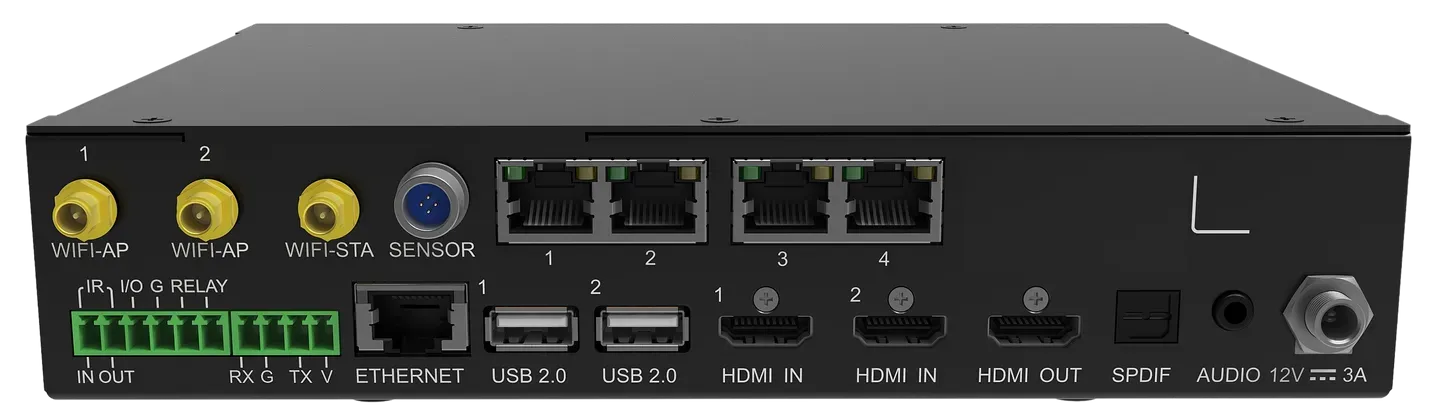
يحتوي جهاز NovaStar TU15 Pro على موصلات RJ45 متشابهة الشكل، لكنها تؤدي وظائف مختلفة. قم بتسمية منافذ LED الأربعة المرقمة بشكل منفصل عن منفذ التحكم بشبكة الإيثرنت. هذا التمييز البسيط يجعل رسومات التركيب أكثر وضوحًا، ويمنع الخلط بين اتصال شبكة الغرفة وسلسلة إشارات الخزانة.
| الاتصال | استعمل | الفحص قبل التسليم |
|---|---|---|
| HDMI IN 1–2 | أجهزة الكمبيوتر المحمولة ومصادر الفيديو الأخرى المدعومة | تم اختيار الإدخال الصحيح؛ يدعم التوقيت التدريجي. |
| هدمي أوت | مخرج قياسي بدقة 1080 بكسل | مفيد للتحقق من الصورة المصدرية أثناء الإعداد. |
| المخرجات 1-4 | سلاسل بطاقات استقبال LED | ترتيب المنفذ، والخزانة الأولى، ومسار الكابل الكامل. |
| ETHERNET | شبكة خارجية أو جهاز تحكم NovaLCT | تمت الموافقة على عناوين IP والوصول إلى الشبكة. |
| USB 2.0 | ثلاثة منافذ للوسائط والأجهزة الطرفية المدعومة | توافق الوسائط والأجهزة الطرفية بنظامي FAT32/NTFS. |
| الصوت / SPDIF | صوت تناظري 3.5 مم وصوت رقمي بصري | ضبط مدخلات نظام الصوت، وكتم الصوت، ومستوى الصوت بشكل صحيح. |
| RS232 / مستشعر | وحدة تحكم مركزية وأجهزة استشعار مدعومة | مجموعة الأوامر، وتعيين الدبابيس، ونموذج المستشعر. |
| RELAY | واجهة تبديل خارجية | 30 فولت تيار مستمر، حد 3 أمبير؛ ترتيب تبديل خارجي مصمم هندسيًا. |
01. التخطيط للتركيب المادي
ثبّت جهاز NovaStar TU15 Pro في مكان يسهل الوصول منه إلى منفذ USB الأمامي، وموصل الطاقة، ووحدة التحكم عن بُعد. اترك مساحة كافية للهوائيات، وانحناءات الكابلات، والتهوية. قد تتجاوز درجة الحرارة الداخلية للخزانة درجة حرارة الغرفة، لذا قيّم بيئة التركيب بدلاً من الاعتماد على منظم حرارة الغرفة فقط.
استخدم تعليمات التركيب وأدوات الدعم المناسبة للسطح الفعلي. صُمم جهاز التحكم للاستخدام الداخلي؛ ولا يضمن نطاق درجة الحرارة الحماية من المطر أو الغبار أو التكثف. في حالة تركيبه على شاشة خارجية، احصل على موافقة صريحة على غلاف جهاز التحكم بالكامل وترتيب بطاقة الاستقبال، بدلاً من اعتبار الوحدة الداخلية مقاومة للعوامل الجوية.
02. دمج الصوت والتحكم المركزي
تُحدد واجهة RS232 بسرعة 115200 بت في الثانية، وثمانية بتات للبيانات، وبتة توقف واحدة، وبدون بت تكافؤ، وبدون تحكم في التدفق. تأكد من الأوامر المتاحة مع مُورّد نظام التحكم. لا يضمن وجود منفذ تسلسلي فعلي أن يدعم برنامج تشغيل التحكم في الغرفة جميع وظائف المصدر أو مستوى الصوت أو الطاقة.
تدعم واجهة المرحل NovaStar TU15 Pro إدارة الطاقة الخارجية، ولكنها ليست مصدر الطاقة الرئيسي لجدار LED. لذا، يُنصح بتصميم عملية التبديل بواسطة فنيين مؤهلين وفقًا لتعليمات الموصلات ذات الصلة. تحقق من سلوك بدء التشغيل والإيقاف الفعلي؛ ولا تفترض وجود تسلسل تلقائي أو حماية لنظام الملفات لمجرد وجود طرفية مرحل.
4. كيفية إعداد جهاز NovaStar TU15 Pro
يبدأ إعداد نظام NovaStar TU15 Pro الموثوق به بملف بطاقة الاستقبال ورسم الخزانة المعتمدين من مورد الشاشة. تبقى بطاقات الاستقبال داخل خزائن LED؛ ولا يؤدي دمج وظيفة الإرسال إلى إلغاء معلمات الوحدة أو التخطيط المادي. احتفظ بالتكوين الحالي قبل إجراء أي تغيير على نظام يعمل.
01. قم بتوصيل الشاشة وضبط إعداداتها
- سجل مكونات الجهاز. قم بإدراج صفوف وأعمدة الخزائن، وعدد البكسلات لكل خزانة، ونماذج أجهزة الاستقبال، والبرامج الثابتة لوحدة التحكم، والخزانة الأولى على كل مخرج.
- قم بتوصيل النظام. اتبع خطة الكابلات المعتمدة، وقم بتوصيل الهوائيات ومحول الطاقة الصحيح، واحرص على إبقاء كابل شبكة الإدارة منفصلاً عن مخارج LED.
- قم بتهيئة وحدة التحكم. اتبع التعليمات عند بدء التشغيل، وحدد إعدادات اللغة والوقت، وقم بإقران جهاز التحكم عن بعد، وقم بتعيين اسم غرفة مميز.
- قم بالتكوين باستخدام VNNOX Care. يشرح الدليل المشترك الإعدادات المحلية، والاتصال بنقطة اتصال لاسلكية، والتشغيل السريع. اتبع التعليمات المتوافقة مع التطبيق واستخدم معلمات الخزانة الصحيحة.
- تأكيد البنية الطوبولوجية. اعرض نمط تعريف وتحقق من موضع واتجاه كل خزانة قبل عرض المحتوى العادي.
لا تستخدم معلمات جهاز الاستقبال المُخمّنة عند فقدان الملف. احصل على الملف الصحيح من مُورّد الشاشة، وتأكد من تكوين الوحدة ودائرة التشغيل المتكاملة. لا يُعدّ ظهور صورة مرئية دليلاً كافياً على صحة إعدادات تدرج الرمادي، أو سلوك المسح، أو معدل التحديث.
02. اختبار سير العمل الفعلي للمشغل
اختبر جهاز NovaStar TU15 Pro أولاً بصورة محلية بسيطة، ثم عبر HDMI، وقائمة التشغيل المطلوبة، والمشاركة اللاسلكية، والصوت. استخدم نصًا دقيقًا، وتدرجات رمادية، وألوانًا ثابتة، ومحتوى مطابقًا للشاشة النهائية. تحقق من الفواصل، وترتيب الخزائن، والقص، ووضوح النص من مسافة المشاهدة العادية.
قارن بين أوضاع العرض القياسية، والاجتماعية، والنابضة بالحياة، والجلدية باستخدام محتوى تمثيلي. اضبط سطوع الغرفة وتفحّص التفاصيل الداكنة؛ يجب ألا يُخفي الإعداد المسبق النابض بالحياة المعلومات أو يشوّه ألوان العلامة التجارية. معدل إطارات المصدر، ومعدل تحديث شاشة LED، وتفاعل غالق الكاميرا أمور مختلفة، لذا اختبر الكاميرا للتأكد من ظهور الجدار في التسجيلات.
أعد تشغيل جهاز NovaStar TU15 Pro وأكمل عملية التثبيت للتأكد من استعادة اختيار المصدر وبرنامج التشغيل ومستوى الصوت كما هو مطلوب. سلّم الكابلات المُعَلَّمة، ونسخة احتياطية من الإعدادات، وإصدارات المستندات، وتفاصيل الشبكة عبر القناة المعتمدة لدى العميل، ودليل تشغيل مختصر. اطلب من الموظفين شرح آلية العمل بأنفسهم قبل مغادرة الفني.
5. تشغيل USB وعكس الشاشة لاسلكيًا
يدعم جهاز NovaStar TU15 Pro تشغيل الوسائط بشكل مستقل والعديد من مسارات العمل الخاصة بالعروض التقديمية. حدد المسار الذي يستخدمه المستخدمون في الغرفة يوميًا، ثم اختبره بالكامل. لا يضمن تشغيل الوسائط عبر HDMI بنجاح أن تعمل قائمة تشغيل USB أو جهاز كمبيوتر محمول للضيوف أو البث اللاسلكي بنفس الكفاءة.
01. تجهيز وسائط USB لجهاز NovaStar TU15 Pro
استخدم نظام الملفات FAT32 أو NTFS؛ حيث لا يدعم هذا النظام exFAT وFAT16. قم بعمل نسخة احتياطية من ملفاتك قبل إعادة تهيئة القرص. تحقق من نظام الملفات وتشفير الوسائط عند فشل ملف ما: فاسم ملف MP4 يصف الحاوية فقط ولا يُثبت دعم برنامج الترميز ومعدل الإطارات والدقة ومعدل البت.
تُشير ورقة البيانات إلى إمكانية فك تشفير H.265 حتى دقة 4K60 وH.264 حتى دقة 4K30، مع وجود قيود إضافية في جدول الوسائط. كما تُشير إلى إمكانية تشغيل عدة تدفقات فيديو متزامنة، ولكن هذه الأرقام المذكورة لا تضمن دعم جميع قوائم التشغيل المختلطة. لذا، يُرجى اختبار عمليات التصدير النهائية معًا، بما في ذلك الصوت، والانتقالات، وبدء التشغيل، والتشغيل لفترات طويلة.
صمم المحتوى بما يتناسب مع نسبة أبعاد الشاشة. تجنب وضع التعليقات التوضيحية على الحواف، وتأكد من بقاء الدوائر دائرية بعد تغيير حجمها. بالنسبة لشاشات المعلومات، تُعدّ وضوح الرؤية من مسافة المشاهدة المقصودة أهم من تصدير أكبر ملف ممكن. احتفظ بصورة وفيديو تجريبيين بجودة عالية مع مواد التسليم.
02. إعداد مشاركة الشبكة اللاسلكية وخيار احتياطي
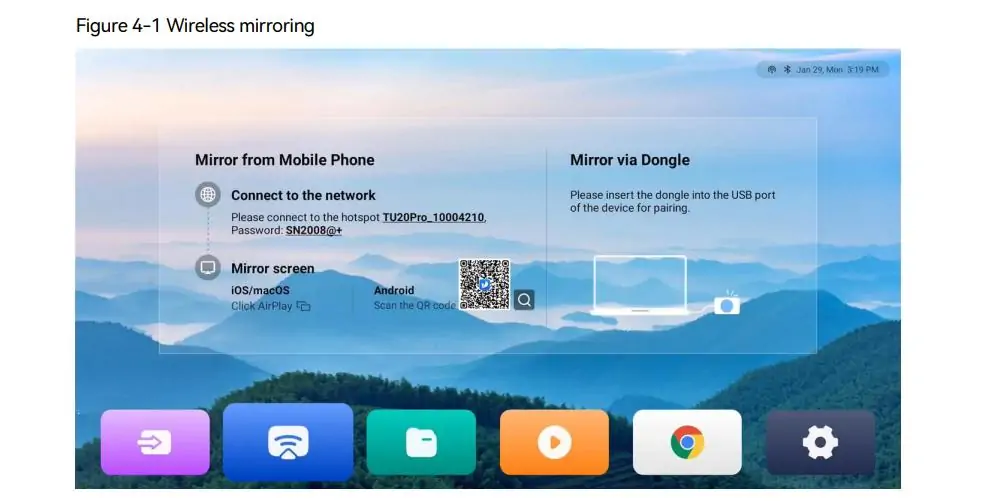
يدعم جهاز NovaStar TU15 Pro خاصية النسخ المتطابق اللاسلكي لأنظمة Windows و macOS و iOS و Android. يشرح الدليل المشترك كيفية استخدام الجهاز مع نظام Windows، و macOS AirPlay، بالإضافة إلى طرق أخرى للأجهزة المحمولة، بما في ذلك تطبيق ViPlex Handy. يُحدّث الإصدار 1.6.2 رابط تنزيل برنامج tranScreen، لذا يُرجى استخدام الدليل الحالي عند إعداد أجهزة الكمبيوتر المحمولة المُدارة.
يذكر الدليل أن دقة العرض تصل إلى 1080p بمعدل 60 إطارًا في الثانية مع زمن استجابة لا يتجاوز 80 مللي ثانية على مسافة ثمانية أمتار في ظل الظروف المذكورة. هذا مجرد ادعاء من الشركة المصنعة، وليس ضمانًا لزمن الاستجابة الكامل في قاعة اجتماعات مزدحمة. لذا، يُنصح باختبار أجهزة العرض الفعلية، وقيود الشبكة، وموقع الهوائي، وظروف الاتصال اللاسلكي؛ مع إبقاء منفذ HDMI متاحًا كخيار احتياطي عملي.
لضمان سير عمل الضيوف في جهاز NovaStar TU15 Pro، يُرجى الاتفاق مع فريق تقنية المعلومات لدى العميل على استخدام نقطة الاتصال. يمكن للجهاز تشغيل اتصالات Wi-Fi ونقطة الاتصال في آنٍ واحد. بعد تغيير اسم نقطة الاتصال أو كلمة المرور، أعد إقران جهاز النسخ المتطابق وفقًا للإرشادات. تحقق من اكتشاف الجهاز باستخدام جهاز ضيف بدلاً من افتراض أن هاتف المُثبِّت المتصل بالفعل يُمثِّل جميع المستخدمين.
6. الملحقات والتراخيص وسعر NovaStar TU15 Pro
يجب تقييم سعر جهاز NovaStar TU15 Pro كجهاز متكامل مع التركيب. لا يوضح سعر الجهاز المعلن ما إذا كان المشروع يشمل الملحقات اللاسلكية، أو رموز التفعيل، أو بطاقات الاستقبال، أو الكابلات، أو التوصيل، أو التشغيل. اطلب عرض سعر مفصل بالعملة المطلوبة مع توضيح الضرائب وتكاليف الشحن.
01. فصل الوظائف المضمنة عن العناصر الاختيارية
| متطلبات | متضمن أو اختياري | القرار الذي يتعين اتخاذه |
|---|---|---|
| عكس الشاشة لاسلكيًا على شاشة واحدة | شامل | تأكد من سير العمل المقصود بين المصدر والجهاز. |
| دونجل النسخ المتطابق PTB1307 | شراء منفصل | مفيد عندما يحتاج مقدمو العروض إلى ملحق مشاركة مخصص. |
| انعكاس رباعي / تساعي | رموز تفعيل منفصلة | تحقق من وضوح كل نافذة على الحائط الفعلي. |
| وظيفة السبورة | رمز تفعيل منفصل | تحقق أيضًا من توافق إطار اللمس بالأشعة تحت الحمراء. |
| مستشعر الضوء أو مستشعر درجة الحرارة/الرطوبة | تأكيد السعر وتقديم عرض سعر منفصل | اختر المستشعر المطلوب وتحقق من التوافق. |
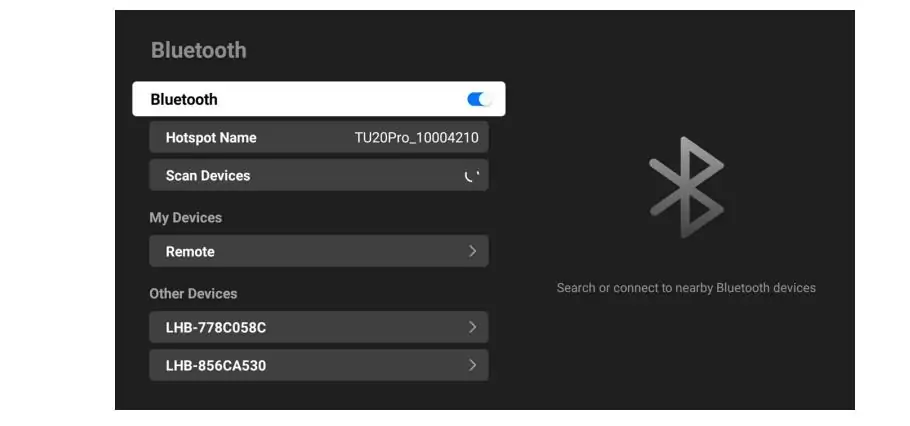
| ملحقات بلوتوث | مدعوم؛ تُباع الأجهزة الطرفية الإضافية بشكل منفصل | اختبر لوحة المفاتيح أو الفأرة أو جهاز الصوت المحدد. |
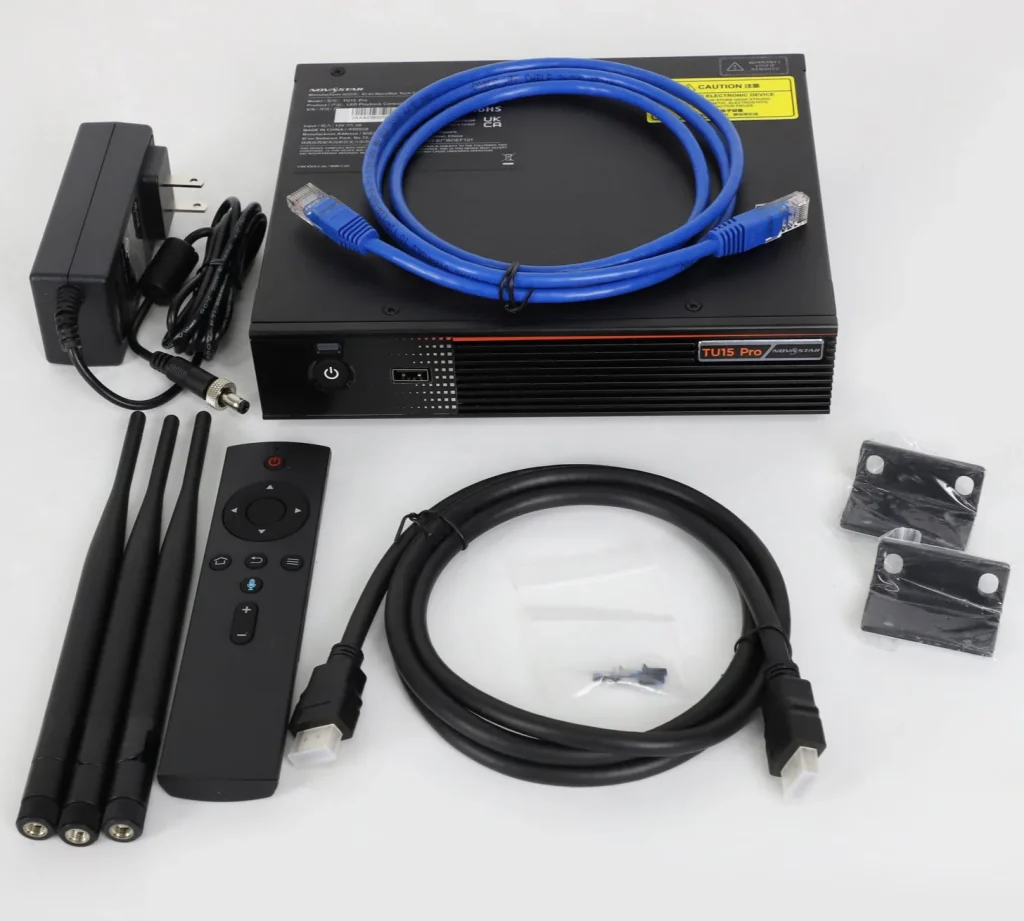
تتضمن مواصفات جهاز NovaStar TU15 Pro المعالج، ومحول الطاقة، وجهاز التحكم الصوتي بتقنية البلوتوث، وكابل HDMI، وكابل إيثرنت، وثلاثة هوائيات، وقوسين للتعليق. وقد تم حذف بطاريات AAA من قائمة المحتويات المُعدّلة مؤخرًا. لذا، يُرجى التحقق من الشحنة ومطابقتها مع قائمة البائع المُؤكدة، بدلًا من افتراض وجود جميع الملحقات الموضحة في مخطط التطبيق.
02. حدد الخدمة بالإضافة إلى الأجهزة
يتطلب استخدام السبورة البيضاء خطة تفاعلية متكاملة: حجم الإطار، والتثبيت، ومحاذاة اللمس، وتفعيل البرنامج، وتدريب المستخدمين. تدعم السبورة تطبيقات أندرويد الخارجية، ولكن هذا لا يضمن توافق جميع تطبيقات المؤتمرات، أو الكاميرات، أو الميكروفونات. لذا، تحقق من توافق التطبيق والأجهزة الطرفية بدقة قبل تقديم حل متكامل لغرفة الاجتماعات.
عند طلب عرض سعر لجهاز NovaStar TU15 Pro، يُرجى تحديد دقة الخزانة، وتصميمها، ونوع جهاز الاستقبال، وأجهزة المصدر، ونوع المحتوى، والتراخيص المطلوبة. استفسر عن الجهة المسؤولة عن فحص مخطط المنافذ، وتوفير نسخ احتياطية للإعدادات، ودعم الضمان. تأكد من مدة التسليم وترتيبات الاستبدال. تجنب مقارنة سعر وحدة التحكم فقط مع باقة تشمل التركيب والدعم المحلي.
7. مقارنة بين NovaStar TU15 Pro و TU20 Pro و TU40 Pro
اختر من بين كاميرات NovaStar TU15 Pro وTU20 Pro وTU40 Pro حسب وضع الإخراج ومتطلبات الاتصال. لا يعني وجود عدد أكبر من البكسلات في المواصفات الرئيسية بالضرورة نفس التحسن في أداء مصدر Android الداخلي أو في عملية معالجة الصور من بكسل إلى آخر.
| المواصفات الخاصه | TU15 برو | TU20 برو | TU40 برو |
|---|---|---|---|
| القدرة المتدرجة | 2.6 مليون | 3.9 مليون | 13 مليون |
| سعة البكسل إلى البكسل | 2.6 مليون | 2.88 مليون | 8.8 مليون |
| مخرجات LED جيجابت | 4 | 6 | 20 |
| مدخلات HDMI | 2 × HDMI 1.3 | 2 × HDMI 1.3 | منفذ HDMI 1.3 واحد؛ منفذان HDMI 2.0 |
| المخارج البصرية | بدون سلوفان | بدون سلوفان | 2 × 10G OPT |
| ورقة بيانات مرجعية | V1.6.4 | V1.6.4 | V1.2.4 |
يُعدّ جهاز NovaStar TU15 Pro خيارًا مناسبًا عندما يتناسب حجمه مع حمولته الإجمالية وأبعاده وتصميمه ذي المنافذ الأربعة. ولا يقتصر استخدامه على شاشة عرض قياسية بدقة 1080p، بل يمكن استخدامه مع شاشات عرض أوسع متوافقة. في المقابل، لا تُشير مساحة الشاشة وحدها إلى متطلبات وحدة التحكم، لأنّ دقة البكسل العالية تزيد من عدد البكسلات في نفس المساحة.
راجع مواصفات TU20 Pro ودليل الإعداد عندما تكون ست سلاسل إخراج أو أكثر ذات سعة مُوسّعة مفيدة. تحتوي لوحة الرسم بدقة 2560 × 1440 على 3,686,400 بكسل، لذا فإن مجموعها يقع ضمن الحد الأقصى المُوسّع لـ TU20 Pro، ولكنه يتجاوز الحد الأقصى لعدد البكسلات في هذا الطراز، وكذلك الحد الأقصى للمصدر الداخلي. يجب توضيح هذا التمييز بشكل صريح في عرض النظام.
يُعدّ دليل TU40 Pro مناسبًا للشاشات الكبيرة، ومصادر HDMI 2.0، وتصميمات الإخراج البصري. ويتطلب نظام الألياف الضوئية الخاص به وحدات ومعدات استقبال مناسبة. أما بيانات المقارنة، فهي مأخوذة من جداول بيانات NovaStar المتوفرة عبر مركز تنزيل الشركة المصنّعة.
في الإنتاج المباشر، وثّق المتطلبات مثل الطبقات المستقلة، وتبديل المصادر، والمزامنة، والتكرار، وزمن الاستجابة المقاس قبل اختيار أي طراز. لا تفترض أن أي مجموعة منتجات كاملة تلبي هذه المتطلبات تلقائيًا. يمكن أن تساعدك مقارنة سلسلتي H وVX في إجراء تقييم أكثر تفصيلًا للمعالج.
8. استكشاف أخطاء جهاز NovaStar TU15 Pro وإصلاحها
عند تعطل نظام NovaStar TU15 Pro، حدد ما إذا كان العطل ناتجًا عن مصدر واحد أم يؤثر على جميع المصادر. ابدأ بصورة محلية سليمة وإشارة HDMI سليمة. سجّل العطل وغيّر متغيرًا واحدًا في كل مرة لضمان فائدة نتائج كل اختبار.
| عرض | الاختيار الأول | الخطوة التشخيصية التالية |
|---|---|---|
| لا توجد صورة في أي مصدر | مصدر الطاقة لوحدة التحكم والخزانة؛ المصدر المحدد | تحقق من المخرجات المحلية وتكوين بطاقة الاستقبال المعتمدة. |
| الخزائن معروضة بترتيب خاطئ | تحديد المنفذ واتجاه الكابل | قارن مخطط الشبكة مع رسم التركيب. |
| نص ناعم أو ممتد أو مقصوص | دقة المصدر، ونسبة العرض إلى الارتفاع، والتحجيم | اختبر صورة بالحجم الأصلي وافحص هوامش المحتوى. |
| محرك أقراص USB أو الملف مفقود | نظام الملفات FAT32/NTFS والتنسيق المدعوم | جرب استخدام وحدة تخزين معروفة بجودتها وخاصية تصدير مدعومة. |
| لا يمكن للجهاز اللاسلكي العثور على الشاشة | نقطة اتصال/شبكة، طريقة العميل، قواعد العزل | أعد الاتصال باستخدام الدليل واختبر HDMI بشكل منفصل. |
| الصورة تعمل لكن الصوت لا يعمل | كتم الصوت، مستوى الصوت، مصدر الصوت، مدخل نظام الصوت | اختبر مخرج الصوت المحدد والنظام الخارجي بشكل مستقل. |
لحل مشاكل HDMI، تحقق من توقيت الإشارة التدريجي وإعدادات ألوان المصدر. جهاز NovaStar TU15 Pro متوافق مع معيار HDCP 1.4، حيث يتم تفعيل HDCP افتراضيًا؛ لكن هذا لا يعني حظر جميع المحتويات المحمية تلقائيًا. يعتمد التوافق على المصدر ومسار التوصيل بالكامل. اختبر المحتوى والمحولات المطلوبة أثناء التشغيل.
تجنّب إعادة ضبط المصنع كحلٍّ أولي لمشكلة بسيطة. احتفظ ببيانات جهاز الاستقبال وإعداداته والوسائط المستخدمة. في حال استدعى الأمر تصعيد المشكلة، أرسل إلى المورّد إصدار البرنامج الثابت، وخريطة الخزانة، ونماذج أجهزة الاستقبال، وتوقيت المصدر المُختار، ووصفًا دقيقًا لوقت ظهور العطل. هذه التفاصيل أكثر فائدة من مجرد قول "الشاشة لا تعمل".
9. الأسئلة الشائعة حول NovaStar TU15 Pro
تتناول هذه الإجابات أسئلة تتعلق بالتوثيق والسعة والاتصال والاختيار. وسّع السؤال للاطلاع على الإجابة.
01. أين يمكنني تنزيل دليل استخدام جهاز NovaStar TU15 Pro؟
استخدم دليل المستخدم المشترك TU20 Pro/TU15 Pro الإصدار 1.6.2 المذكور في القسم 1، بالإضافة إلى ورقة بيانات TU15 Pro المنفصلة. يغطي الدليل عملية التشغيل، بينما تحدد ورقة البيانات حدود الأجهزة والوسائط. تأكد من أن سير العمل الموثق يتطابق مع البرنامج الثابت المثبت على جهازك.
02. كم عدد وحدات البكسل التي يمكن لجهاز NovaStar TU15 Pro التحكم بها؟
يبلغ إجمالي عدد البكسلات المحدد 2.6 مليون بكسل، وذلك لكل من عملية التكبير والتشغيل المباشر لكل بكسل عبر أربعة منافذ LED. تحتوي شاشة بدقة 1920 × 1080 على 2,073,600 بكسل وتجتاز فحص الحمل الإجمالي. لا تزال أحمال المنافذ الفردية والأبعاد وتوافق بطاقة الاستقبال بحاجة إلى التحقق.
03. هل يدعم جهاز NovaStar TU15 Pro مدخل HDMI بدقة 4K؟
يبلغ الحد الأقصى لدقة إدخال HDMI القياسي 2048 × 1152 بكسل بتردد 60 هرتز. يمكن فك تشفير ملفات 4K داخليًا، ولكن هذه ميزة منفصلة. تحتوي شاشة بدقة 3840 × 2160 بكسل على 8,294,400 بكسل، وهو ما يتجاوز قدرة الإخراج لهذا الجهاز.
04. ما هي كلمة مرور شبكة Wi-Fi الخاصة بجهاز NovaStar TU15 Pro؟
يذكر الدليل المشترك أن كلمة مرور نقطة الاتصال الافتراضية هي SN2008@+، ونمط الاسم الافتراضي هو TUxx Pro_xxxx. قد يستخدم النظام بيانات اعتماد مختلفة بالفعل. اطلب من المسؤول البيانات الحالية، وعيّن كلمة مرور مناسبة أثناء الإعداد، وأعد إقران الجهاز بعد إجراء أي تغييرات.
05. هل يمكن لجهاز التحكم أن يعمل بدون إنترنت؟
يمكن تشغيل المحتوى محليًا وعرضه عبر HDMI دون اتصال بالإنترنت بعد الإعداد. تتطلب المشاركة اللاسلكية اتصالًا محليًا مناسبًا. تتطلب الخدمات السحابية وبعض إجراءات التفعيل الوصول إلى الإنترنت؛ وينص الدليل تحديدًا على تفعيل الإنترنت لخاصية النسخ المتطابق عبر الدونجل. اختبر عملية التشغيل الكاملة دون اتصال بالإنترنت قبل التسليم.
06. ما هو برنامج NovaStar TU15 Pro الذي يجب أن أستخدمه؟
استخدم برنامج ViPlex Handy لنشر المحتوى المدعوم ومهام التحكم بالشاشة، وبرنامج VNNOX Care للتكوين والبنية، وبرنامج NovaLCT لتكوين الكمبيوتر المدعوم. اختر الإصدارات المتوافقة مع الأجهزة والبرامج الثابتة المثبتة. لا يلزم وجود جهاز كمبيوتر متصل بشكل دائم لتشغيل البرامج المستقلة.
07. هل تتضمن الميزات خاصية تقسيم الشاشة اللاسلكية والسبورة البيضاء؟
تتضمن هذه الوحدة خاصية عرض الشاشة على شاشة واحدة. أما خاصية عرض الشاشة على أربعة أو تسعة شاشات فتتطلب رموز تفعيل منفصلة، كما يتطلب تشغيل السبورة البيضاء رمز تفعيل خاص بها وجهاز لمس متوافق. وحدة PTB1307 اختيارية أيضًا. اطلب هذه العناصر بشكل منفصل في عرض سعر المشروع.
08. هل أختار TU15 Pro أم TU20 Pro؟
اختر من بين مخططات الخزائن الفعلية وسير العمل المصدر. يوفر جهاز NovaStar TU15 Pro أربعة مخارج و2.6 مليون بكسل. بينما يوفر جهاز TU20 Pro ستة مخارج، و3.9 مليون بكسل مُكبَّر، و2.88 مليون بكسل من البكسل إلى البكسل. ولا ينطبق تصنيفه المُكبَّر الأكبر على جميع أوضاع التشغيل.
10. الخلاصة: اختيار وحدة التحكم المناسبة
يُعدّ جهاز NovaStar TU15 Pro خيارًا عمليًا لشاشة LED داخلية متوافقة، تتطلب تشغيل محتوى محلي، وعرضًا تقديميًا عبر HDMI، ومشاركة لاسلكية. أهم ما يُميّزه هو توافقه مع تصميم الخزانة المعتمد وسير العمل اليومي، بما في ذلك إمكانية عرض 2.6 مليون بكسل على السقف وأربعة منافذ إخراج LED.
قبل الطلب، تحقق من توقيت المصدر، وسير عمل البرنامج، وتوافق جهاز الاستقبال، والتراخيص الاختيارية، وإجراءات استعادة المشغل. استخدم دليل NovaStar TU15 Pro الحالي ومواصفاته معًا، ثم اختبر النظام النهائي بمحتوى حقيقي. لتقييم المشروع، إرسال EagerLED متطلبات خريطة البكسل الخاصة بخزانتك ومتطلبات العرض التقديمي لذا يمكن تحديد وحدة التحكم والملحقات والشاشة كوحدة تركيب واحدة عاملة.