


باختصار: ViPlex Express هو برنامج من NovaStar لأجهزة الكمبيوتر التي تعمل بنظام Windows، يُستخدم لإنشاء المحتوى وجدولته وتشغيله على شاشات LED وLCD. يحتوي البرنامج على وضعين للتشغيل: وضع الاستوديو الذي يُشغّل المحتوى بشكل متزامن من الكمبيوتر المتصل، ووضع التشغيل غير المتزامن الذي يُدير مشغلات الوسائط من سلسلة NovaStar Taurus. كما يُمكن تصدير الحل النهائي إلى محرك أقراص USB لتشغيله مباشرةً.
ViPlex Express هو الجانب المتعلق بالمحتوى في نظام NovaStar LED: يقوم كل من NovaLCT و SmartLCT بتكوين الشاشة ومعايرتها، ويقرر ViPlex Express ما تعرضه الشاشة.
ما يغطيه هذا الدليل
1. ما هو فيبليكس اكسبريس؟
2. كيفية تنزيل وتثبيت برنامج ViPlex Express
3. أوضاع العمل: وضع الاستوديو مقابل الوضع غير المتزامن
4. كيفية توصيل جهاز ViPlex Express بشاشة LED الخاصة بك
5. الوظائف الأساسية وحالة الجهاز
6. إنشاء وإدارة حل تشغيل
7. تشغيل المحتوى من محرك أقراص USB
8. استكشاف أخطاء ViPlex Express الشائعة وإصلاحها
9. الأسئلة الشائعة حول ViPlex Express
10. نوفا إل سي تي مقابل سمارت إل سي تي مقابل في بليكس إكسبريس
11. الحصول على أجهزة عرض LED المناسبة
1. ما هو فيبليكس اكسبريس؟
ViPlex Express هو برنامج حاسوبي من NovaStar يُستخدم لنشر وتشغيل المحتوى على شاشات LED وشاشات LCD. يُستخدم لإنشاء "حل" - وهو عبارة عن تخطيط للصور والفيديو والنصوص والساعات وغيرها من الوسائط - ثم تشغيل هذا الحل إما من الحاسوب في وضع Studio، أو إرساله إلى مشغل NovaStar من سلسلة Taurus في الوضع غير المتزامن.
| العناصر | التفاصيل |
|---|---|
| بائع | نوفا ستار (جزء من عائلة برامج ViPlex) |
| الهدف | إنشاء المحتوى العرضي وجدولته وتشغيله |
| المنظومة | تطبيق ويندوز للكمبيوتر الشخصي |
| طرق العمل | وضع الاستوديو (متزامن) والوضع غير المتزامن (مشغلات سلسلة توروس) |
| الأجهزة النموذجية | أجهزة إرسال وبطاقات مثل NovaStar MCTRL4K؛ مشغلات الوسائط من سلسلة Taurus |
| خيارات الإخراج | التشغيل المباشر من جهاز الكمبيوتر، أو حل مُصدّر على محرك أقراص USB |
ما هو برنامج NovaStar؟
تتضمن مجموعة منتجات برمجيات NovaStar كلاً من NovaLCT وSmartLCT وViPlex Express، المصممة جميعها لإدارة شاشات LED وتكوينها ومعايرتها. يتولى ViPlex Express إدارة المحتوى، بينما يتولى NovaLCT وSmartLCT إدارة الشاشة نفسها. وتتيح لك هذه البرامج مجتمعةً تحرير شاشة LED وضبطها ومراقبتها والتحكم بها عن بُعد.
إذا كنت بحاجة إلى أدوات NovaStar الأخرى أيضًا، فراجع صفحة تنزيل برنامج التحكم في مصابيح LED من NovaStar.
2. كيفية تنزيل وتثبيت برنامج ViPlex Express
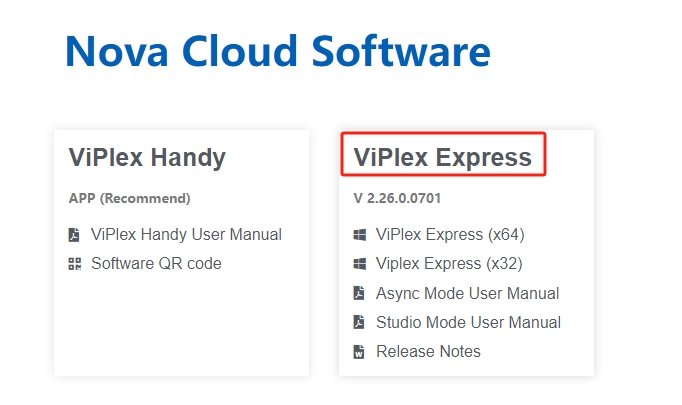
برنامج ViPlex Express هو برنامج خاص بشركة NovaStar. وهو غير مباع أو مرخص من قبلها. EagerLED وهو غير مرفق مع أجهزتنا، لذا قم دائمًا بتنزيل برنامج التثبيت من الموقع الرسمي لشركة NovaStar.
- افتح منطقة التنزيل الرسمية لـ NovaStar.
- ابحث عن أحدث إصدار من ViPlex Express. تتغير أرقام الإصدارات بمرور الوقت، لذا اختر أحدث إصدار مدرج هناك بدلاً من ملف منسوخ من موقع طرف ثالث.
- قم بتنزيل برنامج التثبيت الخاص بنظام ويندوز.
- قم بتشغيل برنامج التثبيت واتبع المطالبات التي تظهر على الشاشة.
- قم بتشغيل برنامج ViPlex Express من اختصار سطح المكتب أو قائمة ابدأ. عند التشغيل الأول، سيطلب منك البرنامج تحديد وضع التشغيل، والذي سيتم شرحه في القسم التالي.
قبل التثبيت: أغلق أدوات NovaStar الأخرى (NovaLCT، SmartLCT) وأي برنامج لتكوين الشاشة يتصل ببطاقة الإرسال، حتى لا يتعارض برنامج التثبيت مع عملية قيد التشغيل.
ملاحظة بخصوص النسخ البديلة: غالبًا ما تُعيد صفحات الطرف الثالث التي تُقدّم "تنزيل Viplex Express" تغليف إصدار أقدم. يُحافظ التثبيت من المصدر الرسمي على البرنامج ودليل المستخدم وملاحظات الإصدار على نفس الإصدار.
3. أوضاع العمل: وضع الاستوديو مقابل الوضع غير المتزامن
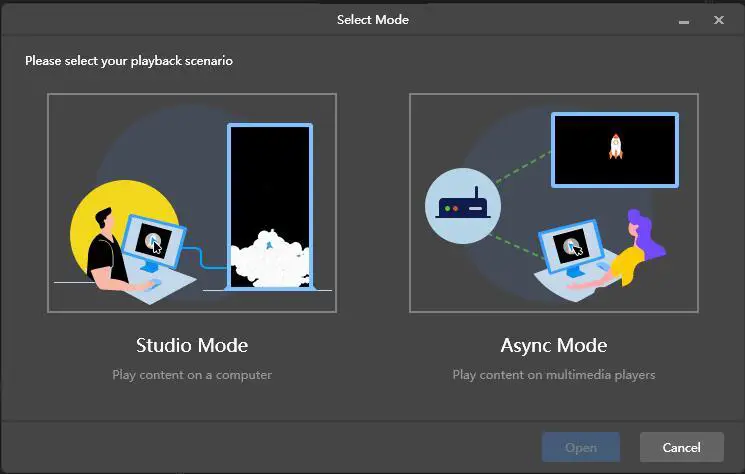
عند فتح برنامج ViPlex Express لأول مرة، سيظهر مربع حوار يطلب منك تحديد وضع التشغيل. يعتمد الاختيار الصحيح على مكان تخزين المحتوى أثناء تشغيله.
| وضع الاستوديو | الوضع غير المتزامن | |
|---|---|---|
| أيضا يسمى | وضع متزامن | الوضع غير المتزامن |
| مكان تخزين المحتوى | على جهاز الكمبيوتر | على مشغل سلسلة NovaStar Taurus |
| هل يبقى جهاز الكمبيوتر متصلاً بالإنترنت؟ | نعم، جهاز الكمبيوتر هو مصدر الفيديو | فقط أثناء تحميل المحتوى أو إدارته |
| الأجهزة الموجودة في المسار | جهاز الإرسال أو بطاقة الإرسال، على سبيل المثال MCTRL4K | مشغل وسائط من سلسلة توروس، أو محرك أقراص USB مُجهز في البرنامج |
| الاستخدام النموذجي | تشغيل مباشر يتم التحكم فيه بواسطة جهاز كمبيوتر | تشغيل مجدول يعمل بدون جهاز كمبيوتر |
يُعد وضع الاستوديو الوضع المتزامن، بينما تستخدم سلسلة NovaStar Taurus الوضع غير المتزامن. عند تحديث حل، تتم مزامنة بيانات الحل في الوضع غير المتزامن مع بيانات وضع الاستوديو.
ثلاث خطوات لعرض صورة أو فيديو على الشاشة
- حدد الوضع — اختر وضع الاستوديو عندما يقوم الكمبيوتر بتشغيل الشاشة.
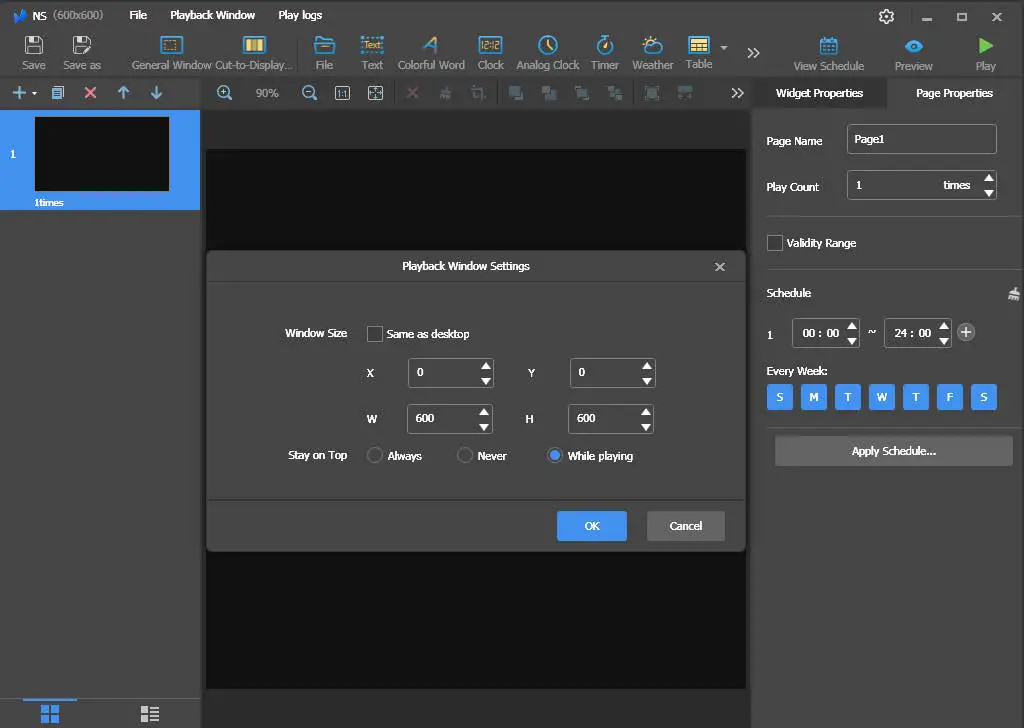
- قم بمطابقة اللوحة مع الشاشة - انقر فوق نافذة التشغيل وقم بتعيين العرض والارتفاع بنفس حجم شاشة LED الخاصة بك.
- أضف الوسائط - اسحب الصور أو مقاطع الفيديو إلى الحل، واستخدم زر ملء الشاشة بحيث يملأ كل عنصر اللوحة.
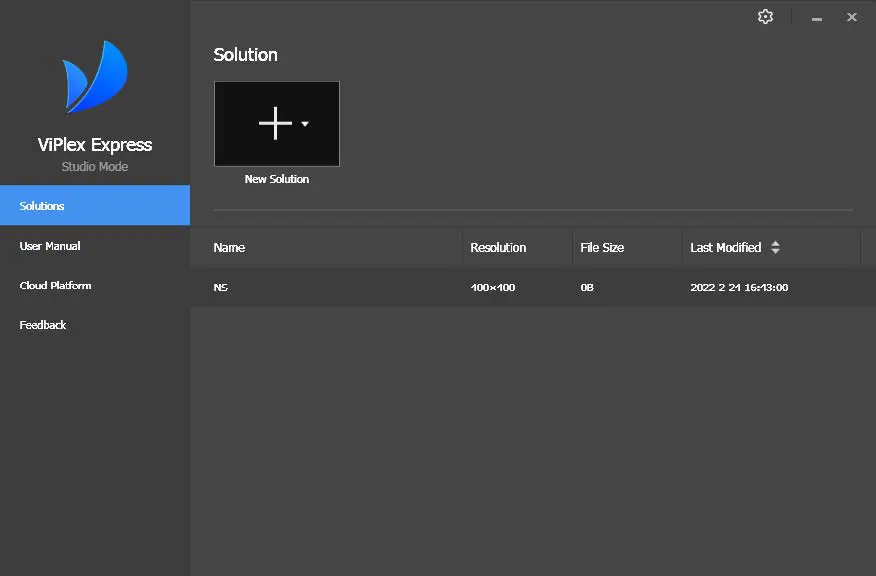
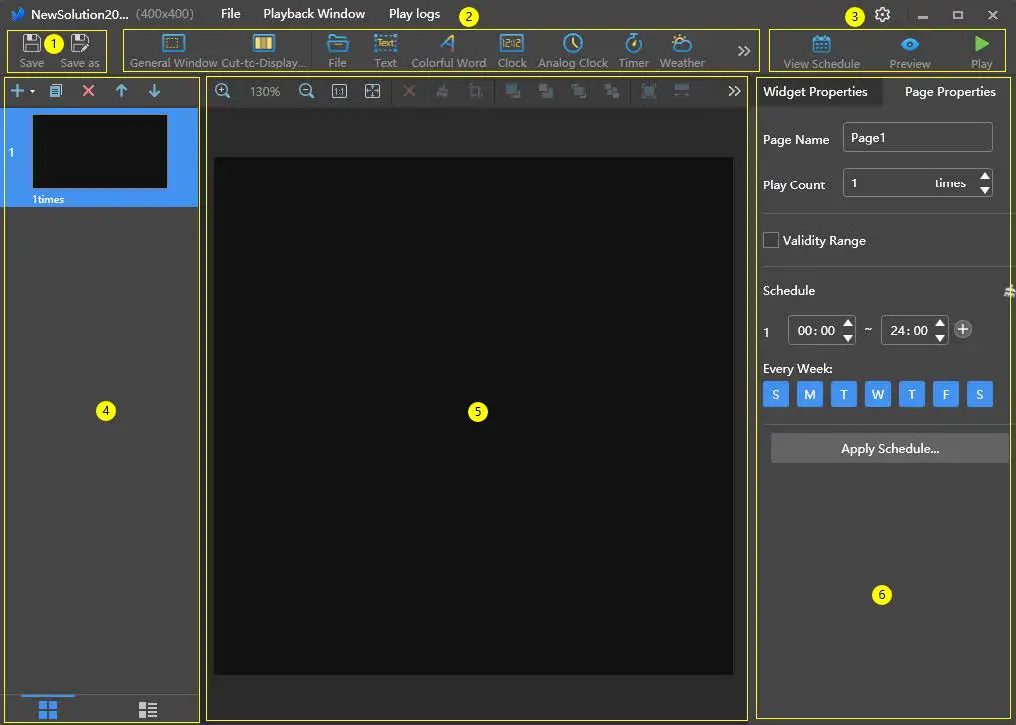
بعد اختيار وضع الاستوديو، ستنتقل إلى صفحة البداية، حيث يمكنك اختيار شاشة عادية أو شاشة طويلة جدًا. يؤدي اختيار الشاشة العادية إلى فتح صفحة تحرير الحل. في النافذة المنبثقة التالية، قم بتغيير حجم لوحة الرسم لتصبح بنفس حجم الشاشة - 600 × 600 بكسل في المثال أدناه.
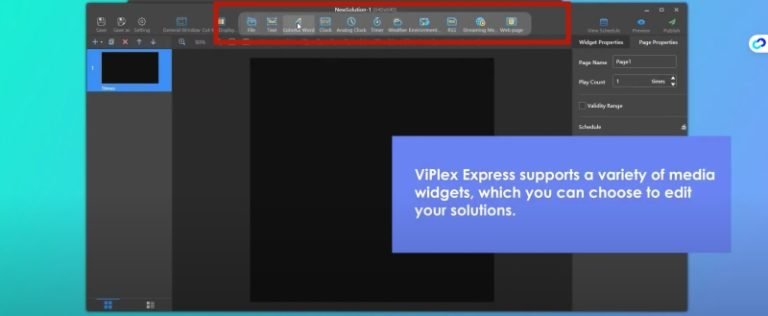
عند إنشاء مخطط شاشة رئيسية في وضع الاستوديو، تظهر صفحة تحرير المخطط مع عناصر واجهة المستخدم مثل الملفات والنصوص والساعات والساعات التناظرية والمؤقتات. يمكنك تغيير حجم كل نافذة تشغيل وموضعها، وإظهارها أو إخفاؤها.
بالنسبة للتشغيل غير المتزامن، يتم تحميل المحتوى إلى مشغل سلسلة NovaStar Taurus مثل مشغل الوسائط TB50 ، والذي يقوم بعد ذلك بتشغيل الجدول الزمني بمفرده.
4. كيفية توصيل جهاز ViPlex Express بشاشة LED الخاصة بك
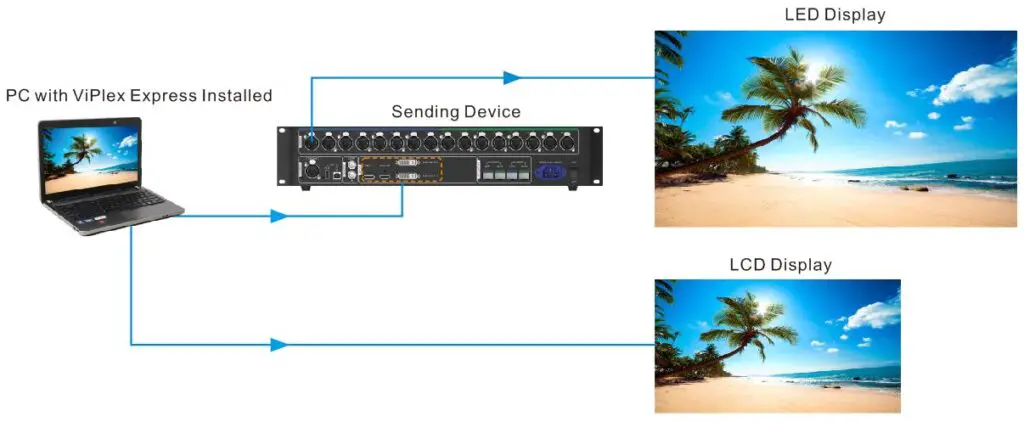
يتم تثبيت برنامج ViPlex Express على جهاز كمبيوتر يعمل كمصدر للفيديو. في وضع الاستوديو، يتصل الكمبيوتر بالشاشة عبر بطاقة إرسال أو جهاز إرسال - على سبيل المثال NovaStar MCTRL4K الموضح أدناه - وتعرض الشاشة ما يتم تشغيله بواسطة الكمبيوتر.
ينطبق الترتيب نفسه على شاشة LCD: يعمل برنامج ViPlex Express على جهاز الكمبيوتر، ويتم توصيل جهاز الكمبيوتر بشاشة LCD، ويكون جهاز الكمبيوتر هو مصدر الفيديو لتلك الشاشة.
لتشغيل الوسائط بشكل غير متزامن، قم بتوصيل الجهاز بمشغل الوسائط بدلاً من بطاقة الإرسال. ضع المشغل والكمبيوتر على نفس الشبكة، ثم استخدم قائمة الأجهزة الموضحة في القسم التالي لتحديثها باستخدام عنوان IP والاتصال. يشرح دليلنا لتوصيل لوحة LED مستأجرة بمشغل وسائط NovaStar Taurus الجانب المتعلق بالأجهزة.
5. الوظائف الأساسية وحالة الجهاز
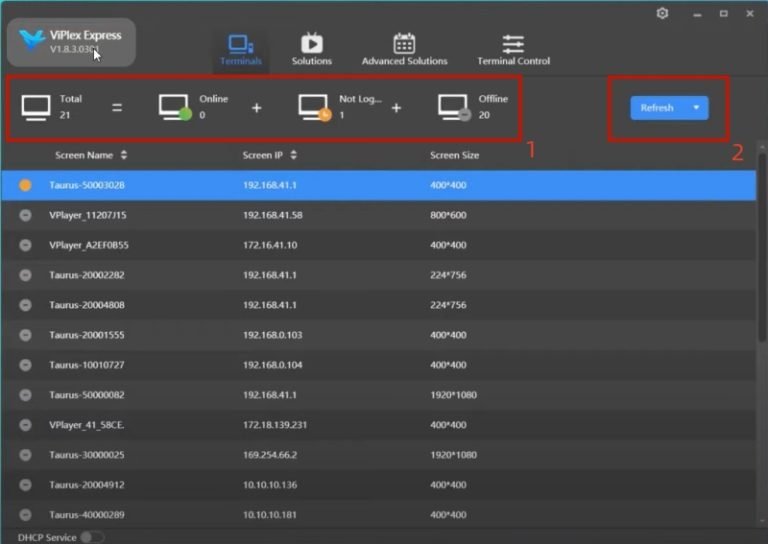
قائمة الأجهزة هي المكان الذي يمكنك فيه رؤية كل مشغل يعرفه البرنامج، والمكان الذي يمكنك فيه إدارة الاتصالات.
- الإجمالي — العدد الإجمالي للأجهزة في القائمة.
- تدريب عبر الأنترنات — جهاز الثور متصل بالكمبيوتر وتم تسجيل الدخول إليه.
- لم تقم بتسجيل الدخول — لم يتم توصيل الجهاز بالكمبيوتر، أو أنه متصل ولكن لم يتم تسجيل الدخول إليه. قم بتسجيل الدخول إلى الجهاز قبل استخدامه.
- غير منشور — إذا ظهرت هذه الحالة، فتحقق مما إذا كان الاتصال مستقرًا.
قم بالتحديث باستخدام عنوان IP. انقر فوق "تحديث" وأدخل عنوان IP الخاص باللاعب للبحث عن أجهزة Taurus على الشبكة.
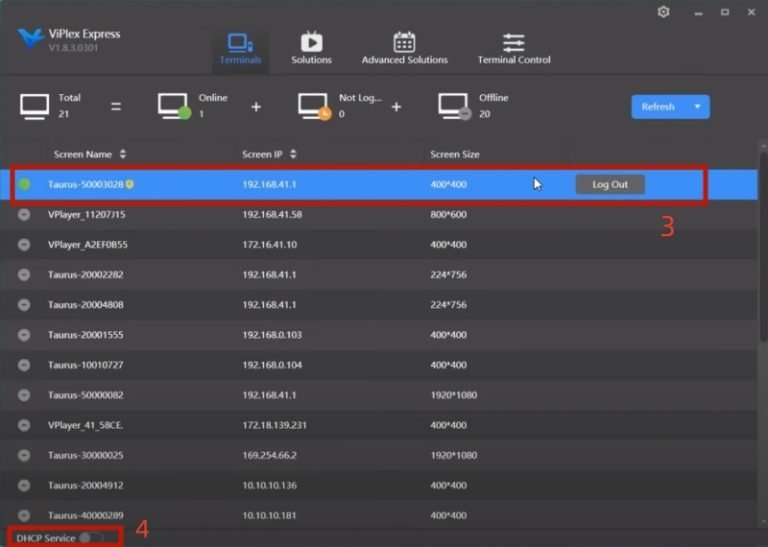
إدخال الجهاز. يعرض كل صف اسم الشاشة وعنوان IP الخاص بها وحجمها. انقر على "اتصال" لإنشاء اتصال بالشاشة؛ عند نجاح الاتصال، ستظهر نافذة "تسجيل الخروج". تحتوي القائمة المنسدلة على يمين الصف على خيارات مثل "إعادة تسمية" و"تغيير كلمة المرور" و"نسيت كلمة المرور".
خدمة DHCP. إذا واجهت مشاكل في توصيل جهاز من سلسلة Taurus بجهاز الكمبيوتر عبر كابل إيثرنت، فقم بتمكين خدمة DHCP للمساعدة في حل المشكلة، واقرأ التعليمات التي تظهر في النافذة المنبثقة.
6. إنشاء وإدارة حل تشغيل
الحل عبارة عن محتوى كامل واحد: صفحاته، ووسائطه، ووضع تشغيله، وجدوله الزمني.
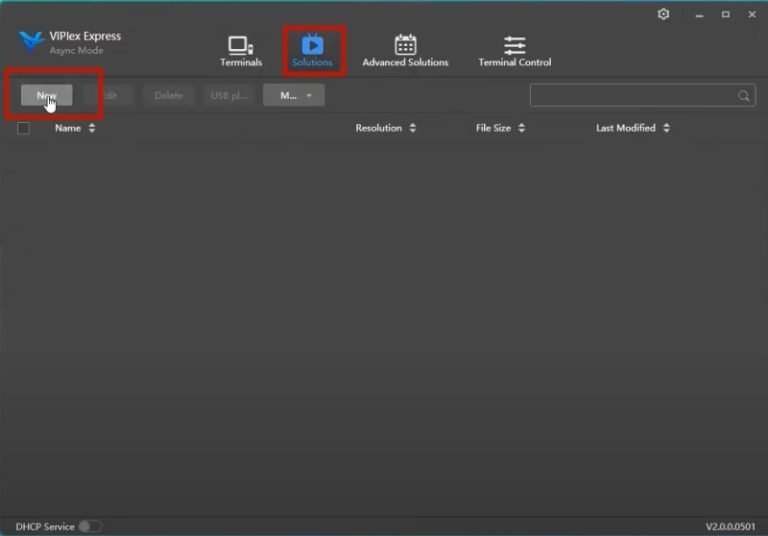
انقر على "الحل" لفتح الواجهة، ثم انقر على "جديد" لإضافة حل وتسميته. يمكنك أيضًا اختيار الجهاز النهائي ليقوم برنامج ViPlex Express بضبط الدقة تلقائيًا.
في واجهة تحرير الحل، يمكنك القيام بما يلي:
- أضف عناصر واجهة المستخدم للوسائط مثل الملفات والصور والنصوص والساعات؛
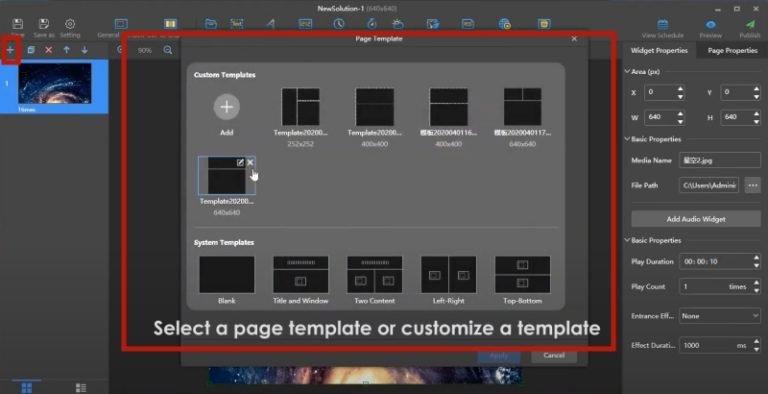
- ابدأ من قالب صفحة أو قم ببناء قالبك الخاص، مع إدراج أنواع وسائط مختلفة في كل قسم؛
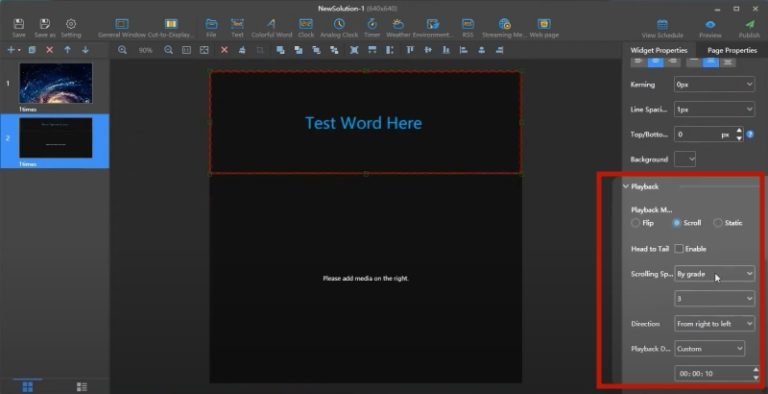
- قم بالتمرير لأسفل في اللوحة اليمنى لضبط وضع تشغيل الحل؛
- افتح خصائص الصفحة لجدولة كل صفحة وإنشاء قائمة جدولة للحل بأكمله.
عند اكتمال الإعدادات، انقر فوق "معاينة" في الزاوية العلوية اليمنى من الواجهة لرؤية تأثير الحل.
7. تشغيل المحتوى من محرك أقراص USB
تتيح خاصية تشغيل الملفات عبر منفذ USB تصدير الملفات النهائية إلى ذاكرة فلاش USB، مما يسمح بتشغيلها دون الحاجة إلى جهاز كمبيوتر. وهي الخيار الأمثل عندما لا يكون للشاشة اتصال بالشبكة ولا يوجد جهاز كمبيوتر متصل بها بشكل دائم.
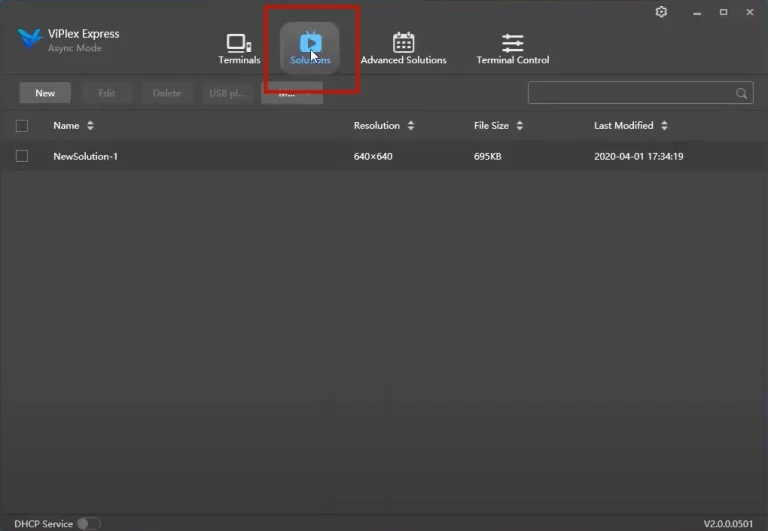
- انقر فوق "الحل"، ثم حدد "تشغيل USB".
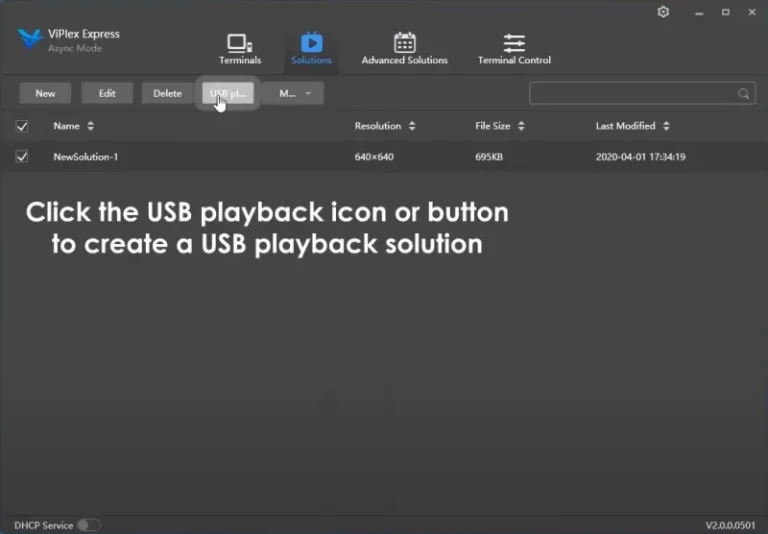
- انقر فوق رمز أو زر تشغيل USB لإنشاء حل تشغيل USB.
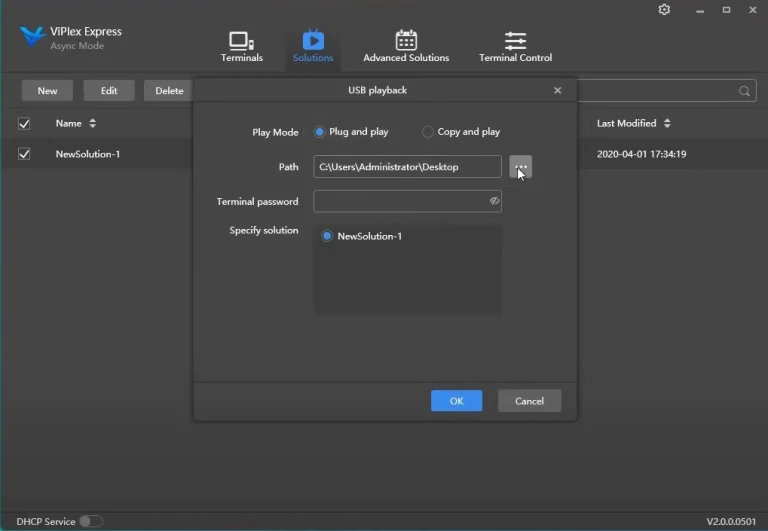
- في النافذة المنبثقة، حدد "التوصيل والتشغيل".
- حدد محرك أقراص USB المحمول الذي سيتم تخزين الحل عليه.
- أدخل كلمة مرور تسجيل الدخول الخاصة بك في لعبة Taurus Player، ثم انقر فوق "موافق" لتصدير الحل.
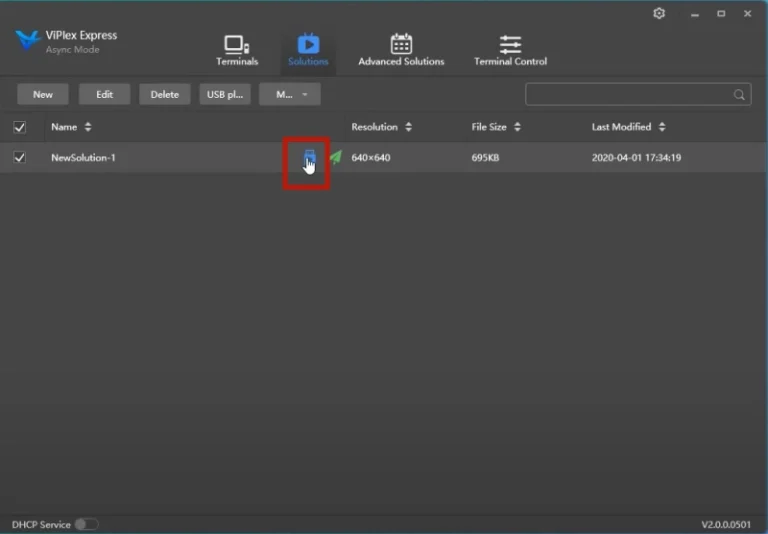
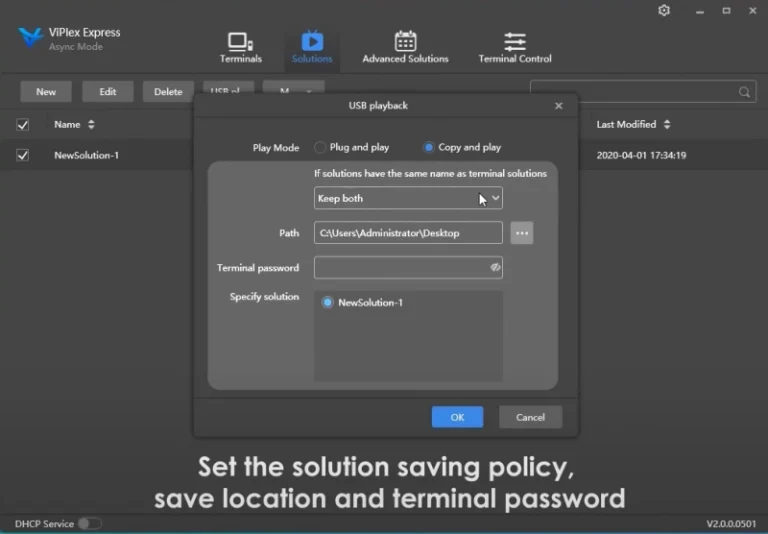
- بالعودة إلى قائمة الحلول، انقر فوق رمز التصدير الموضح أدناه، واختر "نسخ وتشغيل" وقم بتعيين سياسة الحفظ وموقع الحفظ وكلمة مرور الجهاز الطرفي للحل.
- انقر فوق "موافق" للتصدير.
إذا لم يتعرف المشغل على المحتوى، فأعد تصدير الحل وتأكد من أنك حددت محرك الأقراص الصحيح قبل نسخ الملفات.
8. استكشاف أخطاء ViPlex Express الشائعة وإصلاحها
| عرض | ماذا يجب التحقق منه |
|---|---|
| يُظهر الجهاز عبارة "غير مسجل الدخول" | قم بتسجيل الدخول إلى جهاز Taurus من قائمة الأجهزة. يحتاج الجهاز أيضاً إلى اتصال فعال بالكمبيوتر. |
| يُظهر الجهاز عبارة "غير متصل بالإنترنت" | الاتصال بالشبكة غير مستقر أو أن عنوان IP قد تغير. انقر على "تحديث" وأدخل عنوان IP الحالي للجهاز. |
| لا يمكن الاتصال عبر كابل إيثرنت | قم بتفعيل خدمة DHCP واتبع التعليمات التي تظهر في النافذة المنبثقة، ثم قم بالاتصال مرة أخرى. |
| لن يتم تشغيل ملف الفيديو | قد يكون تنسيق الحاوية مدعومًا بينما لا يدعم الترميز. حوّل المقطع إلى MP4 وحاول مرة أخرى. لا يمكن تشغيل ملفات AVI المشفرة بتنسيق DX50 أو MP4V. |
| لا يملأ المحتوى الشاشة | اضبط عرض وارتفاع اللوحة القماشية لتكون مطابقة للشاشة، واستخدم زر ملء الشاشة لكل عنصر من عناصر الوسائط. |
| يفتح وضع الاستوديو بتصميم خاطئ | أعد التحقق من حجم اللوحة في نافذة التشغيل المنبثقة. يجب أن يتطابق حجم اللوحة مع حجم شاشة LED. |
إذا كانت مشكلتك تتعلق بالشاشة وليس بالمحتوى، فغالباً ما يكون الحل في إعدادات بطاقة الإرسال. تشرح صفحة ملفات تكوين الشاشة RCFG وRCGFX مصدر هذه الملفات.
9. الأسئلة الشائعة حول ViPlex Express
ما هي استخدامات خدمة ViPlex Express؟
يُستخدم برنامج ViPlex Express لإنشاء المحتوى وجدولته وتشغيله على شاشات LED وشاشات LCD من جهاز كمبيوتر يعمل بنظام Windows. في وضع الاستوديو، يقوم البرنامج بتشغيل المحتوى مباشرةً من الكمبيوتر؛ أما في الوضع غير المتزامن، فيُدير مشغلات سلسلة NovaStar Taurus التي تخزن المحتوى وتشغله بنفسها.
هل ViPlex Express مجاني؟
تُتيح شركة NovaStar تحميل برنامج ViPlex Express مجاناً من موقعها الرسمي، EagerLED لا تقوم الشركة ببيع أو ترخيص هذا البرنامج. إنه منتج من منتجات نوفاستار، لذا فإن شروط الترخيص الحالية هي دائمًا تلك التي تنشرها نوفاستار.
أين يمكنني تنزيل أحدث إصدار من برنامج ViPlex Express؟
قم بتنزيله من موقع NovaStar الرسمي. تتغير أرقام الإصدارات، لذا تحقق من الإصدار الحالي على صفحة التنزيل الرسمية بدلاً من أي موقع بديل. تجمع صفحة تنزيل برنامج التحكم في مصابيح LED من NovaStar جميع أدوات NovaStar ذات الصلة في مكان واحد.
هل يعمل برنامج ViPlex Express على نظام التشغيل ويندوز أم على نظام التشغيل ماك؟
تُوثّق NovaStar برنامج ViPlex Express كتطبيق كمبيوتر يعمل بنظام Windows. إذا كنت تستخدم نظام macOS، فراجع صفحة التنزيل الحالية لـ NovaStar للاطلاع على المنصات التي يدعمها أحدث إصدار - حيث يتم تحديد دعم المنصات من قِبل NovaStar، وليس من قِبل النظام الأساسي. EagerLED.
ما الفرق بين وضع الاستوديو والوضع غير المتزامن؟
وضع الاستوديو متزامن: يبقى الحاسوب متصلاً ويعمل كمصدر فيديو للشاشة. أما الوضع غير المتزامن فيُستخدم مع مشغلات سلسلة NovaStar Taurus، التي تخزن الحل وتشغله دون الحاجة إلى حاسوب. يوضح جدول المقارنة في القسم 3 الفروقات جنبًا إلى جنب.
كيف يمكنني توصيل مشغل NovaStar Taurus ببرنامج ViPlex Express؟
قم بتوصيل جهاز التشغيل والكمبيوتر بنفس الشبكة، وافتح قائمة الأجهزة، وانقر على "تحديث"، ثم أدخل عنوان IP الخاص بجهاز التشغيل، ثم انقر على "اتصال". إذا فشل الاتصال عبر كابل إيثرنت، فقم بتفعيل خدمة DHCP وحاول مرة أخرى.
نسيت كلمة مرور حسابي في اللعبة. ماذا أفعل؟
يطلب منك برنامج ViPlex Express إدخال كلمة مرور تسجيل الدخول الخاصة بجهاز Taurus عند توصيله بجهاز آخر أو تصدير حل USB. في قائمة الأجهزة، افتح القائمة المنسدلة على يمين صف الجهاز: ستجد فيها خيارات مثل إعادة التسمية، وتغيير كلمة المرور، ونسيان كلمة المرور. إذا استمرت المشكلة، تواصل مع دعم NovaStar أو مُورّد الجهاز مع تزويده بالرقم التسلسلي.
ما هي تنسيقات الفيديو التي يدعمها وضع الاستوديو؟
بحسب دليل مستخدم جهاز ViPlex Express من NovaStar، يدعم وضع الاستوديو الصيغ التالية: *.3g2، *.3gp، *.3gp2، *.3gpp، *.amv، *.asf، *.avi، *.bik، *.bin، *.divx، *.drc، *.dv، *.f4v، *.flv، *.gvi، *.gxf، *.iso، *.m1v، *.m2v، *.m2t، *.m2ts، *.m4v، *.mkv، *.mov، *.mp2، *.mp4، *.mp4v، *.mpe، *.mpeg، *.mpeg1، *.mpeg2، *.mpeg4، *.mpg، *.mpv2، *.mts، *.mxf، *.mxg، *.nsv، *.nuv، *.ogg، *.ogm، *.ogv. *.ps، *.rec، *.rm، *.rmvb، *.rpl، *.thp، *.tod، *.ts، *.tts، *.txd، *.vob، *.vro، *.webm، *.wm، *.wmv، *.wtv و *.xesc.
لماذا لا يتم تشغيل الفيديو على الرغم من أن التنسيق مدرج؟
تختلف الحاويات عن برامج الترميز. على سبيل المثال، لا يدعم تنسيق AVI إلا برامج الترميز التالية: MPEG-2، MPEG-4، MPEG-4 ASP، H.264، DivX 4/5/6، XviD، SV1، 3ivX D4، H.264/MPEG-4 AVCMKV، AMR، Web Medium، WMV، وMP3. لا يمكن تشغيل ملفات AVI بتنسيق DX50 أو MP4V. في حال عدم دعم ملف ما، يُرجى تحويله إلى MP4 باستخدام برنامج تحويل، ثم إعادة تشغيله.
هل يمكن لبرنامج ViPlex Express تشغيل قائمة تشغيل بدون توصيل جهاز كمبيوتر؟
نعم، بطريقتين. يمكن لجهاز تشغيل سلسلة NovaStar Taurus تشغيل الحل الذي تقوم بتحميله إليه، كما يقوم تشغيل USB بتصدير الحل إلى ذاكرة فلاش USB لاستخدامه مباشرةً. كلا الطريقتين تغنيان عن الحاجة إلى جهاز كمبيوتر تحكم متصل بشكل دائم.
ما الفرق بين ViPlex Express و NovaLCT و SmartLCT؟
تتضمن مجموعة برامج NovaStar كلاً من NovaLCT وSmartLCT وViPlex Express. يُستخدم برنامجا NovaLCT وSmartLCT لضبط ومعايرة شاشات LED، بينما يتولى برنامج ViPlex Express نشر المحتوى وتشغيله. يوضح الجدول في القسم 10 تفاصيل هذه البرامج؛ وللحصول على أدوات الضبط، يُرجى مراجعة قائمة تنزيل برنامج NovaLCT .
هل أحتاج إلى بطاقة إرسال لاستخدام خدمة ViPlex Express؟
في وضع الاستوديو، يتصل الكمبيوتر بالشاشة عبر جهاز إرسال أو بطاقة إرسال - مثل NovaStar MCTRL4K - ويعمل الكمبيوتر كمصدر للفيديو. أما للتشغيل غير المتزامن، فيتم الاتصال بمشغل من سلسلة Taurus، وبالتالي تصبح بطاقة الإرسال تابعة للشاشة ويتولى المشغل معالجة المحتوى.
10. نوفا إل سي تي مقابل سمارت إل سي تي مقابل في بليكس إكسبريس
عادة ما يتم تثبيت برامج NovaStar الثلاثة على نفس جهاز الكمبيوتر الخاص بالتحكم، وكل منها يقوم بمهمة مختلفة.
| تطبيقات الكمبيوتر | ما يستخدم من أجله |
|---|---|
| فيبلكس اكسبريس | نشر المحتوى وتشغيله: بناء الحلول، والتحكم في مشغلات سلسلة Taurus، وتصدير تشغيل USB |
| نوفا ال تي سي | تهيئة ومعايرة شاشة LED من جهاز كمبيوتر |
| سمارت إل سي تي | تهيئة ومعايرة شاشة LED من جهاز كمبيوتر |
تم تلخيص الأدوار من وثائق برنامج NovaStar. ونظرًا لاختلاف الميزات بين إصدارات الأجهزة، يُرجى التأكد من الأداة والإصدار المناسبين لبطاقة الإرسال أو المشغل لديك مع NovaStar قبل الاعتماد عليهما في عملية تثبيت فعلية.
11. الحصول على أجهزة عرض LED المناسبة
يُعدّ ViPlex Express جزءًا واحدًا فقط من شاشة LED عاملة. يجب أن تتوافق الشاشة وجهاز الإرسال ومشغل الوسائط مع الطريقة التي تخطط لنشر المحتوى بها - سواءً كان ذلك تثبيتًا متزامنًا عبر جهاز كمبيوتر، أو تثبيتًا غير متزامن عبر مشغل الوسائط، أو حل USB بدون شبكة على الإطلاق.
إذا كنت بصدد اختيار أجهزة لمشروع ما، فإن هذه الصفحات تغطي المكونات الأكثر استخدامًا مع ViPlex Express:
- وحدة تحكم شاشة LED من نوع NovaStar MCTRL4K — جهاز الإرسال الموضح في هذا الدليل.
- مشغل الوسائط NovaStar TB50 من سلسلة Taurus — تشغيل غير متزامن.
- معالج التحكم في التشغيل NovaStar TU40 Pro — لمشاريع التشغيل الأكبر حجماً.
- تنزيل برنامج التحكم في مصابيح LED من نوفا ستار — باقي مكونات البرنامج.
إذا كنت تفضل مناقشة الأمر بالتفصيل، فأخبرنا عن المشروع وسنوصي بشاشة عرض ووحدة تحكم وطريقة تشغيل تعمل معًا.


