


یک لکه سفید روی صفحه نمایش معمولاً یک علامت سختافزاری است، نه کثیفی و نه اشکال برنامه . راه حل ایمن به این بستگی دارد که لکه واقعاً چیست: یک پیکسل گیر کرده ممکن است به آزمایش رفرش پیکسل پاسخ دهد، در حالی که یک لکه فشار ملایم، لنز نور پس زمینه خراب یا لایه نمایشگر آسیب دیده معمولاً نیاز به تعمیر حرفهای یا تعویض پنل دارد.
مهمترین قانون ساده است: پنل را فشار ندهید، نمالید، لمس نکنید یا نپیچانید . این «راههای حل» رایج میتوانند یک لکه کوچک روشن را به آسیب دائمی روی صفحه نمایش تبدیل کنند. ابتدا از آزمایشهای زیر برای شناسایی عیب استفاده کنید، سپس کمتهاجمیترین تعمیری را که با آن مطابقت دارد، انتخاب کنید.
پاسخ سریع: از صفحه نمایش اسکرین شات بگیرید، آن را در دستگاه دوم مشاهده کنید، صفحه نمایش خاموش را به آرامی تمیز کنید و تصاویر تمام صفحه سیاه، سفید، خاکستری، قرمز، سبز و آبی را آزمایش کنید. اگر علامت در تصویر صفحه نمایش دستگاه دوم ظاهر شد، منبع، برنامه یا سیستم گرافیکی را بررسی کنید. اگر تصویر صفحه نمایش تمیز است اما لکه روی صفحه نمایش فیزیکی ثابت مانده است، مشکل از پایین دست است: کابل، قطعات الکترونیکی صفحه نمایش، نور پس زمینه یا پنل.
فهرست مندرجات
- ۱. لکههای سفید روی صفحه نمایش معمولاً به چه معناست؟
- ۲. تشخیص لکه سفید در ۱۰ دقیقه
- ۳. چگونه لکههای سفید روی صفحه نمایش را به طور ایمن برطرف کنیم
- ۴. نحوه رفع لکه سفید روی مانیتور LCD یا لپتاپ
- ۵. نحوه رفع لکههای سفید روی صفحه تلویزیون
- ۶. نحوه رفع لکههای سفید روی گوشی یا تبلت
- ۷. نحوه رفع لکههای سفید روی صفحه نمایش LED
- ۸. آیا باید صفحه نمایش را تعمیر یا تعویض کنید؟
- ۹. چگونه از بازگشت لکههای سفید جلوگیری کنیم
- 10- سؤالات متداول
- 11. حکم نهایی
۱. لکههای سفید روی صفحه نمایش معمولاً به چه معناست؟
«لکه سفید» یک توصیف است، نه یک تشخیص. این میتواند به یک پیکسل روشن که بزرگتر از یک سوزن نیست، یک علامت فشار ابری با عرض چند سانتیمتر، یک نقطه کانونی نور پس زمینه تلویزیون دایرهای یا روشنایی ناهموار روی پنل OLED اشاره داشته باشد.
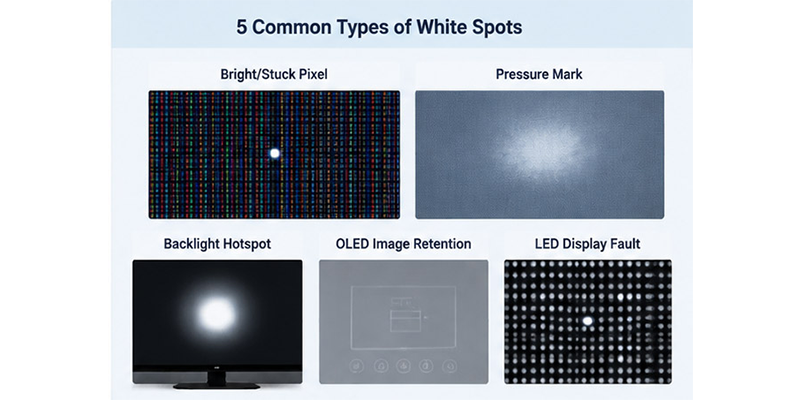
این تمایز اهمیت دارد زیرا این نقصها در قسمتهای مختلف صفحه نمایش رخ میدهند. دستورالعملهای فعلی پیکسل صفحه نمایش دل توضیح میدهد که یک پیکسل شامل زیرپیکسلهای قرمز، سبز و آبی است: هر سه برای تولید رنگ سفید روشن میشوند. بنابراین، یک پیکسل که دائماً روشن است میتواند به صورت یک نقطه سفید کوچک ظاهر شود، در حالی که یک زیرپیکسل گیر کرده به احتمال زیاد قرمز، سبز یا آبی به نظر میرسد.
| آنچه می بینید | بیشترین موارد قابل مشاهده در | علت احتمالی | میشه با نرم افزار درستش کرد؟ |
|---|---|---|---|
| یک نقطه تیز سفید یا رنگی | صفحه نمایش مشکی و تک رنگ | پیکسل/زیرپیکسل روشن یا گیر کرده | گاهی اوقات، اما هرگز تضمین شده نیست |
| تکهای نرم و ابری | صفحه نمایش سفید یا خاکستری روشن | آسیب ناشی از فشار، اعوجاج لایه دیفیوزر یا گیر افتادن ذرات معلق | نه |
| دایره روشن یا چندین نقطه "چراغ قوه" | صحنههای تاریک تلویزیون | لنز نور پس زمینه شل، نوار LED آسیب دیده یا نقص دیفیوزر | نه |
| شکل کمرنگ یا تکه ناهموار روی OLED حفظ شده است | صفحه تست خاکستری یا پس از محتوای استاتیک | احتباس موقت تصویر یا پیر شدن ناهموار پیکسلها | مراقبت از پنل ممکن است به حفظ آن کمک کند، نه فرسایش دائمی آن |
| نقطه قابل مشاهده در اسکرین شاتی که در جای دیگری مشاهده شده است | خود اسکرین شات | مشکل برنامه، محتوا، سیستم عامل یا گرافیک رندر شده | غالبا |
| نقطه یا خوشه روشن و واضح روی دیوار ویدیویی LED | هر الگوی آزمایشی | خطای لامپ LED، آی سی درایور، ماژول، برق یا داده | نه |
پیکسلهای مرده متفاوت هستند. یک پیکسل کاملاً مرده معمولاً سیاه میماند. یک پیکسل روشن روشن میماند. یک لکه سفید بزرگتر به ندرت مشکل یک پیکسل واحد است، حتی زمانی که یک فروشنده یا پست انجمن از «پیکسل مرده» به عنوان یک اصطلاح کلی استفاده کند.
۲. تشخیص لکه سفید در ۱۰ دقیقه
این بررسیها را به ترتیب انجام دهید. به محض اینکه شواهد حاکی از آسیب فیزیکی، بالا رفتن صفحه نمایش تلفن یا نقص الکتریکی داخلی بود، کار را متوقف کنید.
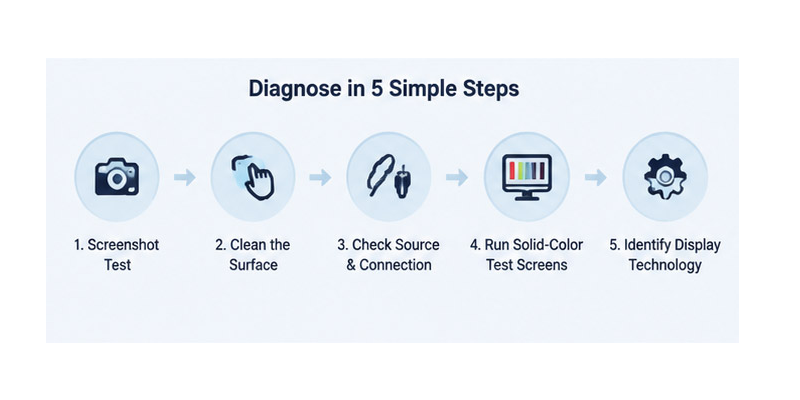
۲.۱ از تست اسکرینشات استفاده کنید
در حالی که لکه قابل مشاهده است، از صفحه عکس بگیرید، سپس آن فایل را در صفحه دیگری باز کنید.
- این نقطه در تصویر موجود است: مشکل در تصویر، برنامه، مرورگر، سیستم عامل یا مسیر رندر گرافیک است.
- اسکرین شات تمیز به نظر میرسد: خطا پس از گرفتن اسکرین شات رخ میدهد. به آزمایش کابل، پورت، قطعات الکترونیکی صفحه نمایش، نور پس زمینه و پنل ادامه دهید.
یک اسکرینشات تمیز، به تنهایی نقص پنل LCD را ثابت نمیکند. کابل آسیبدیده، پورت ناپایدار یا برد کنترل مانیتور نیز میتوانند بر تصویر نهایی تأثیر بگذارند، بنابراین به تست ورودی ادامه دهید.
۲.۲ سطح را بدون فشار تمیز کنید
دستگاه را خاموش کرده و از برق بکشید. از یک پارچه تمیز، نرم و بدون پرز استفاده کنید. دستورالعملهای سازنده را برای محصول خود دنبال کنید و هر مایع تأیید شده را به جای اینکه مستقیماً روی صفحه نمایش بمالید، روی پارچه بمالید.
راهنمای تمیز کردن محصولات اپل به کاربران توصیه میکند از مواد ساینده، پاک کردن بیش از حد، رطوبت در منافذ و پاککنندههایی که مستقیماً روی دستگاه اسپری میشوند، خودداری کنند. اگر علامت با زاویه دید تغییر کند یا پس از تمیز کردن ملایم ناپدید شود، احتمالاً به جای یک لکه سفید داخلی، بقایای مواد بوده است.
۲.۳ منبع و اتصال را ایزوله کنید
برای مانیتور یا تلویزیون، منوی تنظیمات داخلی را نمایش دهید. سپس منابع ویدیویی خارجی را جدا کنید و یک کابل و ورودی سالم دیگر را امتحان کنید.
- اگر لکه روی منوی خود دستگاه ظاهر شود، منبع خارجی علت آن نیست.
- اگر با کابل، پورت یا منبع جدید ناپدید شود، ممکن است پنل مشکلی نداشته باشد.
- اگر نقص سوسو میزند، بلوک تشکیل میدهد یا حرکت میکند، قبل از علامت فشار ثابت، به سیگنال یا قطعه الکترونیکی مشکوک شوید.
۲.۴ اجرای صفحات تست رنگ ثابت
در روشنایی معمولی، تصاویر تمام صفحه سیاه، سفید، خاکستری ۵۰٪، قرمز، سبز و آبی را از فاصله دید معمولی بررسی کنید. نمایشگر را با حداکثر روشنایی روشن نکنید تا نقص را بیش از حد جلوه دهید.
ثبت کنید که کدام پسزمینهها آن نقطه را نشان میدهند، آیا لبههای آن تیز یا نرم هستند، و آیا در همان موقعیت فیزیکی باقی میمانند. یک عکس مستقیم بگیرید که شامل کل صفحه نمایش باشد. این به تعمیرگاه یا تیم گارانتی شواهد مفیدتری نسبت به یک نمای نزدیک بدون هیچ زمینهای میدهد.
۲.۵ شناسایی فناوری نمایشگر
یک «تلویزیون LED» معمولاً یک پنل LCD با نور پس زمینه LED است . این تلویزیون همچنان دارای لایههای پخشکننده و اجزای نور پس زمینه است. یک OLED دارای پیکسلهای خودتاب است و نور پس زمینه جداگانهای ندارد. یک نمایشگر LED با دید مستقیم از LEDهای RGB قابل مشاهده که در ماژولهای قابل تعویض چیده شدهاند، استفاده میکند. لکه سفید یکسان در هر سیستم نیاز به تعمیر متفاوتی دارد.
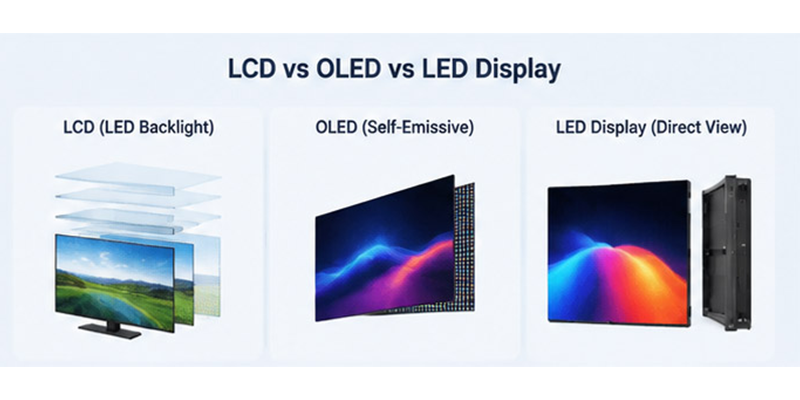
۳. چگونه لکههای سفید روی صفحه نمایش را به طور ایمن برطرف کنیم
با اقدامات برگشتپذیر شروع کنید. اگر با خطای تشخیص داده شده مطابقت ندارند، به جای تکرار آنها، از آنها صرف نظر کنید.
۳.۱ تنظیم مجدد مسیر تصویر
دستگاه را مجدداً راهاندازی کنید، حالت تصویر را به حالت خنثی برگردانید، تنظیمات کنتراست شدید یا کمنوری موضعی را موقتاً غیرفعال کنید و ورودی دیگری را آزمایش کنید. این کار میتواند یک خطای پردازشی را حذف کند، اما نقطهای را که در منوی داخلی و هر رنگ آزمایشی ثابت میماند، تعمیر نمیکند.
۳.۲ یک تست کنترلشدهی رفرش پیکسل را امتحان کنید
از یک تست چرخه رنگ تمام صفحه معتبر برای بررسی یک پیکسل گیر کرده استفاده کنید ، یا از قابلیت مراقبت از پنل که در دستگاه تعبیه شده است استفاده کنید. آن را به مدت زمان توصیه شده توسط سازنده اجرا کنید، سپس دوباره ارزیابی کنید.
تست پیکسل گیر کرده را با درمان آسیب ناشی از فشار اشتباه نگیرید. این تست نمیتواند لایههای پخشکننده را دوباره تراز کند، لنز نور پسزمینه تلویزیون را دوباره وصل کند یا لایههای ترکخورده پنل را تعمیر کند. اگر به نور حساس هستید، از ابزارهای چشمکزن سریع خودداری کنید.
۳.۳ از ویژگی مراقبت از پنل (Panel-Care) سازنده OLED استفاده کنید
اگر یک OLED پس از نمایش یک لوگو، منو، جدول امتیازات یا رابط بازی ثابت، موقتاً احتباس تصویر نشان داد، آن را به طور عادی خاموش کنید و اجازه دهید چرخه جبران خودکار آن اجرا شود. راهنمای OLED سونی که در ژانویه 2026 بهروزرسانی شده است، رفرش پنل، کالیبراسیون پنل، تغییر پیکسل، محافظ صفحه نمایش و کنترلهای خودکار روشنایی را به عنوان محافظت در برابر احتباس تصویر توصیف میکند.
فقط طبق دستورالعملهای مربوط به مدل خاص، بهروزرسانی دستی را انجام دهید. تکرار بهروزرسانی عمیق، یک روال کلی برای نگهداری نیست و نمیتواند روند فرسودگی ناهموار دائمی را معکوس کند.
۳.۴ فشار اطراف نمایشگر را بردارید
یک قاب محکم، پوشش صفحه کلید، شیء انباشته شده یا فشار نصب شده که ممکن است به دستگاه فشار وارد کند را بردارید. لکه سفید را از جلو فشار ندهید یا پنل را ماساژ ندهید. هنگامی که لایههای نوری تغییر شکل میدهند، فشار از جلو به احتمال زیاد آسیب را گسترش میدهد تا اینکه آن را برطرف کند.
۳.۵ از گارانتی یا خدمات حرفهای استفاده کنید
اگر علامت روی یک تکه نرم، یک هات اسپات تلویزیون گرد، یک خوشه در حال رشد یا هرگونه نقص مرتبط با ضربه، مایع، گرد و غبار داخلی، گرمای بیش از حد یا بلند شدن شیشه باشد، خدمات را انتخاب کنید. آستانههای گارانتی پیکسل بسته به سازنده، مدل، منطقه و نوع نقص متفاوت است، بنابراین قبل از باز کردن محصول، سیاست دقیق را بررسی کنید. جداسازی قطعات میتواند پوشش را باطل کند و به یک پنل نازک آسیب برساند که قابل تعمیر نباشد.
۴. نحوه رفع لکه سفید روی مانیتور LCD یا لپتاپ
برای یک مانیتور یا لپتاپ LCD، رایجترین موارد مشابه، یک پیکسل روشن و یک علامت فشار/پخشکننده هستند.
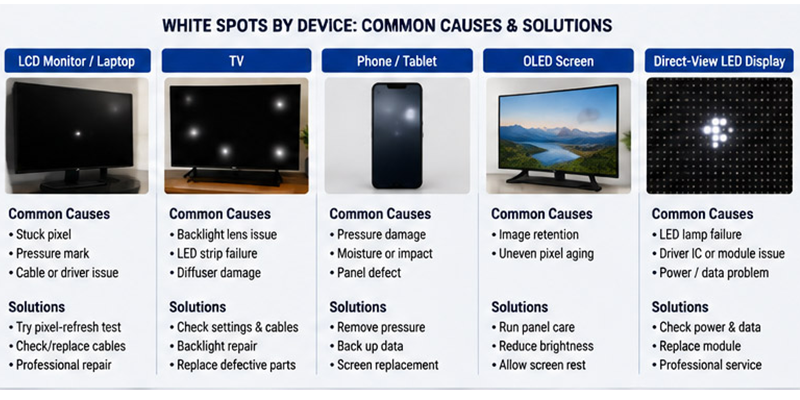
- تستهای اسکرینشات و رنگ ثابت را اجرا کنید.
- بررسی کنید که آیا درب توسط یک کیف، کتابهای روی هم چیده شده، پوشش وبکم یا جسمی که بین صفحه کلید و صفحه نمایش قرار گرفته است، فشرده شده است یا خیر.
- کامپیوتر را با یک مانیتور خارجی تست کنید. یک تصویر خارجی سالم، به جای تصویر رندر شده، نشان دهنده وجود ایراد در مجموعه نمایشگر لپ تاپ یا کابل آن است.
- اگر نقص فقط یک نقطه تیز است، یک تست پیکسل کنترلشده انجام دهید و سیاست تولیدکننده در مورد پیکسل را بررسی کنید.
- اگر قسمت کرکدار است، ترفندهای فشاری خودتان را متوقف کنید. از خدمات گارانتی یا قیمت مونتاژ صفحه نمایش درخواست کنید.
پنل لپتاپ معمولاً به صورت مونتاژ تعویض میشود. باز کردن پشته LCD برای تمیز کردن یا جابجایی فیلمهای آن، خارج از یک محیط تعمیر مجهز، به ندرت مقرون به صرفه است؛ یک ذره گرد و غبار یا چین و چروک میتواند پس از مونتاژ مجدد قابل مشاهده باشد.
۵. نحوه رفع لکههای سفید روی صفحه تلویزیون
ابتدا مشخص کنید که تلویزیون از نوع LCD/LED-backlit است یا OLED.
در تلویزیونهای LCD یا LED ، یک یا چند دایره روشن اغلب نشاندهنده مشکل لنز یا پخشکننده نور پسزمینه LED هستند. تنظیمات میتوانند لکهها را کمتر نشان دهند، اما نمیتوانند یک لنز شل را دوباره وصل کنند یا یک صفحه نوری تابخورده را اصلاح کنند. سرویس نور پسزمینه نیاز به برداشتن یک پنل بزرگ و شکننده دارد، بنابراین تعمیر آن در سطح تکنسین است، مگر اینکه فرد از قبل فضای کاری مناسب، ابزار و تجربه خدمات خاص مدل را داشته باشد.
در تلویزیون OLED ، از فرآیند مراقبت از پنل داخلی استفاده کنید و محتوای ثابت و پایدار را حذف کنید. سونی به طور خاص تصاویر ثابت، رابطهای بازی، منوها، لوگوهای کانال، تیکرهای اخبار و نواحی تکراری کادر نامه را به عنوان خطرات احتباس تصویر فهرست میکند. اگر این الگو پس از چرخه مراقبت معمول سازنده و مشاهده ترکیبی معمولی باقی بماند، درخواست خدمات کنید.
قبل از رزرو تعمیر، از تلویزیون روی صفحات سیاه، خاکستری و سفید عکس بگیرید، مدل و شماره سریال را یادداشت کنید و بررسی کنید که آیا این نقطه روی منوی اصلی تلویزیون ظاهر میشود یا خیر. این شواهد به تشخیص خرابی پنل یا نور پس زمینه از مشکل منبع HDMI کمک میکند.
۶. نحوه رفع لکههای سفید روی گوشی یا تبلت
نمایشگرهای تلفن و تبلت لایه لایه هستند، بنابراین یک لکه سفید موضعی پس از افتادن، خم شدن یا فشار مداوم معمولاً نیاز به تعویض کامل نمایشگر دارد. تنظیم مجدد نرمافزار، لایههای نوری آسیبدیده را تعمیر نمیکند.
یک قاب محکم را بردارید و بررسی کنید که آیا صفحه نمایش از قاب بلند میشود یا خیر. اگر صفحه نمایش در حال جدا شدن است، دستگاه به طور غیرمعمول داغ است یا شاسی متورم به نظر میرسد، شارژ و استفاده از آن را متوقف کنید و برای تعمیر حرفهای اقدام کنید. صفحه نمایش را به جای خود فشار ندهید؛ تورم باتری یک مشکل ایمنی است، نه مشکل تنظیم صفحه نمایش.
برای یک گوشی OLED با ماندگاری موقت ضعیف، از محتوای ترکیبی با روشنایی متوسط و محافظهای نمایشگر معمول سازنده استفاده کنید. اشکال مداوم یا روشنایی ناهموار ممکن است نشاندهندهی فرسودگی دائمی پیکسلها باشد.
۷. نحوه رفع لکههای سفید روی صفحه نمایش LED
یک نمایشگر LED با دید مستقیم، تصویر خود را با LED های قرمز، سبز و آبی که بر روی ماژول های قابل استفاده نصب شده اند، تولید می کند. برخلاف LCD، هیچ پخش کننده نور پس زمینه ای ندارد. بنابراین، یک نقطه سفید معمولاً به یک پیکسل، درایور، برق، سیگنال یا خطای کالیبراسیون اشاره دارد.
از سطح ماژول شروع کنید. تعویض لامپ بدون تأیید علت ممکن است باعث عدم تطابق رنگ یا روشنایی جدید شود.
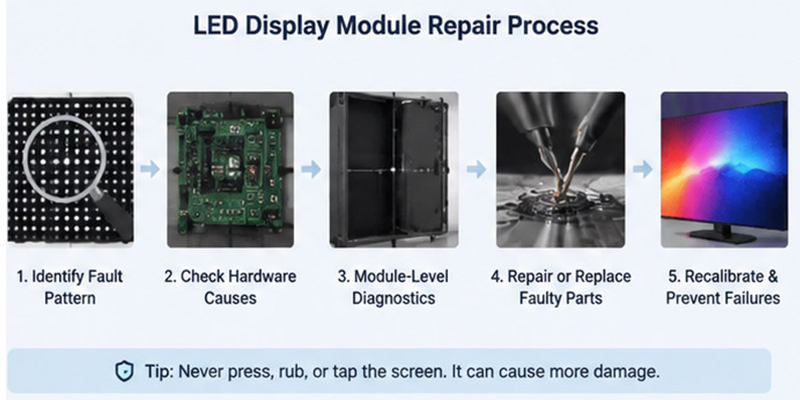
۷.۱ الگوی خطای نمایشگر LED را شناسایی کنید
الگوهای آزمایشی قرمز، سبز، آبی، سفید، مشکی و خاکستری متوسط را اجرا کنید.
| علائم نمایشگر LED | محتملترین منطقه گسل | ابتدا بررسی کنید |
|---|---|---|
| یک پیکسل سفید واضح | بسته LED یا خروجی درایور | رفتار کانال RGB در هر رنگ آزمایشی |
| خوشه ثابت کوچک | آیسی درایور، برد مدار چاپی یا مسیر برق محلی | تعویض ماژول و بررسی لحیم کاری |
| ردیف یا ستونی از پیکسلهای روشن | کانال درایور یا اتصال داده | کابل روبانی، برد هاب و خروجی درایور |
| کل ماژول روشنتر است | دادههای کالیبراسیون یا تغییرات توان | تنظیمات ماژول، ولتاژ و ضرایب اصلاح |
| سوسو زدن یا حرکت گسل | ناپایداری سیگنال یا توان | زنجیره داده، کارت دریافت، کانکتورها و منبع تغذیه |
از کل صفحه نمایش عکس بگیرید و مختصات کابینت، ماژول و پیکسلها را یادداشت کنید. این ثبت به تکنسینها کمک میکند تا پس از خاموش شدن، محل خطای متناوب را پیدا کنند.
۷.۲ محتملترین دلایل سختافزاری را بررسی کنید
این الگو ناحیه تعمیر را محدود میکند اما قطعه را به تنهایی شناسایی نمیکند. علل رایج عبارتند از:
- خرابی لامپ ال ای دی: یک کانال RGB کوتاه یا آسیبدیده میتواند یک پیکسل را بیش از حد روشن کند یا ترکیبی از رنگها را ایجاد کند که به نظر سفید میآید.
- خرابی آی سی درایور: جریان ناپایدار میتواند یک پیکسل، ردیف یا گروه محلی را در روشنایی غیرطبیعی نگه دارد.
- آسیب به برد مدار چاپی یا لحیم: ترک خوردگی اتصالات، اتصال کوتاه یا آلودگی میتواند مسیر جریان مورد نظر را قطع کند.
- تنوع قدرت: یک منبع تغذیه ضعیف یا کانکتور ضعیف میتواند ماژول را روشنتر یا ناپایدارتر کند.
- خطاهای داده: کابلهای روبانی، بردهای هاب، کارتهای گیرنده و کانکتورها میتوانند باعث ایجاد انسداد، خط یا سوسو زدن شوند.
- عدم تطابق کالیبراسیون: یک ماژول جایگزین سالم هنوز هم میتواند روشنتر از ماژولهای قدیمیتر به نظر برسد.
۷.۳ یک فرآیند تشخیصی در سطح ماژول را دنبال کنید
فقط پرسنل آموزش دیده باید سختافزار LED را سرویس کنند. قبل از لمس ماژولها یا کانکتورها، کابینت را خاموش کرده و از رویه جداسازی سازنده پیروی کنید.
- مطمئن شوید که نقطه در هر الگوی آزمایشی در موقعیت یکسانی باقی میماند.
- کابلهای نواری، کانکتورها، وضعیت کارت دریافت، ترمینالهای برق و آسیبهای قابل مشاهده PCB را بررسی کنید.
- ریل برق مربوطه را با مشخصات سازنده اندازه گیری کنید.
- ماژول مشکوک را با یک واحد سالم و شناختهشده از همان مدل، گام پیکسل، حالت اسکن و پیکربندی تعویض کنید.
- اگر مشکل از ماژول است، LEDها، آیسیهای درایور، مسیرها و اتصالات لحیم آن را بررسی کنید. اگر در موقعیت کابینت باقی مانده است، برد هاب، کارت گیرنده، کابل داده و توزیع برق را آزمایش کنید.
۷.۴ رفع عیب بدون ایجاد عدم تطابق جدید
تعمیر را با علت تایید شده مطابقت دهید:
- یک LED خراب را فقط با یک قطعه سازگار و فرآیند بازسازی کنترلشده جایگزین کنید.
- وقتی ماژول قابل استفاده است، ایرادات درایور، برد مدار چاپی یا لحیمکاری را تعمیر کنید.
- قبل از نصب ماژول دیگر، قطعات ناپایدار برق یا داده را تعویض کنید.
- حرفه ای استفاده کنید تعمیر ماژول ال ای دی وقتی تست آزمایشگاهی، بازسازی یا قطعات یدکی منطبق در محل موجود نباشد.
هر الگوی آزمایش را پس از تعمیر تکرار کنید. قبل از بازگرداندن نمایشگر به سرویس، سوسو زدن، کانالهای رنگی، دما و یکنواختی ماژول را بررسی کنید.
۷.۵ کالیبراسیون مجدد و جلوگیری از تکرار خطاها
یک ماژول کاربردی هنوز میتواند یک مربع روشن تشکیل دهد. پیکربندی صحیح کارت دریافت را بارگذاری کنید، دادههای اصلاح را بازیابی کنید و روشنایی و تراز سفیدی را با ماژولهای مجاور مطابقت دهید. نتیجه را از فاصله عادی مخاطب تأیید کنید.
با تمیز کردن دریچههای تهویه، کنترل دمای کابینت، بررسی کانکتورها، نگهداری در جای خشک، تطبیق ماژولهای یدکی و تهیهی گزارش تعمیر و نگهداری نمایشگر LED حاوی مختصات خطا، تعمیر و فایل کالیبراسیون، از تکرار خرابیها جلوگیری کنید.
۷.۶ بین تعمیر، تعویض و اجاره یکی را انتخاب کنید
در صورت وجود قطعات سازگار، یک خطای منفرد را تعمیر کنید. در صورت آسیب دیدن برد مدار چاپی، خرابی چندین پیکسل، غیرقابل اعتماد بودن بازسازیهای قبلی یا افزایش هزینه نیروی کار بیش از ارزش ماژول، ماژول را تعویض کنید. برای خطاهای مکرر کابینت، تعمیرات مداوم را با محصولات نمایشگر LED فعلی که خدمات و پشتیبانی قطعات یدکی قویتری ارائه میدهند، مقایسه کنید.
برای یک رویداد حساس از نظر زمانی، تعمیر در آخرین لحظه میتواند خطرات بیشتری را نسبت به خطرات احتمالی ایجاد کند. یک صفحه نمایش LED اجارهای آزمایششده ، نمایش را طبق برنامه نگه میدارد، در حالی که ماژولهای اصلی عیبیابی میشوند.
به یک گام بعدی قابل اعتماد نیاز دارید؟ قابل مقایسه محصولات چراغ صفحه نمایش، مرور EagerLED" تعمیر ماژول ال ای دی راهنمایی، یا کاوش صفحه نمایش LED اجاره ای برای یک پروژه با مهلت زمانی حساس.
۸. آیا باید صفحه نمایش را تعمیر یا تعویض کنید؟
به جای اندازه محل مورد نظر، از هزینه کل، کیفیت تصویر مورد انتظار، وضعیت گارانتی و ریسک تعمیر استفاده کنید.
| وضعیت | بهترین تصمیم اول |
|---|---|
| دستگاه نو و دارای گارانتی | قبل از اقدام به تعمیر، نقص را مستند کرده و درخواست خسارت دهید |
| یک پیکسل گیر کرده خارج از گارانتی | یک تست پیکسل ایمن را امتحان کنید؛ آن را تحمل کنید یا هزینه تعمیر را با هزینه تعویض مقایسه کنید. |
| علامت فشار پایدار کوچک نزدیک لبه | در صورت قابل استفاده بودن، آن را بررسی کنید؛ اگر بر کار یا مشاهده تأثیر میگذارد، پنل را تعویض کنید. |
| وصله بزرگ مرکزی LCD یا لایه ترک خورده | پنل یا دستگاه را تعویض کنید |
| چندین نقطه کانونی دایرهای شکل در تلویزیون LCD | خدمات حرفهای نور پسزمینه/دیفیوزر را استعلام کنید |
| عدم یکنواختی مداوم OLED | یک بار از خدمات پنل مورد تایید مدل استفاده کنید، سپس درخواست سرویس دهید |
| ماژول LED دید مستقیم معیوب است | ماژول را تعمیر یا تعویض کنید و دوباره کالیبره کنید |
| قیمت تعمیر به قیمت یک دستگاه معادل نزدیک میشود | تعویض کنید، مگر اینکه محصول ارزش یا قابلیت تعمیر غیرمعمولی داشته باشد. |
تعویض صفحه نمایش معمولاً زمانی قابل پیشبینیتر است که نواحی سفید در حال افزایش باشند، پنل آسیب دیده باشد، صفحه نمایش گوشی بلند شده باشد یا تعمیر قبلی باعث پخش ناهموار نور شده باشد. یک صفحه نمایش که از نظر فنی قابل تعمیر باشد، همیشه از نظر اقتصادی معقول نیست.
۹. چگونه از بازگشت لکههای سفید جلوگیری کنیم
- از فشار پنل خودداری کنید. لپتاپها را در محفظهای محکم و با اندازه مناسب حمل کنید و اشیاء را از صفحهکلید بسته دور نگه دارید.
- به آرامی تمیز کنید. ابتدا دستگاه را خاموش کنید، از یک پارچه بدون پرز استفاده کنید و دفترچه راهنمای محصول را دنبال کنید. هرگز مستقیماً روی پنل اسپری نکنید.
- گرما را کنترل کنید. دریچههای هوا را تمیز نگه دارید و دستگاهها را در وسایل نقلیه داغ یا کابینتهای بسته رها نکنید.
- از روشنایی معقول استفاده کنید. حداکثر روشنایی، گرما و فرسودگی را تسریع میکند، بدون اینکه دید در فضای داخلی را بهبود بخشد.
- محافظت از صفحات نمایش OLED در برابر محتوای استاتیک. ویژگیهای تغییر پیکسل، محافظ صفحه نمایش و مراقبت خودکار از پنل را فعال بگذارید.
- تلویزیونها را از طریق شاسی حمل کنید. تلویزیون را با فشار دادن روی سطح نمایشگر بلند، حمل یا نصب نکنید.
- دیوارهای LED را حفظ کنید. ماژولهای یدکی منطبق را نگه دارید، مختصات پیکسلی تکرارشونده را ثبت کنید، تهویه را بررسی کنید و ماژولهای جایگزین شده را دوباره کالیبره کنید.
10- سؤالات متداول
۱۰.۱ آیا یک لکه سفید روی صفحه نمایش میتواند خود به خود از بین برود؟
باقی ماندههای سطحی و احتباس موقت تصویر OLED میتوانند از بین بروند. یک پیکسل روشن ثابت، علامت فشار، پخش کننده آسیب دیده، لنز نور پس زمینه شل یا لایه پنل ترک خورده معمولاً به خودی خود بهبود نمییابند.
۱۰.۲ آیا یک نقطه سفید همان پیکسل سوخته است؟
خیر. یک پیکسل سوخته معمولاً تاریک میماند. یک پیکسل روشن میتواند وقتی هر سه زیرپیکسل روشن باقی بمانند، سفید به نظر برسد. یک لکه سفید ملایم معمولاً بزرگتر از یک پیکسل است و به مشکل لایه نوری یا نور پس زمینه اشاره دارد.
۱۰.۳ آیا میتوانم با فشار دادن یا مالیدن صفحه نمایش، لکه سفید را برطرف کنم؟
این کار را امتحان نکنید. فشار میتواند به لایههای کریستال مایع آسیب برساند، لایههای پخشکننده نور را چروک کند، لکه موجود را پخش کند یا پنل را ترک دهد. به جای آن از تستهای غیرتماسی و خدمات حرفهای استفاده کنید.
۱۰.۴ آیا نرمافزار میتواند لکههای سفید روی صفحه نمایش را برطرف کند؟
نرمافزار ممکن است به رفع مشکل گیر کردن پیکسل، مشکل رندر موقت یا احتباس کوتاهمدت OLED کمک کند، اما نمیتواند آسیب ناشی از فشار، گرد و غبار داخلی، جدا شدن لنز نور پس زمینه، خرابی نوار LED یا آسیب فیزیکی پنل را برطرف کند.
۱۰.۵ آیا لکههای سفید روی تلویزیون را میتوان بدون باز کردن آن برطرف کرد؟
شما میتوانید تنظیمات، ورودیها، بقایای سطحی و باقی ماندن موقت OLED را بدون باز کردن تلویزیون بررسی کنید. ایرادات نور پس زمینه LCD داخلی یا دیفیوزر نیاز به مراجعه به سرویس دارد. باز کردن یک پنل بزرگ تلویزیون بدون تجهیزات مناسب، خطر ترک خوردن آن را زیاد میکند.
11. حکم نهایی
برای رفع لکههای سفید روی صفحه نمایش، قبل از اقدام به تعمیر، شکل و لایه آن را تشخیص دهید . یک نقطه تیز ممکن است آزمایش رفرش تک پیکسل را توجیه کند. یک اسکرین شات تمیز به همراه یک لکه ابری ثابت، به سمت صفحه نمایش فیزیکی اشاره دارد. نقاط داغ تلویزیونهای گرد، سرویس نور پس زمینه را پیشنهاد میکنند، در حالی که OLED به مسیر مراقبت از پنل مورد تایید سازنده خود نیاز دارد.
اگر نقص ساختاری باشد، فشار دادن صفحه نمایش راه میانبر نیست. آن را مستند کنید، از گارانتی محافظت کنید و قیمت تعمیر حرفهای را با پنل یا دستگاه جایگزین مقایسه کنید. دارندگان نمایشگر LED میتوانند گزینههای نمایشگر جایگزین را مقایسه کنند ، تعمیر در سطح ماژول را بررسی کنند یا در مواقعی که زمان آماده به کار دستگاه به پایان رسیده است، از یک صفحه نمایش LED اجارهای استفاده کنند . این امنترین مسیر برای یک تعمیر پایدار است.


