


مبدل فیبر نوری NovaStar CVT10 با تبدیل سیگنالهای الکتریکی و نوری، یک سیستم ارسال LED سازگار را به یک نمایشگر LED دور متصل میکند. CVT10-S از فیبر تک حالته برای لینکهای تا 10 کیلومتر استفاده میکند، در حالی که CVT10-M از فیبر چند حالته برای لینکهای تا 300 متر استفاده میکند. هر دو دو پورت نوری و ده پورت اترنت گیگابیت فیزیکی ارائه میدهند، اما تعداد خروجیهای قابل استفاده به فرمت نوری بالادست بستگی دارد.
انتخاب NovaStar CVT10 چیزی بیش از مقایسه فواصل انتقال است. کنترلر، ماژولهای نوری، فیبر نصب شده، تخصیص پورت و طراحی پشتیبان باید با هم کار کنند. این راهنما مشخصات، انتخاب CVT10-S در مقابل CVT10-M، نصب، الزامات دفترچه راهنما و سیستم عامل، عیبیابی و اطلاعات مورد نیاز برای یک قیمتگذاری دقیق را توضیح میدهد. همچنین تفاوتهای بین منابع مشخصات منتشر شده NovaStar را مشخص میکند تا بتوانید قبل از سفارش، واحد عرضه شده دقیق را بررسی کنید.
۱. بررسی مشخصات و اصلاحات NovaStar CVT10
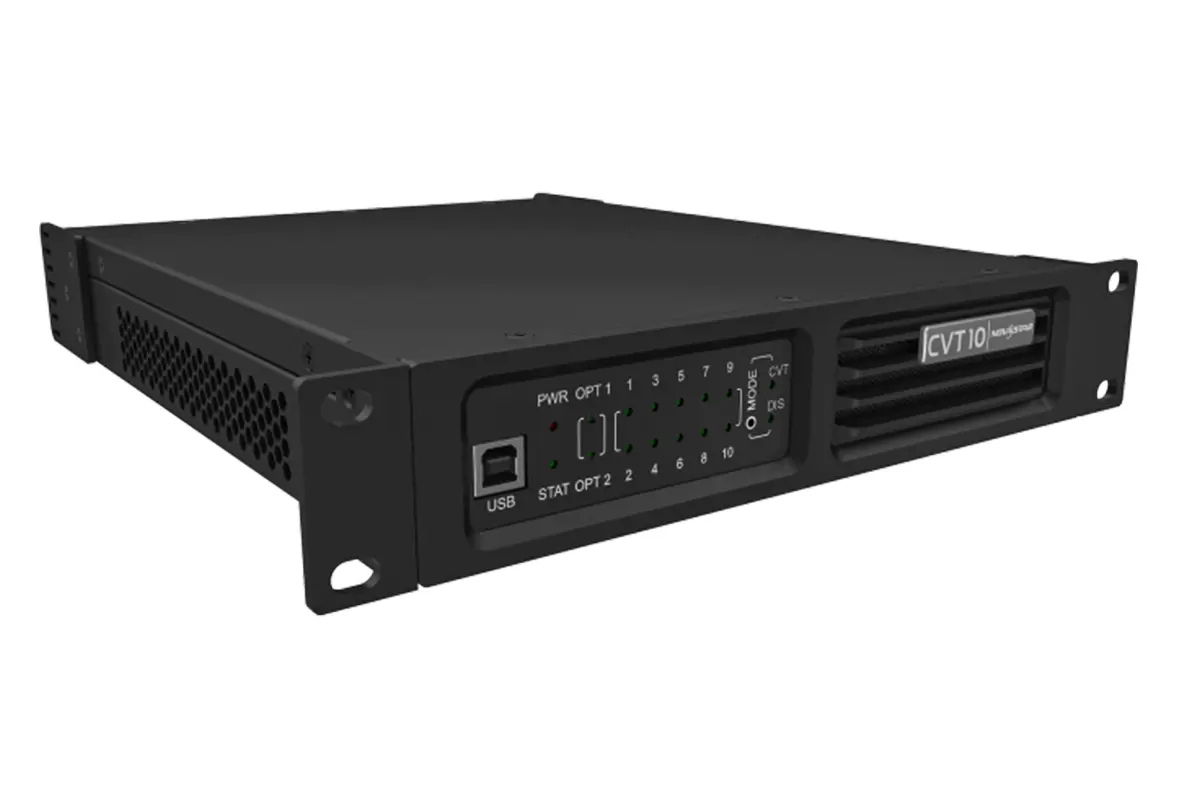
NovaStar CVT10 یک دستگاه انتقال در زنجیره سیگنال LED است. رابطهای فیزیکی آن به خودی خود ظرفیت کل صفحه نمایش را تعیین نمیکنند. با نگاشت خروجی کنترلر شروع کنید، سپس مبدل و لینک نوری مورد نیاز برای هر گروه از کارتهای گیرنده را تأیید کنید.
| مورد | اطلاعات منتشر شده | چه چیزی را بررسی کنیم |
|---|---|---|
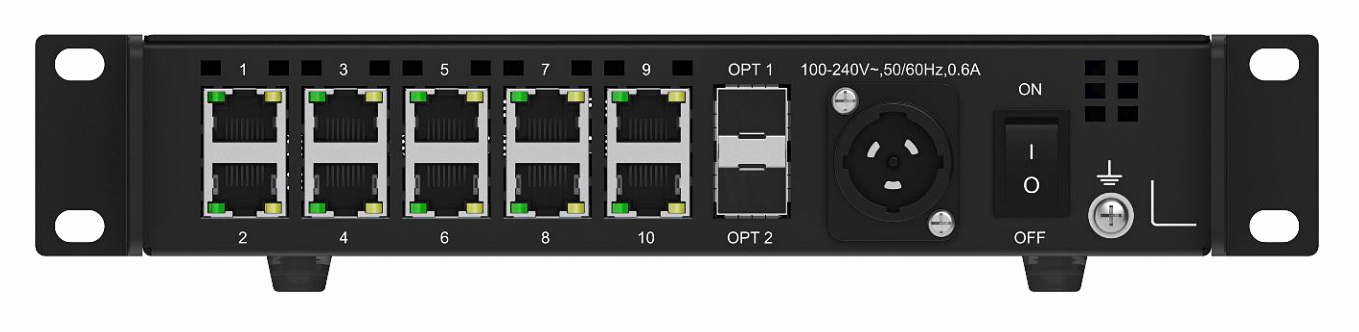
| واسط | دو پورت اپتیکال؛ ده پورت اترنت گیگابیت؛ کنترل USB Type-B | سازگاری گروه خروجی فعال و کنترلر |
| نقشهای نوری | OPT1 اصلی؛ OPT2 پشتیبان در حالت CVT | پشتیبان را به عنوان ده خروجی مستقل دیگر در نظر نگیرید |
| مصرف برق | نسخه ۱.۳.۷ پیدیاف: ۱۸ وات؛ صفحه وب محصول: ۲۲ وات | از برچسب دستگاه ارائه شده و مستندات مربوطه استفاده کنید |
| ورودی AC | هر دو لیست ۱۰۰ تا ۲۴۰ ولت، ۵۰/۶۰ هرتز؛ PDF: ۰.۶ آمپر؛ صفحه وب: ۰.۷ آمپر | کانکتور برق و پلاک را تأیید کنید |
| دمای عملیاتی | پیدیاف: ۲۰- تا ۵۵+ درجه سانتیگراد؛ صفحه وب: ۲۰- تا ۶۰+ درجه سانتیگراد | قبل از طراحی محفظه، محدودیت قابل اجرا را تأیید کنید |
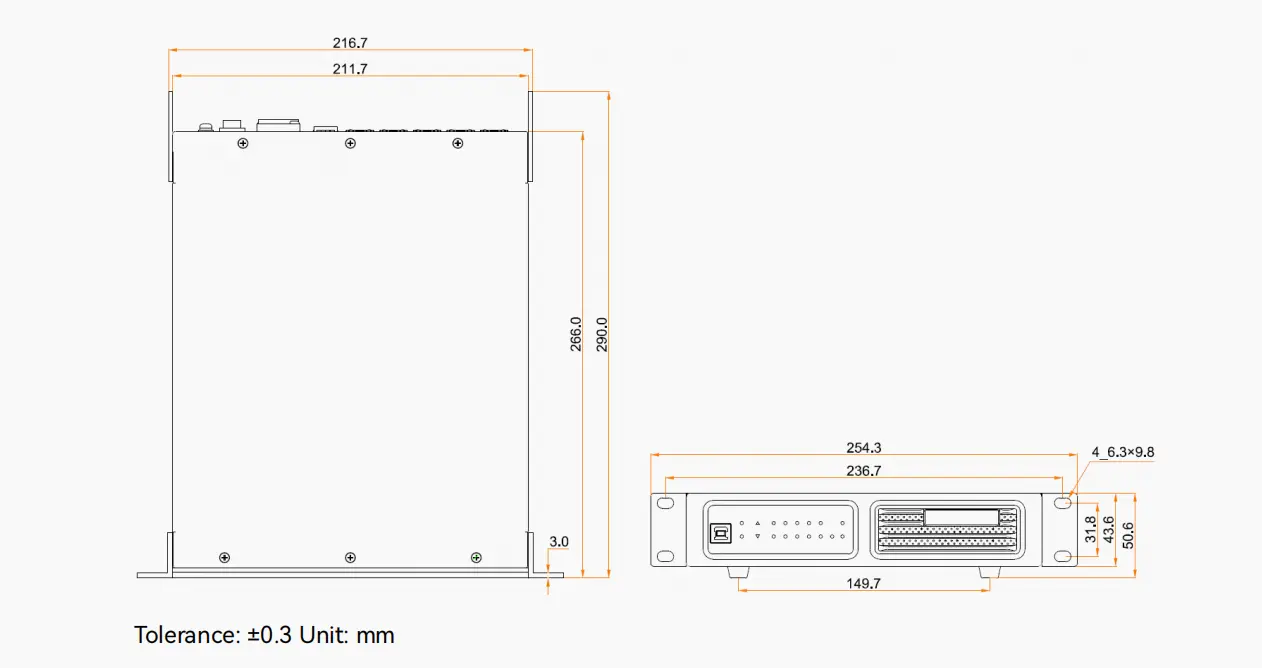
| ابعاد | ابعاد فایل PDF: 254.3 × 50.6 × 290.0 میلیمتر؛ ابعاد صفحه وب: 254.3 × 50.1 × 290.0 میلیمتر | نقشه مکانیکی را برای نسخه تحویل داده شده بررسی کنید |
| وزن | وزن خالص: ۲.۱ کیلوگرم در هر دو؛ وزن بستهبندی: ۳.۷ کیلوگرم در قالب PDF، ۳.۱ کیلوگرم در صفحه وب | وزن محموله را برای برنامهریزی حمل و نقل بدست آورید |
یادداشت منبع: این تفاوتها با مشخصات مبدل فیبر CVT10 شرکت NovaStar نسخه ۱.۳.۷ و صفحه وب محصول CVT10 آن در ۱۰ اکتبر ۲۰۲۶ بررسی شدهاند. آنها مقادیر منتشر شده متناقضی هستند، نه شناسایی تایید شده دو نسخه سختافزاری. از تامینکننده بخواهید که آنها را با شماره سریال حل کند؛ مطلوبترین مقادیر را در یک مشخصات ترکیب نکنید.
برای مشخصات خرید، پسوند مدل، تعداد، فاصله نوری مورد نیاز، محیط، اتصال برق و نحوه نصب را ثبت کنید. در صورت نیاز به گواهینامه، مستندات مربوط به مدل تحویل داده شده را تهیه کنید. لیست گواهینامه کپی شده از محصول دیگر یا لیست فروشندگان قدیمی برای پذیرش پروژه کافی نیست.
۲. عملکرد NovaStar CVT10 در سیستم LED
یک زنجیره سیگنال معمولی شامل منبع ویدئو، پردازنده LED یا کارت فرستنده، انتقال نوری، کارتهای گیرنده و ماژولهای LED است. NovaStar CVT10 مرحله انتقال را اشغال میکند. این قطعه جایگزین پردازندهای که ورودیها را انتخاب میکند یا تصویر را مقیاسبندی میکند، نمیشود و جایگزین کارتهای گیرندهای که کابینتها را هدایت میکنند، نیز نمیشود.
انتقال نوری زمانی مفید است که موقعیت کنترل از دیوار دور باشد یا مسیر از یک تأسیسات دارای نویز الکتریکی عبور کند. نوری که توسط فیبر حمل میشود، مانند سیگنال مسی تحت تأثیر تداخل الکترومغناطیسی قرار نمیگیرد. با این حال، تجهیزات تغذیه شده و اتصالات مسی محلی هنوز به حفاظت الکتریکی مناسب نیاز دارند. فیبر، کل صفحه نمایش را در برابر رعد و برق یا خطاهای برق مصون نمیکند.
نگاشت تصویر، کالیبراسیون روشنایی، رفتار تازهسازی و عمق بیت پشتیبانیشده، همچنان ملاحظات سطح سیستم هستند. یک NovaStar CVT10 نمیتواند پارامترهای نادرست کابینت را تعمیر کند یا ظرفیت کنترلر اضافی ایجاد کند. یک لینک دیجیتال خراب معمولاً به جای تغییر تدریجی قابل پیشبینی در دقت رنگ، خطا، بیثباتی یا از دست دادن خروجی ایجاد میکند.
مزیت عملی آن جداسازی است: سوئیچینگ منبع و عملیات را در موقعیت کنترل نگه دارید در حالی که تبدیل را نزدیک صفحه نمایش قرار دهید. این میتواند مسیر کابل طولانی را ساده کند، مشروط بر اینکه اترنت کوتاه از مبدل به کارتهای گیرنده در محدوده الزامات سیستم نصب شده باقی بماند.
۳. آیا به یک NovaStar CVT10 نیاز دارید یا دو تا؟
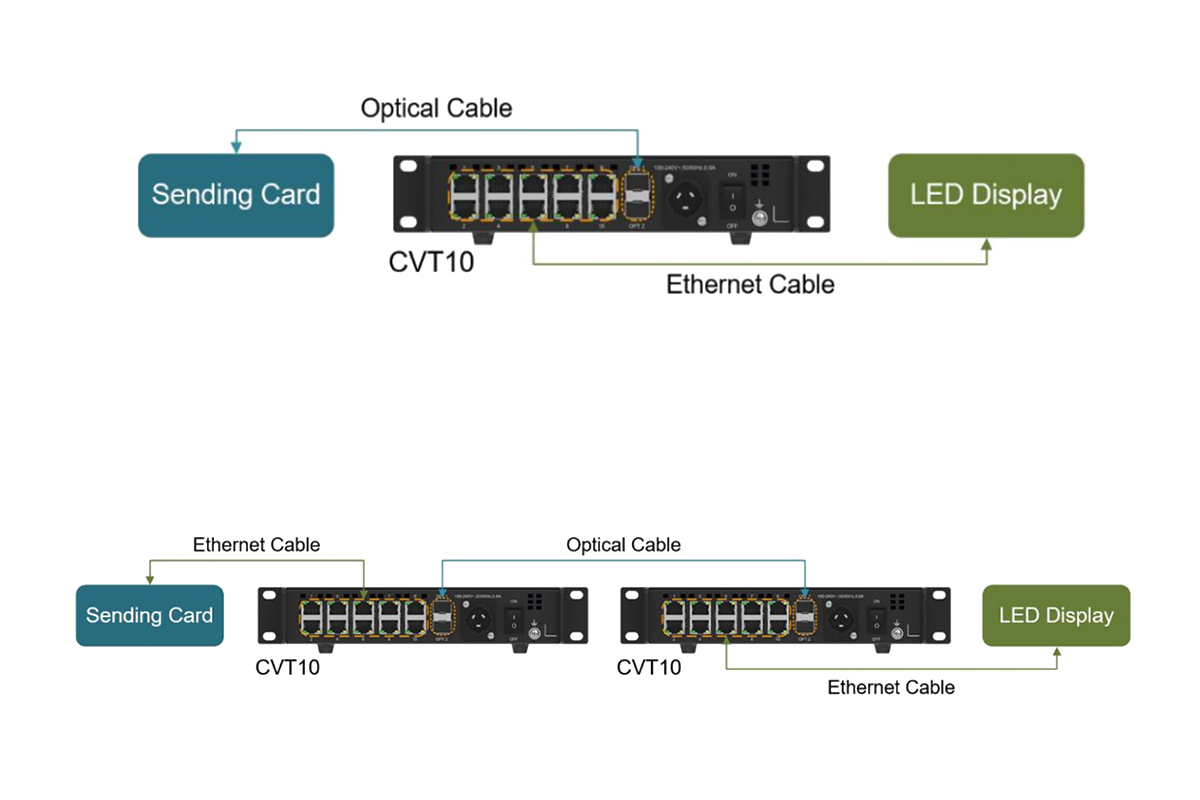
برای یک گروه خروجی نوری سازگار، یک دستگاه فرستنده با خروجی نوری پشتیبانی شده میتواند یک NovaStar CVT10 را در انتهای نمایشگر تغذیه کند. یک سیستم ارسال فقط اترنت معمولاً نیاز به تبدیل در هر دو انتهای طول فیبر طولانی دارد. دیوارهای بزرگتر و طرحهای افزونگی میتوانند به دستگاههای بیشتری نیاز داشته باشند.
| ترتیب منبع | مقدار اولیه | شرایط برنامه ریزی |
|---|---|---|
| خروجی نوری کنترلر سازگار | یک مبدل کنار نمایشگر | قالب نوری، ماژولها و نگاشت خروجی را مطابقت دهید |
| خروجیهای ارسال سازگار فقط از طریق اترنت | دو مبدل | یک واحد الکتریکی به نوری و یک واحد نوری به الکتریکی |
| چندین گروه خروجی مستقل | محاسبه بر اساس گروه | یک مبدل به طور خودکار برای کل کنترلر کافی نیست |
| نصب افزونه | وابسته به طراحی | لینکهای پشتیبان، منابع، برق و نقاط خرابی را در نظر بگیرید |
یک کانکتور نوری به تنهایی سازگاری را اثبات نمیکند. تأیید کنید که کنترلر از فرمت انتقال NovaStar CVT10 و گروه پورت مورد نظر پشتیبانی میکند. یک اتصال LC که از نظر فیزیکی مطابقت دارد، نمیتواند بین پروتکلهای داده ناسازگار ترجمه کند.
برای مثال، پروژهای که به شانزده خروجی فعال اترنت نیاز دارد، نمیتواند هر شانزده خروجی را از یک مبدل ده پورتی دریافت کند. اگر کنترلر دو گروه هشت پورتی سازگار ارائه میدهد، برای هر گروه یک مسیر تبدیل جداگانه در سمت گیرنده برنامهریزی و تأیید کنید. این یک مثال برنامهریزی است، نه یک دستورالعمل سیمکشی جهانی برای هر کنترلر شانزده پورتی.
قبل از سفارش، نام گروهها را روی نقشه بنویسید. برچسبهای پورت نوری کنترلر، شناسههای مبدل، شمارههای خروجی اترنت و مقصد کابینت را نیز در آن قرار دهید. این کار از اشتباه گرفتن یک پورت نوری پشتیبان با یک منبع تغذیه صفحه نمایش مستقل دوم هنگام ورود تجهیزات به محل جلوگیری میکند.
۴. تنظیمات و نگاشت پورت NovaStar CVT10
۱. یک کنترلکننده نوری پشتیبانیشده را وصل کنید
ابتدا مدل کنترلر، میانافزار، حالت خروجی نوری و نوع ماژول را تأیید کنید. خروجی نوری اصلی تعیینشدهی آن را با استفاده از جفت فیبر تطبیقی به OPT1 در سمت نمایشگر NovaStar CVT10 متصل کنید. پورتهای اترنت اختصاصیافته به مبدل را طبق نقشه اتصال صفحه نمایش به زنجیرههای کارت گیرنده وصل کنید.
با یک کابینت سالم یا یک گروه خروجی مستند شروع کنید. قبل از گسترش آزمایش در کل دیوار، تصویر منبع و نقشه کابینت را تأیید کنید. یک نشانگر اتصال میتواند اتصال فیزیکی را حتی زمانی که پیکربندی صفحه نمایش اشتباه است، نشان دهد.
02. یک سیستم ارسال فقط اترنت را وصل کنید
از یک NovaStar CVT10 سازگار در نزدیکی دستگاه فرستنده و یک واحد منطبق در نزدیکی نمایشگر استفاده کنید. خروجیهای فرستنده را به مبدل سمت منبع وصل کنید، لینک نوری بین مبدلها را برقرار کنید و خروجیهای اترنت سمت نمایشگر را به زنجیرههای کارت گیرنده اختصاص داده شده به آنها وصل کنید. ترتیب پورتهای ثبت شده را در هر دو انتها حفظ کنید.
هر دو انتهای هر کابل مسی و جفت فیبر را برچسبگذاری کنید. ابتدا مسیر اصلی را تأیید کنید؛ مسیر پشتیبان را فقط پس از اینکه مسیر اصلی کار کرد اضافه کنید. تنظیمات کنترلر، میانافزار، قطبیت فیبر و نقشه کابینت را همزمان تغییر ندهید، زیرا این کار تشخیص یک آزمایش ناموفق را دشوار میکند.
۳. هشت خروجی قابل استفاده در مقابل ده خروجی قابل استفاده را درک کنید
توصیف پورت فعلی NovaStar، کدگذاری نوری را متمایز میکند. یک اتصال آپاستریم 10G با استفاده از کدگذاری 8b/10b، هشت پورت اترنت اول را در دسترس قرار میدهد. یک اتصال پشتیبانیشده 10.3125G با استفاده از کدگذاری 64b/66b، ده پورت اترنت را در دسترس قرار میدهد. در جهت اترنت به فیبر، هر ده پورت اترنت فیزیکی در دسترس هستند.
بنابراین، یک NovaStar CVT10 با پورتهای غیرفعال نه و ده لزوماً معیوب نیست. قبل از جابجایی کابلها یا درخواست تغییر میانافزار، قالب نوری کنترلر را بررسی کنید. توضیحات قدیمیتر که فقط بر اساس تعداد کل پورتهای اترنت دستگاه فرستنده هستند، نسبت به بررسی مشخصات واقعی خروجی نوری، دقت کمتری دارند.
۵. CVT10-S در مقابل CVT10-M: ماژولهای فیبر و نوری را انتخاب کنید
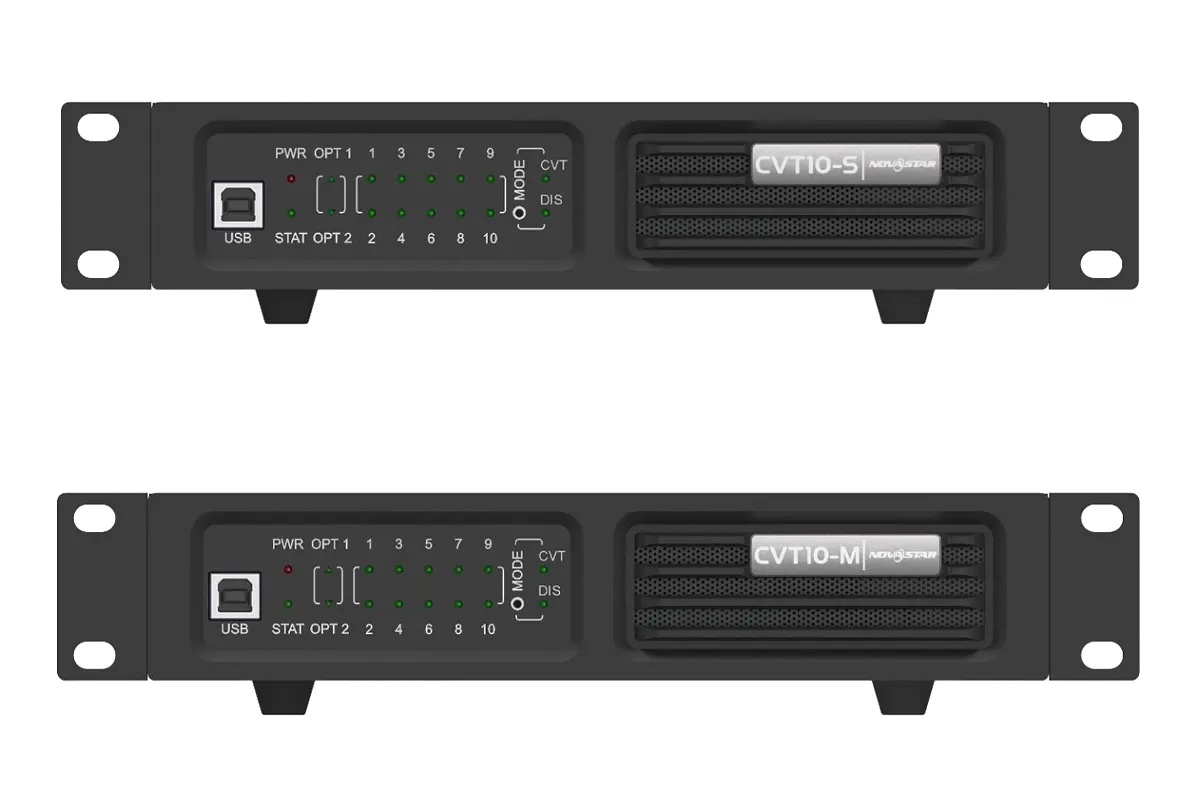
NovaStar CVT10-S و NovaStar CVT10-M نقش انتقال یکسانی را با چیدمانهای نوری متفاوت ایفا میکنند. مدل را بر اساس کابل نصب شده و طول مسیر مورد نیاز، شامل پچلیدها و حلقههای سرویس، انتخاب کنید، نه بر اساس فاصله مستقیم بین اتاقها.
| مورد انتخابی | CVT10-S | CVT10-M |
|---|---|---|
| حالت فیبر | حالت تک | چند حالته |
| فاصله مجاز | تا 10 کیلومتر | تا 300 متر |
| طول موج | 1310 نانومتر | 850 نانومتر |
| فیبر مشخص شده | OS1/OS2، 9/125 میکرومتر | OM3/OM4، 50/125 میکرومتر |
| اتصال | LC، دو هستهای | LC، دو هستهای |
| دلیل انتخاب معمول | مسیر طولانی یا زیرساخت تک حالته موجود | مسیر کوتاهتر مناسب با زیرساخت چندوجهی موجود |
اینها رتبهبندیهای لینک نوری هستند، نه تضمینی برای اینکه هر کابلی با حداکثر طول کار کند. آلودگی کانکتور، فیبر آسیبدیده، خمیدگی بیش از حد، اتصالات میانی و افت نوری بر لینک نهایی تأثیر میگذارند. در صورت عدم اطمینان از وضعیت یا افت آن، مسیر نصب شده را آزمایش کنید.
ماژول نوری CVT10-S استاندارد را با ماژول CVT10-M استاندارد جفت نکنید. حالت، طول موج، مشخصات ماژول پشتیبانی شده، نوع فیبر و قطبیت را در هر دو انتها مطابقت دهید. یک کنترل کننده با خروجی نوری خاص خود، حتی اگر شاسی آن نام مدل CVT10 را نداشته باشد، به بررسیهای مشابهی نیاز دارد.
طول واقعی مسیر را با در نظر گرفتن هزینه معقول خدمات و محافظت مناسب از کابل، سفارش دهید. برای بازدید، نحوه جمع شدن، جابجایی و محافظت کابل در تقاطعها را در نظر بگیرید. برای نصبهای ثابت، مکانهای پچ پنل و شناسههای فیبر را مستند کنید تا تکنسین بعدی بتواند مسیر را بدون قطع سرویسهای نامرتبط ردیابی کند.
۶. دفترچه راهنما، میانافزار و NovaStar CVT10
هنگام جستجوی فایل PDF راهنمای NovaStar CVT10، سند مشخصات مبدل را از دفترچه راهنمای کنترلر و دفترچه راهنمای نرمافزار NovaLCT متمایز کنید. سند مبدل، رابطها و طرحبندیهای برنامه را توضیح میدهد. دفترچه راهنمای کنترلر، نگاشت پورت نوری و حالتهای عملیاتی پشتیبانیشده را توضیح میدهد. هیچکدام نباید با لیست کوتاه ویژگیهای فروشنده جایگزین شوند.
استفاده از EagerLED دانلود و فهرست دفترچه راهنما NovaLCT برای منابع نرمافزاری، سپس بسته را با سختافزار خود مطابقت دهید. نصب NovaLCT با ارتقاء میانافزار NovaStar CVT10 یکسان نیست. یک برنامه مبدل، یک برنامه دستگاه فرستنده و یک فایل پیکربندی کارت گیرنده کارهای متفاوتی انجام میدهند.
اتصال نگهداری CVT10 مستند شده، از نوع USB نوع B به یک کامپیوتر کنترل است که با NovaLCT V5.4.0 یا بالاتر برای ارتقاء برنامه مشخص شده است. پورت USB یک ورودی ویدیو یا اتصال مبدل آبشاری نیست. از یک بسته نرمافزاری که به صراحت برای مدل و نسخه تأیید شده است، استفاده کنید.
قبل از تعمیر و نگهداری، شماره سریال، نسخههای فعلی، مدل کنترلر و توپولوژی در حال کار را ثبت کنید. از طریق نرمافزار سیستم مناسب، از پارامترهای اتصال صفحه نمایش و کارت دریافت نسخه پشتیبان تهیه کنید. پس از هرگونه ارتقاء پشتیبانیشده، برق پایدار را تنظیم کرده و مسیر سیگنال کامل را آزمایش کنید. یک سیستم نمایش در حال کار را صرفاً به دلیل اینکه نام فایل جدیدتری به صورت آنلاین ظاهر میشود، ارتقا ندهید.
۷. عیبیابی NovaStar CVT10: جداسازی مرحلهی معیوب
عیبیابی NovaStar CVT10 را به ترتیب مسیر سیگنال انجام دهید: برق، اتصال نوری، اتصال اترنت، سپس پیکربندی تصویر. هر بار یک مورد را تغییر دهید و نتیجه را ثبت کنید. یک کابل فیبر کوتاه سالم و یک کابل اترنت سالم به تشخیص مشکل مسیر از مشکل تجهیزات کمک میکند.
| علائم | ابتدا بررسی کنید | اقدام مفید بعدی |
|---|---|---|
| بدون نشانگر قدرت | منبع تغذیه AC، کابل، کانکتور، سوئیچ | مسیر برق را قبل از مسیر نوری آزمایش کنید |
| نشانگر OPT وجود ندارد | تطابق ماژول، حالت فیبر، قطبیت، وضعیت کانکتور | یک جفت فیبر تمیز و سالم را آزمایش کنید |
| لینک موجود است، تصویر موجود نیست | خروجی منبع، گروه پورت، نگاشت صفحه | یک کابینت را با پیکربندی تایید شده آن آزمایش کنید |
| پورتهای نه و ده غیرفعال هستند | کدگذاری و نگاشت نوری بالادست | تأیید کنید که آیا لینک از هشت یا ده خروجی پشتیبانی میکند یا خیر |
| وقفه متناوب | حرکت کابل، خمیدگیها، کانکتورها، خنککننده، برق | مقایسه عملکرد لینک کوتاه و مسیر نصب شده |
| فقط بعضی از کابینتها خراب میشوند | زنجیره اترنت و برق کابینت تحت تأثیر قرار گرفته است | اولین کابینت خراب و اتصال ورودی آن را ردیابی کنید |
نشانگرهای NovaStar CVT10 به یافتن خطا کمک میکنند اما تصویر صحیحی را تأیید نمیکنند. نشانگرهای عادی برق و نور همچنان پیکربندی کنترلر، پارامترهای کارت دریافت، ترتیب کابینت و انتخاب منبع را برای بررسی باقی میگذارند. اگر همان کابینتها در یک مسیر شناخته شده و سالم از کار افتادند، قبل از تعویض مبدل فیبر، زنجیره کابینت را بررسی کنید.
برای درخواست پشتیبانی، نقشه توپولوژی، عکسهای واضح از پنل، برچسبهای مدل، نسخههای نرمافزار و شمارههای دقیق خروجیهای آسیبدیده را ارسال کنید. توضیح دهید که آیا مشکل هنگام تعویض کابل، مبدل یا کابینت وجود دارد یا خیر. این مدرک مفیدتر از گزارش صرف سیاه بودن صفحه نمایش است.
۸. CVT10 در مقابل CVT10 Pro و سایر خانوادههای مبدل
NovaStar CVT10 و CVT10 Pro محصولات جداگانهای هستند. نام یا تعداد پورت مشابه، طراحی مکانیکی، حفاظت محیطی، مشخصات توان یا لوازم جانبی ارائه شده آنها را قابل تعویض نمیکند. برای نقشه نصب یا لیست مواد، از مستندات فعلی مدل دقیق استفاده کنید.
اگر حفاظت از محیط زیست عامل تعیینکننده است، رتبهبندی حفاظت از نفوذ مربوطه و شرایط لازم برای حفظ آن، از جمله آببندی کانکتور را بپرسید. از کلمه "Pro" مناسب بودن برای فضای باز را استنباط نکنید و ادعاهای مربوط به محفظه Pro را در مورد NovaStar CVT10 استاندارد اعمال نکنید.
همین احتیاط هنگام مقایسه خانوادههای مبدل CVT4K، CVT320 و جدیدتر نیز صدق میکند. قبل از مقایسه قیمت، پروتکل نوری پشتیبانیشده توسط کنترلر، گروههای خروجی مستقل، سرعت پورت، چیدمان پشتیبان و الزامات نرمافزاری را با هم مقایسه کنید. مبدلی که برای معماری کنترل دیگری در نظر گرفته شده است، ممکن است کانکتورهای آشنایی داشته باشد، بدون اینکه جایگزین مناسبی باشد.
برای مرجع متمرکز بر کنترلر، به EagerLED راهنمای کنترلر MCTRL4Kچنین راهنمایی را به عنوان پیشزمینهای برای درک گروههای خروجی در نظر بگیرید، سپس ترکیب دقیق مبدل را با مستندات کنترلر مطابقت دهید. از خرید تجهیزات با این فرض که همه محصولات نوری NovaStar به طور یکسان متصل میشوند، خودداری کنید.
۹. چک لیست نصب، افزونگی و راهاندازی
یک NovaStar CVT10 میتواند تبدیل را نزدیک صفحه نمایش استادیوم، دیوار اجارهای یا منطقه نمایش از راه دور قرار دهد. سوال مفید طراحی این است که هر مرحله حمل و نقل به کجا تعلق دارد. تجهیزات را برای بازرسی در دسترس نگه دارید و مسیری را فراهم کنید که تکنسینها بتوانند در هنگام بروز خطا آن را شناسایی کنند.
۱. تجهیزات را نصب و محافظت کنید
از چیدمان نصب و سختافزار مشخصشده برای دستگاه ارائهشده استفاده کنید. کابلها را طوری نگه دارید که وزنشان روی کانکتورهای نوری فشار نیاورد. دریچههای تهویه را خالی نگه دارید و دمای داخل رک بسته را در نظر بگیرید، که میتواند از دمای اتاق بیشتر شود. فرض نکنید که مبدل استاندارد میتواند بدون محافظ در کنار کابینت فضای باز قرار گیرد.
طبق دستورالعملهای دستگاه، برق را وصل کنید. NovaStar در مورد ایجاد اتصال PowerCON فعال برای چیدمان کانکتور که در سند CVT10 آن توضیح داده شده است، هشدار میدهد. قبل از راهاندازی، دسترسی به برق را برنامهریزی کنید و انتهای فیبر را هنگام قطع شدن محافظت کنید. هرگز با نگاه کردن به داخل، خروجی نوری فعال را بررسی نکنید.
۲. نسخه پشتیبان را به عنوان یک مسیر کامل آزمایش کنید
OPT2 نقش پشتیبان را در حالت CVT 10 NovaStar مستند شده ایفا میکند. این به خودی خود تک تک نقاط خرابی را از بین نمیبرد. یک مبدل مشترک، منبع تغذیه مشترک یا دو فیبر در یک مسیر آسیبپذیر ممکن است همچنان هر دو مسیر را مختل کند.
طراحی افزونگی واقعی را در طول یک دوره آزمایشی کنترلشده راهاندازی کنید. تصویر اصلی را تأیید کنید، عمداً لینک اصلی مورد نظر را قطع کنید، نتیجه را مشاهده کنید، آن را بازیابی کنید و بازیابی را مستند کنید. پیکربندی پشتیبان کنترلر را تأیید کنید، نه اینکه فرض کنید یک کابل متصل دوم به طور خودکار حفاظت مورد نیاز را فراهم میکند.
۰۳. ثبت نتایج پذیرش
هر خروجی و کابینت نقشهبرداری شده را با استفاده از الگوهای تست مناسب و مواد برنامه معمولی بررسی کنید. حالت عملیاتی، فرمت منبع، تخصیص پورتها، طول کابلهای نصب شده و نتایج تست پشتیبان را ثبت کنید. تجهیزات را مطابق با نقشه برچسبگذاری کنید و پیکربندی کاری را با سوابق پروژه باقی بگذارید.
این سوابق عملی به تکنسین بعدی کمک میکند تا محدودیت پورت مورد انتظار را از یک نقص جدید تشخیص دهد. همچنین، آنها راهاندازی NovaStar CVT10 جایگزین را آسانتر میکنند زیرا حالت نوری مورد نیاز و تخصیص پورت از قبل مشخص است.
۱۰. چک لیست قیمت و استعلام قیمت NovaStar CVT10
مقایسهی مفید قیمت NovaStar CVT10 با دامنهی یکسانی آغاز میشود. فهرستی که فقط شامل مبدل باشد، ممکن است مسیر کابل، فیبر پشتیبان، حمل و نقل یا خدمات محلی مورد نیاز برای پروژهی شما را شامل نشود. هیچ مورد ثابتی وجود ندارد. EagerLED قیمت فروش در اینجا ذکر شده است زیرا پیکربندی نهایی و شرایط تجاری نیاز به تأیید دارند.
درخواست قیمت کنید که شامل CVT10-S یا CVT10-M، تعداد، ماژول نوری، سازگاری میانافزار، لوازم جانبی نصب، نوع سیم برق و شرایط گارانتی باشد. نوع فیبر، طول، چیدمان کانکتور، روش محافظت و هرگونه الزامات پچ پنل را اضافه کنید. برای سیستمهای افزونه، اقلام اصلی و پشتیبان را جداگانه فهرست کنید.
مدل کنترلر، مدل کارت دریافت، وضوح صفحه نمایش، طرح کابینت و قالب عملیاتی مورد نیاز را ارائه دهید. پیکسل گام و مساحت صفحه نمایش به تنهایی تعداد خروجیهای ارسال را تعیین نمیکنند. یک طرح کامل پورت، مقایسه قیمت NovaStar CVT10 را آسانتر میکند و خطر سفارش تعداد بسیار کمی مبدل را کاهش میدهد.
از تأمینکننده بخواهید اسناد سختافزاری مورد استفاده برای واحدهای ذکر شده را مشخص کند، بهویژه در مواردی که ارقام توان یا ابعاد منتشر شده متفاوت است. بهجای اینکه قیمت نتیجه جستجو را بهعنوان هزینه کامل سیستم نصبشده در نظر بگیرید، موجودی، شرایط تحویل و پشتیبانی فنی را مستقیماً تأیید کنید.
۱۱. سوالات متداول در مورد NovaStar CVT10
۱. گیربکس NovaStar CVT10 برای چه مواردی استفاده میشود؟
NovaStar CVT10 دادههای نمایشگر LED سازگار را بین اتصالات الکتریکی و نوری منتقل میکند. این دستگاه مسیر سیگنال را بین سیستم فرستنده و کارتهای گیرنده گسترش میدهد. این دستگاه پردازش تصویر، نقشهبرداری کابینت یا عملکردهای هدایت نمایشگر سایر دستگاهها را ارائه نمیدهد.
۲. CVT10-S و CVT10-M تا چه مسافتی میتوانند اطلاعات را ارسال کنند؟
برد نوری مشخص شده برای CVT10-S تا 10 کیلومتر و برای CVT10-M تا 300 متر با فیبر و ماژولهای منطبق است. مسیر کامل نصب شده نیز باید الزامات لینک نوری را برآورده کند؛ فاصله به تنهایی یک آزمایش راه اندازی موفق نیست.
۳. آیا هر کنترلری که پورت اپتیکال دارد کار میکند؟
خیر. فرمت انتقال پشتیبانیشده، کدگذاری نوری، مشخصات ماژول و نگاشت پورت را تأیید کنید. سازگاری کانکتور فیزیکی تنها بخشی از بررسی است. قبل از انتخاب چیدمان NovaStar CVT10، تأییدیه مربوط به کنترلر و میانافزار دقیق را دریافت کنید.
۴. چرا فقط هشت خروجی اترنت موجود است؟
فرمت نوری بالادست میتواند خروجیهای فعال را محدود کند. NovaStar هشت خروجی را برای یک لینک 10G 8b/10b و ده خروجی را برای یک لینک 10.3125G 64b/66b پشتیبانی شده مشخص میکند. قبل از اینکه پورتهای نه و ده را به عنوان یک خطای سختافزاری در نظر بگیرید، این مورد را بررسی کنید.
۵. آیا میتوانم واحدهای تک حالته و چند حالته را با هم ترکیب کنم؟
چیدمانهای نوری تک حالته و چند حالته موجود را به هم متصل نکنید. هر دو انتها را با فیبر و اپتیکهای مشخص شده مطابقت دهید. جایگزینی یک ماژول نیاز به سازگاری تأیید شده دارد؛ یک کانکتور که متناسب باشد برای ایجاد یک لینک پشتیبانی شده کافی نیست.
۶. اتصال میانافزار NovaStar CVT10 کجاست؟
اتصال کنترل USB Type-B با نرمافزار NovaLCT مناسب و برنامه مبدل تأیید شده استفاده میشود. این اتصال از مسیر داده نوری جدا است. در طول تعمیر و نگهداری، نصب نرمافزار، میانافزار دستگاه و فایلهای پیکربندی کارت گیرنده را به وضوح از هم متمایز نگه دارید.
۷. آیا کابل نوری دوم، افزونگی را تضمین میکند؟
خیر. سیستم پشتیبان باید پشتیبانی شود و به درستی در سراسر سیستم متصل باشد. برق مشترک، مسیر کابل مشترک یا یک مبدل واحد میتوانند نقاط خرابی باقی بمانند. قبل از پذیرش نصب افزونه، سناریوی خرابی مورد نظر را آزمایش کنید.
۸. برای استعلام قیمت NovaStar CVT10 چه چیزی باید ارسال کنم؟
مدلهای کنترلر و کارت گیرنده، وضوح صفحه نمایش، طرح کابینت، طول و نوع مسیر فیبر، طرح گروه خروجی و الزامات پشتیبانگیری را ارسال کنید. محیط نصب و مقصد را نیز ذکر کنید تا تجهیزات، لوازم جانبی و مستندات ارائه شده با هم بررسی شوند.
۱۲. یک NovaStar CVT10 را از یک طرح سیگنال تأیید شده انتخاب کنید.
NovaStar CVT10 را از کنترلر به سمت بیرون انتخاب کنید: گروههای خروجی سازگار را ایجاد کنید، حالت نوری را با فیبر نصب شده مطابقت دهید، مبدلهای مورد نیاز را محاسبه کنید و مسیر نمایش کامل را آزمایش کنید. از CVT10-S یا CVT10-M مطابق با الزامات نوری تأیید شده استفاده کنید، سپس مستندات الکتریکی و مکانیکی واحد ارائه شده را بررسی کنید.
برای کمک به بررسی پیکربندی NovaStar CVT10، تماس EagerLED با مدل کنترلر و طرح کابلکشی شمایک توپولوژی واضح، جزئیات نصب عملی و آزمایشهای پذیرش مستند، مبنای قویتری برای یک صفحه نمایش LED قابل اعتماد نسبت به تعداد پورت یا فاصله انتقال به تنهایی فراهم میکنند.
منابع فنی بررسی شده: مشخصات مبدل فیبر NovaStar CVT10 نسخه ۱.۳.۷؛ صفحه وب محصول NovaStar CVT10؛ مشخصات مبدل فیبر NovaStar CVT10 نسخه ۱.۳.۰ برای توضیحات رابط قبلی. بررسی شده در ۱۰ اکتبر ۲۰۲۶. اختلاف نظرهای مربوط به منابع منتشر شده در بخش ۱ مشخص شده است؛ مثالهای نصب و چک لیستهای خرید، راهنمای برنامهریزی عملی هستند، نه مشخصات اضافی سازنده.


