

Untuk mencadangkan file konfigurasi NovaLCT, baca pengaturan kerja dari layar yang terhubung, ekspor parameter kartu penerima dan koneksi layar secara terpisah, dan simpan file konfigurasi sistem jika didukung. Untuk memulihkannya, cocokkan file dengan perangkat keras, muat konfigurasi yang sesuai, kirimkan ke perangkat yang dituju, dan selesaikan operasi penyimpanan perangkat keras. Verifikasi citra dan uji coba restart yang disetujui sebelum menerima pemulihan.
Panduan ini untuk EagerLED Pelanggan, integrator AV, distributor, dan kontraktor bertanggung jawab untuk menjaga agar layar LED tetap berfungsi. File cadangan yang berguna harus memberi tahu teknisi berikutnya kabinet, pengontrol, tata letak kabel, dan versi perangkat lunak mana yang sesuai. Folder yang berisi file yang tidak teridentifikasi merupakan serah terima pemeliharaan yang lemah.
Langkah-langkah ini berfokus pada alur kerja NovaLCT berbasis RCFG/RCFGX konvensional. Label tombol bervariasi tergantung versi dan perangkat keras. Kabinet berbasis NCP memerlukan alur kerja yang sesuai. Daftar periksa di bawah ini adalah praktik proyek yang direkomendasikan, bukan klaim bahwa setiap sistem telah diuji dengan setiap rilis perangkat lunak.
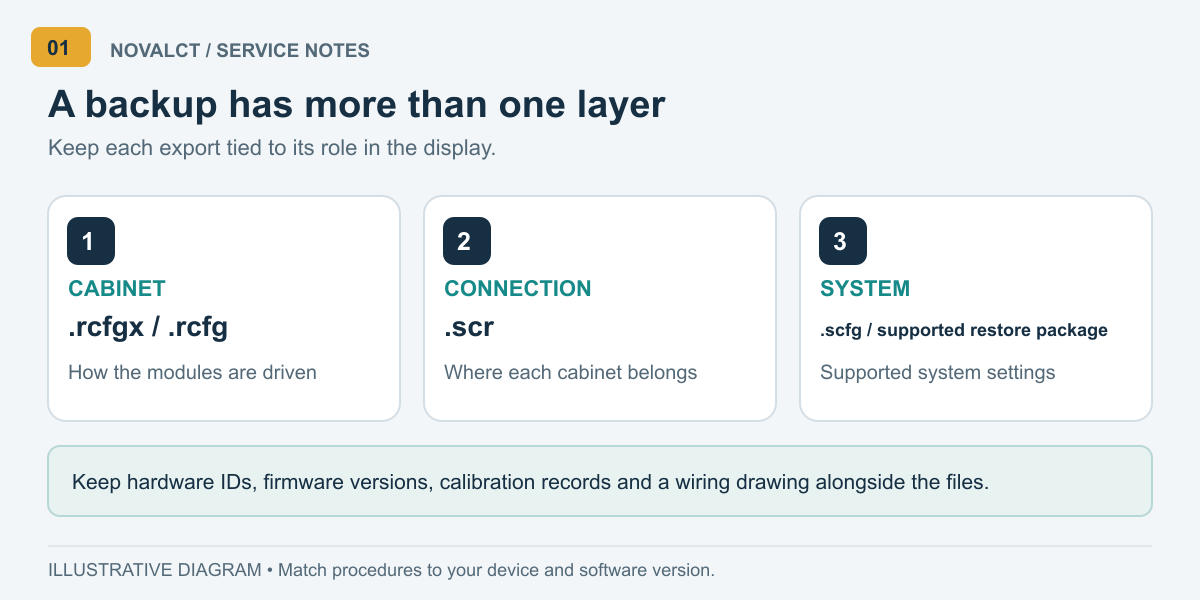
1. Pahami apa yang dilindungi oleh setiap file NovaLCT.
Anggaplah pemulihan sebagai beberapa tugas yang saling terkait: mengembalikan cara kabinet menggerakkan modulnya, mengembalikan posisi kabinet tersebut dalam keseluruhan sistem, dan memulihkan konfigurasi sistem yang lebih luas. Identifikasi lapisan yang hilang sebelum memilih file. Hal ini mencegah perbaikan kabinet menjadi penulisan ulang seluruh layar yang tidak perlu.
| Berkas atau catatan | Tujuan utama | Batas penting |
|---|---|---|
| .rcfgx / .rcfg lama | Parameter kartu penerima dan kabinet | Tidak menggantikan catatan sambungan seluruh dinding. |
| .scr | Pengaturan koneksi layar | Harus sesuai dengan kabel port output fisik. |
| .scfg | Konfigurasi sistem lokal | Jangan berasumsi bahwa ini mencakup semua fungsi perangkat. |
| Pemulihan .zip yang didukung | Konfigurasi yang dikemas diterima oleh Pemulihan Lokal | File ZIP biasa untuk dokumen proyek berbeda dengan file ZIP biasa. |
| Catatan kalibrasi dan versi | Pertahankan konteks kualitas gambar dan identitas perangkat lunak. | Lacak secara terpisah; verifikasi prosedur ekspor yang berlaku. |
NovaStar mendokumentasikan file kartu penerima, koneksi layar, dan versi sebagai komponen terpisah dari alur kerja konfigurasi cloud-nya, dengan file sistem .scfg lokal. Perbedaan tersebut menjelaskan mengapa hanya menyimpan file RCFGX meninggalkan celah dalam arsip proyek. Lihat dokumentasi penyimpanan file resmi.
NovaLCT juga memiliki fitur khusus perangkat. Manual sinkron V5.9.2 membatasi operasi pencadangan sistem .pbk hanya untuk MCTRL660 PRO dan menjelaskan konfigurasi NCP secara terpisah. Jangan menerapkan instruksi tersebut secara universal. Antarmuka penerimanya menggunakan label termasuk Readback, Import, dan Export; antarmuka NovaLCT yang lebih lama mungkin menampilkan label baca, muat, dan simpan yang lebih panjang. Periksa manual V5.9.2 dan bandingkan dengan layar Anda.
2. Siapkan catatan cadangan yang andal
Mulailah saat tampilan berfungsi dengan benar. Jika Anda sedang menyelidiki kesalahan, beri label ekspor baru sebagai status kesalahan saat ini; simpan cadangan terakhir yang diterima secara terpisah. Jika tidak, file terbaru dapat secara tidak sengaja menggantikan satu-satunya titik pemulihan yang dapat dipercaya.
Buka versi NovaLCT yang didukung proyek dan pastikan perangkat yang dimaksud terhubung. Gunakan login sistem sinkron atau pemutar multimedia yang sesuai. Pada situs dengan beberapa pengontrol, bandingkan identitas perangkat dengan jadwal peralatan Anda sebelum membaca atau mengirim parameter.
| Rekam | Apa yang harus ditangkap | Mengapa itu penting |
|---|---|---|
| Proyek dan layar | Lokasi, pengenal layar, tanggal, status berfungsi atau rusak | Memisahkan instalasi serupa |
| Perangkat keras | Identifikasi pengontrol, penerima, modul, dan papan hub. | Mendukung pencocokan penggantian |
| Perangkat lunak | Versi NovaLCT dan versi firmware yang relevan | Mendokumentasikan lingkungan kerja yang diketahui. |
| Geometri | Dimensi piksel kabinet, tata letak, jalur port | Mendukung verifikasi pemetaan |
| Penampilan | Pola referensi, pengaturan kecerahan, catatan kalibrasi | Menentukan target pemulihan yang dapat diamati. |
Foto label kabel dan posisi kabinet, terutama di tempat di mana ukuran kabinet yang berbeda berbagi tampilan. Catat konvensi tampilan pada gambar Anda: tampilan depan dan tampilan belakang dapat membalikkan rute yang tampaknya jelas.
Sepakati jangka waktu pemeliharaan dan orang yang dapat mengamati layar selama pengujian. Simpan paket terakhir yang diterima dalam mode baca saja, lalu kerjakan dari salinannya. Untuk referensi perangkat lunak, gunakan EagerLED Arsip unduhan dan manual NovaLCTCatat versi sebenarnya yang digunakan, jangan hanya mendeskripsikannya sebagai "terbaru."
3. Cadangkan konfigurasi kartu penerima
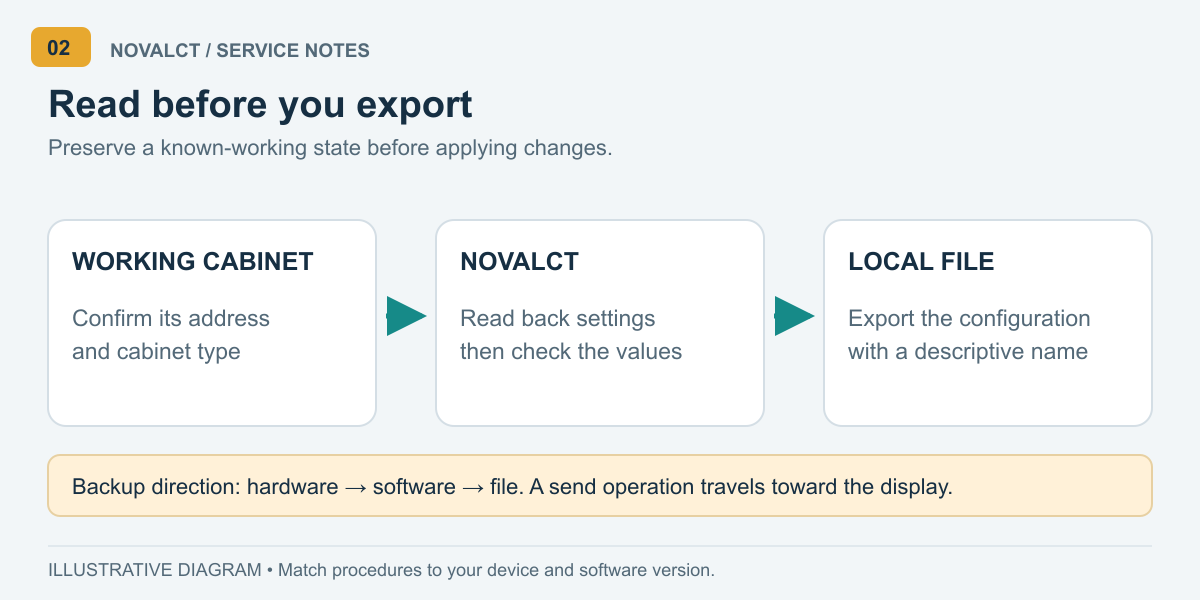
01. Baca spesifikasi perangkat keras yang berfungsi terlebih dahulu.
Di NovaLCT, buka Konfigurasi Layar, pilih port komunikasi dan perangkat yang benar, lalu masuk ke area Kartu Penerima. Gunakan perintah pembacaan balik kartu penerima sebelum mengekspor. Pada versi yang lebih lama, ini biasanya diberi label Baca dari Kartu Penerima.
Saat dialog meminta target, pilih kabinet yang diketahui berfungsi dan catat alamatnya. Periksa apakah dimensi dan informasi modul yang ditampilkan sesuai untuk kabinet tersebut. Pembacaan yang berhasil dari kabinet yang salah tetap bukan cadangan yang tepat untuk penggantian.
Hindari menggunakan perintah kirim untuk mendapatkan cadangan. Membaca akan memasukkan informasi perangkat keras ke NovaLCT; mengirim akan memindahkan pengaturan perangkat lunak ke arah tampilan. Jaga agar arah tersebut tetap jelas setiap kali jendela konfigurasi yang baru dibuka berisi nilai yang belum Anda verifikasi.
02. Ekspor dan identifikasi setiap jenis kabinet
Gunakan Ekspor, atau Simpan ke File di antarmuka lama yang berlaku, untuk menyimpan konfigurasi kartu penerima. Pertahankan ekstensi yang dihasilkan oleh NovaLCT. Untuk tampilan campuran, buat file terpisah untuk setiap konfigurasi kabinet yang benar-benar berbeda dan catat posisi mana yang menggunakannya.
Gunakan nama file yang deskriptif, misalnya... Lobby_Cabinet-A_ReceiverModel_2026-10-14.rcfgxIni adalah contoh konvensi penamaan, bukan format NovaLCT yang wajib. Sertakan pengidentifikasi model dan proyek yang sebenarnya dalam file Anda.
Konfirmasikan bahwa file tersebut ada di folder yang dimaksud dan simpan hasil ekspor aslinya. EagerLED'S Panduan pemilihan RCFG/RCFGX Menjelaskan mengapa pencocokan jarak antar piksel saja tidak cukup: desain modul, IC penggerak, mode pemindaian, penerima, dan aliran data juga penting.
Periksa arsip pada komputer resmi kedua sebelum kunjungan servis berikutnya. Konfirmasikan bahwa file dapat disalin dan diidentifikasi, dan bahwa penginstal dan manual NovaLCT yang sesuai tersedia. Aksesibilitas file merupakan pemeriksaan awal yang berguna; hal ini tidak menggantikan uji pemulihan perangkat keras terkontrol.
4. Simpan koneksi layar dan konfigurasi sistem.
01. Pertahankan peta layar penuh
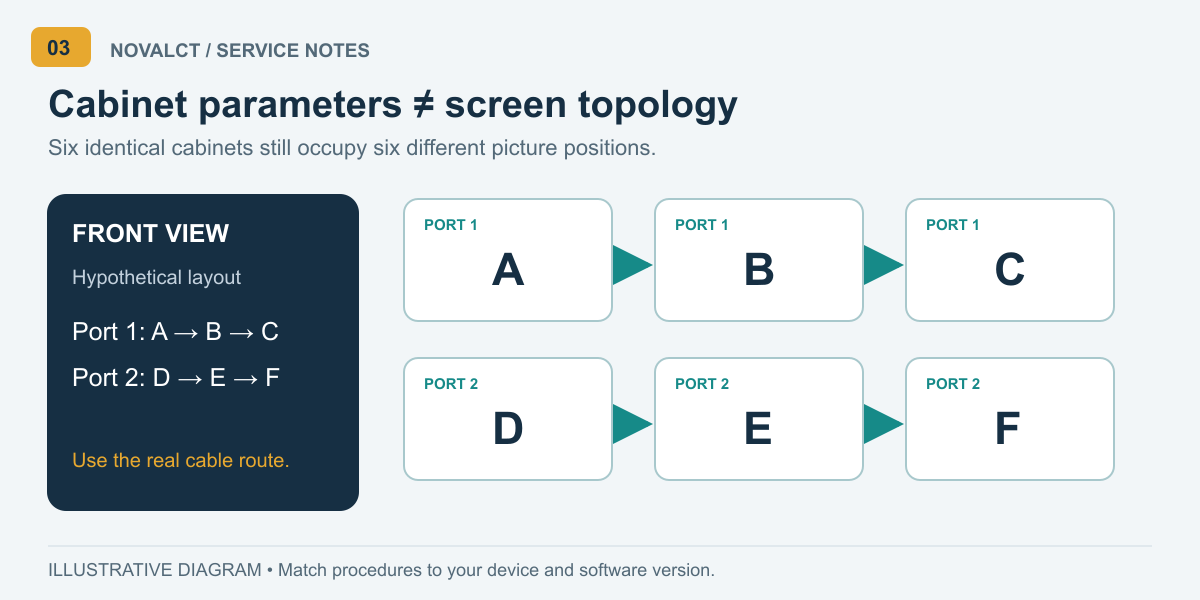
Buka Koneksi Layar di NovaLCT. Gunakan Baca dari Perangkat Keras untuk mengambil informasi koneksi yang ada, tinjau susunan layar dan port output, lalu gunakan Simpan ke File untuk file koneksi. Simpan tangkapan layar atau gambar bersama dengan ekspor agar teknisi lain dapat membandingkannya dengan kabel yang terpasang.
Pembacaan balik dan penyimpanan file dijelaskan bersamaan dengan operasi pemetaan dalam dokumentasi koneksi layar NovaStar . Mengekspor peta yang sudah ada tidak memerlukan perubahan atau pengiriman ulang secara sengaja.
Periksa setiap port yang digunakan, bukan hanya jalur pertama yang terlihat. Dalam dinding hipotetis dengan enam kabinet identik, file kartu penerima dapat digunakan bersama di seluruh kabinet sementara peta koneksi tetap perlu membedakan keenam posisi tersebut. Elektronik yang identik tidak membuat koordinat gambarnya dapat dipertukarkan.
02. Tambahkan cadangan sistem yang didukung
Gunakan fitur Simpan File Konfigurasi Sistem jika tersedia. Ikuti jalur lokal atau cloud yang disajikan untuk perangkat dan versi NovaLCT. Untuk rute layar offline yang didokumentasikan, pilih tujuan lokal dan simpan file .scfg. Verifikasi lokasi sebelum menutup sesi.
Penyimpanan cloud memperkenalkan persyaratan akun, jaringan, node server, dan dukungan perangkat. NovaStar juga mendokumentasikan pendaftaran otomatis dan perubahan pengaturan pemantauan saat layar yang belum terdaftar disimpan ke alur kerja cloud-nya. Tinjau perilaku tersebut dengan pemilik proyek sebelum mengaktifkannya; lihat prosedur penyimpanan yang berlaku.
Simpan paket pemulihan lokal yang mudah diakses bahkan ketika proyek menggunakan penyimpanan cloud. Simpan secara terpisah materi kalibrasi, preset khusus pengontrol, dan konten pemutar jika relevan. Perlakukan penyertaan item-item tersebut sebagai sesuatu yang perlu diverifikasi, bukan sesuatu yang dijamin oleh kata-kata "konfigurasi sistem".
Cantumkan item yang hilang secara eksplisit dalam catatan serah terima. Misalnya, jika kontraktor yang melakukan komisioning memegang basis data kalibrasi, catat penanggung jawab dan proses pengambilannya. Jika prosesor video memiliki ekspor preset sendiri, simpan ekspor tersebut beserta instruksi yang sesuai. Hal ini mencegah teknisi di masa mendatang menemukan arsip yang tidak lengkap hanya setelah mengganti peralatan.
5. Pulihkan file konfigurasi NovaLCT
01. Pilih pemulihan terkecil yang sesuai
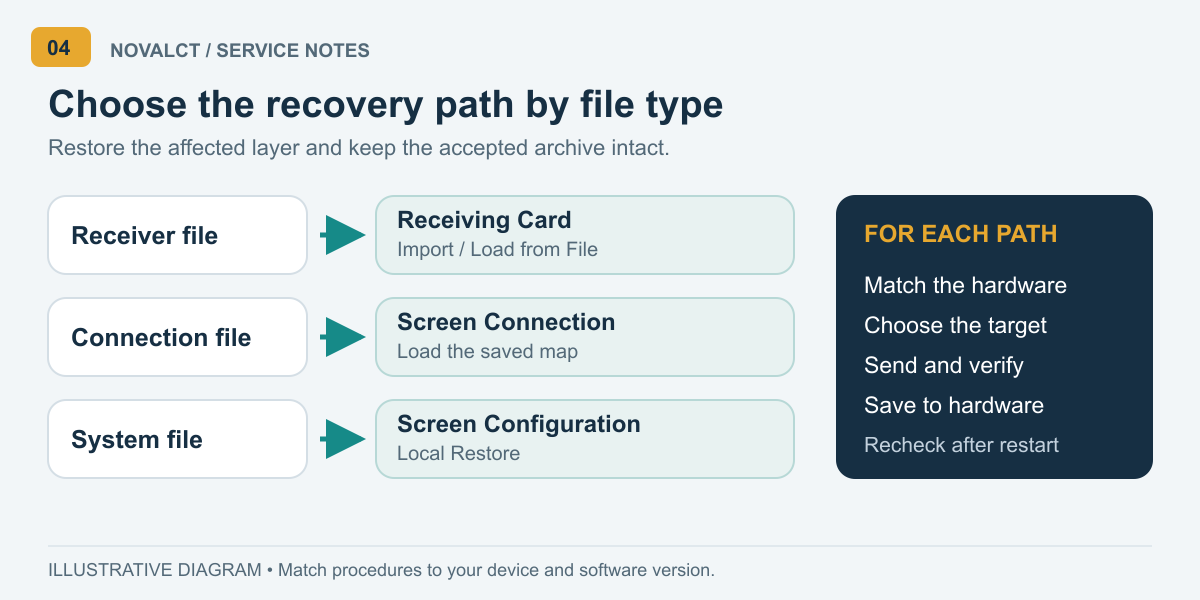
Pertama, identifikasi apa yang berubah. Kartu penerima yang diganti, tampilan yang disambung ulang, dan pengontrol yang diganti menghadirkan tugas pemulihan yang berbeda. Simpan snapshot yang dapat dibaca dari keadaan saat ini jika memungkinkan, lalu pilih paket terakhir yang diterima yang sesuai dengan perangkat keras dan tata letak yang dimaksud.
Untuk perbaikan receiver, muat file .rcfgx atau .rcfg yang telah disetujui melalui perintah impor/muat kartu penerima di NovaLCT. Bandingkan informasi yang dimuat dengan catatan kabinet Anda. Kirim ke satu area penggantian atau area uji terkontrol yang telah ditentukan terlebih dahulu. Perluas hanya setelah memeriksa hasilnya dan memastikan bahwa kabinet yang tersisa memerlukan konfigurasi yang sama.
Jangan memilih semua kartu penerima hanya karena opsi tersebut mudah. Layar yang berisi beberapa kelompok modul atau jenis kabinet mungkin memerlukan operasi terpisah. Lingkup perbaikan harus menentukan rentang pengiriman.
02. Pulihkan pemetaan bila diperlukan
Jika topologi layar perlu dipulihkan, muat file koneksi yang sesuai di Screen Connection, bandingkan dengan jalur kabel fisik, dan kirim peta yang telah diverifikasi ke perangkat keras. Periksa kembali dimensi kabinet, orientasi, penugasan output, dan koordinat sebelum menyimpan.
Beberapa dialog pengiriman kartu penerima menawarkan pengaturan ulang koordinat awal. NovaStar mendokumentasikan bahwa mengaktifkannya dapat membuat semua penerima menampilkan gambar kiri atas sumber. Gunakan hanya jika prosedur komisioning memerlukan pembangunan ulang koordinat; gambar berulang yang tidak terduga adalah alasan untuk memeriksa pemetaan, bukan langsung mengganti setiap file parameter.
03. Gunakan Pemulihan Lokal untuk file sistem yang didukung.
Untuk file sistem, masuk ke Konfigurasi Layar di NovaLCT, pilih Pemulihan Lokal, telusuri ke file .scfg atau .zip pemulihan yang didukung, dan lanjutkan dengan Berikutnya. Tinjau konfigurasi yang dimuat dan ikuti langkah kirim/simpan yang berlaku. Jangan berasumsi bahwa menutup jendela kemajuan pemuatan membuktikan persistensi perangkat keras.
NovaStar membedakan pemuatan .scfg yang dapat diedit dari alur pemulihan ZIP/cloud yang dikemas. Pemutar multimedia juga memerlukan login perangkatnya sendiri. Ikuti petunjuk pemulihan pemutar multimedia yang sesuai atau manual sistem sinkron. Simpan ZIP dokumen Anda secara terpisah dari ZIP yang didukung NovaLCT untuk pemulihan.
Setelah memastikan pengoperasian yang benar, gunakan kontrol Simpan atau Simpan ke Perangkat Keras yang sesuai. Menyimpan file di komputer dan mempertahankan pengaturan pada perangkat keras tampilan adalah item penerimaan yang terpisah. Catat keduanya sebelum meninggalkan lokasi.
6. Verifikasi pemulihan dan atasi masalah.
Foto normal di layar merupakan tanda awal yang berguna, tetapi dapat menyembunyikan perubahan kabinet, kinerja skala abu-abu yang lemah, atau pengaturan yang belum disimpan. Gunakan pemeriksaan yang dapat diulang dan catat hasilnya. Urutan penerimaan berikut adalah daftar periksa pemeliharaan yang direkomendasikan, bukan sertifikasi NovaLCT otomatis.
| Memeriksa | Mencari | Simpan sebagai bukti. |
|---|---|---|
| Warna solid dan skala abu-abu | Warna yang tepat, perilaku kabinet yang konsisten, langkah tonal yang terlihat jelas. | Foto dan pengaturan pola |
| Kisi dan batas bernomor | Urutan, orientasi, tepi, dan gambar lengkap yang benar. | Foto grid dan peta kabel |
| Konten sumber normal | Pangkasan, posisi, dan tampilan yang diharapkan sudah tepat. | Format sumber dan gambar perbandingan |
| Simpan perangkat keras dan mulai ulang | Pengaturan yang diterima tetap berlaku setelah restart yang disetujui. | Simpan hasil dan mulai ulang daftar periksa. |
Jadwalkan restart dengan operator dan gunakan prosedur pematian/penghidupan normal peralatan. Jangan mengganggu penulisan yang sedang berlangsung. Setelah layar kembali, sambungkan kembali NovaLCT, periksa informasi yang relevan, dan ulangi pemeriksaan visual. Keberhasilan pemuatan file saja tidak menyelesaikan pengujian ini.
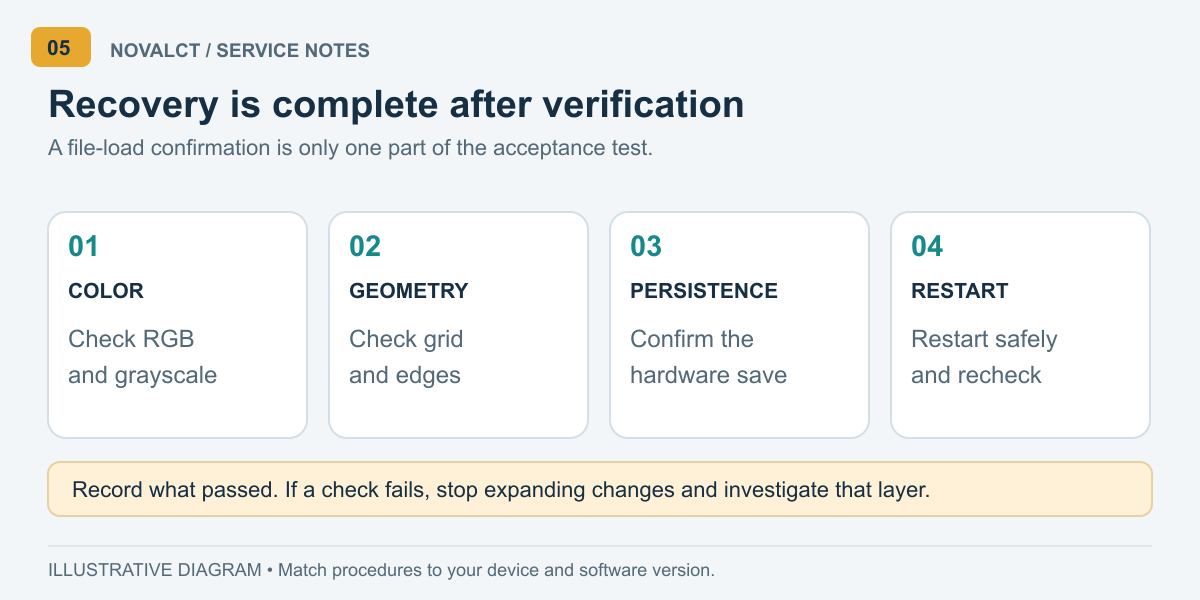
Jika hasilnya salah, hentikan perluasan perubahan. Pertahankan arsip yang terbukti baik dan selidiki satu lapisan pada satu waktu. Ini adalah titik awal diagnostik, bukan penyebab pasti.
| Gejala | Periksa dulu | Tindakan selanjutnya |
|---|---|---|
| File tidak akan dimuat | Jenis file, ekstraksi, versi NovaLCT, kecocokan perangkat keras | Simpan file tersebut; bandingkan dengan lingkungan aslinya. |
| Warna salah atau susunan kabinet berantakan | Pencocokan berkas penerima dan identifikasi modul | Hentikan pengiriman massal; uji file yang disetujui pada satu target. |
| Gambar berulang atau salah tempat | Koordinat, urutan port, dan kabel fisik | Bandingkan peta dengan rute yang terpasang. |
| Masalah muncul kembali setelah restart. | Hasil penyimpanan perangkat keras dan perangkat target sebenarnya | Verifikasi persistensi sebelum memulai ulang. |
| Satu lemari terlihat berbeda | Pengaturan batch modul, kalibrasi, dan pengaturan lokal. | Pertahankan koefisien; mintalah tinjauan teknis yang terfokus. |
Saat melakukan eskalasi, berikan gejala yang tepat, apa yang berubah, file yang digunakan, versi NovaLCT, dan gambar sebelum/sesudah. Ini lebih bermanfaat daripada berulang kali mengunduh file yang tidak terkait dan kehilangan jejak kondisi awal.
7. Buat paket serah terima pemeliharaan.
Simpan satu folder proyek yang disetujui yang berisi file penerima, koneksi layar, cadangan sistem yang didukung, daftar perangkat keras, catatan versi, dan bukti verifikasi. Sertakan catatan pemulihan singkat yang mengidentifikasi file mana yang termasuk dalam setiap jenis kabinet dan pengaturan mana yang memerlukan perhatian terpisah.
Simpan setidaknya dua salinan yang dapat diakses secara independen, dengan satu salinan berada di luar laptop servis. Folder yang disinkronkan dapat bermanfaat, tetapi penghapusan atau penimpaan yang tidak disengaja dapat menyebar. Simpan revisi yang diberi tanggal dan pastikan bahwa teknisi resmi lain benar-benar dapat mengambil paket tersebut.
Untuk pengadaan, mintalah pemasok untuk mengidentifikasi bantuan pengiriman dan pemulihan konfigurasi dalam lingkup serah terima. Untuk pembelian pengganti, serahkan informasi modul, penerima, papan hub, dan kabinet yang ada sebelum menerima suku cadang yang "setara". Biaya suku cadang hanyalah salah satu bagian dari keputusan pemeliharaan.
Setelah perubahan disetujui, ekspor set pemulihan NovaLCT baru dan dokumentasikan mengapa set tersebut menggantikan yang lama. Simpan revisi yang sebelumnya diterima untuk pengembalian (rollback); hindari nama file seperti “final-baru-terbaru” yang tidak memberikan riwayat yang dapat diandalkan kepada teknisi berikutnya.
Log perubahan sederhana harus mencantumkan nama orang yang bertanggung jawab, kabinet yang terpengaruh, alasan perubahan, dan pengujian yang telah diselesaikan. Catat juga keterbatasan yang belum teratasi. Jika kontraktor hanya menguji satu port, arsip tidak boleh menyebutkan seluruh layar sebagai terverifikasi. Kaitkan setiap revisi cadangan NovaLCT dengan bukti yang sebenarnya dikumpulkan.
8. Pertanyaan yang sering diajukan
1. Apa yang harus diminta pembeli sebelum layar LED dikirim?
Mintalah berkas kabinet yang telah disetujui, peta pengkabelan dan port, daftar perangkat keras, catatan versi perangkat lunak/firmware, dan materi kalibrasi yang relevan. Tanyakan siapa yang memelihara paket pemulihan NovaLCT setelah instalasi, karena topologi situs akhir mungkin berbeda dari tata letak uji pabrik.
2. Dapatkah kabinet pengganti menggunakan cadangan jika jarak antar pikselnya cocok?
Jangan hanya mengandalkan informasi itu saja. Konfirmasikan resolusi modul, IC driver, desain pemindaian, penerima, susunan papan hub, dan aliran data. Mintalah pemasok untuk mengkonfirmasi kompatibilitas file terhadap suku cadang pengganti yang sebenarnya sebelum mengirimkan pengaturan.
3. Apakah pemulihan konfigurasi disertakan dengan penggantian kartu penerima?
Jangan berasumsi demikian. Tanyakan apakah penawaran harga hanya mencakup perangkat keras, bantuan konfigurasi jarak jauh, pekerjaan kalibrasi, atau komisioning di lokasi. Mintalah uji penerimaan yang jelas dan identifikasi siapa yang menyediakan file yang disetujui. Lingkup dan harga bergantung pada perjanjian layanan spesifik.
4. Seberapa sering kita harus memperbarui cadangan NovaLCT?
Buat revisi baru yang diterima setelah commissioning dan setelah perubahan yang disetujui pada konfigurasi kabinet, pengkabelan port, pengaturan sistem yang didukung, atau lingkungan perangkat lunak. Catat juga kondisi sebelum perubahan. Jadwal yang bermanfaat mengikuti perubahan konfigurasi daripada hanya mengandalkan interval kalender.
5. Bagaimana jika teknisi yang melakukan pemasangan awal tidak tersedia?
Mulailah dengan catatan proyek dan pembacaan ulang dari perangkat keras yang kompatibel dan diketahui berfungsi dengan baik jika memungkinkan. Pertahankan kondisi saat ini dan mintalah pemasok layar untuk mengidentifikasi file yang hilang. Hindari membuat kabinet yang berfungsi tidak tersedia dengan bereksperimen dengan pengaturan yang belum diverifikasi.
6. Siapa yang seharusnya memiliki akun pencadangan cloud pada saat serah terima?
Sepakati pemilik yang dikendalikan organisasi, kontak pemulihan, dan pengaturan akses. Verifikasi bahwa staf pemeliharaan yang berwenang dapat mengambil konfigurasi layar yang relevan. Jauhkan kredensial dari folder proyek yang dibagikan secara luas, dan simpan paket pemulihan lokal yang dapat digunakan untuk layanan offline.
7. Apakah pengontrol redundan menghilangkan kebutuhan akan pencadangan file NovaLCT?
Tidak. Redundansi dan konfigurasi yang diarsipkan menangani kebutuhan pemeliharaan yang berbeda. Pengontrol cadangan, dengan sendirinya, tidak mendokumentasikan kompatibilitas kabinet atau menyimpan riwayat pengaturan yang diterima. Uji redundansi proyek secara terpisah dan simpan file pemulihan.
9. Kesimpulan
Paket pemulihan NovaLCT yang andal menggabungkan file yang diidentifikasi dengan benar dengan catatan perangkat keras yang jelas dan prosedur pemulihan yang terverifikasi. Baca tampilan kerja sebelum mengekspor, pertahankan parameter kabinet dan topologi layar, tambahkan cadangan sistem yang didukung, dan periksa persistensi perangkat keras setelah pemulihan.
Untuk EagerLED pertanyaan mengenai pemasangan atau penggantian suku cadang, kontak EagerLED Sertakan referensi proyek atau pesanan Anda, model pengontrol dan kartu penerima, detail modul, versi NovaLCT, file yang ada, dan deskripsi masalah. Detail tersebut memberikan titik awal praktis untuk memeriksa kompatibilitas konfigurasi dan dukungan yang dibutuhkan proyek Anda.