


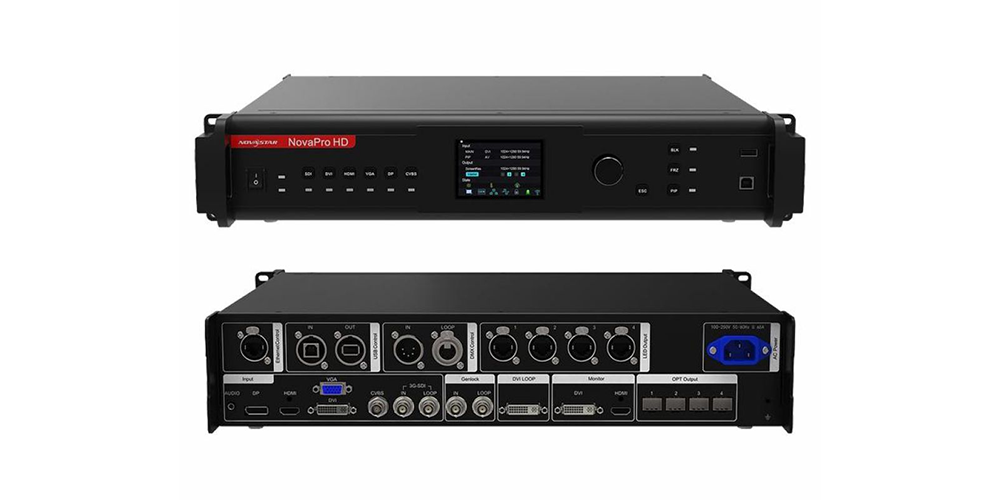
NovaStar NovaPro HD menggabungkan pemrosesan video dan kontrol tampilan LED dalam satu perangkat. Perangkat ini menerima beberapa format video digital dan lama, menyesuaikan ukuran gambar, dan mengirimkan data gambar ke kartu penerima LED yang kompatibel. Kemampuan input yang didokumentasikan mencapai 1080p pada 60 Hz, sehingga relevan untuk sistem HD yang sudah ada daripada proyek input 4K asli.
Ulasan NovaPro HD ini menjelaskan spesifikasi yang memengaruhi instalasi sebenarnya: kompatibilitas sumber, pemetaan kabinet, batas beban, distribusi sinyal, dan pemulihan saat layar menjadi hitam. Ini adalah penilaian teknis berbasis dokumentasi, bukan klaim uji laboratorium. NovaStar mencantumkan model ini di bawah prosesor yang sudah dihentikan produksinya; pembeli harus memastikan kondisi unit, perangkat lunak yang kompatibel, dan dukungan sebelum membeli peralatan bekas.
Jika Anda sudah mengoperasikan NovaPro HD, mulailah dengan panduan pengaturan dan pemecahan masalah di bawah ini. Jika Anda membandingkan pengontrol untuk dinding LED baru, hitung resolusi layar sebenarnya terlebih dahulu, lalu periksa pengaturan waktu input, kapasitas output, dan kompatibilitas kartu penerima. Nama model yang familiar atau daftar konektor yang panjang tidak dapat memastikan apakah sistem lengkap akan berfungsi.
1. Apa itu NovaPro HD?
01. Bagaimana pengontrol terintegrasi ke dalam sistem LED
NovaPro HD ditempatkan di antara sumber video Anda dan kabinet LED. Laptop, server media, pengalih kamera, atau pemutar menyediakan gambar. Prosesor menyesuaikan gambar tersebut ke kanvas layar, sementara fungsi pengirim mendistribusikan piksel yang sesuai ke kartu penerima. Kartu penerima tersebut bekerja dengan modul dan elektronik penggerak di dalam setiap kabinet.
Perbedaan ini penting saat mendiagnosis instalasi. Masalah input dapat memengaruhi keseluruhan gambar; peta kabinet yang salah dapat mengubah susunan video yang seharusnya benar; modul yang rusak dapat memengaruhi satu area kecil. Mengganti prosesor tidak akan secara otomatis memperbaiki pengaturan kartu penerima, kabel data yang rusak, atau modul yang tidak cocok.
02. Proyek yang sesuai dan harapan pembelian
NovaPro HD tetap dapat digunakan dalam instalasi HD yang sudah teruji, rak peralatan cadangan, atau sistem layar LED sewaan dengan kartu penerima yang kompatibel. Konektor lamanya dapat memudahkan penggantian peralatan sumber yang lebih tua yang jika tidak akan memerlukan konversi tambahan. Pemilik yang sudah ada akan mendapatkan manfaat paling besar jika file konfigurasi dan dokumentasi pengkabelan mereka lengkap.
Untuk pembelian, mintalah demonstrasi menggunakan format sumber yang Anda inginkan dan kabinet yang representatif. Periksa tampilan, tombol, perilaku kipas, konektor, dan stabilitas setelah unit memanas. Tanyakan apakah penawaran tersebut mencakup peralatan optik yang telah diuji, aksesori, bantuan konfigurasi, dan pengaturan pengembalian. Pengontrol yang sudah tidak diproduksi lagi dapat ekonomis, tetapi hanya jika sistem kerja lengkapnya berharga lebih rendah daripada alternatif yang didukung.
2. Spesifikasi NovaPro HD dan Kapasitas Piksel
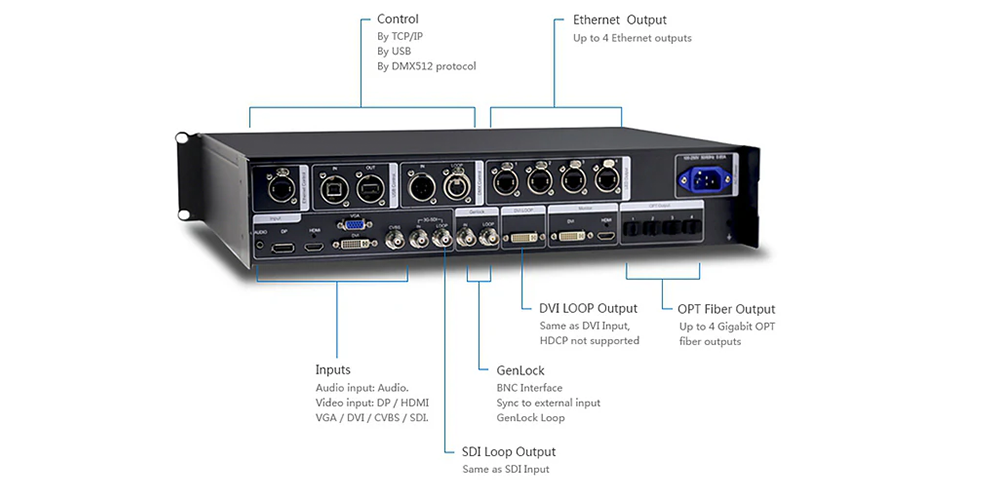
Tabel ini merangkum spesifikasi penting NovaPro HD dari Spesifikasi V1.4.5. Nilai-nilai tersebut menjelaskan pengontrol; nilai-nilai tersebut tidak menentukan kecerahan, kinerja penyegaran, atau ketahanan cuaca dari kabinet LED yang terhubung dengannya.
| Barang | Spesifikasi terdokumentasi | Implikasi perencanaan |
|---|---|---|
| Masukan video | DP, HDMI, DVI, VGA, CVBS dan 3G-SDI; masing-masing satu buah | Pilih konektor dan pengaturan waktu secara bersamaan. |
| Kemampuan input | Hingga 1080p pada 60 Hz; kecepatan clock piksel maksimum 165 MHz. | Input 4K asli memerlukan solusi lain. |
| Koneksi LED | Empat output Gigabit Ethernet dan empat konektor optik. | Jumlah konektor bukanlah bukti adanya kapasitas piksel independen tambahan. |
| Batasan dimensi | Resolusi horizontal maksimum 3,840 piksel; resolusi vertikal maksimum 1,920 piksel | Jangan mengalikan kedua batas tersebut untuk menyimpulkan kanvas yang didukung. |
| Pemantauan dan perulangan | Pemantauan DVI dan HDMI; output loop DVI dan SDI | Output monitor dan loop sumber memiliki tujuan yang berbeda. |
| integrasi | Kontrol Genlock, DMX512, USB, dan Ethernet | Konfirmasikan alur kerja kontrol dan sinkronisasi yang dimaksud. |
| Kekuatan dan ukuran | Tegangan AC 100–250 V, 50/60 Hz; Daya 30 W; Dimensi 480 × 395.5 × 94.6 mm; Berat 6 kg | Berikan ruang bebas untuk rak dan akses servis. |
Sumber: NovaStar, Spesifikasi Pengontrol All In One NovaPro HD V1.4.5, spesifikasi dan bagian panel belakang. Konsultasikan dokumen dan label perangkat keras yang sesuai saat melakukan pemasangan.
01. Hitung piksel kabinet sebelum memilih pengontrol.
Pemuatan layar dimulai dengan piksel, bukan meter persegi. Kalikan lebar kabinet dalam piksel dengan tinggi kabinet dalam piksel, lalu kalikan dengan jumlah kabinet. Untuk dinding persegi panjang, hitung juga total piksel horizontal dan vertikal. Gunakan resolusi aktual dari produsen kabinet; pembulatan jarak piksel nominal dapat menghasilkan hasil yang menyesatkan.
Sebagai contoh, sebuah kabinet hipotetis yang berisi 256 × 256 piksel memiliki 65,536 piksel. Sebuah dinding delapan kolom, empat baris berisi 32 kabinet, berukuran 2,048 × 1,024 piksel, dan totalnya 2,097,152 piksel. Perhitungan ini adalah contoh perencanaan, bukan jaminan bahwa konfigurasi NovaPro HD tertentu mendukungnya. Alokasi port, batasan kartu penerima, pengaturan waktu, dan mode output yang diterima masih perlu diperiksa.
02. Pisahkan batasan dimensi dari kapasitas beban
Lebar maksimum dan tinggi maksimum NovaPro HD adalah batasan terpisah. Gambar 3,840 × 1,920 berisi 7,372,800 piksel; batas maksimum dua dimensi dalam spesifikasi tidak mengizinkan beban gabungan tersebut. Demikian pula, memasang kabel optik tidak berarti bahwa anggaran piksel yang tersedia telah berlipat ganda.
Anda mungkin menemukan kapasitas 2.35 juta piksel dalam daftar produk. Spesifikasi V1.4.5 yang ditinjau di sini tidak secara eksplisit menyatakan angka agregat tersebut, jadi anggaplah itu sebagai klaim yang memerlukan konfirmasi untuk konfigurasi yang Anda inginkan. Mintalah pemasok untuk mendokumentasikan kanvas yang didukung dan alokasi per output. Simpan pemetaan yang disetujui bersama catatan proyek, alih-alih mengandalkan angka pemasaran yang dibulatkan.
3. Fitur NovaPro HD: Manfaat dan Batasan Praktis
01. Penskalaan, pemangkasan, dan konten yang mudah dibaca
NovaPro HD dapat menyesuaikan gambar sumber ke kanvas LED. Penskalaan mengubah dimensi gambar; pemangkasan memilih sebagian dari sumber; penempatan menempatkan gambar di dalam area keluaran. Operasi-operasi ini memecahkan masalah yang berbeda. Memperluas presentasi untuk mengisi dinding yang sangat lebar dapat mendistorsi wajah dan logo bahkan ketika setiap kabinet dipetakan dengan benar.
Siapkan konten agar sesuai dengan rasio aspek yang diinginkan sedapat mungkin. Untuk teks yang detail, uji garis satu piksel, grid, dan ukuran font terkecil yang direncanakan dari posisi audiens. Pengubahan ukuran berulang oleh perangkat lunak pemutaran, output komputer, dan pengontrol dapat melembutkan tepi. Tentukan tahap mana yang harus melakukan penskalaan yang diperlukan, dan hapus transformasi yang tidak perlu di tempat lain.
02. Kompatibilitas input dan gambar dalam gambar
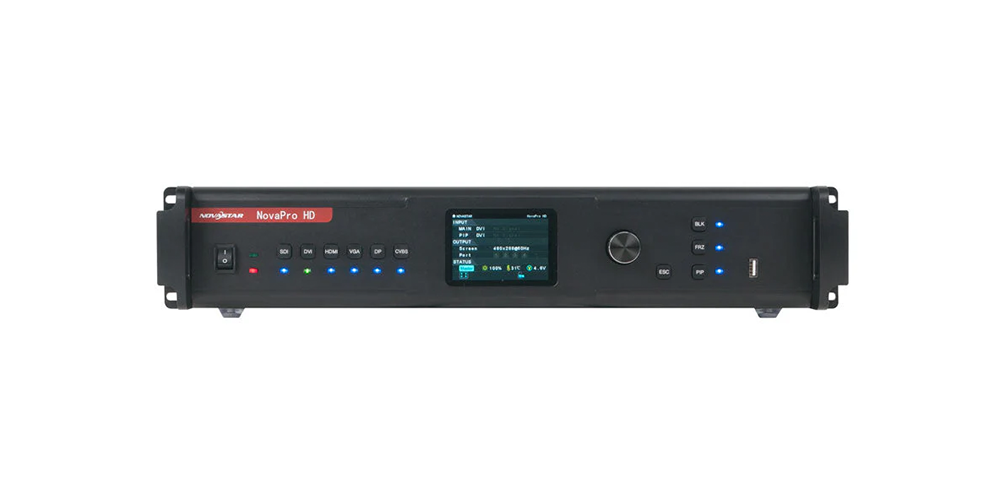
Pemilihan input NovaPro HD harus mengikuti format sinyal sumber yang sebenarnya. Adaptor konektor hanya mengubah koneksi fisik jika elektroniknya juga mendukung konversi yang dibutuhkan. Secara khusus, konektor SDI tidak mendukung setiap kecepatan data SDI, dan colokan HDMI tidak mendukung setiap resolusi modern.
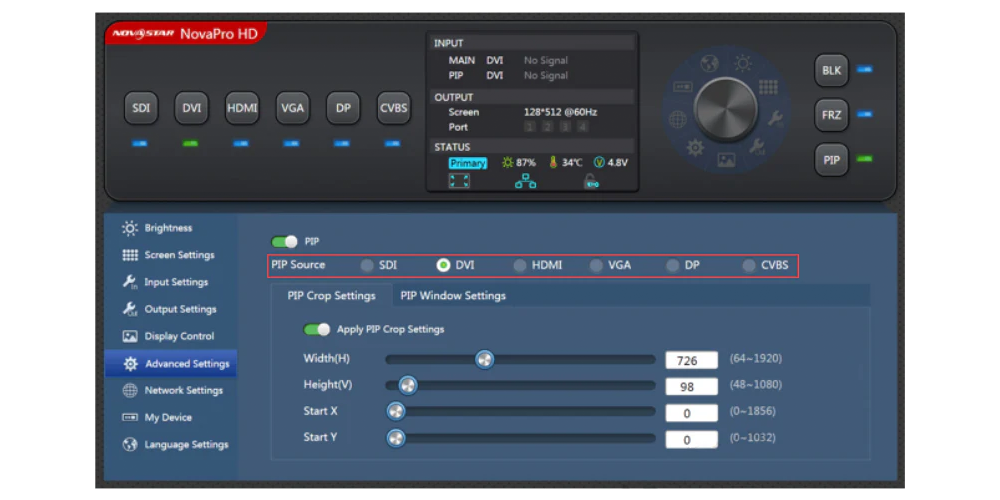
Lembar data menjelaskan DVI sebagai input VESA dengan dukungan 1080i. Kata-kata tersebut tidak boleh ditulis ulang sebagai maksimum 1080i. Periksa pengaturan waktu yang tersedia pada sumber dan format yang terdeteksi oleh pengontrol. Untuk gambar dalam gambar (picture-in-picture), latih kombinasi sumber, posisi jendela, dan urutan peralihan yang tepat sebelum menggunakannya di depan penonton.
03. Genlock, DMX, dan perencanaan transmisi
Genlock menyediakan sinkronisasi ke referensi eksternal; ini bukan jaminan latensi nol atau pengambilan gambar kamera tanpa kedip. Eksposur kamera, kecepatan bingkai sumber, penundaan pemrosesan, konfigurasi kartu penerima, dan perilaku pemindaian modul semuanya memengaruhi hasilnya. Uji rangkaian kamera yang sebenarnya dengan gerakan dan pengaturan rana yang diinginkan, terutama untuk pembesaran gambar pada acara langsung.
Kontrol DMX memungkinkan operator pencahayaan untuk mengatur penyesuaian gambar. Sepakati siapa yang bertanggung jawab atas pengaturan kecerahan dan warna agar dua operator tidak secara tidak sengaja menimpa pengaturan satu sama lain. Untuk transmisi optik, pastikan titik akhir yang kompatibel, jenis modul, spesifikasi serat, dan perutean. Uji seluruh jalur kabel yang terpasang; koneksi singkat yang berhasil di meja kerja tidak menjamin keberhasilan pemasangan di lokasi yang panjang.
NovaPro HD adalah peralatan untuk lingkungan rak yang terlindungi. Spesifikasi suhu operasi yang luas tidak membuatnya tahan air. Jaga agar ventilasi tetap lancar dan sediakan tempat berlindung yang sesuai, distribusi daya, dan penahan tegangan kabel saat dinding LED terkait berada di luar ruangan.
4. Panduan Pengaturan dan Pemecahan Masalah NovaPro HD
Pengaturan NovaPro HD yang andal dimulai dengan peta sinyal tertulis. Catat sumber, input pengontrol, dimensi layar, model kartu penerima, dan rantai kabinet yang ditugaskan ke setiap output. Beri label pada kedua ujung setiap kabel data. Persiapan ini mempercepat proses komisioning dan memberi teknisi lain informasi yang cukup untuk memulihkan sistem di kemudian hari.
01. Cadangkan dan sambungkan sistem
Sebelum mengubah instalasi yang sudah ada, simpan konfigurasi kerja dan foto koneksi saat ini. Catat versi perangkat keras dan firmware. Pisahkan parameter kartu penerima dari peta koneksi layar dan pengaturan citra prosesor: memulihkan satu file mungkin tidak memulihkan ketiganya. Jangan gunakan pengaturan ulang pabrik sebagai respons pertama terhadap masalah tampilan yang tidak dapat dijelaskan.
Lakukan penyambungan sinyal dengan peralatan dalam keadaan mati, ikuti dokumentasi instalasi. Sambungkan sumber yang berfungsi dengan baik, kabel keluaran LED yang dibutuhkan, dan kabel kontrol yang sesuai. Bedakan konektor kontrol Ethernet dari konektor keluaran LED. Konektor kontrol Ethernet berkomunikasi dengan pengontrol; sedangkan konektor keluaran LED membawa data tampilan ke sistem penerima.
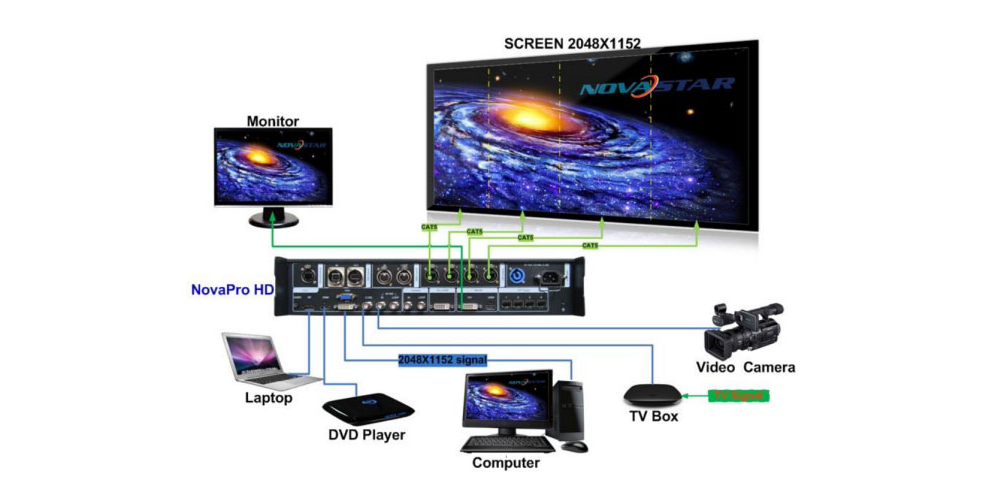
02. Tetapkan input yang stabil
Mulailah dengan pengaturan waktu HD standar yang didukung dan kabel pendek yang telah diuji. Pilih sumber yang diinginkan dan konfirmasikan resolusi dan frekuensi yang terdeteksi pada NovaPro HD. Resolusi desktop komputer dan sinyal output aktifnya dapat berbeda, jadi periksa keduanya. Nonaktifkan pencermian atau overscan yang tidak diinginkan sebelum menyesuaikan kanvas LED.
Jika input hilang, uji sumber pada layar lain dan ganti satu komponen pada satu waktu. Periksa adaptor, arah kabel jika relevan, dan pengaturan output sumber. Masalah jabat tangan konten yang dilindungi harus diselidiki melalui pengaturan sumber dan tampilan yang didukung. Meningkatkan kecerahan layar tidak dapat memperbaiki sinyal input yang hilang.
03. Muat parameter kabinet dan petakan layar
Gunakan konfigurasi yang disediakan untuk perangkat keras kabinet yang tepat. Jarak antar piksel saja tidak cukup untuk mengidentifikasi file yang benar: dimensi modul, IC driver, susunan pemindaian, kartu penerima, dan pengkabelan juga penting. File dari kabinet lain dengan jarak antar piksel yang sama dapat menghasilkan warna yang salah, output yang tidak stabil, atau gambar yang acak.
Petakan kartu penerima sesuai urutan koneksi fisiknya, lalu tetapkan koordinat kanvas yang tepat. Periksa baris, kolom, kabinet awal, dan arah kabel terhadap gambar. Hindari mengubah beberapa variabel sekaligus. Pertama, tetapkan pola uji yang benar di seluruh dinding, lalu masukkan sumber langsung dan penskalaan gambarnya.
Untuk sumber daya perangkat lunak, lihat panduan unduhan perangkat lunak NovaLCT kami . Pilih versi yang kompatibel dengan instalasi, jangan berasumsi bahwa paket terbaru adalah yang terbaik untuk perangkat keras lama. Panduan konfigurasi RCFG dan RCFGX menjelaskan mengapa file kabinet harus sesuai dengan perangkat keras penerima.
04. Validasi kualitas gambar dan simpan dengan sengaja.
Gunakan pola merah, hijau, biru, putih, skala abu-abu, dan kisi untuk memisahkan kesalahan pemetaan dari penyesuaian gambar. Periksa batas kabinet dan keseragaman kecerahan rendah. Laju bingkai sumber dan laju penyegaran LED adalah pengukuran yang berbeda; memilih angka penyegaran tertentu bukanlah solusi universal untuk artefak kamera. Gunakan parameter kabinet yang telah divalidasi dan konfirmasikan hasilnya pada kamera.
Setelah mengatur output NovaPro HD dan geometri gambar, simpan parameter secara eksplisit ke perangkat keras. Ekspor cadangan yang relevan dan lakukan uji siklus daya terkontrol selama komisioning. Konfirmasikan bahwa gambar, pemetaan, kecerahan, dan perilaku kontrol yang benar kembali. Simpan prosedur pemulihan yang terdokumentasi di samping rak, termasuk format sumber yang diketahui baik dan nama file konfigurasi.
05. Mendiagnosis kerusakan berdasarkan gejala
Tabel pemecahan masalah berikut adalah urutan diagnostik praktis, bukan klaim bahwa setiap gejala memiliki satu penyebab. Amati apakah masalah tersebut memengaruhi seluruh dinding, satu rantai data, satu kabinet, atau beberapa piksel. Batasan tersebut sering kali mengidentifikasi pengujian bermanfaat berikutnya dengan lebih akurat daripada mengubah pengaturan prosesor secara acak.
| Gejala | Pemeriksaan pertama | Tes bermanfaat berikutnya |
|---|---|---|
| Seluruh dinding berwarna hitam | Daya, sumber yang dipilih, deteksi input, mode kosong, dan kecerahan. | Bandingkan pola uji pengontrol dengan input langsung yang diketahui berfungsi dengan baik. |
| Salah satu rantai kabinet berwarna gelap. | Penugasan output, kabel pertama, daya kartu penerima, dan urutan koneksi. | Ganti dengan kabel yang sudah teruji dan isolasi rantai yang bermasalah. |
| Gambar diatur ulang | Koordinat kabinet dan arah data fisik | Gunakan kisi berlabel untuk membandingkan pemetaan dengan gambar pengkabelan. |
| Teksnya lembut atau meregang | Kanvas sumber, pemangkasan, penskalaan, dan rasio aspek | Bandingkan grid resolusi asli dengan presentasi. |
| Gambar tetap beku | Fungsi pembekuan dan pemutaran sumber | Ubah elemen sumber yang terlihat, lalu uji input lain. |
| Pengaturan akan hilang setelah restart. | Prosedur penyimpanan perangkat keras dan pemilihan perangkat yang tepat | Simpan, mulai ulang dalam kondisi terkontrol, dan bandingkan pengaturan yang tercatat. |
Saat melaporkan kerusakan NovaPro HD, berikan foto dinding dan kabel, pengaturan waktu sumber, nomor output yang terpengaruh, versi firmware, dan kondisi kerja terakhir yang diketahui. Sertakan juga apakah pola pengujian berperilaku berbeda dari video langsung. Bukti ini memungkinkan staf dukungan untuk membedakan masalah sumber dari konfigurasi layar atau kerusakan perangkat keras.
5. NovaPro HD vs VX1000 dan Pilihan Upgrade
Perbandingan NovaPro HD vs VX1000 berguna untuk inventaris yang ada, tetapi VX1000 asli tidak boleh digambarkan sebagai rekomendasi pembelian yang otomatis terkini. Direktori unduhan NovaStar mencantumkan kedua model tersebut di bawah prosesor yang sudah dihentikan produksinya. VX1000 Pro adalah produk yang berbeda; spesifikasi dan firmware tidak boleh ditransfer antara nama yang terlihat mirip.
| Titik keputusan | Nova Pro HD | VX1000 Asli |
|---|---|---|
| Contoh input yang didokumentasikan | Hingga 1080p60 | HDMI/DVI hingga 3840 × 1080 pada 60 Hz atau 3840 × 2160 pada 30 Hz |
| Output Ethernet | Empat | Sepuluh |
| Bukti kapasitas | Konfirmasikan konfigurasi pemuatan yang telah disetujui sepenuhnya. | Kapasitas pemuatan maksimum yang ditentukan adalah 6.5 juta piksel. |
| Kebutuhan sumber lama | Termasuk VGA dan CVBS | Periksa daftar sumber dan konversi yang diperlukan. |
| Pemeriksaan siklus hidup | Terdaftar sebagai produk yang dihentikan | Terdaftar sebagai produk yang dihentikan produksinya; berbeda dari VX1000 Pro |
Dasar perbandingan: Spesifikasi NovaPro HD V1.4.5, Spesifikasi VX1000 V1.6.0, dan direktori unduhan NovaStar, diperiksa September 2026. Kemampuan input terpisah dari kapasitas beban output.
01. Pilih peningkatan di sekitar seluruh rantai sinyal
Untuk sumber 4K, tentukan resolusi, kecepatan bingkai, dan kedalaman bit secara bersamaan. Prosesor yang menerima 3840 × 2160 pada 30 Hz tidak serta merta menerima format yang sama pada 60 Hz. Demikian pula, menerima input yang besar tidak berarti seluruh sumber dapat ditampilkan piksel demi piksel pada dinding LED yang sama besarnya.
Tinjau spesifikasi VX1000 Pro dan panduan NovaPro UHD Jr saat membuat daftar pilihan. Konfirmasikan ketersediaan dan dukungan langsung untuk model yang diinginkan. Kompatibilitas kartu penerima, konverter serat optik yang dibutuhkan, persyaratan lapisan, dan alur kerja operator sama pentingnya dengan jumlah piksel utama.
02. Bandingkan total biaya kepemilikan
Tidak ada satu harga NovaPro HD yang dapat diandalkan untuk setiap pasar atau kondisi. Mintalah penawaran bertanggal yang mengidentifikasi apakah unit tersebut bekas, diperbarui, atau stok yang tersisa. Sertakan aksesori optik, pengiriman, ketentuan garansi, pekerjaan konfigurasi, dan peralatan cadangan. Prosesor yang murah dapat menjadi mahal jika menimbulkan titik kegagalan yang tidak dikenal dalam inventaris penyewaan yang sedang berjalan.
Untuk instalasi yang sudah ada, bandingkan biaya menyimpan suku cadang yang telah diuji dengan biaya migrasi yang direncanakan. Untuk proyek baru, anggarkan waktu pengaktifan dan pelatihan serta perangkat keras. Lakukan pengujian yang berhasil dengan kabinet representatif sebelum berasumsi bahwa penggantian prosesor akan mempertahankan setiap fitur dari sistem kartu penerima sebelumnya.
6. Manual, Perangkat Lunak, dan Firmware NovaPro HD
Manual dan lembar data NovaPro HD menjawab pertanyaan yang berbeda. Manual menjelaskan pengoperasian, konfigurasi, penyimpanan, dan pemecahan masalah. Lembar data menjelaskan antarmuka dan batasan pengoperasian. Gunakan nomor versinya saat meminta dukungan, karena instruksi yang disalin dari model NovaPro lain dapat menyesatkan.
| Sumber | Tujuan | Verifikasi |
|---|---|---|
| Panduan Pengguna NovaPro HD V1.4.4 | Pengoperasian panel, pengaturan layar, dan prosedur pemulihan. | Cocokkan model dan bandingkan nama menu dengan unitnya. |
| Spesifikasi NovaPro HD V1.4.5 | Antarmuka, batasan waktu, dan spesifikasi fisik | Periksa sinyal yang dibutuhkan terhadap konektor yang relevan. |
| Paket NovaLCT yang kompatibel | Konfigurasi layar dan pemeliharaan yang didukung | Konfirmasikan kompatibilitas dengan pengontrol dan kartu penerima. |
| Firmware dan cadangan yang disetujui | Pemeliharaan dan restorasi | Catat perangkat keras yang dimaksud, versi, dan metode pemulihan. |
01. Temukan sumber daya NovaPro HD yang tepat
Mintalah dokumen-dokumen yang disebutkan dari pemasok Anda atau temukan model tersebut di direktori unduhan NovaStar di bawah prosesor yang sudah tidak diproduksi lagi. Daftar unduhan NovaLCT kami menyediakan titik awal untuk riset perangkat lunak. Judul dokumen pabrikan di atas mengidentifikasi referensi teknis yang digunakan dalam ulasan ini tanpa mengarahkan pembaca ke vendor peralatan pesaing.
Jangan sampai Anda salah mengartikan firmware pengontrol dengan firmware kartu penerima. File yang dapat diunduh dengan nama model yang masuk akal bukanlah bukti yang cukup bahwa file tersebut berlaku untuk perangkat keras Anda. Simpan konfirmasi kompatibilitas dari pemasok bersama dengan paket dan catatan rilisnya.
02. Rencanakan pekerjaan pembaruan firmware sebagai pemeliharaan.
Perbarui NovaPro HD hanya untuk alasan yang telah ditentukan, seperti perbaikan yang berlaku atau persyaratan kompatibilitas yang disetujui. Jadwalkan waktu henti, simpan file kerja, dan gunakan daya dan komunikasi yang stabil. Verifikasi prosedur pemulihan sebelum memulai. Jangan bereksperimen dengan firmware tepat sebelum pertunjukan atau saat layar sedang melayani penonton langsung.
Setelah pemeliharaan, ulangi pemeriksaan input, pemetaan, kualitas gambar, dan restart. Transfer firmware yang berhasil hanyalah satu bagian dari penerimaan. Catat versi final dan simpan paket yang disetujui sebelumnya ketika pemasok mengizinkan pengembalian ke versi sebelumnya. Ini mengubah perbaikan satu kali menjadi catatan pemeliharaan yang dapat direproduksi.
7. Pertanyaan yang Sering Diajukan (FAQ) tentang NovaPro HD
01. Untuk apa NovaStar NovaPro HD digunakan?
NovaStar NovaPro HD memproses input video langsung dan mendistribusikan gambar yang dihasilkan ke kartu penerima LED yang kompatibel. Perangkat ini menggabungkan fungsi penyesuaian gambar dan pengiriman dalam satu pengontrol. Perangkat ini paling relevan untuk sistem HD yang sudah mapan, yang format sumber, konfigurasi kabinet, dan beban outputnya telah diverifikasi.
02. Apakah NovaPro HD mendukung input 4K asli?
Spesifikasi yang digunakan di sini tidak mencantumkan kemampuan input 4K asli. Dukungan input NovaPro HD mencapai 1080p pada 60 Hz. Lebar output maksimum 3,840 piksel tidak mengubah batas input tersebut. Pilih pengontrol yang secara eksplisit mendukung resolusi dan kecepatan bingkai 4K yang dibutuhkan.
03. Berapa banyak piksel atau kabinet yang dapat dikendalikan oleh NovaPro HD?
Hitung piksel kabinet dan kanvas penuh, lalu konfirmasikan mode output yang didukung dan pemetaan port. Jangan menafsirkan batasan lebar 3,840 piksel dan tinggi 1,920 piksel yang terpisah sebagai layar 7.37 juta piksel yang didukung. Angka 2.35 juta yang sering diiklankan juga perlu konfirmasi spesifik konfigurasi; jumlah kabinet saja bukanlah spesifikasi kapasitas.
04. Bisakah saya mengkonfigurasi NovaPro HD tanpa komputer?
NovaPro HD mendukung konfigurasi panel depan, dan dokumentasinya juga menjelaskan pengoperasian melalui web dan NovaLCT. Metode yang tepat bergantung pada tugas dan pengaturan kabinet yang ada. Gunakan satu metode kontrol pada satu waktu selama proses commissioning, dan siapkan komputer yang kompatibel serta file cadangan untuk pemeliharaan dan pemulihan.
05. Mengapa layar NovaPro HD saya berwarna hitam?
Periksa daya layar, pemilihan sumber, waktu deteksi, mode blank, dan kecerahan terlebih dahulu. Kemudian tentukan apakah pola uji mencapai kabinet. Pola yang berfungsi tetapi video langsung hilang menunjukkan masalah pada jalur input; rantai output yang gelap memerlukan pemeriksaan kabel, penugasan, dan daya kartu penerima. Hindari mengatur ulang semuanya sebelum mengisolasi kesalahan.
06. Apakah Genlock menghilangkan penundaan atau kedipan kamera?
Tidak. Genlock menyinkronkan sistem ke referensi, sementara penundaan dan artefak kamera bergantung pada keseluruhan rangkaian video dan LED. Uji pengaturan kamera, kecepatan bingkai, pemrosesan, parameter kartu penerima, dan perilaku modul secara bersamaan. Baik konektor sinkronisasi maupun angka penyegaran LED yang disebutkan tidak menjamin hasil yang memuaskan pada kamera.
07. Apakah NovaPro HD sudah dihentikan produksinya, dan haruskah saya membeli unit bekas?
NovaStar mencantumkan NovaPro HD dalam kategori prosesor yang sudah dihentikan produksinya. Unit bekas bisa menjadi pilihan yang masuk akal sebagai pengganti yang sudah teruji atau sebagai suku cadang untuk instalasi yang kompatibel. Untuk proyek baru, bandingkan dukungan, aksesori, upaya konfigurasi, dan persyaratan input di masa mendatang. Mintalah demonstrasi operasional dan ketentuan tertulis, alih-alih menilai nilai hanya berdasarkan harga.
08. Di mana saya bisa mendapatkan firmware NovaPro HD?
Dapatkan paket yang tepat melalui sumber daya pabrikan atau pemasok peralatan Anda setelah mengkonfirmasi perangkat keras dan versi yang diinginkan. Gunakan daftar periksa sumber daya di bagian 6. Jangan pernah mengganti firmware untuk NovaPro UHD, NovaPro UHD Jr, VX1000, atau VX1000 Pro, dan cadangkan instalasi yang berfungsi sebelum melakukan perawatan.
8. Kesimpulan: Apakah NovaPro HD Tepat untuk Layar Anda?
NovaPro HD tetap relevan jika sudah melayani alur kerja HD yang terverifikasi atau menyediakan cadangan yang kompatibel. Nilainya terletak pada kesesuaian dengan sistem sumber dan penerima yang sebenarnya, bukan pada anggapan bahwa jumlah konektor atau batasan dimensinya memiliki kapasitas tak terbatas. Untuk pembelian baru, siklus hidup dan dukungan layak mendapatkan perhatian yang sama seperti format input.
Sebelum memilih NovaStar NovaPro HD atau melakukan peningkatan, siapkan resolusi kabinet, tata letak dinding, model kartu penerima, pengaturan waktu sumber, jarak kabel, dan persyaratan cadangan. Tanyakan EagerLED untuk memeriksa spesifikasi lengkap tersebut terhadap pengontrol yang diusulkan. Konfigurasi yang terdokumentasi, jalur sinyal yang telah diuji, dan pengaturan yang dapat dipulihkan memberikan dasar yang jauh lebih kuat daripada rekomendasi produk generik.


