

Perangkat lunak NovaStar CMS260 harus dipilih sesuai tugas: gunakan instalasi NovaLCT yang kompatibel untuk konfigurasi layar LED, dan konfirmasikan alur kerja V-Can yang didukung saat Anda memerlukan kontrol prosesor berbasis komputer. Identifikasi pengontrol, firmware, kartu penerima, dan koneksi kontrol sebelum menginstal apa pun. Aplikasi yang berhasil dibuka belum tentu dapat mengkonfigurasi sistem khusus Anda.
Panduan ini ditujukan untuk integrator AV yang sedang mempersiapkan pemasangan atau penggantian CMS260 pada dinding LED yang sudah ada. Panduan ini memisahkan pemilihan perangkat lunak dari pemasangan kabel, pemetaan layar, dan pengujian sumber, sehingga Anda dapat mempersiapkan file yang tepat sebelum peralatan sampai di lokasi.
Rekomendasi di bawah ini didasarkan pada dokumentasi produk dan perangkat lunak yang telah dipublikasikan, bukan pada pengujian langsung perangkat keras Anda. Menu dan fungsi yang tersedia bergantung pada perangkat yang terhubung dan versi perangkat lunak. Anggap urutan ini sebagai daftar periksa pengaktifan dan gunakan manual yang sesuai untuk setiap operasi.
1. Perangkat lunak NovaStar CMS260: pilih berdasarkan tugas
Mulailah pemilihan perangkat lunak NovaStar CMS260 Anda dengan mencatat apa yang harus dilakukan komputer. Mengonfigurasi kartu penerima, mengatur gambar yang ditampilkan, dan memutar konten presentasi adalah tugas yang berbeda. Permintaan yang samar untuk "perangkat lunak LED" dapat mengarahkan penginstal ke paket yang salah, terutama ketika beberapa keluarga produk NovaStar muncul di pustaka unduhan yang sama.
NovaLCT adalah alat konfigurasi Windows. Manual sistem sinkronnya mencakup konfigurasi layar, parameter kartu penerima, koneksi layar, dan fungsi pemeliharaan, dengan ketersediaan yang ditentukan oleh perangkat keras yang terhubung. Spesifikasi CMS260 mengidentifikasi LCT sebagai opsi kontrol. Bersama-sama, ini menjadikan NovaLCT sebagai titik awal konfigurasi; namun, hal ini tidak menjamin kompatibilitas universal dengan setiap kombinasi firmware dan kartu penerima.
V-Can adalah aplikasi pengontrol prosesor untuk peralatan yang didukung. Manualnya memperingatkan bahwa antarmuka dan fitur berubah sesuai dengan perangkat yang terhubung. Oleh karena itu, tangkapan layar yang menunjukkan fitur pada pengontrol lain bukanlah bukti bahwa fungsi yang sama akan muncul pada CMS260. Mintalah konfirmasi tentang pengoperasian yang dimaksud sebelum menjanjikannya kepada pelanggan.
| Tugas yang diminta | Titik pangkal | Apa yang harus dikonfirmasi? |
|---|---|---|
| Konfigurasikan dinding LED dan kartu penerima. | Paket NovaLCT yang kompatibel di Windows | Firmware pengontrol, model penerima, dan konfigurasi kabinet |
| Mengontrol fungsi prosesor yang didukung dari komputer. | Pemeriksaan kompatibilitas V-Can | Deteksi perangkat, metode koneksi, dan kontrol yang diperlukan |
| Putar slide, video, atau tayangan langsung dari kamera. | Sumber video eksternal dan aplikasinya sendiri | Format output aktual dan input CMS260 yang digunakan |
| Jadwalkan konten pada pemutar media terpisah. | Perangkat lunak untuk model pemutar tersebut | Kompatibilitas pemutar dan koneksinya ke sistem tampilan |
| Ubah firmware pengontrol atau penerima. | Prosedur pembaruan khusus model | Paket yang disetujui, alasan pembaruan, dan rencana pemulihan. |
Pertahankan perbedaan ini dalam permintaan perangkat lunak NovaStar CMS260 yang Anda kirimkan ke pemasok. Misalnya, "konfigurasikan kartu penerima pengganti dan panggil kembali tata letak presentasi" lebih bermanfaat daripada "kirim perangkat lunak terbaru." Ini memberi pemasok dua operasi spesifik untuk diverifikasi.
2. Siapkan versi dan file sebelum terhubung.
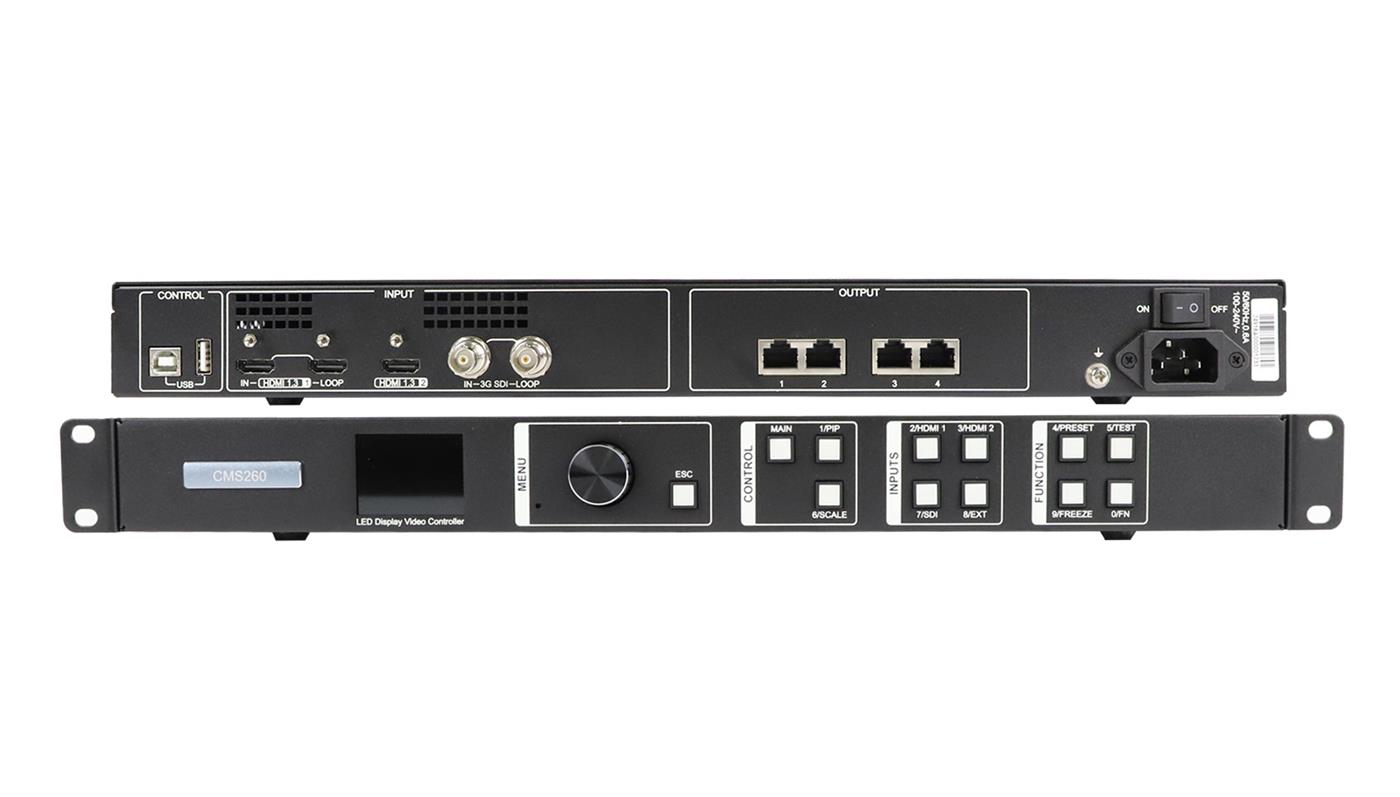
Pengaturan perangkat lunak NovaStar CMS260 yang andal dimulai dengan pencatatan sistem yang berfungsi. Untuk dinding yang sudah ada, foto label pengontrol, koneksi belakang, dan label kabel kabinet. Catat sistem operasi komputer, versi aplikasi yang terpasang, firmware pengontrol, dan identifikasi kartu penerima jika tersedia.
01. Pisahkan perangkat lunak, firmware, dan konfigurasi.
Untuk peran file proyek dan kabinet, lihat panduan konfigurasi file NCP dan LED kami . Installer memasang aplikasi di komputer. Firmware berjalan pada controller atau kartu penerima. File konfigurasi menjelaskan aspek layar dan pengaturannya. Simpan item-item ini dalam folder terpisah dengan nama yang jelas, sehingga teknisi tidak dapat salah mengira file firmware sebagai konfigurasi kabinet atau berasumsi bahwa menginstal aplikasi juga memperbarui perangkat keras.
Sebelum mengganti perangkat lunak NovaStar CMS260, simpan paket yang sedang digunakan dan file layar yang telah disetujui. Beri nama folder berdasarkan proyek dan tanggal, lalu tambahkan catatan singkat yang menjelaskan peralatan mana yang terkait. File bernama "final" sulit dipercaya jika beberapa instalasi menggunakan kabinet yang serupa.
Katalog pabrikan yang ditinjau pada 6 November 2026 mencantumkan NovaLCT V5.9.2 dan V-Can V3.8.0. Ini adalah versi referensi, bukan rekomendasi untuk memperbarui setiap instalasi. Bandingkan catatan rilis dan persyaratan perangkat dengan unit yang sebenarnya. EagerLED'S perpustakaan perangkat lunak dan manual juga memisahkan paket terbaru dari unduhan kompatibilitas lama.
02. Mintalah berkas yang mengidentifikasi kabinet sebenarnya.
Mintalah konfigurasi kartu penerima yang disediakan untuk modul yang terpasang, beserta gambar yang menunjukkan posisi kabinet dan urutan kabel. Cocokkan nama file dengan identifikasi penerima dan kabinet. Dua kabinet yang memiliki dimensi eksternal yang sama tidak perlu memiliki elektronik atau parameter yang sama.
Jika konfigurasi yang ada tidak dapat dipulihkan, catat celah tersebut sebelum menjadwalkan pekerjaan. Mintalah file yang benar dan prosedur komisioning yang disetujui dari pemasok kabinet. Unduhan internet generik tidak dapat memastikan bahwa driver modul, pengaturan pemindaian, dan konfigurasi penerima sesuai dengan dinding di depan Anda.
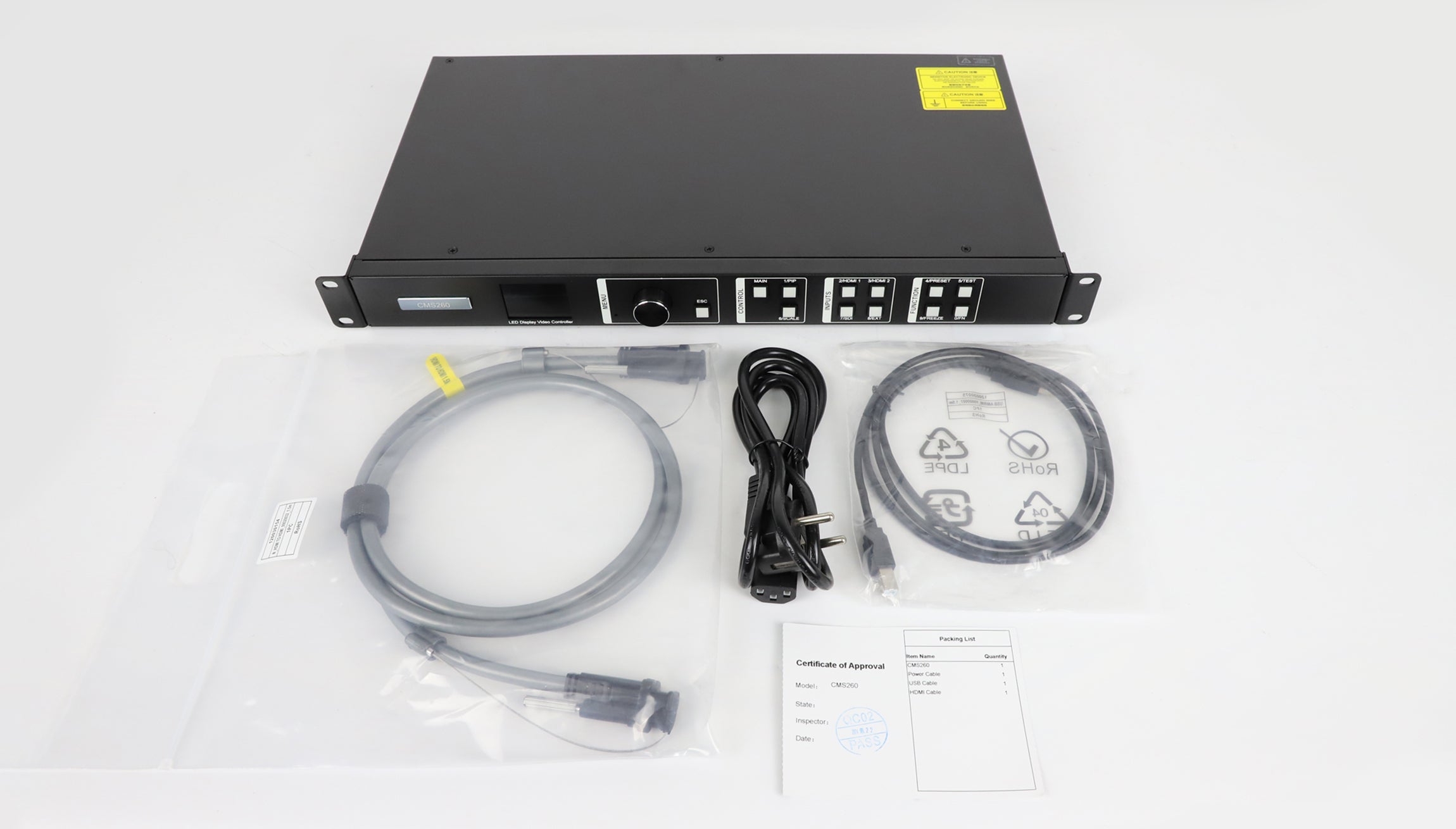
Siapkan perangkat lunak NovaStar CMS260 pada laptop yang akan digunakan untuk instalasi sebelum berangkat. Pastikan Anda dapat membuka dokumentasi yang dibutuhkan dan menemukan installer tanpa bergantung pada akses internet di lokasi. Sisihkan waktu untuk persetujuan IT jika laptop dikelola oleh pelanggan.
3. Pisahkan jalur kontrol dari output video dan LED.
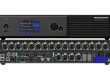
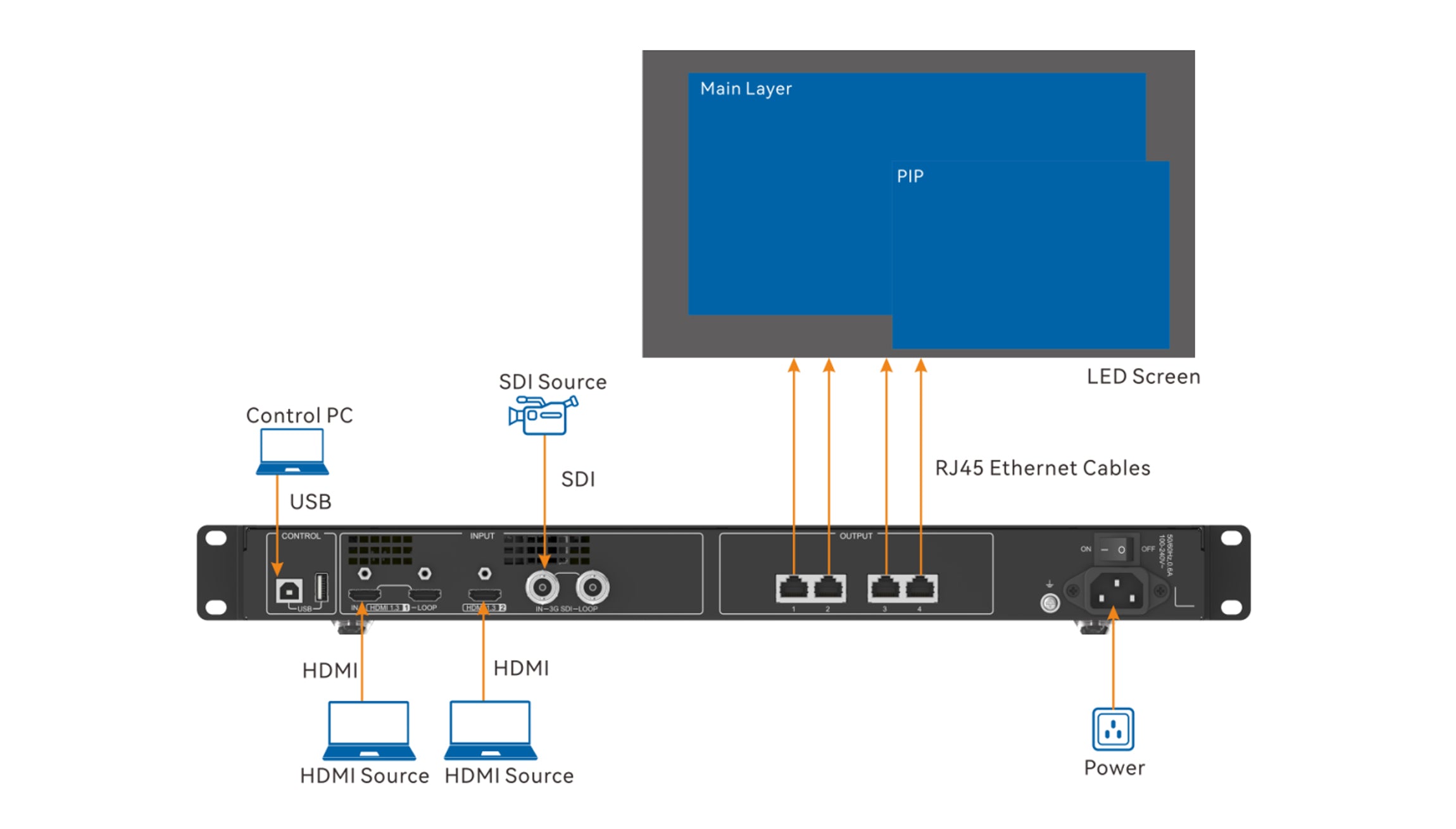
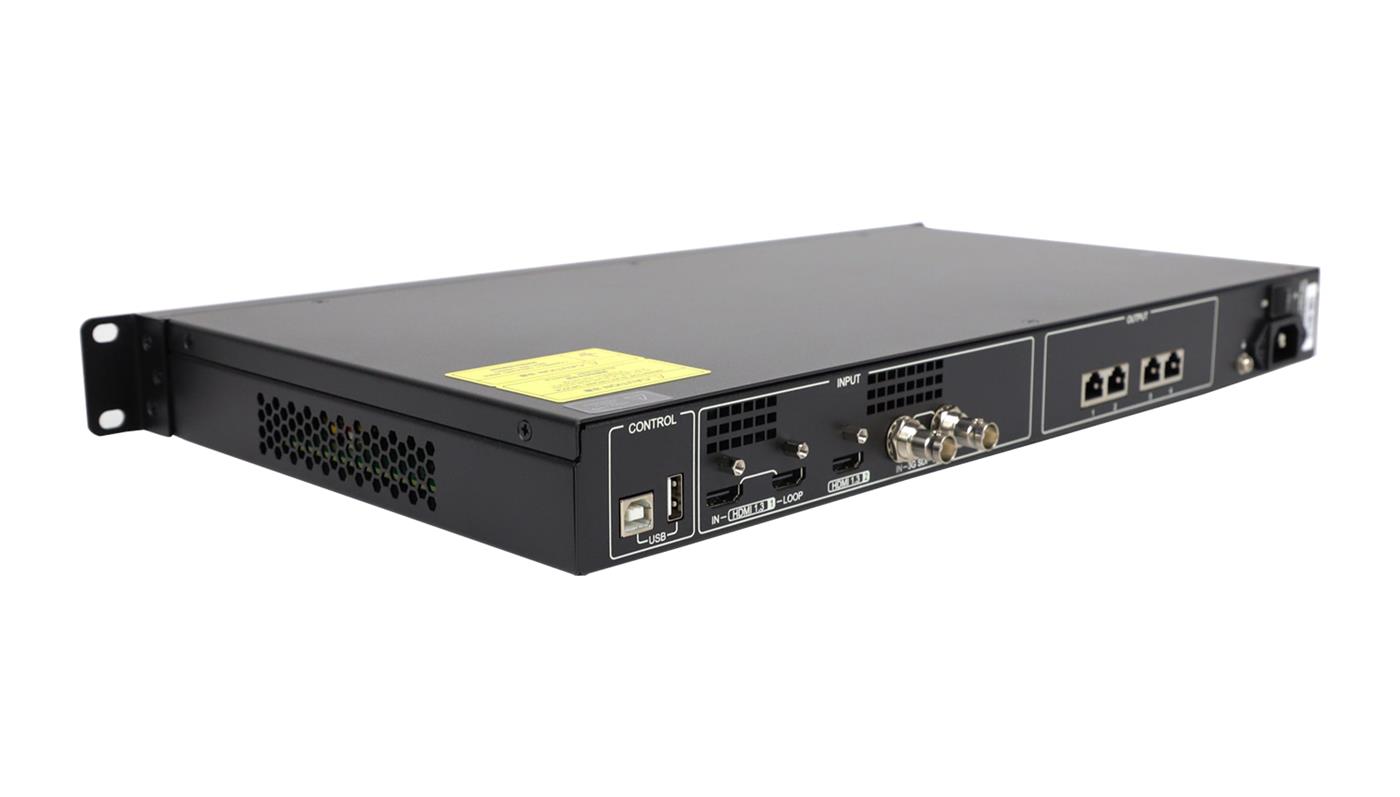
Spesifikasi CMS260 menetapkan USB Tipe-B untuk komputer kontrol, USB Tipe-A untuk pengonfigurasian perangkat, dan empat konektor Gigabit Ethernet untuk output LED. HDMI dan SDI membawa video sumber. Gunakan label konektor dan dokumentasi perangkat yang tepat untuk membedakan jalur-jalur ini; bentuk konektor yang familiar tidak menentukan fungsinya.
Saat menyiapkan perangkat lunak NovaStar CMS260, gambarlah tiga jalur terpisah: laptop ke pengontrol untuk kontrol, sumber ke pengontrol untuk video, dan pengontrol ke kartu penerima untuk data LED. Hal ini memudahkan untuk menentukan koneksi mana yang terlibat ketika dinding menampilkan gambar tetapi aplikasi tidak dapat mendeteksi perangkat, atau sebaliknya.
01. Verifikasi komunikasi sebelum mengubah pengaturan layar.
Gunakan kabel data yang berfungsi dengan baik dan port kontrol yang terdokumentasi. Periksa identifikasi perangkat di aplikasi sebelum mengirim konfigurasi apa pun. Jika beberapa pengontrol terhubung, cocokkan perangkat yang dipilih dengan dinding yang dimaksud. Cegah stasiun kerja lain melakukan perubahan secara bersamaan selama proses komisioning.
Koneksi perangkat lunak NovaStar CMS260 yang berhasil merupakan titik pemeriksaan, bukan akhir dari proses komisioning. Ini membuktikan bahwa komputer dapat berkomunikasi melalui jalur tersebut. Lanjutkan dengan pemeriksaan peta kartu penerima dan sumber video, daripada berasumsi bahwa seluruh sistem tampilan telah divalidasi.
02. Rencanakan alur kerja Mac secara eksplisit.
Manual V-Can V3.8.0 menyatakan bahwa, pada macOS, CMS260 tidak mendukung koneksi langsung ke port Ethernet komputer. Manual yang sama mencantumkan dukungan macOS untuk V-Can secara umum. Pernyataan-pernyataan ini menyangkut hal yang berbeda: dukungan platform aplikasi tidak menjamin setiap metode koneksi perangkat.
Untuk proyek berbasis Mac, mintalah pemasok untuk mendemonstrasikan komputer, sistem operasi, versi aplikasi, dan jalur koneksi yang tepat. Sertakan laptop dengan konfigurasi Windows yang kompatibel dalam rencana jika NovaLCT diperlukan. Jangan menjanjikan bahwa mengganti adaptor akan menyelesaikan alur kerja yang tidak didukung.
4. Lakukan pemasangan dinding secara bertahap dan terkontrol.
Gunakan perangkat lunak NovaStar CMS260 hanya setelah rencana kabinet, daftar sumber, dan file kerja siap. Urutan di bawah ini adalah proses penerimaan yang disarankan. Ini membantu mengisolasi perubahan dan menghasilkan catatan serah terima yang bermanfaat tanpa menganggap bahwa satu urutan tombol cocok untuk setiap revisi perangkat keras.
01. Tetapkan garis dasar
Catat perilaku dinding sebelum melakukan perubahan. Jika sudah berfungsi, foto gambar uji yang dapat dikenali dan catat sumber yang dipilih, posisi gambar, dan setiap kerusakan yang ada. Sepakati jangka waktu pemeliharaan dan orang yang dapat mengotorisasi pengembalian sistem ke kondisi siap pakai.
Simpan informasi konfigurasi yang tersedia dan simpan salinannya di luar laptop yang digunakan untuk proses instalasi. Pastikan file dapat ditemukan dan dibuka dengan alat yang dimaksud. Cadangan yang tidak dapat diidentifikasi oleh siapa pun kemungkinan besar tidak akan membantu teknisi selama masa pemulihan yang singkat.
02. Konfirmasi peta penerima
Ikuti petunjuk manual NovaLCT dan pengaturan kabinet yang disetujui pemasok. Alur kerja yang terdokumentasi mencakup memuat konfigurasi, mengatur koneksi layar, dan menyimpan ke perangkat keras. Periksa target komunikasi yang dipilih perangkat lunak sebelum setiap penulisan. Simpan gambar kabel di samping peta layar agar penempatan logis dapat dibandingkan dengan perutean fisik.
Untuk penerimaan perangkat lunak NovaStar CMS260, gunakan gambar uji dengan label sudut yang jelas, batas kabinet, dan tanda orientasi yang terlihat. Ini adalah pola uji yang disarankan, bukan file yang disediakan oleh produsen. Periksa setiap bagian dinding dari sisi pandang yang dimaksud, dan foto ketidaksesuaian sebelum mengubah peta.
03. Uji sumber asli dan tata letak gambar
Hubungkan laptop presentasi, perangkat pemutar, atau switcher yang akan digunakan di tempat acara. Rekam pengaturan outputnya dan periksa gambar dengan teks yang jelas, bingkai, lingkaran, dan warna yang kontras. Foto yang memenuhi layar dapat menyembunyikan pemotongan atau peregangan yang terlihat jelas pada slide presentasi.
Sertakan setiap konverter dan kabel yang akan tetap berada dalam instalasi. Jika adaptor diganti setelah pengujian, perlakukan jalur sinyal yang terpengaruh sebagai belum terverifikasi sampai diuji kembali. Pisahkan pengaturan sumber dari pemetaan penerima: menyesuaikan satu untuk menyembunyikan kesalahan pada yang lain akan menciptakan masalah perawatan yang sulit.
Catatan perangkat lunak NovaStar CMS260 harus mencantumkan tata letak yang diinginkan dan hasilnya. Misalnya, catat apakah seluruh batas terlihat dan apakah lingkaran tetap bulat. Ini adalah pernyataan penerimaan yang lebih jelas daripada "gambar terlihat bagus," terutama ketika teknisi lain mengambil alih nanti.
04. Verifikasi persistensi dan kontrol operator
Setelah menyimpan pengaturan yang diperlukan, lakukan restart terjadwal dan konfirmasikan bahwa gambar dan pemetaan yang disetujui telah muncul kembali. Buka kembali aplikasi yang relevan dan periksa kembali statusnya. Catat pengaturan mana yang telah disimpan ke perangkat keras dan file mana yang tetap berada di komputer.
Akhiri dengan meminta operator yang ditunjuk untuk melakukan rutinitas startup dan pemilihan sumber normal. Jika operator tidak dapat memperoleh gambaran yang diharapkan dari instruksi tertulis, perbaiki proses serah terima selagi teknisi komisioning masih tersedia.
5. Diagnosa gejalanya sebelum memasang ulang.
Menginstal ulang perangkat lunak NovaStar CMS260 bukanlah solusi pertama yang berguna untuk setiap masalah tampilan. Identifikasi apakah kegagalan tersebut berkaitan dengan komunikasi komputer, video sumber, pemetaan kabinet, atau pengaturan yang tersimpan setelah restart. Kemudian ubah satu variabel dan catat hasilnya.
| Gejala yang diamati | Periksa dulu | Bukti yang harus disimpan |
|---|---|---|
| Aplikasi tidak mendeteksi pengontrol. | Konektor kontrol, kabel data, status driver, dan perangkat yang dipilih | Foto koneksi, versi aplikasi, dan teks kesalahan yang tepat. |
| Pengontrol terdeteksi, tetapi video sumber tidak ada. | Input terpilih, output sumber, dan adaptor perantara | Format sumber dan status input pengontrol |
| Gambar tersebut terbagi menjadi bagian-bagian kabinet yang tidak pada tempatnya. | Urutan kabel fisik sesuai dengan peta layar yang telah disetujui. | Gambar kabinet yang ditandai dan foto gambar uji yang diberi label |
| Gambar dipotong atau diregangkan | Rasio aspek sumber dan ukuran gambar yang diinginkan | Gambar uji batas penuh dan pengaturan sumber |
| Dinding tersebut berfungsi hingga peralatan dihidupkan kembali. | Pengaturan apa saja yang tersimpan dan status sumber saat startup. | Foto sebelum dan sesudah serta urutan memulai ulang |
| Kontrol perangkat lunak yang terdokumentasi tidak ada. | Apakah fungsi tersebut berlaku untuk model dan versi yang terhubung | Identitas perangkat, firmware, dan bagian manual yang relevan. |
Tabel pemecahan masalah perangkat lunak NovaStar CMS260 ini adalah titik awal diagnostik, bukan klaim bahwa setiap gejala hanya memiliki satu penyebab. Jika pengujian tidak mendukung penyebab yang dicurigai, kembalikan ke keadaan sebelumnya dan selidiki bagian selanjutnya dari jalur sinyal. Hindari menggabungkan perubahan driver, pembaruan firmware, dan peta layar baru dalam satu upaya pemecahan masalah.
Untuk permintaan dukungan perangkat lunak NovaStar CMS260, kirimkan kesalahan yang tepat dan jelaskan apa yang masih berfungsi. Pernyataan seperti “Video HDMI ditampilkan dengan benar, tetapi aplikasi kontrol tidak mendeteksi perangkat” memberikan solusi yang lebih spesifik daripada “pengontrol rusak.” Sertakan gambar koneksi sederhana daripada meminta teknisi untuk menyimpulkan jalur kabel dari beberapa foto close-up.
Perubahan firmware harus diputuskan secara terpisah. Pertama, identifikasi alasan pembaruan yang terdokumentasi, konfirmasikan target perangkat keras yang tepat, dan dapatkan prosedur pemulihan. Nama model atau foto sasis yang serupa saja tidak cukup sebagai bukti bahwa paket firmware tersebut sesuai.
6. Buat pengaturan tersebut dapat diulangi oleh teknisi berikutnya.
Serah terima perangkat lunak NovaStar CMS260 yang telah selesai harus memungkinkan teknisi resmi lain untuk mengidentifikasi sistem, menemukan file yang disetujui, dan mereproduksi kondisi operasi normal. Simpan inventaris peralatan yang ringkas, versi perangkat lunak, peta kabinet, pengaturan sumber, dan foto penerimaan secara bersamaan.
Pisahkan instruksi operator dari catatan konfigurasi integrator. Operator biasanya membutuhkan informasi tentang memulai perangkat lunak, pemilihan sumber, tata letak yang disetujui, dan kontak untuk eskalasi. Catatan teknis membutuhkan versi file, detail koneksi, dan ruang lingkup pengujian yang telah selesai. Memberikan setiap orang folder yang tidak terstruktur berisi file instalasi dan tangkapan layar akan mempersulit kedua tugas tersebut.
Gunakan catatan perubahan singkat untuk setiap kunjungan layanan perangkat lunak NovaStar CMS260. Catat gejala, satu-satunya perubahan yang dilakukan, hasil yang diamati, dan apakah perubahan tersebut dipertahankan atau dibatalkan. Lampirkan nama file konfigurasi yang sesuai. Hal ini memungkinkan teknisi berikutnya untuk membedakan pengaturan yang disetujui dari percobaan yang tidak berhasil tanpa harus mengingat kembali seluruh kunjungan tersebut.
Sebagai contoh, serah terima hipotetis mungkin mencatat bahwa dinding telah diuji dengan komputer presentasi pelanggan tetapi umpan kamera tidak tersedia. Tandai jalur kamera sebagai menunggu persetujuan dan sebutkan nama orang yang bertanggung jawab untuk menyelesaikannya. Lakukan hal yang sama untuk pengaturan cadangan yang belum diuji atau laptop pengganti. Batas pengujian yang tercatat dengan jelas lebih bermanfaat daripada persetujuan umum yang menyiratkan bahwa setiap kemungkinan input dan kondisi pengoperasian telah diperiksa.
Jika Anda masih membandingkan perangkat keras, perbandingan CMS130 versus CMS260 kami mencakup perbedaan kapasitas dan input. Saat memesan pengontrol untuk instalasi yang sudah ada, sertakan model kartu penerima dan konfigurasi kabinet dalam permintaan. Tinjau spesifikasi produk CMS260 dan informasi koneksi terhadap catatan tersebut. Jika perangkat keras penerima juga berubah, identifikasi kartu penerima LED yang tepat dalam sistem yang diusulkan.
Mintalah konfirmasi tertulis mengenai kombinasi perangkat lunak NovaStar CMS260 dan cakupan dukungannya. Nyatakan apakah Anda memerlukan deteksi perangkat dasar, konfigurasi penerima, kontrol tata letak sumber, atau bantuan untuk memigrasikan dinding yang sudah ada. Ini adalah hasil yang berbeda dan harus muncul secara terpisah dalam rencana komisioning.
7. Pertanyaan yang sering diajukan
01. Bisakah saya menyiapkan perangkat lunak tanpa memiliki pengontrolnya?
Anda dapat mengatur teknisi instalasi, membaca manual, dan menyiapkan catatan proyek sebelum pengiriman. NovaLCT juga mendokumentasikan mode demonstrasi untuk mempelajari antarmuka. Persiapan offline tidak membuktikan deteksi, kompatibilitas penerima, atau output yang berhasil pada perangkat keras yang dikirim; hal-hal tersebut memerlukan pengujian sistem yang terhubung.
02. Apakah soket USB berarti CMS260 dapat memutar video dari flash drive?
Tidak. Spesifikasi CMS260 yang diterbitkan menetapkan USB Tipe-B untuk kontrol komputer dan input berjenjang, dan USB Tipe-A untuk output berjenjang. Spesifikasi tersebut tidak menjelaskan konektor tersebut sebagai input pemutaran media flash drive. Tentukan sumber pemutaran eksternal yang sesuai ketika proyek membutuhkan konten video yang tersimpan.
03. Bisakah saya menggunakan kembali konfigurasi kabinet dari proyek lain?
Hanya setelah memastikan bahwa itu sesuai dengan penerima, elektronik modul, dan susunan kabinet yang sebenarnya. Ukuran layar yang cocok saja tidak cukup. Mintalah pemasok kabinet untuk mengidentifikasi konfigurasi yang benar daripada mengirimkan file yang belum diverifikasi ke dinding yang sedang beroperasi.
04. Apakah laptop kontrol harus tetap terhubung selama penggunaan normal?
Tentukan persyaratan tersebut dari rencana pengoperasian. CMS260 menyediakan kontrol panel depan, tetapi instalasi Anda mungkin bergantung pada kontrol komputer atau pada laptop yang sama dengan sumber videonya. Uji pelepasan koneksi kontrol secara terpisah dari pelepasan sumber video selama prosedur penerimaan yang disepakati.
05. Apakah versi perangkat lunak NovaStar CMS260 sama dengan versi firmware-nya?
Tidak. Versi firmware aplikasi dan perangkat mengidentifikasi komponen yang berbeda. Catat keduanya, bersama dengan firmware kartu penerima jika relevan. Pemasok harus mengkonfirmasi kombinasi tersebut; nomor versi yang sama atau lebih tinggi saja tidak membuktikan kompatibilitas.
8. Lakukan pengecekan perangkat lunak dan konfigurasi sebelum melakukan pengoperasian.
Kirimkan label pengontrol, informasi firmware, sistem operasi komputer, model kartu penerima, peta kabinet, dan daftar sumber yang dituju melalui EagerLED halaman permintaan konfigurasiJelaskan apakah pekerjaan tersebut merupakan instalasi baru, penggantian, atau perbaikan kerusakan tertentu.
Mintalah paket perangkat lunak NovaStar CMS260 yang kompatibel, dokumentasi yang sesuai, dan ruang lingkup penerimaan yang jelas. Setelah hal-hal tersebut disepakati, kunjungan komisioning dapat difokuskan pada pembuktian sistem yang sebenarnya dan memberikan pengaturan yang dapat diulang kepada operator berikutnya.