


Una macchia bianca sullo schermo è solitamente sintomo di un problema hardware, non di sporco o di un bug di un'app . La soluzione più sicura dipende dalla natura della macchia: un singolo pixel bloccato potrebbe risolversi con un test di aggiornamento dei pixel, mentre un segno di pressione lieve, una lente di retroilluminazione difettosa o uno strato del display danneggiato richiedono in genere una riparazione professionale o la sostituzione del pannello.
La regola più importante è semplice: non premere, strofinare, picchiettare o torcere il pannello . Questi rimedi, spesso utilizzati, possono trasformare una piccola macchia luminosa in un danno permanente allo schermo. Utilizza i test seguenti per identificare prima il problema, quindi scegli la riparazione meno invasiva più adatta.
Risposta rapida: fai uno screenshot, visualizzalo su un secondo dispositivo, pulisci delicatamente lo schermo spento e prova a riprodurre immagini a schermo intero in bianco, nero, grigio, rosso, verde e blu. Se il segno appare nello screenshot sul secondo dispositivo, indaga sulla fonte, sull'app o sul sistema grafico. Se lo screenshot è pulito ma la macchia rimane fissa sullo schermo, il problema è a valle: nel cavo, nell'elettronica del display, nella retroilluminazione o nel pannello.
Sommario
- 1. Cosa significano solitamente le macchie bianche sullo schermo?
- 2. Diagnostica la macchia bianca in 10 minuti
- 3. Come eliminare in modo sicuro le macchie bianche sullo schermo
- 4. Come eliminare una macchia bianca su un monitor LCD o un laptop
- 5. Come eliminare le macchie bianche sullo schermo di un televisore
- 6. Come eliminare le macchie bianche su un telefono o un tablet
- 7. Come eliminare le macchie bianche su un display a LED
- 8. È meglio riparare o sostituire lo schermo?
- 9. Come prevenire la ricomparsa delle macchie bianche
- 10. Domande frequenti
- 11. Verdetto finale
1. Cosa significano solitamente le macchie bianche sullo schermo?
"Punto bianco" è una descrizione, non una diagnosi. Può riferirsi a un pixel luminoso non più grande di una puntura di spillo, a un segno di pressione opaco di diversi centimetri di larghezza, a un punto luminoso circolare della retroilluminazione di un televisore o a una luminosità non uniforme su un pannello OLED.
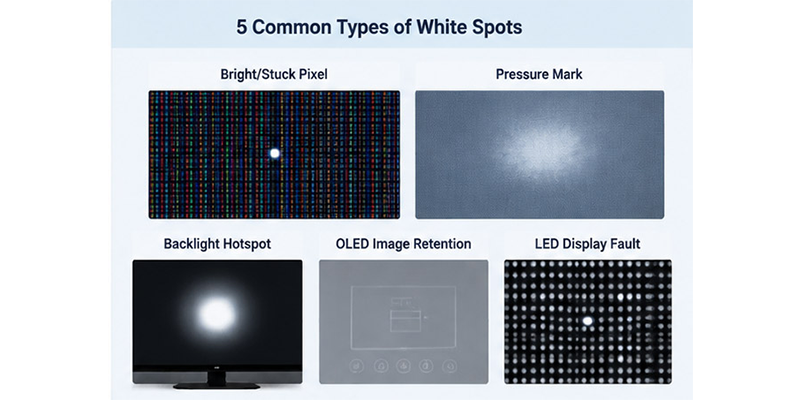
Questa distinzione è importante perché questi difetti si verificano in diverse parti del display. Le attuali linee guida di Dell sui pixel del display spiegano che un pixel contiene subpixel rossi, verdi e blu: tutti e tre vengono illuminati per produrre il bianco. Un pixel permanentemente luminoso può quindi apparire come un piccolo punto bianco, mentre un subpixel bloccato ha maggiori probabilità di apparire rosso, verde o blu.
| Quello che vedi | Più visibile su | Causa probabile | Un software può risolvere il problema? |
|---|---|---|---|
| Un punto bianco o colorato ben definito | Schermi neri e a tinta unita | Pixel/subpixel luminoso o bloccato | A volte, ma mai garantito. |
| Zona soffice e nuvolosa | Schermi bianchi o grigio chiaro | Danni da pressione, strato diffusore deformato o detriti intrappolati | Nodo |
| Cerchio luminoso o diversi punti luminosi simili a torce. | scene TV oscure | Lente della retroilluminazione allentata, striscia LED danneggiata o guasto del diffusore | Nodo |
| Debole forma residua o macchia irregolare sull'OLED | Schermata di prova grigia o dopo contenuto statico | Persistenza temporanea dell'immagine o invecchiamento irregolare dei pixel | La cura del pannello può contribuire alla conservazione, ma non all'usura permanente. |
| Punto visibile in uno screenshot visualizzato altrove | Lo screenshot stesso | Problema relativo all'app, ai contenuti, al sistema operativo o alla grafica renderizzata. | Spesso |
| Punto o gruppo di immagini nitidi e luminosi su una parete video a LED. | Ogni schema di test | Guasto alla lampada LED, al circuito integrato del driver, al modulo, all'alimentazione o ai dati. | Nodo |
I pixel morti sono diversi. Un pixel completamente morto di solito rimane nero. Un pixel luminoso rimane illuminato. Una macchia bianca più ampia raramente è un problema di un singolo pixel, anche quando un venditore o un post su un forum usa l'espressione "pixel morto" come termine generico.
2. Diagnostica la macchia bianca in 10 minuti
Eseguite questi controlli in ordine. Interrompete l'operazione non appena gli elementi indicano danni fisici, il sollevamento del display del telefono o un guasto elettrico interno.
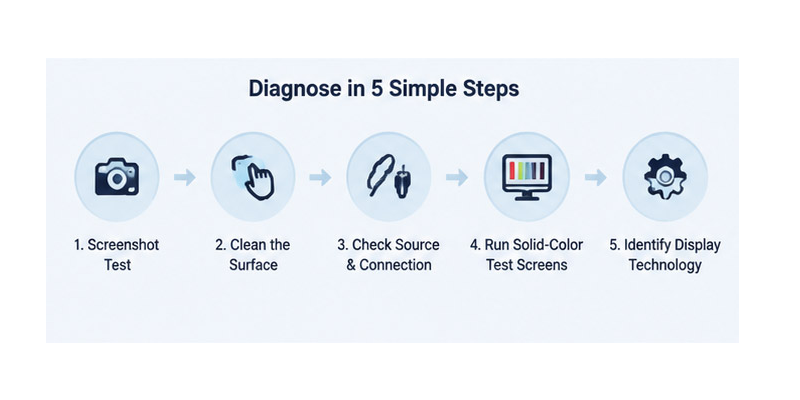
2.1 Utilizzare il test dello screenshot
Scatta una schermata mentre la macchia è visibile, poi apri quel file su un altro schermo.
- La macchia è presente nello screenshot: Il problema risiede nell'immagine, nell'applicazione, nel browser, nel sistema operativo o nel percorso di rendering grafico.
- Lo screenshot sembra nitido: Il problema si verifica dopo l'acquisizione dello screenshot. Continuare a testare il cavo, la porta, l'elettronica del display, la retroilluminazione e il pannello.
Uno screenshot nitido non dimostra che il pannello LCD sia difettoso. Anche un cavo danneggiato, una porta instabile o la scheda di controllo del monitor possono influire sull'immagine finale, quindi continua con il test di input.
2.2 Pulire la superficie senza esercitare pressione
Spegnere il dispositivo e scollegarlo dalla presa di corrente. Utilizzare un panno pulito, morbido e privo di lanugine. Seguire le istruzioni del produttore specifiche per il proprio prodotto e applicare l'eventuale liquido approvato sul panno anziché direttamente sul display.
Le linee guida di Apple per la pulizia dei prodotti consigliano agli utenti di evitare materiali abrasivi, strofinamenti eccessivi, umidità nelle aperture e detergenti spruzzati direttamente sul dispositivo. Se il segno cambia a seconda dell'angolo di visuale o scompare dopo una pulizia delicata, probabilmente si trattava di un residuo piuttosto che di una macchia bianca interna.
2.3 Isolare la sorgente e la connessione
Se si tratta di un monitor o di un televisore, visualizzare il menu delle impostazioni integrato. Quindi scollegare le sorgenti video esterne e provare con un altro cavo e un altro ingresso sicuramente funzionanti.
- Se la macchia compare sopra il menu del dispositivo stesso, la causa non è di origine esterna.
- Se il problema scompare con un nuovo cavo, una nuova porta o una nuova sorgente, il pannello potrebbe funzionare correttamente.
- Se il difetto lampeggia, forma blocchi o si sposta, sospettare un problema al segnale o all'elettronica prima di un segno di pressione fisso.
2.4 Eseguire schermate di prova a tinta unita
Con la luminosità normale, ispeziona le immagini a schermo intero in bianco, nero, grigio al 50%, rosso, verde e blu da una normale distanza di visione. Non utilizzare il display alla massima luminosità solo per accentuare il difetto.
Annotate quali sfondi rivelano la macchia, se i suoi bordi sono netti o sfumati e se rimane nella stessa posizione. Scattate una foto frontale che inquadri l'intero schermo. Questo fornirà a un centro di riparazione o al team di assistenza in garanzia prove più utili rispetto a un primo piano senza contesto.
2.5 Identificare la tecnologia di visualizzazione
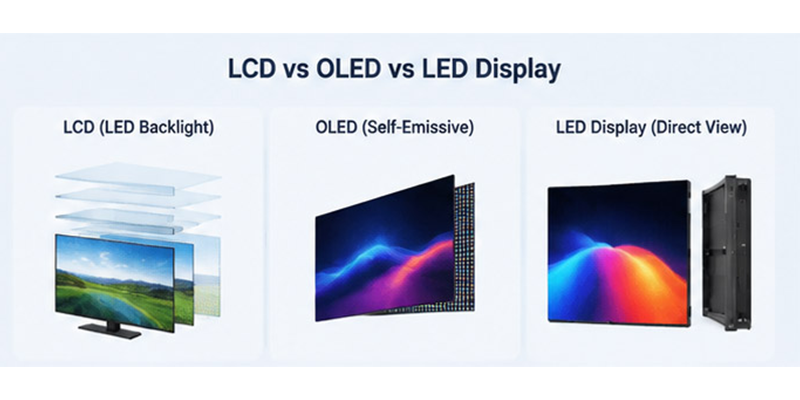
Un "TV LED" è solitamente un pannello LCD con retroilluminazione a LED . Presenta comunque pellicole diffusore e componenti di retroilluminazione. Un OLED ha pixel autoemissivi e non ha una retroilluminazione separata. Un display LED a visione diretta utilizza LED RGB visibili disposti in moduli sostituibili. La stessa macchia bianca richiede una riparazione diversa su ciascun sistema.
3. Come eliminare in modo sicuro le macchie bianche sullo schermo
Iniziate con le azioni reversibili. Se non corrispondono al guasto diagnosticato, saltatele invece di ripeterle.
3.1 Reimposta il percorso dell'immagine
Riavvia il dispositivo, ripristina una modalità immagine neutra, disabilita temporaneamente le impostazioni di contrasto estremo o di local dimming e prova un altro ingresso. Questo può eliminare un artefatto di elaborazione, ma non risolverà un problema che persiste nel menu integrato e in tutti i test di colore.
3.2 Prova un test di aggiornamento dei pixel controllato
Per individuare un singolo pixel bloccato e nitido , utilizza un test di ciclo colore a schermo intero affidabile oppure la funzione di manutenzione del pannello integrata nel dispositivo. Esegui il test per il tempo consigliato dal produttore, quindi rivaluta la situazione.
Non confondete un test per pixel bloccati con una soluzione per i danni da pressione. Non può riallineare le pellicole diffusore, riattaccare la lente della retroilluminazione di un televisore o riparare gli strati del pannello incrinati. Evitate gli strumenti a lampeggio rapido se siete fotosensibili.
3.3 Utilizzare la funzione di cura del pannello del produttore OLED
Se un display OLED mostra una persistenza temporanea dell'immagine dopo la visualizzazione di un logo statico, un menu, un tabellone segnapunti o un'interfaccia di gioco, spegnerlo normalmente e lasciare che il ciclo di compensazione automatica si completi. Le linee guida di Sony per gli OLED, aggiornate a gennaio 2026, descrivono la frequenza di aggiornamento del pannello, la calibrazione del pannello, lo spostamento dei pixel, gli screen saver e i controlli automatici della luminosità come misure di protezione contro la persistenza dell'immagine.
Eseguire l'aggiornamento manuale solo secondo le istruzioni specifiche per il modello in questione. Ripetere un aggiornamento approfondito non rientra nella normale routine di manutenzione e non è in grado di correggere l'invecchiamento irregolare permanente.
3.4 Eliminare la pressione intorno al display
Rimuovi eventuali custodie strette, copritastiera, oggetti impilati o supporti di montaggio che potrebbero esercitare pressione sul dispositivo. Non premere sulla macchia bianca dalla parte anteriore né massaggiare il pannello. Una volta che gli strati ottici sono deformati, la pressione frontale rischia di aggravare il danno anziché ripararlo.
3.5 Utilizzo della garanzia o assistenza professionale
Richiedi assistenza se il difetto si presenta come una zona morbida, un punto luminoso rotondo, un gruppo di punti in espansione o qualsiasi altro difetto riconducibile a urti, liquidi, polvere interna, surriscaldamento o sollevamento del vetro. Le soglie di garanzia dei pixel variano in base al produttore, al modello, alla regione e al tipo di difetto, quindi verifica le condizioni di garanzia esatte prima di aprire il prodotto. Lo smontaggio può invalidare la copertura e danneggiare irreparabilmente un pannello sottile.
4. Come eliminare una macchia bianca su un monitor LCD o un laptop
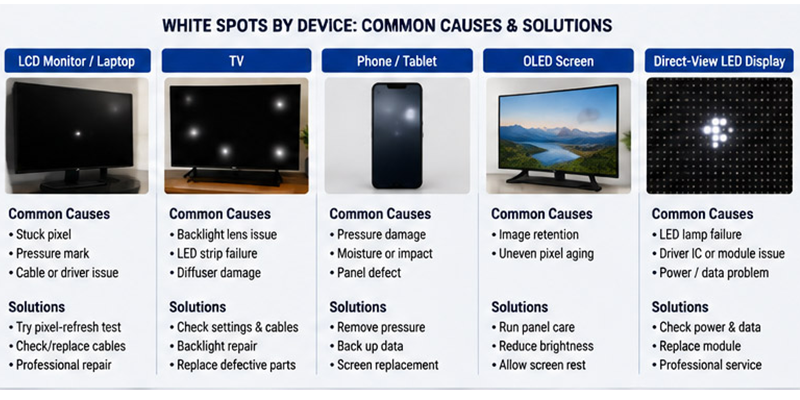
Nel caso di un monitor LCD o di un laptop, gli elementi che più comunemente si assomigliano sono un pixel luminoso e un segno di pressione/diffusore.
- Esegui i test di acquisizione schermata e di colore uniforme.
- Verifica se il coperchio è stato compresso da una borsa, da una pila di libri, da una copertura per la webcam o da un oggetto lasciato tra la tastiera e lo schermo.
- Eseguite una prova con il computer utilizzando un monitor esterno. Un'immagine esterna nitida indica un guasto al display del portatile o al relativo cavo, piuttosto che un problema all'immagine visualizzata.
- Se il difetto consiste in un singolo punto nitido, prova a eseguire un test controllato sui pixel e consulta la politica del produttore in materia di pixel.
- Se la zona trattata è sfocata, evitate di ricorrere a trucchi fai-da-te con la pressione. Richiedete l'assistenza in garanzia o un preventivo per l'assemblaggio del display.
Di solito, il pannello di un laptop viene sostituito in blocco. Aprire il modulo LCD per pulirlo o riposizionarne le pellicole è raramente conveniente al di fuori di un laboratorio di riparazione adeguatamente attrezzato; anche un granello di polvere o una piega possono rimanere visibili dopo il rimontaggio.
5. Come eliminare le macchie bianche sullo schermo di un televisore
Innanzitutto, stabilisci se il televisore è LCD/LED retroilluminato o OLED.
Su un televisore LCD o con retroilluminazione a LED , uno o più cerchi luminosi indicano spesso un problema alla lente o al diffusore del LED di retroilluminazione. Le impostazioni possono rendere i punti meno evidenti, ma non possono riattaccare una lente allentata o correggere una lastra ottica deformata. La riparazione della retroilluminazione richiede la rimozione di un pannello grande e fragile, quindi è un intervento che deve essere eseguito da un tecnico specializzato, a meno che non si disponga già di uno spazio di lavoro adeguato, degli strumenti necessari e di una specifica esperienza di assistenza per il modello in questione.
Su un televisore OLED , utilizzare la procedura di manutenzione del pannello integrata per rimuovere i contenuti statici persistenti. Sony elenca specificamente immagini statiche, interfacce di gioco, menu, loghi dei canali, notiziari scorrevoli e aree letterbox ripetute come fattori di rischio per la ritenzione dell'immagine. Se il problema persiste dopo il normale ciclo di manutenzione del produttore e una normale visione mista, richiedere assistenza.
Prima di prenotare una riparazione, fotografa il televisore con schermate nere, grigie e bianche, annota il modello e il numero di serie e verifica se la macchia appare anche sul menu principale del televisore. Queste informazioni aiutano a distinguere un guasto al pannello o alla retroilluminazione da un problema con la sorgente HDMI.
6. Come eliminare le macchie bianche su un telefono o un tablet
Gli schermi di telefoni e tablet sono laminati, quindi una macchia bianca localizzata dopo una caduta, una piega o una pressione prolungata di solito richiede la sostituzione completa dello schermo. Un ripristino software non riparerà gli strati ottici danneggiati.
Rimuovi la custodia troppo stretta e verifica se il display si sta sollevando dalla cornice. Se lo schermo si sta staccando, il dispositivo è insolitamente caldo o il telaio appare gonfio, interrompi immediatamente la ricarica e l'utilizzo e rivolgiti a un tecnico specializzato. Non premere lo schermo per riposizionarlo; una batteria gonfia rappresenta un problema di sicurezza, non un problema di regolazione del display.
Per i telefoni con schermo OLED che presentano una leggera persistenza temporanea dell'immagine, si consiglia di utilizzare contenuti misti con luminosità moderata e le normali protezioni del display fornite dal produttore. Forme persistenti o luminosità non uniforme potrebbero indicare un invecchiamento permanente dei pixel.
7. Come eliminare le macchie bianche su un display a LED
Un display a LED a visione diretta produce la sua immagine tramite LED rossi, verdi e blu montati su moduli sostituibili. A differenza di un LCD, non ha uno strato diffusore di retroilluminazione. Pertanto, un punto bianco indica solitamente un problema con un pixel, un driver, l'alimentazione, il segnale o la calibrazione.
Iniziate a livello di modulo. Sostituire una lampada senza averne individuato la causa potrebbe causare una nuova discrepanza di colore o luminosità.
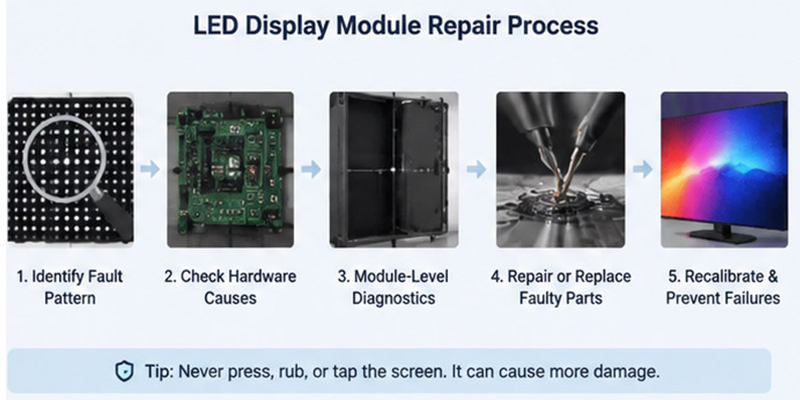
7.1 Identificare lo schema di guasto del display a LED
Eseguire dei test con pattern rossi, verdi, blu, bianchi, neri e grigio medio.
| sintomo del display a LED | zona di faglia più probabile | Primo controllo |
|---|---|---|
| Un pixel bianco nitido | Uscita del pacchetto LED o del driver | Comportamento del canale RGB su ogni colore di prova |
| Piccolo cluster fisso | Circuito integrato del driver, PCB o percorso di alimentazione locale | Sostituzione del modulo e ispezione delle saldature |
| Riga o colonna di pixel luminosi | Canale driver o connessione dati | Cavo a nastro, scheda hub e uscita del driver |
| L'intero modulo è più luminoso | Dati di calibrazione o variazione di potenza | Impostazioni del modulo, tensione e coefficienti di correzione |
| Il guasto lampeggia o si muove | Instabilità del segnale o dell'alimentazione | Catena dati, scheda ricevente, connettori e alimentatore |
Fotografa l'intero display e annota le coordinate del cabinet, del modulo e dei pixel. Questa registrazione aiuta i tecnici a individuare un guasto intermittente dopo lo spegnimento.
7.2 Verificare le cause hardware più probabili
Il modello restringe l'area di riparazione ma non identifica il componente di per sé. Le cause più comuni includono:
- Guasto della lampada a LED: Un canale RGB cortocircuitato o danneggiato può rendere un pixel troppo luminoso o creare una miscela di colori che appare biancastra.
- Guasto al circuito integrato del driver: Una corrente instabile può mantenere un pixel, una riga o un gruppo locale a una luminosità anomala.
- Danni al circuito stampato o alla saldatura: Giunzioni incrinate, cortocircuiti o contaminazioni possono interrompere il percorso di corrente previsto.
- Variazione di potenza: Un'alimentazione debole o un connettore difettoso possono rendere un modulo più luminoso o instabile.
- Errori nei dati: I cavi a nastro, le schede hub, le schede riceventi e i connettori possono creare blocchi, linee o sfarfallii.
- Discrepanza di calibrazione: Un modulo sostitutivo in buone condizioni può comunque apparire più luminoso dei moduli più vecchi.
7.3 Seguire un processo diagnostico a livello di modulo
Solo personale qualificato deve intervenire sull'hardware LED. Spegnere l'armadio e seguire la procedura di isolamento del produttore prima di toccare moduli o connettori.
- Verificare che il punto rimanga nella stessa posizione su ogni pattern di prova.
- Ispezionare i cavi a nastro, i connettori, lo stato della scheda ricevente, i terminali di alimentazione e i danni visibili al circuito stampato.
- Misurare la linea di alimentazione pertinente confrontandola con le specifiche del produttore.
- Sostituire il modulo sospetto con un'unità sicuramente funzionante dello stesso modello, pixel pitch, modalità di scansione e configurazione.
- Se il guasto segue il modulo, ispeziona i suoi LED, i circuiti integrati di pilotaggio, le piste e le saldature. Se rimane nella posizione del cabinet, testa la scheda hub, la scheda ricevente, il cavo dati e la distribuzione dell'alimentazione.
7.4 Riparare il guasto senza creare una nuova discrepanza
Abbina la riparazione alla causa accertata:
- Sostituire il LED guasto esclusivamente con un componente compatibile e seguendo una procedura di rilavorazione controllata.
- Riparare i guasti del driver, del PCB o delle saldature quando il modulo è ancora funzionante.
- Sostituire i componenti di alimentazione o dati instabili prima di installare un altro modulo.
- Usa professionale Riparazione del modulo LED quando non sono disponibili in loco test al banco, rilavorazioni o pezzi di ricambio compatibili.
Ripetere tutti i test dopo la riparazione. Verificare lo sfarfallio, i canali di colore, la temperatura e l'uniformità del modulo prima di rimettere in servizio il display.
7.5 Ricalibrare e prevenire guasti ripetuti
Un modulo funzionante può comunque formare un quadrato luminoso. Caricare la configurazione corretta della scheda ricevente, ripristinare i dati di correzione e uniformare luminosità e bilanciamento del bianco ai moduli adiacenti. Verificare il risultato dalla normale distanza di visione.
Previeni i guasti ripetuti grazie a prese d'aria libere, temperatura controllata del cabinet, connettori ispezionati, stoccaggio asciutto, moduli di ricambio compatibili e un registro di manutenzione con display a LED contenente le coordinate del guasto, la riparazione e il file di calibrazione.
7.6 Decidere tra riparazione, sostituzione e noleggio
Riparare un guasto isolato quando sono disponibili componenti compatibili. Sostituire il modulo quando il circuito stampato è danneggiato, diversi pixel sono guasti, le riparazioni precedenti non sono affidabili o il costo della manodopera supera il valore del modulo. Per i guasti ricorrenti del cabinet, confrontare le riparazioni continue con i prodotti di display a LED attualmente disponibili che offrono un supporto di assistenza e ricambi più completo.
In un evento in cui il tempo è un fattore critico, una riparazione dell'ultimo minuto può creare più rischi di quanti ne elimini. Uno schermo LED a noleggio, già testato, permette di mantenere lo spettacolo nei tempi previsti mentre i moduli originali vengono sottoposti a diagnosi in laboratorio.
Hai bisogno di un passo successivo affidabile? Confrontare i servizi Prodotti display a LED, recensione EagerLED'S Riparazione del modulo LED guida o esplorare un noleggio schermo LED per un progetto con scadenze ravvicinate.
8. È meglio riparare o sostituire lo schermo?
È necessario considerare il costo totale, la qualità dell'immagine prevista, lo stato della garanzia e il rischio di riparazione, piuttosto che basarsi solo sulle dimensioni della macchia.
| Situazione | La migliore prima decisione |
|---|---|
| Nuovo dispositivo in garanzia | Documentate il difetto e presentate un reclamo prima di tentare la riparazione. |
| Un pixel bloccato fuori garanzia | Esegui un test con un pixel sicuro; tolleralo o confronta il costo della riparazione con quello della sostituzione. |
| Piccola e stabile traccia di pressione vicino a un bordo | Monitoratelo se è utilizzabile; sostituite il pannello se influisce sul lavoro o sulla visualizzazione. |
| Ampia zona centrale LCD o strato incrinato | Sostituire il pannello o il dispositivo |
| Diversi punti caldi circolari su un televisore LCD | Richiedi un preventivo per un servizio professionale di retroilluminazione/diffusore. |
| Non uniformità persistente degli OLED | Utilizzare la manutenzione del pannello approvata dal modello una sola volta, quindi richiedere assistenza |
| Modulo LED a visione diretta difettoso | Riparare o sostituire il modulo e ricalibrarlo |
| Il preventivo di riparazione si avvicina al prezzo di un dispositivo equivalente. | Sostituire il prodotto a meno che non abbia un valore o una funzionalità eccezionali. |
La sostituzione è solitamente l'esito più prevedibile quando le aree bianche si moltiplicano, il pannello ha subito danni da impatto, il display del telefono si sta sollevando o una precedente riparazione ha lasciato una diffusione non uniforme. Uno schermo tecnicamente riparabile non è sempre una riparazione economicamente conveniente.
9. Come prevenire la ricomparsa delle macchie bianche
- Evitare di esercitare pressione sul pannello. Trasportare i computer portatili in un vano rigido di dimensioni adeguate e tenere gli oggetti lontani dalla tastiera chiusa.
- Pulire delicatamente. Prima di procedere, spegnere l'apparecchio, utilizzare un panno privo di lanugine e seguire le istruzioni del manuale d'uso. Non spruzzare mai direttamente sul pannello.
- Controllare il calore. Mantieni libere le prese d'aria e non lasciare i dispositivi in veicoli caldi o armadi chiusi.
- Utilizza una luminosità adeguata. La luminosità massima accelera il surriscaldamento e l'usura senza migliorare la visibilità nella maggior parte degli ambienti interni.
- Proteggi gli schermi OLED dai contenuti statici. Lascia attive le funzioni di spostamento dei pixel, salvaschermo e pulizia automatica del pannello.
- Maneggiare i televisori prendendoli per il telaio. Non sollevare, trasportare o montare un televisore premendo sulla superficie dello schermo.
- Manutenzione delle pareti LED. Conservare moduli di ricambio compatibili, registrare le coordinate dei pixel ricorrenti, ispezionare la ventilazione e ricalibrare i moduli sostituiti.
10. Domande frequenti
10.1 Una macchia bianca sullo schermo può scomparire da sola?
I residui superficiali e la ritenzione temporanea dell'immagine OLED possono scomparire. Un pixel luminoso fisso, un segno di pressione, un diffusore danneggiato, una lente di retroilluminazione allentata o uno strato del pannello incrinato di solito non si riparano da soli.
10.2 Un punto bianco è sinonimo di pixel morto?
No. Un pixel morto normalmente rimane scuro. Un pixel luminoso può apparire bianco quando tutti e tre i subpixel rimangono illuminati. Una macchia bianca sfocata è solitamente più grande di un pixel e indica un problema con lo strato ottico o la retroilluminazione.
10.3 Posso eliminare una macchia bianca premendo o strofinando lo schermo?
Non provateci. La pressione può danneggiare gli strati di cristalli liquidi, piegare le pellicole diffusore, allargare un segno preesistente o rompere il pannello. Utilizzate invece test senza contatto e rivolgetevi a un servizio professionale.
10.4 È possibile eliminare le macchie bianche sullo schermo tramite software?
Il software può essere d'aiuto in caso di pixel bloccato, problemi di rendering temporanei o ritenzione temporanea dell'OLED. Non può tuttavia risolvere danni da pressione, polvere interna, lenti della retroilluminazione staccate, strisce LED difettose o danni fisici al pannello.
10.5 È possibile eliminare le macchie bianche su un televisore senza aprirlo?
Senza aprire il televisore, è possibile escludere problemi relativi alle impostazioni, agli ingressi, ai residui superficiali e alla ritenzione temporanea dello schermo OLED. I guasti interni alla retroilluminazione LCD o al diffusore richiedono l'intervento di un tecnico. Aprire un pannello TV di grandi dimensioni senza l'attrezzatura adeguata comporta un elevato rischio di rottura.
11. Verdetto finale
Per eliminare le macchie bianche sullo schermo, è necessario diagnosticare la forma e lo strato di cui sono composte prima di tentare una riparazione . Un punto ben definito potrebbe giustificare un test di aggiornamento di un singolo pixel. Uno screenshot nitido e una macchia opaca fissa indicano un problema al display. Le macchie rotonde sui televisori suggeriscono un intervento sulla retroilluminazione, mentre un pannello OLED richiede una procedura di manutenzione specifica approvata dal produttore.
Se il difetto è strutturale, premere sullo schermo non è una soluzione rapida. Documentatelo, proteggete la garanzia e confrontate un preventivo di riparazione professionale con la sostituzione del pannello o del dispositivo. I possessori di display a LED possono confrontare le opzioni di sostituzione del display , valutare la riparazione a livello di modulo o utilizzare uno schermo a LED a noleggio quando non è possibile attendere il ripristino dell'operatività. Questa è la strada più sicura per una soluzione duratura.


