


Il giuntatore per videowall NovaStar H5 è un processore e controller modulare all-in-one da 5U per videowall LED a passo fine. Accetta fino a 10 schede di ingresso (40 canali di ingresso) e 3 schede di uscita (12 canali di uscita) , gestisce fino a 48 layer e carica fino a 78 milioni di pixel con la scheda di trasmissione H_4xfiber migliorata. Le schede di ingresso supportano HDMI 2.1 fino a 8192×4320@30Hz, HDMI 2.0 e 12G-SDI fino a 4096×2160@60Hz e DP 1.4 fino a 7680×4320@30Hz. È controllabile tramite browser web, NovaLCT o il touchscreen frontale da 7 pollici, con commutazione dei preset in meno di 60 ms e latenza end-to-end di un solo frame.
catalogo
1. Cos'è la giuntatrice per videowall NovaStar H5?
3. Scheda tecnica, manuale e firmware del NovaStar H5
4. Come installare l'hardware NovaStar H5
5. Collegamento delle sorgenti di input all'H5
6. Configurazione delle uscite LED a parete con RJ45 o fibra ottica
7. Controllo Web e configurazione di NovaLCT
8. NovaStar H5 vs H2, H9, H15 e serie VX: come scegliere
9. Quali fattori influenzano il prezzo del NovaStar H5?
1. Cos'è la giuntatrice per videowall NovaStar H5?
Il NovaStar H5 è il modello di medie dimensioni della serie H di processori per la giunzione di videowall . Combina elaborazione e controllo video in un unico chassis 5U, oppure funziona come un processore di giunzione puro. Il suo design modulare e plug-in consente di combinare e sostituire a caldo schede di ingresso e uscita (HDMI, DisplayPort, DVI, VGA, CVBS, SDI, IP, ST 2110, NDI e HDBaseT) nella stessa unità, in modo che un singolo processore possa gestire un videowall in sala di controllo, un videowall per esposizioni o un videowall LED a noleggio senza bisogno di switcher aggiuntivi.
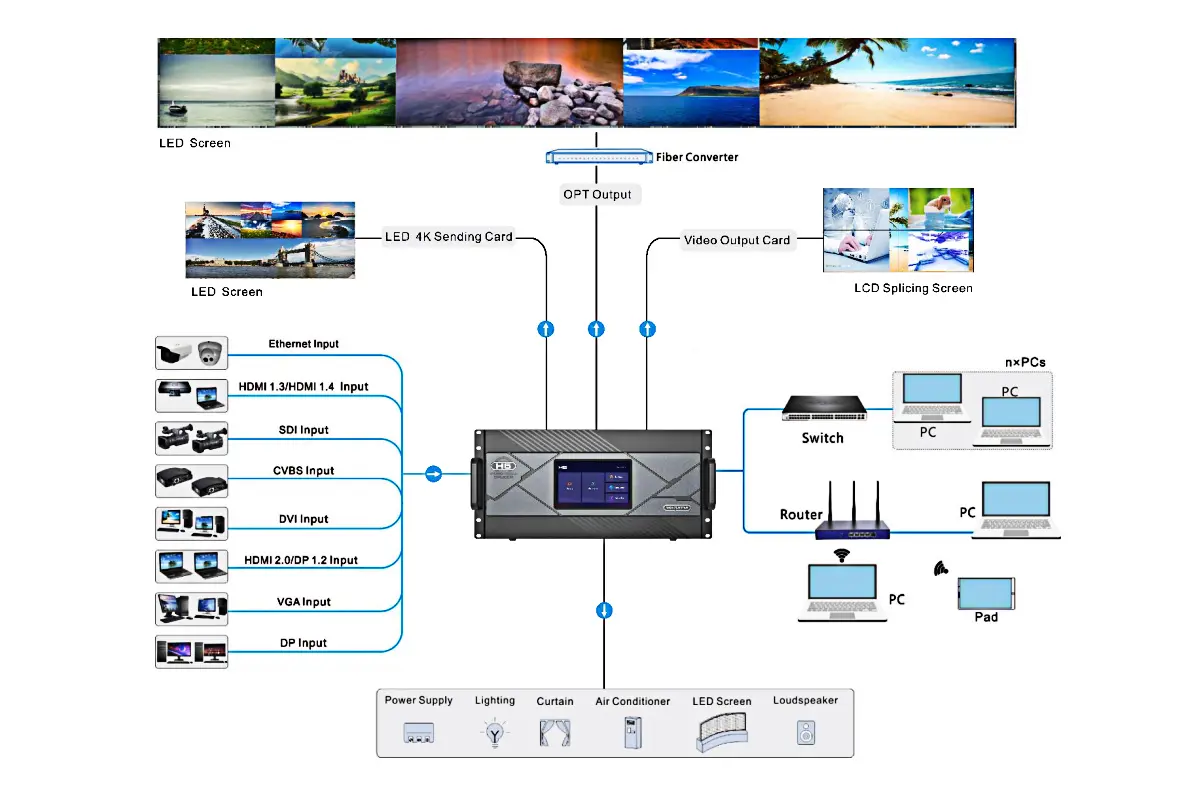
Cosa significa questo per il tuo progetto
- Un telaio per una parete di segnale mista. Dieci slot per schede di ingresso e tre slot per schede di uscita consentono a HDMI, SDI, telecamere IP e sorgenti legacy di condividere un unico processore, eliminando così la necessità di switcher esterni nel rack.
- Spazio sufficiente per una parete espandibile. La capacità di elaborazione varia da 31.2 a 78 milioni di pixel a seconda della scheda di invio, e le schede sono sostituibili a caldo, quindi il processore può essere espanso senza riprogettazione.
- Temporizzazione hardware, non software. Una latenza minima di un fotogramma e un cambio di preset inferiore a 60 ms mantengono sincronizzati i feed delle telecamere in diretta, i ticker e i layout PIP.
- Un sistema di controllo adatto al sito. Il controllo tramite browser non richiede un PC dedicato, NovaLCT gestisce la configurazione avanzata e il touchscreen frontale da 7 pollici consente di operare durante gli eventi.
- Ridondanza dove conta. È possibile effettuare il backup tra i dispositivi, tra le sorgenti di ingresso e tra le schede di invio LED, con un alimentatore ridondante opzionale.
I progetti tipici che utilizzano H5 includono sale di controllo, centri di comando, pareti per esposizioni e presentazioni, hall aziendali e palchi a noleggio. La documentazione di NovaStar elenca tra le applicazioni target i settori dell'energia e dell'elettricità, della gestione delle risorse idriche, della meteorologia, della sicurezza pubblica e della gestione del traffico, del settore bancario e finanziario, delle trasmissioni radiotelevisive, dell'istruzione e del noleggio. Gli acquirenti sono generalmente integratori di sistemi, aziende di installazione di sale di controllo e società di noleggio che necessitano di un unico processore per gestire sorgenti di vario tipo su un'unica parete.
2. Specifiche del NovaStar H5
Queste sono le specifiche H5 pubblicate da NovaStar (Specifiche per giuntatrice per videowall H5 V1.17.0). Laddove un valore cambia in base all'opzione della scheda, la scheda viene denominata:
| Caratteristica | Specifiche H5 |
| Modello | H5 (giuntatrice per videowall NovaStar serie H) |
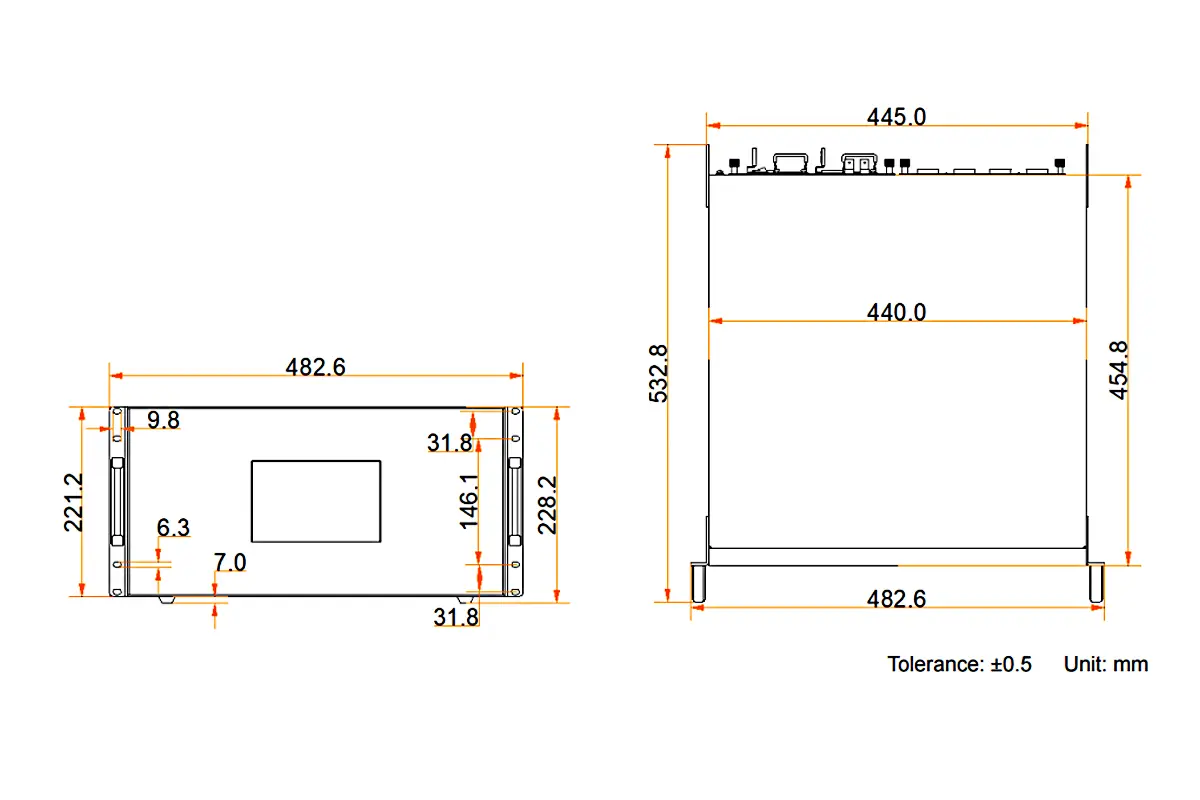
| Unità rack | 5U — 482.6 × 532.8 × 228.2 mm, 17 kg (telaio), 21.3 kg lordo |
| Schede di input Max | 10 (massimo 40 canali di ingresso) |
| Schede di output massime | 3 (massimo 12 canali di uscita) |
| Livelli massimi | 48 |
| Massima capacità di carico | 31.2 MP (H_16xRJ45+2xfibra) · 39 MP (H_20xRJ45) · 62.4 MP (H_4xfibra) · 78 MP (H_4xfibra potenziata) |
| Connettori di ingresso | HDMI 2.1, HDMI 2.0, HDMI 1.4/1.3, DP 1.4/1.2/1.1, SL/DL-DVI, VGA, CVBS, 3G-SDI, 12G-SDI, ST 2110, NDI, IP, HDBaseT, audio |
| Risoluzione massima di input | 8192×4320@30Hz (HDMI 2.1) · 4096×2160@60Hz (HDMI 2.0, DP 1.2, 12G-SDI) · 7680×4320@30Hz (DP 1.4) · 4096×2160@60Hz (ST 2110) |
| Connettori di uscita | RJ45 (Ethernet), fibra OPT, HDMI 2.0, HDMI 1.4, DVI, 3G-SDI, 12G-SDI, HDBaseT |
| Schede di invio LED | H_16xRJ45+2xfibra, H_20xRJ45, H_4xfibra, H_4xfibra (migliorato) |
| HDR e colore | Elaborazione HDR10 e HLG, ingresso ed elaborazione di sorgenti video a 10 bit. |
| Latenza e preset | Latenza minima di 1 fotogramma; fino a 2,000 preset con effetto dissolvenza e commutazione continua in meno di 60 ms |
| Controllate | Controllo Web (architettura B/S, multipiattaforma), NovaLCT, touchscreen LCD da 7 pollici, app per tablet VICP, OpenAPI, SNMP, Stream Deck, TCP/IP e RS232 |
| Progettazione di backup | Backup tra dispositivi, sorgenti di ingresso e schede di invio LED; alimentazione ridondante opzionale |
| Potenza | 100–240 V~, 50/60 Hz, da 10 A a 5 A; consumo energetico 400 W; alimentatore singolo di serie |
| Ambiente | Funzionamento da 0 °C a 45 °C, da 0% a 80% UR senza condensa; stoccaggio da –10 °C a +60 °C, da 0% a 95% UR |
| Livello di rumore | Inferiore a 45 dB(A) tipico a 25 °C |
| Certificazioni | CCC, CE, FCC, IC, KC, RCM, UKCA, UL, CB, CMIM, PSE |
Un limite da tenere presente è il seguente: se un preset contiene più di 16 livelli SL, 8 livelli DL, 4 livelli 4K o 2 livelli 8K, la transizione di dissolvenza non è supportata e il processore effettua un passaggio con un taglio netto. La capacità dei livelli dipende anche dal connettore di ingresso collegato, quindi se si invia una sorgente 1080p a un connettore HDMI 2.0, quel livello viene conteggiato come un livello 4K. Pianifica il conteggio dei livelli in base alla capacità del connettore effettivamente utilizzato.
3. Scheda tecnica, manuale e firmware del NovaStar H5
Se hai bisogno della scheda tecnica, del manuale o del firmware del NovaStar H5, questi sono i documenti e i pacchetti ufficiali attualmente disponibili, elencati con i loro nomi esatti in modo da poter identificare la revisione corretta:
- Specifiche della giuntatrice per videowall H5 V1.17.0 (pubblicato il 30/05/2026) — Scheda tecnica dell'H5: connettori, opzioni della scheda, capacità di carico, alimentazione, dimensioni e dati ambientali.
- Manuale utente delle giuntatrici per videowall serie H, versione 1.15.0 — installazione, controllo via web, configurazione dello schermo e funzionamento per H2, H5, H9, H15 e H20.
- Guida rapida alla serie H — il breve foglio di istruzioni per l'installazione e il primo avvio fornito con il case.
- Pacchetto firmware serie H (DATA_H) — il firmware utilizzato per gli aggiornamenti online sulla pagina web dell'H5.
- Scheda di controllo H — la scheda di controllo che fornisce l'interfaccia web e la connettività NovaLCT.
Assicurati sempre che la revisione del documento corrisponda al tuo hardware. NovaStar aggiorna frequentemente il datasheet dell'H5: la versione 1.17.0 ha aggiunto la modalità matrice e la configurazione della sicurezza di rete, la versione 1.16.0 ha aggiunto la scheda di ingresso H_2xDP1.2 e la scheda di invio H_4xfiber (migliorata), e la versione 1.15.0 ha aggiunto la scheda di ingresso H_4xfiber e la scheda di ingresso H_1xHDMI2.1+1xDP1.4. Una scheda non presente in una versione precedente del PDF potrebbe comunque essere supportata dal tuo dispositivo.
Guarda l'H5 in funzione
Prima della prima installazione, è utile guardare due video: una panoramica dell'hardware della serie H e una guida alla configurazione dello schermo sul processore.
Se preferisci non cercare tra le pagine di download dei fornitori, richiedi al nostro team la scheda tecnica, il manuale e il firmware H5 aggiornati insieme al preventivo di configurazione e ti invieremo le revisioni corrispondenti per la tua unità. Il software per i controller NovaStar è inoltre disponibile nel nostro elenco di download del software NovaLCT e nella pagina di download del software di controllo LED NovaStar.
4. Come installare l'hardware NovaStar H5
Segui questi passaggi per installare correttamente la giuntatrice per videowall H5 in un rack standard da 19 pollici:
Passaggio 1: Preparare il supporto
- Riservare 5U di spazio in altezza nel rack e prevedere una profondità sufficiente: lo chassis ha una profondità di 532.8 mm, più lo spazio per i cavi.
- Il supporto deve essere in grado di sopportare un peso pari ad almeno 4 volte il peso totale delle apparecchiature montate.
- Fissare l'unità con otto viti M5×8. Montarla orizzontalmente: non montare l'H5 verticalmente o capovolto.
- Lasciare spazio libero nella parte anteriore e posteriore per consentire il flusso d'aria. L'H5 assorbe 400 W e la velocità della ventola e la temperatura del modulo vengono monitorate tramite l'interfaccia web.
- Se il progetto richiede alimentazione ridondante, è preferibile un rack con spazio per un modulo di alimentazione di riserva.
Passaggio 2: Inserire le schede di input e output
- La serigrafia sul pannello posteriore indica dove va posizionata ciascuna scheda: “IX” Gli slot accettano solo schede di input, "Bue" gli slot accettano solo schede di output e “MVR” Lo slot accetta la scheda di anteprima.
- Inserire ciascuna scheda nello slot per cui è stata progettata, ad esempio una scheda di ingresso H_2xHDMI2.0 in uno slot I, oppure una scheda di trasmissione H_16xRJ45+2xfiber in uno slot O.
- Le schede di input e output sono sostituibili a caldo, ma per la prima installazione è necessario spegnere l'unità per verificarne il corretto inserimento.
- Indossa un braccialetto antistatico ogni volta che maneggi carte.
Passaggio 3: Collegare l'alimentazione
- L'H5 utilizza un ingresso universale da 100–240 V~, 50/60 Hz (da 10 A a 5 A), quindi lo stesso chassis funziona sia con alimentazione a 110 V che a 220 V. Il consumo energetico è di 400 W.
- Utilizzare il cavo di alimentazione in dotazione, collegarlo a una presa con messa a terra e installare un dispositivo di protezione contro le sovratensioni in loco.
- L'alimentatore standard è singolo; per le pareti ad alta criticità è disponibile un modulo di alimentazione ridondante opzionale.
- Evitate di condividere il circuito con carichi pesanti come condizionatori d'aria o paranchi.
Passaggio 4: Collegare la rete di controllo
- Collega un PC di controllo o uno switch di rete alla porta Ethernet della scheda H_control. La porta è autoadattativa 10/100 Mbps con indirizzo IP predefinito 192.168.0.10.
- Nei progetti di maggiori dimensioni, collega l'H5 e i dispositivi di controllo allo stesso switch, in modo che più operatori possano accedere all'interfaccia web.
- Per la prima configurazione, mantieni l'H5 e il PC di controllo sullo stesso segmento di rete (ad esempio 192.168.0.x).
- Poiché il controllo avviene tramite la rete, è necessario rivedere le impostazioni di sicurezza di rete dell'H5: modalità di sicurezza delle applicazioni, regole per password e accessi, convalida degli errori, blacklist del firewall per intervalli IP e indirizzi MAC, blocco del ping e i servizi HTTPS, SSH, NTP e di rilevamento dei dispositivi effettivamente necessari.
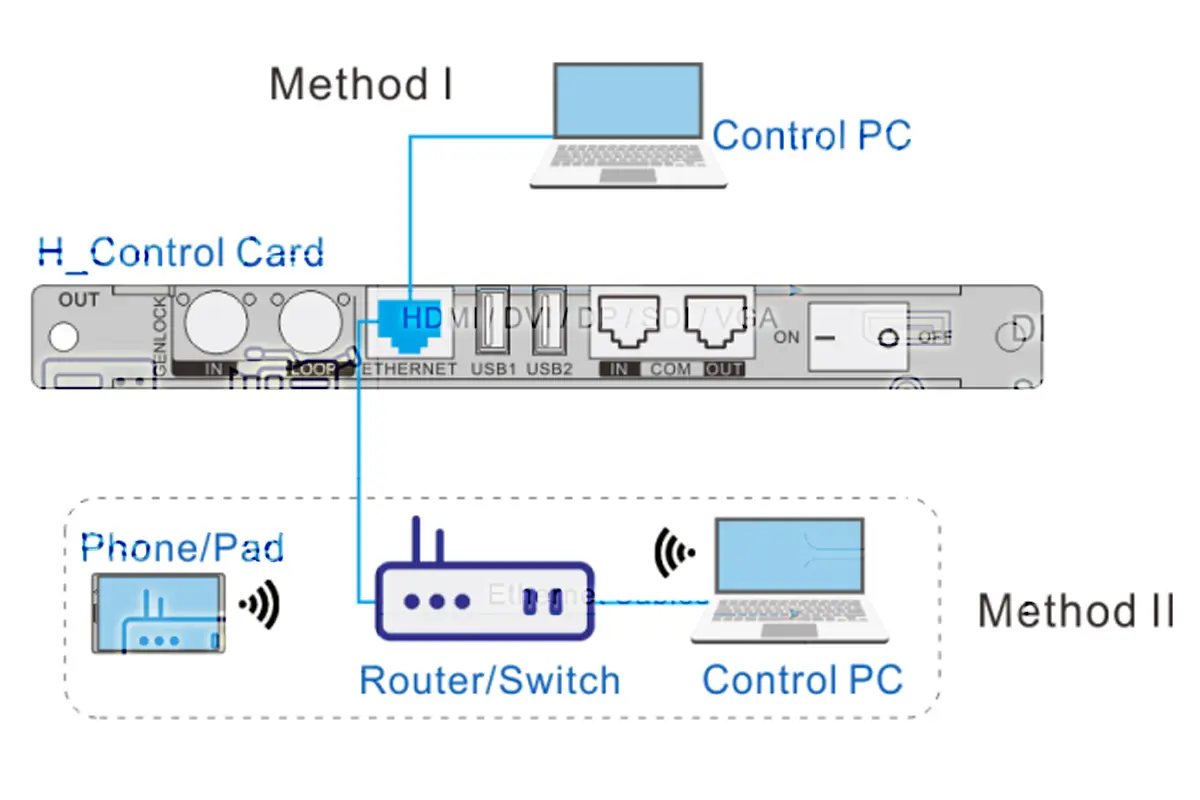
Passaggio 5: Accendere e leggere il pannello frontale
- Accendere il modulo di alimentazione e attendere l'avvio del dispositivo.
- Utilizza il touchscreen LCD da 7 pollici sul pannello frontale per i primi controlli: visualizza lo stato di connessione dei connettori a colori, i dati in tempo reale relativi a ventola, tensione e temperatura, nonché l'immagine di monitoraggio dello schermo, e ti consente di eseguire operazioni di base senza bisogno di un PC.
- Prima di aprire NovaLCT, verifica l'indirizzo IP di controllo sul touchscreen o nell'interfaccia web.
- Se stai commissionando un Display a LED internoEseguire la mappatura della scheda ricevente e del cabinet prima di regolare la luminosità e il colore.
5. Collegamento delle sorgenti di input all'H5
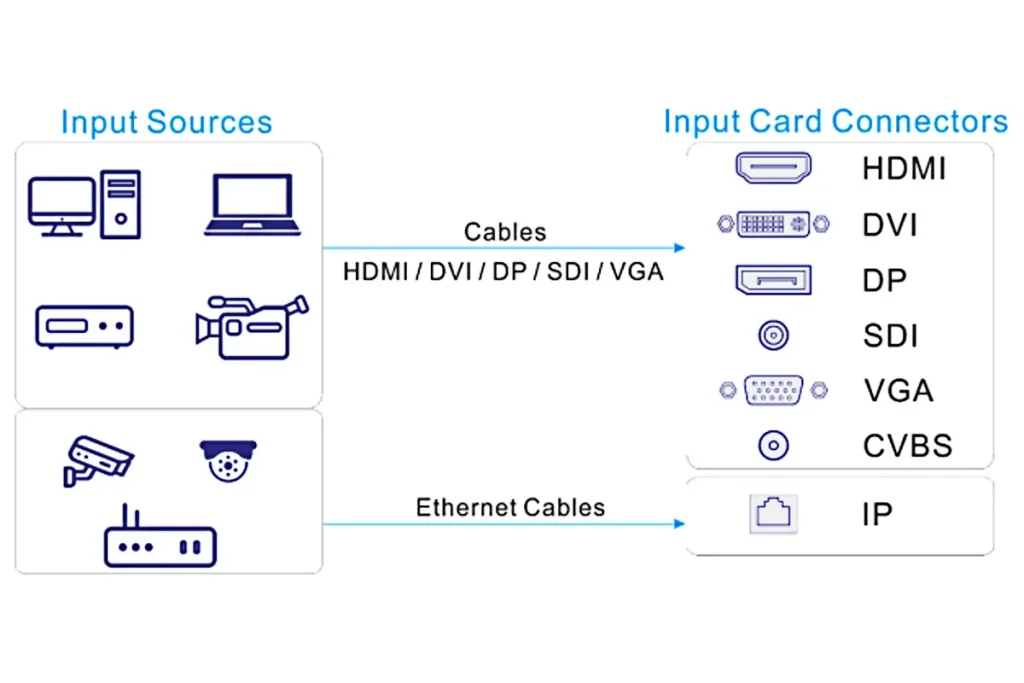
La H5 accetta i connettori standard del settore: HDMI, DVI, DP, VGA, CVBS, SDI, IP, NDI, ST 2110 e HDBaseT. Poiché la capacità è legata alla scheda, verificare a quale scheda di ingresso si sta collegando prima di impostare la risoluzione della sorgente.
Identifica il tipo di scheda di input
Controlla la serigrafia sul pannello posteriore e sull'etichetta della carta:
- H_1xHDMI2.1+1xDP1.4 — HDMI fino a 8192×4320@30Hz e DP 1.4 fino a 7680×4320@30Hz a 8 bit.
- H_2xHDMI2.0, H_2xHDMI2.0+2xDP1.2, H_1xHDMI2.0+1xDP1.2 — fino a 4096×2160@60Hz (8 bit) o 4096×2160@30Hz (10 bit).
- H_1x12G SDI — fino a 4096×2160@60Hz, con supporto per ST-2082-1 (12G), ST-2081-1 (6G), ST-424 (3G) e ST-292 (HD).
- H_4x3G SDI — fino a 1920×1080@60Hz.
- IP H_2xRJ45 — fino a 512 ingressi per telecamere IP, con funzione di mosaico degli ingressi.
- H_1xNDI, H_1xST2110, H_4xHDBaseT, H_4xVGA, H_2xCVBS+2xVGA, H_2xIngresso audio+2xUscita audio and H_4xHDMI (2× HDMI 1.3 + 2× HDMI 1.4) supportano sorgenti audio e video di vecchia generazione.
Corrispondenza tra risoluzione, frequenza di aggiornamento e profondità del colore
- Imposta la sorgente su una risoluzione supportata dalla scheda. La risoluzione 4K a 60Hz è disponibile su schede HDMI 2.0 e 12G-SDI a 8 bit; a 10 bit, questi connettori accettano 4096×2160 a 30Hz.
- Sono supportati i frame rate decimali, il che è importante quando si effettuano patch su sorgenti broadcast a 23.98, 29.97 o 59.94 Hz.
- Tenete presente le sorgenti crittografate con HDCP: l'H5 decrittografa automaticamente le sorgenti HDCP, ma una sorgente protetta che viene suddivisa in più destinazioni potrebbe comunque essere rifiutata dal dispositivo sorgente.
- Se un'immagine sfarfalla o perde di nitidezza, invece di cambiare prima il processore, riduci la profondità del colore o disattiva l'HDR sulla sorgente.
Utilizzare i cavi giusti
- HDMI / DVI: Cavi schermati, mantenuti corti. Per lunghezze elevate, utilizzare un cavo HDMI ottico attivo o un extender anziché un cavo passivo.
- ISD: Cavo coassiale BNC da 75 ohm (RG6 o superiore). Mantieni i collegamenti 3G-SDI entro i limiti del rame e passa a un cavo coassiale compatibile con 12G per i collegamenti 4K.
- IP / NDI / HDBaseT: Collegamento tramite cavo Cat6 o superiore a uno switch di rete, non alla porta del PC di controllo.
- Fibra: Fibra LC duplex per collegamenti OPT; la fibra è immune alle interferenze elettromagnetiche (EMI), motivo per cui viene utilizzata in stadi, fabbriche e installazioni esterne.
Verifica il rilevamento del segnale
- Apri l'interfaccia web H5 o NovaLCT e verificare lo stato dell'ingresso: un indicatore verde significa che il segnale è agganciato, rosso o grigio significa assenza di segnale.
- Se una sorgente non mostra alcun segnale, controllare il cavo, quindi l'impostazione di uscita della sorgente e infine il tipo di scheda, in quest'ordine.
- Prima di procedere alla risoluzione dei problemi dello schermo, utilizzare le funzioni di monitoraggio dell'ingresso e di autodiagnosi per verificare che il connettore riceva correttamente il segnale.
Impostare EDID manualmente se necessario
- Se una sorgente non emette alcun segnale, apri la gestione EDID e clona l'EDID da un display funzionante oppure forza un preset standard come 1920×1080@60Hz.
- L'H5 supporta la gestione EDID in ingresso e in uscita, quindi è possibile presentare un EDID fisso alla sorgente.
- Rinominare e ritagliare le sorgenti di input dopo la mappatura: in questo modo l'elenco dei livelli rimane leggibile anche su pareti con una dozzina di sorgenti.
6. Configurazione delle uscite LED a parete con RJ45 o fibra ottica
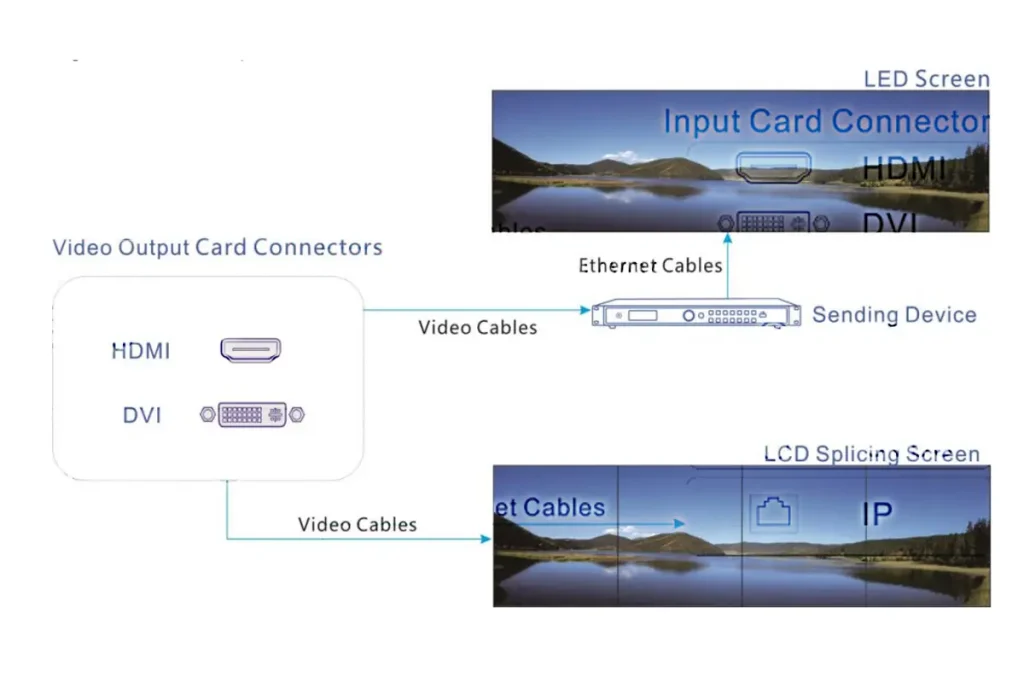
L'H5 gestisce i display a LED tramite schede di uscita: porte Ethernet RJ45 per distanze normali e porte in fibra OPT per distanze maggiori. Scegliere prima la scheda di invio, poiché determina il numero di pixel che l'H5 può gestire.
Seleziona la carta di invio corretta
- H_16xRJ45+2xfibra — 16 porte RJ45 più 2 porte OPT che copiano l'output delle porte RJ45 da 1 a 8 e da 9 a 16. Supporta fino a 31.2 milioni di pixel.
- H_20xRJ45 — 20 porte RJ45, la più alta densità di porte in rame. Supporta fino a 39 milioni di pixel.
- Fibra H_4x — 4 porte OPT con modalità di lavoro indipendenti per copia e backup. Supporta fino a 62.4 milioni di pixel.
- Fibra H_4x (migliorata) — 8 porte 10G OPT con modalità di copia e backup. Supporta fino a 78 milioni di pixel, la massima capacità disponibile sull'H5.
Le schede di trasmissione in fibra e la scheda di trasmissione H_20xRJ45 non possono essere utilizzate insieme per caricare la stessa schermata, quindi è necessario decidere il metodo di trasmissione per ciascuna schermata prima di ordinare le schede.
Connetti tramite RJ45
- Collegare un cavo Cat6 o superiore da ciascuna porta RJ45 alle schede riceventi, ad esempio MCTRL600 — oppure alla catena di ricezione del controllore.
- Mappa i numeri delle porte sulla disposizione fisica dello schermo (Porta 1 = armadio in alto a sinistra) ed etichetta i cavi; risolvere i problemi di una parete con 20 porte senza etichette fa perdere ore.
- Ciascuna porta gestisce una catena di ricevitori in modo indipendente: non collegare le porte in serie.
- Ogni scheda di invio H5 può eseguire la stessa schermata, il che semplifica l'aggiunta di porte senza dover sostituire la scheda.
Connessione tramite fibra (OPT)
- Utilizzare le porte OPT quando il cavo supera la distanza praticabile per il collegamento in rame o attraversa un ambiente elettricamente rumoroso.
- Ogni porta OPT gestisce sia la trasmissione (TX) che la ricezione (RX), quindi presta attenzione al colore di stato: il grigio di solito indica un problema di trasmissione o di ricezione, il verde indica che il collegamento è funzionante.
- Per un collegamento in fibra avrai bisogno anche di convertitori in fibra o hardware di ricezione compatibile con la fibra, ad esempio un Convertitore di fibra NovaStar all'estremità opposta.
Configura la parete in NovaLCT
- Crea la schermata e associa le porte di output. Solo le porte dello stesso tipo e capacità possono essere raggruppate in una singola schermata virtuale.
- Inserisci la risoluzione totale della parete: per una configurazione 4×1 di armadietti da 960×1080, ad esempio, 3840×1080.
- I singoli connettori video e le singole porte hanno dimensioni massime di copertura proprie, quindi una parete insolitamente larga o alta potrebbe dover essere suddivisa tra più porte.
- Verifica che ogni pensile si illumini in modo uniforme ed esegui l'autotest per confermare che l'intera parete sia inquadrata e sincronizzata.
Con la scheda di trasmissione e la mappatura delle porte corrette, l'H5 offre video a bassa latenza e con una qualità pixel perfetta attraverso la parete, sia che l'hardware ricevente si trovi nello stesso rack o all'estremità opposta di un cavo in fibra ottica. Se si utilizzano schede di trasmissione anche per un progetto a singolo armadio, la nostra guida alla scheda di controllo TCC160 illustra l'approccio alternativo.
7. Controllo Web e configurazione di NovaLCT
L'H5 utilizza un'architettura B/S (browser/server), quindi per il controllo quotidiano non è necessario un PC dedicato: qualsiasi dispositivo in rete — Windows, Mac, iOS, Android o Linux — può aprire l'interfaccia web e interagire con il processore. NovaLCT rimane lo strumento standard di Windows per la configurazione avanzata dello schermo.
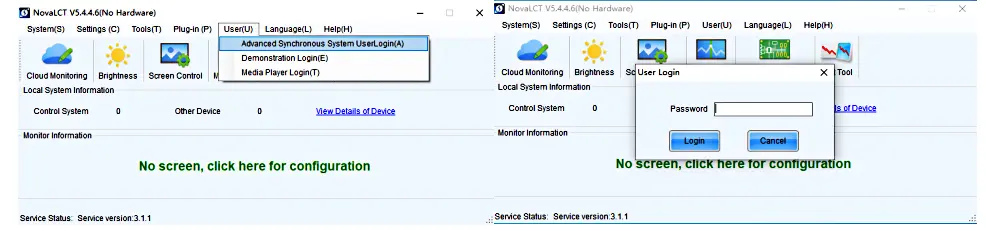
Inizia con l'interfaccia web
- Collega il tuo PC o tablet alla stessa rete dell'H5 e apri l'indirizzo IP di controllo in un browser. La porta H_control è autoadattativa a 10/100 Mbps con indirizzo predefinito 192.168.0.10.
- Le pagine web offrono una risposta in tempo reale con controllo di rete auto-adattivo 1000M/100M e consentono a più utenti di collaborare sulla stessa parete.
- Tramite l'interfaccia web è possibile monitorare le schede di input e output, impostare le proprietà del dispositivo, gestire i preset, configurare la sicurezza di rete e aggiornare il firmware.
- Se non riesci a raggiungere il dispositivo, prova prima a controllare la rete: stessa sottorete, indirizzo IP corretto, nessun indirizzo duplicato e i relativi servizi di sistema (HTTP/HTTPS, rilevamento dispositivi) abilitati nelle impostazioni di sicurezza.
Utilizzare NovaLCT per la configurazione dello schermo.
- Installa la versione corrente di NovaLCT su un PC Windows ed eseguila come amministratore: alcuni driver richiedono l'accesso a livello di sistema.
- Fai clic su Cerca dispositivo per trovare l'H5 sulla rete, quindi crea la schermata e associa le porte di uscita.
- Aggiungi e posiziona i livelli, imposta le dimensioni esatte in pixel e abilita la trasparenza o i bordi dove necessario per le sovrapposizioni.
- Salva la configurazione come preimpostazione: l'H5 può memorizzare fino a 2,000 preimpostazioni, inclusa la riproduzione di playlist preimpostate per la commutazione programmata.
- Chiudi correttamente NovaLCT al termine dell'utilizzo. La chiusura forzata dell'applicazione può lasciare il processore in uno stato incompleto.
Funzionamento quotidiano senza PC
- È possibile selezionare le impostazioni predefinite tramite il touchscreen frontale da 7 pollici, che visualizza anche la velocità della ventola, la tensione e la temperatura.
- Utilizza l'app VICP su un tablet oppure integra la parete in un sistema di controllo più ampio tramite OpenAPI, SNMP, Stream Deck o un processore di controllo professionale.
- La modalità matrice semplifica la commutazione ingresso-uscita per operazioni di cambio sorgente semplici.
- Il firmware può essere aggiornato dalla pagina web, quindi non è più necessario portare un computer portatile in loco per ogni revisione.
8. NovaStar H5 vs H2, H9, H15 e serie VX: come scegliere
L'H5 si posiziona a metà della serie H. Le differenze che contano sono l'altezza del rack, gli slot per le schede e il numero di strati, non la qualità dell'immagine:
| Modello | Unità rack | Schede di input Max | Schede di output massime | Livelli massimi | Caricamento (H_20xRJ45 / H_4xfiber potenziato) |
| H2 | 2U | 4 | 2 | 32 | 26 MP / 52 MP |
| H5 | 5U | 10 | 3 | 48 | 39 MP / 78 MP |
| H9 | 9U | 15 | 5 (10 migliorato) | 80 (160 migliorato) | 65 MP / 130 MP |
| H15 | 15U | 30 | 10 (16 migliorato) | 160 | 130 MP / 260 MP |
| H20 | 20U | 40 | 20 | 320 | 260 MP / 520 MP |
Scegli l'H5 quando…
- Hai bisogno di circa 40 canali di ingresso e fino a 78 milioni di pixel di carico LED, più di quanto 2U H2 può essere trasportato, ma senza dover acquistare un telaio 9U o più grande.
- Il tuo sistema a parete utilizza hardware di ricezione e trasmissione NovaStar, quindi l'H5 si integra senza conversione di protocollo.
- Hai bisogno di ingressi misti (HDMI, SDI e telecamere IP) su un'unica parete, senza bisogno di switch esterni.
- Desideri l'elaborazione hardware: latenza minima di un fotogramma, dissolvenza e cambio preset senza interruzioni in meno di 60 ms.
- Per una sala di controllo che non può rimanere completamente al buio, è necessaria la ridondanza a livello di dispositivo, sorgente di ingresso e scheda di trasmissione.
- Stai standardizzando una flotta di pareti su una famiglia di processori; la serie H condivide schede, strumenti e software di controllo, motivo per cui gli integratori confrontano Serie H contro la serie VX prima di specificare.
Scegli qualcos'altro quando…
- Hai bisogno di più di 12 canali di uscita o più di 48 livelli: passa al H9 o più grande.
- Stai costruendo una semplice parete a schermo singolo gestita da una scheda di invio: un controller all-in-one come il VX4S è più piccolo e più economico.
- Stai utilizzando sistemi LED non NovaStar e desideri le funzionalità di calibrazione native del processore del produttore dei LED.
- Per eseguire applicazioni Windows o supportare l'interattività touch-back è necessario che la parete stessa sia funzionante; l'H5 elabora e visualizza video, ma non esegue un sistema operativo per la parete.
9. Quali fattori influenzano il prezzo del NovaStar H5?
Poiché l'H5 è uno chassis modulare anziché un prodotto a configurazione fissa, il prezzo è determinato dalla configurazione delle schede, non dallo chassis in sé. Cinque fattori incidono maggiormente sul prezzo:
- Mix di schede di input. Una scheda HDMI 2.0 e una scheda 12G-SDI o ST 2110 hanno prezzi diversi; una parete con sei schede di ingresso costa decisamente di più di una con due.
- Tipo di carta di invio. Il passaggio da una scheda H_20xRJ45 a una scheda H_4xfiber (enhanced) comporta modifiche sia in termini di capacità che di costo.
- Conteggio delle schede di output. L'H5 accetta tre schede di uscita; ognuna di esse comporta un costo aggiuntivo e offre funzionalità diverse.
- Ridondanza. Un alimentatore ridondante e schede di invio di backup comportano costi aggiuntivi, ma eliminano un singolo punto di guasto.
- Ricambi e tempi di consegna. I progetti che non possono permettersi tempi di inattività solitamente ordinano un set di schede di riserva, che risulta più economico rispetto a una spedizione di emergenza in un secondo momento.
I prezzi di listino dei rivenditori pubblici per una configurazione base di H5 partono generalmente da poche migliaia di dollari statunitensi e aumentano costantemente con l'aggiunta di schede; un'unità completamente equipaggiata con alimentazione ridondante e diverse schede di invio costa diverse volte di più. Considerate qualsiasi cifra pubblicata come una stima specifica per la configurazione, non come un prezzo di listino, e confermate l'elenco esatto delle schede prima di ordinare: un preventivo basato sulla scheda di invio sbagliata è l'errore di specifica più comune nei progetti della serie H.
Comunicaci le dimensioni della tua parete, il passo dei pixel, l'elenco delle sorgenti e se la parete deve resistere a un'interruzione di corrente o a un guasto della scheda video, e ti forniremo un preventivo per una configurazione H5 adatta, oppure ti diremo onestamente se un processore più piccolo è sufficiente.
10. Risoluzione dei problemi comuni di H5
La maggior parte dei problemi relativi agli H5 riscontrati sul posto rientrano in quattro categorie. Analizzateli in quest'ordine prima di presumere un guasto hardware.
Lo schermo è nero ma l'H5 è acceso
- Le porte di uscita non sono associate a uno schermo virtuale: verificare prima l'associazione delle uscite.
- La scheda ricevente non è compatibile con l'uscita della scheda trasmittente, oppure l'armadio è collegato a una porta che non è mai stata mappata.
- I cavi sono inseriti nelle porte sbagliate: la porta di controllo e le porte dati sono diverse e, sui collegamenti in fibra ottica, la distinzione tra TX e RX è fondamentale.
- Lo schermo non è stato creato sul processore, quindi nessun livello può raggiungerlo.
Nessun segnale in ingresso
- La risoluzione o la profondità di colore superano le capacità del connettore, ad esempio 10 bit 4K a 60 Hz su un connettore che accetta 10 bit 4K a 30 Hz.
- La sorgente è in attesa di un EDID compatibile; forzare l'utilizzo di un preset EDID standard.
- HDCP o un cavo passivo lungo stanno bloccando l'handshake; prova con un cavo corto e sicuramente funzionante.
- La capacità del connettore è impostata su un valore superiore rispetto alla sorgente, il che modifica il modo in cui viene conteggiato il livello.
Livelli, preset o transizioni si comportano in modo imprevisto
- I preset che superano i 16 livelli SL, gli 8 livelli DL, i 4 livelli 4K o i 2 livelli 8K vengono commutati con un taglio netto anziché una dissolvenza: si tratta di un limite documentato, non di un difetto.
- I livelli BKG non consumano risorse di livello, quindi per uno sfondo permanente è consigliabile utilizzare un'immagine o un motivo di sfondo anziché un livello normale.
- Non è possibile configurare il backup per sorgenti video NDI o IP, e le sorgenti a mosaico non possono essere utilizzate come ingresso di backup.
Impossibile raggiungere l'interfaccia web
- Verifica l'indirizzo IP della porta di controllo (predefinito 192.168.0.10) e assicurati che il tuo PC si trovi sulla stessa sottorete.
- Verifica che il servizio HTTP/HTTPS e il rilevamento dei dispositivi siano abilitati nella configurazione della sicurezza di rete; è possibile disattivarli intenzionalmente.
- Se è attiva una blacklist del firewall, rimuovi l'indirizzo IP o l'intervallo MAC del tuo PC prima di riprovare.
- La protezione della connessione semiaperta e il blocco del ping possono far apparire un dispositivo funzionante offline agli scanner di rete.
11. FAQs
Il NovaStar H5 supporta l'input 4K?
Sì. L'H5 accetta input 4K nativo sulle attuali schede HDMI 2.0, DP 1.2 e 12G-SDI, fino a 4096×2160@60Hz a 8 bit o 4096×2160@30Hz a 10 bit. Con una scheda di ingresso HDMI 2.1 accetta fino a 8192×4320@30Hz e con una scheda DP 1.4 fino a 7680×4320@30Hz. La documentazione precedente dell'H5 descriveva la vecchia scheda H_4xHDMI (2× HDMI 1.3 + 2× HDMI 1.4), che è limitata rispettivamente a 2048×1152@60Hz e 4096×1080@60Hz: se hai bisogno di un input 4K, scegli una scheda dall'elenco attuale.
Quali sono la risoluzione massima e la capacità in pixel dell'H5?
La risoluzione in ingresso raggiunge 8192×4320@30Hz su HDMI 2.1, 4096×2160@60Hz su HDMI 2.0 e 12G-SDI e 7680×4320@30Hz su DP 1.4. La capacità di pixel dipende dalla scheda di invio LED: 31.2 milioni di pixel con la scheda H_16xRJ45+2xfiber, 39 milioni con la scheda H_20xRJ45, 62.4 milioni con la scheda H_4xfiber e 78 milioni con la scheda H_4xfiber (enhanced).
Posso controllare l'H5 senza un PC Windows?
Sì, per il funzionamento. L'H5 utilizza un'architettura browser/server, quindi l'interfaccia web funziona da Windows, Mac, iOS, Android o Linux senza installare un'applicazione e il firmware può essere aggiornato dalla pagina web. NovaLCT, che funziona su Windows, rimane lo strumento standard per la configurazione dettagliata dello schermo, e il touchscreen frontale da 7 pollici, insieme all'app VICP per tablet, gestisce la maggior parte delle operazioni quotidiane.
Perché il mio LED wall mostra una schermata nera anche se l'H5 è acceso?
Eseguire quattro verifiche: accertarsi che le porte di uscita siano associate a uno schermo virtuale, che la scheda ricevente sia compatibile con la scheda di invio, che i cavi siano inseriti nelle porte dati anziché nella porta di controllo e che lo schermo sia stato effettivamente creato sul processore. Nei collegamenti in fibra ottica, prima di sostituire l'hardware, verificare anche l'orientamento TX/RX e il colore di stato della porta OPT.
Dove posso scaricare il manuale, la scheda tecnica e il firmware del NovaStar H5?
La documentazione attualmente disponibile è costituita dalle Specifiche del connettore per videowall H5 V1.17.0 (rilasciata il 30/05/2026), dal Manuale utente dei connettori per videowall serie H V1.15.0, dalla Guida rapida serie H e dal pacchetto firmware DATA_H, tutti pubblicati da NovaStar. Assicuratevi sempre di utilizzare la revisione corretta per la vostra unità, poiché le schede aggiunte nelle versioni 1.15.0 e 1.16.0 non sono presenti nei PDF precedenti. Il nostro team può inviarvi la scheda tecnica, il manuale e il firmware corrispondenti insieme al preventivo di configurazione.
Posso usare l'H5 per i videowall LCD?
Sì, se i pannelli LCD accettano DVI o HDMI. Utilizza una scheda di uscita H_4xDVI o H_4xHDMI e collega ciascuna uscita a un pannello. L'H5 non offre uscite DisplayPort o USB-C, quindi gli array LCD che accettano solo questi ingressi necessitano di un percorso del segnale diverso.
Quali sono le dimensioni, il peso e i requisiti di alimentazione del rack H5?
L'H5 è uno chassis 5U che misura 482.6 × 532.8 × 228.2 mm e pesa 17 kg netti, 21.3 kg lordi. Funziona con un'alimentazione di 100–240 V~, 50/60 Hz (da 10 A a 5 A) con un consumo energetico di 400 W e deve essere montato orizzontalmente in un rack da 19 pollici utilizzando otto viti M5×8 su un rack con una portata almeno quattro volte superiore al peso dell'apparecchiatura.
In cosa si differenzia l'H5 dall'H2 e dall'H9?
L'H2 è uno chassis 2U con 4 slot per schede di ingresso, 2 slot per schede di uscita, 32 layer e fino a 26 milioni di pixel di capacità di stampa. L'H5 è un 5U con 10 slot di ingresso, 3 slot di uscita, 48 layer e fino a 78 milioni di pixel. L'H9 è un 9U con 15 slot di ingresso e fino a 130 milioni di pixel, e la versione potenziata raddoppia tale capacità. La scelta si basa su slot per schede, numero di layer e capacità di stampa, piuttosto che sulla qualità dell'immagine, che rimane costante in tutta la famiglia.
12. CONCLUSIONE
La giuntatrice per videowall NovaStar H5 è il fiore all'occhiello della serie H: un processore 5U a 10 schede di ingresso con 48 layer e fino a 78 milioni di pixel di capacità, controllabile tramite browser, NovaLCT o touchscreen frontale, e supportato da ridondanza di dispositivi, ingressi e schede di invio. Una volta selezionata la lista corretta delle schede (che determina sia la capacità di pixel che il prezzo), l'H5 sarà in grado di gestire una sala di controllo, un videowall espositivo o un videowall a noleggio per anni.
Non sai quale scheda di invio sia più adatta al tuo schermo LED, o se la H5 o la più piccola H2 rientrino nel tuo budget? Inviaci le dimensioni del tuo schermo, il pixel pitch e l'elenco delle sorgenti, e i nostri ingegneri specificheranno la configurazione, confermeranno la versione più recente del datasheet e ti forniranno un preventivo, inclusa una raccomandazione sui pezzi di ricambio nel caso in cui lo schermo non possa spegnersi completamente. Produciamo display a LED e forniamo l'elaborazione dati NovaStar, quindi le specifiche e lo schermo vengono verificati come un unico sistema.
Fonti delle specifiche: Specifiche della giuntatrice per videowall NovaStar H5 V1.17.0 (30/05/2026), Manuale utente delle giuntatrici per videowall serie H di NovaStar V1.15.0 e pagina ufficiale del prodotto serie H di NovaStar. I valori sono stati verificati rispetto a questi documenti; laddove un'opzione della scheda modifica un valore, viene indicato il nome della scheda.


