Il NovaStar TU40 Pro combina riproduzione multimediale, elaborazione video e funzioni di invio LED in un unico controller. È una soluzione da prendere in considerazione quando una sala riunioni, uno showroom o un display autonomo necessitano sia di contenuti programmati che di presentazioni dal vivo. La scelta del controller più adatto richiede più di un semplice controllo del numero di pixel: la topologia del display, il formato della sorgente, le schede di ricezione e il flusso di lavoro operativo quotidiano devono essere compatibili.
Questa guida illustra le specifiche, le opzioni di connessione e i controlli di collaudo del NovaStar TU40 Pro per acquirenti, integratori e operatori. Distingue le funzionalità documentate dai consigli pratici di pianificazione, consentendo di preparare una descrizione realistica del sistema anziché basarsi su una generica promessa di prestazioni "4K" o "8K".
Risposta rapida: il TU40 Pro supporta fino a 13 milioni di pixel con scaling, ma NovaStar distingue questo dato dal limite di 8.8 milioni di pixel per la visualizzazione pixel per pixel. Dispone di 20 uscite LED Gigabit e di una piattaforma di riproduzione basata su Android. Verificare il percorso effettivo del segnale prima di ordinare un controller per una parete specifica.
1. Specifiche hardware e prestazioni del sistema NovaStar TU40 Pro
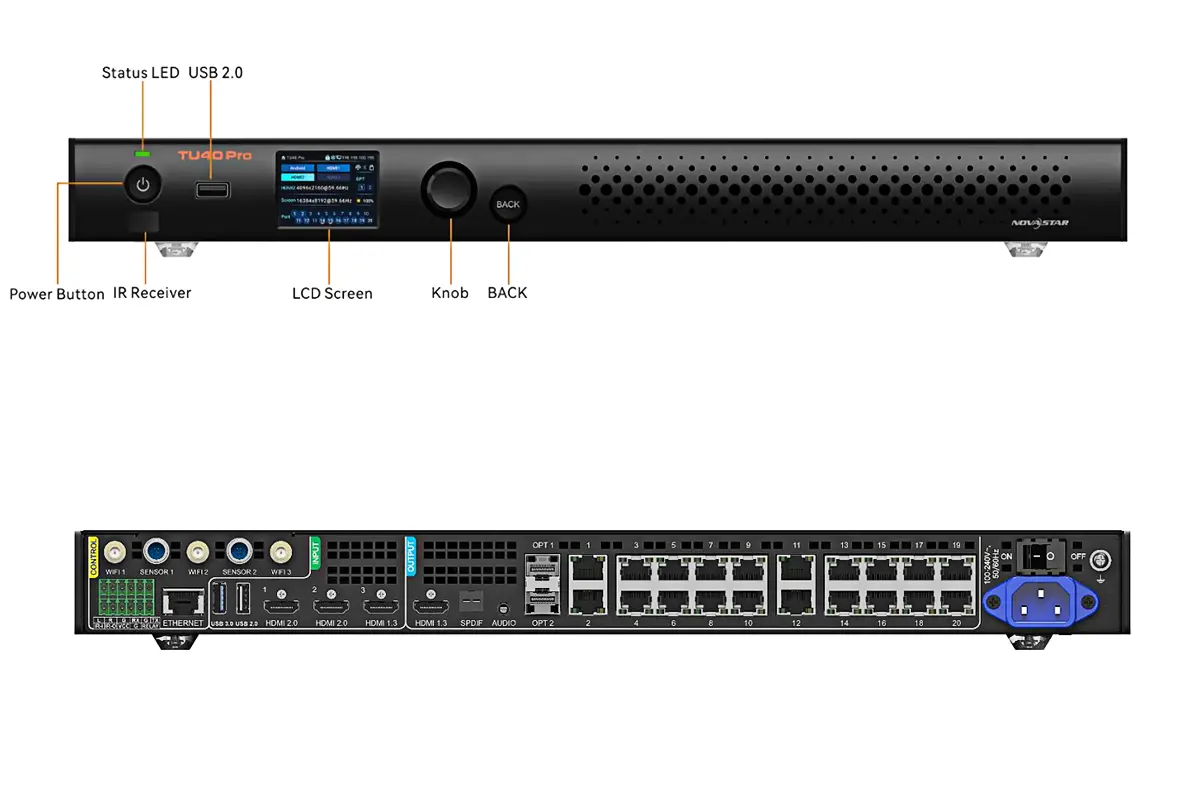
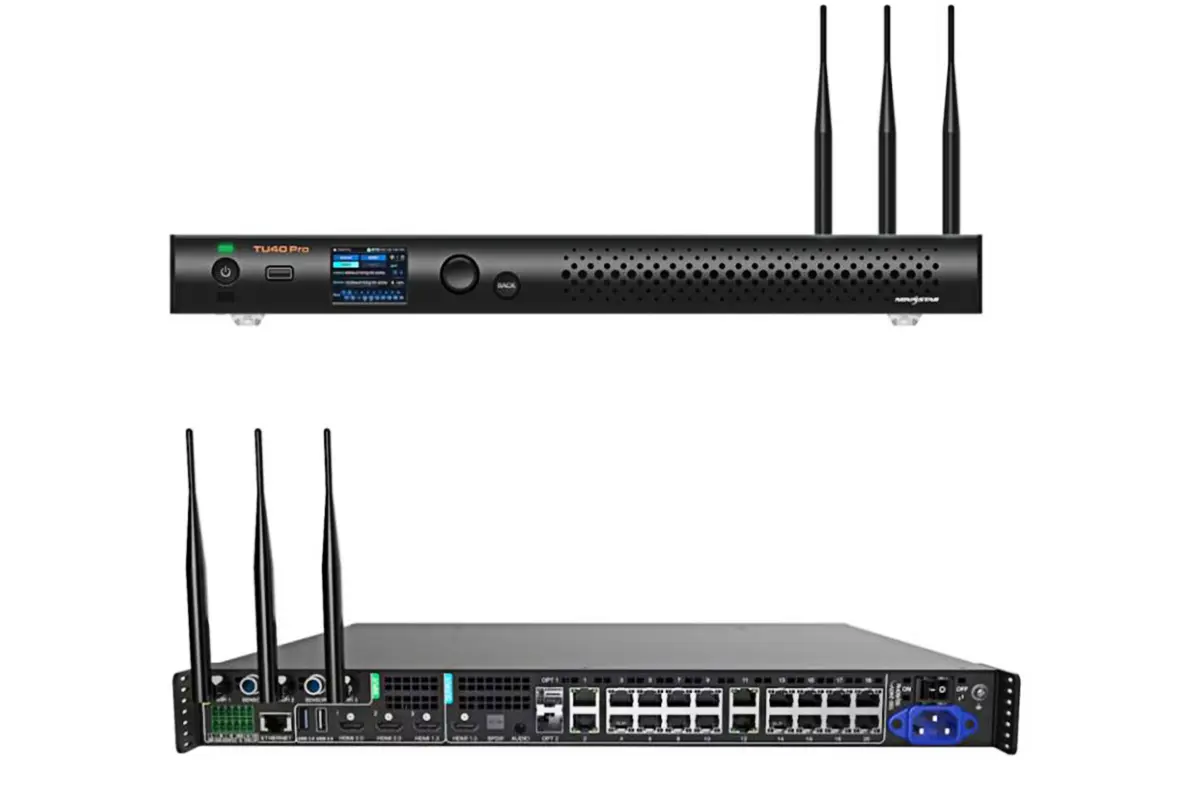
01. Panoramica hardware del TU40 Pro
Iniziate una valutazione con NovaStar TU40 Pro partendo dalla risoluzione nativa del vostro videowall LED. Annotate il numero di moduli, i pixel per modulo e il percorso dei cavi. Le sole dimensioni fisiche non sono sufficienti a determinare i requisiti del controller: due videowall delle stesse dimensioni possono avere carichi di pixel molto diversi a causa della diversa distanza tra i pixel.
| Parametro | Specifiche documentate | Implicazioni di pianificazione |
|---|---|---|
| Sistema | Android 13; processore ARM A73/A53, 2.2 GHz | Verifica le applicazioni richieste sul firmware installato. |
| Memorie | 8 GB di RAM; 128 GB di memoria interna | Riservare spazio per file multimediali, aggiornamenti e registri. |
| Carico di visualizzazione scalato | Fino a 13 milioni di pixel | Separare questo processo dal funzionamento nativo pixel per pixel. |
| Caricamento pixel per pixel | Fino a 8.8 milioni di pixel | Verifica quando è importante una mappatura precisa dalla sorgente alla parete. |
| Dimensioni di scala | Larghezza 64–16,384; altezza 64–8,192 pixel | Larghezza e altezza massime sono limiti separati; il carico totale rimane comunque valido. |
| Potenza | 100–240 V CA, 50/60 Hz; consumo nominale 53.9 W | Si tratta del consumo del controller, non del consumo del videowall a LED. |
| Ambiente | Da -20 °C a +50 °C; 5–85% UR, senza condensa; IP20 | Garantire ventilazione e protezione dall'acqua. |
| Recinto | 445 × 383 × 49.9 mm; peso netto 4.54 kg | Consentire lo spazio necessario per l'installazione e l'accesso per la manutenzione. |
Questi valori hardware sono documentati nelle specifiche NovaStar V1.1.2; la distinzione di scalatura è inoltre indicata nella V1.2.1. Chiedete al vostro fornitore di confermare il firmware applicabile e la documentazione aggiornata del prodotto.
02. Prestazioni di sistema e controllo avanzato della riproduzione
Per il NovaStar TU40 Pro, la risoluzione della sorgente, la capacità di decodifica e il carico di uscita dei LED descrivono diverse fasi del sistema. Il fatto che un file video sia riproducibile non significa che tutti i suoi pixel possano essere visualizzati nativamente, e un'ampia area di output non implica un numero illimitato di finestre video simultanee.
Un esempio pratico di dimensionamento è una parete di 3,840 × 2,160 pixel: il suo totale è di 8,294,400 pixel. Questo valore è inferiore al limite massimo di pixel per pixel pubblicato, ma richiede comunque una distribuzione per porta adeguata e schede riceventi compatibili. Una parete di 4,096 × 2,304 pixel totalizza 9,437,184 pixel; il totale è inferiore al limite massimo scalato ma supera il limite massimo di pixel per pixel dichiarato. Nessuno dei due calcoli da solo è sufficiente per approvare il progetto.
Preparate una mappa delle porte anziché dividere il totale per venti e presumere che ogni cavo sia equivalente. Una lunga catena di cavi può diventare il percorso limitante, mentre le altre uscite rimangono a basso carico. Chiedete all'integratore di verificare ogni percorso alla frequenza di campionamento e alla profondità di bit previste, quindi conservate la mappa approvata insieme alla documentazione del progetto.
03. Download delle risorse TU40 Pro
Utilizzare documenti etichettati esplicitamente TU40 Pro. TU4K Pro, TU40 Pro e MX40 Pro sono nomi di modelli diversi; un titolo di download simile non è sufficiente per l'identificazione. Conservare una copia del documento utilizzato per i test di accettazione insieme alla versione del firmware installata.
2. Caratteristiche principali del processore di controllo della riproduzione NovaStar TU40 Pro
01. Gestione intelligente della riproduzione
Il motivo principale per scegliere un NovaStar TU40 Pro è un flusso di lavoro operativo che combina contenuti locali con presentazioni per i visitatori. Definite cosa deve accadere prima di una riunione, durante un cambio di sorgente e dopo che la sala è stata liberata. Una sequenza scritta aiuta l'installatore a configurare un sistema prevedibile e offre agli operatori un elemento concreto da testare.
Per uno showroom, preparare loop di prodotto approvati con proporzioni uniformi e designare un responsabile per gli aggiornamenti. Per una sala conferenze, concordare la sorgente predefinita, il percorso audio e la procedura di ripristino. Quando un relatore esterno si disconnette, il personale deve sapere come tornare al programma locale approvato senza dover cercare in applicazioni non pertinenti.
02. Ottimizzazione intelligente delle immagini
Il TU40 Pro offre le modalità di visualizzazione Standard, Meeting, Vivid e Skin. Valutatele utilizzando i contenuti che le persone effettivamente vedono: testo di fogli di calcolo con dettagli piccoli, volti, loghi e scene video scure. Un'immagine più luminosa o più satura non è automaticamente sinonimo di immagine più accurata.
NovaStar limita il miglioramento tramite intelligenza artificiale alla sorgente Android interna e all'ingresso HDMI 1 durante la riproduzione video in modalità finestra singola. La funzionalità di luminosità massima dipende inoltre da specifiche schede riceventi, tra cui A8s Pro o A10s Pro. È importante considerare queste caratteristiche come funzionalità condizionali, non come garanzie che ogni parete LED esistente beneficerà degli stessi vantaggi di elaborazione.
Durante la fase di collaudo, confrontare l'effetto di miglioramento dell'immagine con e senza ottimizzazione utilizzando lo stesso materiale sorgente. Verificare se testi di piccole dimensioni, tonalità della pelle o sfumature subiscono modifiche indesiderate. Salvare le impostazioni selezionate e annotare la sorgente testata, in modo che gli operatori successivi possano distinguere un difetto di visualizzazione da una modalità immagine selezionata intenzionalmente.
03. Condivisione schermo semplificata
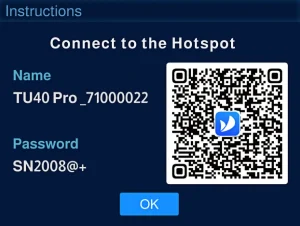
Il sistema di mirroring wireless NovaStar TU40 Pro supporta diverse piattaforme, ma la procedura di connessione varia a seconda del sistema operativo e della versione del software. Fornite ai visitatori un breve biglietto con le istruzioni, il nome del dispositivo presente nella stanza e il metodo di connessione approvato. Prima di accettare l'installazione, testate il sistema sia con un laptop aziendale gestito che con un normale dispositivo per gli ospiti.
La funzione di mirroring a quattro vie è inclusa nella documentazione; il mirroring a nove vie e la funzionalità lavagna richiedono un'attivazione separata. Non includete queste opzioni nel budget come dotazione standard. La nuova specifica V1.2.4 identifica anche il dongle opzionale PTB1307.
Una disposizione a schermo diviso riduce lo spazio disponibile per ciascun relatore. Mostrate il numero previsto di finestre sul fondo della sala, verificando le dimensioni del testo e il contrasto. Tenete a disposizione un percorso di presentazione cablato nel caso in cui una rete esterna o un ambiente radio rendano la duplicazione dello schermo inaffidabile.
04. Gestione semplice del sistema
Per semplificare l'assistenza del NovaStar TU40 Pro, è importante assegnargli un nome chiaro e registrare la sua posizione di rete, la versione del firmware e la configurazione dello schermo. Le credenziali di amministratore devono essere conservate dal team responsabile, anziché essere inserite in un foglio di istruzioni pubblico. Etichettare la connessione di controllo di rete separatamente dalle uscite dati dei LED.
Dopo l'accettazione, è necessario salvare una copia di backup della configurazione e ogni volta che si modifica il layout del quadro elettrico. Un breve registro delle modifiche dovrebbe indicare la persona, la data e il motivo di ogni modifica. Questo è più utile per individuare i problemi rispetto a una raccolta di schermate senza alcuna spiegazione su quali impostazioni fossero attive.
3. Opzioni di connettività di ingresso e uscita del processore di controllo della riproduzione TU40 Pro
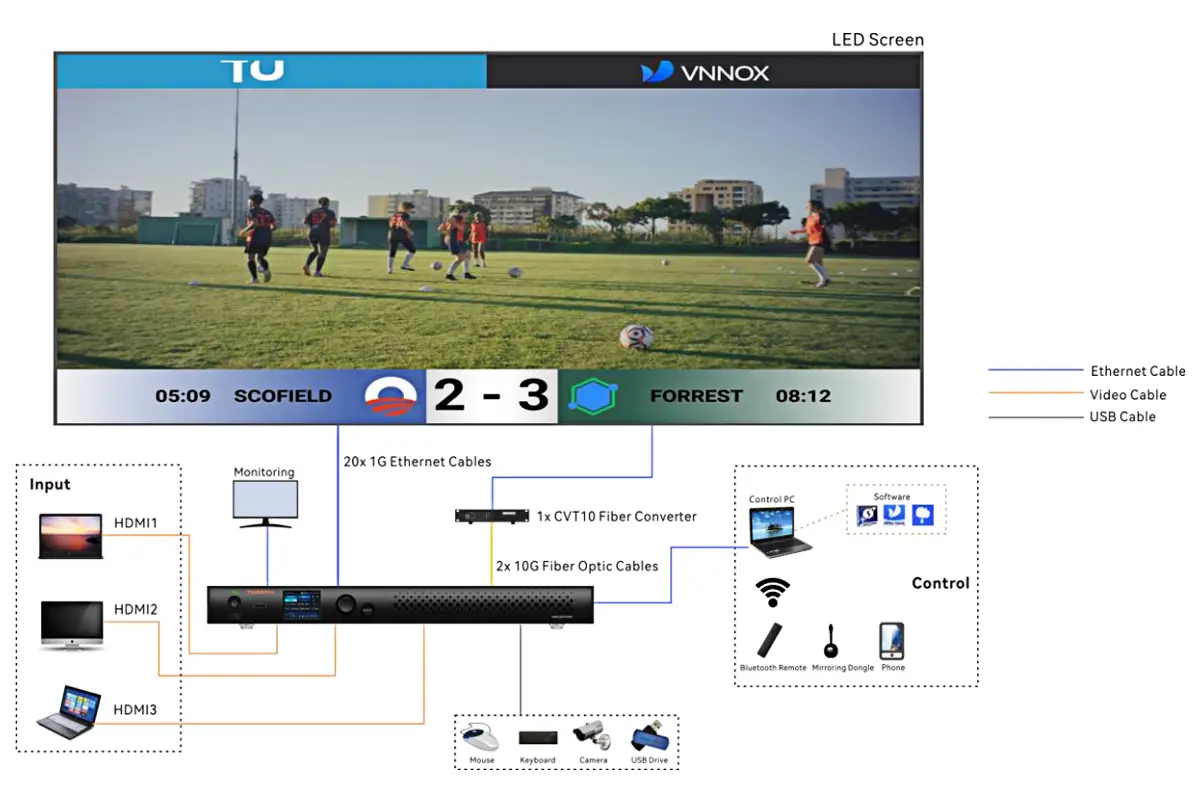
Pianifica la connettività di NovaStar TU40 Pro considerando percorsi di segnale completi. Per ogni caso d'uso, identifica la sorgente, il connettore, la destinazione dell'uscita e il metodo di controllo. Le porte con una forma simile possono avere scopi diversi, in particolare la connessione di controllo di rete e le uscite LED numerate.
| Connessione | Quantità o funzione | Uso tipico e verifica |
|---|---|---|
| Ingressi HDMI 2.0 | 2; documentato fino a 4,096 × 2,160 a 60 Hz | Portatile o lettore esterno; verificare la temporizzazione e il formato del colore. |
| Ingresso HDMI 1.3 | 1 | Fonte aggiuntiva; verificare i relativi limiti temporali separati. |
| USB | 2 USB 2.0 e 1 USB 3.0 | Supporti o periferiche locali; testare file e dispositivi reali. |
| Uscite Ethernet a LED | 20 porte Gigabit | Catene di schede riceventi; ordine e carico dei cavi documentati. |
| Uscite ottiche | 2 × 10G | Conversione in fibra ottica; verificare separatamente moduli e convertitori. |
| uscita di monitoraggio HDMI | 1 HDMI 1.3 | Indicatore di servizio; non sostituisce le uscite dati a LED. |
| audio | SPDIF, 3.5 mm, HDMI ARC, Phoenix | Abbina l'ingresso del sistema audio e seleziona il percorso desiderato. |
| Interfacce di controllo | Connessioni di rete, wireless e di espansione | Controllo della stanza, app o sensori; verificare la compatibilità degli accessori. |
I dettagli relativi ai connettori variano a seconda delle revisioni della documentazione. La specifica V1.2.4 utilizza la terminologia ARC, correggendo la precedente terminologia eARC. Verificare l'unità fisica e il firmware prima di promettere una specifica integrazione audio.
01. Compatibilità degli ingressi e della sorgente
Per le connessioni HDMI del NovaStar TU40 Pro, una procedura di messa in servizio affidabile inizia con una temporizzazione progressiva comunemente supportata. Verificare la stabilità dell'immagine, quindi testare il formato di destinazione. Utilizzare esattamente il cavo, l'adattatore e il computer sorgente che si intende utilizzare quotidianamente; un test di laboratorio riuscito con un altro laptop non è sufficiente a dimostrare la corretta installazione.
Documentate se una presentazione è duplicata o estesa. L'estensione del desktop può accidentalmente visualizzare la presentazione su un'uscita diversa, il che può sembrare un problema del controller anche se il processore funziona correttamente. Prima di consegnare il lavoro, testate contemporaneamente le transizioni, i video incorporati e l'audio.
02. Uscite, instradamento in fibra e audio
Le uscite ottiche del NovaStar TU40 Pro devono essere progettate con apparecchiature di conversione compatibili e una mappatura dei cavi specifica. NovaStar descrive le uscite ottiche come uscite primarie, con OPT 1 che trasporta le porte da 1 a 10 e OPT 2 che trasporta le porte da 11 a 20; non si tratta di porte di backup di loop Ethernet.
Configura l'audio come percorso separato. Verifica che la sorgente selezionata contenga audio, che il volume del controller sia appropriato e che il sistema audio a valle stia ricevendo l'ingresso collegato. Etichetta il percorso finale in modo che un operatore possa ripristinarlo dopo che qualcuno ha modificato una sorgente o un'impostazione dell'amplificatore.
03. Interfacce di controllo ed espansione
Chiedete all'integratore di definire quali controlli del NovaStar TU40 Pro possono essere modificati dagli utenti comuni. La luminosità e la selezione della sorgente possono essere operazioni di routine; i parametri della scheda ricevente e la topologia sono solitamente impostazioni di messa in servizio. Una chiara distinzione riduce il rischio di configurazioni errate accidentali durante una presentazione.
Quando si sceglie un sistema di visualizzazione a LED , è fondamentale richiedere una verifica completa della compatibilità che includa cabinet, schede di ricezione, controller e accessori di installazione. Il solo nome del modello del controller non garantisce che lo schermo esistente supporti tutte le funzioni avanzate.
4. Funzioni avanzate di riproduzione e controllo NovaStar TU40 Pro
01. Riproduzione locale e preparazione dei contenuti
Prima di produrre la libreria completa di contenuti, preparate una breve playlist di test per la NovaStar TU40 Pro. Includete un'immagine fissa, un video promozionale rappresentativo, una clip di lunga durata e qualsiasi contenuto audio. Annotate le impostazioni di esportazione che hanno avuto successo, inclusi codec, risoluzione, frame rate e bitrate.
Il riepilogo di riproduzione V1.2.4 del produttore elenca due flussi 4K anziché quattro. La nota relativa alla riproduzione 8K è specifica per il codec e non significa che siano supportate risoluzioni arbitrarie tra 4K e 8K. Consultare congiuntamente le tabelle di decodifica e le note di riproduzione. L'estensione MP4 da sola non è sufficiente a dimostrare la compatibilità.
Progetta i contenuti in base al rapporto d'aspetto della parete. Le bande nere, le immagini allungate e i loghi ritagliati spesso derivano dall'esportazione dei file multimediali piuttosto che dal processore LED. Posiziona il testo importante e il marchio all'interno di un'area sicura precedentemente verificata e controlla il risultato da una normale distanza di visione.
02. Qualità della presentazione e valutazione pratica
Valuta il NovaStar TU40 Pro con una sequenza di test ripetibile. Inizia con testo fine, poi passa a sfumature, movimenti veloci, volti e colori del marchio. Confronta separatamente la riproduzione HDMI in diretta e la riproduzione locale, poiché utilizzano percorsi diversi. Annota le impostazioni di uscita selezionate prima di modificare i controlli dell'immagine.
Verificate la reattività con l'applicazione in uso, soprattutto per riunioni interattive o utilizzo di webcam in diretta. Non date per scontato che il supporto per un input ad alta risoluzione garantisca una determinata latenza end-to-end. La sorgente, gli adattatori, l'elaborazione, le schede di ricezione e il comportamento del display contribuiscono tutti al risultato osservato.
Per una spiegazione pratica dei livelli di nero e della valutazione dell'immagine, vedere EagerLED'S guida al rapporto di contrasto dei displayPer verificare se i dettagli importanti rimangono visibili, è consigliabile utilizzare una prova di visualizzazione anziché impostazioni di contrasto esagerate.
03. Operazioni, recupero e consegna
Un'installazione NovaStar TU40 Pro dovrebbe avere una procedura di ripristino semplice: tornare a una sorgente nota, caricare contenuti approvati e ripristinare le impostazioni documentate. È opportuno esercitarsi con questa procedura insieme al personale che gestirà effettivamente la sala. Anche un sistema tecnicamente valido può risultare difficile da usare se la consegna si limita al manuale del prodotto.
Per i display non presidiati, testare il comportamento di riavvio e il funzionamento programmato con il firmware installato. Verificare l'orologio e il fuso orario del dispositivo, quindi osservare cosa accade dopo un ciclo di accensione/spegnimento controllato. Mantenere la configurazione approvata prima di abilitare le sequenze operative automatizzate.
5. Guida all'installazione e al funzionamento del processore di controllo della riproduzione TU40 Pro
01. Installazione e collegamento dell'hardware
Installare il NovaStar TU40 Pro in un punto in cui il personale possa accedere ai connettori e ai comandi di servizio. Assicurare una corretta ventilazione e un adeguato scarico delle sollecitazioni meccaniche, evitando di nascondere l'unità dietro un armadio inaccessibile. Il suo grado di protezione IP20 necessita di protezione anche quando lo schermo LED è installato all'esterno.
Collegare i cavi dati LED secondo lo schema approvato, non in base alle porte più facili da raggiungere. Etichettare entrambe le estremità dei cavi con gli identificativi di porta e catena. Assicurarsi che il cavo della rete di controllo sia visivamente distinto, quindi collegare i percorsi audio e di sorgente concordati prima di iniziare la configurazione.
02. Configurazione iniziale del sistema
Il manuale utente del NovaStar TU40 Pro descrive l'inizializzazione, l'abbinamento del telecomando e la configurazione dello schermo. Selezionare la lingua e il fuso orario, identificare chiaramente il dispositivo e stabilire la connessione di rete approvata. Abbinare il telecomando puntandolo verso il ricevitore e tenendo premuti i pulsanti Home e Menu finché non viene visualizzato il messaggio di abbinamento.
Utilizzare il flusso di lavoro di configurazione locale di VNNOX Care per lo schermo e seguire le istruzioni relative alla scheda di ricezione. Verificare l'ordine del cabinet con la mappatura e i pattern di test prima di visualizzare i supporti finali. Conservare un backup funzionante e verificare che la configurazione venga mantenuta dopo la procedura di riavvio approvata. Consultare il manuale utente di TU40 Pro.
03. Operazioni quotidiane essenziali
Fornire una guida operativa di una pagina per il NovaStar TU40 Pro, indicando la sorgente predefinita, l'impostazione del volume, l'intervallo di luminosità e le procedure di ripristino. Includere le istruzioni per terminare una riunione e tornare ai contenuti locali. Testare la guida con una persona che non ha partecipato alla messa in servizio del sistema.
Prima di un evento programmato, verificare la sorgente video, audio e il funzionamento del dispositivo remoto. Se un partecipante utilizza la duplicazione dello schermo in modalità wireless, collegarsi con sufficiente anticipo per risolvere eventuali problemi di autorizzazione o di rete. Tenere a disposizione la sorgente cablata approvata, in modo che la riunione non dipenda dalla risoluzione di problemi con il dispositivo di un ospite.
04. App di controllo consigliate
ViPlex Handy viene utilizzato per la modifica dei contenuti, il trasferimento dei programmi e il controllo dello schermo; VNNOX Care gestisce la configurazione e la topologia dello schermo. È importante che questi ruoli siano ben definiti durante il passaggio di consegne del NovaStar TU40 Pro. L'installazione di entrambe le app non sostituisce la corretta impostazione dello schermo e le informazioni di accesso.
Le istruzioni per la duplicazione dello schermo wireless cambiano con le revisioni del software. Utilizzare il metodo di download indicato dal dispositivo o dal manuale più recente, anziché un vecchio link di terze parti. Il manuale della versione 1.2.2 aggiorna le istruzioni per il download della duplicazione dello schermo e tratta argomenti come le interferenze e l'utilizzo della banda a 5 GHz. Verificare la ricezione nella stanza finale, comprese le pareti e il normale traffico di rete.
05. Lista di controllo per la risoluzione dei problemi del TU40 Pro
Quando si diagnostica un problema con un NovaStar TU40 Pro, modificare una sola variabile alla volta e mantenere la configurazione funzionante. La tabella seguente rappresenta una procedura di isolamento, non una garanzia che una singola modifica risolva tutti i problemi.
| Sintomo | Primi controlli | Passo successivo |
|---|---|---|
| Nessuna immagine | Alimentazione, sorgente selezionata, uscita della sorgente, stato vuoto/congelamento | Prova con una sorgente e un cavo sicuramente funzionanti; confronta il risultato con uno schema di test. |
| Manca una catena per armadietto | Etichetta della porta, connettori, alimentazione a catena e mappatura | Isolare la catena interessata; preservare la configurazione approvata. |
| Ordine errato dei mobili | Ordine effettivo dei cavi rispetto alla topologia salvata | Utilizzare i modelli di mappatura e correggere le discrepanze documentate. |
| Balbuzie wireless | Distanza, ostacoli, interferenze e percorso di rete | Confrontare con la connessione HDMI cablata; verificare separatamente le condizioni radio. |
| Errore nel file multimediale | Codec, frame rate, risoluzione, bitrate e spazio di archiviazione | Esegui un breve test di esportazione funzionante e consulta la tabella di decodifica. |
| Nessun suono | Ingresso audio, volume, cavo e amplificatore. | Verifica autonomamente il percorso audio concordato. |
| Immagine tremolante o instabile | Temporizzazione dell'ingresso, cavi e stabilità dei pattern di test | Registrare le fonti e gli armadi interessati; esportare i dati diagnostici per l'assistenza. |
In caso di guasti persistenti, fornire al supporto tecnico la versione del firmware, la mappa del cabinet, il formato della sorgente, le porte interessate e i risultati della diagnostica. Evitare il ripristino delle impostazioni di fabbrica finché non sono disponibili i backup necessari. Una descrizione precisa dei sintomi aiuta a distinguere i problemi della sorgente da quelli di configurazione, cablaggio o hardware dei LED.
6. Domande frequenti su NovaStar TU40 Pro
01. Qual è la risoluzione massima supportata dal TU40 Pro?
Il NovaStar TU40 Pro ha limiti separati per la temporizzazione della sorgente, la dimensione di ridimensionamento e il carico totale. La sua capacità principale è di 13 milioni di pixel con ridimensionamento, contro 8.8 milioni per la visualizzazione pixel per pixel. Verificare la temporizzazione HDMI scelta e lo schema per porta; la larghezza e l'altezza massime non possono essere semplicemente moltiplicate per ottenere le dimensioni della parete supportate.
02. Posso utilizzare il TU40 Pro per display LED da esterno?
Sì, il controller può far parte di un sistema di visualizzazione per esterni, ma il NovaStar TU40 Pro stesso ha un grado di protezione IP20. Installatelo in un luogo protetto e adeguatamente ventilato. L'idoneità all'uso esterno dipende anche dai cabinet LED, dall'ambiente di installazione e dalla progettazione complessiva del sistema.
03. Come si abilita la funzionalità schermo diviso?
Verifica le opzioni di mirroring disponibili sul sistema installato. Il mirroring a quattro vie è incluso nella documentazione del pacchetto TU40 Pro; il mirroring a nove vie richiede un'attivazione a pagamento. Prima di ordinare funzionalità di presentazione aggiuntive, verifica l'eventuale licenza per la lavagna interattiva e l'eventuale dongle opzionale.
04. Il TU40 Pro supporta i contenuti HDR?
Non dare per scontata la piena compatibilità HDR basandoti sull'etichetta 4K o su una funzione di miglioramento tramite intelligenza artificiale. Verifica con il fornitore il formato HDR esatto, la temporizzazione della sorgente, il firmware, le schede di ricezione e la calibrazione del display, quindi testa contenuti rappresentativi. Questa guida non garantisce il supporto universale end-to-end dell'HDR per il NovaStar TU40 Pro.
05. Cosa devo fare se lo schermo sfarfalla durante il funzionamento?
Confronta una sorgente e un cavo funzionanti con uno schema di test interno. Annota se l'intera parete o una singola catena di prese è interessata. Registra i tempi di ingresso e il firmware, salva la configurazione ed esporta i dati diagnostici disponibili. Evita di modificare contemporaneamente diverse impostazioni di NovaStar TU40 Pro, poiché ciò maschera la causa del problema.
7. Conclusione: Scelta e messa in servizio del NovaStar TU40 Pro
Il NovaStar TU40 Pro è particolarmente utile quando la riproduzione locale, le sorgenti live e il controllo quotidiano dei LED si integrano in un flusso di lavoro operativo concordato. La scelta migliore dipende dalla risoluzione nativa della parete, dai requisiti di ridimensionamento, dalla distribuzione delle porte, dalla compatibilità con le schede di ricezione e dal tipo di contenuto che verrà effettivamente visualizzato.
Prima di effettuare l'ordine, richiedete una proposta di sistema documentata che includa la planimetria del cabinet, i formati sorgente, il percorso audio, le licenze opzionali e le condizioni di installazione. Prima della consegna, verificate il progetto con rappresentanti del settore media e con operatori generici. Queste verifiche trasformeranno le funzionalità del TU40 Pro in un sistema di visualizzazione gestibile, anziché in un elenco di funzioni non supportate.