

NCPファイルは、NovaStar社製のキャビネットライブラリパッケージで、互換性のあるLEDディスプレイキャビネットで使用される構成データとサポートデータをまとめたものです。その内容には、受信カードのファームウェアや工場出荷時に準備された画像設定などが含まれます。お使いのキャビネットと制御システムに合ったパッケージをスクリーンサプライヤーから入手し、そのハードウェアに関するドキュメントに記載されている手順に従ってください。
このガイドは、AVインテグレーターがスクリーンの設置や保守を行う前に必要な情報を特定するのに役立ちます。ファイルの役割、ファイルと一緒に保管すべき記録、およびパッケージと特定の設置環境を関連付けるためのチェック項目について説明します。互換性について話し合う際には、コントローラーのモデル、受信カードのモデル、ソフトウェアのバージョン、およびキャビネットのラベルを用意してください。
1. NCPファイルには何が含まれていますか?
NovaStar社のCOEXソリューションNCPファイル取扱説明書V1.0.1では、キャビネット構成、受信カードファームウェア、光学補正、フレームレート適応、表示モードパラメータ、および熱補償を組み合わせたパッケージについて説明しています。利用可能な機能は、サポートされているハードウェアとキャビネット用に準備されたデータによって異なります。
購入または保守に関する話し合いの際には、サプライヤーにパッケージの改訂版と、その納品に含まれる機能を確認するよう依頼してください。プロジェクトによっては特定の動作モードが必要な場合があり、同様のキャビネットを使用する別の設置環境では要件が異なる場合があります。これらの要件は機器スケジュールに明記し、試運転後も参照できるようにしておきましょう。
元のNCPファイルは、サプライヤーの納品書と一緒に保管してください。後日、改訂版のパッケージが届いた場合は、対象となるキャビネット、改訂の理由、および変更内容について合意された受入チェックを記録してください。明確な改訂履歴は、後任の技術者が最後に承認された設定を特定するのに役立ちます。
2. 設定ファイルはどのように連携するのか?
NCPファイルは、キャビネット構成ワークフローに属します。サービスアーカイブには、壁全体の組み立て方法と接続方法を説明する情報も必要です。サプライヤーの引き渡しフォルダを確認する際は、以下の点に注意してください。
| ファイルまたは記録 | 職種 | サプライヤーへの質問 |
|---|---|---|
| .ncp | キャビネットライブラリパッケージ(構成および関連するサポートデータを含む) | このパッケージは、どのキャビネット改訂版および動作モードに対応していますか? |
| .rcfgx または .rcfg | サポートされている NovaLCT ワークフローにおける受信カードの設定 | どの受信機、モジュール設計、ファームウェアが使用されましたか? |
| .scr | 該当するワークフローにおける画面接続の配置 | この配線図は、設置済みの出力ポートの配線と一致していますか? |
| システムアーカイブとプロジェクト記録 | サポートされているシステムエクスポート、バージョン情報、図面、および受入証拠 | どの設定が含まれ、どの設定は別途記録が必要ですか? |
各アイテムは元の形式のまま保管してください。拡張子を変更しても、基となるコンテンツは変更されないため、名前を変更したダウンロードでは、不足しているファームウェアや工場出荷時の修正データを提供できません。必要なパッケージは、サプライヤーの設定プロセスを通じて入手してください。
従来の受信カードプロファイルについては、RCFGおよびRCFGXファイルリソースをご利用ください。より広範なリカバリフォルダについては、NovaLCTバックアップおよび復元ガイドをご参照ください。これらのリソースは、プロジェクトに付随する可能性のある関連ファイルについて説明しています。
01. キャビネットの識別情報をプロジェクトレイアウトから分離する
互換性は2つのレベルで記録されます。キャビネット記録には、受信機、モジュール構成、および承認済みのパッケージ改訂版が記録されます。プロジェクト記録には、各キャビネットの設置場所と、それに対応するコントローラ出力が記録されます。サポートを依頼する際は、特に壁の移動や再構築を行った後は、これらの記録をまとめて保管してください。
供給業者に、提供されたNCPファイルに基づいて、対象となるキャビネットグループをマークするよう依頼してください。その後、サービス訪問前に、そのグループと実際のラベルを比較してください。在庫に複数の納品分から類似したユニットが含まれている場合は、各グループから代表的なラベルを撮影し、シリアル番号リストを保管してください。これにより、供給業者は確認すべき機器の具体的な識別情報を得ることができます。
3. NCPファイルを読み込むソフトウェアはどれですか?
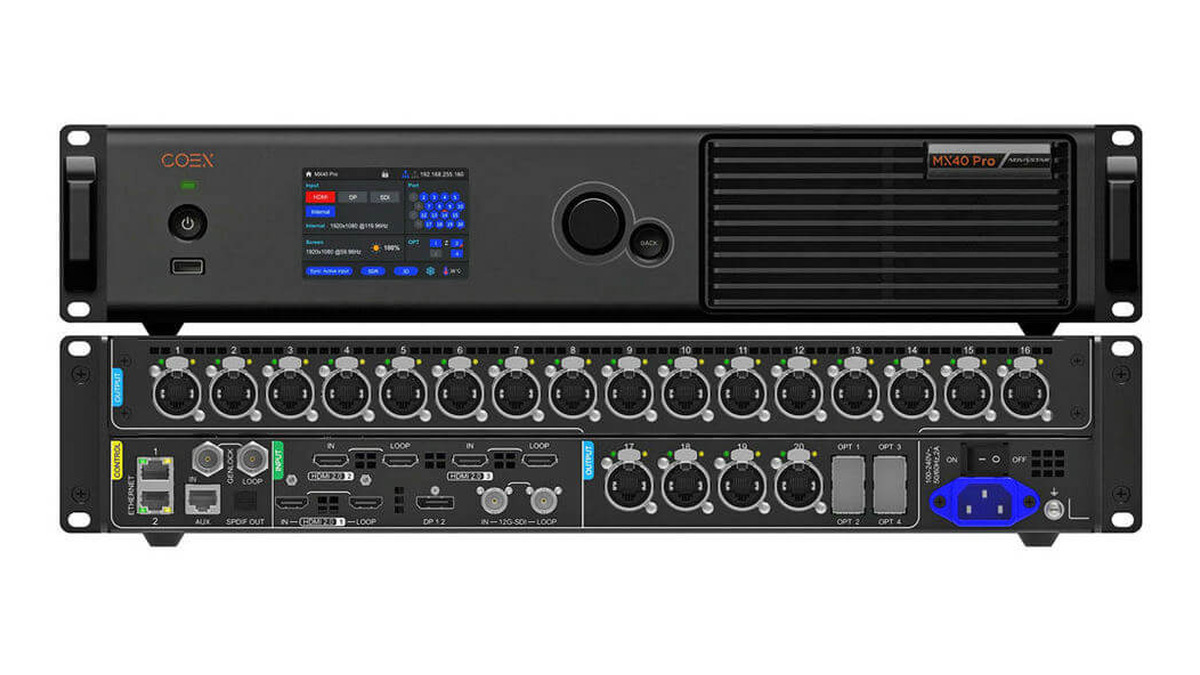
ソフトウェアのパスは制御システムによって異なります。NovaStarでは、COEXシステム向けのVMPにおけるキャビネットパッケージ管理と、対応する受信カード向けのNovaLCTにおけるNCPワークフローについて説明しています。マニュアルを参照して、インストールされているソフトウェアとハードウェアを確認してから、一連のボタン操作を行ってください。
NovaLCT同期制御システムユーザーマニュアルV5.9.2のセクション5.2.2.2では、ワークフローを「画面構成」、「受信カード」、「NCP管理」の下に配置しています。このワークフローでは、ファイルIDまたは注文番号を使用したローカルロードとクラウド検索が提供されます。オペレーターは、パッケージ送信時に目的の受信カードを選択し、ハードウェア保存操作を完了します。個別の表示モード選択については、バージョン固有の手順に従ってください。
NCPファイルには、識別可能なソースと確認済みの宛先が必要です。サービス訪問前に、サプライヤーが使用を推奨する承認済みソフトウェアリリースと、そのパッケージにファームウェアの変更が含まれているかどうかを確認してください。その組み合わせに対応した作業用コピーと、文書化された復旧計画を用意してください。
同じV5.9.2マニュアルでは、A10s Proユーザー向けにNCP設定セクションへの参照を案内しています。NCP復元手順では、ファームウェアV1.2.0.0以降のA8s Proを指定しています。ご使用の受信機モデルに合わせて復旧手順をご確認ください。A10s Pro受信カードガイドには、関連するハードウェア情報が記載されています。

4. 正しいパッケージをリクエストするにはどうすればよいですか?
キャビネットの文書化された識別情報を使用して、NCPファイルをリクエストしてください。サプライヤーがリクエストを元の製造構成と関連付けられるように、鮮明なラベル写真と簡単な機器リストを用意してください。スクリーンが大規模プロジェクトの一部として供給された場合は、ジョブ参照番号を含めてください。
- 閣僚の身元。 モデル名、シリアル番号、製造ロット番号、および後日交換されたモジュールを記録してください。
- ハードウェアを受信しています。 受信カードのモデル、ファームウェア、およびハブボードの識別情報を一覧表示してください。
- モジュール情報。 寸法、画素解像度、ドライバIC、および入手可能な工場仕様を含めてください。
- 制御システム。 プロジェクトに必要なコントローラー、ソフトウェアリリース、および動作モードを特定してください。
- サービス目的。 依頼内容が、初回設定、カード交換、画像の問題、または計画的なアップグレードのいずれに関するものかを説明してください。
適切な回答には、該当するキャビネットグループ、パッケージの改訂版、およびその適用手順が明記されている必要があります。サプライヤーに、予想される変更内容と、それを受け入れるために必要なテストについて説明を求めてください。その回答は納品されたパッケージと一緒に保管し、次のオペレーターが決定内容を追跡できるようにしてください。
壁面に異なる種類のキャビネットや改訂版が含まれる場合は、各グループごとに位置リストを作成してください。例えば、仮の設置例では、メインの壁面と、別途調達したサイドパネルが含まれる場合があります。これらのグループにはそれぞれ個別の識別子をリクエストに含め、サプライヤーに各グループのパッケージ割り当てを確認するよう依頼してください。
表示不良に関するご依頼の場合は、影響を受けている筐体位置をマークした写真または短い動画をお送りください。問題が内部テストパターン、通常の入力、またはその両方で発生するかどうかを記録してください。これにより、サポート担当者は構成変更を提案する前に、再現可能な観察結果に基づいて調査を行うことができます。
01. キャビネット交換の例を通して作業を進める
仮に、当初購入した30台のキャビネットと、後から納品された2台の交換ユニットで構成されたレンタル用壁面を考えてみましょう。交換ユニットは外形寸法は同じですが、ラベルには異なるハードウェアのリビジョンが記載されています。技術者は次のイベントに向けて壁面の準備を進めています。
機器リストに2つの項目を作成し、交換ユニットに割り当てられた位置を特定します。元のパッケージ参照番号、両方のキャビネット改訂版、およびコントローラの詳細をサプライヤーに送信します。各グループについて、承認済みファイル、必要な動作モード、および提案された変更に対する復旧手順の確認を依頼します。
供給業者が組み合わせを確認したら、指定されたユニットを使用してテストを実施し、結果を記録します。均一なフィールドと暗いコンテンツを一定の設定で撮影し、イベント資料を確認します。完成した記録により、別の技術者が各キャビネットを承認済みのパッケージに紐付け、テスト中に合意された調整内容を理解できるようになります。
5.引き渡し前に確認すべき事項は?
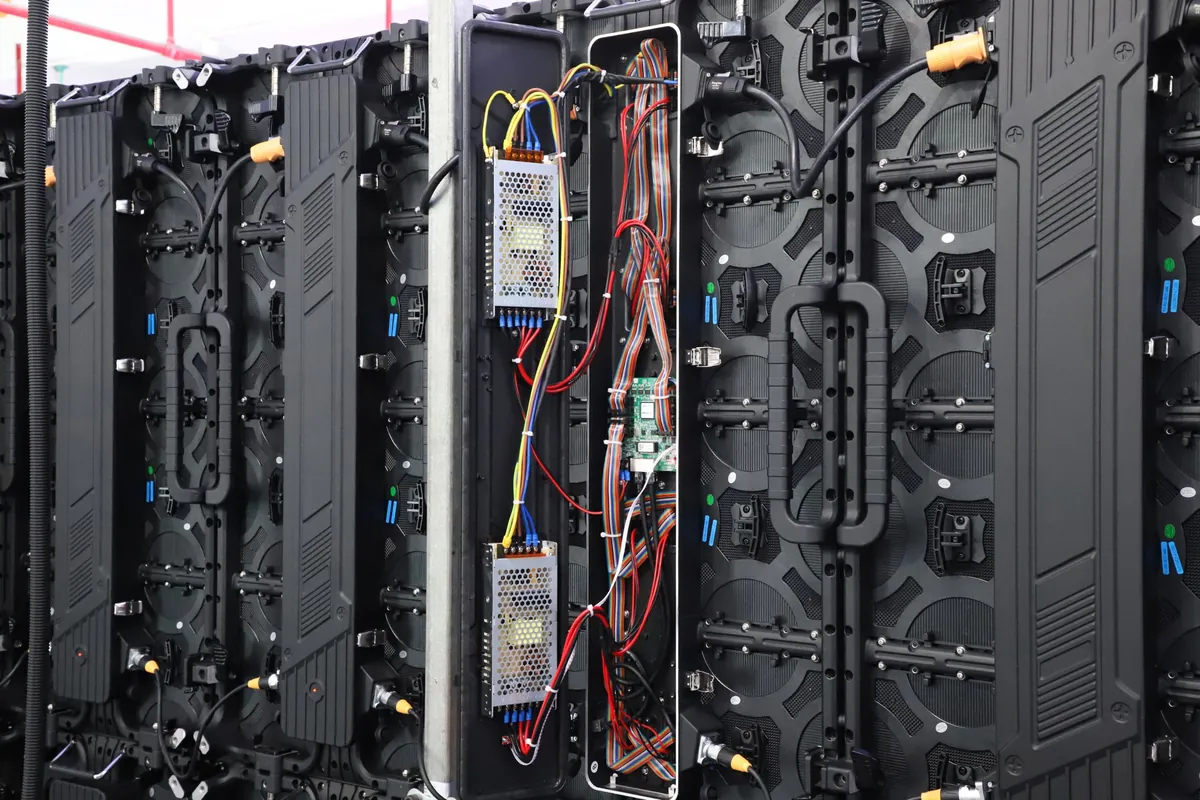
改訂版NCPファイルを適用する前に、受入確認について合意してください。担当技術者に現在の記録へのアクセス権を与え、適切なサービス実施期間を特定してください。変更後の状態を以前の状態と比較できるよう、開始時のソフトウェアおよびファームウェアのバージョンを記録してください。
テストの前に、画面の用途を書き留めてください。プレゼンテーション用の壁面では、最も近い席からでも読みやすいように小さな文字が必要になる場合があります。また、撮影用のステージでは、制作カメラを通して確認する必要もあります。チームが使用するテストファイル、表示位置、輝度設定、カメラ設定を特定してください。誰が観察結果を記録し、誰が結果を受け入れるかを合意してください。サプライヤーが測定値または許容値を指定している場合は、その要件をテスト記録に保管してください。これにより、サービスチームは、後日修理やパッケージ改訂を行った後に、ディスプレイをレビューするための再現可能な基準を得ることができます。
実地検証では、複数の種類のコンテンツを使用します。まず、単色で視覚的な違いを確認し、グリッドで形状やキャビネットの配置を確認し、暗い素材で細部まで確認します。次に、合意した動作輝度で顧客の実際のコンテンツを再生します。カメラ設置の場合は、使用するカメラと録画設定も併せて記載してください。
キャビネットの識別情報、設定、写真、各チェックの結果を記載した観察シートを保管してください。未解決の症状は、承認された結果とは分けて記録してください。画像にさらなる作業が必要な場合は、テスト中に使用した正確なパッケージ名とリビジョンを添えて、その証拠を供給業者に送付してください。
プロジェクトオーナーの承認があり、かつ機器の取扱説明書で許可されている場合は、制御された再起動を実施してください。再起動後、想定されるイメージと設定を確認してください。最後に、承認されたNCPファイル、該当するプロジェクトのエクスポートファイル、構成マップ、およびサポート担当者の連絡先をまとめて引き渡しアーカイブに保存してください。
01. 他の技術者が使用できる引き継ぎ用フォルダーを作成する
インストール済みの画面とその承認済みリビジョンを中心にアーカイブを整理してください。オリジナルの納品フォルダ、サービス訪問時の作業フォルダ、承認済み結果の日付付きフォルダをそれぞれ保管してください。この推奨構造により、複数の担当者が同じディスプレイを管理する場合でも、履歴を容易に追跡できます。
| 引き継ぎ品目 | 記録すべき情報 | 質問を確認 |
|---|---|---|
| パッケージ登録 | 元のファイル名、改訂版、供給業者、受領日 | 次の技術者は、承認された配送物を識別できますか? |
| 閣僚任命 | モデル、シリアル番号、リビジョン、画面位置 | 各構成グループにはどのユニットが属しますか? |
| 受諾記録 | テスト内容、設定、観察結果、および評価者 | 受け入れられた結果を裏付ける証拠は何ですか? |
| 復旧に関するメモ | サプライヤー承認済みの手順と担当者 | 次回のサービス訪問時に、回復をサポートできるのは誰ですか? |
引き渡し前に、承認された保守チームがアクセスできるコピーを作成してください。現場に持ち込まれるコンピュータ上で、ファイル名、図面、メモが読み取り可能であることを確認してください。NCPファイルは割り当て記録と一緒に保管し、切り離された添付ファイルが正しい画面に遡って追跡できるようにしてください。
02. 予期せぬ結果を明確に記録する
変更後にキャビネットに予期しない色、形状、または明るさが表示された場合は、その症状が現れた正確な段階を記録してください。パッケージのリビジョン、選択された宛先、ソフトウェアメッセージ、および影響を受けた位置を記録してください。テストパターンの画像と、可能であれば承認された設定の参照写真を含めてください。
その後の調整内容は識別できるようにしてください。合意された各テストについて、変更された設定と観測された結果を記述した簡単な記録を作成してください。次のアクションを依頼する際に、その記録をサプライヤーと共有してください。一連の記録された観測結果は、サポート担当者がパッケージ選択の問題とマッピング、ソース、またはハードウェアの問題を区別するのに役立ち、復旧に関する議論を具体的に保つことができます。
6. NCPファイルに関するよくある質問
01. 正しいNCPファイルはどこで入手できますか?
LEDキャビネットの供給元に、型番、ロット番号、受領カードの詳細を添えて連絡してください。パッケージの改訂版と、対応するアプリケーション手順を確認してください。供給元からの互換性確認書はプロジェクトフォルダに保管してください。
02. クラウド検索で複数の荷物が返された場合、どうすればよいですか?
ファイルID、注文参照番号、および改訂版を、サプライヤーの書面による指示と照合してください。候補が複数残っている場合は、表示されている識別子をサポートに送信し、パッケージを適用する前に具体的な選択肢を入手してください。
03. 新しいリビジョンがリリースされるたびに、現在正常に動作しているパッケージを置き換えるべきでしょうか?
サプライヤーと、改訂の目的、影響を受けるキャビネットグループ、および必要なファームウェアについて確認してください。プロジェクトの運用ニーズに合わせて変更のスケジュールを立て、承認済みのアーカイブを保持し、更新が成功するためのテストについて合意してください。
04. 交換用キャビネットの改訂版が異なる場合はどうなりますか?
交換用ラベルと元のラベル、および壁面へのキャビネットの設置位置を供給業者に伝えてください。適切な梱包方法、画像照合、および当該ユニットに必要な個別の設定について、書面による指示を依頼してください。
7. 画面の設定サポートを受ける
NCP ファイルが必要な場合は、 EagerLED ご要望の際には、ディスプレイの型番、筐体ラベル、受信カードの詳細、およびコントローラ情報をご送付ください。新規購入の場合は、必要な動作モードと、納品時に必要な設定資料も併せてご提出ください。 接触 EagerLED 画面の詳細 チームが関連するハードウェアとサポート要件を確認できるようにするためです。