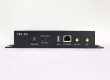
NovaStar TB20 Plusは、スケジュールされたコンテンツと時折のライブHDMIソースを必要とするプロジェクト向けのLEDマルチメディアプレーヤーです。再生機能とLED送信機能を兼ね備えているため、店舗看板、情報表示画面、コンパクトな業務用ディスプレイなどに最適です。適切な製品を選ぶには、画面の画素数、必要な入力信号、そしてスタッフがどのようにコンテンツを更新するかを確認する必要があります。
このガイドでは、NovaStar TB20 Plusの仕様、マニュアルとソフトウェアのオプション、試運転ワークフロー、モデル比較、購入時のチェック事項について説明します。また、よく混同される3つの制限事項、すなわちLED出力容量、HDMI入力解像度、および保存済みビデオのデコードについても解説します。以下のエンジニアリング例は、設計計算のためのものであり、すべてのキャビネットレイアウトや受信カードが設定なしで動作することを保証するものではありません。
資料の根拠:ハードウェアの詳細は、2026年8月31日にリリースされたNovaStarのTB20 Plusマルチメディアプレーヤー仕様書V1.0.4に基づいて確認されています。以前の資料では、USB、再生、スケーリングの説明が異なります。インストール前に、付属のハードウェアとファームウェアと資料を照合してください。以下のセットアップ手順は、適合するマニュアルの代わりとなるものではなく、試運転チェックリストです。
1. NovaStar TB20 Plus とは何ですか?
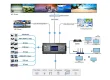
NovaStar TB20 Plusマルチメディアプレーヤーは、LEDディスプレイ内部でコンテンツ制作と受信カードの間に位置します。デザイナーが番組を制作し、プレーヤーが映像を保存または受信し、受信カードシステムが画像データをモジュール全体に配信します。プレーヤーは、筐体の電源、受信カード、または画面の配線を置き換えるものではありません。
日常的な広告配信では、保存済み再生機能により、オペレーターは新しい番組を送信した後、コンピューターの接続を解除できます。プレゼンテーションでは、HDMIモードによりライブ映像が提供されます。コントローラーを選択する前に、どのワークフローが最も重要かを判断してください。毎週プロモーションを変更する店舗と、イベント中にカメラを切り替える会場では、運用上のニーズが異なります。
「NovaStar TB20」、「TB20Plus」、「TB20 Plus NovaStar」などの検索語は、この製品を指している可能性がありますが、必ずデバイスラベルで「TB20 Plus」であることをご確認ください。検索語が短縮されているからといって、別のモデル、旧型ユニット、またはファームウェアパッケージが互換性があるとは限りません。
購入時に役立つ仕様書には、画面の解像度、筐体の配置、受信カードのモデル、コンテンツのソース、更新方法など、正確な情報が記載されています。これらの詳細情報は、「大型」「高解像度」「屋外用」といった漠然とした表現よりも、互換性をはるかに確実に判断するのに役立ちます。

2. NovaStar TB20 Plusの仕様と画素数
NovaStar TB20 Plusの読み込み制限は650,000万ピクセルです。この表では出力、入力、ストレージを分けて表示しているため、実際の設置環境への適用が容易になっています。
| Item | 製品仕様 | 計画への影響 |
|---|---|---|
| LED出力 | 65万画素、1ギガビットLED出力 | 接続されたキャンバス全体を計算します。 |
| キャンバスの寸法 | 通常:幅または高さ最大2048ピクセル。超ロング:幅最大8192ピクセル。 | 寸法制限は、総画素容量を上書きするものではありません。 |
| ライブソース | HDMI 1.3; 最大解像度 2048 × 1024 (60 Hz) | ソースのタイミングは、メディアのデコードとは別に確認してください。 |
| メモリ | RAM 2GB、内蔵ストレージ32GB | システムファイルとプログラムのアップデートのための空き容量を確保してください。 |
| USBストレージ | 2~128 GB、FAT32/NTFS、4 GB未満の個別ファイル | 最新の仕様に基づいてドライブをテストしてください。 |
| 電源と筐体 | DC 5~12V、最大15W、IP20 | 選手を水から守り、適切な水を用意してください。 |
01. NovaStar TB20 Plusスクリーンの負荷を計算する
水平方向のピクセル数と垂直方向のピクセル数を掛け合わせます。960 × 540 のキャンバスには 518,400 ピクセル、1280 × 720 のキャンバスには 921,600 ピクセルが含まれます。前者は見出しの容量チェックを通過しますが、後者はそれを超過します。幅の広い 1920 × 320 のストリップには 614,400 ピクセルが含まれており、アスペクト比が「HD」という言葉よりも重要である理由を示しています。
モジュール式ディスプレイの場合、まずキャビネットのピクセル寸法を計算し、次に横方向と縦方向のキャビネット数を掛け合わせます。ピクセルとして物理的なメートルを使用しないでください。ピクセルピッチは解像度の推定に役立ちますが、最終的な構成は実際のモジュールとキャビネットのマトリックスによって決まります。
02. 超長画面を特別なレイアウトとして扱う
幅が8192ピクセルあるからといって、8192×2048ピクセルの画像をLEDに送信できるとは限りません。8192×80ピクセルのストリップでも、655,360ピクセルになります。超長尺コンテンツには適切なレイアウトワークフローも必要です。通常のHDMIデスクトップで看板全体を埋め尽くせると約束する前に、必ず確認してください。
3.主な機能と再生モード
01. 同期再生と非同期再生
NovaStar TB20 Plusでは、同期モードではライブHDMIソースを使用し、非同期モードでは保存済みの番組コンテンツを使用します。したがって、ライブ放送はソース機器とケーブルに依存します。保存済みの番組は、公開された番組、ローカルクロック、およびスケジュールに依存します。一方のモードをテストしても、もう一方のモードの有効性は確認されません。
スタッフ向けの操作手順書を作成してください。毎朝どのモードが起動するか、誰が切り替えられるか、イベント後にどのようなコンテンツが表示されるべきかを明記してください。明確な名前の代替プログラムを準備しておいてください。簡単な引き継ぎ文書があれば、プレーヤーを未使用の入力に設定したままにしてしまい、画面が空白になるのを防ぐことができます。
02. 管理ネットワークとLEDデータを分離する
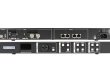
イーサネット制御接続とLED出力はそれぞれ異なる役割を担っています。一方は管理機器またはサイトネットワークに接続し、もう一方は受信カードに信号を送ります。試運転時には、すべてのケーブルの両端にラベルを貼ってください。コネクタの形状が似ていても、2つの信号経路は互換性がなく、ネットワークへのログインが成功したからといって、ディスプレイが正しくマッピングされているとは限りません。
NovaStar TB20 Plusは、Wi-Fiアクセスポイントとステーションの両方の機能をサポートし、オプションでセルラー接続も可能です。設置場所の電波状況を確認してください。金属製の筐体は無線性能に大きな影響を与える可能性があります。設置日前に、サイト管理者とネットワークアクセスについて合意しておきましょう。
03. 複数スクリーンのタイミングは個別に計画する。
複数のプレーヤーでコンテンツを同期再生する場合、プログラムのバージョン、タイミング、再生設定を一致させる必要があります。時間同期によって、独立したプレーヤーが無制限の解像度を持つビデオプロセッサーになるわけではありません。実際の画面でコンテンツシーケンス全体、特に画面遷移とループ境界をテストしてください。NovaStarは、同期マルチスクリーン再生を有効にするとデコード能力が低下することを報告しているため、処理能力に余裕を持たせてください。
4. ストレージ、メディアフォーマット、USB再生
01. 4Kデコードとは
NovaStar TB20 Plusは対応する4Kメディアファイルをデコードできますが、だからといってそのLED出力がネイティブ4Kキャンバスになるわけではありません。3840×2160のディスプレイには8,294,400ピクセルが含まれています。大きなソースをデコードすることと、それだけの数の物理ピクセルを駆動することは別々のタスクであり、HDMI入力にはそれなりの制限があります。
最終的なLEDマトリックスに合わせてアートワークを作成します。制作ワークフローでは大きなソースファイルが役立つ場合もありますが、大きすぎるテキスト、細い線、小さなロゴなどは、設置後の視聴距離で判断する必要があります。ダウンサンプリングでは、物理的なスクリーンに十分なピクセル数がないため表示できないディテールは保持できません。
02. 培地の準備と検証
ファイル名の末尾がMP4の場合、コンテナを識別するものであり、その中のビデオのすべてのプロパティを識別するものではありません。コーデック、解像度、フレームレート、ビットレートはすべて互換性に影響します。キャンペーン全体をレンダリングする前に、サポートされている組み合わせを使用して短いテストクリップを1つエクスポートしてください。承認済みのエクスポートプリセットはプロジェクトファイルと一緒に保管してください。
NovaStar TB20 Plusでコンテンツが正しく認識されるかどうかを確認するには、静止画、動画、細かい文字、グラデーション、そして最終的な音声トラックをテストしてください。デザインモニターだけでなく、実際の画面で確認してください。再生が途切れる場合は、レイアウトを簡素化し、メディアの複雑さを一度に1つずつ軽減してください。ストレージ容量を増やしても、デコード性能は向上しません。
03. USBを管理されたパブリッシングワークフローとして使用する
インストール済みのソフトウェアとファームウェアでサポートされているワークフローを使用して、USBプログラムを準備してください。任意のビデオをフォルダにドロップするだけでスケジュールが作成されるとは限りません。サイト用にラベルを付けてテスト済みのドライブを用意し、元のメディアは別の場所に保管してください。
NovaStar TB20 Plus USBの取扱説明書は、改訂版によって内容が変わっています。最新の互換性のある手順に従い、ドライブを取り外す前にファイルサイズを確認し、インポート結果を確認してください。その後、再起動をテストしてください。挿入直後の再生成功は、停電後の復旧計画の完了を意味するものではありません。
5. アプリケーションシナリオとインストール制限
01. 小売店の看板および広告スクリーン
NovaStar TB20 Plusは、スケジュールに基づいてプロモーションを繰り返し表示するコンパクトなLED広告ディスプレイとして実用的です。読みやすいメッセージの長さ、視認距離、所有者情報などを事前に計画できます。スタッフが管理しきれない複雑なレイアウトよりも、信頼性の高い小規模なプレイリストの方が店舗にとって役立つ場合が多いでしょう。
複数の支店がある場合は、各画面に明確な場所名を付け、承認されたキャンペーンの記録を保持してください。掲載状況と現場での表示状況の両方を確認してください。アップロードが成功しただけでは、キャビネットの電源が入っていることや、看板が顧客に見える状態になっていることを確認できません。

02. レンタルイベントおよび一時的な設置物
NovaStar TB20 Plusは、解像度とソースワークフローをテストすれば、小規模なイベント用スクリーンとして適しています。レンタル用LEDディスプレイの場合は、実際のノートパソコン、アダプター、コンテンツを使ったリハーサルを実施してください。HDMIコネクタがあるからといって、シームレスな切り替え、プロ仕様の冗長性、カメラのレイテンシー性能を期待してはいけません。

03. 教会および集会室
教会で使用する場合は、最後列からでも歌詞が読めること、ボランティアが通常のプログラムを再開できることを確認してください。会議室で使用する場合は、聴衆が到着する前に、想定されるラップトップの出力をテストしてください。NovaStar TB20 Plusはこれらの用途には対応できますが、より大きな壁面や、より高度なライブワークフローには、別のシステム設計が必要です。


04. 屋外キャビネットおよび監視室
屋外看板には、雨、結露、熱、ケーブル配線に対応した筐体が必要です。プレーヤーのIP20規格は屋外防水ではありません。公開されている天気予報だけでなく、筐体内部の状況も確認してください。設置計画には、取り付け、換気、メンテナンスのためのアクセスも含まれている必要があります。
運用監視においては、障害の検出方法と、その後に取るべき措置を明確に定義する必要があります。NovaStar TB20 Plusは、リモート管理に対応しているという理由だけで、冗長な制御室システムとみなすべきではありません。バックアップ信号経路と予備機器は、明確に設計する必要があります。

6. TB20 PlusとTB10 Plus、TB30、TB50、TB60の比較
NovaStar TB20 Plusを他の製品と比較する際は、まずワークフロー、次に容量、インターフェース、サポート要件の順に検討してください。型番だけでは、プレーヤーがライブソースに対応しているかどうか、出力ポートがどのように構成されているかは分かりません。
| モデル | 容量参考値 | ライブHDMIワークフロー | 選択ポイント |
|---|---|---|---|
| TB10プラス | 650,000ピクセル | ファミリー比較では同期/非同期切り替えは行いません | 保存コンテンツの表示について検討してください。 |
| TB20プラス | 650,000ピクセル | HDMI入力とモード切り替え | ライブソースを必要とするコンパクトな看板。 |
| TB30 | V1.2.4 データシート: 1,300,000; ファミリーウェブページ: 650,000 | HDMI切替機能搭載モデルとしては記載されていません | ファームウェアとプライマリ/バックアップポートの設定を確認してください。 |
| TB50 | 1,300,000ピクセル | 同期および非同期スイッチングをサポート | より大規模なハイブリッドシステムの導入を検討する。 |
| TB60 | 2,300,000ピクセル | 同期および非同期スイッチングをサポート | より高いピクセル負荷とより多くの出力について評価する。 |
比較元: NovaStarのTBシリーズ製品ページ、TB30仕様書V1.2.4、TB50およびTB60仕様書V1.2.5。2026年10月10日確認。TB30の仕様に相違があるため、見積もりでは比較表をコピーするのではなく、サポートされている構成を明記する必要があります。
TB30ガイド、TB50概要、TB60ガイドには、さらに詳しい情報が記載されています。ご注文の際は、これらの数値を最新モデルの資料と照らし合わせてご確認ください。大容量プレーヤーは、入力端子、受信カードの互換性、操作手順が適合する場合にのみ有効です。
NovaStar TB20 Plusを交換する場合は、既存のデバイスラベル、ファームウェア、キャビネットマップ、および保存済みの構成を記録してください。より高性能なモデルに交換しても、必ずしもプラグアンドプレイでアップグレードできるわけではありません。マッピングの復元、色と明るさの設定の検証、およびパブリッシングアカウントが新しいデバイスにアクセスできることを確認するための時間を確保してください。
7. NovaStar TB20 Plusのセットアップ、ソフトウェア、およびマニュアル
01. 適切なマニュアルとソフトウェアを見つける
NovaStar TB20 Plusのセットアップを開始するには、3種類のドキュメントが必要です。制限事項を示すモデル仕様書、パブリッシング用の互換ソフトウェアマニュアル、および筐体メーカーから提供される画面構成です。仕様書PDFは完全な手順説明マニュアルではなく、ファームウェアはデスクトップパブリッシングソフトウェアではありません。
ViPlex ExpressはTaurusコンテンツの公開にWindowsワークフローを提供し、ViPlex Handyはモバイル操作をサポートします。NovaLCTは、インストールされたシステムがサポートしている場合、LEDスクリーン構成に使用されます。VNNOXはクラウド公開および管理ワークフローを提供します。特に古いプレーヤーを保守する場合は、インストール前にサポートされているバージョンとプラットフォーム要件を確認してください。
EagerLEDさん NovaStarソフトウェアリソースページ (NAIST) と NovaLCTのダウンロードとバージョンアーカイブ 利用可能なツールを特定するのに役立ちます。アーカイブには古いインストーラーが含まれている場合があります。最初に表示されたからといって、必ずしもそれを選択する必要はありません。リストされているバージョンがお使いのデバイスに対応していない場合は、互換性のあるTB20 Plusパッケージをリクエストしてください。
02. ハードウェアと画面マップの設置
NovaStar TB20 Plusを接続する前に、キャビネットの解像度、受信カードの種類、モジュールの配置、ケーブルの配線順序を記録してください。元の設定ファイルを入手し、別途バックアップを作成してください。電源、管理ネットワーク、LEDデータ、および任意のHDMIソースを示す簡単な配線図を作成してください。
承認された設計に従ってスクリーンを接続し、壁面全体を設置する前に、キャビネット1台または小さなセクションで動作確認を行ってください。テストパターンを使用して、キャビネットの順序、向き、欠落領域、カラーチャンネルなどを確認してください。パターンが歪んでいる場合は、構成またはデータパスに問題がある可能性があり、別の広告ビデオを使用しても解決しません。
確認済みのマッピングと構成は、分かりやすいプロジェクト名で保存してください。テスト内容とインストールに関連するファイルを記録しておくと、数か月後に別の技術者が受信カードを交換したり、プレーヤーを復元したりする際に特に役立ちます。
03. 完全なプログラムを公開し、テストする
NovaStar TB20 Plusソフトウェアの設定では、コンテンツを送信する前に、対象となるプレーヤーを検出し、その識別情報を確認してください。委託された画面に合わせたキャンバスを作成し、短いテストプログラムを追加して公開します。実機での再生を確認し、基本的な手順が正常に動作してから、完全なスケジュールを追加してください。
日付、タイムゾーン、予定されている開始時刻と終了時刻、輝度設定、音声レベルを確認してください。最初のプログラム、画面遷移、ループ境界、次の予定されている変更をテストしてください。無人表示の看板は、営業時間外や設置時においても予測可能な動作をする必要があります。
HDMI接続の場合、プレーヤーがサポートするソースタイミングを選択し、画像境界を確認してください。現在の仕様では、スケーリング計算は別の手順で行われるため、以前の仕様概要から無制限のスケーリングを保証するものではありません。ノートパソコンまたはアダプターを再接続した後、ネゴシエートされた表示モードが変わる可能性があるため、再度確認してください。
04. 順序立ててトラブルシューティングを行う
| 症状 | 最初に確認してください | 有用な証拠 |
|---|---|---|
| プレイヤーが見つかりません | 電源、選択されたネットワークおよび管理接続 | デバイスラベル、接続方法、ネットワーク設定 |
| プレイヤーがオンラインです。画面が真っ暗です。 | 再生モード、スケジュール、明るさ、LEDデータパス | インジケーターの動作と画面の写真 |
| 画像が分割されているか、キャビネットの位置がずれている | キャビネットの配線図とケーブルの配線順序 | 配線図と保存された画面設定 |
| HDMI画像が欠落しています | ソース出力、アダプタ、ケーブル、および許容タイミング | 光源の解像度と動作確認済みのテスト光源 |
| USBアップデートが失敗します | プログラムのエクスポート、ドライブのフォーマット、ファイルサイズ | ソフトウェアのバージョンと正確なエラーメッセージ |
| 動画が途切れる | コーデック、ビットレート、レイアウトの複雑さ、同期 | 短時間で再現可能な培地サンプル |
一度に1つの変数のみを変更し、動作中の設定を維持してください。トラブルシューティングの最初のステップとして工場出荷時設定へのリセットは避けてください。リセットを行うと、障害診断に必要な情報が削除され、ダウンタイムが長引く可能性があります。サポートが必要な場合は、症状、ファームウェアバージョン、画面マトリックス、および既に試した手順をお送りください。
8. NovaStar TB20 Plusの価格と購入チェックリスト
NovaStar TB20 Plusの価格は、特定の構成に対する日付付きの見積もりです。広告されている基本ユニットの金額には、セルラーハードウェア、送料、税金、試運転、サポートは含まれていない場合があります。このガイドでは、検証されていない再販業者の範囲は提示していません。 EagerLED現在の販売価格。
プレーヤー本体、電源アダプター、オプションモジュール、アンテナ、数量、配送先を明記した詳細な見積もりを依頼してください。設定サポートが含まれているか、アフターサービス担当者は誰かも確認してください。交換の場合は、既存のモデルとファームウェアの情報も添えて、サプライヤーが移行要件を確認できるようにしてください。
NovaStar TB20 Plusの購入チェックリストには、画面マトリックス、HDMI要件、ネットワーク接続性、および保守のためのアクセス性も記載する必要があります。ディスプレイを常時稼働させる必要がある場合は、復旧手順を合意し、予備の構成を検討してください。ダウンタイムや度重なる現場訪問は、コントローラー自体のわずかなコスト削減を上回る可能性があります。
同等の見積もりを得るには、各サプライヤーに同じ要件を提示し、提示価格だけでなく、実際に提供されるサービス範囲を比較してください。保証条件、納期、および定期的な接続料金やクラウド料金については、書面で確認してください。注文前に構成レビューを依頼するには、このページの問い合わせフォームをご利用ください。
9. NovaStar TB20 Plusに関するよくある質問
01. NovaStar TB20 Plusはいくつのピクセルを制御できますか?
公表されている最大解像度は650,000万ピクセルです。画面全体の幅と高さを掛け合わせ、寸法と構成の制限を確認してください。算術チェックに合格することが最初の選択ステップです。受信カードとの互換性や筐体のマッピングについては、さらに確認が必要です。
02. NovaStar TB20 Plusの取扱説明書はどこで入手できますか?
まず、正確なモデルとファームウェアを特定してください。ハードウェアの制限事項についてはモデル仕様書を、ソフトウェア関連の作業については対応するViPlexまたはNovaLCTのドキュメントを参照してください。 EagerLED 関連するパッケージを特定するのに役立ちます。一般的なTaurusのマニュアルには、すべてのTB20 Plusのリビジョンが記載されているとは限りません。
03. どのNovaStar TB20 Plusソフトウェアが必要ですか?
ViPlex Expressは一般的なWindows向けコンテンツ公開ツールであり、ViPlex Handyはモバイルワークフローに対応しています。NovaLCTは、サポートされている画面構成タスクに対応しています。これらのツールを互換性のあるものとして扱うのではなく、実行する必要のある作業とプレーヤーがサポートするバージョンに基づいてソフトウェアを選択してください。
04. 4Kデコードとは、NovaStar TB20 Plusが4K対応のディスプレイを駆動できるという意味ですか?
いいえ。メディアデコード、HDMI入力、LED出力はそれぞれ異なる制限があります。ネイティブ解像度3840×2160の壁面表示は、このプレーヤーの画素容量を超えています。ディスプレイは実際の出力負荷に合わせて設計し、選択したメディアフォーマットは個別にテストしてください。
05. NovaStar TB20 Plusはインターネット接続なしで動作しますか?
正しく公開されたローカルプログラムはオフライン再生に対応できます。リモートクラウド操作にはインターネット接続が必要であり、オンラインコンテンツへの依存については別途評価する必要があります。インストールを受け入れる前に、オフラインでの動作を現場でテストしてください。
06. NovaStar TB20 Plusには4G機能が含まれていますか?
標準仕様では、セルラーモジュールはオプションとされています。見積書で、注文したモジュール、アンテナ、対応ローカルネットワーク、データサービスを確認してください。筐体にSIMスロットがあるからといって、必要なセルラーハードウェアが搭載されているとは限りません。
07. 私のNovaStar TB20 Plusの画面が真っ黒なのはなぜですか?
設定を変更する前に、電源、再生モード、アクティブなプログラム、輝度、LEDデータ接続を確認してください。オンラインプレーヤーでも、画面の電源が入っていない、または画面のマッピングが正しくない場合があります。インジケーターの動作を記録し、正常に動作することが確認されているソースを1つテストして、障害箇所を絞り込んでください。
08. TB20 Plusは屋外での使用に適していますか?
プレーヤー本体はIP20規格の筐体を採用しているため、屋外設置の場合は適切な保護が必要です。水の浸入、結露、内部温度、ケーブル配線などを確認してください。屋外用LEDキャビネットおよび内部の電子機器には、それぞれ異なる環境要件が適用されます。
09. 価格問い合わせには何を含めるべきですか?
画面解像度、キャビネットレイアウト、受信カードモデル、コンテンツソース、管理方法、宛先、数量を明記してください。携帯電話接続とセットアップ支援が必要かどうかも明記してください。これらの詳細情報があれば、最低単価を求めるよりも、より有益な見積もりになります。
10.結論:NovaStar TB20 Plusはあなたに最適ですか?
NovaStar TB20 Plusは、コンパクトなLEDディスプレイでスケジュール再生と互換性のあるHDMIライブソースの両方が必要な場合に検討する価値があります。まずは実際のピクセルマトリックスを確認し、コンテンツのワークフローを確立し、ハードウェアとソフトウェアのバージョンを確認してください。その後、設置済みのディスプレイで結果を検証してください。
仕様が明確なNovaStar TB20 Plusプロジェクトには、プレーヤー本体だけでなく、キャビネットマッピングの文書化、テスト済みのメディア、信頼性の高いアップデートプロセス、復旧計画などが含まれます。これらの要件をこのページの問い合わせフォームから共有していただければ、提案された構成と見積もりを実際の画面と照らし合わせて確認できます。