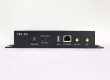
NovaStar TU40 Proは、メディア再生、ビデオ処理、LED送信機能を1つのコントローラーに統合しています。会議室、ショールーム、またはスタンドアロンディスプレイで、スケジュールされたコンテンツとライブプレゼンテーションの両方が必要な場合に検討する価値があります。選定にあたっては、単にピクセル数を確認するだけでなく、ディスプレイの構成、ソースフォーマット、受信カード、および日々の運用ワークフローが適合している必要があります。
このガイドでは、購入者、システムインテグレーター、および運用担当者向けに、NovaStar TU40 Proの仕様、接続オプション、および試運転時のチェック項目について説明します。文書化された機能と実践的な計画に関するアドバイスを分けて説明することで、「4K」や「8K」といった漠然とした性能の約束に頼るのではなく、現実的なシステム概要を作成できるようにします。
簡潔に言うと、 TU40 Proはスケーリングにより最大13万ピクセルまで対応していますが、NovaStarはこれをピクセル単位の表示における8.8万ピクセルの制限とは区別しています。20個のギガビットLED出力とAndroidベースの再生プラットフォームを備えています。特定の壁面用のコントローラーを注文する前に、実際の信号経路を確認してください。
1. NovaStar TU40 Proのハードウェア仕様とシステム性能
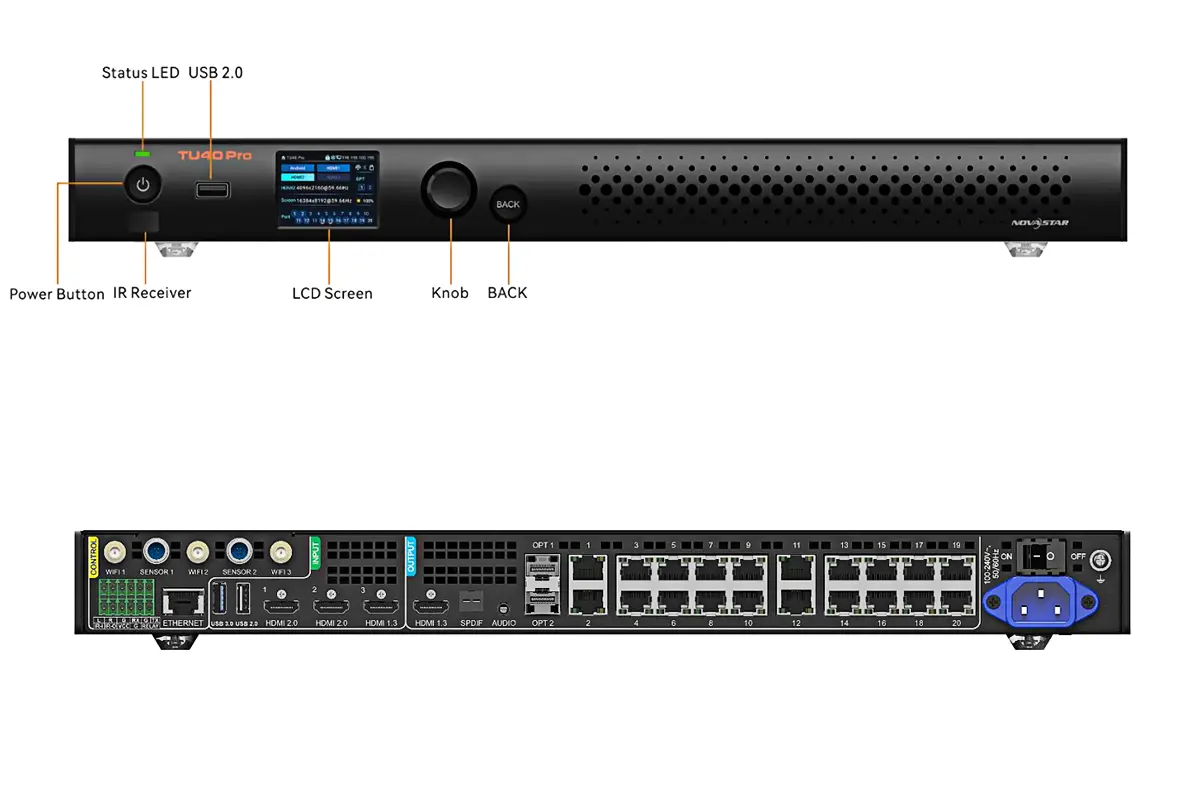
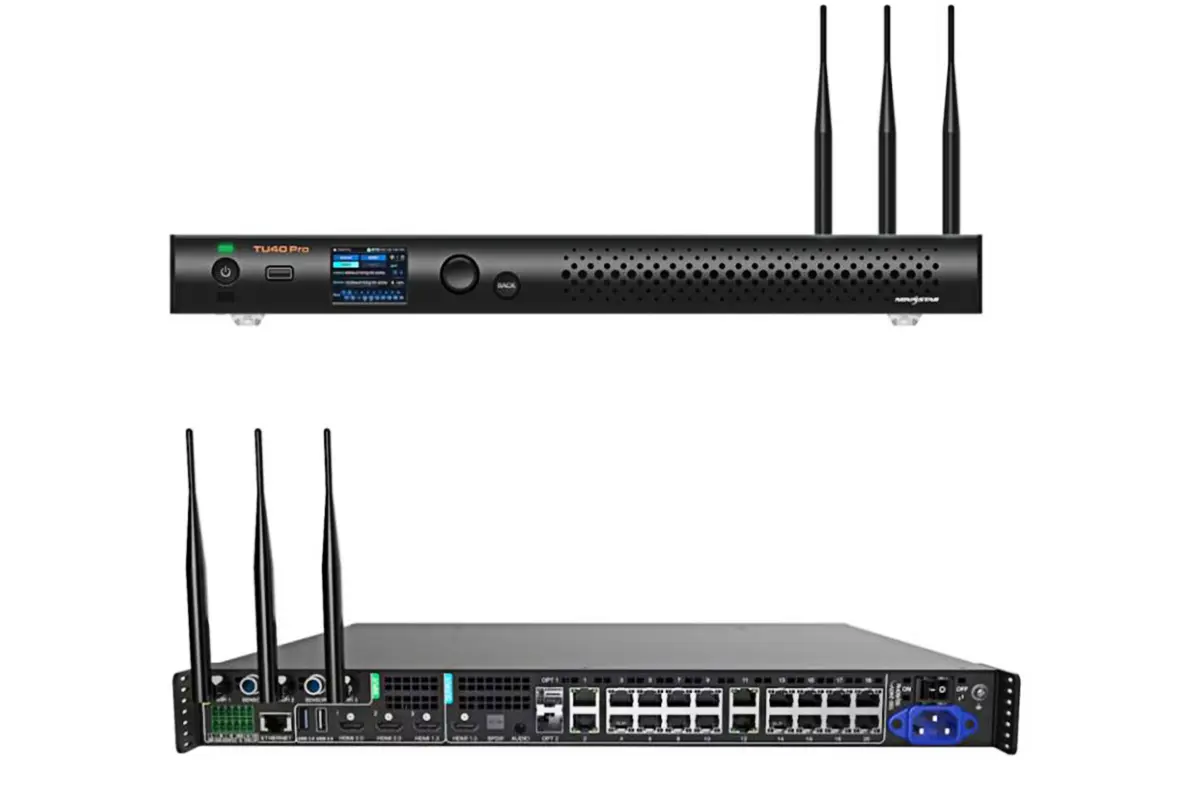
01. TU40 Pro ハードウェア概要
NovaStar TU40 Proによる評価は、LEDウォールのネイティブ解像度から開始してください。キャビネット数、キャビネットあたりのピクセル数、ケーブル配線を記録します。物理的な寸法だけではコントローラーの要件を決定できません。同じサイズの2つのウォールでも、ピクセルピッチが異なるため、ピクセル負荷は大きく異なる可能性があります。
| 文書化された仕様 | 計画への影響 | |
|---|---|---|
| システム | Android 13; ARM A73/A53プロセッサ、2.2GHz | インストール済みのファームウェア上で、必要なアプリをテストしてください。 |
| メモリ | RAM 8GB、内蔵ストレージ128GB | メディア、アップデート、ログ用のスペースを確保してください。 |
| スケーリングされたディスプレイ負荷 | 最大13万画素 | これをネイティブなピクセル単位の操作とは切り離してください。 |
| ピクセル単位の読み込み | 最大8.8万画素 | 正確なソースから壁までのマッピングが重要になる場合を確認してください。 |
| 拡大縮小寸法 | 幅64~16,384ピクセル、高さ64~8,192ピクセル | 最大幅と最大高さはそれぞれ別の制限値であり、総荷重は引き続き適用されます。 |
| 出力 | 100~240V AC、50/60Hz、定格消費電力53.9W | これはコントローラーの消費電力であり、LEDウォールの消費電力ではありません。 |
| 環境 | −20℃~+50℃、相対湿度5~85%(結露なきこと)、IP20 | 換気を確保し、水から保護してください。 |
| エンクロージャー | 445 × 383 × 49.9 mm、正味重量 4.54 kg | 設置のためのスペースとサービスアクセスを確保してください。 |
これらのハードウェア値はNovaStar仕様書V1.1.2に記載されています。スケーリングの違いについてはV1.2.1にも記載されています。該当するファームウェアと最新の製品ドキュメントについては、サプライヤーにお問い合わせください。
02. システムパフォーマンスと高度な再生制御
NovaStar TU40 Proの場合、ソース解像度、デコード能力、LED出力負荷は、システムの異なる段階を表しています。ビデオファイルが再生可能だからといって、そのピクセルすべてをネイティブに表示できるとは限らず、大きな出力キャンバスだからといって、同時に無制限のビデオウィンドウを表示できるとは限りません。
実用的なサイズ例として、3,840 × 2,160 ピクセルの壁を挙げると、合計は 8,294,400 ピクセルになります。これは公表されているピクセル対ピクセルの上限を下回っていますが、それでも適切なポートごとの分配と互換性のある受信カードが必要です。4,096 × 2,304 ピクセルの壁は合計 9,437,184 ピクセルになります。これはスケーリングされた上限を下回っていますが、公表されているピクセル対ピクセルの上限を超えています。どちらの計算も、それだけで設計が承認されるわけではありません。
総ケーブル数を20で割ってすべてのケーブルが同等であると仮定するのではなく、ポートマップを作成してください。長いキャビネットチェーンが制限経路となり、他の出力は負荷が軽いままになる可能性があります。インテグレーターに、各経路を意図したフレームレートとビット深度で検証してもらい、承認されたマップをプロジェクト記録とともに保管してください。
03. TU40 Proリソースのダウンロード
TU40 Proと明記されたドキュメントを使用してください。TU4K Pro、TU40 Pro、MX40 Proはそれぞれ異なるモデル名です。ダウンロードタイトルが似ているだけでは識別できません。受け入れテストに使用したドキュメントのコピーは、インストール済みのファームウェアバージョンと一緒に保管してください。
2. NovaStar TU40 Pro 再生制御プロセッサーの主な機能
01. スマート再生管理
NovaStar TU40 Proを選ぶ最大の理由は、ローカルコンテンツと来場者向けプレゼンテーションを組み合わせた操作ワークフローです。会議前、ソース切り替え時、会議室退室後など、各段階で何を行うべきかを明確に定義できます。手順を文書化することで、設置担当者は予測可能なシステム構成を容易に行え、オペレーターは具体的なテストを行うことができます。
ショールームの場合は、承認済みの製品ループを一定のアスペクト比で作成し、更新担当者を指定してください。会議室の場合は、デフォルトのソース、音声経路、復旧手順を事前に合意してください。外部プレゼンターの接続が切断された場合、スタッフは無関係なアプリケーションを検索することなく、承認済みのローカルプログラムに戻る方法を把握しておく必要があります。
02. スマート画像最適化
TU40 Proは、標準、会議、鮮やか、肌色表示の4つの表示モードを備えています。これらのモードを評価する際は、ユーザーが実際に目にするコンテンツ、つまり細かい表計算のテキスト、顔、ロゴ、暗いビデオシーンなどを参考にしてください。明るい画像や彩度の高い画像が、必ずしもより正確な画像であるとは限りません。
NovaStarは、シングルウィンドウビデオ再生時において、AIによる画質向上機能を内部AndroidソースとHDMI 1に限定しています。ピーク輝度機能は、A8s ProやA10s Proなどの特定の受信カードにも依存します。これらは条件付き機能であり、既存のすべてのLEDウォールが同じ処理効果を得られることを保証するものではありません。
試運転時には、同一のソース素材を用いて、画質向上機能のオン/オフを比較してください。小さな文字、肌の色調、グラデーションなどが不自然に変化しないか確認してください。選択した設定を保存し、テストに使用したソースを記録しておくと、後々のオペレーターがディスプレイの不具合と意図的に選択された画像モードを区別できます。
03. 簡単な画面共有
NovaStar TU40 Proのワイヤレスミラーリングは複数のデバイスプラットフォームに対応していますが、接続手順はオペレーティングシステムとソフトウェアのバージョンによって異なります。訪問者には、部屋のデバイス名と承認済みの接続方法を記載した簡単な説明カードをお渡しください。設置を承認する前に、管理対象の社内ノートパソコンと一般のゲストデバイスの両方でテストを行ってください。
4方向ミラーリングは標準パッケージに含まれています。9方向ミラーリングとホワイトボード機能は別途有効化が必要です。これらのオプションは標準装備として予算に含めないでください。最新のV1.2.4仕様では、オプションのPTB1307ドングルについても記載されています。
分割レイアウトでは、各プレゼンターが利用できるスペースが狭くなります。部屋の後方で、想定している数のウィンドウを実際に表示し、文字サイズとコントラストを確認してください。ゲストネットワークや無線環境によってはミラーリングが不安定になる場合があるので、有線接続によるプレゼンテーション経路も用意しておきましょう。
04. シンプルなシステム管理
NovaStar TU40 Proのサポートを容易にするため、分かりやすい名前を付け、ネットワーク上の場所、ファームウェアのバージョン、画面構成を記録してください。管理者認証情報は、公開の取扱説明書に記載するのではなく、担当チームが保管してください。ネットワーク制御接続とLEDデータ出力は、別々にラベル付けしてください。
承認後、およびキャビネットレイアウトが変更されるたびに、構成のバックアップを保存してください。変更履歴には、各変更を行った担当者、日付、および理由を明記してください。これは、どの設定が有効だったかの説明がないスクリーンショットの羅列よりも、障害の特定に役立ちます。
3. TU40 Pro 再生コントロールプロセッサーの入出力接続オプション
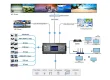
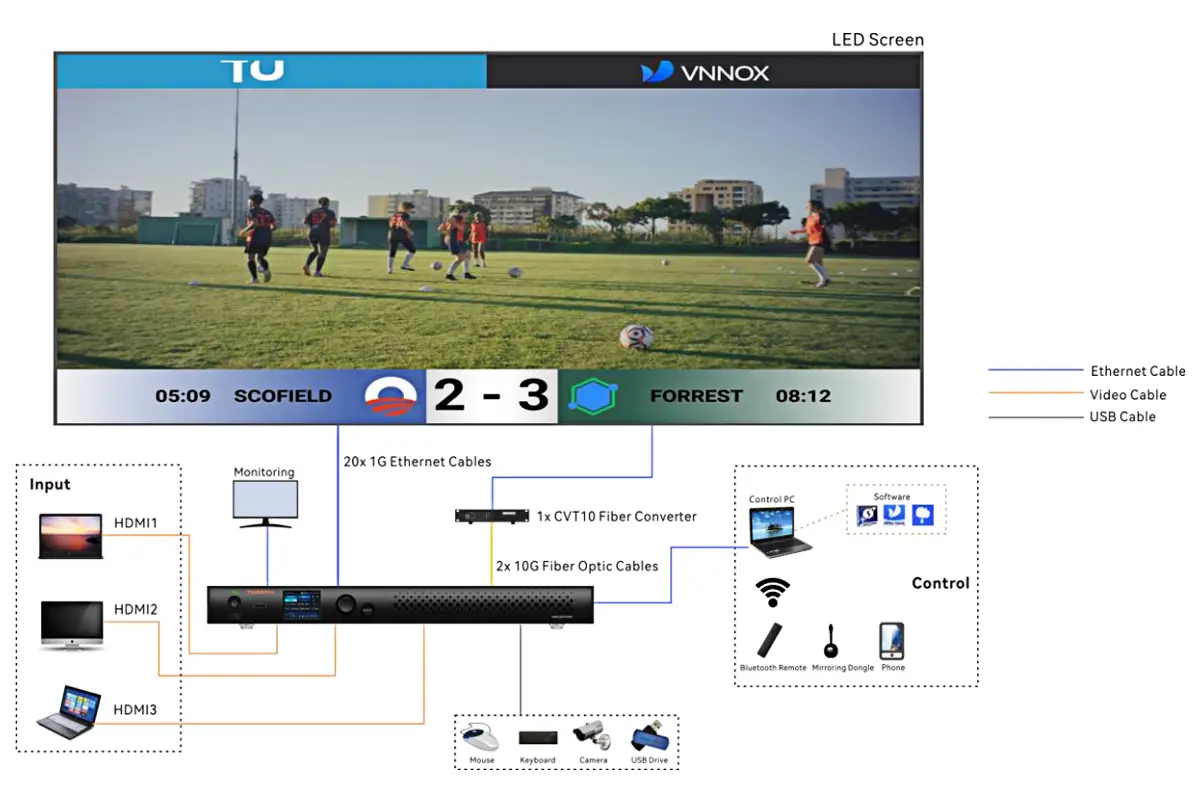
NovaStar TU40 Proの接続は、信号経路全体を考慮して計画してください。各使用例ごとに、ソース、コネクタ、出力先、および制御方法を特定します。形状が似ているポートでも、特にネットワーク制御接続や番号付きLED出力など、異なる用途に使用される場合があります。
| 接続 | 量または機能 | 典型的な使用方法とチェック |
|---|---|---|
| HDMI 2.0入力 | 2; 60 Hzで最大4,096 × 2,160まで記録済み | ノートパソコンまたは外部プレーヤーを使用し、タイミングとカラーフォーマットを確認する。 |
| HDMI 1.3入力 | 1 | 追加の情報源。その個別のタイミング制限を確認してください。 |
| USB | 2つのUSB2.0と1つのUSB3.0 | ローカルメディアまたは周辺機器。実際のファイルとデバイスでテストしてください。 |
| LEDイーサネット出力 | 20つのギガビットポート | 受信カードチェーン。ケーブルの順序と負荷を記録する。 |
| 光出力 | 2 × 10G | 光ファイバー変換については、モジュールとコンバーターを個別に確認してください。 |
| HDMIモニタリング出力 | 1 HDMI 1.3 | サービスモニターであり、LEDデータ出力の代替品ではありません。 |
| オーディオ | SPDIF、3.5mm、HDMI ARC、Phoenix | サウンドシステムの入力に合わせて、目的の経路を選択してください。 |
| 制御インターフェース | ネットワーク、ワイヤレス、拡張接続 | 室内制御、アプリ、センサーなど。アクセサリの互換性を確認してください。 |
コネクタの詳細は、ドキュメントの改訂版によって異なります。V1.2.4仕様ではARCという用語が使用され、以前のeARCという表記が修正されています。特定のオーディオ統合を保証する前に、実際のユニットとファームウェアを確認してください。
01. 入力とソースの互換性
NovaStar TU40 ProのHDMI接続の場合、信頼性の高い試運転手順は、一般的にサポートされているプログレッシブタイミングから始まります。安定した画像を確認した後、ターゲットフォーマットをテストしてください。日常的に使用するケーブル、アダプタ、ソースコンピュータを正確に含めてください。別のノートパソコンでベンチテストが成功したとしても、インストール手順全体が正しく行われたとは証明されません。
プレゼンテーションがミラーリングされているか、拡張されているかを記録してください。拡張デスクトップでは、意図せずスライドショーが別の出力先に表示されてしまうことがあり、プロセッサが正常に動作している場合でも、コントローラの問題のように見えることがあります。画面切り替え、埋め込みビデオ、オーディオは、引き継ぎ前にまとめてテストしてください。
02. 出力、光ファイバーおよびオーディオルーティング
NovaStar TU40 Proの光出力は、互換性のある変換機器と明確なケーブル配線図を用いて設計する必要があります。NovaStarでは、これらの光出力をプライマリ出力としており、OPT 1はポート1~10を、OPT 2はポート11~20をそれぞれ伝送します。これらはイーサネットループバックアップポートではありません。
音声信号を独立した経路として設定してください。選択したソースに音声が含まれていること、コントローラーの音量が適切であること、下流のサウンドシステムが接続された入力信号を受信していることを確認してください。ソースやアンプの設定を変更した後でもオペレーターが復旧できるよう、最終経路にはラベルを付けてください。
03. 制御および拡張インターフェース
インテグレーターに、NovaStar TU40 Proのどのコントロールを一般ユーザーが変更できるかを明確にしてもらいましょう。明るさや入力ソースの選択は日常的な作業ですが、受信カードのパラメータやトポロジーは通常、試運転時の設定です。このように明確に区分することで、プレゼンテーション中の誤設定を防ぐことができます。
LEDディスプレイシステムを選定する際は、キャビネット、受信カード、コントローラー、設置用アクセサリなどを含む、完全な互換性レビューを依頼してください。コントローラーの型番だけでは、既存のスクリーンがすべての高度な機能をサポートしているとは限りません。
4. NovaStar TU40 Proの高度な再生および制御機能
01. ローカル再生とコンテンツ準備
本格的なコンテンツライブラリを作成する前に、NovaStar TU40 Pro 用の小規模なテストプレイリストを作成してください。静止画、代表的なプロモーションビデオ、長尺クリップ、および音声を含むコンテンツを含めてください。コーデック、解像度、フレームレート、ビットレートなど、正常にエクスポートできた設定を記録してください。
メーカーのV1.2.4再生概要には、4Kストリームが4つではなく2つ記載されています。8K再生に関する注記はコーデック固有のものであり、4Kから8Kまでの任意の解像度がサポートされていることを意味するものではありません。デコード表と再生に関する注記を併せて参照してください。MP4拡張子だけでは互換性の十分な証拠にはなりません。
壁面の縦横比に合わせてコンテンツをデザインしてください。レターボックス、画像の引き伸ばし、ロゴの切り抜きなどは、LEDプロセッサーではなくメディアのエクスポート時に発生することがよくあります。重要なテキストやブランドロゴは、事前に確認した安全領域内に配置し、通常の視聴距離で結果を確認してください。
02. プレゼンテーションの質と実践的な評価
NovaStar TU40 Proを、再現可能なテストシーケンスで評価してください。まず細かいテキストから始め、次にグラデーション、高速モーション、顔、ブランドカラーの順にテストしてください。HDMIライブ再生とローカル再生は異なる経路を使用するため、それぞれ個別に比較してください。画質設定を変更する前に、選択した出力設定を記録しておいてください。
特にインタラクティブな会議やライブカメラを使用する場合は、実際のアプリケーションで応答性を確認してください。高解像度入力に対応しているからといって、必ずしもエンドツーエンドのレイテンシが一定になるとは限りません。ソース、アダプタ、処理、受信カード、ディスプレイの動作など、すべてが観測結果に影響します。
黒レベルと画像評価の実践的な説明については、以下を参照してください。 EagerLEDさん ディスプレイコントラスト比ガイド重要なディテールが視認できるかどうかを判断するには、コントラストを過度に強調するのではなく、視覚テストを実施してください。
03. 運用、復旧、引き継ぎ
NovaStar TU40 Proのインストールでは、復旧手順はシンプルであるべきです。既知のソースに戻し、承認済みのコンテンツをロードし、文書化された設定を復元するだけです。実際に部屋を操作するスタッフと、この手順を事前に練習しておきましょう。技術的に優れたシステムであっても、製品マニュアルだけで引き継ぎが行われた場合、使いこなすのは困難になる可能性があります。
無人ディスプレイの場合、インストール済みのファームウェアを使用して、再起動動作とスケジュールされた動作をテストしてください。デバイスの時計とタイムゾーンを確認し、制御された電源サイクル後に何が起こるかを観察してください。自動動作シーケンスを有効にする前に、承認された構成を保持してください。
5. TU40 Pro 再生コントロールプロセッサーのセットアップと操作ガイド
01. ハードウェアの設置と接続
NovaStar TU40 Proは、スタッフがコネクタやサービス制御にアクセスできる場所に設置してください。通気と負荷軽減を確保し、アクセスできないキャビネットの裏側にユニットを閉じ込めないようにしてください。LEDスクリーン自体を屋外に設置する場合でも、IP20規格の筐体は保護する必要があります。
LEDデータケーブルは、アクセスしやすいポートではなく、承認された配線図に従って接続してください。ケーブルの両端には、ポートとチェーンの識別子をラベル付けしてください。制御ネットワークケーブルは視覚的に区別できるようにし、設定を開始する前に、合意済みのソースパスとオーディオパスを接続してください。
02. 初期システム設定
NovaStar TU40 Proのユーザーマニュアルでは、初期化、リモコンのペアリング、画面設定について説明しています。言語とタイムゾーンを選択し、デバイスを明確に識別して、承認済みのネットワーク接続を確立してください。リモコンを受信機に向けて、ペアリングのプロンプトが表示されるまでホームボタンとメニューボタンを同時に押し続けると、リモコンがペアリングされます。
画面には VNNOX Care のローカル構成ワークフローを使用し、受信カードの指示に従ってください。完成したメディアを表示する前に、マッピングとテストパターンを使用してキャビネットの順序を確認してください。正常に動作するバックアップを保存し、承認された再起動手順後も構成が維持されることを確認してください。TU40 Pro ユーザーマニュアルを参照してください。
03. 日常業務の基本
NovaStar TU40 Proの操作ガイドを1ページにまとめ、デフォルトの入力ソース、音量設定、輝度範囲、および復旧手順を記載してください。会議の終了方法とローカルコンテンツへの復帰方法も記載してください。このガイドは、システム導入に関わっていない担当者にテストしてもらってください。
予定されているイベントの前に、ソース映像、音声、リモート操作を確認してください。参加者がワイヤレスミラーリングを使用する場合は、権限やネットワークの問題を解決できるよう、早めに接続してください。会議が参加者のデバイスのトラブルシューティングに依存しないよう、承認済みの有線ソースを準備しておいてください。
04. 推奨コントロールアプリ
ViPlex Handyはコンテンツ編集、プログラム転送、画面制御に使用され、VNNOX Careは画面構成とトポロジーを管理します。NovaStar TU40 Proの引き継ぎ時には、これらの役割を明確にしてください。両方のアプリをインストールしても、正しい画面設定とアクセス情報が不要になるわけではありません。
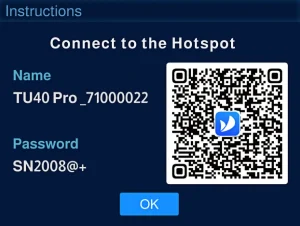
ワイヤレスミラーリングの手順は、ソフトウェアの改訂に伴い変更される場合があります。古いサードパーティのリンクではなく、デバイスまたは最新のマニュアルに記載されているダウンロード方法を使用してください。バージョン1.2.2のマニュアルでは、デスクトップミラーリングのダウンロード手順が更新され、干渉と5GHz帯の使用について説明されています。壁面や通常のネットワークトラフィックを含め、完成した部屋で受信状態をテストしてください。
05. TU40 Pro トラブルシューティングチェックリスト
NovaStar TU40 Proの問題を診断する際は、一度に1つの変数のみを変更し、正常に動作している構成を維持してください。以下の表は問題を切り分けるための手順であり、1つの調整で全てのインストール環境が解決するという保証ではありません。
| 症状 | 最初のチェック | 次のステップ |
|---|---|---|
| 写真なし | 電源、選択されたソース、ソース出力、ブランク/フリーズ状態 | 正常に動作することが確認されている電源とケーブルを使用し、テストパターンと比較してみてください。 |
| キャビネットチェーンが1本不足しています | ポートラベル、コネクタ、チェーン電源、マッピング | 影響を受けるチェーンを隔離し、承認済みの構成を維持します。 |
| 閣議の順番が間違っている | 実際のケーブル配線順序と保存されたトポロジーの比較 | マッピングパターンを使用して、文書化された不一致を修正してください。 |
| ワイヤレスの途切れ | 距離、障害物、干渉、ネットワーク経路 | 有線HDMI接続と比較し、無線接続の状況は別途調査してください。 |
| メディアファイルが失敗します | コーデック、フレームレート、解像度、ビットレート、ストレージ | 既知の正常なエクスポートを短時間実行してテストし、デコードテーブルを参照してください。 |
| 無音 | ソースオーディオ、ボリューム、ケーブル、アンプ入力 | 合意された音声経路を独自にテストしてください。 |
| 画像のちらつきや不安定さ | 入力タイミング、ケーブル、テストパターンの安定性 | 影響を受けた電源とキャビネットを記録し、サポートのために診断情報をエクスポートする。 |
継続的な障害が発生した場合は、ファームウェアのバージョン、キャビネットマップ、ソースフォーマット、影響を受けるポート、および診断結果を添えてサポートを提供してください。必要なバックアップが利用可能になるまで、工場出荷時設定へのリセットは避けてください。正確な症状記録は、ソースの問題と構成、ケーブル配線、またはLEDハードウェアの障害を区別するのに役立ちます。
6. NovaStar TU40 Pro よくある質問
01. TU40 Pro がサポートする最大解像度はどれくらいですか?
NovaStar TU40 Proは、ソースタイミング、スケーリング寸法、および総負荷制限がそれぞれ独立しています。スケーリング時の最大解像度は13万ピクセル、ピクセル単位表示の場合は8.8万ピクセルです。選択したHDMIタイミングとポートごとのプランを確認してください。最大幅と高さを単純に掛け合わせて対応する壁のサイズを算出することはできません。
02. TU40 Proは屋外用LEDディスプレイに使用できますか?
はい、コントローラーは屋外ディスプレイシステムの一部として使用できますが、NovaStar TU40 Pro本体はIP20規格に準拠しています。保護された、適切な換気のある場所に設置してください。屋外での使用に適しているかどうかは、LEDキャビネット、設置環境、およびシステム全体の設計にも左右されます。
03. 画面分割機能を有効にするにはどうすればよいですか?
インストール済みのシステムでミラーリングレイアウトオプションを確認してください。4分割ミラーリングはTU40 Proパッケージに含まれていますが、9分割ミラーリングには別途ライセンス認証が必要です。追加のプレゼンテーション機能を注文する前に、ホワイトボードライセンスとオプションのドングルについて確認してください。
04. TU40 ProはHDRコンテンツに対応していますか?
4KラベルやAIエンハンスメント機能があるからといって、完全なHDR互換性を期待しないでください。正確なHDRフォーマット、ソースタイミング、ファームウェア、受信カード、ディスプレイキャリブレーションについては、サプライヤーに確認し、代表的なコンテンツでテストしてください。このガイドは、NovaStar TU40 ProがエンドツーエンドのHDRを完全にサポートすることを保証するものではありません。
05. 操作中に画面がちらつく場合はどうすればよいですか?
正常な電源とケーブルを内部テストパターンと比較してください。壁全体または特定のチェーンに影響が出ているかどうかを確認してください。入力タイミングとファームウェアを記録し、構成を保存して、利用可能な診断情報をエクスポートしてください。原因が不明瞭になるため、NovaStar TU40 Proの設定を一度に複数変更することは避けてください。
7. 結論:NovaStar TU40 Proの選定と試運転
NovaStar TU40 Proは、ローカル再生、ライブソース、日常的なLED制御が合意された運用ワークフローに適合する場合に最も効果を発揮します。最適な選択は、ネイティブの壁解像度、スケーリング要件、ポート配置、受信カードとの互換性、そして実際に表示するコンテンツによって決まります。
ご注文前に、キャビネット構成、ソースフォーマット、音声経路、オプションライセンス、設置条件などを網羅したシステム提案書をご請求ください。納品前に、代表的なメディア関係者や一般のオペレーターと提案内容を確認してください。これらの確認を行うことで、TU40 Proの機能は、サポート対象外の機能リストではなく、保守可能なディスプレイシステムへと進化します。