

はい。TB60の非同期モードでは、メディアプレーヤーに保存されているコンテンツを再生し、コンピューターを常時接続していなくても互換性のあるLEDディスプレイに送信できます。ただし、コンテンツの準備、公開、管理にはコンピューターまたはモバイルデバイスが必要です。プレーヤー、受信カード、電源、および正しく設定された画面は、設置時に引き続き必要です。画面にスイッチャーまたはラップトップからのライブソースを表示する必要がある場合は、代わりにTB60の同期HDMI入力を使用してください。
このガイドは、固定式の小売店用またはサイネージ用スクリーンを指定するAVインテグレーター向けです。より詳細なモデル概要とマニュアルへのリンクについては、既存のガイドを参照してください。 EagerLED TB60の紹介本書では、「スタンドアロン」の意味、公表されている容量を実際のキャビネットレイアウトと比較する方法、システムをオペレーターに引き渡す前にテストすべき事項について説明しています。チェックには、 Eager-LEDがホストするTB60仕様バージョン1.0.0、2021年7月30日付け。記載されている機能を承認済み構成として扱う前に、プロジェクトに提供されるハードウェアとファームウェアを確認してください。
1. TB60の非同期モードでは何が変わりますか?
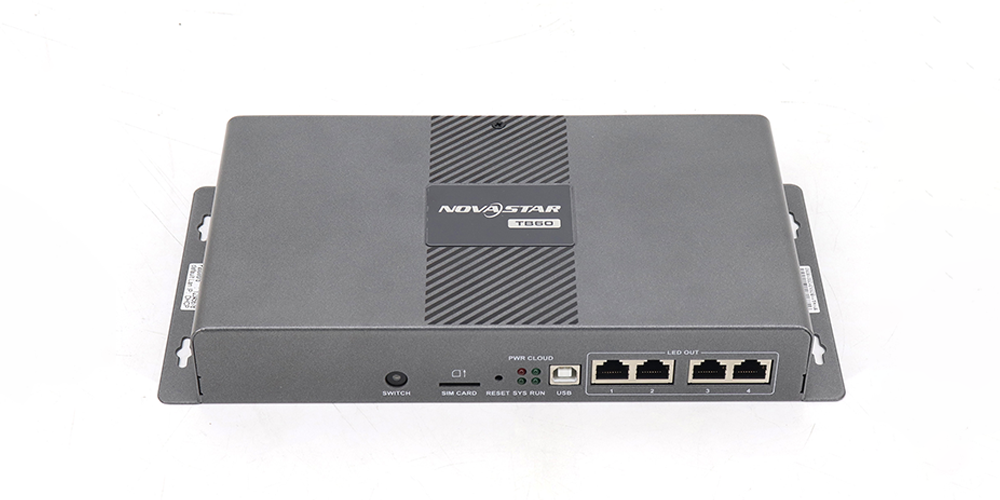
TB60の非同期モードでは、プレーヤーの内蔵ソースから映像が出力されます。同期モードでは、HDMI入力から映像が出力されます。公開されている仕様書には両方のモードが記載されており、モードを切り替えるための物理的なスイッチが示されています。この違いは、このユニットが「オールインワン」プレーヤーであるという漠然とした謳い文句よりも重要です。なぜなら、再起動後やモード変更後にオペレーターがどのソースを期待すべきかを、システムインテグレーターに明確に示しているからです。
店舗のLEDディスプレイで一日を通して繰り返し表示されるプロモーションの場合、承認済みのメディアパッケージをプレーヤーに公開し、公開用ラップトップをディスプレイのそばに置いたまま再生できます。これが、固定サイネージ設置におけるTB60非同期モードの実用的な使用例です。外部プレゼンテーション用コンピュータから供給されるライブ製品発表は、ワークフローが異なります。TB60は同期モードでHDMIを受け入れることができますが、そのライブフィードのためにソースコンピュータは常に使用可能な状態にしておく必要があります。通常運用時にサイトがどのモードを使用するか、誰が切り替えるか、スタッフが意図した画像をどのように復元するかを記録しておきましょう。
| 運営上のニーズ | TB60モードとソース | 受け入れチェック |
|---|---|---|
| 常時再生用コンピューターのないスケジュール制の看板 | 非同期; 内部プレーヤーソース | テストプログラムを公開し、ユニットを再起動して、期待どおりの内容が表示されることを確認してください。 |
| ライブラップトップまたはビデオスイッチャーフィード | 同期; HDMI入力 | 実際のソースタイミング、モード切り替え、アスペクト比、およびソースが消えたときの動作をテストします。 |
| 複数の画面に連動したコンテンツを表示 | まず、再生と同期の計画を定義します。 | 選択したタイミング方法と実際のマルチスクリーンテストを検証してください。共有スケジュールだけでは、フレームレベルの同期を証明することはできません。 |
TB60の非同期モードは、システム全体の稼働が完了した場合にのみ、常時再生コンピューターの問題を解決します。コントローラー、受信カード、画面電源、コンテンツ配信、メンテナンスアクセスといった要素は排除されません。有効なプログラムがない、またはキャビネットマップが設定されていないプレーヤーは、電源を入れただけでは使用可能な画面を表示できません。
2. プレイヤーを選択する前に壁のサイズと出力マップを設定します。
引用されているTB60シートには、最大負荷2,300,000ピクセル、最大幅と高さがそれぞれ4,096ピクセル、ギガビットイーサネットLED出力が4つと記載されています。これらはそれぞれ独立した制限です。壁の総ピクセル数が上限を下回っていても、幅、高さ、受信カード構成、ポート配置などの理由で、異なる設計が必要になる場合があります。総ピクセル数を4で割ってすべてのレイアウトが機能すると想定するのではなく、ポートごとの図面を依頼してください。
計画の例として、ネイティブマトリックスが 1,920 × 1,080 ピクセルの壁面には、2,073,600 の物理ピクセルがあります。これは 2.3 万ピクセルよりわずか 226,400 ピクセル少ないだけです。この計算はスクリーニング手順であり、互換性の承認ではありません。キャビネットのグリッド、受信カードのモデルとファームウェア、ケーブルの方向、実際のポート負荷、およびバックアップの取り決めについて、サプライヤーと確認してください。承認された構成ファイルの日付付きコピーをサービス用に保管してください。

4Kメディアのデコードと4K LEDの出力容量を同一視しないでください。この文書ではH.264/H.265 4K@60Hzデコードに対応していますが、LEDウォールのアドレス指定可能な領域は、別途出力制限の対象となります。同様に、HDMIコネクタの仕様は外部入力パスに関するものであり、保存されたメディアファイルの解像度に関するものではありません。設計で通常よりも広い画面、高解像度のビデオソース、または冗長な出力パスが必要な場合は、正確なピクセルマトリックスと信号プランを提出して審査を受けてください。
01. ピクセル数だけでなく、物理的な設置状況も確認してください。
プレーヤーは、電源供給型ディスプレイシステムの一部です。TB60の仕様ではIP20等級が規定されており、水の浸入に注意するよう警告されています。そのため、屋外の露出したキャビネットに設置するコントローラーには、その場所に適した保護された設置方法が必要です。筐体、換気、配線スペース、ケーブル引き込み口、および設置場所の電源について、プロジェクトチームと確認してください。製品仕様書には、プレーヤーの入力電圧が100~240V AC、50/60Hzと記載されています。LEDキャビネットやネットワーク機器には、それぞれ独自の電源要件があります。仕様上は互換性のある壁面でも、コントローラーが湿気の多い場所、過熱した場所、またはアクセスしにくい場所に設置されている場合は、不具合が発生する可能性があります。
3. 公開、保存、ネットワークアクセスを計画する
TB60の非同期モードは、内蔵プレーヤーに配信されるコンテンツに対応しています。公開されているハードウェアには16GBの内蔵ストレージが搭載されており、コンピューター、スマートフォン、タブレットからのコンテンツ配信をサポートしています。ただし、これは16GBすべてがプロジェクトに使用できるという意味ではなく、すべてのファイルが再生できるという意味でもありません。意図したコーデック、解像度、フレームレート、コンテナで代表的なファイルを作成し、実際のファームウェアでテストしてください。交換ユニットを迅速に準備できるよう、ソースファイルと承認済みの再生パッケージはデバイスとは別に保管してください。
仕様書には、インポートされたコンテンツとファームウェアのアップグレード用にUSB 3.0 Type-Aポートが1つ記載されており、この用途ではExt4とFAT32がサポートされています。exFATとFAT16は明示的に除外されています。USBをサイトの復旧方法として使用する前に、実際のドライブ、フォーマット、ファイル名、再生動作をテストしてください。製品にUSBポートが搭載されているからといって、すべてのフラッシュドライブや大容量メディアパッケージが受け入れられるわけではありません。
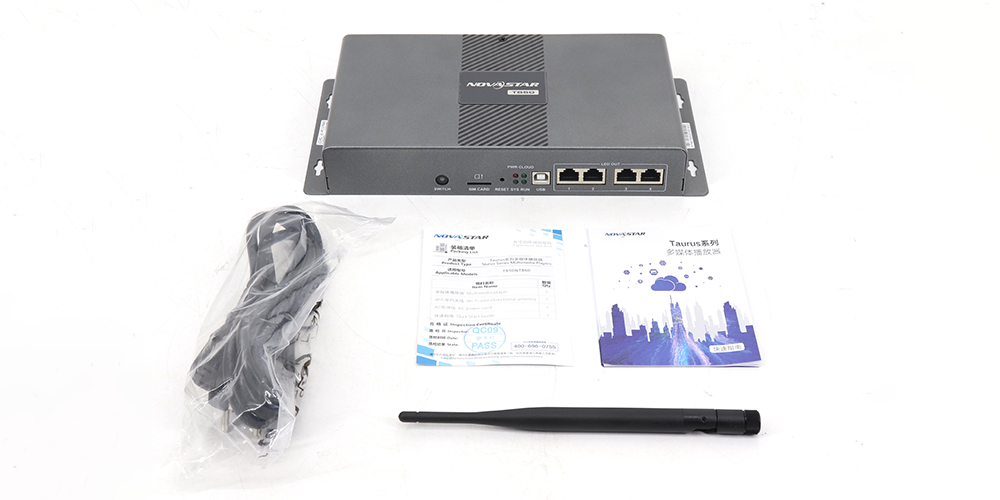
リモート公開の場合、ネットワーク経路と責任範囲を定義します。TB60は、有線イーサネット、Wi-Fi AP/STA、およびオプションの4Gモジュールをサポートしています。複数の接続が利用可能な場合、ドキュメントに記載されている接続優先順位は、有線、次にWi-Fi、最後に4Gです。標準ユニットには4Gモジュールは含まれていません。ストアリストには、4Gモジュール付きのTB60の別バージョンが掲載されています。リモート管理を約束する前に、正確なバージョン、キャリアプラン、アンテナの位置、アカウント設定、およびネットワークポリシーを確認してください。ローカル再生は、ネットワークが利用できない場合でも設計目標として継続できますが、試運転テストでは、障害発生時の選択したプログラムの動作を確認する必要があります。
セキュリティは引き継ぎプロセスの一部です。パブリッシングアカウントの所有者、ファームウェアの更新権限を持つユーザー、承認済みの構成バックアップの保存場所を記録してください。設置時のデフォルトアクセス設定は、サイトのポリシーに従って変更してください。ディスプレイが管理対象の企業ネットワーク上にある場合は、ワークショップ接続がサイト環境を代表するものと想定するのではなく、選択したパブリッシング方法についてネットワークチームの承認を得て、最終環境でテストしてください。
01. コンテンツが変更されたときに何が起こるかを定義する
近くにPCがなくても動作するプレイヤーでも、再現性のある公開プロセスが必要です。アートワークの承認者、テスト済みの再生フォーマットへの変換者、画面への送信権限者を明確に定めてください。店舗の担当者が現在のキャンペーンと以前のキャンペーンを区別できるよう、プログラムには分かりやすい名前を付けてください。稼働中のプログラムを交換する前に、最後に承認されたバージョンを保存し、変更予定時間を記録してください。公開後は、ソフトウェアの状態メッセージだけに頼るのではなく、画面に表示される映像と承認済みのファイルを比較してください。
復旧手順は、緊急時でも実行できる簡潔なものにしてください。手順には、プレーヤーの識別方法、アクティブモードの確認方法、画面の電源が入っているかの確認方法、新しいパッケージが失敗した場合に最後に承認されたコンテンツを復元する方法を明記する必要があります。USBドライブを代替手段として使用する場合は、ラベルを付けて現場でテストしてください。リモートパブリッシングを代替手段として使用する場合は、実際に使用するユーザーとアカウントおよびネットワーク経路をテストしてください。ノートパソコンが不在、パスワードが不明、またはテストされていないドライブに依存する復旧計画は、運用計画とは言えません。
4. TB60非同期モードを完全なシステムとして試運転する
オペレーターが確認する必要のある内容を中心に受け入れテストを構築します。まず、キャビネットと受信カードのマップを作成し、次に小さなテストプログラムをロードします。ネイティブ画像の寸法、エッジの配置、色、および意図した向きを確認します。設置設計で許可されている順序でプレーヤーと壁面の電源を入れ直します。正しいプログラムが起動すること、短時間のネットワーク中断後にディスプレイが復旧すること、および構成変更後にオペレーターがディスプレイを復元するための文書化された方法を持っていることを確認します。
次に、実際のHDMIソースを使用してテストモードの切り替えを行います。TB60の仕様書には、同期モードでの全画面スケーリングはソースの幅の条件に左右され、縮小は可能だが拡大はできないと記載されています。すべての信号に対して自動スケーリングを保証するものではありません。ソースのコネクタ、タイミング、カラーフォーマットを記録し、表示された結果を確認します。TB60の非同期モードに戻した際に、保存したプログラムが再び表示され、オペレーターがどのソースがアクティブになっているかを理解していることを確認します。
最後に、サイトの通常の経路を使用してコンテンツの置き換えをテストします。承認済みのデバイスまたはアカウントから修正プログラムを1つ公開し、それが目的のプレーヤーに届くことを確認し、壁面に表示される修正内容を確認します。プロジェクトが複数の同期ディスプレイに依存している場合は、完全なスクリーングループと指定された時間ソースを使用してそのテストを実行します。停電、ネットワーク障害、およびHDMI信号の欠落後に何が起こったかを記録します。これらの観察結果は、TB60の非同期モードがサイトの運用計画を満たしているかどうかを示します。
01. 信号経路をたどって最初の故障を診断する
画面が真っ暗なままの場合は、プレーヤーをすぐに交換するのではなく、まず原因を特定してください。設置場所の電源、TB60の状態表示、アクティブな動作モード、有効なプログラムまたはHDMI信号が期待されているかどうかを確認します。次に、LED出力ケーブル、受信カードの状態、キャビネットの電源を点検します。一部のキャビネットは動作し、他のキャビネットは動作しない場合は、故障している部分を承認済みのポートマップとケーブルラベルと比較してください。画面が真っ暗になる原因は、コンテンツパッケージ、コントローラーモード、ネットワーク、受信カード、またはキャビネットの電源のいずれかにある可能性があります。症状だけでは、故障しているコンポーネントを特定することはできません。
保存されたコンテンツが再生されるものの、表示がおかしい場合は、メディアの寸法をネイティブの壁マトリックスと承認された構成と比較してください。画像の引き伸ばし、端の切り取り、キャビネットの順序の反転、または色の違いがないか確認してください。古いプログラムが再生されている間にリモート更新が失敗する場合は、配信経路を特定してください。画面マップを変更する前に、意図したネットワーク接続、アカウントへのアクセス、およびターゲットデバイスを確認してください。HDMIフィードがワークショップでのみ機能する場合は、会場の実際のソースとタイミングを再テストしてください。次の技術者が修正を再現できるように、障害、それを特定した観察結果、および解決するために行った構成変更を記録してください。
5.よくある質問
01. TB60は保存されたコンテンツを表示するためにインターネット接続が必要ですか?
リモートでの公開や監視ワークフローにはインターネットアクセスが必要ですが、非同期ソースはプレーヤー内部にあります。サイトのネットワーク接続を切断した状態で、該当のプログラムをテストしてください。結果は、コンテンツと外部依存関係の設定方法によって異なります。
02. TB60には4Gモジュールが付属していますか?
いいえ。記載されている仕様書には、TB60には4Gモジュールは搭載されていないと明記されています。製品一覧には、モデルオプションが別々に表示されています。携帯電話の公開を指定する前に、注文した機種と地域ネットワークの要件を確認してください。
03. 1台のTB60で4Kビデオファイルを4K LEDウォールに送信することは可能ですか?
4Kデコード対応という謳い文句だけでは不十分です。壁面の物理的な画素数、幅、高さを公開されている送信制限と比較し、承認済みの出力マップを入手してください。メディアデコードとLED出力ローディングは、信号経路の異なる部分を表しています。
04. リカバリドライブはどのUSBファイルシステムを使用すべきですか?
TB60の仕様では、USB 3.0のインポートパスとしてFAT32とExt4が推奨されていますが、exFATとFAT16はサポート対象外となっています。付属のファームウェアでドライブとメディアパッケージを正確にテストし、ファイルのコピーを別の場所に保管してください。
6. 設定要求書を作成する
壁のネイティブピクセルマトリックス、キャビネットグリッド、受信カードモデルとファームウェア、想定されるコンテンツフォーマット、公開方法、通常の動作モード、HDMIソースタイミング、ネットワーク条件、バックアップ要件を EagerLED コンタクトページ標準のTB60が必要なのか、それとも記載されている4G対応モデルが必要なのかを明記してください。ポートマップ、互換性のあるコンポーネント、現在の在庫状況、および納品予定日を含む見積もりについて確認してください。これらの情報があれば、TB60の非同期モードは有望な製品機能から、検証可能な設置計画へと変わります。