


簡単に言うと、 ViPlex ExpressはNovaStar社製のWindows PC用ソフトウェアで、LEDディスプレイやLCDスクリーン上でコンテンツを作成、スケジュール設定、再生するためのものです。動作モードは2種類あり、スタジオモードでは接続されたPCからコンテンツを同期再生し、非同期モードではNovaStar Taurusシリーズのメディアプレーヤーを管理します。完成したソリューションはUSBドライブにエクスポートして、プラグアンドプレイで再生することも可能です。
ViPlex Expressは、NovaStar LEDシステムのコンテンツ側を担当します。NovaLCTとSmartLCTはスクリーンの設定とキャリブレーションを行い、ViPlex Expressはスクリーンに何を表示するかを決定します。
このガイドの内容
1. ViPlex Express とは何ですか?
2. ViPlex Expressのダウンロードとインストール方法
3. 動作モード:スタジオモードと非同期モード
4. ViPlex ExpressをLEDディスプレイに接続する方法
5. 基本機能とデバイスの状態
6. 再生ソリューションの作成と管理
7. USBドライブからコンテンツを再生する
8. ViPlex Expressでよくある問題のトラブルシューティング
9. ViPlex Express に関するよくある質問
10. NovaLCT vs SmartLCT vs ViPlex Express
11. 適切なLEDディスプレイハードウェアを入手する
1. ViPlex Express とは何ですか?
ViPlex Expressは、NovaStar社製のPC用ソフトウェアで、LEDディスプレイやLCDスクリーンにコンテンツを配信・再生するためのものです。このソフトウェアを使って、画像、動画、テキスト、時計、その他のメディアのレイアウトである「ソリューション」を作成し、そのソリューションをPC上でStudioモードで再生するか、NovaStar Taurusシリーズのプレーヤーに非同期モードで送信することができます。
| Item | Detail |
|---|---|
| ベンダー | NovaStar(ViPlexソフトウェアファミリーの一部) |
| 目的 | 表示コンテンツの作成、スケジュール設定、再生 |
| Platform | Windows PCアプリケーション |
| 作業モード | スタジオモード(同期)と非同期モード(タウラスシリーズプレーヤー) |
| 一般的なハードウェア | NovaStar MCTRL4KやTaurusシリーズのメディアプレーヤーなどの送信デバイスやカード |
| 出力オプション | PCからのライブ再生、またはUSBドライブにエクスポートされたソリューション |
NovaStar ソフトウェアとは何ですか?
NovaStarのソフトウェア製品ポートフォリオには、LEDディスプレイの管理、設定、キャリブレーション用に設計されたNovaLCT、SmartLCT、ViPlex Expressが含まれています。ViPlex Expressはコンテンツを扱い、NovaLCTとSmartLCTは画面自体を扱います。これらを組み合わせることで、LEDディスプレイの編集、調整、監視、リモート制御が可能になります。
その他のNovaStarユーティリティも必要な場合は、NovaStar LED制御ソフトウェアのダウンロードページをご覧ください。
2. ViPlex Expressのダウンロードとインストール方法
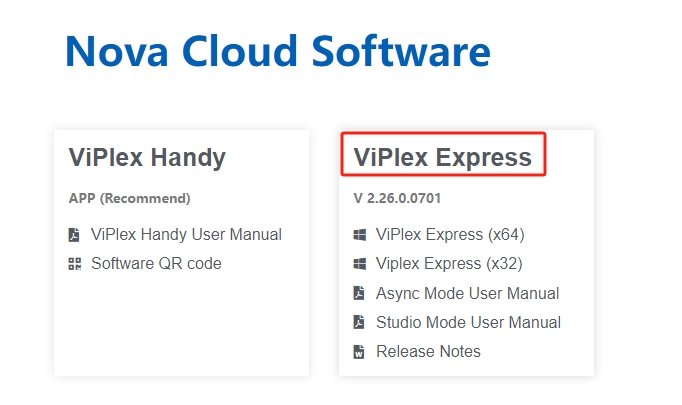
ViPlex ExpressはNovaStar独自のソフトウェアです。販売またはライセンス供与はされていません。 EagerLED また、インストーラーは当社のハードウェアには同梱されていませんので、必ずNovaStarの公式ウェブサイトから入手してください。
- NovaStarの公式ダウンロードエリアを開いてください。
- 最新のViPlex Expressリリースを探してください。バージョン番号は時間とともに変更されるため、サードパーティのサイトからミラーリングされたファイルではなく、そこに掲載されている最新のビルドを使用してください。
- Windowsインストーラーをダウンロードしてください。
- インストーラーを実行し、画面の指示に従います。
- デスクトップショートカットまたはスタートメニューからViPlex Expressを起動します。初回起動時には、動作モードを選択するよう求められます。これについては次のセクションで説明します。
インストール前に、他のNovaStarツール(NovaLCT、SmartLCT)および送信カードと通信している画面設定ソフトウェアをすべて閉じてください。そうすることで、インストーラーが実行中のプロセスと競合するのを防ぐことができます。
ミラーサイトに関する注意点:サードパーティのウェブサイトで「Viplex Expressのダウンロード」を提供している場合、古いバージョンのソフトウェアを再パッケージ化していることがよくあります。公式ソースからインストールすれば、ソフトウェア、ユーザーマニュアル、リリースノートはすべて同じバージョンに保たれます。
3. 動作モード:スタジオモードと非同期モード
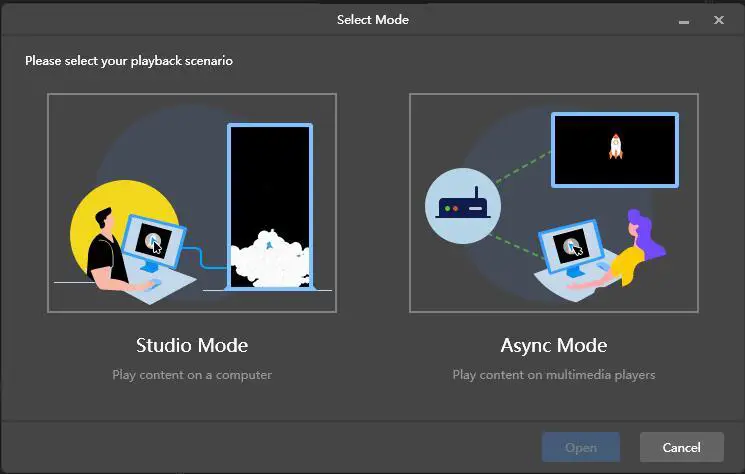
ViPlex Expressを初めて起動すると、動作モードを選択するダイアログボックスが表示されます。最適なモードは、再生中のコンテンツがどこに保存されているかによって異なります。
| スタジオモード | 非同期モード | |
|---|---|---|
| とも呼ばれている | 同期モード | 非同期モード |
| コンテンツが保存されている場所 | PCで | NovaStar Taurusシリーズのプレーヤーで |
| PCは接続されたままですか? | はい、PCがビデオソースです | コンテンツのアップロードまたは管理時のみ |
| 経路上のハードウェア | 送信デバイスまたは送信カード、例:MCTRL4K | Taurusシリーズのメディアプレーヤー、またはソフトウェアで準備されたUSBドライブ |
| 典型的な使用 | コントロールコンピュータによるライブ再生 | PCなしで実行されるスケジュール再生 |
Studioモードは同期モードであり、NovaStar Taurusシリーズは非同期モードを使用します。ソリューションを更新すると、非同期モードのソリューションデータがStudioモードに同期されます。
画像や動画を画面に表示するための3つのステップ
- モードを選択してください。PCが画面を駆動する場合は、スタジオモードを選択してください。
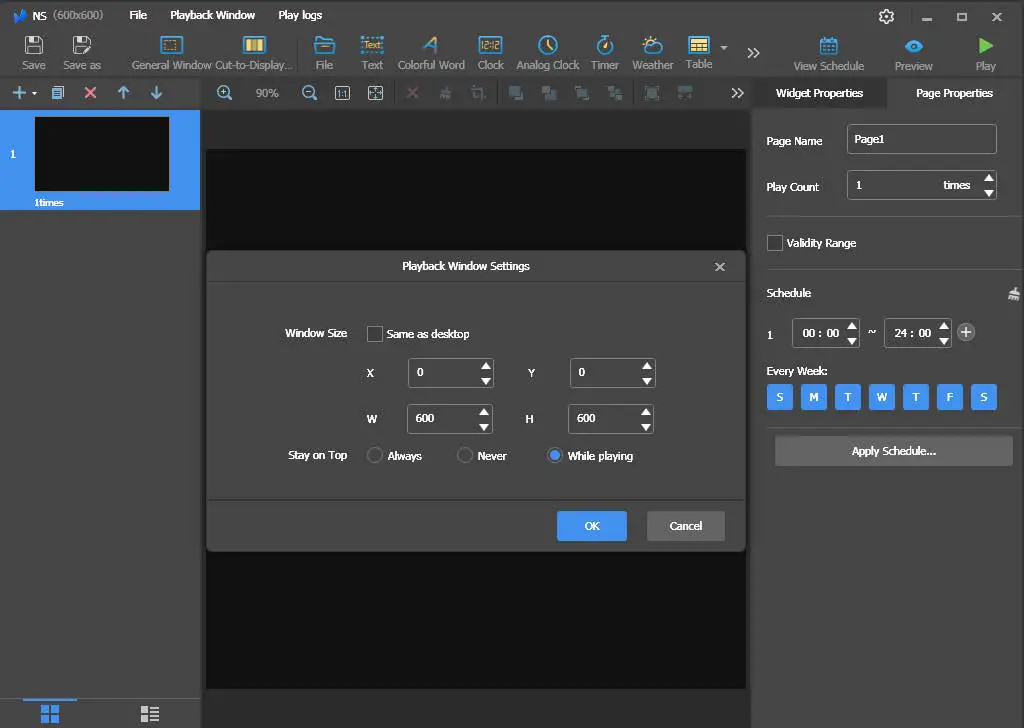
- キャンバスを画面に合わせるには、「再生ウィンドウ」をクリックし、幅と高さをLEDスクリーンと同じサイズに設定します。
- メディアを追加するには、画像や動画をソリューションにドラッグし、全画面ボタンを使用して各アイテムがキャンバス全体に表示されるようにします。
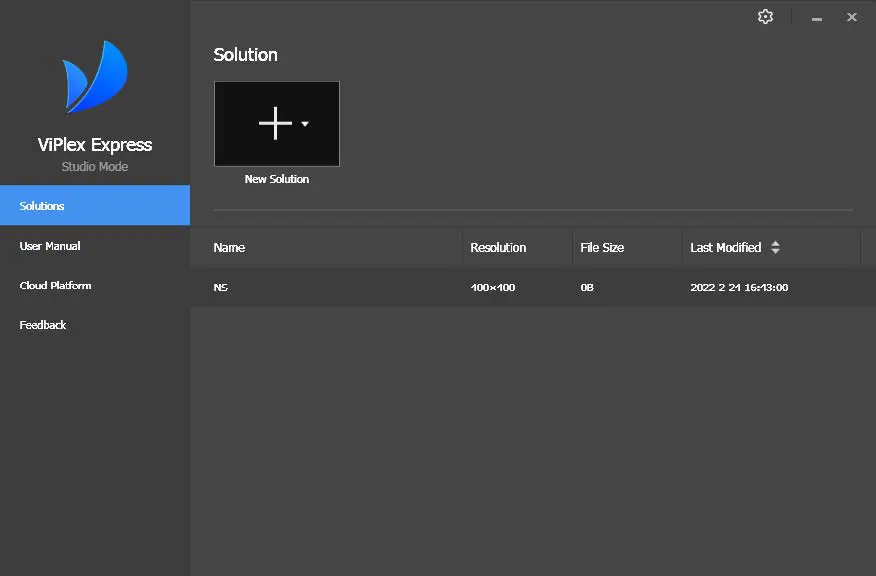
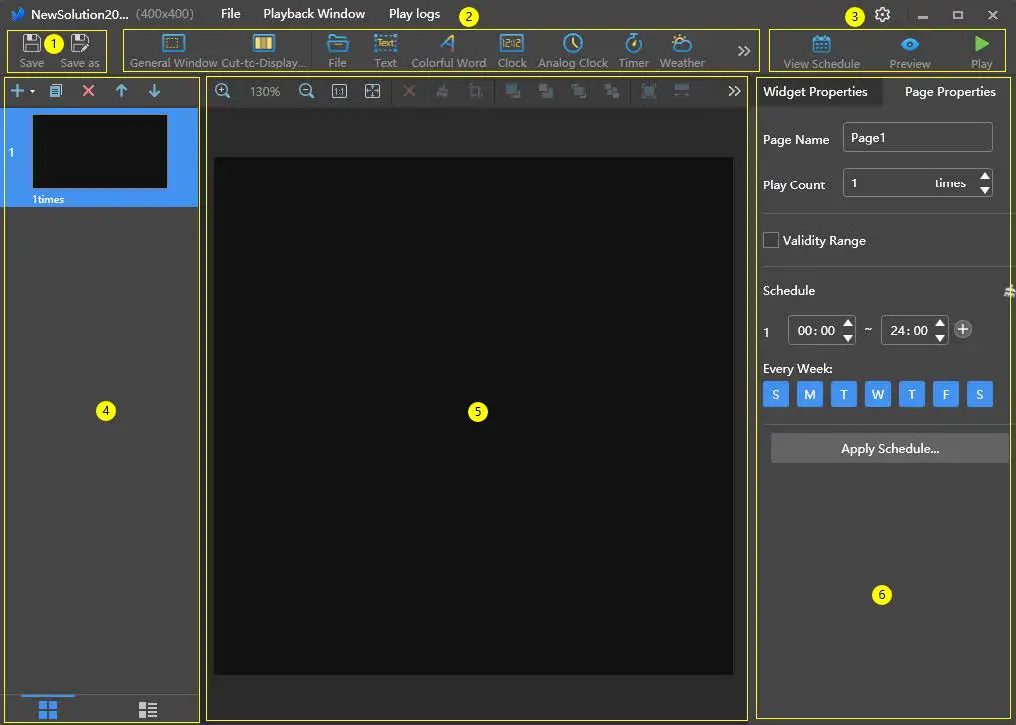
スタジオモードを選択すると、起動ページが表示されます。そこで、標準画面または特大画面を選択できます。標準画面を選択すると、ソリューション編集ページが開きます。次に表示されるポップアップで、キャンバスのサイズを画面と同じサイズ(以下の例では600×600ピクセル)に変更してください。
スタジオモードでメイン画面のプランを作成すると、ファイル、テキスト、時計、アナログ時計、タイマーなどのウィジェットが表示されたプラン編集ページが表示されます。各再生ウィンドウはサイズ変更や位置変更が可能で、表示/非表示も切り替えられます。
非同期再生の場合、コンテンツはTB50メディアプレーヤーなどのNovaStar Taurusシリーズプレーヤーにアップロードされ、プレーヤーが自動的にスケジュールを実行します。
4. ViPlex ExpressをLEDディスプレイに接続する方法
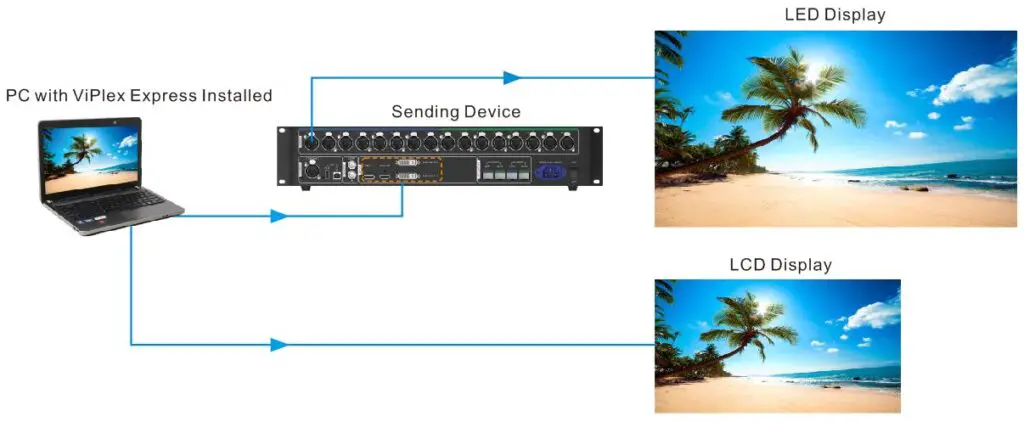
ViPlex Expressは、ビデオソースとして機能するPCにインストールされます。スタジオモードでは、PCは送信カードまたは送信デバイス(例えば、下図に示すNovaStar MCTRL4K)を介して画面に接続され、画面にはPCが再生する映像が表示されます。
同じ構成は液晶ディスプレイにも適用できます。ViPlex ExpressはPC上で動作し、PCは液晶ディスプレイに接続され、PCはそのディスプレイへの映像ソースとなります。
非同期再生の場合は、送信カードではなくプレーヤーに接続します。プレーヤーとPCを同じネットワークに接続し、次のセクションで説明するデバイスリストを使用してIPアドレスで更新し、接続します。レンタルLEDパネルをNovaStar Taurusメディアプレーヤーに接続する方法については、ハードウェア側の手順を解説したガイドをご覧ください。
5. 基本機能とデバイスの状態
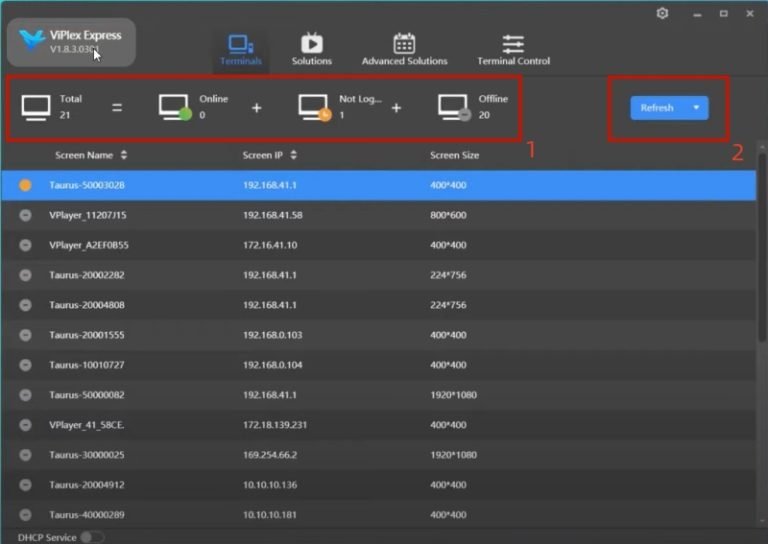
デバイスリストには、ソフトウェアが認識しているすべてのプレーヤーが表示され、接続を管理できます。
- トータル — リスト内のデバイスの総数。
- 中国語を学ぶ — TaurusデバイスはPCに接続され、ログイン済みです。
- ログインしていない デバイスがコンピュータに接続されていないか、接続されていてもログインされていません。デバイスを使用する前にログインしてください。
- オフライン このステータスが表示された場合は、接続が安定しているかどうかを確認してください。
IPアドレスで更新します。 [更新]をクリックし、プレーヤーのIPアドレスを入力して、ネットワーク上のTaurusデバイスを検索してください。
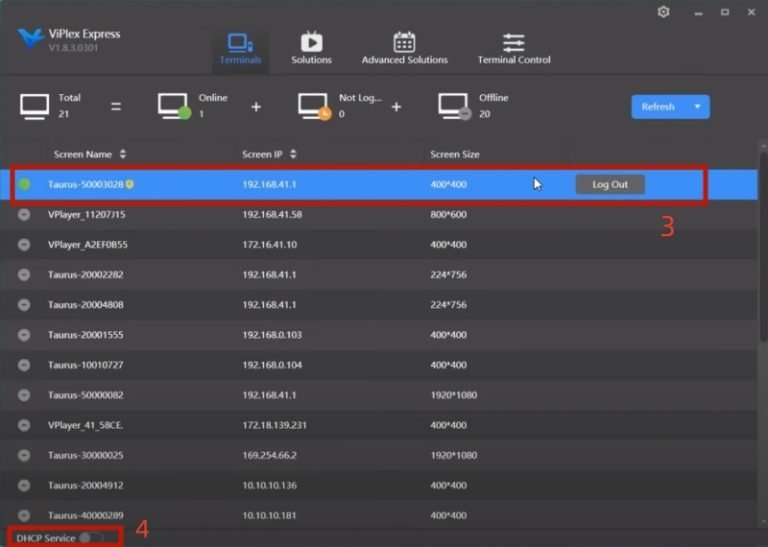
デバイス入力画面。各行には、画面名、IPアドレス、画面サイズが表示されます。「接続」をクリックすると画面との接続が確立されます。接続が成功すると、「ログアウト」が表示されます。行の右側にあるドロップダウンリストには、「名前の変更」、「パスワードの変更」、「パスワードを忘れた場合」などのオプションがあります。
DHCPサービス。TaurusシリーズのデバイスをイーサネットケーブルでPCに接続する際に問題が発生する場合は、DHCPサービスを有効にして問題を解決し、表示されるポップアッププロンプトをお読みください。
6. 再生ソリューションの作成と管理
ソリューションとは、ページ、メディア、再生モード、スケジュールなど、コンテンツ全体を包含する一つの完全な形態です。
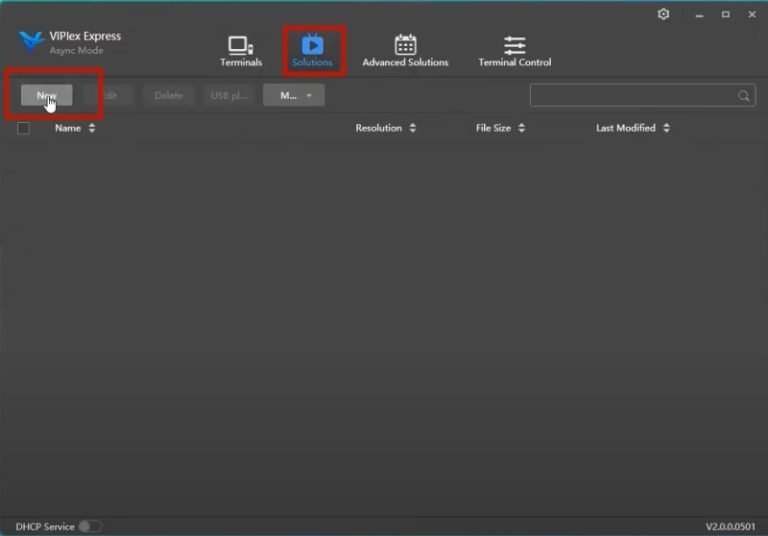
「ソリューション」をクリックしてインターフェースを開き、「新規」をクリックしてソリューションを追加し、名前を付けます。また、エンドデバイスを選択すると、ViPlex Expressが解像度を自動的に設定します。
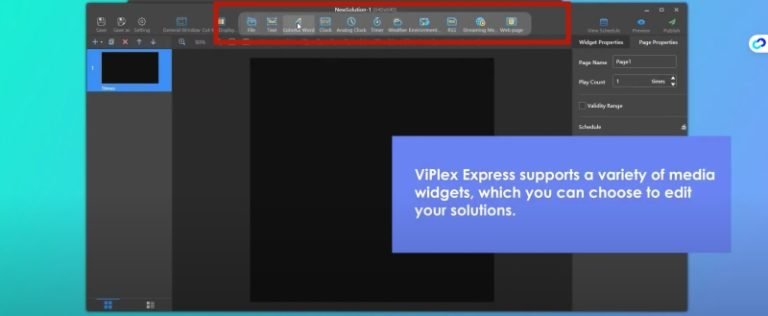
ソリューション編集インターフェースでは、以下の操作が可能です。
- ファイル、画像、テキスト、時計などのメディアウィジェットを追加する。
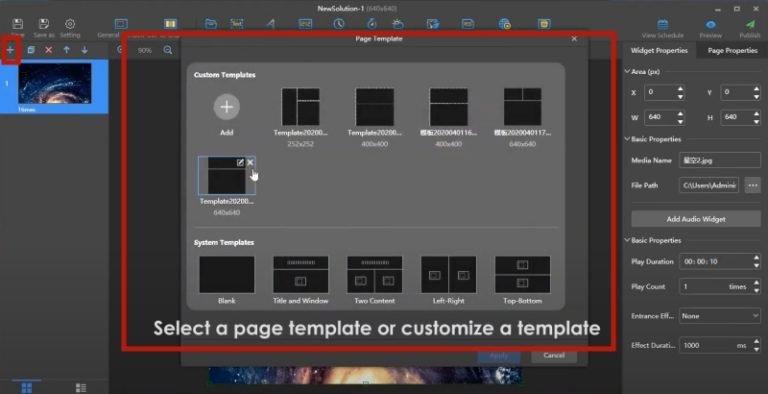
- ページテンプレートから始めるか、独自のテンプレートを作成し、各セクションに異なる種類のメディアを挿入します。
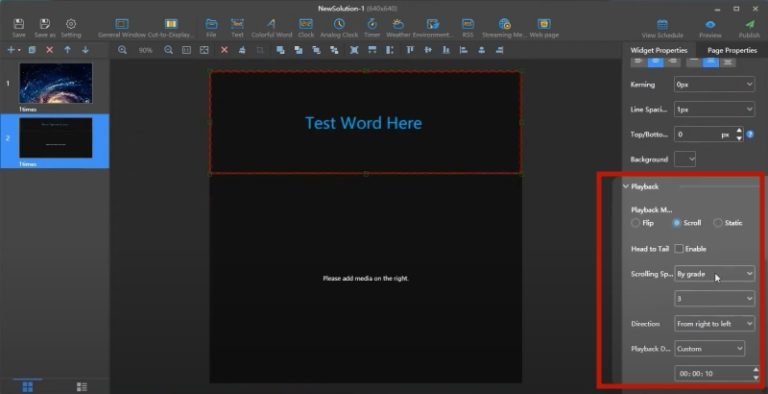
- 右側のパネルを下にスクロールして、ソリューションの再生モードを設定してください。
- 各ページのスケジュールを設定するには、ページプロパティを開き、ソリューション全体のスケジュールリストを作成します。
設定が完了したら、インターフェースの右上隅にある「プレビュー」をクリックして、解決策の効果を確認してください。
7. USBドライブからコンテンツを再生する
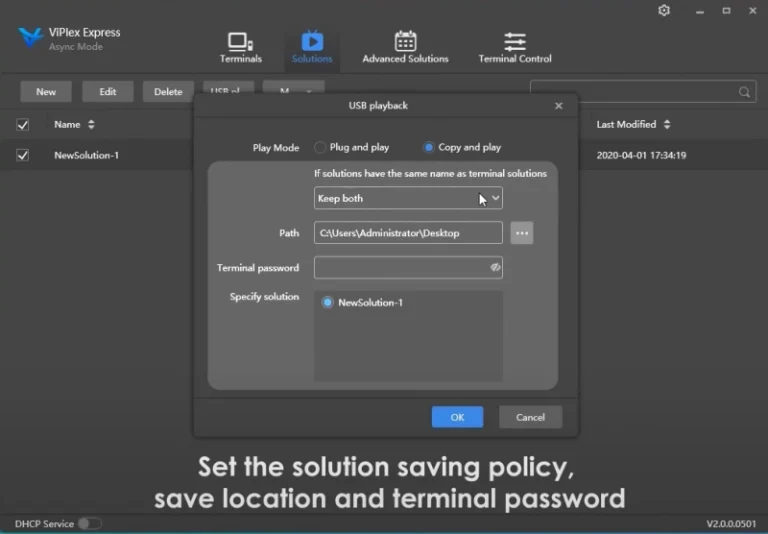
USB再生機能を使うと、完成したソリューションをUSBフラッシュドライブにエクスポートできるため、PCを使わずにプレーヤーで実行できます。ディスプレイにネットワーク接続がなく、常時接続されているコンピューターもない場合、この機能が一般的に使用されます。
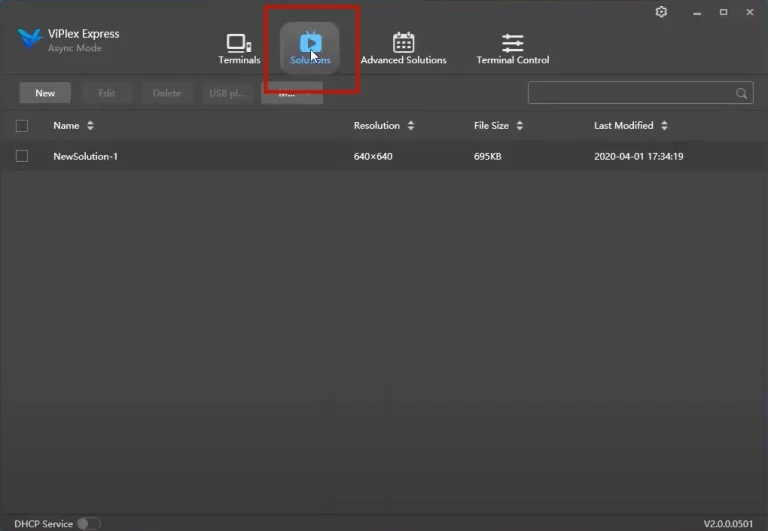
- 「ソリューション」をクリックし、次に「USB再生」を選択します。
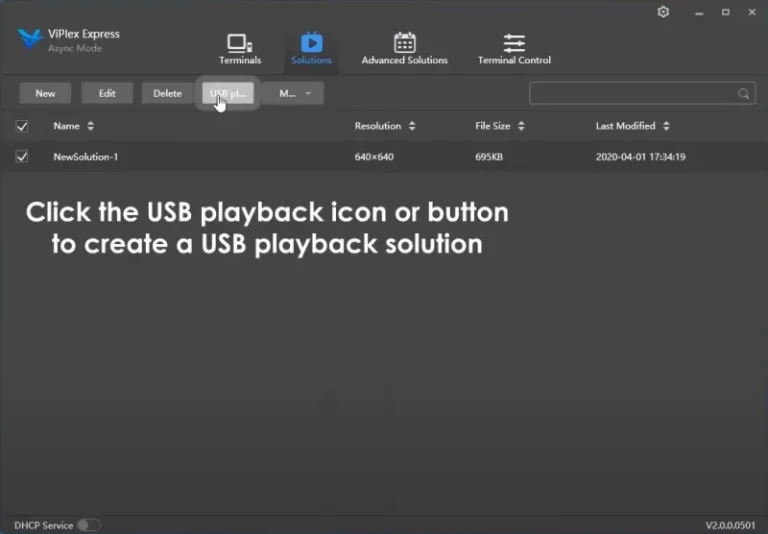
- USB再生アイコンまたはボタンをクリックして、USB再生ソリューションを作成します。
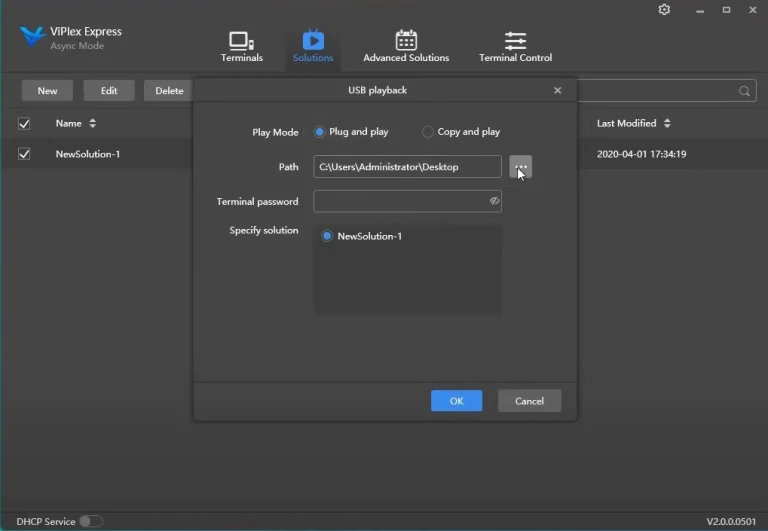
- ポップアップウィンドウで「プラグアンドプレイ」を選択してください。
- 解決策を保存するUSBフラッシュドライブを選択してください。
- Taurusプレイヤーのログインパスワードを入力し、「OK」をクリックしてソリューションをエクスポートしてください。
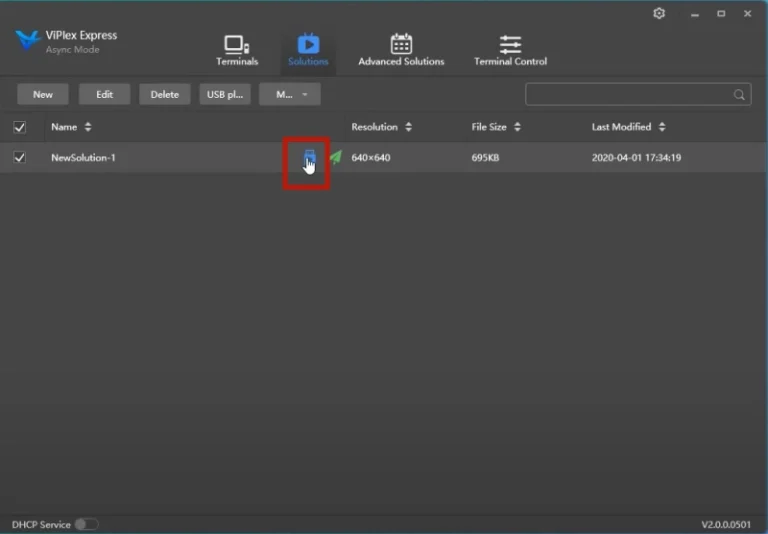
- ソリューション一覧に戻り、下図で強調表示されているエクスポートアイコンをクリックし、「コピーして再生」を選択して、ソリューションの保存ポリシー、保存場所、および端末パスワードを設定します。
- エクスポートするには「OK」をクリックしてください。
プレーヤーがコンテンツを認識しない場合は、ソリューションを再エクスポートし、ファイルをコピーする前に正しいドライブを選択したことを確認してください。
8. ViPlex Expressでよくある問題のトラブルシューティング
| 症状 | 確認すべきこと |
|---|---|
| デバイスに「ログインしていません」と表示されます | デバイス一覧からTaurusデバイスにログインしてください。デバイスはPCと正常に接続されている必要があります。 |
| デバイスに「オフライン」と表示されます | ネットワーク接続が不安定か、IPアドレスが変更されました。更新をクリックして、プレーヤーの現在のIPアドレスを入力してください。 |
| イーサネットケーブル経由では接続できません | DHCPサービスを有効にして、ポップアップの指示に従ってから、再度接続してください。 |
| 動画ファイルが再生されません | コンテナ形式はサポートされていても、コーデックがサポートされていない可能性があります。クリップをMP4形式に変換して、もう一度お試しください。DX50またはMP4V形式でエンコードされたAVIファイルは再生できません。 |
| コンテンツが画面いっぱいに表示されません | キャンバスの幅と高さを画面と同じに設定し、各メディアアイテムに全画面表示ボタンを使用してください。 |
| スタジオモードが間違ったレイアウトで起動します | 再生ウィンドウのポップアップでキャンバスサイズを再確認してください。キャンバスとLEDスクリーンのサイズは一致している必要があります。 |
画面に問題がある場合、通常は送信カードの設定に原因があります。RCFGおよびRCGFX画面設定ファイルのページで、これらのファイルの生成元について説明しています。
9. ViPlex Express に関するよくある質問
ViPlex Expressは何に使用されますか?
ViPlex Expressは、Windows PCからLEDディスプレイやLCDスクリーンにコンテンツを作成、スケジュール設定、再生するために使用されます。スタジオモードでは、PCから直接コンテンツを再生します。非同期モードでは、コンテンツを自身で保存および再生するNovaStar Taurusシリーズのプレーヤーを管理します。
ViPlex Express は無料ですか?
NovaStarはViPlex Expressを公式ウェブサイトから無料ダウンロードとして公開しており、 EagerLED 当社は本ソフトウェアの販売またはライセンス供与を行っておりません。本ソフトウェアはNovaStar社の製品であるため、現在のライセンス条項は常にNovaStar社が公開しているものとなります。
最新版のViPlex Expressはどこでダウンロードできますか?
NovaStarの公式サイトからダウンロードしてください。バージョン番号は変更される可能性があるため、サードパーティのミラーサイトではなく、公式ダウンロードページで最新版をご確認ください。NovaStar LED制御ソフトウェアのダウンロードページには、関連するNovaStarツールがすべてまとめられています。
ViPlex ExpressはWindowsとMacのどちらで動作しますか?
NovaStar は ViPlex Express を Windows 用 PC アプリケーションとして文書化しています。macOS を使用している場合は、最新リリースでサポートされているプラットフォームについて NovaStar の最新のダウンロード ページを確認してください。プラットフォームのサポートは NovaStar によって設定され、 EagerLED.
スタジオモードと非同期モードの違いは何ですか?
スタジオモードは同期モードです。PCは接続されたままで、ディスプレイのビデオソースとして機能します。非同期モードはNovaStar Taurusシリーズのプレーヤーで使用され、ソリューションを保存してPCなしで再生します。セクション3の比較表に、これらの違いを並べて示しています。
NovaStar TaurusプレーヤーをViPlex Expressに接続するにはどうすればよいですか?
プレーヤーとPCを同じネットワークに接続し、デバイスリストを開いて「更新」をクリックし、プレーヤーのIPアドレスを入力してから「接続」をクリックしてください。イーサネットケーブルでの接続に失敗した場合は、DHCPサービスを有効にして再度お試しください。
プレイヤーのログインパスワードを忘れてしまいました。どうすればいいですか?
ViPlex Expressは、デバイスに接続したりUSBソリューションをエクスポートしたりする際に、Taurusプレーヤーのログインパスワードを要求します。デバイスリストで、プレーヤー行の右側にあるドロップダウンリストを開いてください。そこには、「名前の変更」、「パスワードの変更」、「パスワードを忘れた場合」などのオプションがあります。それでもログインできない場合は、NovaStarサポートまたはプレーヤーのサプライヤーにシリアル番号を添えてお問い合わせください。
スタジオモードはどのようなビデオフォーマットに対応していますか?
NovaStar の ViPlex Express ユーザー マニュアルによると、Studio モードは *.3g2、*.3gp、*.3gp2、*.3gpp、*.amv、*.asf、*.avi、*.bik、*.bin、*.divx、*.drc、*.dv、*.f4v、*.flv、*.gvi、*.gxf、*.iso、*.m1v、*.m2v、*.m2t、*.m2ts、*.m4v、*.mkv、*.mov、*.mp2、*.mp4、*.mp4v、*.mpe、*.mpeg、*.mpeg1、*.mpeg2、*.mpeg4、*.mpg、*.mpv2、*.mts、*.mxf、*.mxg、*.nsv、*.nuv、*.ogg、*.ogm、*.ogv をサポートしています。 *.ps、*.rec、*.rm、*.rmvb、*.rpl、*.thp、*.tod、*.ts、*.tts、*.txd、*.vob、*.vro、*.webm、*.wm、*.wmv、*.wtv、*.xesc。
フォーマットが表示されているのに、動画が再生されないのはなぜですか?
コンテナとコーデックは別物です。例えば、AVIはMPEG-2、MPEG-4、MPEG-4 ASP、H.264、DivX 4/5/6、XviD、SV1、3ivX D4、H.264/MPEG-4 AVCMKV、AMR、Web Medium、WMV、MP3のみに対応しています。DX50やMP4V形式のAVIファイルは再生できません。対応していないファイルの場合は、変換ツールでMP4に変換してから再度読み込んでください。
ViPlex Expressは、PCを接続しなくてもプレイリストを実行できますか?
はい、2つの方法があります。NovaStar Taurusシリーズのプレーヤーは、アップロードしたソリューションを実行できます。また、USB再生機能を使えば、ソリューションをUSBフラッシュドライブにエクスポートして、プラグアンドプレイで使用できます。どちらの方法も、常時接続された制御用コンピューターを不要にします。
ViPlex Express、NovaLCT、SmartLCTの違いは何ですか?
NovaStarのソフトウェアポートフォリオには、NovaLCT、SmartLCT、ViPlex Expressが含まれています。NovaLCTとSmartLCTはLEDディスプレイの設定とキャリブレーションに使用され、ViPlex Expressはコンテンツの公開と再生を処理します。セクション10の表にその内訳を示します。設定ツールについては、NovaLCTソフトウェアのダウンロードリストをご覧ください。
ViPlex Expressを利用するには、送信用カードが必要ですか?
スタジオモードでは、PCは送信デバイスまたは送信カード(NovaStar MCTRL4Kはその一例)を介して画面に接続され、PCがビデオソースとして機能します。非同期再生の場合は、代わりにTaurusシリーズのプレーヤーに接続します。この場合、送信カードは画面に属し、プレーヤーがコンテンツを処理します。
10. NovaLCT vs SmartLCT vs ViPlex Express
NovaStarの3つのプログラムは通常、同じ制御用コンピュータにインストールされ、それぞれ異なる役割を担います。
| ソフトウェア | 何に使われるのか |
|---|---|
| ViPlex エクスプレス | コンテンツの公開と再生:ソリューションの構築、Taurusシリーズプレーヤーの制御、USB再生のエクスポート |
| ノヴァLCT | PCからのLEDディスプレイの設定とキャリブレーション |
| スマートLCT | PCからのLEDディスプレイの設定とキャリブレーション |
役割はNovaStarのソフトウェアドキュメントから要約されています。ハードウェアのリビジョンによって機能が異なるため、実際のシステムで使用する前に、NovaStarに連絡して送信カードまたはプレーヤーに対応する正確なツールとバージョンを確認してください。
11. 適切なLEDディスプレイハードウェアを入手する
ViPlex Expressは、動作するLEDディスプレイを構成する要素の一つにすぎません。画面、送信デバイス、メディアプレーヤーはすべて、コンテンツの配信方法(PC駆動の同期型インストール、プレーヤーベースの非同期型インストール、またはネットワーク接続を一切使用しないUSBソリューションなど)に合わせて選定する必要があります。
プロジェクトで使用するハードウェアを選択する場合、これらのページではViPlex Expressで最もよく使用されるコンポーネントについて説明しています。
- NovaStar MCTRL4K LEDディスプレイコントローラー ―このガイドに示されている送信装置。
- NovaStar TB50 Taurusシリーズ メディアプレーヤー — 非同期再生。
- NovaStar TU40 Pro再生制御プロセッサー ―より大規模な再生プロジェクト向け。
- NovaStar LED制御ソフトウェアのダウンロード —残りのソフトウェアスタック。
話し合いで解決したい場合は、プロジェクトの内容をお聞かせください。最適なディスプレイ、コントローラー、再生方法をご提案いたします。


