O NovaStar MCTRL300 é um controlador de display LED síncrono com uma entrada de vídeo DVI, duas saídas Gigabit Ethernet e configuração USB através do NovaLCT. Sua capacidade de saída é de até 1.3 milhão de pixels em duas portas, enquanto sua entrada DVI suporta resolução de até 1920 × 1200 a 60 Hz. É importante ressaltar que essas limitações são diferentes: aceitar uma imagem de origem grande não significa que o controlador possa processar todos os pixels dessa imagem.
Este guia do NovaStar MCTRL300 aborda especificações, downloads de software, fiação, configuração da placa receptora, considerações de preço e isolamento prático de falhas. Ele foi escrito para instaladores e compradores que precisam escolher um controlador que corresponda ao layout real do painel, em vez de se basearem apenas nas dimensões da tela.
Resposta rápida: escolha o NovaStar MCTRL300 quando tiver uma fonte DVI compatível e uma alocação de porta verificada. Use um processador externo ou outro controlador quando o projeto exigir escalonamento, troca de fonte ou maior capacidade de saída. Acesse o manual e os downloads de software ou o procedimento de configuração do NovaLCT.
1. O que é o NovaStar MCTRL300?
O NovaStar MCTRL300 é um controlador de envio externo que conecta uma fonte de vídeo às placas receptoras dentro de um painel de LED. Buscas por “MCTRL 300”, “MCTRL-300” e “controlador de painel de LED MCTRL300” geralmente se referem a este mesmo modelo. As placas receptoras, então, distribuem os dados de imagem atribuídos aos módulos de LED.
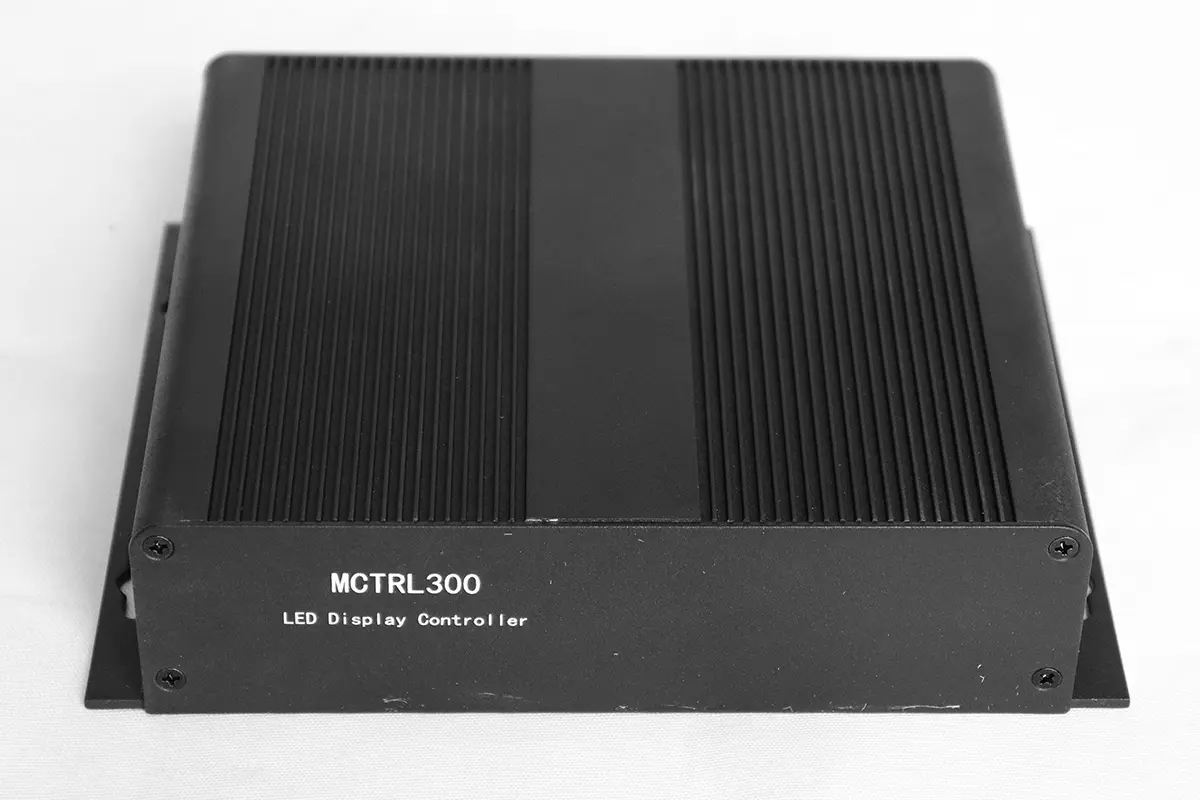
01. Caminho de sinal do NovaStar MCTRL300
Considere o sistema como duas conexões separadas. A fonte de vídeo fornece a imagem através de DVI; o PC de configuração se comunica via USB. Uma conexão USB sozinha não transmite a imagem da área de trabalho em tempo real. As saídas RJ45 do controlador se conectam às placas receptoras de LED, e não a uma rede de escritório comum para controle via web.
O NovaStar MCTRL300 precisa de uma fonte de vídeo externa contínua para reprodução síncrona. Não é um reprodutor de mídia USB. Seu conector para sensor de luz e suporte à calibração podem ajudar um sistema configurado adequadamente a manter a uniformidade de brilho e cor.
02. Onde se encaixa em uma instalação de LED
Para uma parede de LED existente, identifique o modelo da placa receptora, as dimensões dos pixels do gabinete e a configuração de funcionamento antes de substituir o transmissor. Conectores correspondentes não são prova suficiente de compatibilidade. Para um novo painel de LED para locação , planeje o cabeamento de dados juntamente com o layout do gabinete para que uma única saída sobrecarregada não limite um projeto que, de outra forma, seria adequado.

2. Especificações do NovaStar MCTRL300
As especificações a seguir para o NovaStar MCTRL300 utilizam a folha de especificações oficial V2.4.1 , datada de 22 de agosto de 2024. Documentos e páginas de produtos mais antigos contêm valores diferentes; portanto, verifique o documento e o firmware aplicáveis à sua unidade antes de projetar um temporizador personalizado.
| item | Significado de especificação/planejamento publicado |
|---|---|
| Vídeo | 1 × DVI de link único; RGB de 8 bits 4:4:4; entrada progressiva |
| temporização de entrada | Resolução de até 1920 × 1200 a 60 Hz; sinais entrelaçados não são suportados. |
| Exemplos de entrada personalizada | 3840 × 600 a 60 Hz; 548 × 3840 a 60Hz |
| Saídas de LED | 2 × Gigabit Ethernet; até 650,000 pixels por porta |
| Configuração | USB Tipo B; UART IN/OUT para conexão em cascata de até 20 unidades. |
| Outras conexões | Conector de entrada de áudio e sensor de luz |
| Energia | CA 100–240 V, 50/60 Hz; consumo nominal 3.0 W |
| Meio Ambiente | −20 °C a +60 °C; 10–90% UR, sem condensação |
| Chassi e transporte | 204 × 160 × 48 mm; 1.04 kg; caixa de embalagem 280 × 217 × 119 mm |
01. Resolução de entrada versus capacidade de saída do LED
Uma entrada de 1920 × 1200 contém 2,304,000 pixels. Isso excede o orçamento combinado de saída de 1,300,000 pixels usado no planejamento do NovaStar MCTRL300. Da mesma forma, os exemplos de entrada personalizados não garantem uma parede de LED com as mesmas dimensões. Confirme tanto a temporização de vídeo aceita quanto a área de tela mapeada.
Calcule os pixels da tela multiplicando a largura em pixels pela altura em pixels. Em seguida, calcule cada cadeia de saída separadamente. Uma parede de 1280 × 720 contém 921,600 pixels e passa na verificação de pixels totais, mas uma divisão desigual ainda pode colocar mais de 650,000 pixels em uma única porta. Os limites do receptor, a geometria do gabinete e o sincronismo real do sinal permanecem verificações separadas.
02. Alocação de gabinete trabalhada
Para uma parede ilustrativa com dez gabinetes na horizontal e seis na vertical, cada um medindo 128 × 128 pixels, a tela terá 1280 × 768: 983,040 pixels. Atribuindo trinta gabinetes a cada saída, teremos 491,520 pixels por porta. Isso atende aos orçamentos de pixels publicados; trata-se de um exemplo de cálculo, não de uma garantia para uma placa receptora não identificada.
Não considere uma saída de backup como capacidade independente adicional. Se uma saída precisar assumir toda a cadeia da outra, o caminho restante deverá suportar essa carga. Teste a topologia de redundância pretendida no sistema NovaStar MCTRL300 montado.
3. Explicação das luzes indicadoras do MCTRL300
Leia os indicadores de alimentação e operação do NovaStar MCTRL300 antes de alterar as configurações do software. Eles diferenciam a ausência de entrada de diversos problemas de exibição subsequentes, mas um indicador de entrada normal não comprova que o mapeamento da placa receptora esteja correto.
| Indicador | Comportamento observado | Significado / primeira verificação |
|---|---|---|
| CORRA, verde | Um flash a cada dois segundos | Vídeo indisponível; verifique a fonte, o cabo DVI e o sincronismo. |
| CORRA, verde | Quatro flashes por segundo | Vídeo disponível; investigue o mapeamento de saída se a parede permanecer preta. |
| CORRA, verde | Trinta flashes por segundo | A imagem de inicialização está sendo exibida. |
| CORRA, verde | Respiração | A redundância Ethernet entrou em vigor. |
| STA, vermelho | Iluminação contínua | Fonte de alimentação normal |
| STA, vermelho | Off | Ausência de energia ou energia anormal; verifique o circuito de alimentação. |
Esses significados estão especificados no documento V2.4.1 da NovaStar. Registre o comportamento do indicador NovaStar MCTRL300 juntamente com o sintoma. "Tela preta com RUN piscando lentamente" é um relatório de suporte muito mais útil do que "controlador não funciona". Quando a troca de um cabo corrige a indicação de entrada, mas não a imagem, continue a partir daí em vez de repetir os ajustes da fonte.
4. Preço do NovaStar MCTRL300
Uma comparação de preços útil para o NovaStar MCTRL300 abrange o sistema completo entregue, não apenas a caixa transmissora. Solicite um orçamento atualizado em sua moeda, com disponibilidade em estoque, lista de acessórios, termos de garantia e frete discriminados. Preços de anúncios antigos não devem ser considerados como uma oferta atual.
Para o NovaStar MCTRL300, a lista de acessórios publicada inclui cabos de alimentação, USB e DVI, além de um cabo de conexão em cascata de um metro. Confirme o que o vendedor realmente fornece, principalmente para hardware usado ou pedidos de substituição. Um adaptador de vídeo ausente, uma configuração de receptor incompatível ou uma visita técnica adicional podem custar mais do que uma pequena diferença no preço do controlador.
| Item de custo | O que confirmar |
|---|---|
| Responsável pelo Tratamento | Modelo exato, condição, etiqueta de hardware e firmware fornecido. |
| Cabos e adaptadores | Requisitos de DVI, USB, plugue de alimentação, cabo em cascata e adaptador de fonte |
| Integração | Compatibilidade com placas receptoras, configuração de gabinetes e suporte ao comissionamento. |
| Entrega | Envio, taxas de importação, condições de entrega e prazo de entrega |
| Suporte pós-venda | Abrangência da garantia, processo de devolução, disponibilidade de peças de reposição e resposta do suporte. |
Envie a quantidade de gabinetes, as dimensões em pixels, o modelo da placa receptora, a conexão de origem e o destino para solicitar um EagerLED cotaçãoIsso permite que o fornecedor confirme se o NovaStar MCTRL300 é compatível antes de calcular o preço do pacote.
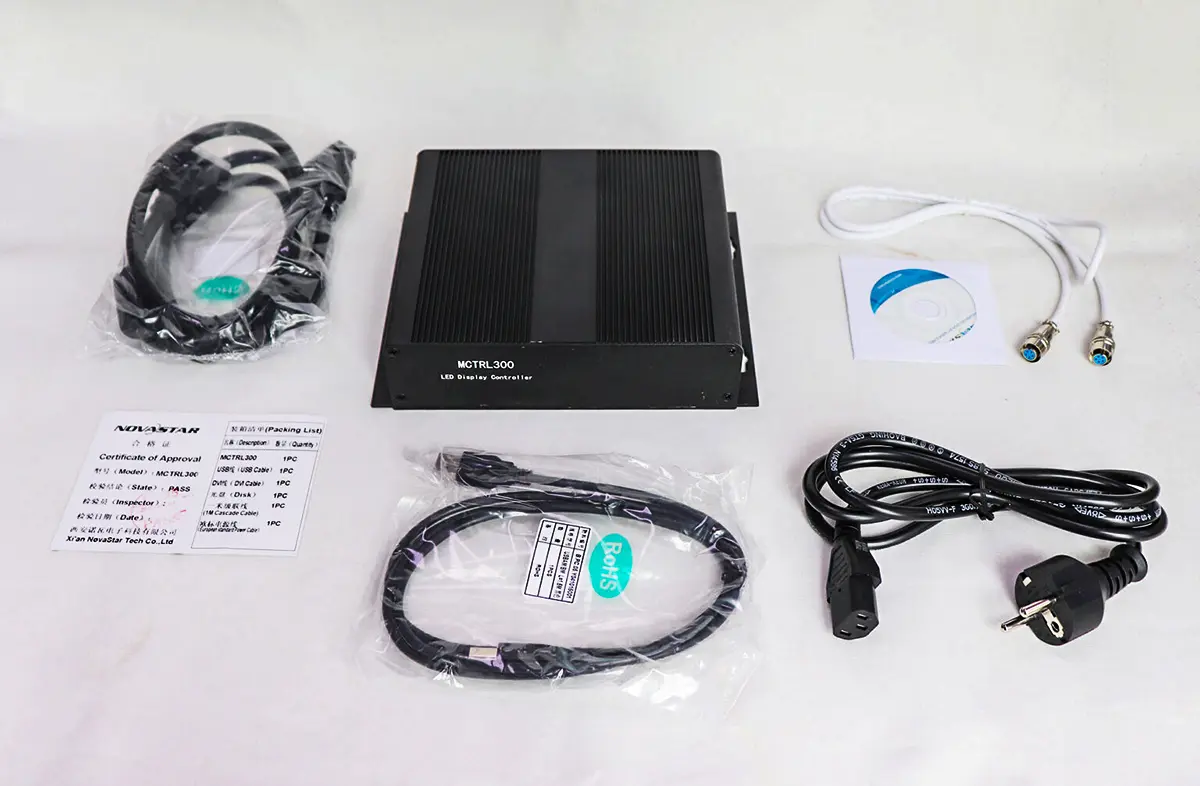
5. Manual do NovaStar MCTRL300, downloads do NovaLCT e do firmware
Utilize recursos separados para especificações de hardware, operação do NovaLCT e firmware. A folha de dados do NovaStar MCTRL300 descreve as portas e limitações; ela não substitui o manual do software nem o arquivo de configuração do fabricante do gabinete.
- Especificações do MCTRL300 V2.4.1 PDFReferência oficial de hardware, indicadores e dimensões.
- Manual do usuário do controle síncrono NovaLCT V5.3.02 PDF: uma referência documentada para o fluxo de trabalho de envio de cartão, recebimento de cartão e conexão de tela; interfaces mais recentes podem ser diferentes.
- Downloads do software NovaLCT e arquivo de versõesEscolha a versão recomendada para o seu equipamento instalado, em vez de presumir que todas as versões mais recentes são adequadas.
- Downloads oficiais do NovaStar MCTRL300Antes de atualizar, verifique o pacote de firmware e as notas de lançamento em relação ao seu dispositivo.
01. Escolha o software e o arquivo de configuração corretos.
O NovaLCT é a ferramenta de configuração usada neste guia. O firmware do NovaStar MCTRL300, o instalador do NovaLCT e a configuração da placa receptora são arquivos diferentes com finalidades distintas. Um pacote de firmware baixado não corrigirá uma configuração incorreta de varredura do painel. Obtenha o arquivo correto da placa receptora junto ao fornecedor do painel e mantenha a versão original que estava funcionando.
02. Decida se uma atualização de firmware é necessária.
Anote as versões atuais, exporte a configuração e identifique uma correção relevante nas notas de versão. Agende as alterações fora do horário de funcionamento do evento, utilize energia estável e siga as instruções do fornecedor. A página oficial do produto lista o firmware V4.7.12.0.STD quando consultada para este guia; esta não é uma recomendação geral de atualização para todas as instalações do NovaStar MCTRL300.
Se uma parede instalada estiver funcionando corretamente, preserve sua configuração conhecida antes de fazer qualquer teste. Mantenha juntos os dados do instalador autorizado, as informações do firmware, os arquivos da placa receptora e o diagrama de cabeamento para que outro técnico possa restaurar o sistema sem precisar adivinhar.
6. Passo a passo: como configurar o MCTRL300 com o NovaLCT
Prepare o desenho do gabinete, o arquivo da placa receptora e uma fonte de vídeo confiável antes de iniciar a configuração do NovaStar MCTRL300. A sequência abaixo é uma lista de verificação para o comissionamento. Os rótulos dos menus variam de acordo com a versão do NovaLCT e as funções disponíveis no hardware conectado.
01. Instale o NovaLCT e documente o ponto de partida.
Utilize um PC com Windows com a instalação NovaLCT aprovada pelo fornecedor e o driver USB necessário. Registre as linhas e colunas da parede, o tamanho em pixels do gabinete, os modelos das placas receptoras e a temporização da fonte. Em uma instalação existente, leia e exporte as configurações de funcionamento antes de enviar as peças de reposição. Fotografe o trajeto dos cabos e identifique cada cadeia de saída.
02. Conecte os caminhos de vídeo, USB e dados do gabinete.
Conecte a fonte de vídeo à entrada DVI do NovaStar MCTRL300 e o computador de configuração à porta USB Tipo B. Conecte cada saída de LED à primeira placa receptora correta e, em seguida, siga a sequência de conexões planejada. Verifique a indicação de energia após ligar a placa. Mantenha as funções de vídeo e USB distintas: a detecção bem-sucedida da porta USB não garante uma imagem válida na saída DVI.
Se a fonte usar HDMI ou DisplayPort, verifique o adaptador específico e o formato de saída com o fornecedor. Um adaptador não adiciona escalonamento, troca de fonte ou um conector HDMI nativo ao controlador. Teste a cadeia de fontes antes de conectar toda a parede para que falhas de entrada não sejam confundidas com falhas do gabinete.
03. Confirme a comunicação com o controlador correto.
Abra o NovaLCT e selecione o dispositivo de comunicação associado ao transmissor conectado. Confirme se o NovaStar MCTRL300 é detectado antes de editar o painel. Caso não seja detectado, verifique a alimentação, o cabo de dados USB e o reconhecimento do driver, e tente uma conexão direta com o PC. Uma janela de configuração de tela que abre sem um dispositivo conectado não comprova a comunicação.
04. Configure as placas receptoras e as conexões de tela.
Na Configuração da Tela, carregue o arquivo de placa receptora verificado pelo fornecedor do painel. Teste em um gabinete representativo antes de aplicar o arquivo em toda a parede. O espaçamento entre pixels, por si só, não identifica o arquivo correto: o arranjo de varredura do módulo, os circuitos integrados do driver e a fiação também são importantes. Evite alterações por tentativa e erro nesses parâmetros em uma instalação em funcionamento.
Em seguida, mapeie a conexão da tela na ordem real dos cabos. Defina a largura e a altura em pixels de cada receptor, atribua a porta de saída e desenhe o roteamento gabinete por gabinete. Recalcule a carga em ambas as saídas do NovaStar MCTRL300. Envie a configuração para o hardware desejado e, em seguida, verifique uma imagem de teste numerada em cada gabinete, em vez de confiar em um campo de cor uniforme.
05. Combine a tela de origem com a área exibida.
Escolha uma fonte de temporização progressiva compatível com o controlador e o adaptador de vídeo. Posicione o conteúdo desejado dentro da área de LED mapeada daquela tela. Verifique os deslocamentos e o mapeamento de pixels caso apenas um canto da área de trabalho seja exibido. A resolução de entrada e a resolução física da tela não precisam ser idênticas, mas a relação entre elas deve ser intencional.
Por exemplo, uma parede de 1280 × 768 pixels alimentada por um computador maior precisa de conteúdo preparado para essa área mapeada ou de um dimensionamento configurado para se ajustar a ela. Aumentar a resolução da fonte por si só não aumenta o número de pixels físicos de um painel de LED de baixa resolução. Use texto pequeno, um padrão de borda e etiquetas nos cantos para revelar recortes ou deslocamentos.
06. Verifique o brilho e a consistência das cores.
Comece com um nível de brilho adequado para o ambiente e inspecione os padrões de vermelho, verde, azul, branco e tons de cinza. Compare as configurações da placa receptora e os lotes de módulos antes de concluir que a calibração é a única causa da discrepância. O NovaStar MCTRL300 suporta calibração de pixels com NovaLCT e NovaCLB, mas uma calibração precisa requer dados de medição adequados e um procedimento controlado.
Mantenha os coeficientes de calibração existentes, a menos que o fornecedor do painel instrua o contrário. Se o ajuste automático de brilho for utilizado, verifique o sensor de luz compatível e sua resposta configurada em condições ambientais realistas. Confirme a qualidade da imagem no nível de brilho realmente pretendido para operação.
07. Salvar no hardware, exportar arquivos e reiniciar o teste de energia
O envio das configurações e o seu armazenamento permanente são etapas distintas. Utilize o comando Salvar apropriado após a imagem estar correta e, em seguida, exporte os arquivos de configuração da placa receptora e da tela/sistema. As instruções NovaLCT da DVS LED também diferenciam a transferência de configurações do seu armazenamento na memória do receptor.
Execute um ciclo de energia controlado e confirme se o sistema NovaStar MCTRL300 retorna à imagem correta. Mantenha um segundo backup fora do PC de configuração. Inclua o mapa do gabinete, a versão do software, as configurações de brilho e o sincronismo da fonte; as orientações de backup da Daktronics também separam os arquivos de configuração do receptor, do monitor e do sistema.

7. Solução de problemas do MCTRL300
Diagnostique os problemas do NovaStar MCTRL300 na seguinte ordem: alimentação, entrada de vídeo, comunicação USB, cabeamento de saída, configuração e mapeamento do receptor. Altere uma variável de cada vez e registre se o sintoma está relacionado à fonte, ao cabo, à saída ou ao gabinete.
| Sintoma | Área provável | Próxima ação útil |
|---|---|---|
| Não detectado no NovaLCT | Comunicação USB | Confirme se a alimentação e o reconhecimento do driver estão presentes; teste um cabo de dados USB em bom estado diretamente no PC. |
| Parede preta, piscando lentamente "RUN" | Entrada de vídeo | Verifique a saída da fonte, a conexão DVI e o sincronismo progressivo compatível. |
| Parede preta, RUN piscando normalmente | Caminho de saída ou configuração | Teste um gabinete em bom estado de funcionamento e verifique a detecção, o bloqueio e o brilho do receptor. |
| Imagens de gabinete repetidas ou embaralhadas | Mapeamento de arquivos ou cabos do receptor | Restaure o arquivo de configuração aprovado pelo fornecedor e compare o mapa com a fiação física. |
| Faltam alguns armários | Carga na porta ou cadeia de dados interrompida | Calcule a carga de cada saída; inspecione o primeiro gabinete com defeito e a conexão anterior. |
| Imagem cortada ou com tamanho incorreto | Tela e deslocamentos | Verifique a tela de origem, a área mapeada e a escala a montante. |
| Diferença de brilho ou cor | Configurações, calibração ou hardware | Compare as configurações e os módulos do receptor antes de recalibrar. |
| As configurações são perdidas após a reinicialização. | Salvamento permanente ou redefinição | Restaure o backup, salve no hardware e repita a reinicialização controlada. |
A restauração de fábrica não é uma etapa de diagnóstico de primeira linha. A NovaStar documenta uma configuração de tela padrão de 128 × 128 após a restauração e uma resolução padrão de 1080p após a inicialização no histórico de alterações da versão 2.4.0. Portanto, uma restauração pode substituir o layout que você está tentando recuperar.
Para obter suporte, forneça a etiqueta NovaStar MCTRL300, a versão NovaLCT, o sincronismo de entrada, a resolução do gabinete, a alocação de saída, o comportamento do indicador e uma fotografia da falha. Um breve teste usando um gabinete verificado pode isolar o caminho do transmissor/fonte de falhas introduzidas mais adiante na cadeia. Não prometa uma correção de firmware até que a falha seja identificada.
8. O MCTRL300 é o controlador certo para sua tela?
O NovaStar MCTRL300 é uma opção viável quando a fonte, o orçamento de pixels e o ecossistema de receptores já correspondem às suas capacidades. Avalie toda a cadeia de sinal antes de escolher um substituto ou expandir um firewall.
| Exigência | Decisão |
|---|---|
| Uma fonte DVI compatível e carga de pixels moderada. | Avalie o MCTRL300 após verificar ambas as cadeias de saída. |
| Uma parede de LED completa com resolução de 1920 × 1080. | Os 2,073,600 pixels produzidos excedem o orçamento planejado de 1.3 milhão. |
| Diversas fontes ao vivo ou dimensionamento automático | Utilize um processador de vídeo adequado ou um controlador tudo-em-um. |
| Gerenciamento remoto de LAN ou reprodução independente | Escolha um hardware que forneça especificamente as funções de controle/reprodução necessárias. |
| Controladores de envio múltiplos | Planeje a distribuição de vídeo, as regiões de tela e as conexões de controle separadamente. |
| Redundância | Valide a topologia de backup e a capacidade de cada caminho remanescente. |
Para uma opção de envio com maior capacidade, consulte o guia do NovaStar MCTRL600 . Para requisitos de comutação e processamento de fontes, consulte o guia do VX400 Pro em relação às suas especificações de entrada e saída. Essas são opções diferentes, não substitutos automáticos para todas as instalações.
A conexão em cascata UART no NovaStar MCTRL300 coordena várias unidades; ela não transmite o vídeo DVI nem combina suas saídas em uma única porta ilimitada. Cada controlador ainda precisa de uma entrada de vídeo apropriada e uma região mapeada. Uma parede maior requer um arranjo multi-controlador projetado especificamente para esse fim ou um sistema adequado com maior capacidade.
9. Perguntas frequentes sobre o NovaStar MCTRL300
Selecione uma pergunta para expandir a resposta. Essas respostas resumem as limitações de hardware e as verificações de instalação discutidas acima.
01. Qual é a resolução máxima suportada pelo NovaStar MCTRL300?
A entrada DVI padrão documentada atinge 1920 × 1200 a 60 Hz. A versão 2.4.1 também lista exemplos de entrada personalizados de 3840 × 600 e 548 × 3840 a 60 Hz. Esses valores referem-se às resoluções de entrada, não à capacidade de exibir essa quantidade de pixels em uma parede; verifique a capacidade de saída separadamente.
02. Quantos pixels um NovaStar MCTRL300 consegue controlar?
Planeje até 1.3 milhão de pixels nas duas saídas, com no máximo 650,000 pixels atribuídos a cada porta. Verifique também os limites da placa receptora e a alocação de espaço no gabinete. Uma parede completa de 1920 × 1080 excede esse orçamento total.
03. Quantos controladores NovaStar MCTRL300 podem ser conectados em cascata?
A NovaStar especifica até 20 unidades através de conexão em cascata UART. Esta é uma conexão de controle. Cada controlador ainda precisa de seu próprio sinal de vídeo válido e mapeamento de tela; adicionar um cabo UART não distribui vídeo nem aumenta a capacidade de uma saída Ethernet individual.
04. Qual software o NovaStar MCTRL300 utiliza?
Utilize o NovaLCT para configuração a partir de um PC Windows compatível via USB. Mantenha a versão do software aprovada para a instalação e obtenha a configuração correta da placa receptora junto ao fornecedor do gabinete. O NovaLCT configura o sistema; a imagem ao vivo ainda chega via DVI.
05. Onde posso baixar o manual, o NovaLCT e o firmware?
A Seção 5 inclui links para o PDF oficial do hardware, um manual de controle síncrono do NovaLCT, o EagerLED Consulte o arquivo de software e a página oficial de download do produto. Verifique se o firmware é compatível com o seu dispositivo e consulte as notas de versão antes da instalação. Faça um backup funcional primeiro.
06. Por que o NovaLCT não detecta meu NovaStar MCTRL300?
Verifique se o controlador está ligado e se o computador reconhece a conexão USB. Teste um cabo de dados USB em bom estado, outra porta USB do computador e o driver aprovado. Verifique o dispositivo de comunicação selecionado antes de alterar as configurações da placa receptora ou do layout da tela.
07. Quais são as certificações listadas para o NovaStar MCTRL300?
A especificação V2.4.1 lista as certificações EAC, CE, FCC, IC, PFOS e CB. Solicite a documentação aplicável ao hardware fornecido e ao mercado de destino. A presença de uma lista na ficha técnica não substitui a verificação do produto específico entregue.
08. Qual o preço do NovaStar MCTRL300?
Solicite um orçamento atualizado e detalhado que inclua o controlador, acessórios, suporte à configuração e entrega. Compare pacotes equivalentes e termos de garantia. Um preço antigo online ou uma listagem apenas do controlador não fornece uma estimativa confiável do custo total da instalação.
09. O NovaStar MCTRL300 possui entrada HDMI ou escalonamento integrado?
A entrada de vídeo documentada é DVI de link único. Verifique se o adaptador HDMI para DVI é compatível com a fonte e o sincronismo suportados. Planeje o redimensionamento na origem ou selecione um processador de vídeo adequado quando o conteúdo precisar se ajustar automaticamente a uma tela de LED diferente.
10. Conclusão
O NovaStar MCTRL300 funciona melhor em um sistema claramente especificado: uma fonte DVI compatível, uma área de LED mapeada corretamente, cadeias de saída balanceadas e configurações da placa receptora verificadas. Distinga a resolução de entrada dos pixels de saída, teste um gabinete antes de expandir a cadeia e salve a configuração tanto no hardware quanto em arquivos de backup.
Utilize as especificações oficiais e as referências de software acima ao verificar uma instalação do NovaStar MCTRL300. Para uma revisão do projeto, enviar EagerLED seu mapa de gabinete e requisitos de fornecimentoO resultado útil é uma escolha de controlador documentada, alocação de portas e procedimento de recuperação que sua equipe de instalação pode reproduzir.