


Resposta rápida: O ViPlex Express é o software da NovaStar para Windows, usado para criar, agendar e reproduzir conteúdo em telas de LED e LCD. Ele possui dois modos de operação: o modo Studio reproduz conteúdo de forma síncrona a partir do PC conectado, enquanto o modo assíncrono gerencia os reprodutores de mídia da série NovaStar Taurus. Uma solução finalizada também pode ser exportada para um pen drive para reprodução imediata.
O ViPlex Express é a parte de conteúdo de um sistema LED NovaStar: o NovaLCT e o SmartLCT configuram e calibram a tela, e o ViPlex Express decide o que será exibido.
O que este guia abrange
1. O que é ViPlex Express?
2. Como baixar e instalar o ViPlex Express
3. Modos de trabalho: Modo estúdio vs. Modo assíncrono
4. Como conectar o ViPlex Express ao seu display de LED
5. Funções básicas e estado do dispositivo
6. Criar e gerenciar uma solução de reprodução
7. Reproduza conteúdo de uma unidade USB
8. Solução de problemas comuns do ViPlex Express
9. Perguntas frequentes sobre o ViPlex Express
10. NovaLCT vs SmartLCT vs ViPlex Express
11. Selecionando o hardware de display LED adequado
1. O que é ViPlex Express?
O ViPlex Express é o software para PC da NovaStar para publicação e reprodução de conteúdo em telas de LED e LCD. Ele permite criar uma "solução" — o layout de imagens, vídeos, textos, relógios e outras mídias — e, em seguida, reproduzir essa solução a partir do PC no modo Studio ou enviá-la para um reprodutor da série NovaStar Taurus no modo assíncrono.
| item | Detalhe |
|---|---|
| Vendedor | NovaStar (parte da família de software ViPlex) |
| Propósito | Criar, agendar e reproduzir conteúdo para exibição. |
| Plataforma | Aplicativo para PC com Windows |
| Modos de trabalho | Modo estúdio (síncrono) e modo assíncrono (reprodutores da série Taurus) |
| Hardware típico | Dispositivos e cartões de envio, como o NovaStar MCTRL4K; reprodutores de mídia da série Taurus |
| Opções de saída | Reprodução ao vivo a partir do PC ou uma solução exportada para uma unidade USB. |
O que é o software NovaStar?
O portfólio de software da NovaStar inclui o NovaLCT, o SmartLCT e o ViPlex Express, todos projetados para gerenciamento, configuração e calibração de displays de LED. O ViPlex Express gerencia o conteúdo; o NovaLCT e o SmartLCT gerenciam a própria tela. Juntos, eles permitem editar, ajustar, monitorar e controlar remotamente um display de LED.
Se você também precisar dos outros utilitários do NovaStar, consulte nossa página de download do software de controle de LED NovaStar.
2. Como baixar e instalar o ViPlex Express
O ViPlex Express é um software próprio da NovaStar. Ele não é vendido nem licenciado pela empresa. EagerLED E ele não vem incluído com o nosso hardware, então sempre baixe o instalador do site oficial da NovaStar.
- Acesse a área oficial de downloads do NovaStar.
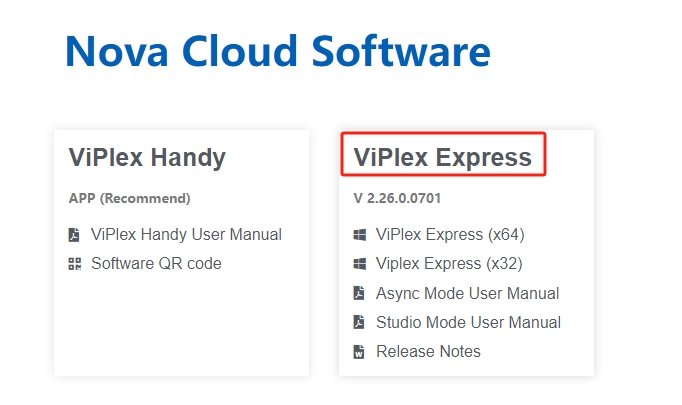
- Encontre a versão atual do ViPlex Express. Os números de versão mudam com o tempo, portanto, baixe a versão mais recente listada lá, em vez de um arquivo espelhado de um site de terceiros.
- Baixe o instalador do Windows.
- Execute o instalador e siga as instruções na tela.
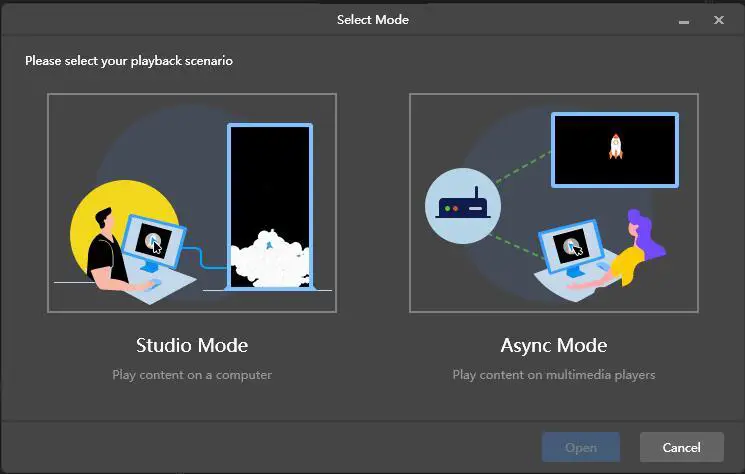
- Inicie o ViPlex Express a partir do atalho na área de trabalho ou do menu Iniciar. No primeiro acesso, o software solicitará que você selecione um modo de operação, o qual será abordado na próxima seção.
Antes de instalar: feche as outras ferramentas NovaStar (NovaLCT, SmartLCT) e qualquer software de configuração de tela que esteja se comunicando com a placa transmissora, para que o instalador não entre em conflito com um processo em execução.
Uma observação sobre sites espelho: páginas de terceiros que oferecem um "download do Viplex Express" geralmente reempacotam uma versão antiga. Instalar a partir da fonte oficial mantém o software, o manual do usuário e as notas de lançamento na mesma versão.
3. Modos de trabalho: Modo estúdio vs. Modo assíncrono
Ao abrir o ViPlex Express pela primeira vez, uma caixa de diálogo solicita que você selecione um modo de operação. A escolha correta depende de onde o conteúdo está armazenado durante a reprodução.
| Modo estúdio | Modo assíncrono | |
|---|---|---|
| Também chamado | Modo síncrono | Modo assíncrono |
| Onde o conteúdo está armazenado | No PC | Em um reprodutor da série NovaStar Taurus |
| O computador permanece conectado? | Sim, o PC é a fonte de vídeo. | Somente durante o carregamento ou gerenciamento de conteúdo. |
| Hardware no caminho | Dispositivo ou cartão de envio, por exemplo, MCTRL4K | reprodutor de mídia da série Taurus ou unidade USB preparada no software |
| Uso típico | Reprodução ao vivo controlada por um computador de controle | Reprodução programada que funciona sem um computador. |
O modo Studio é o modo síncrono, enquanto a série NovaStar Taurus utiliza o modo assíncrono. Ao atualizar uma solução, os dados da solução no modo assíncrono são sincronizados com o modo Studio.
Três passos para exibir uma imagem ou vídeo na tela
- Selecione o modo — escolha o modo Estúdio quando o PC controlar a tela.
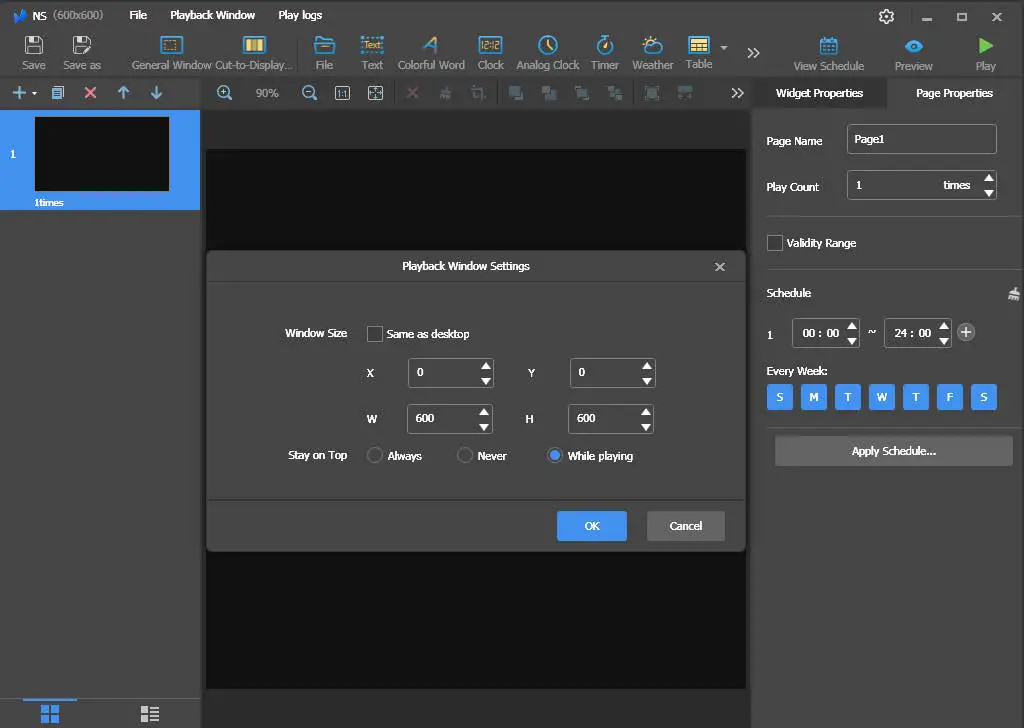
- Ajuste a tela ao tamanho da tela — clique em Reproduzir Janela e defina a largura e a altura para o mesmo tamanho da sua tela de LED.
- Adicione a mídia — arraste imagens ou vídeos para a solução e use o botão de tela cheia para que cada item preencha a tela.
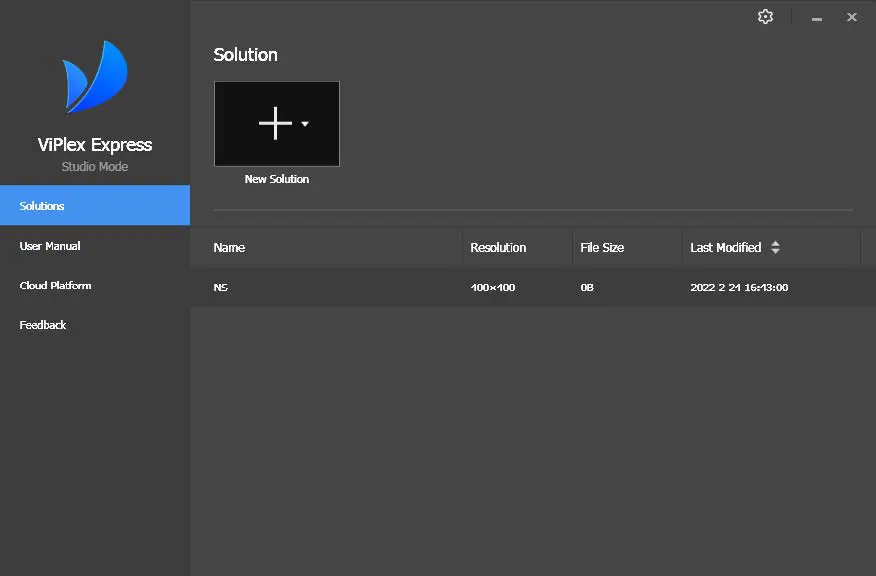
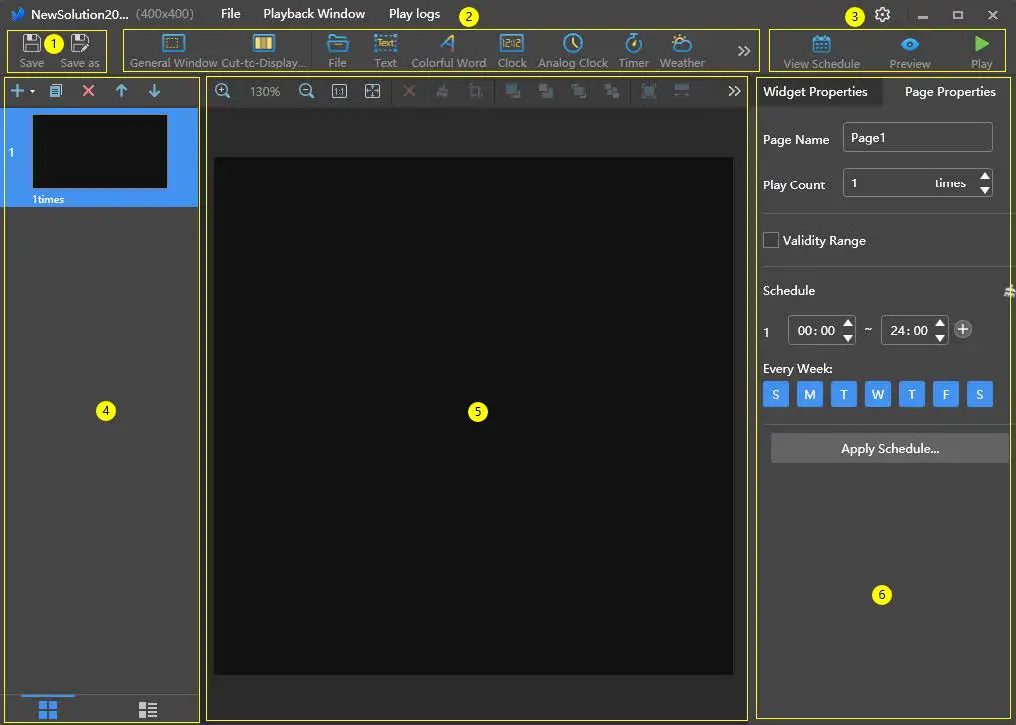
Após selecionar o modo Studio, você acessa a página inicial, onde pode escolher uma tela normal ou uma tela extra longa. Selecionar a tela normal abre a página de edição da solução. Na janela pop-up que aparece, redimensione a tela para o mesmo tamanho da tela principal — 600 por 600 pixels no exemplo abaixo.
Ao criar um plano de tela principal no modo Studio, a página de edição do plano é exibida com widgets como arquivos, texto, relógios, relógios analógicos e cronômetros. Você pode redimensionar e reposicionar cada janela de reprodução, além de mostrá-la ou ocultá-la.
Para reprodução assíncrona, o conteúdo é carregado em um reprodutor da série NovaStar Taurus, como o media player TB50 , que então executa a programação automaticamente.
4. Como conectar o ViPlex Express ao seu display de LED
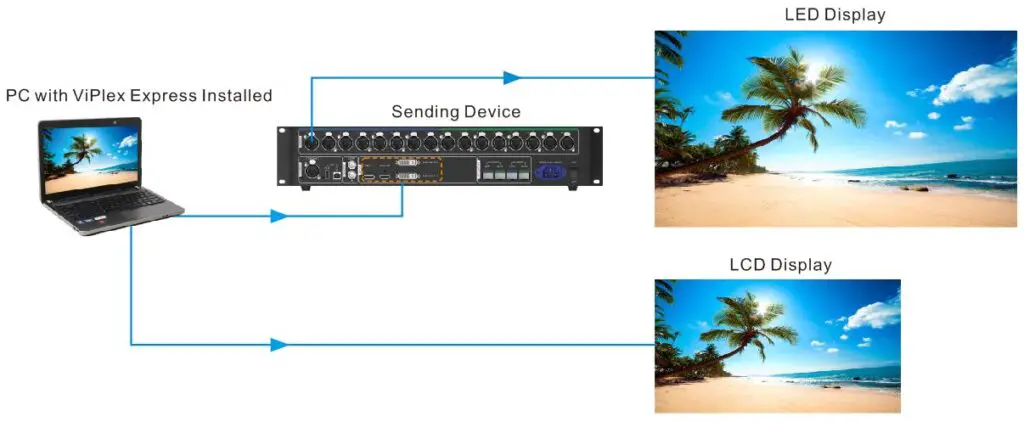
O ViPlex Express é instalado em um PC que funciona como fonte de vídeo. No modo Studio, o PC se conecta à tela por meio de uma placa ou dispositivo de envio — por exemplo, o NovaStar MCTRL4K mostrado abaixo — e a tela exibe o que o PC está reproduzindo.
A mesma configuração funciona para um LCD: o ViPlex Express é executado no PC, o PC está conectado ao LCD e o PC é a fonte de vídeo para esse monitor.
Para reprodução assíncrona, você se conecta a um reprodutor em vez de uma placa de transmissão. Coloque o reprodutor e o PC na mesma rede e, em seguida, use a lista de dispositivos descrita na próxima seção para atualizar por endereço IP e conectar. Nosso guia para conectar um painel de LED alugado a um reprodutor de mídia NovaStar Taurus aborda a parte de hardware.
5. Funções básicas e estado do dispositivo
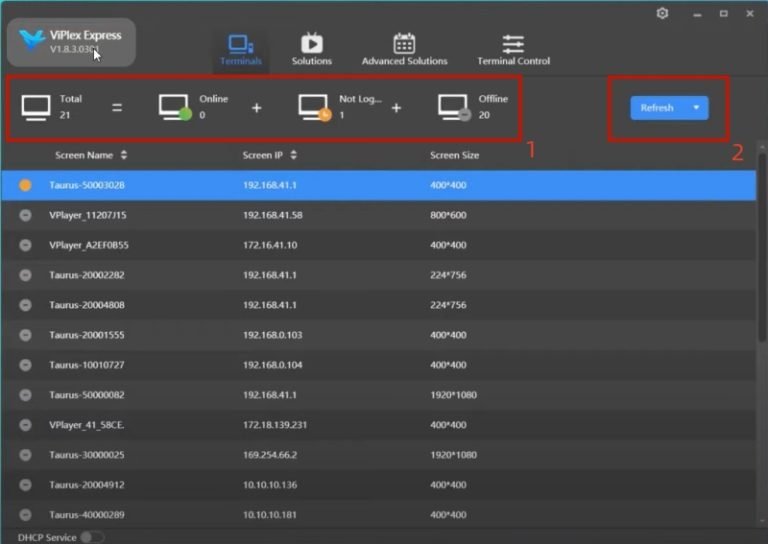
A lista de dispositivos mostra todos os reprodutores que o software reconhece e permite gerenciar as conexões.
- Segurança — o número total de dispositivos na lista.
- Online — O dispositivo Taurus está conectado ao PC e a sessão foi iniciada.
- Não logado — O dispositivo não foi conectado ao computador ou está conectado, mas não está conectado. Faça login no dispositivo antes de usá-lo.
- Desconectado — Se este status for exibido, verifique se a conexão está estável.
Atualizar por endereço IP. Clique em Atualizar e insira o endereço IP do player para procurar dispositivos Taurus na rede.
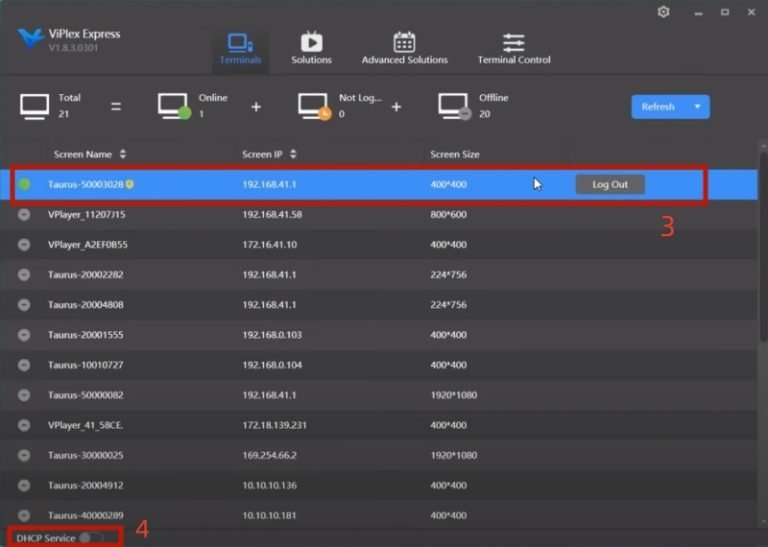
Entrada do dispositivo. Cada linha mostra o nome do monitor, seu endereço IP e seu tamanho. Clique em Conectar para estabelecer a conexão com o monitor; quando a conexão for bem-sucedida, a opção Sair será exibida. A lista suspensa à direita da linha contém opções como Renomear, Alterar Senha e Esqueci minha senha.
Serviço DHCP. Se você tiver problemas para conectar um dispositivo da série Taurus ao PC por meio de um cabo Ethernet, habilite o serviço DHCP para ajudar a resolver o problema e leia as mensagens que aparecerem na tela.
6. Criar e gerenciar uma solução de reprodução
Uma solução é um conteúdo completo: suas páginas, sua mídia, seu modo de reprodução e sua programação.
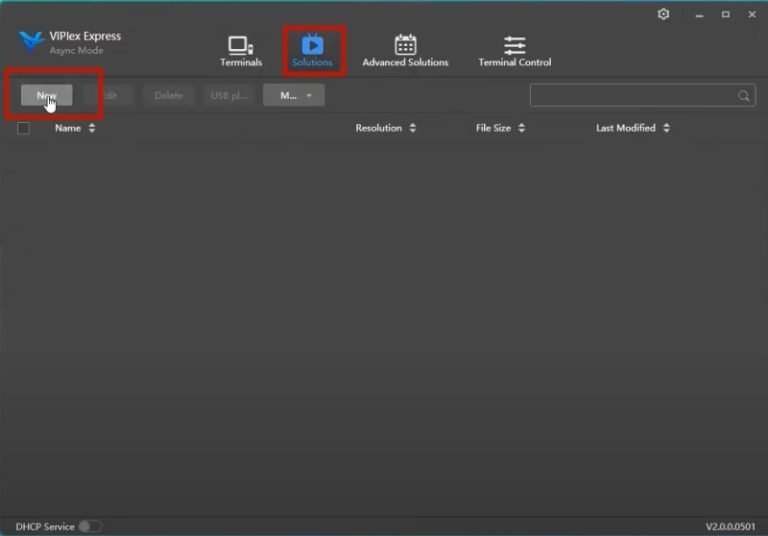
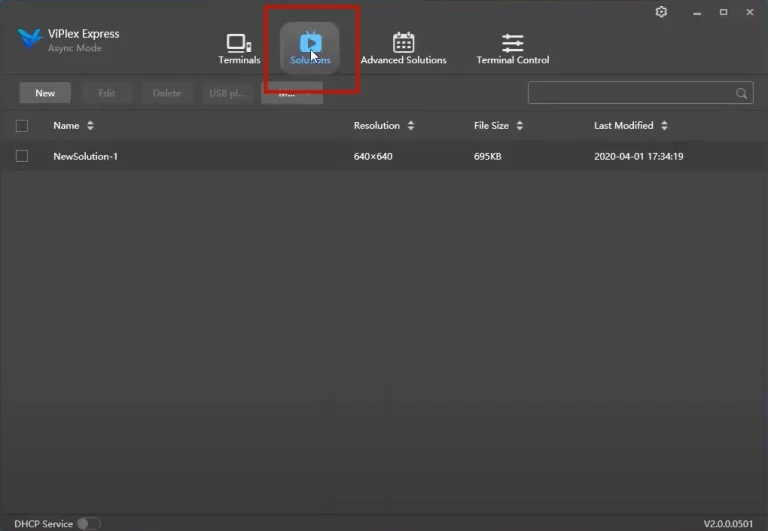
Clique em Solução para abrir a interface e, em seguida, clique em Novo para adicionar e nomear uma solução. Você também pode escolher o dispositivo final para que o ViPlex Express defina a resolução automaticamente.
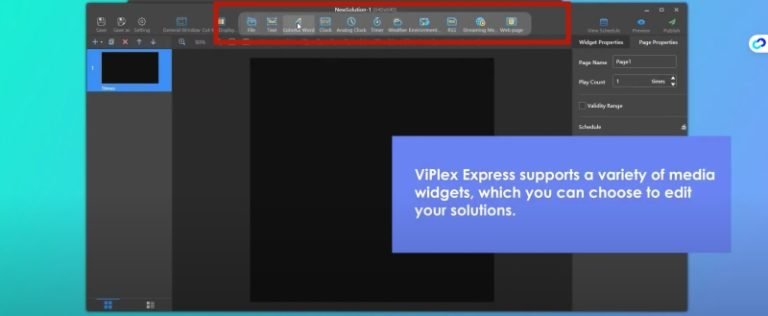
Na interface de edição de soluções, você pode:
- Adicione widgets de mídia, como arquivos, imagens, texto e relógios;
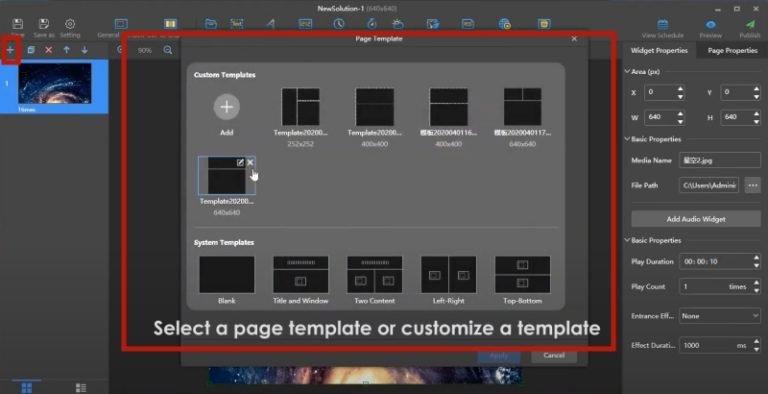
- Comece com um modelo de página ou crie o seu próprio, inserindo diferentes tipos de mídia em cada seção;
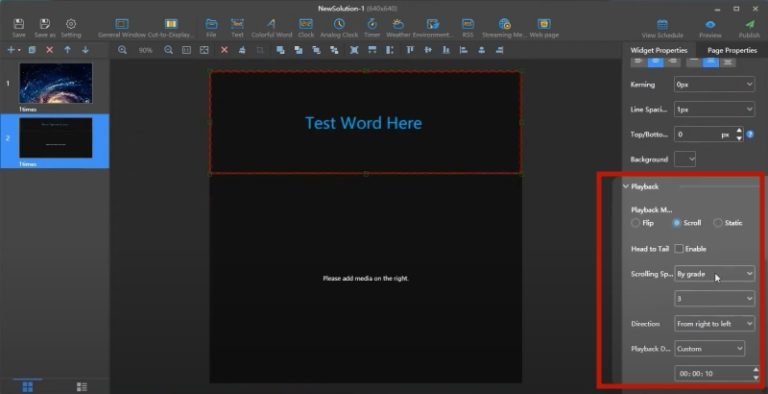
- Deslize a tela para baixo no painel direito para definir o modo de reprodução da solução;
- Abra as propriedades da página para agendar cada página e criar uma lista de agendamento para toda a solução.
Quando as configurações estiverem concluídas, clique em Visualizar no canto superior direito da interface para ver o efeito da solução.
7. Reproduza conteúdo de uma unidade USB
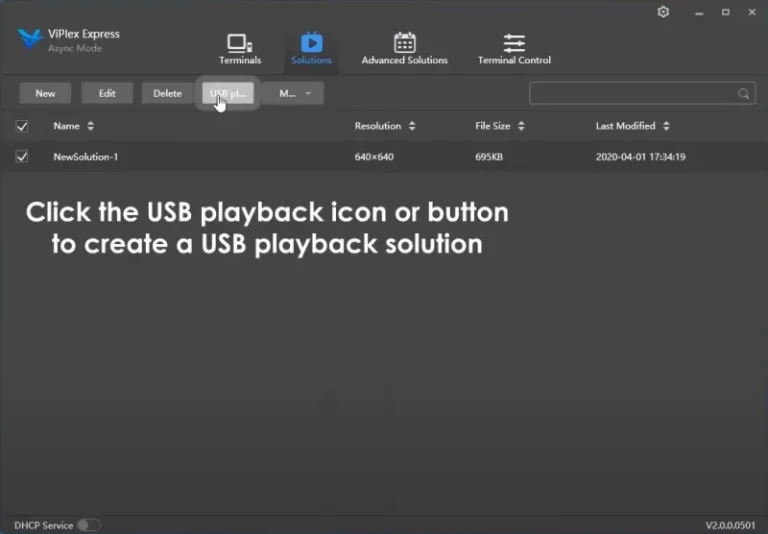
A reprodução via USB exporta uma solução finalizada para uma unidade flash USB, permitindo que o reprodutor a execute sem um computador. É a opção mais comum quando o dispositivo de exibição não possui conexão de rede nem um computador conectado permanentemente.
- Clique em Solução e, em seguida, selecione Reprodução USB.
- Clique no ícone ou botão USB Play para criar uma solução USB Play.
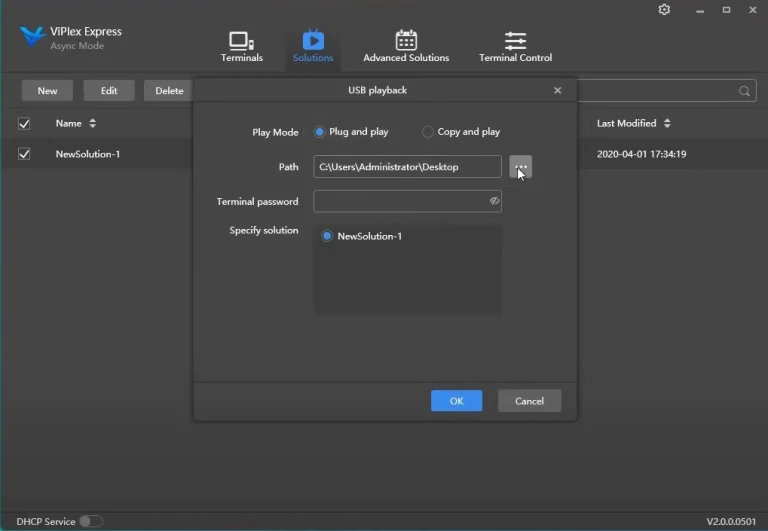
- Na janela pop-up, selecione Plug and Play.
- Selecione a unidade flash USB que irá armazenar a solução.
- Digite sua senha de login do jogador Taurus e clique em OK para exportar a solução.
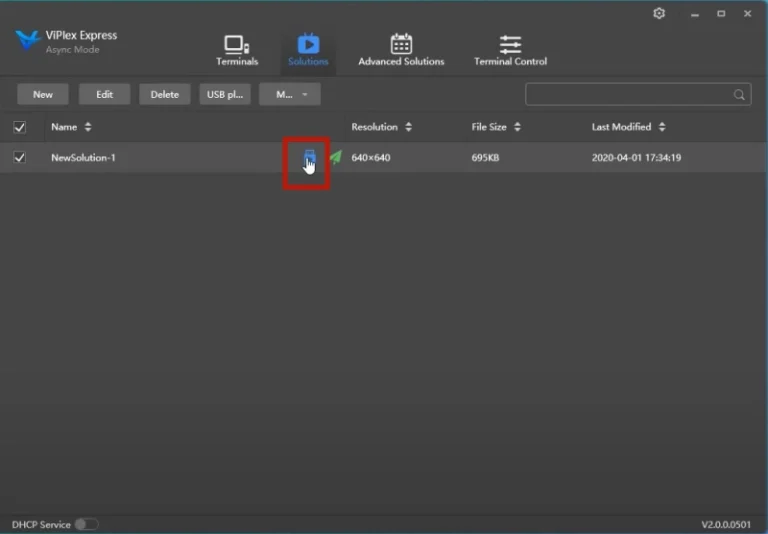
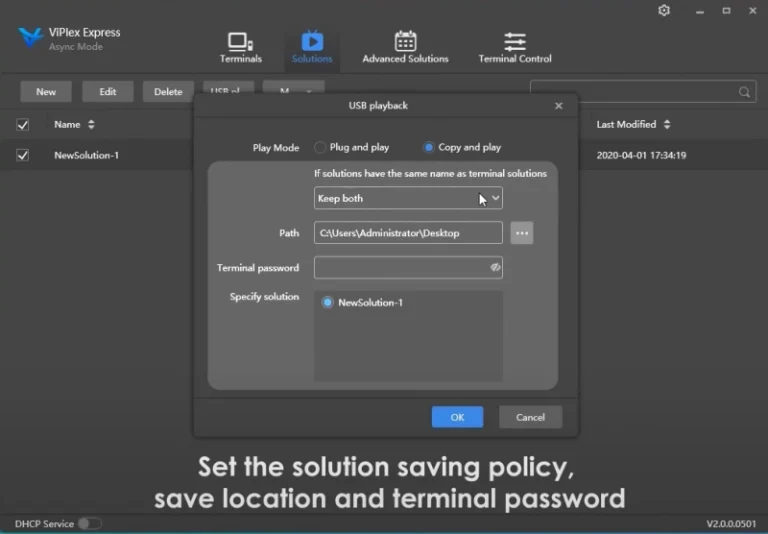
- De volta à lista de soluções, clique no ícone de exportação destacado abaixo, escolha Copiar e Reproduzir e defina a política de salvamento, o local de salvamento e a senha do terminal para a solução.
- Clique em OK para exportar.
Se o reprodutor não reconhecer o conteúdo, exporte a solução novamente e confirme se você selecionou a unidade correta antes de copiar os arquivos.
8. Solução de problemas comuns do ViPlex Express
| Sintoma | O que verificar |
|---|---|
| O dispositivo exibe a mensagem “Não conectado”. | Faça login no dispositivo Taurus a partir da lista de dispositivos. O dispositivo também precisa estar conectado ao computador. |
| O dispositivo exibe "Offline". | A conexão de rede está instável ou o endereço IP foi alterado. Clique em Atualizar e insira o endereço IP atual do jogador. |
| Não consigo conectar através de um cabo Ethernet. | Ative o serviço DHCP e siga as instruções que aparecerem na tela. Em seguida, conecte-se novamente. |
| Não foi possível reproduzir o arquivo de vídeo. | O formato de contêiner pode ser compatível, mas o codec não. Converta o vídeo para MP4 e tente novamente. Arquivos AVI codificados em DX50 ou MP4V não podem ser reproduzidos. |
| O conteúdo não preenche a tela. | Defina a largura e a altura da tela para que correspondam às da imagem e use o botão de tela cheia para cada item de mídia. |
| O modo Estúdio abre com o layout incorreto. | Verifique novamente o tamanho da tela na janela pop-up de reprodução. A tela e o visor de LED devem corresponder. |
Se o problema for com a tela e não com o conteúdo, a solução geralmente está nas configurações da placa transmissora. Nossa página sobre os arquivos de configuração de tela RCFG e RCGFX explica a origem desses arquivos.
9. Perguntas frequentes sobre o ViPlex Express
Para que serve o ViPlex Express?
O ViPlex Express é usado para criar, agendar e reproduzir conteúdo em telas de LED e LCD a partir de um PC com Windows. No modo Studio, ele reproduz o conteúdo diretamente do PC; no modo assíncrono, ele gerencia os players da série NovaStar Taurus, que armazenam e reproduzem o conteúdo por conta própria.
O ViPlex Express é gratuito?
A NovaStar disponibiliza o ViPlex Express para download gratuito em seu site oficial, e EagerLED Não vendemos nem licenciamos este software. É um produto da NovaStar, portanto, os termos de licença vigentes são sempre os publicados pela NovaStar.
Onde posso baixar a versão mais recente do ViPlex Express?
Faça o download no site oficial da NovaStar. Os números de versão mudam, portanto, verifique a versão atual na página de download oficial, em vez de um espelho de terceiros. Nossa página de download do software de controle de LED NovaStar reúne as ferramentas relacionadas da NovaStar em um só lugar.
O ViPlex Express funciona no Windows ou no Mac?
A NovaStar documenta o ViPlex Express como um aplicativo para PC com Windows. Se você usa macOS, verifique a página de downloads da NovaStar para ver as plataformas compatíveis com a versão mais recente — o suporte a plataformas é definido pela NovaStar, não pela ViPlex. EagerLED.
Qual a diferença entre o modo Studio e o modo assíncrono?
O modo estúdio é síncrono: o PC permanece conectado e funciona como a fonte de vídeo para a tela. O modo assíncrono é usado com os reprodutores da série NovaStar Taurus, que armazenam a solução e a reproduzem sem um PC. A tabela comparativa na seção 3 lista as diferenças lado a lado.
Como faço para conectar um reprodutor NovaStar Taurus ao ViPlex Express?
Conecte o reprodutor e o computador à mesma rede, abra a lista de dispositivos, clique em Atualizar e insira o endereço IP do reprodutor. Em seguida, clique em Conectar. Se a conexão falhar por meio de um cabo Ethernet, ative o serviço DHCP e tente novamente.
Esqueci a senha de login do meu jogador. O que posso fazer?
O ViPlex Express solicita a senha de login do seu reprodutor Taurus quando você se conecta a um dispositivo ou exporta uma solução USB. Na lista de dispositivos, abra a lista suspensa à direita da linha do reprodutor: ela contém opções como Renomear, Alterar Senha e Esqueci minha senha. Se ainda assim não conseguir acessar, entre em contato com o suporte da NovaStar ou com o fornecedor do reprodutor, informando o número de série.
Quais formatos de vídeo o modo Estúdio suporta?
De acordo com o manual do usuário do ViPlex Express da NovaStar, o modo Studio suporta os seguintes formatos: *.3g2, *.3gp, *.3gp2, *.3gpp, *.amv, *.asf, *.avi, *.bik, *.bin, *.divx, *.drc, *.dv, *.f4v, *.flv, *.gvi, *.gxf, *.iso, *.m1v, *.m2v, *.m2t, *.m2ts, *.m4v, *.mkv, *.mov, *.mp2, *.mp4, *.mp4v, *.mpe, *.mpeg, *.mpeg1, *.mpeg2, *.mpeg4, *.mpg, *.mpv2, *.mts, *.mxf, *.mxg, *.nsv, *.nuv, *.ogg, *.ogm, *.ogv, *.ps, *.rec, *.rm, *.rmvb, *.rpl, *.thp, *.tod, *.ts, *.tts, *.txd, *.vob, *.vro, *.webm, *.wm, *.wmv, *.wtv e *.xesc.
Por que um vídeo não é reproduzido mesmo que o formato esteja listado?
Contêineres e codecs são coisas diferentes. O formato AVI, por exemplo, é compatível apenas com MPEG-2, MPEG-4, MPEG-4 ASP, H.264, DivX 4/5/6, XviD, SV1, 3ivX D4, H.264/MPEG-4 AVCMKV, AMR, Web Medium, WMV e MP3. Arquivos AVI em DX50 ou MP4V não podem ser reproduzidos. Quando um arquivo não for compatível, converta-o para MP4 com uma ferramenta de conversão e tente reproduzi-lo novamente.
O ViPlex Express consegue executar uma lista de reprodução sem um computador conectado?
Sim, de duas maneiras. Um reprodutor da série NovaStar Taurus pode executar a solução que você carregar nele, e a reprodução via USB exporta a solução para um pen drive para uso imediato. Ambas as opções eliminam a necessidade de um computador de controle conectado permanentemente.
Qual a diferença entre ViPlex Express, NovaLCT e SmartLCT?
O portfólio de software da NovaStar inclui o NovaLCT, o SmartLCT e o ViPlex Express. O NovaLCT e o SmartLCT são usados para configuração e calibração de displays de LED, enquanto o ViPlex Express gerencia a publicação e reprodução de conteúdo. A tabela na seção 10 resume essa divisão; consulte nossa lista de downloads do software NovaLCT para obter as ferramentas de configuração.
Preciso de um cartão de envio para usar o ViPlex Express?
No modo Studio, o PC se conecta à tela por meio de um dispositivo ou placa de transmissão — o NovaStar MCTRL4K é um exemplo — e o PC atua como a fonte de vídeo. Para reprodução assíncrona, você se conecta a um reprodutor da série Taurus, de modo que a placa de transmissão pertence à tela e o reprodutor gerencia o conteúdo.
10. NovaLCT vs SmartLCT vs ViPlex Express
Os três programas NovaStar geralmente são instalados no mesmo computador de controle, e cada um executa uma função diferente.
| Software | Para que é usado |
|---|---|
| ViPlex Express | Publicação e reprodução de conteúdo: criação de soluções, controle de reprodutores da série Taurus, exportação de reprodução via USB. |
| Nova LCT | Configuração e calibração de displays de LED a partir de um PC |
| SmartLCT | Configuração e calibração de displays de LED a partir de um PC |
As funções são resumidas a partir da documentação do software da NovaStar. Como os recursos variam entre as revisões de hardware, confirme com a NovaStar a ferramenta e a versão exatas para sua placa de transmissão ou reprodutor antes de utilizá-las em uma instalação em produção.
11. Selecionando o hardware de display LED adequado
O ViPlex Express é apenas uma parte de um sistema de exibição de LED funcional. A tela, o dispositivo de envio e o reprodutor de mídia precisam ser compatíveis com a forma como você planeja publicar o conteúdo — uma instalação síncrona controlada por PC, uma instalação assíncrona baseada em reprodutor ou uma solução USB sem rede.
Se você estiver escolhendo o hardware para um projeto, estas páginas abordam os componentes mais frequentemente usados com o ViPlex Express:
- Controlador de display LED NovaStar MCTRL4K — o dispositivo transmissor mostrado neste guia.
- Reprodutor de mídia NovaStar TB50 da série Taurus — reprodução assíncrona.
- Processador de controle de reprodução NovaStar TU40 Pro — para projetos de reprodução de maior porte.
- Download do software de controle de LED NovaStar — o restante da pilha de software.
Se preferir conversar sobre isso, conte-nos sobre o projeto e recomendaremos um monitor, um controlador e um método de reprodução que funcionem em conjunto.


