NovaStar TU40 Pro combină funcțiile de redare media, procesare video și trimitere LED într-un singur controller. Merită luat în considerare atunci când o sală de ședințe, un showroom sau un afișaj independent are nevoie atât de conținut programat, cât și de prezentări live. Selectarea cu succes a acestuia necesită mai mult decât verificarea numărului de pixeli din titlu: topologia afișajului, formatul sursei, cardurile de recepție și fluxul de lucru zilnic trebuie să se potrivească.
Acest ghid explică specificațiile NovaStar TU40 Pro, opțiunile de conectare și verificările de punere în funcțiune pentru cumpărători, integratori și operatori. Separă capacitățile documentate de sfaturile practice de planificare, astfel încât să puteți pregăti un rezumat realist al sistemului în loc să vă bazați pe o promisiune generală de performanță „4K” sau „8K”.
Răspuns rapid: TU40 Pro acceptă până la 13 milioane de pixeli cu scalare, dar NovaStar face diferența între această limită și 8.8 milioane de pixeli pentru afișajul pixel-pixel. Are ieșiri LED Gigabit 20 și o platformă de redare bazată pe Android. Confirmați calea reală a semnalului înainte de a comanda un controler pentru un anumit perete.
1. Specificațiile hardware și performanța sistemului NovaStar TU40 Pro
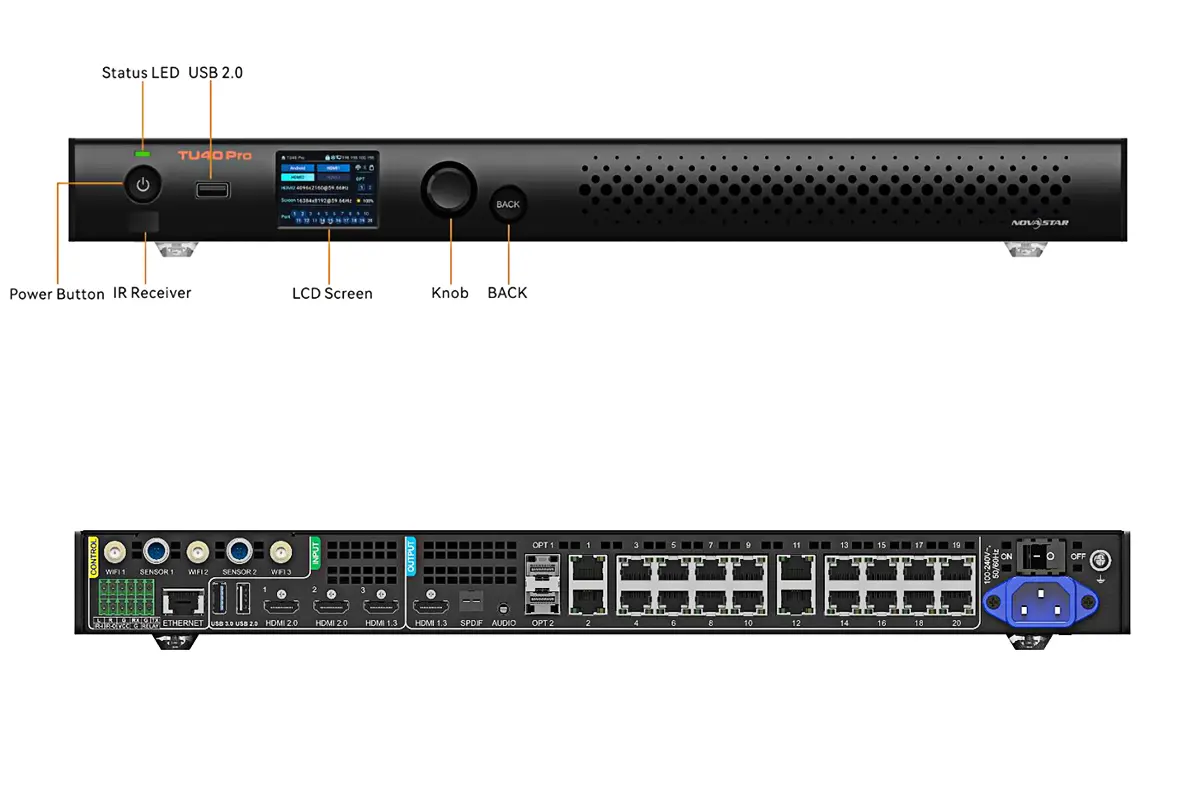
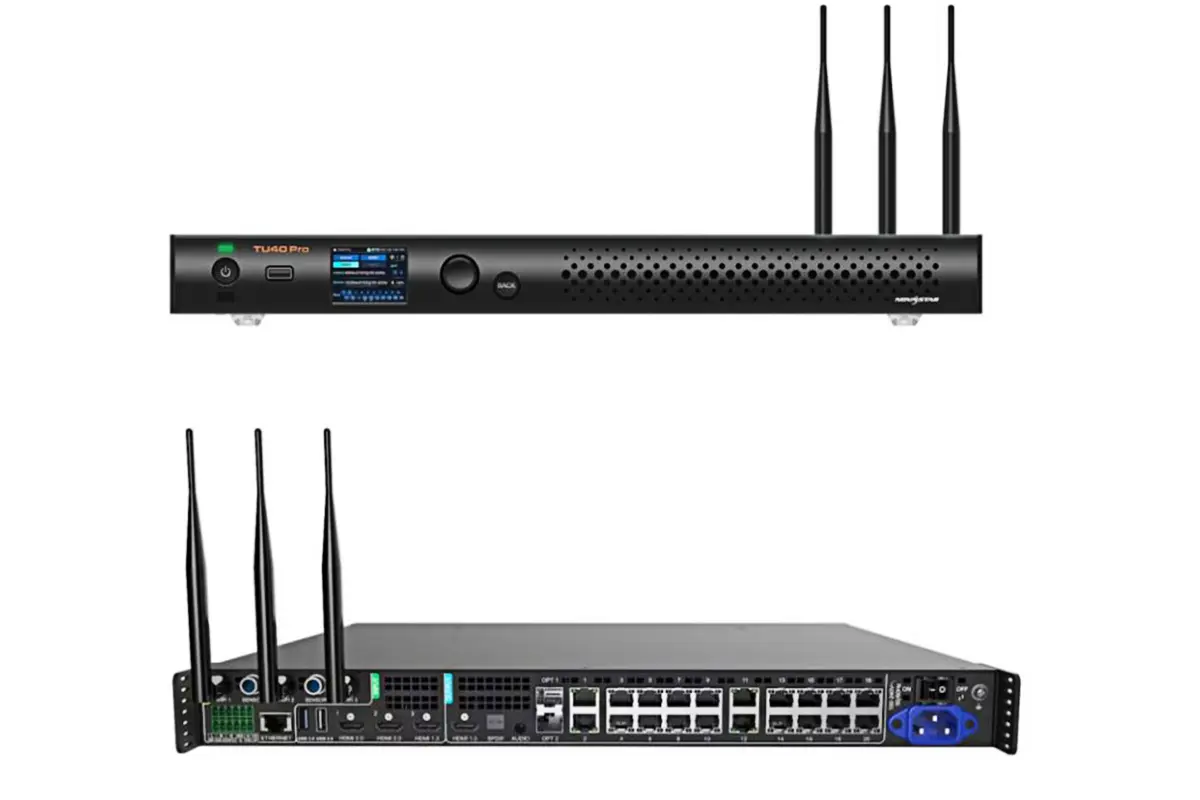
01. Prezentare generală a hardware-ului TU40 Pro
Începeți o evaluare NovaStar TU40 Pro cu rezoluția nativă a peretelui dvs. LED. Înregistrați numărul de dulapuri, pixelii per dulap și traseul cablurilor. Dimensiunile fizice singure nu pot determina cerințele controlerului: doi pereți de aceeași dimensiune pot avea încărcări de pixeli foarte diferite, deoarece distanța dintre pixeli diferă.
| Parametru | Specificație documentată | Implicații în planificare |
|---|---|---|
| Sistem și | Android 13; procesor ARM A73/A53, 2.2 GHz | Testați aplicațiile necesare pe firmware-ul instalat. |
| Memorie | 8 GB RAM; 128 GB stocare internă | Rezervați spațiu pentru fișiere media, actualizări și jurnale. |
| Încărcare scalată a afișajului | Până la 13 milioane de pixeli | Separați aceasta de operațiunea nativă pixel-la-pixel. |
| Încărcare pixel-pixel | Până la 8.8 milioane de pixeli | Verificați când este importantă maparea exactă de la sursă la perete. |
| Scalarea dimensiunilor | Lățime 64–16,384; înălțime 64–8,192 pixeli | Lățimea și înălțimea maximă sunt limite separate; sarcina totală se aplică în continuare. |
| Alimentare | 100–240 V CA, 50/60 Hz; consum nominal 53.9 W | Acesta este consumul controlerului, nu consumul peretelui LED. |
| Mediu inconjurator | −20°C până la +50°C; 5–85% umiditate relativă, fără condens; IP20 | Asigurați ventilație și protecție împotriva apei. |
| Împrejmuire | 445 × 383 × 49.9 mm; greutate netă 4.54 kg | Permiteți spațiu liber pentru instalare și acces pentru service. |
Aceste valori hardware sunt documentate în specificațiile NovaStar V1.1.2; distincția de scalare este menționată și în V1.2.1. Solicitați furnizorului să confirme firmware-ul aplicabil și documentația actuală a produsului.
02. Performanța sistemului și controlul avansat al redării
Pentru NovaStar TU40 Pro, rezoluția sursei, capacitatea de decodare și sarcina de ieșire a LED-urilor descriu diferite etape ale sistemului. Un fișier video redabil nu înseamnă că pixelii acestuia pot fi afișați nativ, iar o pânză de ieșire mare nu implică un număr nelimitat de ferestre video simultane.
Un exemplu practic de dimensionare este un perete care măsoară 3,840 × 2,160 pixeli: totalul său este de 8,294,400 pixeli. Aceasta este sub plafonul pixel-pixel publicat, dar necesită totuși o distribuție adecvată per port și plăci de recepție compatibile. Un perete de 4,096 × 2,304 are un total de 9,437,184 pixeli; totalul scade sub plafonul scalat, dar depășește plafonul pixel-pixel declarat. Niciunul dintre calcule nu aprobă singur designul.
Pregătiți o hartă a porturilor în loc să împărțiți totalul la douăzeci și să presupuneți că fiecare cablu este echivalent. Un lanț lung de dulapuri poate deveni calea limitatoare, în timp ce alte ieșiri rămân ușor încărcate. Rugați integratorul să verifice fiecare cale la rata de cadre și adâncimea de biți dorite, apoi păstrați harta aprobată împreună cu înregistrările proiectului.
03. Descărcare resurse TU40 Pro
Folosiți documente etichetate explicit TU40 Pro. TU4K Pro, TU40 Pro și MX40 Pro sunt nume de modele diferite; un titlu de descărcare similar nu este suficient pentru identificare. Păstrați o copie a documentului utilizat pentru testarea de acceptare împreună cu versiunea de firmware instalată.
2. Caracteristici cheie ale procesorului de control al redării NovaStar TU40 Pro
01. Gestionare inteligentă a redării
Cel mai important motiv pentru a alege un NovaStar TU40 Pro este un flux de lucru operațional care combină conținutul local cu prezentările vizitatorilor. Definiți ce ar trebui să se întâmple înainte de o întâlnire, în timpul unei schimbări de sursă și după ce sala este eliberată. O secvență scrisă ajută instalatorul să configureze un sistem previzibil și oferă operatorilor ceva concret de testat.
Pentru un showroom, pregătiți bucle de produse aprobate cu rapoarte de aspect consecvente și un proprietar desemnat pentru actualizări. Pentru o sală de conferințe, stabiliți de comun acord sursa implicită, ruta audio și procedura de recuperare. Când un prezentator extern se deconectează, personalul ar trebui să știe cum să revină la programul local aprobat fără a căuta prin aplicații fără legătură.
02. Optimizare inteligentă a imaginii
TU40 Pro oferă moduri de afișare Standard, Meeting, Vivid și Skin. Evaluați-le folosind conținutul pe care oamenii îl vizualizează efectiv: text fin din foi de calcul, fețe, logo-uri și scene video întunecate. O imagine mai luminoasă sau mai saturată nu este neapărat una mai precisă.
NovaStar limitează îmbunătățirea inteligenței artificiale la sursa internă Android și la HDMI 1 în timpul redării video într-o singură fereastră. Funcționalitatea de luminozitate maximă depinde și de plăcile de recepție specificate, inclusiv A8s Pro sau A10s Pro. Tratați acestea ca funcții condiționate, nu ca promisiuni că fiecare perete LED existent va beneficia de aceleași beneficii de procesare.
În timpul punerii în funcțiune, comparați activarea și dezactivarea îmbunătățirii cu material sursă identic. Verificați dacă textul mic, tonurile pielii sau gradienții se modifică în mod nedorit. Salvați setările alese și notați ce sursă a fost testată, astfel încât operatorii ulteriori să poată distinge o eroare de afișare de un mod de imagine selectat în mod deliberat.
03. Partajare ușoară a ecranului
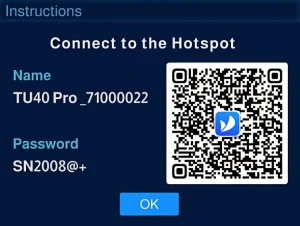
Oglindirea wireless a NovaStar TU40 Pro este compatibilă cu mai multe platforme de dispozitive, dar procedura de conectare diferă în funcție de sistemul de operare și versiunea de software. Oferiți vizitatorilor un scurt cartonaș cu instrucțiuni care conține numele dispozitivului din cameră și metoda de conectare aprobată. Testați atât un laptop gestionat de companie, cât și un dispozitiv obișnuit pentru oaspete înainte de a accepta instalarea.
Oglindirea în patru direcții este inclusă în pachetul documentat; oglindirea în nouă direcții și funcționalitatea de tablă albă necesită activare separată. Nu includeți aceste opțiuni în buget ca echipament standard. Specificația V1.2.4 mai nouă identifică și dongle-ul opțional PTB1307.
O dispunere separată reduce spațiul disponibil pentru fiecare prezentator. Demonstrați numărul de ferestre prevăzute în spatele sălii, verificând dimensiunea textului și contrastul. Mențineți disponibilă o rută de prezentare cu fir atunci când o rețea pentru oaspeți sau un mediu radio face ca oglindirea să fie nesigură.
04. Management simplu al sistemului
Faceți ca NovaStar TU40 Pro să fie ușor de întreținut, denumindu-l clar și înregistrând locația sa în rețea, versiunea de firmware și configurația ecranului. Păstrați acreditările de administrator la echipa responsabilă, în loc să le lăsați într-o foaie de instrucțiuni publică. Etichetați conexiunea de control al rețelei separat de ieșirile de date LED.
Salvați o copie de rezervă a configurației după acceptare și ori de câte ori se modifică aspectul dulapului. Un scurt jurnal de modificări ar trebui să identifice persoana, data și motivul fiecărei ajustări. Acest lucru este mai util pentru izolarea erorilor decât o colecție de capturi de ecran fără explicații despre setările active.
3. Opțiuni de conectivitate de intrare și ieșire pentru procesorul de control al redării TU40 Pro
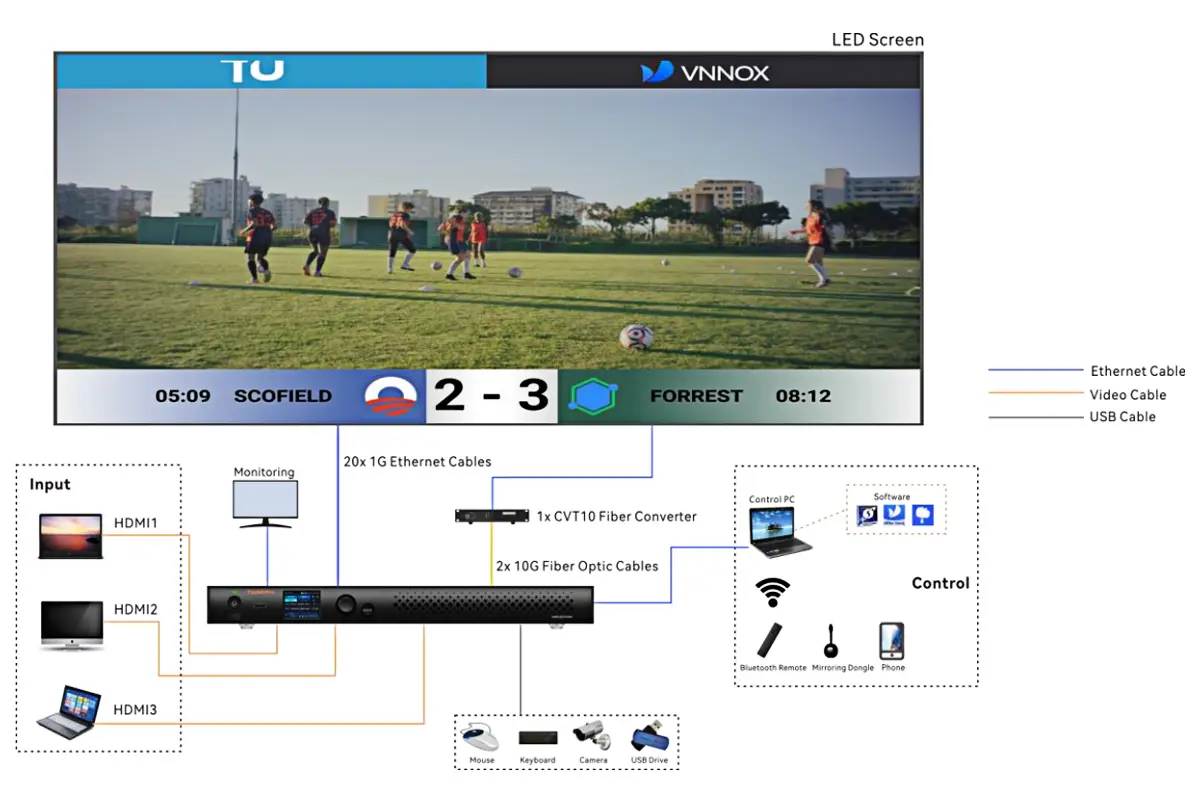
Planificați conectivitatea NovaStar TU40 Pro în jurul căilor complete de semnal. Pentru fiecare caz de utilizare, identificați sursa, conectorul, destinația de ieșire și metoda de control. Porturile cu o formă similară pot servi scopuri diferite, în special conexiunea de control al rețelei și ieșirile LED numerotate.
| Conexiune | Cantitate sau funcție | Utilizare tipică și verificare |
|---|---|---|
| Intrări HDMI 2.0 | 2; documentat până la 4,096 × 2,160 la 60 Hz | Laptop sau player extern; validați sincronizarea și formatul culorilor. |
| Intrare HDMI 1.3 | 1 | Sursă suplimentară; verificați limitele sale de timp separate. |
| USB | 2 USB 2.0 și 1 USB 3.0 | Medii de stocare locale sau periferice; testați fișierele și dispozitivele reale. |
| Ieșiri Ethernet LED | 20 porturi Gigabit | Lanțuri de carduri de recepție; documentarea comenzii și a încărcării cablurilor. |
| Ieșiri optice | 2 × 10G | Conversie fibră; confirmați modulele și convertoarele separat. |
| Ieșire de monitorizare HDMI | 1HDMI 1.3 | Monitor de service; nu înlocuiește ieșirile de date LED. |
| Audio | SPDIF, 3.5 mm, HDMI ARC, Phoenix | Potriviți intrarea sistemului audio și selectați ruta dorită. |
| Interfețe de control | Conexiuni de rețea, wireless și de expansiune | Controlul camerei, aplicații sau senzori; confirmați compatibilitatea accesoriilor. |
Detaliile conectorilor variază în funcție de reviziile documentației. Specificația V1.2.4 folosește terminologia ARC, corectând formularea anterioară eARC. Confirmați unitatea fizică și firmware-ul înainte de a promite o anumită integrare audio.
01. Compatibilitatea intrărilor și a surselor
Pentru conexiunile HDMI ale NovaStar TU40 Pro, o secvență de punere în funcțiune fiabilă începe cu o temporizare progresivă acceptată în mod obișnuit. Confirmați o imagine stabilă, apoi testați formatul țintă. Includeți cablul, adaptorul și computerul sursă exacte, destinate utilizării zilnice; un test pe banc de lucru reușit cu un alt laptop nu dovedește calea completă instalată.
Documentați dacă o prezentare este oglindită sau extinsă. Desktopurile extinse pot plasa accidental prezentarea de diapozitive pe o ieșire diferită, ceea ce pare a fi o problemă a controlerului chiar și atunci când procesorul funcționează. Testați tranzițiile, videoclipul încorporat și sunetul împreună înainte de predare.
02. Ieșiri, Fibră și Rutare Audio
Ieșirile optice NovaStar TU40 Pro ar trebui proiectate cu echipamente de conversie compatibile și o hartă explicită a cablurilor. NovaStar descrie ieșirile optice ca ieșiri primare, OPT 1 purtând porturile 1–10 și OPT 2 purtând porturile 11–20; acestea nu sunt porturi Ethernet loop-backup.
Conectați sunetul ca o cale separată. Confirmați că sursa selectată conține sunet, volumul controlerului este corespunzător și sistemul audio din aval ascultă intrarea conectată. Etichetați ruta finală, astfel încât un operator să poată recupera semnalul după ce cineva modifică o setare a sursei sau a amplificatorului.
03. Interfețe de control și extindere
Solicitați integratorului să definească ce comenzi NovaStar TU40 Pro pot fi modificate de utilizatorii obișnuiți. Luminozitatea și selectarea sursei pot fi sarcini zilnice; parametrii plăcii de recepție și topologia sunt de obicei setări de punere în funcțiune. O împărțire clară reduce configurarea greșită accidentală în timpul unei prezentări.
Când selectați un sistem de afișare LED , solicitați o verificare completă a compatibilității care să acopere carcasele, plăcile de recepție, controlerul și accesoriile de instalare. Un nume de model de controler în sine nu stabilește că un ecran existent acceptă toate funcțiile avansate.
4. Funcții avansate de redare și control NovaStar TU40 Pro
01. Redare locală și pregătirea conținutului
Pregătiți o mică listă de redare pentru acceptarea NovaStar TU40 Pro înainte de a produce întreaga bibliotecă de conținut. Includeți o imagine statică, un videoclip promoțional reprezentativ, un clip de lungă durată și orice conținut care conține sunet. Înregistrați setările de export care au reușit, inclusiv codecul, rezoluția, rata de cadre și rata de biți.
Rezumatul de redare V1.2.4 al producătorului listează două fluxuri 4K în loc de patru. Nota sa de redare 8K este specifică codecului și nu înseamnă că sunt acceptate rezoluții arbitrare între 4K și 8K. Consultați tabelele de decodare și notele de redare împreună. O extensie MP4 în sine nu este o dovadă suficientă de compatibilitate.
Proiectați conținutul în funcție de raportul de aspect al peretelui. Imaginile tip letterbox, întinse și logo-urile decupate provin adesea din exportul media și nu din procesorul LED. Plasați textul și brandingul importante într-o zonă sigură verificată și inspectați rezultatul la o distanță normală de vizualizare.
02. Calitatea prezentării și evaluarea practică
Evaluați NovaStar TU40 Pro cu o secvență de testare repetabilă. Începeți cu text fin, apoi gradienți, mișcare rapidă, fețe și culori personalizate. Comparați separat redarea HDMI live și cea locală, deoarece utilizează căi diferite. Înregistrați setările de ieșire alese înainte de a modifica controalele de imagine.
Verificați răspunsul cu aplicația reală, în special pentru întâlniri interactive sau utilizarea camerei live. Nu presupuneți că suportul pentru o intrare de înaltă rezoluție garantează o anumită latență end-to-end. Sursa, adaptoarele, procesarea, plăcile de recepție și comportamentul afișajului contribuie toate la rezultatul observat.
Pentru o explicație practică a nivelurilor de negru și a evaluării imaginii, consultați EagerLED'S ghidul raportului de contrast al afișajuluiFolosiți un test de vizualizare în loc de setări de contrast exagerate pentru a decide dacă detaliile importante rămân vizibile.
03. Operațiuni, Recuperare și Predare
O instalare NovaStar TU40 Pro ar trebui să aibă o cale simplă de recuperare: revenirea la o sursă cunoscută, încărcarea conținutului aprobat și restaurarea setărilor documentate. Repetați această cale cu personalul care va opera efectiv camera. Un sistem capabil din punct de vedere tehnic poate fi totuși dificil de utilizat dacă predarea constă doar într-un manual al produsului.
Pentru afișajele nesupravegheate, testați comportamentul de repornire și funcționarea programată cu firmware-ul instalat. Verificați ceasul dispozitivului și fusul orar, apoi observați ce se întâmplă după un ciclu de alimentare controlat. Păstrați configurația aprobată înainte de a activa secvențele de funcționare automate.
5. Ghid de configurare și utilizare a procesorului de control al redării TU40 Pro
01. Instalare și conectare hardware
Instalați NovaStar TU40 Pro într-un loc unde personalul poate avea acces la conectori și comenzi de service. Asigurați circulația aerului și eliberarea tensiunii și evitați blocarea unității în spatele unui dulap inaccesibil. Carcasa sa IP20 necesită protecție chiar și atunci când ecranul LED este instalat în exterior.
Conectați cablurile de date LED conform schemei aprobate, nu conform porturilor cel mai ușor de accesat. Etichetați ambele capete ale cablului cu identificatori de port și lanț. Mențineți cablul de rețea de control distinct vizual, apoi conectați sursa și căile audio convenite înainte de a începe configurarea.
02. Configurarea inițială a sistemului
Manualul de utilizare NovaStar TU40 Pro descrie inițializarea, asocierea telecomenzii și configurarea ecranului. Alegeți limba și fusul orar, identificați clar dispozitivul și stabiliți conexiunea de rețea aprobată. Asociați telecomanda îndreptând-o spre receptor și ținând apăsate tastele Acasă și Meniu până când apare solicitarea de asociere.
Utilizați fluxul de lucru de configurare locală al VNNOX Care pentru ecran și urmați instrucțiunile relevante pentru cardul de recepție. Verificați ordinea dulapului cu maparea și modelele de testare înainte de a afișa suportul media finalizat. Păstrați o copie de rezervă cunoscută ca fiind validă și confirmați că configurația rezistă procedurii de repornire aprobate. Consultați manualul de utilizare TU40 Pro.
03. Operațiuni zilnice esențiale
Furnizați un ghid de utilizare de o pagină pentru NovaStar TU40 Pro, cu sursa implicită, setările de volum, intervalul de luminozitate și pașii de recuperare. Includeți instrucțiuni pentru încheierea unei întâlniri și revenirea la conținutul local. Testați ghidul cu cineva care nu a pus în funcțiune sistemul.
Înainte de un eveniment programat, verificați imaginea sursă, sunetul și operarea de la distanță. Dacă un vizitator folosește mirroring-ul wireless, conectați-vă suficient de devreme pentru a rezolva problemele legate de permisiuni sau rețea. Păstrați sursa cu fir aprobată pregătită, astfel încât întâlnirea să nu depindă de depanarea unui dispozitiv al invitatului.
04. Aplicații de control recomandate
ViPlex Handy este utilizat pentru editarea conținutului, transferul de programe și controlul ecranului; VNNOX Care se ocupă de configurația și topologia ecranului. Păstrați aceste roluri clare în momentul predării NovaStar TU40 Pro. Instalarea ambelor aplicații nu înlocuiește setările corecte ale ecranului și accesul la informații.
Instrucțiunile pentru oglindirea wireless se modifică odată cu reviziile software-ului. Folosiți metoda de descărcare indicată de dispozitiv sau de manualul actual, în loc de un link vechi de la o terță parte. Manualul V1.2.2 actualizează instrucțiunile de descărcare pentru oglindirea desktopului și discută despre interferențe și utilizarea frecvenței de 5 GHz. Testați recepția în camera finalizată, inclusiv pereții acesteia și traficul normal de rețea.
05. Listă de verificare pentru depanarea TU40 Pro
Când diagnosticați o problemă cu NovaStar TU40 Pro, modificați câte o variabilă pe rând și păstrați configurația funcțională. Tabelul următor reprezintă un flux de lucru pentru izolare, nu o afirmație că o singură ajustare va remedia fiecare instalare.
| Simptom | Primele verificări | Urmatorul pas |
|---|---|---|
| Fara poza | Alimentare, sursă selectată, ieșire sursă, stare goală/înghețată | Încercați o sursă și un cablu despre care se știe că sunt buni; comparați cu un model de testare. |
| Lipsește un lanț de dulap | Etichetă port, conectori, alimentare lanț și mapare | Izolați lanțul afectat; păstrați configurația aprobată. |
| Ordine greșită a dulapurilor | Ordinea reală a cablurilor versus topologia salvată | Folosește modele de mapare și corectează neconcordanța documentată. |
| Sacadare wireless | Distanță, obstacole, interferențe și cale de rețea | Comparați cu HDMI-ul cu fir; investigați separat condițiile radio. |
| Fișierul media eșuează | Codec, rată de cadre, rezoluție, rată de biți și stocare | Testați un export scurt, cunoscut sub numele de bun și consultați tabelul de decodare. |
| Nici un sunet | Intrare audio sursă, volum, cablu și amplificator | Testați independent ruta audio convenită. |
| Imagine pâlpâitoare sau instabilă | Temporizarea de intrare, cabluri și stabilitatea modelelor de testare | Înregistrați sursele și dulapurile afectate; exportați diagnosticele pentru asistență. |
Pentru erori persistente, oferiți asistență cu privire la versiunea de firmware, harta carcasei, formatul sursei, porturile afectate și rezultatele diagnosticării. Evitați o resetare la setările din fabrică până când nu sunt disponibile copiile de rezervă necesare. O înregistrare precisă a simptomelor ajută la distingerea problemelor sursei de erorile de configurare, cablare sau hardware ale LED-urilor.
6. Întrebări frecvente despre NovaStar TU40 Pro
01. Care este rezoluția maximă acceptată de TU40 Pro?
NovaStar TU40 Pro are limite separate pentru sincronizarea sursei, dimensiunea scalării și încărcarea totală. Capacitatea sa principală este de 13 milioane de pixeli cu scalare, față de 8.8 milioane pentru afișarea pixel-la-pixel. Verificați sincronizarea HDMI aleasă și planul per port; lățimea și înălțimea maxime nu pot fi pur și simplu multiplicate într-o dimensiune de perete acceptată.
02. Pot folosi TU40 Pro pentru afișaje LED de exterior?
Da, controlerul poate face parte dintr-un sistem de afișare în exterior, dar NovaStar TU40 Pro în sine are protecție IP20. Instalați-l într-o locație protejată și ventilată corespunzător. Compatibilitatea cu exteriorul depinde și de carcasele LED, de mediul de instalare și de designul complet al sistemului.
03. Cum activez funcționalitatea ecran divizat?
Verificați opțiunile de aspect pentru oglindire pe sistemul instalat. Oglindirea pe patru direcții este inclusă în pachetul TU40 Pro documentat; oglindirea pe nouă direcții necesită o activare achiziționată separat. Confirmați orice licență pentru tablă albă și dongle-ul opțional înainte de a comanda funcții suplimentare de prezentare.
04. TU40 Pro acceptă conținut HDR?
Nu presupuneți compatibilitate HDR completă de la o etichetă 4K sau o funcție de îmbunătățire AI. Confirmați formatul HDR exact, sincronizarea sursei, firmware-ul, plăcile de recepție și calibrarea afișajului cu furnizorul, apoi testați conținutul reprezentativ. Acest ghid nu pretinde că oferă suport HDR universal end-to-end pentru NovaStar TU40 Pro.
05. Ce ar trebui să fac dacă ecranul pâlpâie în timpul funcționării?
Comparați o sursă și un cablu cu un model de testare intern. Observați dacă este afectat întregul perete sau un lanț. Înregistrați temporizarea intrării și firmware-ul, păstrați configurația și exportați diagnosticele disponibile. Evitați modificarea mai multor setări NovaStar TU40 Pro simultan, deoarece acest lucru ascunde cauza.
7. Concluzie: Alegerea și punerea în funcțiune a NovaStar TU40 Pro
NovaStar TU40 Pro este cel mai util atunci când redarea locală, sursele live și controlul zilnic al LED-urilor se încadrează într-un flux de lucru operațional convenit. Selecția cu succes depinde de rezoluția nativă a peretelui, cerințele de scalare, distribuția porturilor, compatibilitatea plăcii de recepție și conținutul pe care utilizatorii îl vor afișa efectiv.
Înainte de a comanda, solicitați o propunere de sistem documentată care să acopere harta cabinetului, formatele sursei, ruta audio, licențele opționale și condițiile de instalare. Înainte de predare, verificați planul respectiv cu reprezentanți din mass-media și operatori obișnuiți. Aceste verificări transformă capacitățile TU40 Pro într-un sistem de afișare ușor de întreținut, mai degrabă decât o listă de funcții neacceptate.