

ในการสำรองไฟล์การกำหนดค่า NovaLCT ให้ดึงการตั้งค่าการทำงานจากจอแสดงผลที่เชื่อมต่อ ส่งออกพารามิเตอร์การ์ดรับสัญญาณและการเชื่อมต่อหน้าจอแยกต่างหาก และบันทึกไฟล์การกำหนดค่าระบบหากรองรับ ในการกู้คืน ให้จับคู่ไฟล์กับฮาร์ดแวร์ โหลดการกำหนดค่าที่เหมาะสม ส่งไปยังอุปกรณ์ที่ต้องการ และดำเนินการบันทึกฮาร์ดแวร์ให้เสร็จสมบูรณ์ ตรวจสอบภาพและทดสอบการรีสตาร์ทที่ได้รับอนุมัติก่อนที่จะยอมรับการกู้คืน
คู่มือนี้ใช้สำหรับ EagerLED ลูกค้า ผู้ติดตั้งระบบภาพและเสียง ผู้จัดจำหน่าย และผู้รับเหมาที่รับผิดชอบในการดูแลรักษาจอแสดงผล LED ให้ใช้งานได้ การสำรองข้อมูลที่มีประโยชน์จะต้องระบุให้ช่างเทคนิคคนต่อไปทราบว่าจอแสดงผลนั้นเป็นของตู้ควบคุม ตัวควบคุม รูปแบบการเดินสายไฟ และเวอร์ชันซอฟต์แวร์ใด โฟลเดอร์ที่มีไฟล์ที่ไม่ระบุที่มานั้นถือเป็นการส่งมอบงานบำรุงรักษาที่ไม่มีประสิทธิภาพ
ขั้นตอนต่างๆ มุ่งเน้นไปที่เวิร์กโฟลว์ NovaLCT แบบดั้งเดิมที่ใช้ RCFG/RCFGX ป้ายกำกับปุ่มจะแตกต่างกันไปตามเวอร์ชันและฮาร์ดแวร์ ตู้แบบ NCP ต้องใช้เวิร์กโฟลว์ที่เกี่ยวข้อง รายการตรวจสอบด้านล่างเป็นแนวทางปฏิบัติที่แนะนำสำหรับโครงการ ไม่ใช่การรับประกันว่าทุกระบบได้รับการทดสอบกับซอฟต์แวร์ทุกเวอร์ชันแล้ว
1. ทำความเข้าใจว่าไฟล์ NovaLCT แต่ละไฟล์ปกป้องอะไรบ้าง
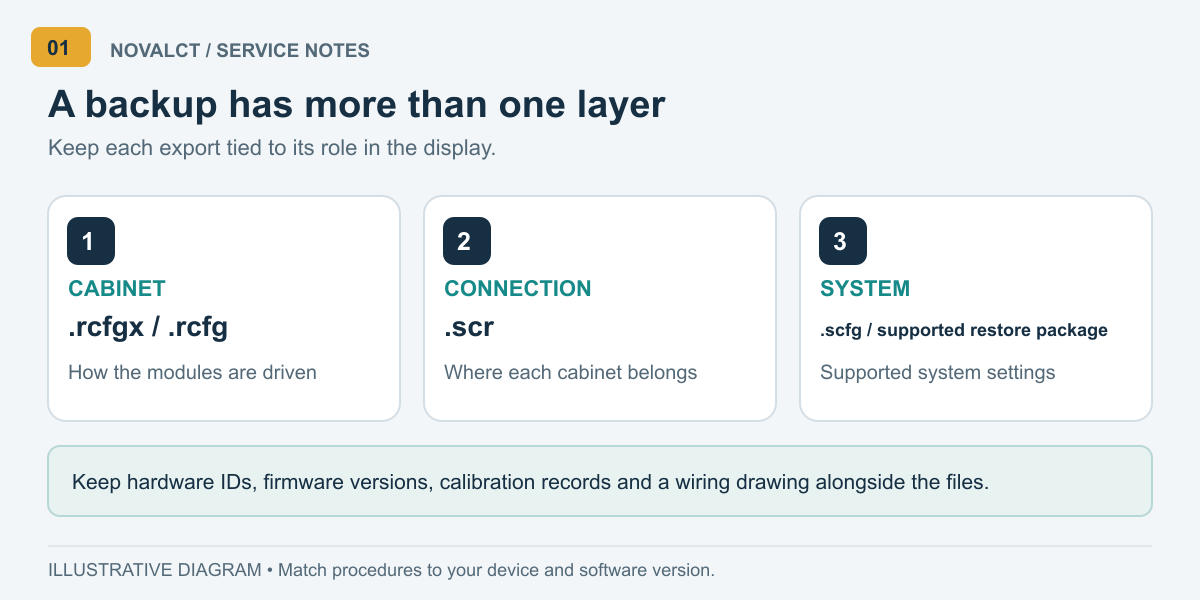
ลองนึกถึงการกู้คืนว่าเป็นงานที่เกี่ยวข้องกันหลายอย่าง เช่น การกู้คืนวิธีการที่ตู้ควบคุมโมดูลต่างๆ การกู้คืนตำแหน่งที่ตู้ควบคุมนั้นควรอยู่ในภาพ และการกู้คืนการกำหนดค่าระบบโดยรวมที่รองรับ ระบุเลเยอร์ที่หายไปก่อนที่จะเลือกไฟล์ วิธีนี้จะช่วยป้องกันไม่ให้การซ่อมแซมตู้ควบคุมกลายเป็นการเขียนทับหน้าจอทั้งหมดโดยไม่จำเป็น
| จัดเก็บหรือบันทึกข้อมูล | วัตถุประสงค์หลัก | ขอบเขตสำคัญ |
|---|---|---|
| .rcfgx / .rcfg แบบดั้งเดิม | พารามิเตอร์การ์ดรับสัญญาณและตู้ | ไม่สามารถใช้แทนบันทึกการเชื่อมต่อผนังทั้งหมดได้ |
| .scr | การจัดเรียงการเชื่อมต่อหน้าจอ | ต้องตรงกับการเดินสายพอร์ตเอาต์พุตทางกายภาพ |
| .scfg | การกำหนดค่าระบบภายในเครื่อง | อย่าคิดว่ามันจะรวมฟังก์ชันทุกอย่างของอุปกรณ์ไว้ด้วย |
| รองรับการกู้คืนไฟล์ .zip | การกำหนดค่าแบบแพ็กเกจได้รับการยอมรับโดยการกู้คืนภายในเครื่อง | ไฟล์ ZIP ทั่วไปที่บรรจุเอกสารโครงการนั้นแตกต่างออกไป |
| บันทึกการสอบเทียบและเวอร์ชัน | รักษาบริบทคุณภาพของภาพและเอกลักษณ์ของซอฟต์แวร์ | ติดตามแยกต่างหาก ตรวจสอบขั้นตอนการส่งออกที่เกี่ยวข้อง |
NovaStar ระบุไฟล์การ์ดรับสัญญาณ ไฟล์การเชื่อมต่อหน้าจอ และไฟล์เวอร์ชันเป็นส่วนประกอบที่แยกจากกันในขั้นตอนการกำหนดค่าระบบคลาวด์ โดยมีไฟล์ระบบ .scfg ในเครื่อง การแยกประเภทนี้อธิบายได้ว่าทำไมการเก็บเฉพาะไฟล์ RCFGX จึงทำให้เกิดช่องว่างในเอกสารเก็บถาวรของโครงการ โปรดดูเอกสารอย่างเป็นทางการเกี่ยวกับการบันทึกไฟล์
NovaLCT ยังมีคุณสมบัติเฉพาะสำหรับแต่ละอุปกรณ์ คู่มือแบบซิงโครนัสเวอร์ชัน 5.9.2 จำกัดการทำงานของการสำรองข้อมูลระบบ .pbk ไว้เฉพาะ MCTRL660 PRO และอธิบายการกำหนดค่า NCP แยกต่างหาก อย่านำคำแนะนำเหล่านั้นไปใช้โดยทั่วไป อินเทอร์เฟซตัวรับของ NovaLCT ใช้ป้ายกำกับ เช่น Readback, Import และ Export อินเทอร์เฟซ NovaLCT รุ่นเก่าอาจแสดงป้ายกำกับ Read, Load และ Save ที่ยาวกว่า ตรวจสอบคู่มือเวอร์ชัน 5.9.2กับหน้าจอของคุณ
2. จัดเตรียมข้อมูลสำรองที่เชื่อถือได้
เริ่มดำเนินการในขณะที่หน้าจอแสดงผลทำงานได้อย่างถูกต้อง หากคุณกำลังตรวจสอบข้อผิดพลาด ให้ติดป้ายกำกับไฟล์ส่งออกใหม่ว่าเป็นสถานะที่เกิดข้อผิดพลาดในปัจจุบัน และเก็บไฟล์สำรองที่ยอมรับล่าสุดไว้แยกต่างหาก มิเช่นนั้น ไฟล์ล่าสุดอาจแทนที่จุดกู้คืนที่เชื่อถือได้เพียงจุดเดียวโดยไม่ตั้งใจ
เปิดเวอร์ชัน NovaLCT ที่รองรับสำหรับโครงการ และตรวจสอบให้แน่ใจว่าได้เชื่อมต่ออุปกรณ์ที่ต้องการแล้ว ใช้ข้อมูลล็อกอินของระบบซิงโครนัสหรือเครื่องเล่นมัลติมีเดียที่เหมาะสม ในกรณีที่ไซต์มีคอนโทรลเลอร์หลายตัว ให้เปรียบเทียบข้อมูลประจำตัวของอุปกรณ์กับตารางอุปกรณ์ของคุณก่อนที่จะอ่านหรือส่งพารามิเตอร์
| บันทึก | สิ่งที่ต้องบันทึก | ทำไมมันถึงมีความสำคัญ |
|---|---|---|
| โปรเจ็กต์และหน้าจอ | เว็บไซต์, รหัสหน้าจอ, วันที่, สถานะการทำงานหรือสถานะผิดพลาด | แยกการติดตั้งที่คล้ายกันออกจากกัน |
| ฮาร์ดแวร์ | การระบุตัวควบคุม ตัวรับสัญญาณ โมดูล และแผงศูนย์กลาง | รองรับการจับคู่ทดแทน |
| ซอฟต์แวร์ | เวอร์ชัน NovaLCT และเวอร์ชันเฟิร์มแวร์ที่เกี่ยวข้อง | เอกสารเกี่ยวกับสภาพแวดล้อมการทำงานที่เป็นที่รู้จัก |
| เรขาคณิต | ขนาดพิกเซลของตู้ลำโพง, การจัดวาง และเส้นทางการเชื่อมต่อพอร์ต | รองรับการตรวจสอบการแมป |
| ลักษณะ | รูปแบบอ้างอิง การตั้งค่าความสว่าง บันทึกการสอบเทียบ | กำหนดเป้าหมายการฟื้นตัวที่สามารถสังเกตได้ |
ถ่ายภาพฉลากสายเคเบิลและตำแหน่งของตู้ โดยเฉพาะอย่างยิ่งในกรณีที่ตู้ขนาดต่างกันใช้จอแสดงผลร่วมกัน บันทึกข้อกำหนดในการมองเห็นลงในภาพวาดของคุณ: มุมมองด้านหน้าและมุมมองด้านหลังอาจทำให้เส้นทางที่ดูเหมือนชัดเจนนั้นกลับกันได้
ตกลงกันเรื่องช่วงเวลาการบำรุงรักษาและบุคคลที่จะคอยสังเกตหน้าจอระหว่างการทดสอบ เก็บแพ็กเกจที่ยอมรับล่าสุดไว้ในโหมดอ่านอย่างเดียว จากนั้นทำงานจากสำเนา สำหรับการอ้างอิงซอฟต์แวร์ ให้ใช้ EagerLED ดาวน์โหลดและเก็บคู่มือ NovaLCTโปรดระบุเวอร์ชันที่ใช้งานจริง แทนที่จะอธิบายเพียงแค่ว่าเป็น "เวอร์ชันล่าสุด"
3. สำรองข้อมูลการตั้งค่าการ์ดรับสัญญาณ
01. อ่านคู่มือการใช้งานฮาร์ดแวร์ก่อน
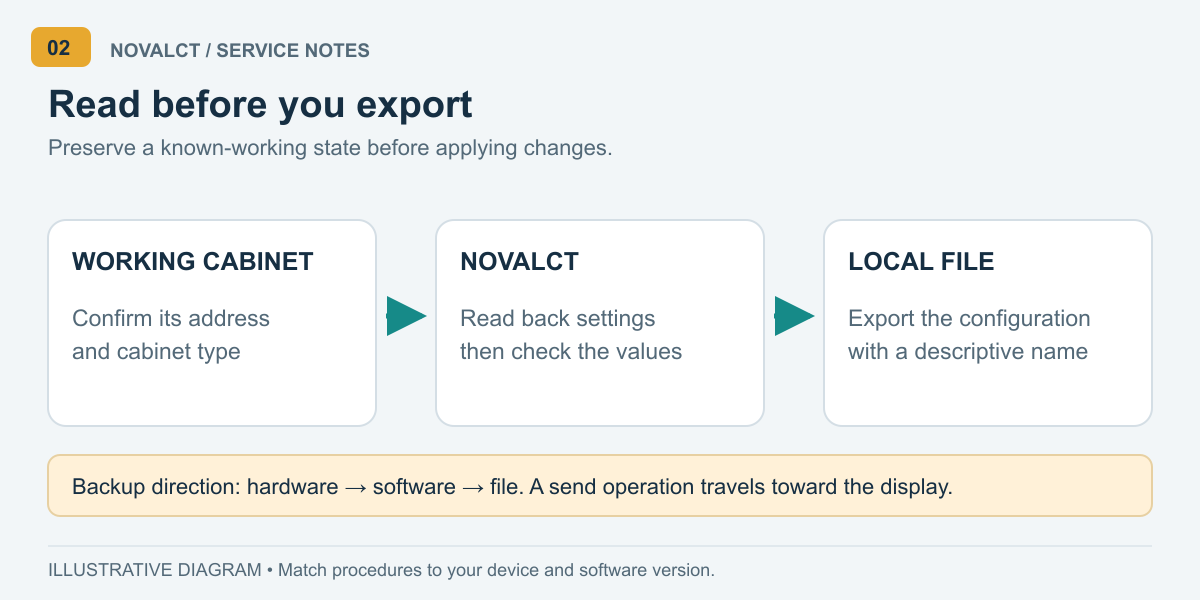
ใน NovaLCT ให้เปิดการตั้งค่าหน้าจอ เลือกพอร์ตการสื่อสารและอุปกรณ์ที่ถูกต้อง แล้วเข้าสู่ส่วนการ์ดรับสัญญาณ ใช้คำสั่งอ่านข้อมูลจากการ์ดรับสัญญาณก่อนที่จะส่งออก ในเวอร์ชันเก่า คำสั่งนี้มักจะมีชื่อว่า อ่านจากการ์ดรับสัญญาณ (Read from Receiving Card)
เมื่อหน้าต่างถามถึงเป้าหมาย ให้เลือกตู้ที่ใช้งานได้ปกติและจดที่อยู่ของตู้ไว้ ตรวจสอบว่าขนาดและข้อมูลโมดูลที่แสดงนั้นถูกต้องสำหรับตู้ดังกล่าว การอ่านข้อมูลจากตู้ที่ไม่ถูกต้องก็ยังคงเป็นการสำรองข้อมูลที่ไม่ถูกต้องสำหรับตู้ทดแทนอยู่ดี
หลีกเลี่ยงการใช้คำสั่ง send เพื่อสร้างไฟล์สำรองข้อมูล การอ่านข้อมูลจะนำข้อมูลฮาร์ดแวร์เข้าสู่ NovaLCT ส่วนการส่งข้อมูลจะส่งการตั้งค่าซอฟต์แวร์ไปยังหน้าจอแสดงผล โปรดตรวจสอบให้แน่ใจว่าทิศทางนี้ชัดเจนทุกครั้งที่หน้าต่างการกำหนดค่าที่เปิดใหม่มีค่าที่คุณยังไม่ได้ตรวจสอบ
02. ส่งออกและระบุประเภทตู้แต่ละประเภท
ใช้ฟังก์ชันส่งออก (Export) หรือบันทึกเป็นไฟล์ (Save to File) ในอินเทอร์เฟซรุ่นเก่าที่ใช้งานได้ เพื่อบันทึกการกำหนดค่าการ์ดรับสัญญาณ เก็บส่วนขยายที่สร้างโดย NovaLCT ไว้ สำหรับจอแสดงผลแบบผสม ให้สร้างไฟล์แยกต่างหากสำหรับแต่ละการกำหนดค่าตู้ที่แตกต่างกันอย่างแท้จริง และบันทึกว่าตำแหน่งใดใช้ไฟล์นั้น
ใช้ชื่อไฟล์ที่สื่อความหมาย เช่น Lobby_Cabinet-A_ReceiverModel_2026-10-14.rcfgxนี่เป็นเพียงตัวอย่างรูปแบบการตั้งชื่อ ไม่ใช่รูปแบบที่บังคับใช้กับ NovaLCT โปรดระบุรหัสรุ่นและรหัสโครงการจริงในไฟล์ของคุณ
ตรวจสอบว่าไฟล์นั้นมีอยู่ในโฟลเดอร์ที่ต้องการหรือไม่ และเก็บรักษาไฟล์ส่งออกต้นฉบับไว้ EagerLED's คู่มือการเลือก RCFG/RCFGX อธิบายว่าเหตุใดการจับคู่ระยะห่างระหว่างพิกเซลเพียงอย่างเดียวจึงไม่เพียงพอ: การออกแบบโมดูล ไอซีไดรเวอร์ โหมดการสแกน ตัวรับสัญญาณ และการไหลของข้อมูลล้วนมีความสำคัญเช่นกัน
ตรวจสอบไฟล์เก็บถาวรบนคอมพิวเตอร์ที่ได้รับอนุญาตเครื่องที่สองก่อนการเข้ารับบริการครั้งต่อไป ยืนยันว่าสามารถคัดลอกและระบุไฟล์ได้ และมีโปรแกรมติดตั้ง NovaLCT และคู่มือที่ตรงกัน การเข้าถึงไฟล์เป็นเพียงการตรวจสอบเบื้องต้นที่มีประโยชน์ แต่ไม่สามารถทดแทนการทดสอบการกู้คืนฮาร์ดแวร์ที่ควบคุมได้
4. บันทึกการเชื่อมต่อหน้าจอและการตั้งค่าระบบ
01. รักษาแผนที่แบบเต็มหน้าจอไว้
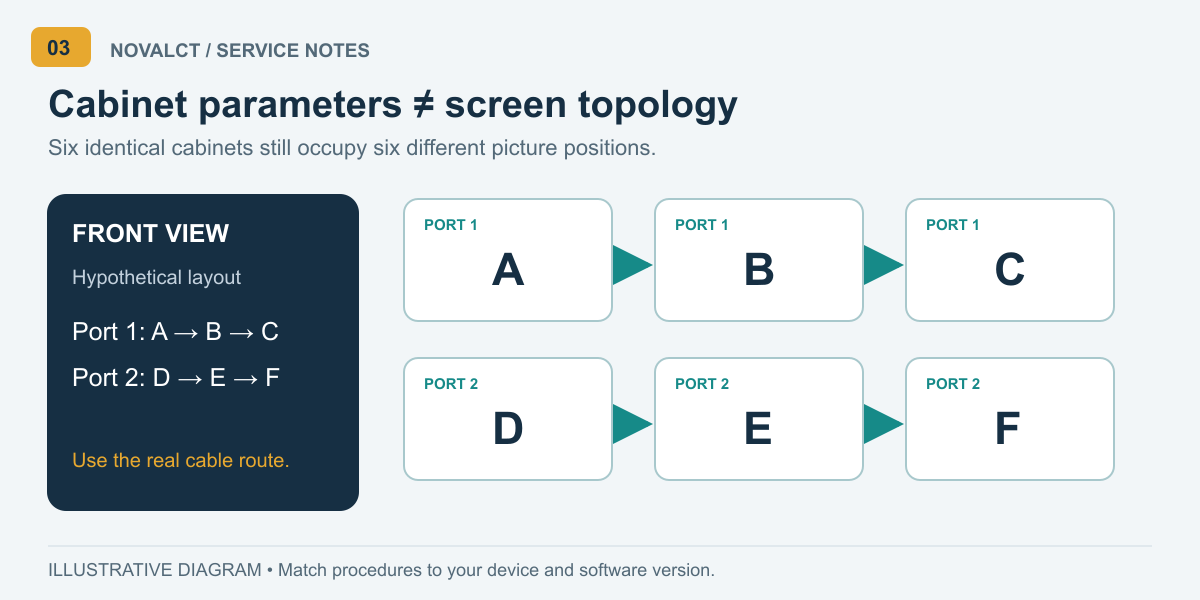
เปิดการเชื่อมต่อหน้าจอใน NovaLCT ใช้ฟังก์ชัน "อ่านจากฮาร์ดแวร์" เพื่อดึงข้อมูลการเชื่อมต่อที่มีอยู่ ตรวจสอบการจัดเรียงหน้าจอและพอร์ตเอาต์พุต จากนั้นใช้ฟังก์ชัน "บันทึกเป็นไฟล์" เพื่อบันทึกไฟล์การเชื่อมต่อ เก็บภาพหน้าจอหรือภาพวาดไว้กับการส่งออก เพื่อให้ช่างเทคนิคคนอื่นสามารถเปรียบเทียบกับสายเคเบิลที่ติดตั้งไว้ได้
การอ่านข้อมูลกลับและการบันทึกไฟล์มีอธิบายไว้พร้อมกับการดำเนินการสร้างแผนที่ในเอกสารการเชื่อมต่อหน้าจอ NovaStarการส่งออกแผนที่ที่มีอยู่แล้วไม่จำเป็นต้องเปลี่ยนแปลงหรือส่งใหม่โดยเจตนา
ตรวจสอบพอร์ตที่ใช้งานทุกพอร์ต ไม่ใช่แค่เส้นทางแรกที่มองเห็นได้ ในกรณีสมมติที่มีตู้หกตู้ที่เหมือนกัน ไฟล์การ์ดรับสัญญาณอาจใช้ร่วมกันได้ระหว่างตู้ แต่แผนผังการเชื่อมต่อยังคงต้องแยกแยะตำแหน่งทั้งหกตำแหน่ง อุปกรณ์อิเล็กทรอนิกส์ที่เหมือนกันไม่ได้ทำให้พิกัดรูปภาพของมันสามารถใช้แทนกันได้
02. เพิ่มการสำรองข้อมูลระบบที่รองรับ
ใช้ฟังก์ชัน "บันทึกไฟล์การกำหนดค่าระบบ" หากมีให้ใช้งาน ปฏิบัติตามเส้นทางในเครื่องหรือบนคลาวด์ที่แสดงสำหรับอุปกรณ์และเวอร์ชัน NovaLCT สำหรับเส้นทางหน้าจอออฟไลน์ที่ระบุไว้ ให้เลือกปลายทางในเครื่องและบันทึกไฟล์ .scfg ตรวจสอบตำแหน่งก่อนปิดเซสชัน
การบันทึกข้อมูลบนคลาวด์ทำให้เกิดข้อกำหนดเกี่ยวกับบัญชี เครือข่าย โหนดเซิร์ฟเวอร์ และการรองรับอุปกรณ์ นอกจากนี้ NovaStar ยังระบุถึงการลงทะเบียนอัตโนมัติและการเปลี่ยนแปลงการตั้งค่าการตรวจสอบเมื่อบันทึกหน้าจอที่ยังไม่ได้ลงทะเบียนลงในเวิร์กโฟลว์บนคลาวด์ โปรดตรวจสอบพฤติกรรมดังกล่าวกับเจ้าของโครงการก่อนเปิดใช้งาน โปรดดูขั้นตอนการบันทึกที่เกี่ยวข้อง
เก็บรักษาแพ็กเกจกู้คืนระบบในเครื่องที่เข้าถึงได้ง่าย แม้ว่าโครงการจะใช้พื้นที่จัดเก็บข้อมูลบนคลาวด์ก็ตาม จัดเก็บเอกสารการปรับเทียบ ค่าที่ตั้งไว้ล่วงหน้าเฉพาะสำหรับคอนโทรลเลอร์ และเนื้อหาของโปรแกรมเล่นแยกต่างหาก หากเกี่ยวข้อง ถือว่าการรวมรายการเหล่านั้นเป็นสิ่งที่ต้องตรวจสอบ ไม่ใช่สิ่งที่คำว่า "การกำหนดค่าระบบ" รับประกัน
ระบุรายการที่ขาดหายไปอย่างชัดเจนในบันทึกการส่งมอบงาน ตัวอย่างเช่น หากผู้รับเหมาที่รับผิดชอบการติดตั้งระบบมีฐานข้อมูลการสอบเทียบ ให้บันทึกผู้ดูแลและกระบวนการเรียกใช้ข้อมูล หากโปรเซสเซอร์วิดีโอมีการส่งออกค่าที่ตั้งไว้ล่วงหน้า ให้เก็บการส่งออกนั้นไว้พร้อมกับคำแนะนำที่เกี่ยวข้อง เพื่อป้องกันไม่ให้ช่างเทคนิคในอนาคตพบว่าไฟล์เก็บข้อมูลไม่สมบูรณ์หลังจากเปลี่ยนอุปกรณ์แล้ว
5. กู้คืนไฟล์การกำหนดค่า NovaLCT
01. เลือกค่าการฟื้นตัวที่เหมาะสมและน้อยที่สุด
ขั้นแรก ให้ระบุว่ามีอะไรเปลี่ยนแปลงไปบ้าง การเปลี่ยนการ์ดรับสัญญาณ การต่อสายจอแสดงผลใหม่ และการเปลี่ยนตัวควบคุม จะทำให้ขั้นตอนการกู้คืนแตกต่างกันไป พยายามบันทึกภาพรวมของสถานะปัจจุบันไว้ให้ชัดเจน จากนั้นเลือกแพ็กเกจที่ยอมรับล่าสุดที่ตรงกับฮาร์ดแวร์และรูปแบบที่ต้องการ
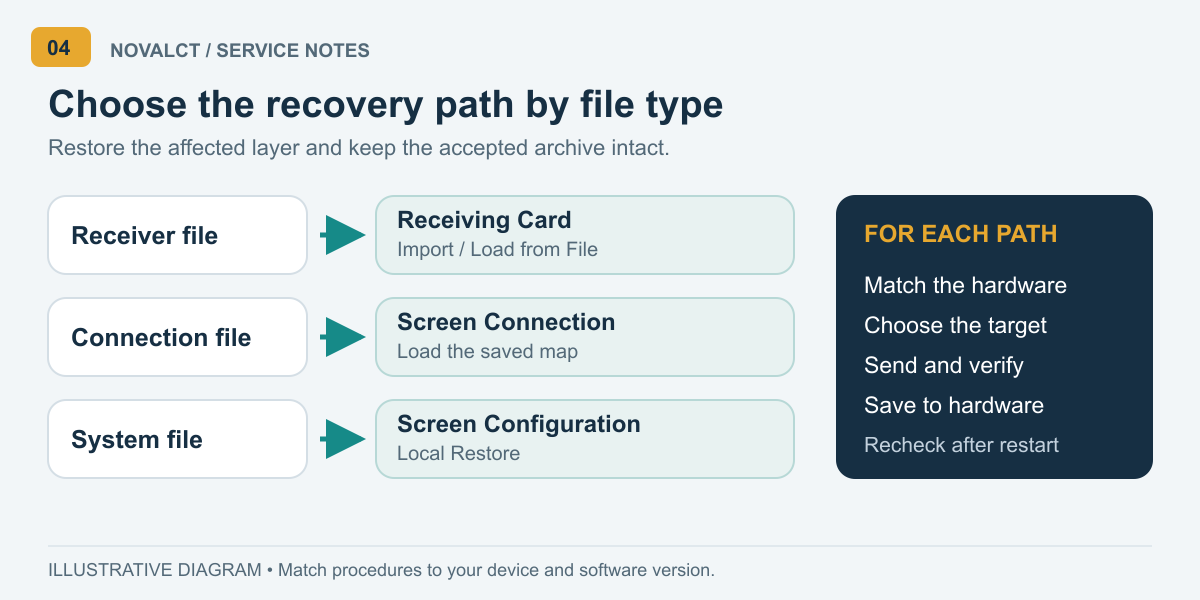
สำหรับการซ่อมแซมเครื่องรับสัญญาณ ให้โหลดไฟล์ .rcfgx หรือ .rcfg ที่ได้รับการอนุมัติผ่านคำสั่งนำเข้า/โหลดการ์ดรับสัญญาณใน NovaLCT เปรียบเทียบข้อมูลที่โหลดกับบันทึกตู้ของคุณ ส่งไปยังพื้นที่ทดสอบหรือพื้นที่ทดแทนที่ระบุไว้ก่อนหนึ่งแห่ง ขยายไปยังพื้นที่อื่นหลังจากตรวจสอบผลลัพธ์และยืนยันแล้วว่าตู้ที่เหลือต้องการการกำหนดค่าเดียวกัน
อย่าเลือกการ์ดรับสัญญาณทั้งหมดเพียงเพราะตัวเลือกนั้นสะดวก หน้าจอที่มีชุดโมดูลหรือประเภทตู้หลายแบบอาจต้องดำเนินการแยกต่างหาก ขอบเขตของการซ่อมแซมควรเป็นตัวกำหนดช่วงการส่ง
02. กู้คืนการแมปเมื่อจำเป็น
หากจำเป็นต้องกู้คืนโครงสร้างหน้าจอ ให้โหลดไฟล์การเชื่อมต่อที่ตรงกันใน Screen Connection เปรียบเทียบกับเส้นทางสายเคเบิลจริง และส่งแผนผังที่ตรวจสอบแล้วไปยังฮาร์ดแวร์ ตรวจสอบขนาดตู้ การวางแนว การกำหนดเอาต์พุต และพิกัดอีกครั้งก่อนบันทึก
กล่องโต้ตอบการส่งข้อมูลของการ์ดรับสัญญาณบางรายการมีตัวเลือกการรีเซ็ตพิกัดเริ่มต้น เอกสารของ NovaStar ระบุว่าการเปิดใช้งานตัวเลือกนี้จะทำให้ตัวรับสัญญาณทั้งหมดแสดงภาพมุมบนซ้ายของแหล่งที่มา ควรใช้ตัวเลือกนี้เฉพาะเมื่อขั้นตอนการติดตั้งระบบต้องการการสร้างพิกัดใหม่เท่านั้น ภาพที่ปรากฏซ้ำโดยไม่คาดคิดเป็นเหตุผลให้ตรวจสอบการแมป ไม่ใช่การเปลี่ยนไฟล์พารามิเตอร์ทั้งหมดทันที
03. ใช้ฟังก์ชัน Local Restore สำหรับไฟล์ระบบที่รองรับ
สำหรับไฟล์ระบบ ให้เข้าไปที่ Screen Configuration ใน NovaLCT เลือก Local Restore เรียกดูไฟล์ .scfg หรือ restore .zip ที่รองรับ แล้วดำเนินการต่อด้วย Next ตรวจสอบการตั้งค่าที่โหลดแล้ว และทำตามขั้นตอนการส่ง/บันทึกที่เกี่ยวข้อง อย่าคิดว่าการปิดหน้าต่างแสดงความคืบหน้าการโหลดจะพิสูจน์ได้ว่าฮาร์ดแวร์ทำงานอย่างถาวร
NovaStar แยกความแตกต่างระหว่างการโหลดไฟล์ .scfg ที่แก้ไขได้กับการกู้คืนข้อมูลในรูปแบบไฟล์ ZIP/ระบบคลาวด์ โปรแกรมเล่นมัลติมีเดียยังต้องการการเข้าสู่ระบบอุปกรณ์ของตนเองด้วย โปรดปฏิบัติตามคำแนะนำการกู้คืนโปรแกรมเล่นมัลติมีเดียหรือคู่มือระบบซิงโครนัสที่เหมาะสม เก็บไฟล์ ZIP สำหรับการขนส่งเอกสารของคุณแยกต่างหากจากไฟล์ ZIP ที่ NovaLCT รองรับสำหรับการกู้คืน
หลังจากตรวจสอบความถูกต้องของการทำงานแล้ว ให้ใช้ปุ่มบันทึกหรือบันทึกไปยังฮาร์ดแวร์ที่เกี่ยวข้อง การบันทึกไฟล์ลงในคอมพิวเตอร์และการเก็บรักษาการตั้งค่าในฮาร์ดแวร์แสดงผลเป็นรายการที่ต้องยอมรับแยกกัน บันทึกทั้งสองอย่างก่อนออกจากสถานที่
6. ตรวจสอบการกู้คืนและแก้ไขปัญหา
ภาพถ่ายปกติที่ปรากฏบนหน้าจอเป็นสัญญาณเบื้องต้นที่มีประโยชน์ แต่ก็อาจซ่อนปัญหาต่างๆ เช่น ตู้สลับตำแหน่ง ประสิทธิภาพการแสดงผลสีเทาที่ไม่ดี หรือการตั้งค่าที่ยังไม่ได้บันทึก ควรทำการตรวจสอบซ้ำๆ และบันทึกผลลัพธ์ ลำดับการตรวจสอบต่อไปนี้เป็นรายการตรวจสอบการบำรุงรักษาที่แนะนำ ไม่ใช่การรับรองอัตโนมัติจาก NovaLCT
| ตรวจสอบ | มองหา | เก็บไว้เป็นหลักฐาน |
|---|---|---|
| สีพื้นและโทนสีเทา | สีถูกต้อง การทำงานของตู้สม่ำเสมอ การแยกโทนสีชัดเจน | ภาพถ่ายและรูปแบบการตั้งค่า |
| ตารางตัวเลขและเส้นขอบ | ลำดับที่ถูกต้อง การวางแนว ขอบ และภาพที่สมบูรณ์ | ภาพถ่ายโครงข่ายและแผนที่สายเคเบิล |
| เนื้อหาแหล่งที่มาปกติ | การจัดวางภาพ ตำแหน่ง และลักษณะที่คาดหวังอย่างถูกต้อง | รูปแบบต้นฉบับและภาพเปรียบเทียบ |
| บันทึกและรีสตาร์ทฮาร์ดแวร์ | การตั้งค่าที่ยอมรับไว้จะยังคงอยู่หลังจากการรีสตาร์ทที่ได้รับการอนุมัติ | บันทึกผลลัพธ์และเริ่มรายการตรวจสอบใหม่ |
นัดหมายการเริ่มต้นใหม่กับผู้ควบคุมเครื่อง และใช้ขั้นตอนการปิด/เปิดเครื่องตามปกติของอุปกรณ์ อย่าขัดจังหวะการเขียนข้อมูลที่กำลังทำงานอยู่ เมื่อหน้าจอกลับมาแล้ว ให้เชื่อมต่อ NovaLCT อีกครั้ง ตรวจสอบข้อมูลที่เกี่ยวข้อง และทำการตรวจสอบด้วยสายตาซ้ำ การโหลดไฟล์สำเร็จเพียงอย่างเดียวไม่ถือว่าการทดสอบนี้เสร็จสมบูรณ์
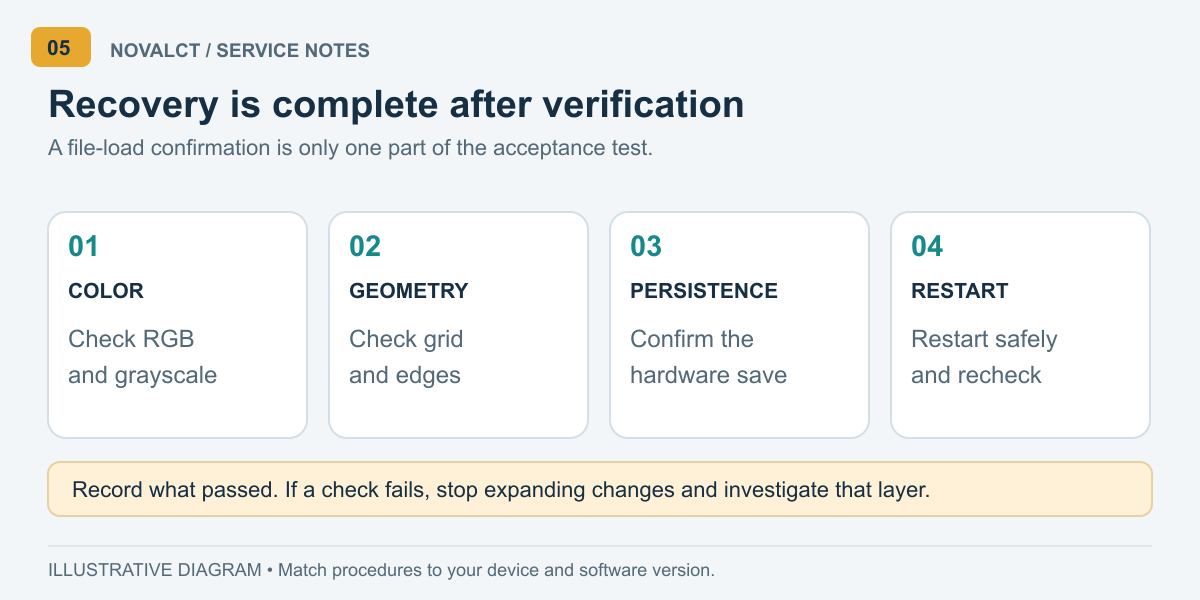
หากผลลัพธ์ไม่ถูกต้อง ให้หยุดการขยายการเปลี่ยนแปลงนั้น เก็บรักษาไฟล์เก็บข้อมูลที่ใช้งานได้ดีไว้เหมือนเดิม และตรวจสอบทีละชั้น นี่เป็นเพียงจุดเริ่มต้นในการวินิจฉัย ไม่ใช่สาเหตุที่แน่ชัด
| อาการ | ตรวจสอบก่อน | การดำเนินการต่อไป |
|---|---|---|
| ไฟล์จะไม่โหลด | ประเภทไฟล์, การแตกไฟล์, เวอร์ชัน NovaLCT, การจับคู่ฮาร์ดแวร์ | บันทึกไฟล์ไว้ และเปรียบเทียบกับสภาพแวดล้อมเดิมของไฟล์นั้น |
| สีผิดเพี้ยนหรือตู้สลับตำแหน่งกัน | การจับคู่ไฟล์ตัวรับและการระบุโมดูล | หยุดการส่งแบบกระจายวงกว้าง ทดสอบไฟล์ที่ได้รับอนุมัติกับเป้าหมายเดียว |
| ภาพซ้ำหรือวางผิดที่ | พิกัด ลำดับพอร์ต และสายเคเบิลทางกายภาพ | เปรียบเทียบแผนที่กับเส้นทางที่ติดตั้งไว้ |
| ปัญหากลับมาอีกครั้งหลังจากรีสตาร์ท | ผลลัพธ์การบันทึกฮาร์ดแวร์และอุปกรณ์เป้าหมายจริง | ตรวจสอบความต่อเนื่องก่อนรีสตาร์ทอีกครั้ง |
| ตู้ใบหนึ่งดูแตกต่างออกไป | ชุดโมดูล การสอบเทียบ และการตั้งค่าเฉพาะที่ | รักษาค่าสัมประสิทธิ์ไว้; ขอรับการตรวจสอบทางเทคนิคเฉพาะด้าน |
เมื่อต้องการแก้ไขปัญหา โปรดระบุอาการที่เกิดขึ้นอย่างละเอียด สิ่งที่เปลี่ยนแปลงไป ไฟล์ที่ใช้ เวอร์ชันของ NovaLCT และภาพก่อนและหลังการแก้ไข ข้อมูลเหล่านี้จะมีประโยชน์มากกว่าการดาวน์โหลดข้อมูลที่ไม่เกี่ยวข้องซ้ำๆ และทำให้สับสนเกี่ยวกับสถานะเดิม
7. จัดทำชุดเอกสารส่งมอบงานบำรุงรักษา
เก็บโฟลเดอร์โครงการที่ได้รับการยอมรับไว้หนึ่งโฟลเดอร์ โดยมีไฟล์ตัวรับสัญญาณ การเชื่อมต่อหน้าจอ การสำรองข้อมูลระบบที่รองรับ รายการฮาร์ดแวร์ บันทึกเวอร์ชัน และหลักฐานการตรวจสอบ รวมถึงบันทึกการกู้คืนสั้นๆ ที่ระบุว่าไฟล์ใดเป็นของตู้แต่ละประเภท และการตั้งค่าใดที่ต้องได้รับการดูแลเป็นพิเศษ
ควรเก็บสำเนาที่สามารถเข้าถึงได้โดยอิสระอย่างน้อยสองชุด โดยชุดหนึ่งควรอยู่ห่างจากแล็ปท็อปที่ใช้ในการให้บริการ โฟลเดอร์ที่ซิงค์กันอาจมีประโยชน์ แต่การลบหรือเขียนทับโดยไม่ตั้งใจอาจทำให้เกิดปัญหาได้ ควรเก็บรักษาเวอร์ชันที่มีวันที่กำกับไว้ และตรวจสอบให้แน่ใจว่าช่างเทคนิคที่ได้รับอนุญาตคนอื่นสามารถเรียกดูแพ็กเกจได้จริง
สำหรับการจัดซื้อจัดหา ให้ขอให้ซัพพลายเออร์ระบุรายละเอียดการส่งมอบการกำหนดค่าและความช่วยเหลือในการกู้คืนในขอบเขตการส่งมอบ สำหรับการจัดซื้อชิ้นส่วนทดแทน ให้ส่งข้อมูลโมดูล ตัวรับสัญญาณ แผงเชื่อมต่อ และตู้ควบคุมที่มีอยู่ก่อนที่จะยอมรับชิ้นส่วน "เทียบเท่า" ต้นทุนของชิ้นส่วนอะไหล่เป็นเพียงส่วนหนึ่งของการตัดสินใจด้านการบำรุงรักษาเท่านั้น
หลังจากอนุมัติการเปลี่ยนแปลงแล้ว ให้ส่งออกชุดการกู้คืน NovaLCT ใหม่ และบันทึกเหตุผลว่าทำไมจึงแทนที่ชุดเก่า เก็บรักษาเวอร์ชันที่ได้รับการยอมรับก่อนหน้านี้ไว้สำหรับการย้อนกลับ หลีกเลี่ยงชื่อไฟล์เช่น “final-new-latest” ซึ่งจะทำให้ช่างเทคนิคคนต่อไปไม่มีประวัติที่เชื่อถือได้
บันทึกการเปลี่ยนแปลงอย่างง่ายควรระบุชื่อผู้รับผิดชอบ ตู้ที่ได้รับผลกระทบ เหตุผลของการเปลี่ยนแปลง และการทดสอบที่เสร็จสมบูรณ์ บันทึกข้อจำกัดที่ยังแก้ไขไม่ได้ด้วย หากผู้รับเหมาทดสอบเพียงพอร์ตเดียว บันทึกนั้นไม่ควรระบุว่าหน้าจอทั้งหมดได้รับการตรวจสอบแล้ว เชื่อมโยงการแก้ไขการสำรองข้อมูล NovaLCT แต่ละครั้งกับหลักฐานที่รวบรวมได้จริง
8. คำถามที่พบบ่อย
1. ผู้ซื้อควรแจ้งความต้องการอะไรบ้างก่อนที่จอ LED จะถูกจัดส่ง?
ขอไฟล์ตู้ควบคุมที่ได้รับการอนุมัติ แผนผังการเดินสายไฟและพอร์ต รายการฮาร์ดแวร์ บันทึกเวอร์ชันซอฟต์แวร์/เฟิร์มแวร์ และเอกสารการสอบเทียบที่เกี่ยวข้อง สอบถามว่าใครเป็นผู้ดูแลแพ็คเกจการกู้คืน NovaLCT หลังการติดตั้ง เนื่องจากโครงสร้างทางกายภาพของไซต์งานสุดท้ายอาจแตกต่างจากเค้าโครงทดสอบจากโรงงาน
2. ตู้ลำโพงสำรองสามารถใช้ตู้ลำโพงสำรองได้หรือไม่ หากระยะห่างระหว่างพิกเซลตรงกัน?
ข้อมูลแค่นั้นไม่เพียงพอ ต้องตรวจสอบความละเอียดของโมดูล ไอซีไดรเวอร์ การออกแบบการสแกน ตัวรับสัญญาณ การจัดเรียงบอร์ดฮับ และการไหลของข้อมูล ขอให้ผู้จำหน่ายตรวจสอบความเข้ากันได้ของไฟล์กับชิ้นส่วนอะไหล่จริงก่อนส่งการตั้งค่า
3. การกู้คืนการตั้งค่ารวมอยู่ในแพ็คเกจการ์ดรับสัญญาณทดแทนหรือไม่?
อย่าคิดไปเอง สอบถามว่าใบเสนอราคานั้นครอบคลุมเฉพาะฮาร์ดแวร์ รวมถึงความช่วยเหลือในการกำหนดค่าจากระยะไกล งานปรับเทียบ หรือการติดตั้งใช้งาน ณ สถานที่หรือไม่ ขอให้มีการทดสอบการยอมรับที่ชัดเจน และระบุว่าใครเป็นผู้จัดหาไฟล์ที่ได้รับการอนุมัติ ขอบเขตและราคาขึ้นอยู่กับข้อตกลงบริการเฉพาะนั้นๆ
4. เราควรทำการสำรองข้อมูล NovaLCT บ่อยแค่ไหน?
สร้างเวอร์ชันแก้ไขใหม่ที่ได้รับการยอมรับหลังจากการทดสอบระบบและการเปลี่ยนแปลงที่ได้รับการอนุมัติในส่วนของโครงสร้างตู้ การเดินสายพอร์ต การตั้งค่าระบบที่รองรับ หรือสภาพแวดล้อมซอฟต์แวร์ นอกจากนี้ ให้บันทึกสถานะก่อนการเปลี่ยนแปลงด้วย การกำหนดตารางเวลาที่เหมาะสมจะติดตามการเปลี่ยนแปลงการกำหนดค่ามากกว่าการพึ่งพาช่วงเวลาตามปฏิทินเพียงอย่างเดียว
5. จะทำอย่างไรหากช่างเทคนิคผู้รับผิดชอบการติดตั้งระบบเดิมไม่สามารถติดต่อได้?
เริ่มต้นด้วยบันทึกโครงการและการอ่านค่าจากฮาร์ดแวร์ที่เข้ากันได้และใช้งานได้ตามปกติ หากเป็นไปได้ รักษาเงื่อนไขปัจจุบันไว้ และขอให้ผู้จำหน่ายจอแสดงผลระบุไฟล์ที่หายไป หลีกเลี่ยงการทำให้ตู้ที่ใช้งานได้อยู่แล้วใช้งานไม่ได้โดยการทดลองตั้งค่าที่ไม่ได้รับการตรวจสอบ
6. ใครควรเป็นเจ้าของบัญชีสำรองข้อมูลบนคลาวด์เมื่อส่งมอบงาน?
ตกลงกันเรื่องเจ้าของที่องค์กรควบคุม ผู้ติดต่อสำหรับการกู้คืน และการจัดการการเข้าถึง ตรวจสอบให้แน่ใจว่าเจ้าหน้าที่บำรุงรักษาที่ได้รับอนุญาตสามารถเรียกคืนการกำหนดค่าของหน้าจอที่เกี่ยวข้องได้ เก็บข้อมูลประจำตัวไว้ให้ห่างจากโฟลเดอร์โครงการที่แชร์กันอย่างกว้างขวาง และเก็บแพ็คเกจการกู้คืนในเครื่องที่ใช้งานได้สำหรับการบริการแบบออฟไลน์
7. คอนโทรลเลอร์สำรองจะช่วยขจัดความจำเป็นในการสำรองไฟล์ NovaLCT หรือไม่?
ไม่ การสำรองข้อมูลและการจัดเก็บการกำหนดค่ามีจุดประสงค์เพื่อการบำรุงรักษาที่แตกต่างกัน ตัวควบคุมการสำรองข้อมูลเพียงอย่างเดียวไม่ได้บันทึกความเข้ากันได้ของตู้หรือเก็บประวัติการตั้งค่าที่ยอมรับได้ ทดสอบการสำรองข้อมูลของโครงการแยกต่างหากและเก็บไฟล์กู้คืนไว้
9 ข้อสรุป
ชุดโปรแกรมกู้คืนข้อมูล NovaLCT ที่เชื่อถือได้ จะรวมไฟล์ที่ระบุอย่างถูกต้องเข้ากับบันทึกฮาร์ดแวร์ที่ชัดเจนและขั้นตอนการกู้คืนที่ได้รับการตรวจสอบแล้ว อ่านข้อมูลการทำงานก่อนส่งออก รักษาพารามิเตอร์ของตู้และโครงสร้างหน้าจอ เพิ่มการสำรองข้อมูลระบบที่รองรับ และตรวจสอบความคงทนของฮาร์ดแวร์หลังการกู้คืน
สำหรับ EagerLED สอบถามเกี่ยวกับการติดตั้งหรืออะไหล่ ติดต่อ Sun Legal EagerLED โปรดระบุหมายเลขอ้างอิงโครงการหรือคำสั่งซื้อ รุ่นของตัวควบคุมและการ์ดรับสัญญาณ รายละเอียดโมดูล เวอร์ชัน NovaLCT ไฟล์ที่มีอยู่ และคำอธิบายปัญหา รายละเอียดเหล่านี้จะเป็นจุดเริ่มต้นที่ใช้งานได้จริงสำหรับการตรวจสอบความเข้ากันได้ของการกำหนดค่าและการสนับสนุนที่โครงการของคุณต้องการ