NovaStar TU40 Proผสานรวมฟังก์ชั่นการเล่นสื่อ การประมวลผลวิดีโอ และการส่งสัญญาณ LED ไว้ในตัวควบคุมเดียว จึงเป็นตัวเลือกที่น่าพิจารณาเมื่อห้องประชุม โชว์รูม หรือจอแสดงผลแบบตั้งเดี่ยวต้องการทั้งเนื้อหาที่กำหนดเวลาไว้ล่วงหน้าและการนำเสนอสด การเลือกใช้ให้ประสบความสำเร็จนั้นต้องพิจารณามากกว่าแค่จำนวนพิกเซลที่ระบุไว้ โครงสร้างของจอแสดงผล รูปแบบแหล่งสัญญาณ การ์ดรับสัญญาณ และขั้นตอนการทำงานประจำวันต้องเข้ากันได้อย่างลงตัว
คู่มือนี้อธิบายข้อมูลจำเพาะ ตัวเลือกการเชื่อมต่อ และการตรวจสอบการใช้งานของ NovaStar TU40 Pro สำหรับผู้ซื้อ ผู้ติดตั้ง และผู้ใช้งาน โดยแยกความสามารถที่ระบุไว้ในเอกสารออกจากคำแนะนำในการวางแผนเชิงปฏิบัติ เพื่อให้คุณสามารถเตรียมรายละเอียดระบบที่สมจริงแทนที่จะพึ่งพาคำสัญญาโดยทั่วไปเกี่ยวกับประสิทธิภาพ "4K" หรือ "8K"
คำตอบโดยสรุป: TU40 Pro รองรับพิกเซลได้สูงสุด 13 ล้านพิกเซลด้วยการปรับขนาด แต่ NovaStar แยกความแตกต่างระหว่างขีดจำกัดนี้กับขีดจำกัด 8.8 ล้านพิกเซลสำหรับการแสดงผลแบบพิกเซลต่อพิกเซล มีเอาต์พุต LED Gigabit 20 ช่อง และแพลตฟอร์มการเล่นแบบ Android โปรดตรวจสอบเส้นทางสัญญาณจริงก่อนสั่งซื้อตัวควบคุมสำหรับผนังเฉพาะจุด
1. ข้อมูลจำเพาะของฮาร์ดแวร์และประสิทธิภาพของระบบ NovaStar TU40 Pro
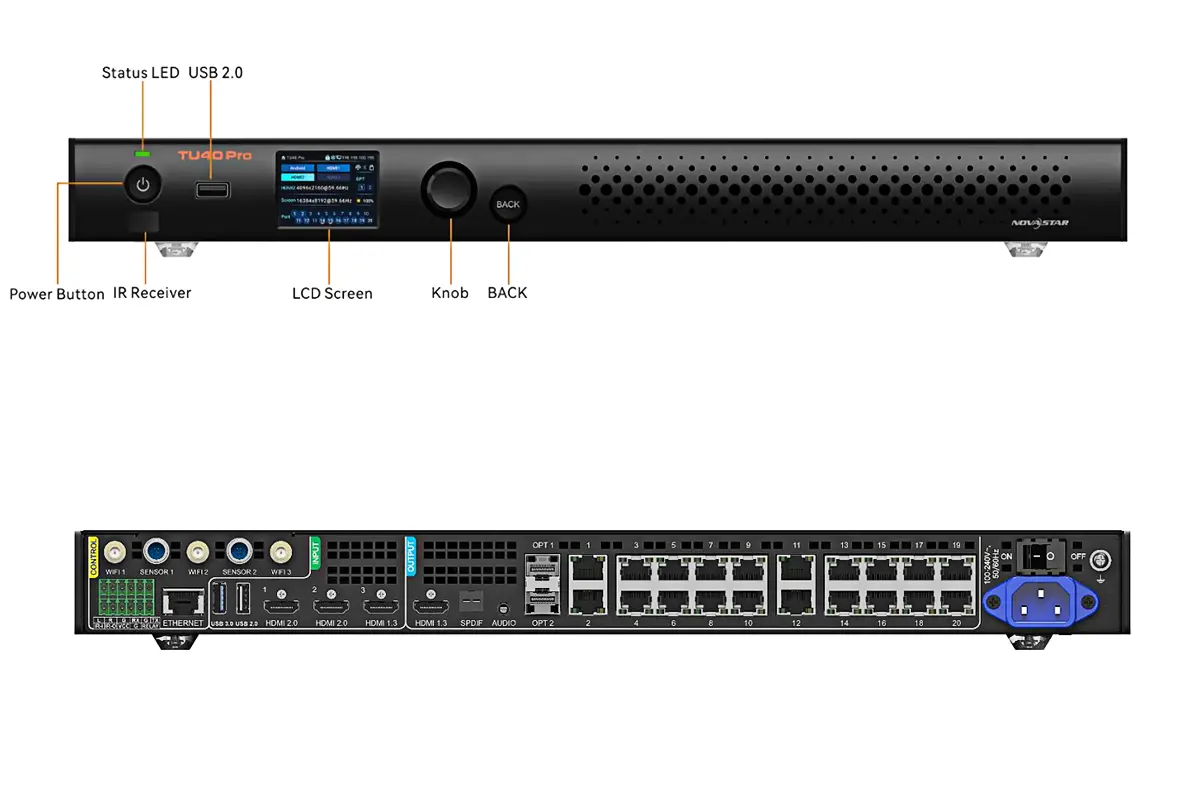
01. ภาพรวมฮาร์ดแวร์ TU40 Pro
เริ่มต้นการประเมิน NovaStar TU40 Pro ด้วยความละเอียดดั้งเดิมของจอ LED ของคุณ บันทึกจำนวนตู้ จำนวนพิกเซลต่อตู้ และการเดินสายเคเบิล ขนาดทางกายภาพเพียงอย่างเดียวไม่สามารถกำหนดความต้องการของตัวควบคุมได้: จอสองจอที่มีขนาดเท่ากันอาจมีจำนวนพิกเซลที่แตกต่างกันมาก เนื่องจากระยะห่างระหว่างพิกเซลต่างกัน
| พารามิเตอร์ | ข้อกำหนดที่บันทึกไว้ | ผลกระทบต่อการวางแผน |
|---|---|---|
| System | ระบบปฏิบัติการ Android 13; หน่วยประมวลผล ARM A73/A53 ความเร็ว 2.2 GHz | ทดสอบแอปพลิเคชันที่จำเป็นบนเฟิร์มแวร์ที่ติดตั้งไว้ |
| หน่วยความจำ | แรม 8 GB; หน่วยความจำภายใน 128 GB | จัดสรรพื้นที่สำหรับสื่อ ข้อมูลอัปเดต และบันทึกต่างๆ |
| โหลดการแสดงผลแบบปรับขนาด | สูงถึง 13 ล้านพิกเซล | แยกส่วนนี้ออกจากการทำงานแบบพิกเซลต่อพิกเซลแบบดั้งเดิม |
| การโหลดแบบพิกเซลต่อพิกเซล | สูงถึง 8.8 ล้านพิกเซล | ตรวจสอบว่าการจับคู่สัญญาณจากแหล่งกำเนิดไปยังผนังอย่างแม่นยำมีความสำคัญเมื่อใด |
| มิติการปรับขนาด | ความกว้าง 64–16,384 พิกเซล; ความสูง 64–8,192 พิกเซล | ความกว้างและความสูงสูงสุดเป็นข้อจำกัดที่แยกจากกัน น้ำหนักบรรทุกรวมยังคงมีผลบังคับใช้ |
| พลัง | แรงดันไฟฟ้ากระแสสลับ 100–240 โวลต์, 50/60 เฮิรตซ์; กำลังไฟที่ใช้ 53.9 วัตต์ | นี่คือปริมาณการใช้พลังงานของตัวควบคุม ไม่ใช่ปริมาณการใช้พลังงานของผนัง LED |
| สภาพสิ่งแวดล้อม | −20°C ถึง +50°C; ความชื้นสัมพัทธ์ 5–85%, ไม่เกิดการควบแน่น; IP20 | จัดให้มีการระบายอากาศและป้องกันน้ำ |
| กรงขัง | ขนาด 445 × 383 × 49.9 มม.; น้ำหนักสุทธิ 4.54 กก. | เว้นระยะห่างสำหรับการติดตั้งและการเข้าถึงเพื่อซ่อมบำรุง |
ค่าฮาร์ดแวร์เหล่านี้ได้รับการบันทึกไว้ในข้อกำหนด NovaStar เวอร์ชัน 1.1.2;ความแตกต่างของการปรับขนาดก็ระบุไว้ในเวอร์ชัน 1.2.1 เช่นกัน โปรดสอบถามผู้จำหน่ายของคุณเพื่อยืนยันเฟิร์มแวร์ที่เกี่ยวข้องและเอกสารผลิตภัณฑ์ปัจจุบัน
02. ประสิทธิภาพของระบบและการควบคุมการเล่นขั้นสูง
สำหรับ NovaStar TU40 Pro ความละเอียดของแหล่งสัญญาณ ความสามารถในการถอดรหัส และภาระเอาต์พุตของ LED อธิบายถึงขั้นตอนต่างๆ ของระบบ ไฟล์วิดีโอที่เล่นได้ไม่ได้หมายความว่าพิกเซลทั้งหมดจะแสดงผลได้อย่างถูกต้อง และพื้นที่แสดงผลขนาดใหญ่ไม่ได้หมายความว่าจะมีหน้าต่างวิดีโอพร้อมกันได้ไม่จำกัด
ตัวอย่างการคำนวณขนาดที่ใช้งานได้จริงคือ ผนังที่มีขนาด 3,840 × 2,160 พิกเซล: จำนวนพิกเซลทั้งหมดคือ 8,294,400 พิกเซล ซึ่งต่ำกว่าขีดจำกัดพิกเซลต่อพิกเซลที่ระบุไว้ แต่ยังคงต้องการการกระจายสัญญาณต่อพอร์ตที่เหมาะสมและการ์ดรับสัญญาณที่เข้ากันได้ ส่วนผนังขนาด 4,096 × 2,304 พิกเซล จำนวนพิกเซลทั้งหมดคือ 9,437,184 พิกเซล ซึ่งต่ำกว่าขีดจำกัดที่คำนวณได้ แต่เกินขีดจำกัดพิกเซลต่อพิกเซลที่ระบุไว้ การคำนวณเพียงอย่างเดียวไม่สามารถรับรองการออกแบบได้
จัดทำแผนผังพอร์ตแทนที่จะหารจำนวนทั้งหมดด้วยยี่สิบแล้วสมมติว่าสายเคเบิลทุกเส้นมีประสิทธิภาพเท่ากัน สายเคเบิลที่ต่อกับตู้ควบคุมยาวๆ อาจกลายเป็นเส้นทางที่จำกัดประสิทธิภาพ ในขณะที่เอาต์พุตอื่นๆ มีภาระการใช้งานน้อย ขอให้ผู้ติดตั้งระบบตรวจสอบเส้นทางแต่ละเส้นที่อัตราเฟรมและระดับความลึกของบิตที่ต้องการ จากนั้นเก็บรักษาแผนผังที่ได้รับอนุมัติไว้พร้อมกับเอกสารโครงการ
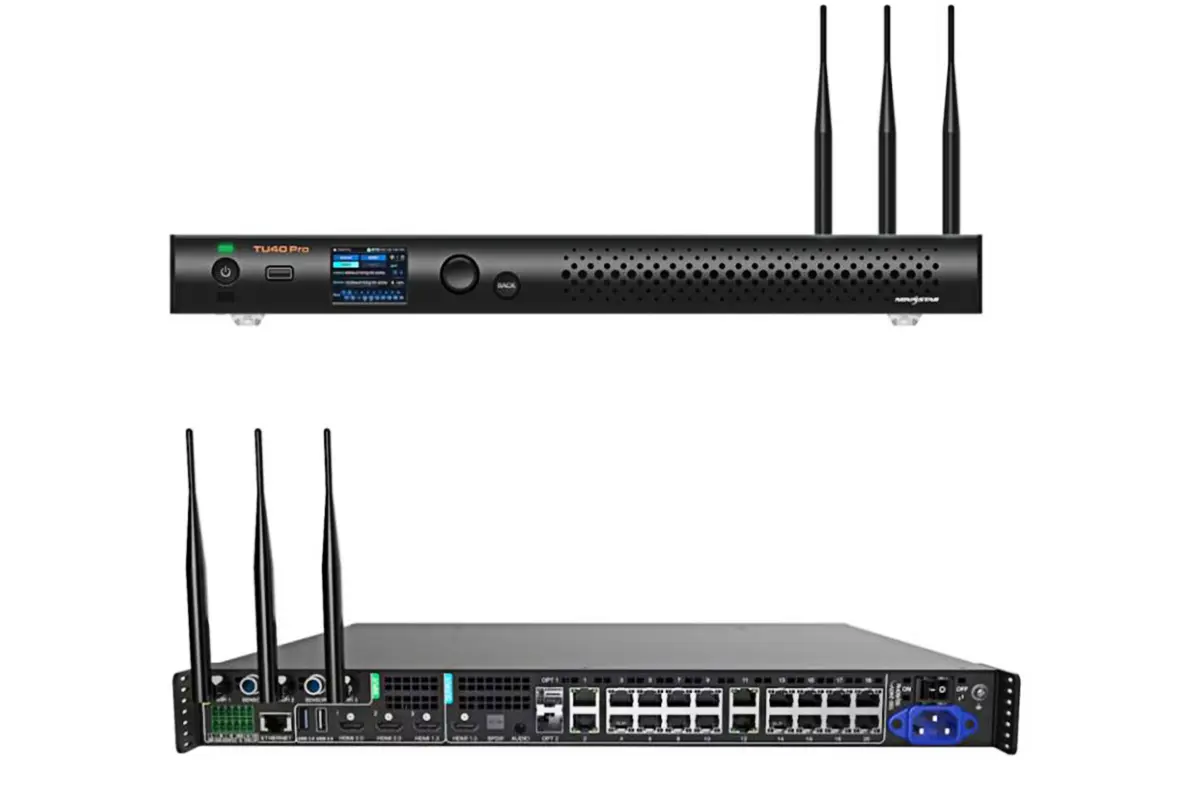
03. ดาวน์โหลดทรัพยากร TU40 Pro
ใช้เอกสารที่ระบุอย่างชัดเจนว่า TU40 Pro เท่านั้น TU4K Pro, TU40 Pro และ MX40 Pro เป็นชื่อรุ่นที่แตกต่างกัน ชื่อไฟล์ดาวน์โหลดที่ดูคล้ายกันไม่เพียงพอที่จะระบุรุ่นได้ เก็บสำเนาเอกสารที่ใช้ในการทดสอบการยอมรับไว้ควบคู่กับเวอร์ชันเฟิร์มแวร์ที่ติดตั้งไว้
2. คุณสมบัติหลักของโปรเซสเซอร์ควบคุมการเล่น NovaStar TU40 Pro
01. การจัดการการเล่นอัจฉริยะ
เหตุผลสำคัญที่สุดที่ควรเลือกใช้ NovaStar TU40 Pro คือขั้นตอนการทำงานที่ผสานรวมเนื้อหาภายในห้องกับงานนำเสนอจากผู้มาเยือน กำหนดสิ่งที่ควรเกิดขึ้นก่อนการประชุม ระหว่างการเปลี่ยนแหล่งที่มา และหลังจากห้องว่างลง ลำดับขั้นตอนที่เขียนไว้จะช่วยให้ผู้ติดตั้งสามารถกำหนดค่าระบบได้อย่างคาดการณ์ได้ และให้สิ่งที่เป็นรูปธรรมแก่ผู้ใช้งานในการทดสอบ
สำหรับโชว์รูม ให้เตรียมลูปผลิตภัณฑ์ที่ได้รับการอนุมัติแล้ว โดยมีอัตราส่วนภาพที่สม่ำเสมอ และกำหนดผู้รับผิดชอบในการอัปเดต สำหรับห้องประชุม ให้ตกลงเกี่ยวกับแหล่งที่มาเริ่มต้น เส้นทางเสียง และขั้นตอนการกู้คืน เมื่อผู้บรรยายภายนอกตัดการเชื่อมต่อ พนักงานควรทราบวิธีกลับไปยังโปรแกรมภายในเครื่องที่ได้รับการอนุมัติโดยไม่ต้องค้นหาผ่านแอปพลิเคชันที่ไม่เกี่ยวข้อง
02. การปรับแต่งภาพอัจฉริยะ
TU40 Pro มีโหมดการแสดงผลให้เลือก 3 โหมด ได้แก่ Standard, Meeting, Vivid และ Skin ควรทดสอบประสิทธิภาพโดยใช้เนื้อหาที่ผู้คนดูจริง ๆ เช่น ตัวอักษรในตารางข้อมูล ใบหน้า โลโก้ และฉากวิดีโอที่มีแสงน้อย ภาพที่สว่างหรือสีสดใสกว่าไม่ได้หมายความว่าจะแม่นยำกว่าเสมอไป
NovaStar จำกัดการปรับปรุงคุณภาพ AI เฉพาะแหล่งสัญญาณ Android ภายในและ HDMI 1 ระหว่างการเล่นวิดีโอแบบหน้าต่างเดียวเท่านั้น ฟังก์ชันความสว่างสูงสุดยังขึ้นอยู่กับการ์ดรับสัญญาณที่ระบุ รวมถึง A8s Pro หรือ A10s Pro ด้วย โปรดพิจารณาสิ่งเหล่านี้เป็นคุณสมบัติที่มีเงื่อนไข ไม่ใช่คำมั่นสัญญาว่าจอ LED ทุกรุ่นที่มีอยู่จะได้รับประโยชน์จากการประมวลผลแบบเดียวกัน
ในระหว่างการทดสอบระบบ ให้เปรียบเทียบการเปิดและปิดการปรับปรุงคุณภาพภาพโดยใช้แหล่งข้อมูลเดียวกัน ตรวจสอบว่าข้อความขนาดเล็ก โทนสีผิว หรือการไล่ระดับสีมีการเปลี่ยนแปลงที่ไม่พึงประสงค์หรือไม่ บันทึกการตั้งค่าที่เลือกไว้และจดบันทึกว่าได้ทดสอบกับแหล่งข้อมูลใด เพื่อให้ผู้ใช้งานในภายหลังสามารถแยกแยะความผิดพลาดของจอแสดงผลออกจากโหมดภาพที่เลือกไว้โดยเจตนาได้
03. แชร์หน้าจอได้ง่าย
ระบบมิเรอร์ไร้สาย NovaStar TU40 Pro รองรับอุปกรณ์หลายแพลตฟอร์ม แต่ขั้นตอนการเชื่อมต่อจะแตกต่างกันไปตามระบบปฏิบัติการและเวอร์ชันซอฟต์แวร์ โปรดมอบการ์ดคำแนะนำสั้นๆ ให้กับผู้มาเยือน โดยระบุชื่ออุปกรณ์ในห้องและวิธีการเชื่อมต่อที่ได้รับอนุญาต ทดสอบทั้งแล็ปท็อปของบริษัทและอุปกรณ์ของแขกทั่วไปก่อนที่จะยอมรับการติดตั้ง
การสะท้อนภาพแบบสี่ทิศทางรวมอยู่ในแพ็คเกจที่ระบุไว้แล้ว การสะท้อนภาพแบบเก้าทิศทางและฟังก์ชันไวท์บอร์ดต้องเปิดใช้งานแยกต่างหาก อย่ารวมตัวเลือกเหล่านั้นไว้ในงบประมาณของอุปกรณ์มาตรฐานข้อกำหนด V1.2.4 รุ่นใหม่กว่า ยังระบุถึงดองเกิล PTB1307 ที่เป็นอุปกรณ์เสริมด้วย
การจัดวางแบบแบ่งหน้าจอจะลดพื้นที่สำหรับผู้บรรยายแต่ละคน สาธิตจำนวนหน้าต่างที่ต้องการแสดงที่ด้านหลังห้อง พร้อมตรวจสอบขนาดตัวอักษรและความคมชัด เตรียมเส้นทางการนำเสนอแบบใช้สายไว้เผื่อกรณีที่เครือข่ายของแขกหรือสภาพแวดล้อมวิทยุทำให้การสะท้อนหน้าจอไม่น่าเชื่อถือ
04. การจัดการระบบอย่างง่าย
ทำให้การดูแลรักษา NovaStar TU40 Pro ง่ายขึ้นโดยการตั้งชื่อให้ชัดเจนและบันทึกตำแหน่งเครือข่าย เวอร์ชันเฟิร์มแวร์ และการกำหนดค่าหน้าจอ เก็บข้อมูลประจำตัวผู้ดูแลระบบไว้กับทีมที่รับผิดชอบแทนที่จะทิ้งไว้ในเอกสารคำแนะนำสาธารณะ ติดป้ายกำกับการเชื่อมต่อควบคุมเครือข่ายแยกต่างหากจากเอาต์พุตข้อมูล LED
บันทึกข้อมูลสำรองการตั้งค่าหลังจากยอมรับการใช้งานแล้ว และทุกครั้งที่มีการเปลี่ยนแปลงเค้าโครงตู้ควบคุม ควรจัดทำบันทึกการเปลี่ยนแปลงสั้นๆ โดยระบุชื่อบุคคล วันที่ และเหตุผลของการปรับเปลี่ยนแต่ละครั้ง ซึ่งจะมีประโยชน์มากกว่าการรวบรวมภาพหน้าจอโดยไม่มีคำอธิบายว่าการตั้งค่าใดใช้งานอยู่ สำหรับการระบุปัญหา
3. ตัวเลือกการเชื่อมต่ออินพุตและเอาต์พุตของโปรเซสเซอร์ควบคุมการเล่น TU40 Pro
วางแผนการเชื่อมต่อ NovaStar TU40 Pro โดยคำนึงถึงเส้นทางสัญญาณที่สมบูรณ์ สำหรับแต่ละกรณีการใช้งาน ให้ระบุแหล่งที่มา ตัวเชื่อมต่อ ปลายทางเอาต์พุต และวิธีการควบคุม พอร์ตที่มีรูปร่างคล้ายกันอาจใช้เพื่อวัตถุประสงค์ที่แตกต่างกัน โดยเฉพาะอย่างยิ่งการเชื่อมต่อควบคุมเครือข่ายและเอาต์พุต LED ที่มีหมายเลขกำกับ
| การเชื่อมต่อ | ปริมาณหรือฟังก์ชัน | การใช้งานและการตรวจสอบทั่วไป |
|---|---|---|
| ช่องต่อ HDMI 2.0 | 2; บันทึกความละเอียดสูงสุด 4,096 × 2,160 ที่ 60 เฮิรตซ์ | ใช้แล็ปท็อปหรือเครื่องเล่นภายนอก ตรวจสอบความถูกต้องของรูปแบบเวลาและสี |
| ช่องต่อ HDMI 1.3 | 1 | แหล่งข้อมูลเพิ่มเติม โปรดตรวจสอบขีดจำกัดเวลาแยกต่างหากของแหล่งข้อมูลนั้นด้วย |
| USB | พอร์ต USB 2.0 จำนวน 2 พอร์ต และพอร์ต USB 3.0 จำนวน 1 พอร์ต | สื่อท้องถิ่นหรืออุปกรณ์ต่อพ่วง; ทดสอบกับไฟล์และอุปกรณ์จริง |
| เอาต์พุตอีเธอร์เน็ต LED | พอร์ต 20 กิกะบิต | โซ่รับสัญญาณการ์ด; บันทึกลำดับสายเคเบิลและปริมาณการโหลด |
| เอาต์พุตแสง | 2 × 10G | การแปลงเป็นไฟเบอร์ออปติก โปรดตรวจสอบโมดูลและตัวแปลงแยกต่างหาก |
| เอาต์พุตการตรวจสอบ HDMI | 1 1.3 HDMI | จอแสดงผลสถานะการทำงาน ไม่ใช่สิ่งที่จะมาทดแทนจอแสดงผลข้อมูล LED |
| เสียง | SPDIF, 3.5 มม., HDMI ARC, Phoenix | จับคู่ช่องรับสัญญาณเสียงและเลือกเส้นทางที่ต้องการ |
| อินเทอร์เฟซควบคุม | การเชื่อมต่อเครือข่าย ไร้สาย และการขยายเพิ่มเติม | การควบคุมห้อง แอปพลิเคชัน หรือเซ็นเซอร์ โปรดตรวจสอบความเข้ากันได้ของอุปกรณ์เสริม |
รายละเอียดของขั้วต่ออาจแตกต่างกันไปในแต่ละเวอร์ชันของเอกสาร ข้อกำหนดเวอร์ชัน 1.2.4 ใช้คำศัพท์ ARC ซึ่งเป็นการแก้ไขคำศัพท์ eARC ในเวอร์ชันก่อนหน้า โปรดตรวจสอบตัวเครื่องและเฟิร์มแวร์ให้แน่ใจก่อนที่จะยืนยันการใช้งานระบบเสียงแบบใดแบบหนึ่ง
01. อินพุตและความเข้ากันได้ของแหล่งที่มา
สำหรับการเชื่อมต่อ HDMI ของ NovaStar TU40 Pro ขั้นตอนการติดตั้งที่เชื่อถือได้จะเริ่มต้นด้วยการตั้งค่าเวลาแบบโปรเกรสซีฟที่รองรับโดยทั่วไป ตรวจสอบให้แน่ใจว่าภาพมีความเสถียร จากนั้นทดสอบรูปแบบเป้าหมาย ควรใช้สายเคเบิล อะแดปเตอร์ และคอมพิวเตอร์ต้นทางที่ใช้เป็นประจำ การทดสอบที่ประสบความสำเร็จกับแล็ปท็อปเครื่องอื่นไม่ได้หมายความว่าการติดตั้งเสร็จสมบูรณ์แล้ว
ตรวจสอบว่าการนำเสนอเป็นแบบมิเรอร์หรือแบบขยาย เดสก์ท็อปแบบขยายอาจทำให้สไลด์โชว์ไปแสดงบนเอาต์พุตอื่นโดยไม่ได้ตั้งใจ ซึ่งดูเหมือนเป็นปัญหาของตัวควบคุมแม้ว่าโปรเซสเซอร์จะทำงานอยู่ก็ตาม ทดสอบการเปลี่ยนภาพ วิดีโอ และเสียงที่ฝังอยู่พร้อมกันก่อนส่งมอบงาน
02. การกำหนดเส้นทางเอาต์พุต ไฟเบอร์ และสัญญาณเสียง
ควรออกแบบเอาต์พุตแบบออปติคอลของ NovaStar TU40 Pro โดยใช้อุปกรณ์แปลงสัญญาณที่เข้ากันได้และแผนผังสายเคเบิลที่ชัดเจน NovaStar ระบุว่าเอาต์พุตแบบออปติคอลเหล่านี้เป็นเอาต์พุตหลัก โดย OPT 1 รองรับพอร์ต 1–10 และ OPT 2 รองรับพอร์ต 11–20; พอร์ตเหล่านี้ไม่ใช่พอร์ตสำรองแบบวนรอบของอีเธอร์เน็ต
กำหนดค่าเสียงเป็นเส้นทางแยกต่างหาก ตรวจสอบให้แน่ใจว่าแหล่งสัญญาณที่เลือกมีเสียง ระดับเสียงของตัวควบคุมเหมาะสม และระบบเสียงปลายทางกำลังรับฟังสัญญาณที่เชื่อมต่ออยู่ ตั้งชื่อเส้นทางสุดท้ายเพื่อให้ผู้ใช้งานสามารถกู้คืนได้หลังจากมีคนเปลี่ยนแหล่งสัญญาณหรือการตั้งค่าเครื่องขยายเสียง
03. อินเทอร์เฟซควบคุมและขยาย
ขอให้ผู้ติดตั้งระบบระบุว่าส่วนควบคุมใดของ NovaStar TU40 Pro ที่ผู้ใช้ทั่วไปสามารถเปลี่ยนแปลงได้ ความสว่างและการเลือกแหล่งสัญญาณอาจเป็นงานประจำวัน ในขณะที่พารามิเตอร์และการเชื่อมต่อของการ์ดรับสัญญาณมักเป็นการตั้งค่าระหว่างการติดตั้ง การแบ่งแยกที่ชัดเจนจะช่วยลดการตั้งค่าผิดพลาดโดยไม่ตั้งใจระหว่างการนำเสนอ
เมื่อเลือกซื้อระบบจอแสดงผล LEDควรขอตรวจสอบความเข้ากันได้โดยละเอียด ซึ่งครอบคลุมถึงตู้ การ์ดรับสัญญาณ ตัวควบคุม และอุปกรณ์เสริมในการติดตั้ง ชื่อรุ่นของตัวควบคุมเพียงอย่างเดียวไม่ได้หมายความว่าหน้าจอที่มีอยู่จะรองรับฟังก์ชันขั้นสูงทั้งหมด
4. ฟังก์ชันการเล่นและการควบคุมขั้นสูงของ NovaStar TU40 Pro
01. การเล่นไฟล์เสียงในเครื่องและการเตรียมเนื้อหา
เตรียมเพลย์ลิสต์ทดสอบขนาดเล็กสำหรับ NovaStar TU40 Pro ก่อนที่จะสร้างคลังเนื้อหาเต็มรูปแบบ โดยควรมีภาพนิ่ง วิดีโอโปรโมชั่นที่เป็นตัวแทน คลิปความยาวเต็ม และเนื้อหาที่มีเสียง บันทึกการตั้งค่าการส่งออกที่สำเร็จ รวมถึงตัวแปลงสัญญาณ ความละเอียด อัตราเฟรม และอัตราบิต
ข้อมูลสรุปการเล่นเวอร์ชัน 1.2.4 ของผู้ผลิตระบุว่ามีสตรีม 4K สองสตรีม แทนที่จะเป็นสี่สตรีม หมายเหตุเกี่ยวกับการเล่น 8K นั้นขึ้นอยู่กับตัวแปลงสัญญาณ และไม่ได้หมายความว่ารองรับความละเอียดใด ๆ ระหว่าง 4K และ 8K โปรดตรวจสอบตารางการถอดรหัสและหมายเหตุเกี่ยวกับการเล่นร่วมกัน การมีนามสกุลไฟล์ MP4 เพียงอย่างเดียวไม่เพียงพอที่จะพิสูจน์ความเข้ากันได้
ออกแบบเนื้อหาให้เหมาะสมกับอัตราส่วนภาพของผนัง แถบดำด้านบนและด้านล่าง ภาพยืด และโลโก้ที่ถูกตัด มักเกิดจากการส่งออกสื่อมากกว่าจากตัวประมวลผล LED วางข้อความและตราสินค้าที่สำคัญไว้ในพื้นที่ปลอดภัยที่ได้รับการตรวจสอบแล้ว และตรวจสอบผลลัพธ์ที่ระยะการมองปกติ
02. คุณภาพการนำเสนอและการประเมินผลเชิงปฏิบัติ
ประเมินประสิทธิภาพของ NovaStar TU40 Pro ด้วยลำดับการทดสอบที่ทำซ้ำได้ เริ่มจากข้อความละเอียด จากนั้นจึงทดสอบการไล่ระดับสี การเคลื่อนไหวเร็ว ใบหน้า และสีเฉพาะของแบรนด์ เปรียบเทียบการแสดงผลผ่าน HDMI แบบสดและการเล่นภาพจากเครื่องแยกกัน เนื่องจากใช้เส้นทางที่แตกต่างกัน บันทึกการตั้งค่าเอาต์พุตที่เลือกไว้ก่อนที่จะเปลี่ยนการควบคุมภาพ
ตรวจสอบการตอบสนองด้วยแอปพลิเคชันจริง โดยเฉพาะอย่างยิ่งสำหรับการประชุมแบบโต้ตอบหรือการใช้งานกล้องถ่ายทอดสด อย่าคิดว่าการรองรับอินพุตความละเอียดสูงจะรับประกันความหน่วงแฝงแบบใดแบบหนึ่งเสมอไป แหล่งที่มา อะแดปเตอร์ การประมวลผล การ์ดรับสัญญาณ และพฤติกรรมการแสดงผล ล้วนมีส่วนทำให้เกิดผลลัพธ์ที่สังเกตได้
สำหรับคำอธิบายเชิงปฏิบัติเกี่ยวกับระดับสีดำและการประเมินภาพ โปรดดูที่... EagerLED's คู่มืออัตราส่วนความคมชัดของจอแสดงผลควรใช้การทดสอบการมองเห็นแทนการตั้งค่าความคมชัดที่มากเกินไป เพื่อตัดสินว่ารายละเอียดที่สำคัญยังคงมองเห็นได้ชัดเจนหรือไม่
03. การดำเนินงาน การกู้คืน และการส่งมอบ
การติดตั้ง NovaStar TU40 Pro ควรมีขั้นตอนการกู้คืนที่ง่าย: กลับไปยังแหล่งที่มาที่รู้จัก โหลดเนื้อหาที่ได้รับอนุมัติ และกู้คืนการตั้งค่าตามเอกสาร ฝึกซ้อมขั้นตอนดังกล่าวกับเจ้าหน้าที่ที่จะใช้งานห้องนั้นจริง ๆ ระบบที่มีความสามารถทางเทคนิคสูงก็อาจใช้งานยากหากการส่งมอบงานมีเพียงคู่มือผลิตภัณฑ์เท่านั้น
สำหรับจอแสดงผลที่ทำงานโดยอัตโนมัติ ให้ทดสอบพฤติกรรมการเริ่มต้นใหม่และการทำงานตามกำหนดเวลาด้วยเฟิร์มแวร์ที่ติดตั้งไว้ ตรวจสอบนาฬิกาและเขตเวลาของอุปกรณ์ จากนั้นสังเกตสิ่งที่เกิดขึ้นหลังจากปิดและเปิดเครื่องใหม่อย่างถูกต้อง รักษาการกำหนดค่าที่ได้รับอนุมัติไว้ก่อนที่จะเปิดใช้งานลำดับการทำงานอัตโนมัติ
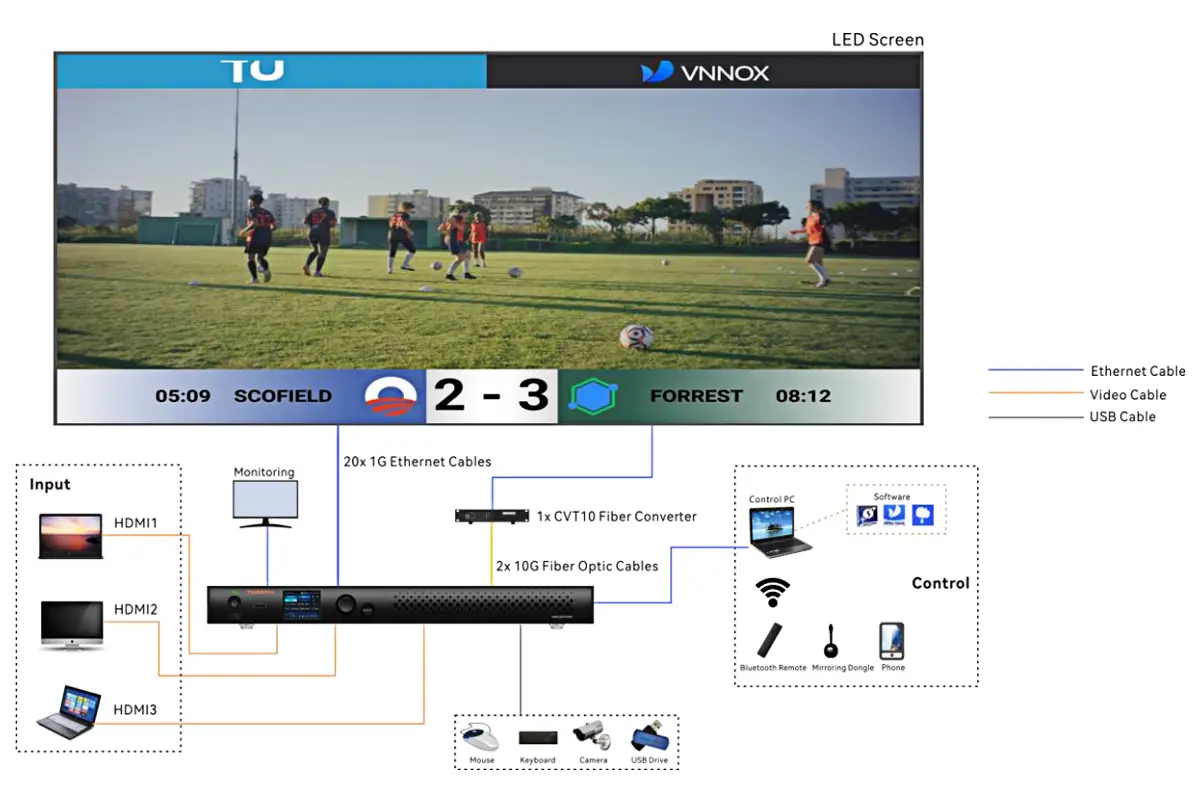
5. คู่มือการตั้งค่าและการใช้งานโปรเซสเซอร์ควบคุมการเล่น TU40 Pro
01. การติดตั้งและการเชื่อมต่อฮาร์ดแวร์
ติดตั้ง NovaStar TU40 Pro ในตำแหน่งที่พนักงานสามารถเข้าถึงขั้วต่อและปุ่มควบคุมได้ จัดให้มีการระบายอากาศและลดแรงดึง และหลีกเลี่ยงการวางตัวเครื่องไว้ด้านหลังตู้ที่เข้าถึงยาก ตัวเครื่องมีมาตรฐาน IP20 จึงจำเป็นต้องได้รับการปกป้องแม้ว่าหน้าจอ LED จะติดตั้งอยู่ภายนอกอาคารก็ตาม
เชื่อมต่อสายเคเบิลข้อมูล LED ตามแผนผังที่ได้รับการอนุมัติ ไม่ใช่ตามพอร์ตที่เข้าถึงได้ง่ายที่สุด ติดป้ายกำกับปลายสายทั้งสองด้านด้วยตัวระบุพอร์ตและหมายเลขชุดการเชื่อมต่อ แยกสายเคเบิลควบคุมและสายเคเบิลเครือข่ายออกจากกันอย่างชัดเจน จากนั้นเชื่อมต่อเส้นทางแหล่งสัญญาณและเสียงที่ตกลงกันไว้ก่อนเริ่มการกำหนดค่า
02. การตั้งค่าระบบเบื้องต้น
คู่มือผู้ใช้ NovaStar TU40 Pro อธิบายถึงการเริ่มต้นใช้งาน การจับคู่รีโมท และการตั้งค่าหน้าจอ เลือกภาษาและเขตเวลา ระบุอุปกรณ์ให้ชัดเจน และเชื่อมต่อเครือข่ายที่ได้รับการอนุมัติ จับคู่รีโมทโดยชี้รีโมทไปที่ตัวรับสัญญาณและกดปุ่ม Home และ Menu ค้างไว้จนกว่าจะมีข้อความแจ้งให้จับคู่ปรากฏขึ้น
ใช้เวิร์กโฟลว์การกำหนดค่าภายในเครื่องของ VNNOX Care สำหรับหน้าจอ และปฏิบัติตามคำแนะนำการ์ดรับที่เกี่ยวข้อง ตรวจสอบลำดับตู้ด้วยการแมปและรูปแบบการทดสอบก่อนแสดงสื่อที่เสร็จสมบูรณ์ เก็บรักษาข้อมูลสำรองที่ใช้งานได้ดี และยืนยันว่าการกำหนดค่าจะยังคงใช้งานได้หลังจากขั้นตอนการรีสตาร์ทที่ได้รับอนุมัติ ดู คู่มือผู้ใช้ TU40 Pro
03. การดำเนินงานประจำวันที่สำคัญ
จัดทำคู่มือการใช้งานสำหรับ NovaStar TU40 Pro จำนวน 1 หน้า โดยระบุแหล่งสัญญาณเริ่มต้น การตั้งค่าระดับเสียง ช่วงความสว่าง และขั้นตอนการกู้คืนระบบ รวมถึงคำแนะนำสำหรับการสิ้นสุดการประชุมและการกลับไปยังเนื้อหาในเครื่อง ทดสอบคู่มือกับบุคคลที่ไม่ได้เป็นผู้ติดตั้งระบบ
ก่อนเริ่มกิจกรรมที่กำหนดไว้ โปรดตรวจสอบภาพ เสียง และการทำงานของอุปกรณ์ระยะไกล หากผู้เข้าร่วมใช้การสะท้อนภาพแบบไร้สาย โปรดเชื่อมต่อล่วงหน้าเพื่อแก้ไขปัญหาเรื่องสิทธิ์การเข้าถึงหรือปัญหาเครือข่าย เตรียมอุปกรณ์เชื่อมต่อแบบมีสายที่ได้รับอนุญาตให้พร้อมใช้งาน เพื่อให้การประชุมไม่ขึ้นอยู่กับการแก้ไขปัญหาอุปกรณ์ของผู้เข้าร่วม
04. แอปควบคุมที่แนะนำ
ViPlex Handy ใช้สำหรับการแก้ไขเนื้อหา การถ่ายโอนโปรแกรม และการควบคุมหน้าจอ ส่วน VNNOX Care ใช้สำหรับการกำหนดค่าและการจัดเรียงหน้าจอ โปรดระบุบทบาทของแอปเหล่านี้ให้ชัดเจนในการส่งมอบงานของ NovaStar TU40 Pro การติดตั้งทั้งสองแอปไม่ได้ทดแทนการตั้งค่าหน้าจอและข้อมูลการเข้าถึงที่ถูกต้อง
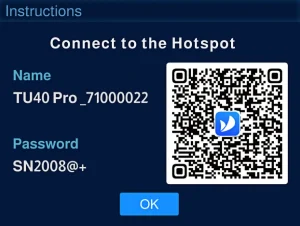
คำแนะนำเกี่ยวกับการมิเรอร์หน้าจอแบบไร้สายจะเปลี่ยนแปลงไปตามการอัปเดตซอฟต์แวร์ โปรดใช้วิธีการดาวน์โหลดที่แสดงโดยอุปกรณ์หรือคู่มือฉบับปัจจุบัน แทนที่จะใช้ลิงก์จากแหล่งภายนอกที่ล้าสมัยคู่มือเวอร์ชัน 1.2.2ได้อัปเดตคำแนะนำในการดาวน์โหลดการมิเรอร์เดสก์ท็อป และกล่าวถึงปัญหาการรบกวนและการใช้งานคลื่นความถี่ 5 GHz ทดสอบการรับสัญญาณในห้องที่ตกแต่งเสร็จแล้ว รวมถึงผนังและปริมาณการใช้งานเครือข่ายตามปกติ
05. รายการตรวจสอบการแก้ไขปัญหา TU40 Pro
เมื่อทำการวินิจฉัยปัญหาของ NovaStar TU40 Pro ให้เปลี่ยนตัวแปรทีละตัวและรักษารูปแบบการทำงานเดิมไว้ ตารางต่อไปนี้เป็นขั้นตอนการแก้ไขปัญหาแบบแยกส่วน ไม่ใช่การยืนยันว่าการปรับเปลี่ยนเพียงอย่างเดียวจะแก้ไขปัญหาได้ทุกการติดตั้ง
| อาการ | การตรวจสอบเบื้องต้น | ขั้นตอนต่อไป |
|---|---|---|
| ไม่มีรูปภาพ | พลังงาน, แหล่งที่เลือก, เอาต์พุตของแหล่งสัญญาณ, สถานะว่าง/หยุดนิ่ง | ลองใช้แหล่งจ่ายไฟและสายเคเบิลที่ใช้งานได้ดีแล้ว เปรียบเทียบกับรูปแบบการทดสอบ |
| โซ่ตู้หายไปหนึ่งเส้น | ป้ายกำกับพอร์ต ตัวเชื่อมต่อ แหล่งจ่ายไฟแบบอนุกรม และการแมป | แยกส่วนวงจรที่ได้รับผลกระทบออก และคงการกำหนดค่าที่ได้รับการอนุมัติไว้ |
| ลำดับตู้ผิดพลาด | ลำดับสายเคเบิลจริงเทียบกับโครงสร้างเครือข่ายที่บันทึกไว้ | ใช้รูปแบบการจับคู่และแก้ไขความไม่ตรงกันที่บันทึกไว้ |
| อาการกระตุกแบบไร้สาย | ระยะทาง สิ่งกีดขวาง การรบกวน และเส้นทางเครือข่าย | เปรียบเทียบกับ HDMI แบบใช้สาย ตรวจสอบสภาพสัญญาณวิทยุแยกต่างหาก |
| ไฟล์สื่อล้มเหลว | ตัวแปลงสัญญาณ, อัตราเฟรม, ความละเอียด, อัตราบิต และพื้นที่จัดเก็บข้อมูล | ทดสอบการส่งออกข้อมูลตัวอย่างสั้นๆ ที่ทราบแล้วว่าใช้งานได้ดี และตรวจสอบตารางการถอดรหัส |
| ไม่มีเสียง | แหล่งสัญญาณเสียง, ระดับเสียง, สายเคเบิล และอินพุตแอมพลิฟายเออร์ | ทดสอบเส้นทางเสียงที่ตกลงกันไว้โดยอิสระ |
| ภาพกระพริบหรือไม่นิ่ง | จังหวะการป้อนข้อมูล สายเคเบิล และความเสถียรของรูปแบบการทดสอบ | บันทึกแหล่งที่มาและตู้ที่ได้รับผลกระทบ ส่งออกข้อมูลการวินิจฉัยเพื่อขอรับการสนับสนุน |
สำหรับปัญหาที่เกิดขึ้นซ้ำๆ โปรดระบุเวอร์ชันเฟิร์มแวร์ แผนผังตู้ควบคุม รูปแบบแหล่งสัญญาณ พอร์ตที่ได้รับผลกระทบ และผลการวินิจฉัย หลีกเลี่ยงการรีเซ็ตเป็นค่าเริ่มต้นจากโรงงานจนกว่าจะมีข้อมูลสำรองที่จำเป็น การบันทึกอาการอย่างละเอียดจะช่วยแยกแยะปัญหาจากแหล่งสัญญาณ ปัญหาจากการกำหนดค่า การเดินสาย หรือความผิดพลาดของฮาร์ดแวร์ LED ได้
6. คำถามที่พบบ่อยเกี่ยวกับ NovaStar TU40 Pro
01. ความละเอียดสูงสุดที่ TU40 Pro รองรับคือเท่าใด
โปรเจ็กเตอร์ NovaStar TU40 Pro มีข้อจำกัดด้านเวลาของแหล่งสัญญาณ ขนาดการปรับขนาด และภาระรวมที่แยกต่างหาก ความจุสูงสุดคือ 13 ล้านพิกเซลเมื่อปรับขนาด เทียบกับ 8.8 ล้านพิกเซลสำหรับการแสดงผลแบบพิกเซลต่อพิกเซล ตรวจสอบเวลา HDMI ที่เลือกและแผนการใช้งานต่อพอร์ต ความกว้างและความสูงสูงสุดไม่สามารถคูณกับขนาดผนังที่รองรับได้โดยตรง
02. ฉันสามารถใช้ TU40 Pro สำหรับจอแสดงผล LED กลางแจ้งได้หรือไม่?
ใช่ ตัวควบคุมสามารถเป็นส่วนหนึ่งของระบบแสดงผลกลางแจ้งได้ แต่ตัว NovaStar TU40 Pro เองนั้นมีมาตรฐาน IP20 ควรติดตั้งในสถานที่ที่มีการป้องกันและมีการระบายอากาศที่เหมาะสม ความเหมาะสมสำหรับการใช้งานกลางแจ้งยังขึ้นอยู่กับตู้ LED สภาพแวดล้อมในการติดตั้ง และการออกแบบระบบโดยรวมด้วย
03. ฉันจะเปิดใช้งานฟังก์ชันแบ่งหน้าจอได้อย่างไร?
ตรวจสอบตัวเลือกการจัดวางภาพสะท้อนบนระบบที่ติดตั้งไว้ การสะท้อนภาพแบบสี่ทิศทางรวมอยู่ในแพ็คเกจ TU40 Pro ที่ระบุไว้ในเอกสาร การสะท้อนภาพแบบเก้าทิศทางต้องซื้อการเปิดใช้งานแยกต่างหาก ยืนยันใบอนุญาตไวท์บอร์ดและดองเกิลเสริมก่อนสั่งซื้อคุณสมบัติการนำเสนอเพิ่มเติม
04. TU40 Pro รองรับคอนเทนต์ HDR หรือไม่?
อย่าเข้าใจผิดว่าฉลาก 4K หรือฟีเจอร์การปรับปรุงภาพด้วย AI นั้นรองรับ HDR อย่างสมบูรณ์แบบ โปรดตรวจสอบรูปแบบ HDR ที่แน่นอน เวลาของแหล่งสัญญาณ เฟิร์มแวร์ การ์ดรับสัญญาณ และการปรับเทียบจอแสดงผลกับผู้จำหน่าย จากนั้นทดสอบกับเนื้อหาตัวอย่าง คู่มือนี้ไม่ได้อ้างว่า NovaStar TU40 Pro รองรับ HDR อย่างสมบูรณ์แบบทุกประการ
05. ฉันควรทำอย่างไรหากหน้าจอกะพริบขณะใช้งาน?
เปรียบเทียบแหล่งสัญญาณและสายเคเบิลที่ใช้งานได้ดีกับรูปแบบการทดสอบภายใน สังเกตว่าทั้งผนังหรือเฉพาะส่วนใดส่วนหนึ่งได้รับผลกระทบ บันทึกเวลาการป้อนข้อมูลและเฟิร์มแวร์ รักษาการกำหนดค่า และส่งออกข้อมูลการวินิจฉัยที่มีอยู่ หลีกเลี่ยงการเปลี่ยนแปลงการตั้งค่า NovaStar TU40 Pro หลายอย่างพร้อมกัน เพราะจะทำให้ไม่ชัดเจนถึงสาเหตุ
7. สรุป: การเลือกและการติดตั้งใช้งาน NovaStar TU40 Pro
NovaStar TU40 Pro มีประโยชน์มากที่สุดเมื่อการเล่นวิดีโอจากเครื่องคอมพิวเตอร์ในพื้นที่ แหล่งสัญญาณสด และการควบคุมไฟ LED ทั่วไป สอดคล้องกับขั้นตอนการทำงานที่ตกลงกันไว้ การเลือกใช้ที่เหมาะสมขึ้นอยู่กับความละเอียดของจอภาพ การปรับขนาดภาพ การกระจายพอร์ต ความเข้ากันได้ของการ์ดรับสัญญาณ และเนื้อหาที่ผู้ใช้งานจะนำเสนอจริง
ก่อนสั่งซื้อ โปรดขอเอกสารข้อเสนอระบบที่ครอบคลุมรายละเอียดต่างๆ เช่น แผนผังตู้ควบคุม รูปแบบแหล่งสัญญาณ เส้นทางเสียง ใบอนุญาตเสริม และเงื่อนไขการติดตั้ง ก่อนส่งมอบงาน โปรดตรวจสอบแผนดังกล่าวกับตัวแทนสื่อและผู้ใช้งานทั่วไป การตรวจสอบเหล่านี้จะทำให้ความสามารถของ TU40 Pro กลายเป็นระบบแสดงผลที่สามารถบำรุงรักษาได้ แทนที่จะเป็นเพียงรายการคุณสมบัติที่ไม่ได้รับการสนับสนุน