NovaStar VX600 Pro เป็นคอนโทรลเลอร์ออลอินวันหกพอร์ตสำหรับจอวิดีโอ LED ระดับมืออาชีพ คู่มือฉบับปรับปรุงนี้แสดงวิธีการตรวจสอบโหลดพิกเซล ออกแบบการกำหนดเส้นทางพอร์ตและแหล่งสัญญาณ กำหนดค่าเลเยอร์ และการใช้งานจอ LED โดยใช้ข้อกำหนดผลิตภัณฑ์ปัจจุบันสำหรับผู้ติดตั้งระบบ AV นอกจากนี้ NovaStar ยังเขียนชื่อแบรนด์ว่า “Novastar” หรือ “Nova Star” ซึ่งทั้งสามแบบหมายถึงอุปกรณ์ควบคุมจอแสดงผล LED ตัวเดียวกัน
คำตอบโดยสรุป: NovaStar VX600 Pro เป็นตัวควบคุมจอแสดงผล LED 4K แบบครบวงจรที่มีพอร์ต Gigabit Ethernet 6 พอร์ต ความสามารถในการโหลดพิกเซล 3.9 ล้านพิกเซล ความกว้างเอาต์พุตสูงสุด 10,240 พิกเซล และความสูงสูงสุด 8,192 พิกเซล และทรัพยากรเลเยอร์ 6× 2K×1K มันรวมการประมวลผลวิดีโอ การสลับอินพุต การจัดองค์ประกอบเลเยอร์ และการจัดการเอาต์พุตไว้ในตัวเครื่องแบบติดตั้งบนแร็คเพียงเครื่องเดียว และสามารถควบคุมได้จากแผงด้านหน้า NovaLCT เว็บเพจ Unico หรือแอป VICP
เนื้อหา
1. ภาพรวมและข้อมูลจำเพาะของ NovaStar VX600 Pro
2. คุณสมบัติหลักของ NovaStar VX600 Pro
3. เริ่มต้นใช้งาน: ขั้นตอนการตั้งค่า VX600 Pro
4. การสร้างและจัดการเลเยอร์บน VX600 Pro
5. การตั้งค่าความละเอียดหน้าจอและการจัดวางตำแหน่งทางกายภาพ
6. การใช้แหล่งข้อมูลหลายแหล่งในรูปแบบการแสดงผลเดียว
7. คู่มือการใช้งาน เฟิร์มแวร์ และการเปลี่ยนแปลงในปี 2026 ของ NovaStar VX600 Pro
8. เปรียบเทียบ VX600 Pro กับ VX400 Pro, VX1000 Pro และ VX2000 Pro
9. คำถามที่พบบ่อยเกี่ยวกับ NovaStar VX600 Pro
10. รับการตั้งค่า VX600 Pro ที่ได้รับการตรวจสอบแล้ว
1. ภาพรวมและข้อมูลจำเพาะของ NovaStar VX600 Pro
Novastar VX600 Pro เป็น คอนโทรลเลอร์แบบออลอินวันอย่างแท้จริง: มันรวมการประมวลผลวิดีโอ การสลับอินพุต การจัดองค์ประกอบเลเยอร์ และการจัดการเอาต์พุตไว้ในตัวเครื่องอุตสาหกรรมเดียว ซึ่งสามารถลดความซับซ้อนของวงจรสัญญาณที่เหมาะสมได้ อย่างไรก็ตาม การแสดงที่มีระบบสำรองยังคงต้องการเส้นทางสำรองที่ออกแบบแยกต่างหาก ไม่ว่าคุณจะติดตั้งแบบถาวรหรือจัดการการแสดงที่เดินทางไปทั่ว VX600 Pro ก็มีโหมดและเครื่องมือการกำหนดค่ามากมายที่ควรทดสอบกับตู้และแหล่งสัญญาณจริง NovaStar วางตำแหน่งผลิตภัณฑ์นี้สำหรับระบบเช่าระดับกลางและระดับสูง ระบบควบคุมเวที และจอ LED ความละเอียดสูง
ข้อมูลจำเพาะโดยสรุปของ VX600 Pro:
| Specification | VX600 โปร |
| ประเภทสินค้า | ตัวควบคุมจอแสดงผล LED แบบครบวงจร ที่รวมการประมวลผลวิดีโอและการควบคุมวิดีโอไว้ในตัวเดียว |
| ความจุกำลังโหลด | 3.9 ล้านพิกเซล |
| ขนาดเอาต์พุตสูงสุด | ความกว้าง 10,240 พิกเซล × ความสูง 8,192 พิกเซล |
| พอร์ตเอาต์พุตอีเธอร์เน็ต | พอร์ต Gigabit Ethernet 6 พอร์ต, ความละเอียด 650,000 พิกเซลต่อพอร์ต (อินพุต 8 บิต) |
| ทรัพยากรเลเยอร์ | 6× 2K×1K เลเยอร์ขนาด 4K×2K ใช้ทรัพยากร 4 หน่วย เลเยอร์ขนาด 4K×1K ใช้ 2 หน่วย และเลเยอร์ขนาด 2K×1K ใช้ 1 หน่วย |
| โหมดการทำงาน | ตัวควบคุมวิดีโอ, ตัวแปลงไฟเบอร์ และบายพาส |
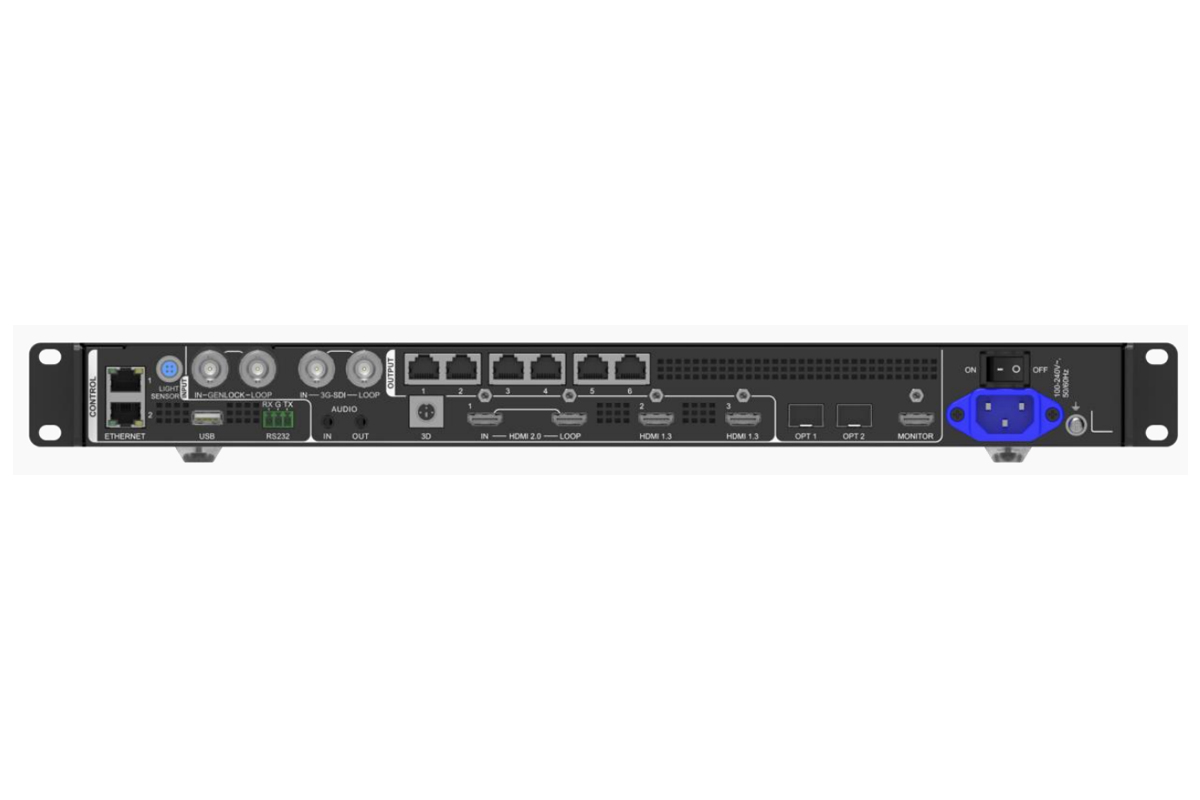
| อินพุตวิดีโอ | 1 ช่อง HDMI 2.0 (เข้าและวนซ้ำ), 2 ช่อง HDMI 1.3, 1 ช่อง 3G-SDI (เข้าและวนซ้ำ), 1 ช่อง ไฟเบอร์ออปติก 10G (OPT 1, ปรับอินพุตหรือเอาต์พุตได้เอง), 1 ช่อง USB 3.0 สำหรับเล่นสื่อ |
| ความละเอียดอินพุตสูงสุด | 4096×2160@60Hz ผ่าน HDMI 2.0; 1920×1080@60Hz ผ่าน HDMI 1.3 และ 3G-SDI |
| HDCP | HDCP 1.4 และ HDCP 2.2 ผ่าน HDMI 2.0; HDCP 1.4 ผ่าน HDMI 1.3 |
| เอาท์พุทวิดีโอ | พอร์ต Gigabit Ethernet 6 ช่อง; พอร์ตใยแก้วนำแสง 10G 2 ช่อง (OPT 1 สำหรับส่งออก, OPT 2 สำหรับคัดลอก, สำรองข้อมูล หรือส่งออกวนซ้ำ); พอร์ต HDMI 1.3 สำหรับมอนิเตอร์ความละเอียด 1920×1080 ที่ 60Hz 1 ช่อง; พอร์ต 3D 1 ช่อง |
| ระยะการส่งสัญญาณผ่านใยแก้วนำแสง | ระยะการส่งสัญญาณสูงสุด 10 กม. ด้วยโมดูลทวินคอร์แบบโหมดเดียว และสูงสุด 300 ม. ด้วยโมดูลทวินคอร์แบบหลายโหมด (โมดูลออปติคอลเป็นอุปกรณ์เสริม) |
| เสียง | อินพุตเสียง 3.5 มม. 1 ช่อง และเอาต์พุตเสียง 3.5 มม. 1 ช่อง อัตราการสุ่มตัวอย่างสูงสุด 48 kHz; รองรับเสียงจากแหล่งสัญญาณ HDMI; ปรับระดับเสียงเอาต์พุตได้ |
| Control | แผงด้านหน้า LCD พร้อมปุ่มหมุน, NovaLCT, เว็บเพจ Unico และแอป VICP; พอร์ต Ethernet 2 ช่อง สำหรับควบคุมและเชื่อมต่อ Unico แบบเรียงลำดับ; พอร์ต USB 2.0 1 ช่อง สำหรับเฟิร์มแวร์, บันทึกข้อมูล และ EDID; พอร์ต RS232 1 ช่อง; พอร์ต Genlock IN/LOOP 1 ช่อง; เซ็นเซอร์วัดแสง 1 ช่อง |
| ค่าที่ตั้งไว้ | สามารถตั้งค่าล่วงหน้าได้สูงสุด 256 แบบ โดยผู้ใช้กำหนดเองได้ พร้อมโหลดและแสดงตัวอย่างเค้าโครงได้ด้วยปุ่มเดียว |
| ความแอบแฝง | 1-2 เฟรมในโหมดควบคุมวิดีโอเมื่อเปิดใช้งานความหน่วงต่ำ (2-3 เฟรมหากไม่เปิดใช้งาน); 0 เฟรมในโหมดบายพาสเท่านั้นเมื่อเปิดใช้งานความหน่วงต่ำ และ 0 เฟรมในโหมดตัวแปลงไฟเบอร์ |
| การเล่นผ่าน USB | ไดรฟ์แบบพาร์ติชั่นเดียว, NTFS / FAT32 / exFAT; รูปภาพ jpg, jpeg, png และ bmp; วิดีโอ mp4 พร้อม H.264 สูงสุด 3840×2160@30fps หรือ H.265 สูงสุด 3840×2160@60fps; เสียง AAC-LC |
| การสำรองข้อมูลและความน่าเชื่อถือ | การสำรองข้อมูลแบบครบวงจรระหว่างอุปกรณ์ แหล่งสัญญาณเข้า พอร์ตอีเธอร์เน็ต และพอร์ต OPT/อีเธอร์เน็ต การทดสอบการสำรองข้อมูลพอร์ตอีเธอร์เน็ต การกู้คืนการตั้งค่าที่บันทึกไว้โดยอัตโนมัติหลังจากไฟฟ้าดับ |
| พลัง | 100–240 V~, 50/60 Hz; กำลังไฟที่ใช้ 41 W |
| สภาพแวดล้อมในการทำงาน | 0 ถึง 50 องศาเซลเซียส, ความชื้นสัมพัทธ์ 5 ถึง 85% ไม่เกิดการควบแน่น |
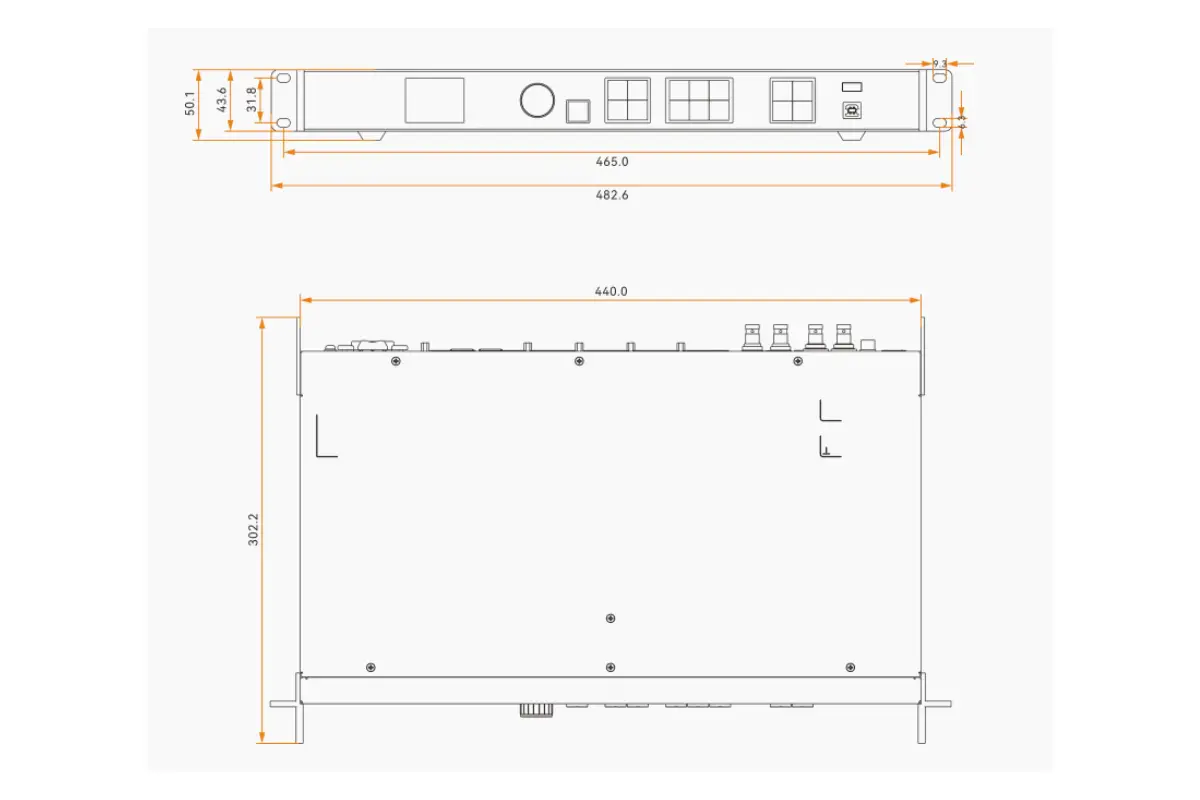
| ขนาด | 482.6 302.2 ×× 50.1 มิลลิเมตร |
| น้ำหนัก | น้ำหนักสุทธิ 3.9 กก. น้ำหนักรวม 6.5 กก. |
| ข้อมูลจำเพาะ | CE, FCC, IC, RCM, EAC, UL, CB, KC, RoHS |
ที่มา: ข้อมูลจำเพาะของคอนโทรลเลอร์ออลอินวัน NovaStar VX600 Pro เวอร์ชันเอกสาร V1.4.0 เผยแพร่เมื่อวันที่ 30 กรกฎาคม 2026 ในกรณีที่ฟีเจอร์ใดขึ้นอยู่กับฮาร์ดแวร์ของบุคคลที่สาม เช่น การ์ดรับสัญญาณเฉพาะ แว่นตา 3 มิติ หรือโมดูลออปติคอล เงื่อนไขดังกล่าวจะระบุไว้ในข้อมูลจำเพาะ
ระบุ NovaStar VX600 Pro จากตารางตู้แทนที่จะใช้รูปแบบอินพุตส่วนหัว คูณความกว้างและความสูงของแต่ละตู้ด้วยจำนวนตู้ จากนั้นกำหนดตู้เหล่านั้นให้กับสาย Ethernet จริง เก็บภาพวาดของผืนผ้าใบทั้งหมดและโหลดพอร์ตทั้งหมดไว้
2. คุณสมบัติหลักของ NovaStar VX600 Pro
VX600 Pro โดดเด่นในฐานะคอนโทรลเลอร์อเนกประสงค์ทรงพลัง ที่ผสานรวมคุณสมบัติขั้นสูงที่เหมาะสำหรับทั้งผู้ใช้มือใหม่และมืออาชีพมากประสบการณ์ ด้านล่างนี้เราจะอธิบายถึงความสามารถหลักของมัน
01. ความสามารถในการรับและส่งสัญญาณวิดีโอ
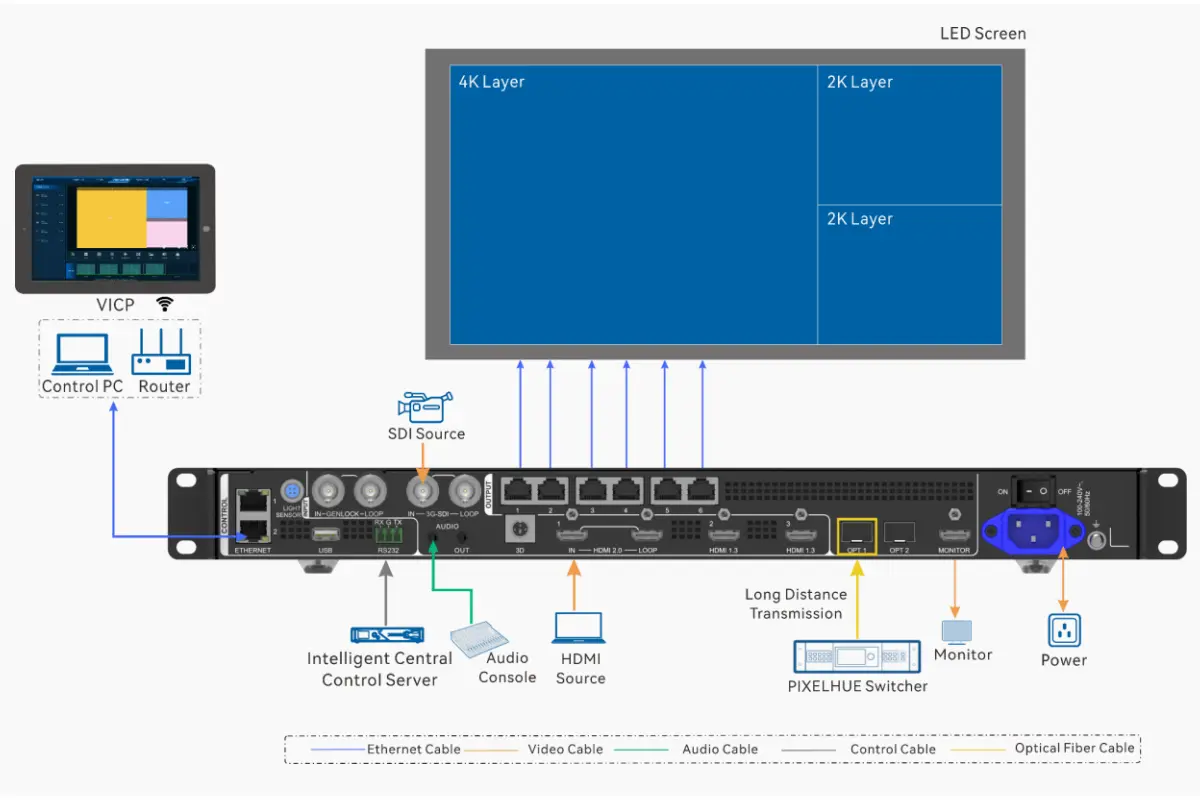
VX600 Pro รองรับอินพุตวิดีโอหลายประเภท ได้แก่ HDMI 2.0, HDMI 1.3, 3G-SDI, ใยแก้วนำแสง 10G และการเล่นสื่อผ่าน USB 3.0 โดยประมวลผลผ่านวงจรภายในเดียวกัน พอร์ต OPT 1 ที่ปรับได้เองสามารถทำหน้าที่เป็นทั้งขั้วต่ออินพุตหรือเอาต์พุต ขึ้นอยู่กับสิ่งที่คุณเสียบเข้าไป ซึ่งช่วยลดความจำเป็นในการใช้ตัวแปลงใยแก้วนำแสงแยกต่างหากในวงจรสัญญาณส่วนใหญ่
ไฮไลท์สำคัญ:
- HDMI2.0: รองรับความละเอียดสูงสุด 4096×2160 ที่ 60Hz พร้อมอินพุต 8, 10 และ 12 บิต, การสุ่มตัวอย่าง RGB 4:4:4 / YCbCr 4:4:4 / YCbCr 4:2:2, HDCP 1.4 และ HDCP 2.2 และเอาต์พุต HDMI 2.0-1 แบบวนซ้ำ
- HDMI 1.3 (2 ช่อง): รองรับความละเอียดสูงสุด 1920×1080 ที่ 60Hz พร้อม HDCP 1.4 เหมาะสำหรับแล็ปท็อป เครื่องเล่นมีเดีย และจอภาพสำหรับตรวจสอบความถูกต้อง
- 3G-SDI: รองรับความละเอียดสูงสุด 1920×1080 ที่ 60Hz พร้อมระบบ deinterlacing และเอาต์พุตแบบวนซ้ำ เหมาะสำหรับกล้องถ่ายทอดสดและเราเตอร์สำหรับงานผลิต
- ใยแก้วนำแสง 10G: ส่งสัญญาณเอาต์พุตจากพอร์ตอีเธอร์เน็ต 1–6 ได้ไกลถึง 10 กิโลเมตร บนโมดูลทวินคอร์แบบซิงเกิลโหมด หรือคัดลอกและสำรองข้อมูลเอาต์พุตนั้น
- 3.0 USB: เล่นภาพและวิดีโอจากไดรฟ์ USB ได้ทันทีโดยไม่ต้องเชื่อมต่อกับคอมพิวเตอร์
02. คุณสมบัติการจัดการเลเยอร์
ความจุของเลเยอร์วัดเป็นทรัพยากรเลเยอร์ขนาด 2K×1K และ VX600 Pro มีให้ 6 ทรัพยากร คุณสามารถสร้างเลเยอร์ได้ในสามข้อกำหนด — 4K×2K (4 ทรัพยากร), 4K×1K (2 ทรัพยากร) และ 2K×1K (1 ทรัพยากร) — ดังนั้นเลเยอร์ 4K หนึ่งเลเยอร์บวกเลเยอร์ 2K สองเลเยอร์ หรือเลเยอร์ 2K หกเลเยอร์ ก็สามารถใช้ได้ภายในงบประมาณเดียวกัน ขนาด ตำแหน่ง ลำดับความสำคัญ และอัตราส่วนภาพของแต่ละเลเยอร์สามารถปรับได้อย่างอิสระ
คุณสมบัติที่สำคัญ ได้แก่ :
- ทรัพยากรเลเยอร์ 6× 2K×1K: สร้างเลย์เอาต์ภาพซ้อนภาพ แบ่งหน้าจอ และภาพหลายกล้องแบบเรียลไทม์
- การครอบตัดภาพแบบอิสระ: ตัดขอบสีดำออก หรือแยกส่วนใดส่วนหนึ่งของแหล่งข้อมูลออกมา
- โหมดการปรับขนาดภาพ: โหมดเต็มหน้าจอ, โหมดพิกเซลต่อพิกเซล และโหมดกำหนดเอง
- องค์ประกอบข้อความและรูปภาพ: เพิ่มข้อความ รูปภาพ สภาพอากาศ และเวลาลงในซีรีส์ VX Pro พร้อมการตั้งค่าที่ปรับแต่งได้
03. การประมวลผลวิดีโอ สี และการปรับเทียบ
VX600 Pro ใช้ระบบประมวลผลภาพคุณภาพสูง SuperView III พร้อมการปรับขนาดเอาต์พุตแบบไร้ขั้น และการแสดงผลแบบเต็มหน้าจอด้วยการคลิกเพียงครั้งเดียว การจัดการสีเอาต์พุตครอบคลุมความสว่าง ความอิ่มตัว ความคมชัด และเฉดสี และสามารถปรับเทียบความสว่างและความอิ่มตัวของสีได้ในระดับพิกเซลเมื่อใช้อุปกรณ์ร่วมกับซอฟต์แวร์การปรับเทียบ NovaLCT และ NovaStar ขั้นตอนการปรับเทียบนี้เองที่ช่วยขจัดความคลาดเคลื่อนของสีระหว่างตู้บนผนังที่มีระยะห่างแคบขนาดใหญ่
04. ฟังก์ชันการรับและส่งสัญญาณเสียง
นอกเหนือจากความสามารถด้านวิดีโอแล้ว VX600 Pro ยังรองรับระบบเสียงอย่างครบครัน:
- เสียงประกอบ: ติดตามแหล่งสัญญาณ HDMI โดยอัตโนมัติ
- เสียงอิสระ: ช่องเสียบอินพุตและเอาต์พุตเสียงขนาด 3.5 มม. สำหรับมิกเซอร์และคอนโซลภายนอก รองรับอัตราการสุ่มตัวอย่างสูงสุด 48 kHz
- การควบคุมระดับเสียง: สามารถปรับระดับเสียงได้จากแผงด้านหน้าของอุปกรณ์
05. ตัวเลือกการควบคุม
มีวิธีการใช้งาน VX600 Pro อยู่สี่วิธี ดังนั้นคุณจึงไม่จำเป็นต้องใช้แล็ปท็อปในสถานที่ทำงาน:
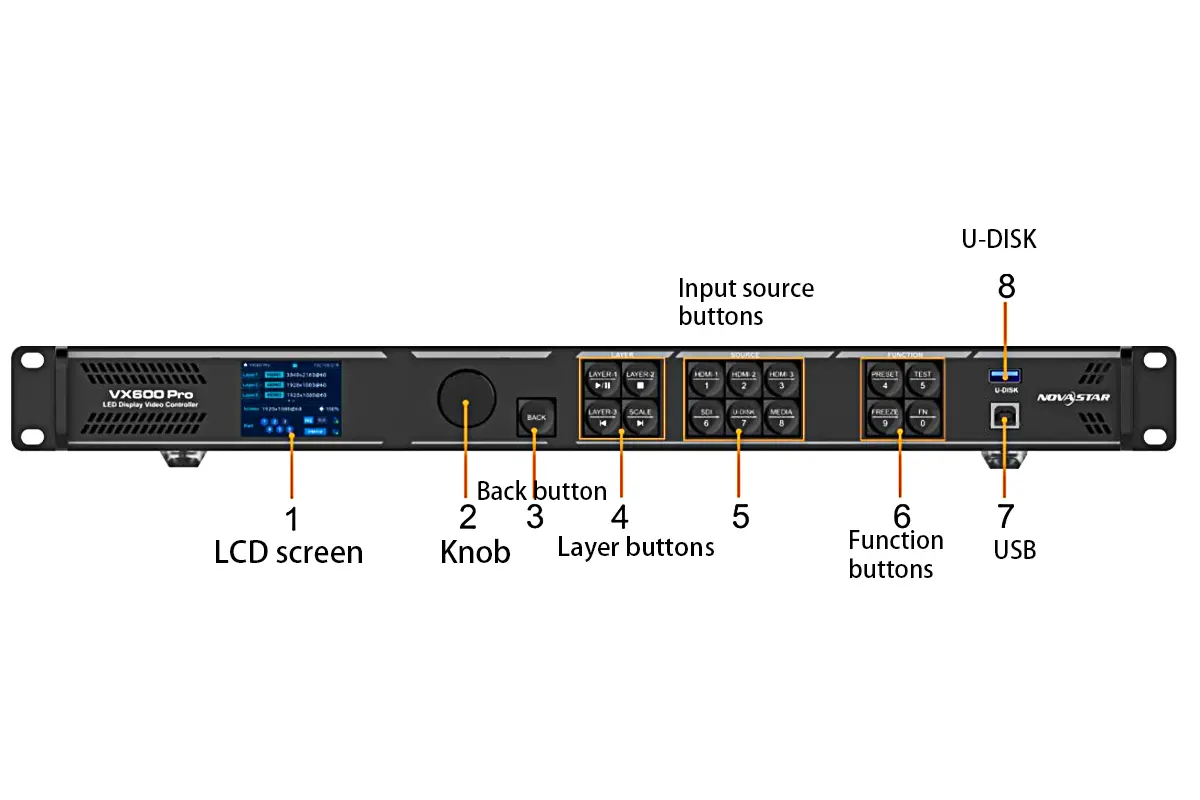
- แผงด้านหน้า: หน้าจอ LCD, ปุ่มหมุน, ปุ่มเลือกเลเยอร์ และปุ่มลัด (PRESET, TEST, FREEZE, FN)
- โนวาแอลซีที: แอปพลิเคชันบนพีซีสำหรับการกำหนดค่าหน้าจอ ไลบรารีตู้ การแมปการ์ดรับสัญญาณ การควบคุมเลเยอร์ และการปรับเทียบ
- หน้าเว็บ Unico: การควบคุมพอร์ตควบคุมอีเธอร์เน็ตของอุปกรณ์ผ่านทางเว็บเบราว์เซอร์
- แอป VICP: การควบคุมและตรวจสอบผ่านอุปกรณ์เคลื่อนที่
กดปุ่มหมุนและปุ่ม BACK พร้อมกันค้างไว้สามวินาทีขึ้นไปเพื่อล็อกหรือปลดล็อกปุ่มบนแผงด้านหน้า — วิธีนี้มีประโยชน์เมื่อติดตั้งอุปกรณ์ในที่สาธารณะหรือในที่ที่เข้าถึงได้ง่าย
3. เริ่มต้นใช้งาน: ขั้นตอนการตั้งค่า VX600 Pro
การติดตั้ง VX600 Pro ประกอบด้วยการเชื่อมต่อสายเคเบิลที่จำเป็น การกำหนดค่าการตั้งค่าพื้นฐานผ่านแผงด้านหน้าหรือ NovaLCT และการตรวจสอบให้แน่ใจว่ามีการสื่อสารที่ถูกต้องระหว่างตัวควบคุมและ หน้า จอLED
01. ขั้นตอนเบื้องต้น
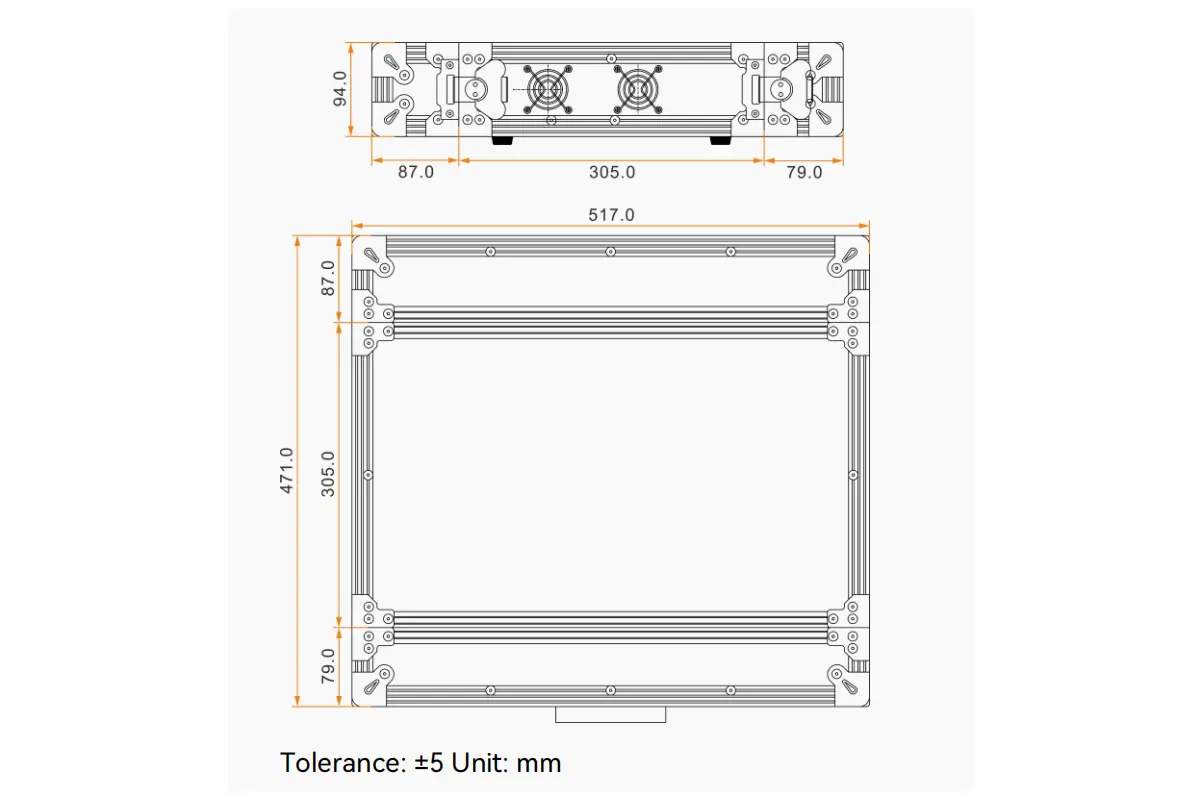
- ติดตั้งอุปกรณ์: VX600 Pro มีขนาด 482.6 × 302.2 × 50.1 มม. และน้ำหนักสุทธิ 3.9 กก. ต้องวางในแนวนอน ห้ามติดตั้งในแนวตั้งหรือกลับหัว หากติดตั้งในแร็ค ให้ใช้สกรู M5×8 อย่างน้อยแปดตัว และตรวจสอบให้แน่ใจว่าแร็คสามารถรับน้ำหนักได้อย่างน้อย 15 กก.
- เชื่อมต่อพลังงาน: ใช้สายไฟที่ให้มากับแหล่งจ่ายไฟ 100–240 V~, 50/60 Hz กำลังไฟที่ใช้คือ 41 วัตต์
- แนบแหล่งข้อมูลอินพุต: เสียบสาย HDMI, SDI หรือสายไฟเบอร์ออปติกตามความต้องการของโครงการของคุณ
- พอร์ตเชื่อมต่ออีเธอร์เน็ต: เชื่อมต่อพอร์ต Gigabit Ethernet ทั้งหกพอร์ตเข้ากับอุปกรณ์ที่เกี่ยวข้อง ตู้ LED ผ่านทางบัตรรับจดหมายของคุณ
- เปิดเครื่อง: กดปุ่มเปิด/ปิดและรอจนกว่าระบบจะเริ่มต้นทำงาน การตั้งค่าที่บันทึกไว้ก่อนหน้านี้จะถูกกู้คืนโดยอัตโนมัติหลังจากไฟฟ้าดับ
เมื่อเปิดเครื่องแล้ว ให้ใช้ปุ่มหมุนที่แผงด้านหน้าเพื่อเลื่อนดูเมนู LCD และกำหนดค่าพารามิเตอร์ที่สำคัญ เช่น ความสว่าง แหล่งสัญญาณเข้า และการตั้งค่า EDID สำหรับงานหลายเลเยอร์ ให้เชื่อมต่อพีซีควบคุมเข้ากับพอร์ตควบคุมอีเธอร์เน็ตพอร์ตใดพอร์ตหนึ่ง แล้วดำเนินการต่อใน NovaLCT
4. การสร้างและจัดการเลเยอร์บน VX600 Pro
การจัดการเลเยอร์เป็นจุดแข็งอย่างหนึ่งของ Novastar VX600 Pro ในฐานะตัวควบคุมวิดีโอวอลล์ระดับมืออาชีพ ด้วยทรัพยากรเลเยอร์ 6× 2K×1K ทำให้สามารถสร้างองค์ประกอบแบบไดนามิก เช่น ภาพซ้อนภาพ การแสดงคะแนนสด หรือการตรวจสอบหลายกล้อง ซึ่งทั้งหมดนี้ประมวลผลแบบเรียลไทม์ภายในตัวควบคุมแบบครบวงจรนี้
คุณสามารถสร้างและปรับแต่งเลเยอร์ได้โดยใช้ NovaLCT (ซอฟต์แวร์สำหรับพีซีของ NovaStar), เมนู LCD ที่แผงด้านหน้า, อินเทอร์เฟซเว็บของ Unico หรือแอป VICP ขั้นตอนต่อไปนี้จะแนะนำขั้นตอนการทำงานที่สำคัญให้คุณทราบ
01. เข้าถึงการตั้งค่าเลเยอร์
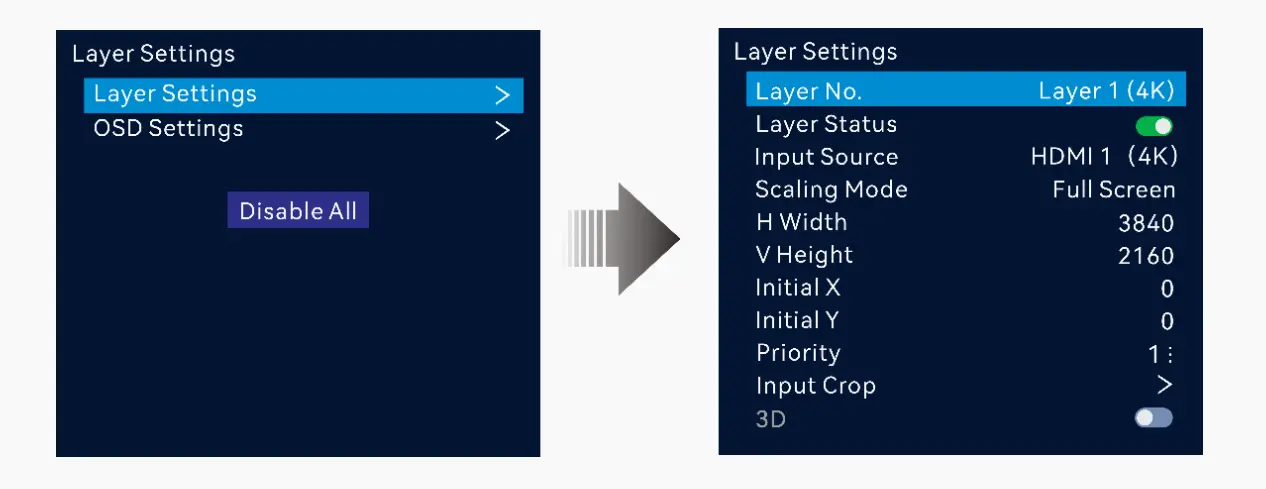
เริ่มต้นด้วยการเข้าสู่ส่วนการจัดการเลเยอร์ ใน NovaLCT ให้ไปที่แท็บ Screen เลือก Layer Management แล้วคลิก Add Layer หากคุณกำลังทำงานโดยตรงบนอุปกรณ์ ให้หมุนปุ่มที่แผงด้านหน้าเพื่อไปยัง System Settings > Layer Settings แล้วเลือก Add Layer หรือกดปุ่ม LAYER 1–3 ปุ่มใดปุ่มหนึ่งบนแผงด้านหน้า เลเยอร์ใหม่แต่ละเลเยอร์จะต้องเชื่อมโยงกับแหล่งสัญญาณอินพุตที่ใช้งานอยู่ เช่น HDMI 1, SDI หรือการเล่นผ่าน USB ภายใน
02. กำหนดค่าคุณสมบัติของเลเยอร์
เมื่อสร้างเลเยอร์แล้ว ให้กำหนดลักษณะการแสดงผลของเลเยอร์นั้น กำหนดแหล่งที่มาของอินพุต จากนั้นปรับขนาดและตำแหน่งบนหน้าจอโดยใช้พิกัด X/Y หรือลากและวางใน NovaLCT ตั้งค่าลำดับความสำคัญ (ลำดับ Z) ของเลเยอร์เพื่อควบคุมว่าเนื้อหาใดจะปรากฏอยู่ด้านบน ซึ่งสำคัญมากเมื่อกราฟิกและวิดีโอซ้อนทับกัน เลือกโหมดการปรับขนาด: เต็มหน้าจอจะยืดแหล่งที่มา พิกเซลต่อพิกเซลจะรักษาความละเอียดดั้งเดิม และกำหนดเองช่วยให้คุณปรับอัตราส่วนภาพได้อย่างละเอียดโดยไม่บิดเบือน
03. ปรับแต่งรายละเอียดการแสดงผลและแหล่งที่มา
เพิ่มคุณภาพของภาพด้วยการปรับสีในแต่ละเลเยอร์ เช่น ความสว่าง ความคมชัด ความอิ่มตัว และเฉดสี เพื่อให้เข้ากับเลเยอร์อื่นๆ หรือแก้ไขความไม่สอดคล้องกันของภาพต้นฉบับ ใช้ฟังก์ชันครอบตัดเพื่อตัดขอบสีดำ หรือซูมเข้าไปในส่วนเฉพาะของภาพต้นฉบับ เช่น การแยกผู้บรรยายออกจากภาพมุมกว้าง สามารถวางองค์ประกอบข้อความและรูปภาพ เช่น ชื่อกิจกรรมหรือรหัสช่อง ลงบนเลเยอร์ใดก็ได้ผ่านการควบคุมค่าที่ตั้งไว้ล่วงหน้าและองค์ประกอบต่างๆ
โปรดจำไว้ว่า VX600 Pro จัดสรรทรัพยากรเลเยอร์ตามความละเอียด: เลเยอร์ขนาด 4K×2K ใช้ทรัพยากร 4 จาก 6 ของเลเยอร์ขนาด 2K×1K เลเยอร์ขนาด 4K×1K ใช้ 2 และเลเยอร์ขนาด 2K×1K ใช้ 1 วางแผนเลย์เอาต์ของคุณเพื่อให้ไม่เกินงบประมาณและหลีกเลี่ยงคำเตือนเรื่องทรัพยากรไม่เพียงพอ
04. ตัวอย่างขั้นตอนการทำงาน
| การกระทำ | รายละเอียด |
| เพิ่มเลเยอร์ | สร้างเลเยอร์และกำหนดแหล่งสัญญาณเข้า เช่น HDMI 2.0, SDI หรือ USB |
| กำหนดลำดับความสำคัญ | เลเยอร์ที่มีลำดับความสำคัญสูงกว่าจะปรากฏอยู่เหนือเลเยอร์ที่มีลำดับความสำคัญต่ำกว่า — โปรดปรับแต่งเพื่อให้แสดงผลแบบเลเยอร์ได้ |
| ตั้งค่าการปรับขนาด | โหมดเต็มหน้าจอ โหมดพิกเซลต่อพิกเซล หรือโหมดกำหนดเอง ขึ้นอยู่กับว่าแหล่งที่มาควรเติมเต็มเลเยอร์อย่างไร |
| บันทึกค่าที่ตั้งไว้ล่วงหน้า | บันทึกเลย์เอาต์ลงในค่าที่ตั้งไว้ล่วงหน้า 256 แบบ เพื่อให้สามารถเรียกใช้ฉากทั้งหมดได้ด้วยการกดปุ่มเพียงปุ่มเดียว |
เมื่อออกแบบการแสดงบน NovaStar VX600 Pro ให้วาดเลเยอร์ที่ทำงานพร้อมกันทุกชั้นด้วยขนาดที่ต้องการ หน่วยทรัพยากรทั้งหกหน่วยเป็นงบประมาณการประมวลผล ส่วนโหลด LED ทางกายภาพเป็นงบประมาณเอาต์พุตแยกต่างหาก การตรวจสอบทั้งสองต้องผ่าน
5. การตั้งค่าความละเอียดหน้าจอและการจัดวางตำแหน่งทางกายภาพ
การตั้งค่าความละเอียดหน้าจอและการจัดวางตำแหน่งทางกายภาพให้ถูกต้องนั้นมีความสำคัญอย่างยิ่งต่อการแสดงผลเนื้อหาของ VX600 Pro ให้เต็มพื้นที่จอ LEDการกำหนดค่านี้ทำได้ใน NovaLCT ซึ่งเป็นซอฟต์แวร์ควบคุมอย่างเป็นทางการของ NovaStar
ขณะวางแผน โปรดคำนึงถึงข้อจำกัดด้านปริมาณพิกเซล: พิกเซลทั้งหมด 3.9 ล้านพิกเซล ความกว้างเอาต์พุตสูงสุด 10,240 พิกเซล ความสูงสูงสุด 8,192 พิกเซล และ 650,000 พิกเซลต่อพอร์ตอีเธอร์เน็ตที่อินพุต 8 บิต สำหรับโครงสร้างที่ไม่เป็นระเบียบ ข้อกำหนดปัจจุบันแยกความแตกต่างระหว่างโทโพโลยีแบบอิสระ ซึ่งคำนวณปริมาณพิกเซลของพอร์ตอีเธอร์เน็ตจากตู้จริง กับโทโพโลยีแบบไม่อิสระ ซึ่งใช้สี่เหลี่ยมผืนผ้าล้อมรอบสูงสุด โทโพโลยีแบบอิสระต้องการการ์ดรับสัญญาณเฉพาะ ตรวจสอบรุ่นการ์ดและโหมดที่เลือกก่อนที่จะรับประกันปริมาณพิกเซลที่ใช้งานได้สูงกว่านี้
01. กำหนดประเภทตู้ของคุณ
เปิด NovaLCT แล้วไปที่ Screen > Cabinet Library คลิก Add เพื่อสร้างโมเดลตู้ใหม่ ป้อนข้อมูล:
- ความกว้างและความสูงของตู้ในหน่วยพิกเซล (ตัวอย่างเช่น 256 × 256)
- ประเภทการสแกน (ตัวอย่างเช่น 1/8 หรือ 1/16 — โปรดตรวจสอบข้อกำหนดของบัตรรับสัญญาณของคุณ)
- บันทึกข้อมูลตู้ คุณต้องทำขั้นตอนนี้เพียงครั้งเดียวต่อตู้แต่ละประเภท
02. ตั้งค่าขนาดหน้าจอทั้งหมด
ในส่วนการตั้งค่าหน้าจอ ให้เลือกตู้ที่คุณเพิ่งสร้าง จากนั้นป้อน:
- จำนวนแถวตู้: จำนวนตู้ที่เรียงซ้อนกันในแนวตั้ง
- จำนวนตู้แบบตั้งพื้น: จำนวนตู้ที่วางเรียงในแนวนอน
ซอฟต์แวร์จะคำนวณความละเอียดหน้าจอทั้งหมดโดยอัตโนมัติ (ตัวอย่างเช่น ตู้ 10 ตู้ × 256 พิกเซล = ความกว้าง 2560 พิกเซล)
03. กำหนดพอร์ตเริ่มต้นและทิศทาง
ในส่วนการตั้งค่าด่วน ให้ตั้งค่าดังนี้:
- พอร์ตเริ่มต้น: โดยปกติคือพอร์ต 1 (ต้องตรงกับพอร์ตการเชื่อมต่อทางกายภาพแรกของคุณ)
- การไหลของข้อมูล (มุมมองด้านหน้า): เลือกทิศทางที่ตรงกับสายเคเบิลของคุณ ซึ่งโดยทั่วไปคือจากซ้ายไปขวา และจากบนลงล่าง
หากหน้าจอของคุณเริ่มต้นจากมุมอื่น เช่น มุมล่างซ้าย ให้ปรับการตั้งค่าให้เหมาะสม การตั้งค่าที่ไม่ถูกต้องจะทำให้ภาพปรากฏกลับด้านหรือเลื่อนไปจากตำแหน่งเดิม
04. ดูตัวอย่างและตรวจสอบ
คลิก Preview เพื่อดูผลลัพธ์จำลอง จากนั้นกด Send เพื่อใช้เลย์เอาต์กับ VX600 Pro ผ่าน NovaLCT หากการ์ดรับสัญญาณของคุณรองรับ ให้ใช้โหมด Mapping เพื่อแสดงไฟให้กับแต่ละตู้ด้วยรหัสตรรกะ — ซึ่งจะยืนยันว่าเลย์เอาต์ซอฟต์แวร์ของคุณตรงกับการเดินสายจริง อุปกรณ์นี้ยังมีการทดสอบการสำรองข้อมูลพอร์ตอีเธอร์เน็ตที่ตรวจสอบภาพที่จัดเก็บไว้ล่วงหน้า พอร์ตอีเธอร์เน็ตสำรอง และอุปกรณ์สำรองข้อมูลโดยไม่ต้องถอดสายเคเบิลใดๆ
เมื่อเสร็จสิ้นขั้นตอนนี้ แหล่งสัญญาณอินพุตใด ๆ จะปรับขนาดได้อย่างถูกต้องทั่วทั้งหน้าจอ ควรทำขั้นตอนนี้ก่อนการจัดการเลเยอร์ เนื่องจากเลเยอร์และเอฟเฟ็กต์ขั้นสูงจะแสดงผลได้อย่างถูกต้องเฉพาะบนหน้าจอที่ตั้งค่าอย่างถูกต้องเท่านั้น
สำหรับการติดตั้งตู้ควบคุม NovaStar VX600 Pro บนผนังที่ไม่เป็นรูปทรงปกติ ให้ตรวจสอบว่าการ์ดรับสัญญาณที่เลือกใช้รองรับโทโพโลยีแบบอิสระหรือไม่ หากไม่รองรับ ให้วางแผนโดยคำนึงถึงสี่เหลี่ยมผืนผ้าล้อมรอบที่ไม่เป็นรูปทรงอิสระ และตรวจสอบโหลดของพอร์ตทั้งหกพอร์ตให้แน่ใจก่อนจัดส่งตู้ควบคุม
6. การใช้แหล่งข้อมูลหลายแหล่งในรูปแบบการแสดงผลเดียว
Novastar VX600 Pro ช่วยให้คุณรวมแหล่งสัญญาณเข้าได้สูงสุดถึงหกแหล่ง ไม่ว่าจะเป็นกล้อง HDMI, สัญญาณ SDI, เครื่องเล่นมีเดีย USB, คอมพิวเตอร์ หรือสัญญาณไฟเบอร์ เข้าด้วยกันเป็นจอแสดงผลเดียวที่กลมกลืนกันโดยใช้ระบบเลเยอร์ อย่างไรก็ตาม อาจยังจำเป็นต้องใช้ตัวสลับสัญญาณหรือตัวปรับขนาดภาพแยกต่างหาก หากจำนวนแหล่งสัญญาณที่วางแผนไว้ เวิร์กโฟลว์การสลับสัญญาณ หรือความต้องการในการประมวลผลเกินกว่าการกำหนดค่าของตัวควบคุม
01. เชื่อมต่อแหล่งสัญญาณเข้าทั้งหมด
เสียบอุปกรณ์ของคุณเข้ากับพอร์ตที่มีอยู่:
- HDMI2.0: สำหรับคอมพิวเตอร์ 4K, มีเดียเซิร์ฟเวอร์ และกล้อง (ความละเอียดสูงสุด 4096×2160@60Hz)
- HDMI 1.3 (2 ช่อง): สำหรับแล็ปท็อป เครื่องเล่นมีเดีย และจอภาพสำหรับตรวจสอบประสิทธิภาพการทำงาน
- 3G-SDI: สำหรับกล้องถ่ายทอดสดและเราเตอร์วิดีโอระดับมืออาชีพ
- OPT (ใยแก้วนำแสง): สำหรับการส่งข้อมูลทางไกล หรือเพื่อคัดลอกและสำรองข้อมูลผลลัพธ์
- การเล่นไฟล์ผ่าน USB 3.0: โหลดวิดีโอ mp4 หรือรูปภาพโดยตรงจากไดรฟ์ USB
ตรวจสอบให้แน่ใจว่าแหล่งสัญญาณแต่ละแหล่งเปิดใช้งานอยู่และส่งสัญญาณที่ถูกต้องก่อนดำเนินการต่อ
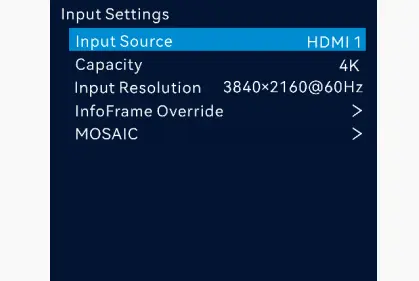
02. สร้างเลเยอร์สำหรับแต่ละแหล่งที่มา
ใน NovaLCT ให้ไปที่ Screen > Layer Management แล้วคลิก Add Layer สำหรับแต่ละอินพุต:
- ตั้งค่าแหล่งสัญญาณให้ตรงกับพอร์ตที่ต้องการ (ตัวอย่างเช่น HDMI 1, SDI หรือ USB)
- ปรับตำแหน่งและขนาดเพื่อวางหน้าต่างในตำแหน่งที่คุณต้องการ
- ตั้งค่าลำดับความสำคัญ (ลำดับ Z) เพื่อให้เนื้อหาสำคัญอยู่ด้านบนสุด
คุณสามารถผสมความละเอียดได้ เช่น ใช้สัญญาณ HDMI 4K เป็นพื้นหลัง ร่วมกับกล้อง SDI 1080p ในหน้าต่างภาพซ้อนภาพ อย่าลืมเรื่องการใช้ทรัพยากร: การผสมผสานนี้ใช้ทรัพยากรเลเยอร์ 2K×1K จำนวน 4 + 1 = 5 จากทั้งหมด 6 เลเยอร์
03. ปรับสเกลและครอบตัดให้เหมาะสม
สำหรับแต่ละเลเยอร์ ให้เลือกโหมดการปรับขนาด:
- เต็มจอ: ปรับขนาดแหล่งที่มาให้เต็มพื้นที่ของเลเยอร์
- แบบพิกเซลต่อพิกเซล: รักษาความละเอียดดั้งเดิมและเพิ่มแถบสีดำในจุดที่จำเป็น
- กำหนดเอง: ปรับขนาด ระยะห่าง และอัตราส่วนภาพด้วยตนเอง
ใช้ฟังก์ชัน Input Crop เพื่อซูมเข้าไปในบริเวณที่สนใจ เช่น การตัดส่วนเดสก์ท็อปความละเอียด 4K เพื่อแสดงเฉพาะหน้าต่างแอปพลิเคชันที่ต้องการเท่านั้น
04. จัดการเสียง (ถ้าจำเป็น)
สามารถส่งออกแหล่งเสียงได้ครั้งละหนึ่งแหล่งเท่านั้น ในการตั้งค่าระบบ > เสียง ให้เลือก:
- เสียงประกอบ: ตามเลเยอร์ HDMI ที่ใช้งานอยู่ในปัจจุบัน
- เสียงอิสระ: ใช้ช่องเสียบ 3.5 มม. สำหรับมิกเซอร์และคอนโซลภายนอก
สามารถปรับระดับเสียงได้จากแผงด้านหน้า
คำแนะนำ:หากภาพแสดงผลผิดปกติ โปรดตรวจสอบข้อจำกัดของฟังก์ชันในข้อกำหนดก่อน โหมด 3 มิติและการครอบตัดภาพไม่สามารถใช้งานร่วมกันได้ ความหน่วงต่ำจำเป็นต้องให้ตู้ทั้งหมดที่เชื่อมต่อผ่านพอร์ตอีเธอร์เน็ตอยู่ในแนวเดียวกันกับด้านบนของสี่เหลี่ยมผืนผ้าที่กำหนดไว้ และในโหมดบายพาส ฟังก์ชันการประมวลผลวิดีโอจะไม่สามารถใช้งานได้ นอกจากนี้ โปรดตรวจสอบให้แน่ใจว่าความจุรวมไม่เกิน 3.9 ล้านพิกเซล
บันทึกฉากสำรองแบบง่ายๆ บน NovaStar VX600 Pro โดยใช้แหล่งสัญญาณเข้าที่ใช้งานได้ดีอย่างน้อยหนึ่งแหล่ง ในระหว่างขั้นตอนการยอมรับ ให้ถอดสายแหล่งสัญญาณหลักแต่ละแหล่งออกทีละแหล่ง และยืนยันพฤติกรรมการสำรองข้อมูลที่ออกแบบไว้ รายการคุณสมบัติเพียงอย่างเดียวไม่ถือเป็นหลักฐานว่าเส้นทางการสำรองข้อมูลที่ติดตั้งไว้ใช้งานได้จริง
7. คู่มือการใช้งาน เฟิร์มแวร์ และการเปลี่ยนแปลงในปี 2026 ของ NovaStar VX600 Pro
ตรวจสอบเอกสาร พฤศจิกายน 2026:ข้อมูลจำเพาะของคอนโทรลเลอร์ออลอินวัน NovaStar VX600 Pro เวอร์ชัน 1.4.0 ลงวันที่ 30 กรกฎาคม 2026 ใช้แทนที่ไฟล์เวอร์ชัน 1.0.1 ที่อ้างถึงในบทความเวอร์ชันก่อนหน้า คู่มือผู้ใช้ NovaStar VX Pro Series เวอร์ชัน 1.4.2 และเฟิร์มแวร์ VX600 Pro เวอร์ชัน 1.4.1 มีอยู่ในหน้าผลิตภัณฑ์ปัจจุบัน ตรวจสอบฮาร์ดแวร์และเฟิร์มแวร์ที่ติดตั้งจริงก่อนทำตามลำดับเมนูหรือนำเข้าการตั้งค่าของรายการอื่น
สำหรับ NovaStar VX600 Pro การปรับปรุงครั้งนี้ได้เพิ่มความแตกต่างที่ใช้งานได้จริงระหว่างโทโพโลยีแบบอิสระและแบบไม่อิสระ โทโพโลยีแบบอิสระจะคำนวณโหลดพอร์ตจากตู้ที่เชื่อมต่อจริง แต่ต้องใช้การ์ดรับสัญญาณเฉพาะ ในขณะที่โทโพโลยีแบบไม่อิสระจะคำนวณสี่เหลี่ยมผืนผ้าขอบเขตสูงสุด ขอหมายเลขชิ้นส่วนของการ์ดรับสัญญาณและทดสอบแผนผังหน้าจอในซอฟต์แวร์ก่อนที่จะใช้การประมาณความจุของผืนผ้าใบที่ไม่เป็นรูปทรงปกติในการเสนอราคา
ข้อกำหนดระบุถึงจุดคืนค่าการกำหนดค่าได้สูงสุดห้าจุด โดยมีขีดจำกัดรวม 1 GB จุดคืนค่าสามารถกู้คืนการกำหนดค่าที่บันทึกไว้หลังจากแก้ไขผิดพลาดได้ แต่ไม่สามารถทดแทนอุปกรณ์ตัวที่สอง แหล่งสัญญาณสำรอง หรือสายเคเบิลสำรองได้ NovaStar VX600 Pro มีความสัมพันธ์สำรองสำหรับอุปกรณ์ แหล่งสัญญาณ พอร์ตอีเธอร์เน็ต เส้นทางออปติคอลและอีเธอร์เน็ต และการ์ดรับสัญญาณคู่ แต่แต่ละเส้นทางจะต้องสร้าง กำหนดค่า และทดสอบก่อน
สำหรับผนังที่หันหน้าเข้าหากล้อง NovaStar VX600 Pro สามารถลด ความหน่วง ของอุปกรณ์ให้เหลือศูนย์เฟรมได้เมื่อเปิดใช้งานความหน่วงต่ำและ ByPass พร้อมกัน โหมด Video Controller ยังคงรักษาฟังก์ชันการประมวลผลและเลเยอร์ไว้ แต่มีความหน่วงที่แตกต่างกัน ByPass ปิดใช้งานการประมวลผลวิดีโอ ดังนั้นการออกแบบที่ต้องการการปรับขนาดหรือเลเยอร์ที่ประกอบกันหลายชั้นจึงไม่สามารถใช้ค่าศูนย์เฟรมได้โดยง่าย วัดเส้นทางทั้งหมดจากกล้องไปยังหน้าจอในโหมดที่ต้องการ
ใช้คู่มือเริ่มต้นใช้งานฉบับย่อสำหรับการระบุขั้วต่อ ข้อมูลจำเพาะ V1.4.0 สำหรับข้อจำกัดและข้อจำกัดของโหมด และคู่มือผู้ใช้ V1.4.2 สำหรับขั้นตอนเมนูปัจจุบัน ดาวน์โหลดเฟิร์มแวร์ผ่านช่องทางการจัดจำหน่ายอย่างเป็นทางการของผู้ผลิตสำหรับอุปกรณ์เฉพาะรุ่นนั้นๆ EagerLED's หน้าซอฟต์แวร์ควบคุม NovaStar อธิบายเครื่องมือที่ใช้ในการตั้งค่าหน้าจอ เก็บสำเนาของการตั้งค่าที่ทดสอบแล้วไว้ก่อนทำการอัปเดตใดๆ
8. เปรียบเทียบ VX600 Pro กับ VX400 Pro, VX1000 Pro และ VX2000 Pro
ซีรีส์ VX Pro ของ NovaStar มีให้เลือกทั้งแบบ 4 พอร์ต 6 พอร์ต 10 พอร์ต และ 20 พอร์ต โดย VX600 Pro เป็นรุ่น 6 พอร์ต ทุกรุ่นในซีรีส์นี้รองรับอินพุต 4K แท้ที่ความละเอียด 4096×2160@60Hz ผ่าน HDMI 2.0 และตั้งค่าล่วงหน้าได้สูงสุด 256 ช่อง ดังนั้นการตัดสินใจซื้อจึงมักขึ้นอยู่กับความจุและการจัดสรรเลเยอร์เป็นหลัก
| รุ่น | การจัดสรรเลเยอร์ (อย่างเป็นทางการ) | เหมาะสมที่สุด |
| VX400 โปร | เลเยอร์ 2K จำนวน 6 เลเยอร์ หรือ เลเยอร์ 4K จำนวน 1 เลเยอร์ + เลเยอร์ 2K จำนวน 2 เลเยอร์ | สำหรับหน้าจอขนาดเล็กและการแสดงผลแบบเบาๆ พอร์ตอีเธอร์เน็ต 4 พอร์ตก็เพียงพอแล้ว |
| VX600 โปร | เลเยอร์ 2K จำนวน 6 เลเยอร์ หรือ เลเยอร์ 4K จำนวน 1 เลเยอร์ + เลเยอร์ 2K จำนวน 2 เลเยอร์ | จอ 4K เดี่ยว ความละเอียดสูงสุด 3.9 ล้านพิกเซล; เหมาะสำหรับเช่า ติดตั้งบนเวที และติดตั้งในพื้นที่จำกัด |
| VX1000 โปร | เลเยอร์ 2K จำนวน 6 เลเยอร์ หรือ เลเยอร์ 4K จำนวน 1 เลเยอร์ + เลเยอร์ 2K จำนวน 2 เลเยอร์ | หน้าจอขนาดใหญ่ที่ต้องการพอร์ตอีเธอร์เน็ตมากขึ้นและความสามารถในการรับโหลดที่สูงขึ้น |
| VX2000 โปร | เลเยอร์ 12× 2K, 6× DL หรือ 3× 4K | รายการความละเอียด 4K หลายรายการและการผลิตงานที่ซับซ้อนแบบหลายหน้าต่าง |
ในทางปฏิบัติ:
- เลือก VX600 Pro เมื่อหน้าจอ 4K หนึ่งจอหรือกลุ่มหน้าจอขนาดเล็กสามารถบรรจุลงในกล่องที่มีความละเอียด 3.9 ล้านพิกเซลได้ และคุณต้องการการประมวลผลวิดีโอ การแปลงสัญญาณผ่านใยแก้วนำแสง และ ByPass ในกล่องเดียว สำหรับอุปกรณ์ให้เช่าหรืออุปกรณ์แสดงบนเวทีระดับกลางหรือระดับสูง
- ก้าวขึ้นสู่ระดับที่สูงขึ้น VX1000 โปร เมื่อหน้าจอมีความละเอียดเกิน 3.9 ล้านพิกเซล หรือคุณต้องการพอร์ตอีเธอร์เน็ตเพิ่มเติมเพื่อกระจายภาระการใช้งาน
- ก้าวขึ้นสู่ระดับที่สูงขึ้น VX2000 โปร เมื่อการผลิตต้องการเลเยอร์ 4K สามชั้น หรือเลเยอร์ 2K สิบสองชั้นพร้อมกัน
- เมื่อเปรียบเทียบกับชั้นเรียนที่มีขนาดเล็กกว่า? Our เปรียบเทียบ VX400 Pro กับ VX400 ครอบคลุมความแตกต่างแปดประการที่สำคัญอย่างแท้จริง
หากความต้องการของคุณคือการส่งสัญญาณระยะไกลเท่านั้น ไม่ใช่การประมวลผลวิดีโอแบบเต็มรูปแบบ ตัวแปลงไฟเบอร์เฉพาะทาง เช่นCVT8-5GSมักจะเป็นคำตอบที่ง่ายกว่า และหากงานคือการต่อจอวิดีโอวอลล์หลายบาน ไม่ใช่การควบคุมตู้ LED ให้ลองเปรียบเทียบกับตัวต่อจอวิดีโอวอลล์ H9 สำหรับโครงการโครงสร้างทั้งหมด คู่มือจอ LED สำหรับเวทีของเราครอบคลุมถึงการเลือกตู้ การติดตั้ง และระยะห่างระหว่างพิกเซล
เปรียบเทียบ NovaStar VX600 Pro กับรุ่นที่ใหญ่กว่าโดยใช้แผนผังพอร์ตที่สมบูรณ์ ความต้องการ 10 บิต และฉากเลเยอร์พร้อมกัน การมีจำนวนพิกเซลรวมที่สูงกว่าเพียงอย่างเดียวไม่สามารถแก้ไขปัญหาการขาดตัวเชื่อมต่อ การ์ดรับสัญญาณที่ไม่เข้ากัน หรือเส้นทางออปติคอลที่ไม่เพียงพอได้
9. คำถามที่พบบ่อยเกี่ยวกับ NovaStar VX600 Pro
คำถามเหล่านี้เกี่ยวข้องกับการตรวจสอบที่มักทำให้การซื้อตัวควบคุมหรือวันเริ่มใช้งานจริงล่าช้า
01. ขีดจำกัดกำลังขับสูงสุดของ NovaStar VX600 Pro คือเท่าไร?
จอภาพ NovaStar VX600 Pro มีพอร์ต Gigabit Ethernet จำนวน 6 พอร์ต และรองรับความละเอียดสูงสุด 3.9 ล้านพิกเซล ความกว้างสูงสุด 10,240 พิกเซล และความสูงสูงสุด 8,192 พิกเซล เป็นขีดจำกัดที่แยกจากกัน ขีดจำกัดทั้งสองนี้ไม่มีผลต่อจำนวนพิกเซลโดยรวม โปรดตรวจสอบพอร์ตแต่ละพอร์ตและแผนผังตู้ควบคุมอย่างละเอียด
02. โทโพโลยีแบบฟรีใช้งานได้กับการ์ดรับสัญญาณทุกตัวหรือไม่?
ไม่ ข้อกำหนด V1.4.0 กำหนดให้ใช้การ์ดรับสัญญาณเฉพาะสำหรับโทโพโลยีแบบอิสระ โปรดตรวจสอบรุ่นของการ์ดรับสัญญาณก่อนคำนวณโหลดจากรูปทรงตู้จริง โทโพโลยีแบบไม่อิสระจะใช้สี่เหลี่ยมผืนผ้าล้อมรอบ
03. ฉันสามารถรวมเลเยอร์ 4K กับเลเยอร์อื่นๆ ได้หรือไม่?
ใช่ครับ ภายในทรัพยากรเลเยอร์ 2K × 1K ทั้งหกเลเยอร์ เลเยอร์ 4K × 2K ใช้ทรัพยากรสี่หน่วย เหลือสองหน่วยสำหรับเลเยอร์ 2K × 1K ทดสอบรูปแบบไฟล์ต้นฉบับจริงและฉากทั้งหมดดูครับ
04. การใช้งาน ByPass มีความหน่วงเป็นศูนย์เสมอหรือไม่?
ไม่ครับ ความล่าช้าของอุปกรณ์ที่ศูนย์เฟรมตามที่ระบุไว้ จำเป็นต้องใช้ทั้งโหมด ByPass และความหน่วงต่ำ โหมด ByPass ยังตัดการประมวลผลวิดีโอออกไปด้วย และกล้อง สวิตช์ การ์ดรับสัญญาณ และการสแกน LED ก็เพิ่มความล่าช้าของตัวเองเข้าไปอีก
05. ฉันควรสำรองข้อมูลผนังที่มีสิ่งมีชีวิตอย่างไร?
วาดและกำหนดค่าแหล่งที่มาหลักและรอง อุปกรณ์ พอร์ต และเส้นทางแสงที่จำเป็นสำหรับการแสดง ใช้การทดสอบสำรองข้อมูลพอร์ตอีเธอร์เน็ตและจำลองความล้มเหลวก่อนการส่งมอบ จุดคืนค่ามีไว้สำหรับการกู้คืนการกำหนดค่า ไม่ใช่การสำรองฮาร์ดแวร์แบบเรียลไทม์
06. ฉันควรตรวจสอบเอกสารและเวอร์ชันเฟิร์มแวร์ใดบ้าง?
หน้าผลิตภัณฑ์ NovaStar ปัจจุบันแสดงข้อมูลจำเพาะของ VX600 Pro เวอร์ชัน 1.4.0, คู่มือผู้ใช้ VX Pro Series เวอร์ชัน 1.4.2 และเฟิร์มแวร์ VX600 Pro เวอร์ชัน 1.4.1 โปรดตรวจสอบเวอร์ชันของอุปกรณ์ที่ติดตั้งและขอไฟล์จากผู้ผลิตก่อนทำการอัปเกรด
07. ทำไมผนังบางส่วนของฉันถึงว่างเปล่า?
เปรียบเทียบขนาดพิกเซลของตู้ จำนวนแถวและคอลัมน์ พอร์ตอีเธอร์เน็ตเริ่มต้น ลำดับสายเคเบิล และทิศทางข้อมูลกับแผนผังในซอฟต์แวร์ เรียกใช้การแมปและรูปแบบทดสอบ จากนั้นตรวจสอบว่าพอร์ตใดพอร์ตหนึ่งมีการใช้งานเกินขีดจำกัดที่อนุญาตหรือไม่
08. อุปกรณ์ตัวเดียวสามารถรับสัญญาณ 4K และแสดงผลบนจอ LED 4K ได้หรือไม่?
ไม่ วิดีโอ 4K ที่ยอมรับได้สามารถปรับขนาดได้ แต่จอ LED ขนาด 3840 × 2160 พิกเซลนั้นมีพิกเซลถึง 8.29 ล้านพิกเซล และเกินขีดจำกัดเอาต์พุตที่ 3.9 ล้านพิกเซล ควรใช้จอขนาดใหญ่กว่าหรือแบบหลายตัวควบคุม
10. รับการตั้งค่า VX600 Pro ที่ได้รับการตรวจสอบแล้ว
ตอนนี้คุณมีทุกสิ่งที่คุณต้องการเพื่อระบุ ตั้งค่า จัดเรียง และควบคุมเนื้อหาหลายแหล่งบนคอนโทรลเลอร์ออลอินวัน NovaStar VX600 Pro แล้ว ตั้งแต่การตรวจสอบความสามารถในการแสดงผล 3.9 ล้านพิกเซลบนผนังของคุณ ไปจนถึงการกำหนดเค้าโครงหน้าจอใน NovaLCT และการรวมกล้องถ่ายทอดสด ไฟล์เล่น และฟีดจากคอมพิวเตอร์ไว้ในจอแสดงผลเดียว
หากคุณกำลังตั้งค่าเป็นครั้งแรก ให้เริ่มต้นด้วยเลย์เอาต์สองชั้นแบบง่ายๆ (เช่น พื้นหลังเต็มหน้าจอและกล้อง PIP) เพื่อทดสอบการไหลของสัญญาณและการปรับขนาด เมื่อใช้งานได้อย่างน่าเชื่อถือแล้ว ให้ขยายไปสู่การออกแบบที่ซับซ้อนมากขึ้น และบันทึกการจัดเรียงที่ใช้งานได้แต่ละแบบลงในค่าที่ตั้งไว้ล่วงหน้า เพื่อให้สามารถเรียกใช้งานการแสดงเดียวกันได้ด้วยปุ่มเดียว
กำลังวางแผนติดตั้งลำโพง VX600 Pro บนเวที ให้เช่า หรือในพื้นที่ที่มีระยะห่างระหว่างเสาแคบใช่หรือไม่? ถาม EagerLED เพื่อตรวจสอบผนัง LED และตัวควบคุม เนื่องจากเป็นชุดอุปกรณ์ที่เข้ากัน จึงมีการตรวจสอบการโหลดตู้ การกระจายพอร์ต และความจุของคอนโทรลเลอร์ก่อนจัดส่งฮาร์ดแวร์ โปรดแจ้งขนาดหน้าจอ ระยะห่างระหว่างพิกเซล และประเภทตู้ให้เราทราบ แล้วเราจะยืนยันการกำหนดค่าให้
ส่งข้อมูล EagerLED เมื่อสอบถามเกี่ยวกับ NovaStar VX600 Pro โปรดระบุขนาดพิกเซลของตู้ รูปแบบหน้าจอ รูปแบบแหล่งสัญญาณ และรุ่นของการ์ดรับสัญญาณ รายละเอียดเหล่านี้ช่วยให้วิศวกรของเราตรวจสอบความจุ โครงสร้าง และข้อกำหนดการสำรองข้อมูลเทียบกับโครงการจริงได้