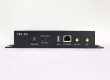
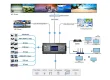
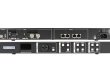
NovaStar TB20 Plus , planlanmış içeriğe ve ara sıra canlı HDMI kaynağına ihtiyaç duyan projeler için tasarlanmış bir LED multimedya oynatıcısıdır. Oynatma ve LED gönderme özelliklerini birleştirerek mağaza tabelaları, bilgi ekranları ve kompakt ticari ekranlar için kullanışlı hale gelir. Doğru seçimi yaparken ekranın piksel sayısını, gerekli giriş sinyalini ve personelin içeriği nasıl güncelleyeceğini kontrol etmek gerekir.
Bu kılavuz, NovaStar TB20 Plus'ın teknik özelliklerini, kullanım kılavuzunu ve yazılım seçeneklerini, devreye alma iş akışını, model karşılaştırmalarını ve satın alma kontrollerini açıklamaktadır. Ayrıca, sıklıkla karıştırılan üç sınırlamayı da birbirinden ayırmaktadır: LED çıkış kapasitesi, HDMI giriş çözünürlüğü ve depolanmış video kod çözme. Aşağıdaki mühendislik örnekleri, planlama hesaplamalarıdır; her kabin düzeninin veya alıcı kartının yapılandırma gerektirmeden çalışacağı iddiası değildir.
Belgeleme temeli: Donanım detayları, 31 Ağustos 2026'da yayınlanan NovaStar'ın TB20 Plus Multimedya Oynatıcı Özellikleri V1.0.4 ile karşılaştırılmıştır . Daha önceki belgeler USB, oynatma ve ölçeklendirme açıklamalarında farklılık göstermektedir. Kurulumdan önce belgeleri sağlanan donanım ve bellenimle eşleştirin; aşağıdaki kurulum kılavuzu, ilgili kılavuzun yerine geçmekten ziyade bir devreye alma kontrol listesidir.
1. NovaStar TB20 Plus Nedir?
NovaStar TB20 Plus multimedya oynatıcısı, LED ekranın içinde içerik oluşturma ve alıcı kartlar arasına yerleştirilir. Tasarımcı programı hazırlar, oynatıcı görüntüyü depolar veya alır ve alıcı kart sistemi görüntü verilerini modüller arasında dağıtır. Oynatıcı, kabin güç kaynaklarının, alıcı kartların veya ekranın fiziksel kablolarının yerini almaz.
Günlük reklamlar için, kaydedilmiş oynatma özelliği, operatörün yeni bir program göndermesine ve ardından bilgisayarın bağlantısını kesmesine olanak tanır. Sunumlar için HDMI modu canlı görüntü sağlar. Kontrol cihazını seçmeden önce hangi iş akışının en önemli olduğuna karar verin: Haftalık olarak promosyonlarını değiştiren bir mağazanın operasyonel ihtiyaçları, bir etkinlik boyunca kameraları değiştiren bir mekanınkinden farklıdır.
“NovaStar TB20,” “TB20Plus” ve “TB20 Plus NovaStar” gibi aramalar bu ürüne işaret ediyor olabilir, ancak cihaz etiketinde her zaman TB20 Plus ibaresinin yer aldığından emin olun . Kısaltılmış bir arama terimi, farklı bir modelin, eski bir ünitenin veya yazılım paketinin birbirinin yerine kullanılabileceğinin kanıtı değildir.
Faydalı bir satın alma özeti, ekran çözünürlüğünü, kasa düzenini, alıcı kart modelini, içerik kaynağını ve güncelleme yöntemini tam olarak belirtir. Bu ayrıntılar, bir ekranı yalnızca "büyük", "yüksek çözünürlüklü" veya "dış mekan" olarak tanımlamaktan çok daha güvenilir bir şekilde uyumluluğu ortaya koyar.

2. NovaStar TB20 Plus Özellikleri ve Piksel Kapasitesi
NovaStar TB20 Plus'ın 650,000 piksel yükleme sınırı vardır. Tablo, çıktı, giriş ve depolamayı ayrı ayrı göstererek özelliklerin gerçek bir kurulumda uygulanmasını kolaylaştırır.
| + | Özellikler | Planlama etkileri |
|---|---|---|
| LED çıkışı | 650,000 piksel; bir Gigabit LED ÇIKIŞI | Bağlantılı tuvalin tamamını hesaplayın. |
| Tuval boyutları | Normal: 2048 mm'ye kadar genişlik veya yükseklik; ultra uzun: 8192 mm'ye kadar genişlik | Boyut sınırları, toplam piksel kapasitesini geçersiz kılmaz. |
| Canlı kaynak | HDMI 1.3; maksimum 2048 × 1024 çözünürlük, 60 Hz yenileme hızı. | Kaynak zamanlamasını medya kod çözme işleminden ayrı olarak kontrol edin. |
| Bellek | 2 GB RAM; 32 GB dahili depolama | Sistem dosyaları ve program güncellemeleri için yer ayırın. |
| USB depolama | 2–128 GB; FAT32/NTFS; tek tek dosyaların boyutu 4 GB'ın altında. | Mevcut teknik özelliklere göre sürücüyü test edin. |
| Güç ve muhafaza | DC 5–12 V; maksimum 15 W; IP20 | Oyuncuyu sudan koruyun ve uygun bir su kaynağı kullanın. |
01. NovaStar TB20 Plus ekran yükünü hesaplayın.
Yatay pikselleri dikey piksellerle çarpın. 960 × 540 çözünürlüğündeki bir tuval 518,400 piksel içerirken, 1280 × 720 çözünürlüğündeki bir tuval 921,600 piksel içerir. Birincisi başlık kapasitesi kontrolünü geçerken, ikincisi bunu aşıyor. Geniş 1920 × 320 çözünürlüğündeki bir şerit 614,400 piksel içerir ve bu da en boy oranının "HD" kelimesinden daha önemli olduğunu gösterir.
Modüler ekranlar için öncelikle kabin piksel boyutlarını hesaplayın, ardından bunu yatay ve dikey kabin sayısıyla çarpın. Piksel olarak fiziksel metre kullanmayın. Piksel aralığı çözünürlüğü tahmin etmeye yardımcı olur, ancak nihai yapılandırmayı gerçek modül ve kabin matrisleri belirler.
02. Çok uzun ekranları özel bir düzen olarak değerlendirin.
8192 piksel genişlik izni, 8192 × 2048 çözünürlüğünde bir görüntünün LED'lere gönderilebileceği anlamına gelmez. 8192 × 80 çözünürlüğündeki bir şerit bile 655,360 piksel içerir. Ultra uzun içerikler için de uygun yerleşim iş akışı gereklidir; normal bir HDMI masaüstünün tabelayı doldurabileceğini garanti etmeden önce bunu doğrulayın.
3. Temel Özellikler ve Oynatma Modları
01. Senkron ve asenkron oynatma
NovaStar TB20 Plus'ta senkron mod canlı HDMI kaynağını kullanırken, asenkron mod kaydedilmiş program içeriğini kullanır. Bu nedenle canlı sunum, kaynak cihazına ve kablosuna bağlıdır. Kaydedilmiş bir tanıtım ise yayınlanan programa, yerel saate ve program takvimine bağlıdır. Bir modu test etmek diğerini doğrulamaz.
Personel için bir işletim prosedürü yazın: her sabah hangi mod başlayacak, kim geçiş yapabilir ve bir olaydan sonra hangi içerik görünmelidir. Açıkça adlandırılmış bir yedek programı hazırda bulundurun. Basit bir devir teslim belgesi, oynatıcının kullanılmayan bir girişte bırakılmasından kaynaklanan boş ekranı önleyebilir.
02. Yönetim ağını LED verilerinden ayırın.
ETHERNET kontrol bağlantısı ve LED OUT'un farklı görevleri vardır. Biri yönetim cihazlarını veya saha ağını bağlar; diğeri alıcı kartlara sinyal gönderir. Devreye alma sırasında her kablonun her iki ucunu da etiketleyin. Benzer konektörler iki sinyal yolunu birbirinin yerine kullanılabilir hale getirmez ve başarılı bir ağ oturum açma işlemi, ekranın doğru şekilde eşleştirildiğini kanıtlamaz.
NovaStar TB20 Plus, isteğe bağlı hücresel bağlantı ile birlikte Wi-Fi erişim noktası ve istasyon çalışmasını destekler. Cihazın yerleştirileceği yerdeki kapsama alanını kontrol edin: metal bir kabin, kablosuz performansı önemli ölçüde değiştirebilir. Kurulum gününden önce saha yöneticisiyle ağ erişimi konusunda anlaşın.
03. Çoklu ekran kullanımını ayrı ayrı planlayın.
Eşgüdümlü içerik gösteren birden fazla oynatıcının, eşleşen program sürümlerine, zamanlamaya ve oynatma ayarlarına ihtiyacı vardır. Zaman senkronizasyonu, bağımsız oynatıcıları sınırsız çözünürlüklü bir video işlemcisine dönüştürmez. Özellikle geçişler ve döngü sınırları olmak üzere, tüm içerik dizisini gerçek ekranlarda test edin. NovaStar, senkronize çoklu ekran oynatma etkinleştirildiğinde kod çözme yeteneğinin azaldığını belgelemektedir, bu nedenle işlem gücü payı bırakın.
4. Depolama, Medya Biçimleri ve USB Oynatma
01. 4K kod çözme ne anlama geliyor?
NovaStar TB20 Plus, desteklenen 4K medya dosyalarını çözebilir, ancak bu, LED çıkışını doğal bir 4K ekran yapmaz. 3840 × 2160 çözünürlüğe sahip bir ekran 8,294,400 piksel içerir. Büyük bir kaynağı çözmek ve bu kadar çok fiziksel pikseli işlemek ayrı görevlerdir ve HDMI girişinin de kendi sınırı vardır.
Son LED matrisi etrafında grafik tasarım oluşturun. Büyük kaynak dosyaları üretim iş akışında faydalı olabilir, ancak büyük boyutlu metinler, ince çizgiler ve küçük logolar, kurulum mesafesindeki görüntüleme açısına göre değerlendirilmelidir. Örnekleme azaltma, fiziksel ekranın görüntülemek için yeterli piksele sahip olmadığı ayrıntıları koruyamaz.
02. Medyayı hazırlayın ve doğrulayın.
MP4 ile biten bir dosya adı, içindeki videonun tüm özelliklerini değil, bir kapsayıcıyı tanımlar. Kodek, çözünürlük, kare hızı ve bit hızı uyumluluğu etkiler. Tüm bir kampanyayı oluşturmadan önce desteklenen bir kombinasyon kullanarak kısa bir test klibi dışa aktarın. Onaylanmış dışa aktarma ön ayarını proje dosyalarıyla birlikte saklayın.
NovaStar TB20 Plus'ın içerik kabulü için, durağan görüntüler, hareketler, ince metinler, gradyanlar ve son ses parçasını test edin. Yalnızca tasarım monitöründe değil, gerçek ekranda kontrol edin. Oynatma takılıyorsa, düzeni basitleştirin ve medya karmaşıklığını birer birer azaltın; depolama kapasitesini artırmak kod çözme performansını artırmaz.
03. USB'yi yönetilen bir yayınlama iş akışı olarak kullanın.
Yüklenen yazılım ve donanım yazılımının desteklediği iş akışını kullanarak bir USB programı hazırlayın. Rastgele videoları bir klasöre bırakmanın bir zamanlama oluşturacağını varsaymayın. Site için etiketlenmiş, test edilmiş bir sürücü bulundurun ve orijinal medyayı başka bir yerde saklayın.
NovaStar TB20 Plus USB kullanım kılavuzu, belge revizyonları arasında değişiklik göstermiştir. Güncel uyumlu talimatları izleyin, dosya boyutlarını kontrol edin ve sürücüyü çıkarmadan önce içe aktarma sonucunu doğrulayın. Ardından yeniden başlatmayı deneyin: takıldıktan hemen sonra başarılı oynatma, güç kaybından sonra onaylanmış bir kurtarma planı ile aynı şey değildir.
5. Uygulama Senaryoları ve Kurulum Sınırlamaları
01. Perakende tabelaları ve reklam panoları
NovaStar TB20 Plus, programlı olarak tekrarlanan promosyonlar için kompakt LED reklam ekranları için pratik bir adaydır . Okunabilir mesaj uzunluklarını, izleme mesafesini planlayın ve sahiplik bilgilerini güncelleyin. Güvenilir küçük bir oynatma listesi, personelin yönetemeyeceği karmaşık bir düzenden genellikle daha iyi sonuç verir.
Birden fazla şube için, her ekrana net bir konum adı verin ve onaylanan kampanyanın kaydını tutun. Hem yayınlamayı hem de yerinde görünümü doğrulayın. Başarılı bir yükleme tek başına bir kabinin çalışır durumda olduğunu veya bir tabelanın müşteriler tarafından görülebildiğini doğrulayamaz.

02. Kiralık etkinlikler ve geçici kurulumlar
NovaStar TB20 Plus, çözünürlüğü ve kaynak iş akışı test edildikten sonra mütevazı bir etkinlik ekranı için uygun olabilir. Kiralık LED ekranlar için , gerçek dizüstü bilgisayar, adaptörler ve içerikle bir prova yapın. HDMI konektörünün varlığından dolayı sorunsuz geçiş, üretim kalitesinde yedeklilik veya kamera gecikmesi performansı varsaymaktan kaçının.

03. Kiliseler ve toplantı salonları
Bir kilise için, şarkı sözlerinin en arka sıradan bile okunabilir olduğundan ve gönüllülerin normal programı geri getirebildiğinden emin olun. Bir toplantı odası için, izleyiciler gelmeden önce beklenen dizüstü bilgisayar çıkışını test edin. NovaStar TB20 Plus bu işleri kendi sınırları dahilinde halledebilir, ancak daha büyük bir duvar veya daha zorlu canlı iş akışı farklı bir sistem tasarımı gerektirir.


04. Dış mekan kabinleri ve izleme odaları
Dış mekan tabelaları, yağmur, yoğuşma, ısı ve kablo girişine karşı tasarlanmış bir muhafaza gerektirir. Oynatıcının IP20 derecesi dış mekan su geçirmezliği anlamına gelmez. Sadece yayınlanan hava tahminlerini değil, kabin içindeki koşulları da kontrol edin. Montaj, havalandırma ve bakım için erişim, kurulum planına dahil edilmelidir.
Operasyonel izleme için, arızaların nasıl tespit edileceği ve bundan sonra ne yapılması gerektiği tanımlanmalıdır. Bir NovaStar TB20 Plus kurulumu, yalnızca uzaktan yönetimi desteklediği için yedekli bir kontrol odası sistemi olarak tanımlanmamalıdır. Yedek sinyal yolları ve yedek ekipman açıkça tasarlanmalıdır.

6. TB20 Plus ile TB10 Plus, TB30, TB50 ve TB60 Karşılaştırması
NovaStar TB20 Plus'ı öncelikle iş akışı, ardından kapasite, arayüzler ve destek gereksinimleri açısından alternatiflerle karşılaştırın. Model numaraları tek başına bir oynatıcının canlı kaynak kabul edip etmediğini veya çıkış portlarının nasıl yapılandırıldığını açıklamaz.
| Model | Kapasite referansı | Canlı HDMI iş akışı | Seçim noktası |
|---|---|---|---|
| TB10 Artı | 650,000 piksel | Aile karşılaştırmasında senkron/asenkron geçişi yok. | Kaydedilmiş içerikli tabelalar için değerlendirin. |
| TB20 Artı | 650,000 piksel | HDMI girişi ve mod değiştirme | Canlı kaynak gereksinimi olan kompakt dijital tabela. |
| TB30 | V1.2.4 veri sayfası: 1,300,000; aile web sayfası: 650,000 | HDMI anahtarlama modeli olarak listelenmemiştir. | Ürün yazılımını ve birincil/yedek bağlantı noktası yapılandırmasını doğrulayın. |
| TB50 | 1,300,000 piksel | Senkron ve asenkron anahtarlamayı destekler. | Daha büyük bir hibrit kurulum için değerlendirme yapın. |
| TB60 | 2,300,000 piksel | Senkron ve asenkron anahtarlamayı destekler. | Daha yüksek piksel yükü ve daha fazla çıktı için değerlendirme yapın. |
Karşılaştırma kaynakları: NovaStar'ın TB serisi ürün ailesi sayfası; TB30 Teknik Özellikleri V1.2.4; TB50 ve TB60 Teknik Özellikleri V1.2.5. Kontrol tarihi: 10 Ekim 2026. TB30'daki tutarsızlık, bir fiyat teklifinin kopyalanmış bir karşılaştırma tablosuna güvenmek yerine desteklenen yapılandırmayı belirtmesinin nedenidir.
TB30 kılavuzu , TB50 tanıtımı ve TB60 kılavuzu daha fazla bilgi sunmaktadır. Sipariş verirken, bu kılavuzlardaki rakamları mevcut model dokümanıyla karşılaştırın. Daha yüksek kapasiteli bir oynatıcı, ancak girişleri, alıcı kart uyumluluğu ve işletim iş akışı da uygun olduğunda kullanışlıdır.
NovaStar TB20 Plus'ı değiştirmek için mevcut cihaz etiketini, ürün yazılımını, kabin haritasını ve kaydedilmiş yapılandırmayı not edin. Bir kutuyu daha güçlü bir modelle değiştirmek otomatik olarak tak ve çalıştır yükseltmesi anlamına gelmez. Haritaları geri yüklemek, renk ve parlaklık ayarlarını doğrulamak ve yayın hesabının yeni cihaza erişebildiğini teyit etmek için zaman ayırın.
7. NovaStar TB20 Plus Kurulumu, Yazılımı ve Kullanım Kılavuzu
01. Doğru kullanım kılavuzunu ve yazılımı bulun.
NovaStar TB20 Plus kurulumuna üç belge türüyle başlayın: limitler için model spesifikasyonu, yayınlamak için uyumlu yazılım kılavuzu ve kabin üreticisi tarafından sağlanan ekran yapılandırması. Spesifikasyon PDF'si adım adım eksiksiz bir kullanım kılavuzu değildir ve ürün yazılımı masaüstü yayıncılık yazılımı değildir.
ViPlex Express, Taurus içerik yayınlama için bir Windows iş akışı sağlar; ViPlex Handy mobil çalışmayı destekler. NovaLCT, kurulu sistem tarafından desteklendiği durumlarda LED ekran yapılandırması için kullanılır. VNNOX, bulut tabanlı yayınlama ve yönetim iş akışları sağlar. Özellikle eski bir oynatıcıya bakım yaparken, kurulumdan önce desteklenen sürümleri ve platform gereksinimlerini doğrulayın.
EagerLED'S NovaStar yazılım kaynak sayfası hem de NovaLCT indirme ve sürüm arşivi Mevcut araçları belirlemenize yardımcı olun. Arşivler eski yükleyicileri içerebilir; yalnızca ilk sırada göründüğü için birini seçmeyin. Listelenen sürüm cihazınız için destek belirtmiyorsa, uyumlu TB20 Plus paketini isteyin.
02. Donanımı ve ekran haritasını devreye alın.
NovaStar TB20 Plus'ı bağlamadan önce kabin çözünürlüğünü, alıcı kart tipini, modül düzenini ve kablo sırasını kaydedin. Orijinal yapılandırma dosyalarını edinin ve ayrı bir yedek kopyasını saklayın. Güç, yönetim ağı, LED verileri ve herhangi bir HDMI kaynağını gösteren basit bir kablolama şeması oluşturun.
Onaylanmış tasarıma göre ekranı bağlayın, ardından tüm duvarı devreye almadan önce bir kabini veya küçük bir bölümü doğrulayın. Kabin sırasını, yönünü, eksik bölgeleri ve renk kanallarını kontrol etmek için test desenleri kullanın. Bozuk bir desen, farklı bir reklam videosunun düzeltemeyeceği yapılandırma veya veri yolu sorunlarını gösterir.
Onaylanmış eşlemeyi ve yapılandırmayı anlamlı bir proje adıyla kaydedin. Nelerin test edildiğini ve hangi dosyaların kuruluma ait olduğunu not edin. Bu, özellikle başka bir teknisyenin aylar sonra bir alıcı kartı değiştirmesi veya bir oynatıcıyı geri yüklemesi gerektiğinde çok faydalıdır.
03. Tam bir program yayınlayın ve test edin.
NovaStar TB20 Plus yazılım kurulumu için, içerik göndermeden önce hedef oynatıcıyı bulun ve kimliğini doğrulayın. Sipariş edilen ekrana uygun bir tuval oluşturun, kısa bir test programı ekleyin ve yayınlayın. Fiziksel ekranda oynatmayı onaylayın, ardından temel yol çalıştıktan sonra tam programı ekleyin.
Tarih, saat dilimi, planlanan başlangıç ve bitiş saatleri, parlaklık ayarları ve ses seviyesini kontrol edin. İlk programı, geçişi, döngü sınırını ve bir sonraki planlanan değişikliği test edin. Gözetimsiz bir tabela, kurulum sırasında olduğu kadar mesai saatleri dışında da öngörülebilir bir davranış sergilemelidir.
HDMI bağlantısı için, oynatıcının desteklediği bir kaynak zamanlaması seçin ve görüntü sınırlarını doğrulayın. Mevcut özellikler, ölçeklendirme hesaplamalarını ayrı talimatlara bırakmaktadır; eski özetlerden sınırsız ölçeklendirme garantisi verilmemektedir. Dizüstü bilgisayarı veya adaptörü yeniden bağladıktan sonra tekrar kontrol edin, çünkü anlaşmalı ekran modu değişebilir.
04. Kontrollü bir sırayla sorun giderme
| Semptom | İlk önce kontrol edin | Faydalı kanıt |
|---|---|---|
| Oyuncu bulunamadı. | Güç, seçilen ağ ve yönetim bağlantısı | Cihaz etiketi, bağlantı yöntemi ve ağ ayarları |
| Oyuncu çevrimiçi; ekran siyah | Oynatma modu, zamanlama, parlaklık ve LED veri yolu | Gösterge davranışı ve ekran fotoğrafı |
| Görüntü bölünmüş veya dolaplar yanlış yerleştirilmiş | Kabin haritalama ve kablo sıralaması | Kablolama şeması ve kaydedilmiş ekran yapılandırması |
| HDMI görüntüsü eksik | Kaynak çıkışı, adaptör, kablo ve kabul edilen zamanlama | Kaynak çözünürlüğü ve bilinen çalışan bir test kaynağı |
| USB güncellemesi başarısız oldu | Program dışa aktarımı, sürücü formatı ve dosya boyutu | Yazılım sürümü ve tam hata mesajı |
| Video takılıyor | Kodek, bit hızı, düzen karmaşıklığı ve senkronizasyon | Kısa, tekrarlanabilir bir medya örneği |
Değişkenlerden yalnızca birini değiştirin ve mevcut yapılandırmayı koruyun. İlk sorun giderme adımı olarak fabrika ayarlarına sıfırlama işleminden kaçının: bu işlem, arızayı teşhis etmek için gerekli bilgileri silebilir ve arıza süresini uzatabilir. Destek gerekiyorsa, belirtiyi, ürün yazılımı sürümünü, ekran matrisini ve daha önce test edilen adımları gönderin.
8. NovaStar TB20 Plus Fiyatı ve Satın Alma Kontrol Listesi
Anlamlı bir NovaStar TB20 Plus fiyatı, belirli bir konfigürasyon için tarihli bir fiyat teklifidir. İlan edilen temel ünite fiyatı, hücresel donanım, nakliye, vergi, devreye alma veya destek hizmetlerini içermeyebilir. Bu kılavuz, doğrulanmamış bir satıcı fiyat aralığını sunmamaktadır. EagerLED'ın mevcut satış fiyatı.
Tam oynatıcıyı, güç adaptörünü, isteğe bağlı modülleri, antenleri, miktarı ve teslimat adresini belirten ayrıntılı bir teklif isteyin. Yapılandırma desteğinin dahil olup olmadığını ve satış sonrası desteği kimin sağladığını sorun. Değişim için, tedarikçinin geçiş gereksinimlerini kontrol edebilmesi için mevcut modeli ve yazılım sürümünü ekleyin.
NovaStar TB20 Plus satın alma kontrol listesi, ekran matrisi, HDMI gereksinimi, ağ kullanılabilirliği ve servis erişimi gibi konuları da kapsamalıdır. Ekranın sürekli çalışması gerekiyorsa, bir kurtarma prosedürü üzerinde anlaşın ve yapılandırılmış bir yedek parça düşünün. Arıza süresi ve tekrarlanan saha ziyaretleri, kontrol ünitesinde yapılacak küçük bir tasarruftan daha önemli olabilir.
Karşılaştırılabilir bir fiyat teklifi almak için, aynı özeti her potansiyel tedarikçiye gönderin ve yalnızca ana fiyatı değil, sunulan kapsamı da karşılaştırın. Garanti koşullarını, teslim süresini ve varsa tekrarlayan bağlantı veya bulut ücretlerini yazılı olarak teyit edin. Sipariş vermeden önce yapılandırma incelemesi talep etmek için bu sayfadaki sorgu formunu kullanın.
9. NovaStar TB20 Plus Hakkında Sıkça Sorulan Sorular
01. NovaStar TB20 Plus kaç pikseli kontrol edebilir?
Yayınlanan maksimum değer 650,000 pikseldir. Ekranın tam genişliğini yüksekliğiyle çarpın, ardından boyut ve yapılandırma sınırlarını kontrol edin. Aritmetik kontrolü geçmek ilk seçim adımıdır; alıcı kart uyumluluğu ve kabin eşleştirmesi henüz onaylanmamıştır.
02. NovaStar TB20 Plus kullanım kılavuzunu nerede bulabilirim?
Öncelikle modelin ve bellenim sürümünün tam olarak belirlenmesi gerekir. Donanım sınırlamaları için model spesifikasyonunu, yazılım görevleri için ise ilgili ViPlex veya NovaLCT belgelerini kullanın. EagerLED İlgili paketi belirlemenize yardımcı olabilir; genel bir Taurus kılavuzu her TB20 Plus revizyonunu açıklamayabilir.
03. Hangi NovaStar TB20 Plus yazılımına ihtiyacım var?
ViPlex Express, Windows için yaygın olarak kullanılan içerik yayınlama seçeneğidir, ViPlex Handy ise mobil iş akışlarını destekler. NovaLCT, desteklenen ekran yapılandırma görevlerini ele alır. Bu araçları birbirinin yerine kullanılabilir olarak görmek yerine, yapmanız gereken işe ve oynatıcının desteklediği sürümlere göre yazılım seçin.
04. 4K kod çözme özelliği, NovaStar TB20 Plus'ın 4K duvarı çalıştırabileceği anlamına mı geliyor?
Hayır. Medya kod çözme, HDMI girişi ve LED çıkışı farklı sınırlamalardır. 3840 × 2160 çözünürlüğe sahip bir duvar, bu oynatıcının piksel kapasitesini aşmaktadır. Ekranı gerçek çıkış yüküne göre tasarlayın ve seçilen medya formatını ayrı olarak test edin.
05. NovaStar TB20 Plus internet bağlantısı olmadan çalışabilir mi?
Doğru şekilde yayınlanmış yerel bir program, çevrimdışı oynatmayı destekleyebilir. Uzaktan bulut işlemleri için internet erişimi gereklidir ve çevrimiçi içerik bağımlılığı ayrı olarak değerlendirilmelidir. Kurulumu kabul etmeden önce, amaçlanan çevrimdışı davranışı yerinde test edin.
06. NovaStar TB20 Plus'ta 4G özelliği mevcut mu?
Standart özelliklerde hücresel modül isteğe bağlı olarak belirtilmiştir. Sipariş edilen modülü, antenleri, desteklenen yerel ağı ve veri hizmetini teklifte teyit edin. Kasa üzerindeki SIM yuvası, gerekli hücresel donanımın kurulu olduğu anlamına gelmez.
07. NovaStar TB20 Plus cihazımın ekranı neden siyah?
Yapılandırmayı değiştirmeden önce güç kaynağını, oynatma modunu, aktif programı, parlaklığı ve LED veri bağlantısını kontrol edin. Çevrimiçi bir oynatıcıda hala güçsüz veya yanlış eşlenmiş bir ekran olabilir. Gösterge davranışını kaydedin ve arızayı daraltmak için bilinen çalışan bir kaynağı test edin.
08. TB20 Plus dış mekan kullanımına uygun mudur?
Oynatıcı cihazın kendisi IP20 koruma sınıfına sahip bir muhafazaya sahip olduğundan, dış mekan kurulumunda uygun korumaya ihtiyaç duyar. Su girişini, yoğuşmayı, iç sıcaklığı ve kablo girişini kontrol edin. Dış mekan LED kabinleri ve içlerindeki elektronik bileşenler için ayrı çevresel gereksinimler bulunmaktadır.
09. Fiyat teklifi talebine neleri dahil etmeliyim?
Ekran çözünürlüğünü, kabin düzenini, alıcı kart modelini, içerik kaynağını, yönetim yöntemini, hedefi ve miktarı belirtin. Hücresel bağlantı ve kurulum desteğine ihtiyaç duyulup duyulmadığını da belirtin. Bu ayrıntılar, en düşük birim fiyat talebinden daha kullanışlı bir teklif oluşturmanızı sağlar.
10. Sonuç: NovaStar TB20 Plus Sizin İçin Uygun Mu?
Kompakt bir LED kurulumunda hem planlı oynatma hem de uyumlu bir canlı HDMI kaynağına ihtiyaç duyulduğunda NovaStar TB20 Plus dikkate alınmaya değerdir. Öncelikle gerçek piksel matrisini belirleyin, içerik iş akışını oluşturun ve donanım ve yazılım sürümlerini doğrulayın. Ardından sonucu kurulu ekranda doğrulayın.
İyi tanımlanmış bir NovaStar TB20 Plus projesi, oynatıcıdan daha fazlasını içerir: belgelenmiş kabin haritalaması, test edilmiş medya, güvenilir bir güncelleme süreci ve bir kurtarma planı. Bu gereksinimleri bu sayfadaki talep formu aracılığıyla paylaşın, böylece önerilen yapılandırma ve fiyat teklifi gerçek ekranla karşılaştırılabilir.