Kısa cevap: ViPlex Express, NovaStar'ın LED ve LCD ekranlarda içerik oluşturma, zamanlama ve oynatma için geliştirdiği Windows PC yazılımıdır. İki çalışma modu vardır: Stüdyo modu , bağlı PC'den içeriği senkronize olarak oynatır; asenkron mod ise NovaStar Taurus serisi medya oynatıcılarını yönetir. Hazırlanan çözüm, tak ve çalıştır oynatma için bir USB sürücüsüne de aktarılabilir.
ViPlex Express, NovaStar LED sisteminin içerik tarafını oluşturur: NovaLCT ve SmartLCT ekranı yapılandırır ve kalibre eder, ViPlex Express ise ekranda ne gösterileceğine karar verir.
Bu kılavuzun kapsadıkları
1. ViPlex Express nedir?
2. ViPlex Express nasıl indirilir ve kurulur?
3. Çalışma modları: Stüdyo modu ve eşzamansız mod
4. ViPlex Express'i LED ekranınıza nasıl bağlayabilirsiniz?
5. Temel işlevler ve cihaz durumu
6. Bir oynatma çözümü oluşturun ve yönetin
7. USB sürücüsünden içerik oynatın.
8. ViPlex Express'te sık karşılaşılan sorunların giderilmesi
9. ViPlex Express SSS
10. NovaLCT, SmartLCT ve ViPlex Express Karşılaştırması
11. Doğru LED ekran donanımını edinmek
1. ViPlex Express nedir?
ViPlex Express, NovaStar'ın LED ve LCD ekranlarda içerik yayınlamak ve oynatmak için kullandığı PC yazılımıdır. Bu yazılımı kullanarak bir "çözüm" (görüntülerin, videoların, metinlerin, saatlerin ve diğer medyanın düzeni) oluşturursunuz ve ardından bu çözümü ya PC'den Stüdyo modunda oynatırsınız ya da eşzamansız modda bir NovaStar Taurus serisi oynatıcıya aktarırsınız.
| + | Detay |
|---|---|
| Satıcı | NovaStar (ViPlex yazılım ailesinin bir parçası) |
| Amaç | Görüntü içeriği oluşturma, planlama ve oynatma |
| Platform | Windows PC uygulaması |
| Çalışma modları | Stüdyo modu (senkron) ve asenkron mod (Taurus serisi oynatıcılar) |
| Tipik donanım | NovaStar MCTRL4K gibi gönderici cihazlar ve kartlar; Taurus serisi medya oynatıcılar |
| Çıktı seçenekleri | Bilgisayardan canlı oynatma veya USB sürücüye aktarılmış çözüm. |
NovaStar yazılımı nedir?
NovaStar'ın yazılım ürün portföyü, LED ekran yönetimi, yapılandırması ve kalibrasyonu için tasarlanmış NovaLCT, SmartLCT ve ViPlex Express'i içerir. ViPlex Express içeriği yönetirken; NovaLCT ve SmartLCT ekranın kendisini yönetir. Birlikte, bir LED ekranı düzenlemenize, ayarlamanıza, izlemenize ve uzaktan kontrol etmenize olanak tanırlar.
Diğer NovaStar yardımcı programlarına da ihtiyacınız varsa, NovaStar LED kontrol yazılımı indirme sayfamıza göz atın.
2. ViPlex Express nasıl indirilir ve kurulur?
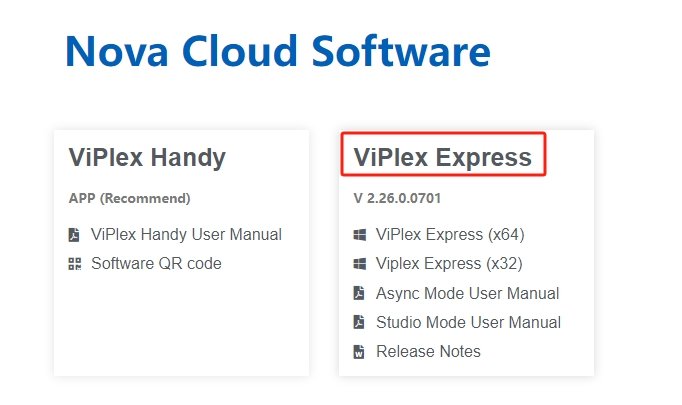
ViPlex Express, NovaStar'ın kendi yazılımıdır. NovaStar tarafından satılmamakta veya lisanslanmamaktadır. EagerLED Bu yazılım donanımımızla birlikte gelmemektedir, bu nedenle kurulum dosyasını her zaman NovaStar'ın resmi web sitesinden indirin.
- NovaStar'ın resmi indirme alanını açın.
- ViPlex Express'in güncel sürümünü bulun. Sürüm numaraları zamanla değişir, bu nedenle üçüncü taraf bir siteden kopyalanmış bir dosya yerine orada listelenen en yeni sürümü kullanın.
- Windows yükleyicisini indirin.
- Yükleyiciyi çalıştırın ve ekrandaki talimatları izleyin.
- ViPlex Express'i masaüstü kısayolundan veya Başlat menüsünden başlatın. İlk çalıştırmada yazılım sizden bir çalışma modu seçmenizi isteyecektir; bu konu bir sonraki bölümde ele alınmıştır.
Kurulumdan önce: diğer NovaStar araçlarını (NovaLCT, SmartLCT) ve gönderici kartla iletişim kuran tüm ekran yapılandırma yazılımlarını kapatın, böylece kurulum programı çalışan bir işlemle çakışmasın.
Yansıtma bağlantıları hakkında bir not: "Viplex Express indirme" seçeneği sunan üçüncü taraf sayfalar genellikle eski bir sürümü yeniden paketler. Resmi kaynaktan kurulum yapmak, yazılımı, kullanım kılavuzunu ve sürüm notlarını aynı sürümde tutar.
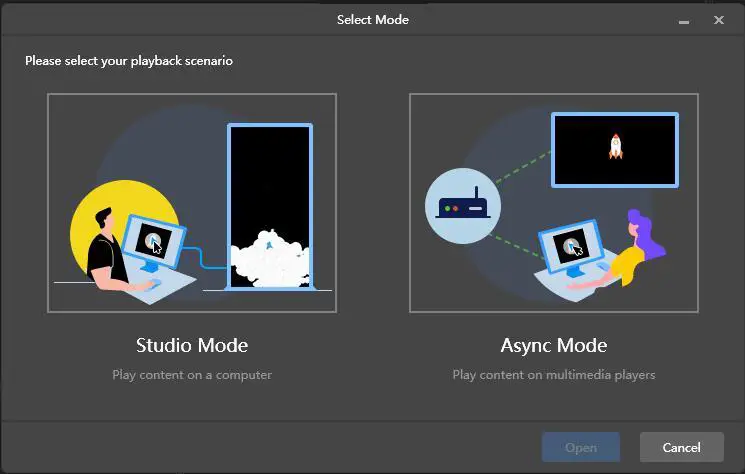
3. Çalışma modları: Stüdyo modu ve eşzamansız mod
ViPlex Express'i ilk kez açtığınızda, bir iletişim kutusu size bir çalışma modu seçmenizi ister. Doğru seçim, içeriğin oynatılırken nerede bulunduğuna bağlıdır.
| Stüdyo modu | Asenkron mod | |
|---|---|---|
| Olarak da adlandırılır | Senkron modu | Asenkron mod |
| İçeriğin saklandığı yer | PC'de | NovaStar Taurus serisi bir oynatıcıda |
| Bilgisayar sürekli bağlı kalıyor mu? | Evet, bilgisayar video kaynağıdır. | Yalnızca içerik yükleme veya yönetme sırasında |
| Yoldaki donanım | Gönderen cihaz veya gönderen kart, örneğin MCTRL4K | Taurus serisi medya oynatıcısı veya yazılımda hazırlanmış bir USB sürücü. |
| Tipik kullanım | Kontrol bilgisayarı tarafından yönlendirilen canlı oynatma. | Bilgisayar gerektirmeden çalışan planlı oynatma |
Stüdyo modu senkron moddur, NovaStar Taurus serisi ise asenkron modu kullanır. Bir çözümü güncellediğinizde, asenkron moddaki çözüm verileri Stüdyo moduna senkronize edilir.
Ekrana görüntü veya video getirmenin üç adımı
- Modu seçin — bilgisayar ekranı kontrol ediyorsa Stüdyo modunu seçin.
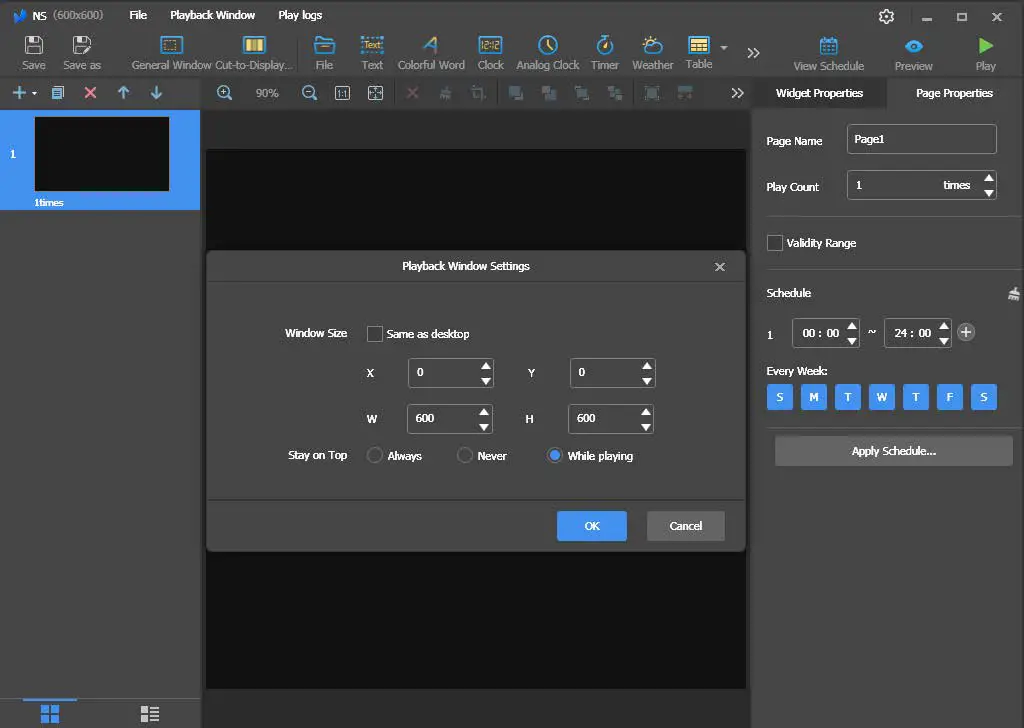
- Tuvali ekrana uygun hale getirin — Oynatma Penceresi'ne tıklayın ve genişliği ve yüksekliği LED ekranınızın boyutlarıyla aynı olacak şekilde ayarlayın.
- Medya öğelerini ekleyin — resimleri veya videoları çözüm alanına sürükleyin ve her öğenin tuvali tamamen kaplaması için tam ekran düğmesini kullanın.
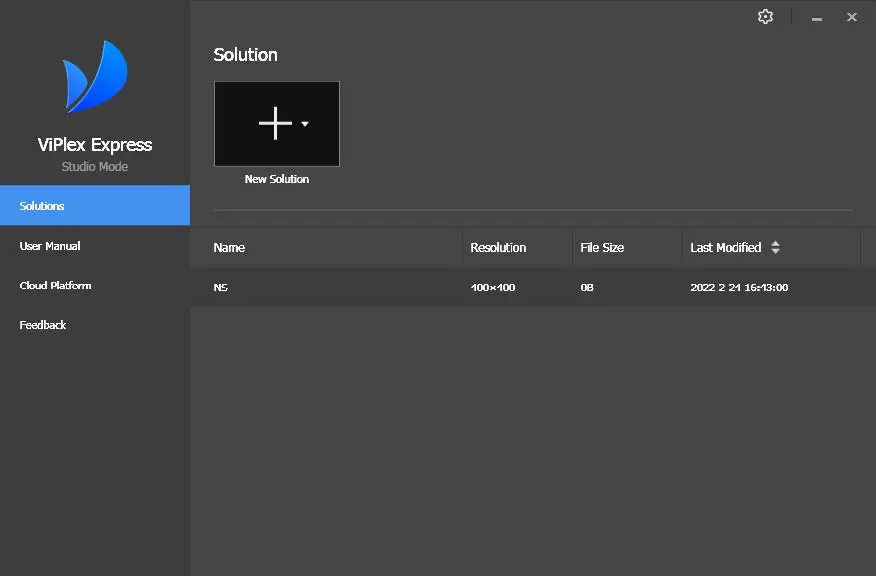
Stüdyo modunu seçtikten sonra, normal ekran veya ekstra uzun ekran seçebileceğiniz başlangıç sayfasına ulaşırsınız. Genel ekranı seçmek, çözüm düzenleme sayfasını açar. Ardından gelen açılır pencerede, tuvali ekranla aynı boyuta yeniden boyutlandırın — aşağıdaki örnekte 600 x 600 piksel.
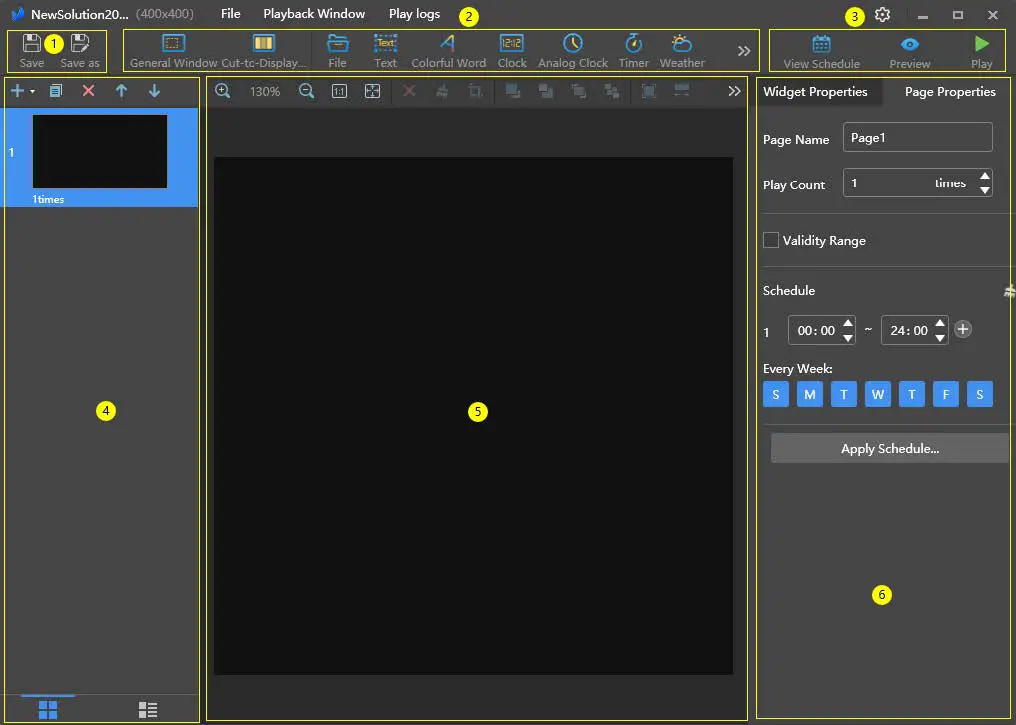
Stüdyo modunda ana ekran planı oluşturduğunuzda, dosya, metin, saat, analog saat ve zamanlayıcı gibi widget'ların bulunduğu plan düzenleme sayfası görünür. Her oynatma penceresini yeniden boyutlandırabilir, yeniden konumlandırabilir ve gösterip gizleyebilirsiniz.
Asenkron oynatma için içerik, TB50 medya oynatıcısı gibi bir NovaStar Taurus serisi oynatıcıya yüklenir ve bu oynatıcı daha sonra programı kendi başına çalıştırır.
4. ViPlex Express'i LED ekranınıza nasıl bağlayabilirsiniz?
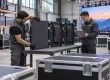
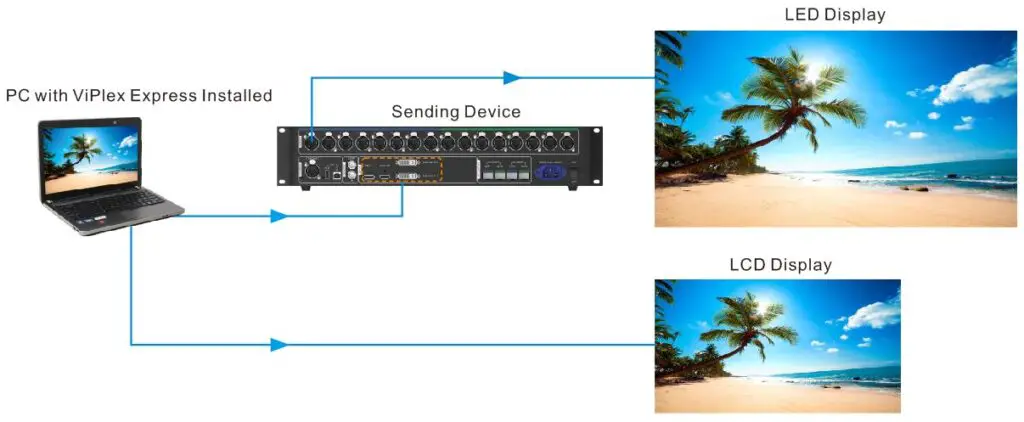
ViPlex Express, video kaynağı görevi gören bir bilgisayara kurulur. Stüdyo modunda, bilgisayar bir gönderici kart veya gönderici cihaz aracılığıyla ekrana bağlanır (örneğin aşağıda gösterilen NovaStar MCTRL4K ) ve ekran, bilgisayarın oynattığı görüntüyü gösterir.
Aynı düzenleme LCD ekranlar için de geçerlidir: ViPlex Express bilgisayarda çalışır, bilgisayar LCD ekrana bağlıdır ve bilgisayar bu ekran için video kaynağıdır.
Asenkron oynatma için, gönderici kart yerine bir oynatıcıya bağlanırsınız. Oynatıcıyı ve bilgisayarı aynı ağa bağlayın, ardından bir sonraki bölümde açıklanan cihaz listesini kullanarak IP adresine göre yenileyin ve bağlanın. Kiralık bir LED paneli NovaStar Taurus medya oynatıcısına bağlama kılavuzumuz donanım tarafını ayrıntılı olarak ele almaktadır.
5. Temel işlevler ve cihaz durumu
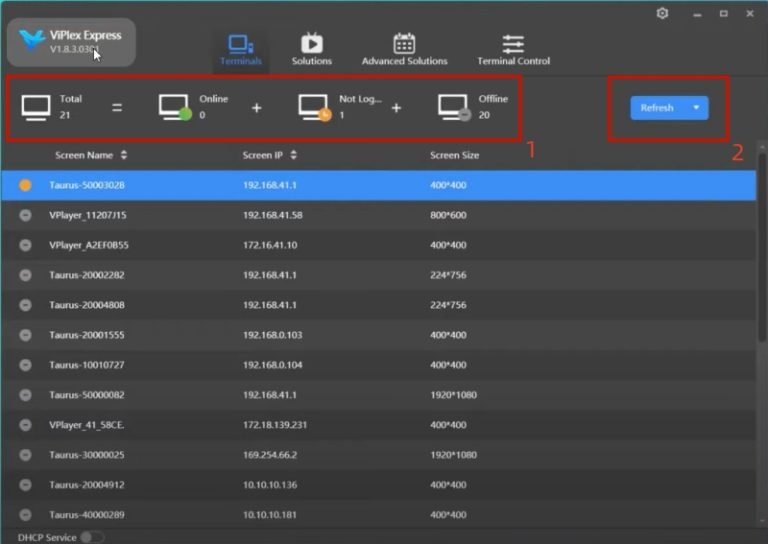
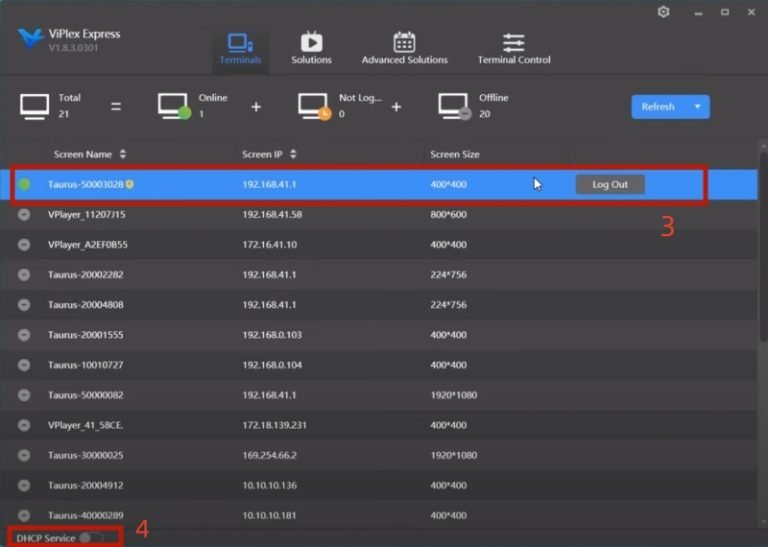
Cihaz listesi, yazılımın bildiği tüm oynatıcıları görebileceğiniz ve bağlantıları yönetebileceğiniz yerdir.
- Toplam — listedeki toplam cihaz sayısı.
- Online — Taurus cihazı bilgisayara bağlı ve oturum açılmış durumda.
- Giriş yapmadınız — Cihaz bilgisayara bağlı değil veya bağlı ancak oturum açılmamış. Kullanmadan önce cihaza oturum açın.
- Çevrimdışı — Bu durum gösteriliyorsa, bağlantının stabil olup olmadığını kontrol edin.
IP adresine göre yenile. Yenile'ye tıklayın ve ağdaki Taurus cihazlarını aramak için oynatıcının IP adresini girin.
Cihaz girişi. Her satırda ekranın adı, IP adresi ve boyutu gösterilir. Ekranla bağlantı kurmak için Bağlan'a tıklayın; bağlantı başarılı olduğunda Çıkış Yap seçeneği görünür. Satırın sağındaki açılır listede Yeniden Adlandır, Parolayı Değiştir ve Parolayı Unuttum gibi seçenekler bulunur.
DHCP hizmeti. Taurus serisi bir cihazı Ethernet kablosuyla bilgisayara bağlarken sorun yaşıyorsanız, sorunu çözmek için DHCP hizmetini etkinleştirin ve açılan uyarıları okuyun.
6. Bir oynatma çözümü oluşturun ve yönetin
Bir çözüm, sayfaları, medyası, oynatma modu ve zamanlaması dahil olmak üzere eksiksiz bir içerik parçasıdır.
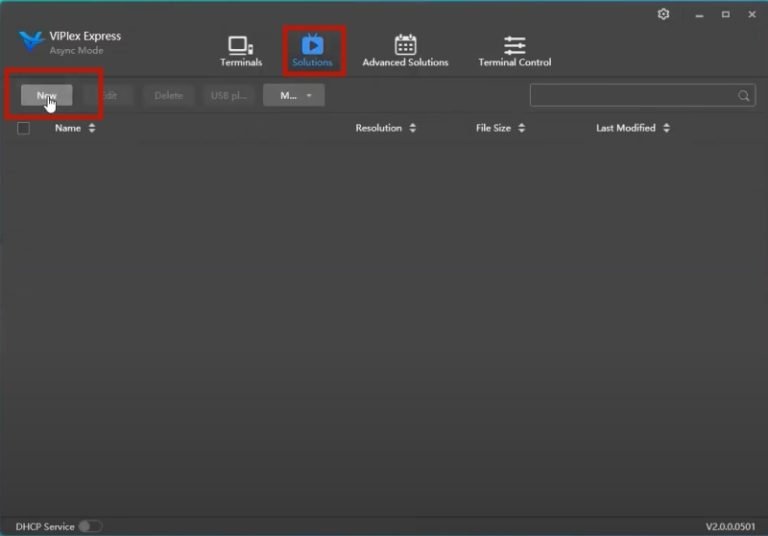
Çözüm'ü tıklayarak arayüzü açın, ardından Yeni'yi tıklayarak bir çözüm ekleyin ve adlandırın. Ayrıca, ViPlex Express'in çözünürlüğü otomatik olarak ayarlaması için uç cihazı da seçebilirsiniz.
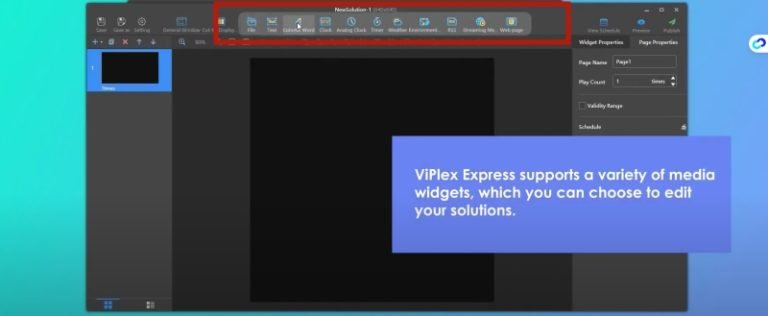
Çözüm düzenleme arayüzünde şunları yapabilirsiniz:
- Dosyalar, resimler, metinler ve saatler gibi medya widget'ları ekleyin;
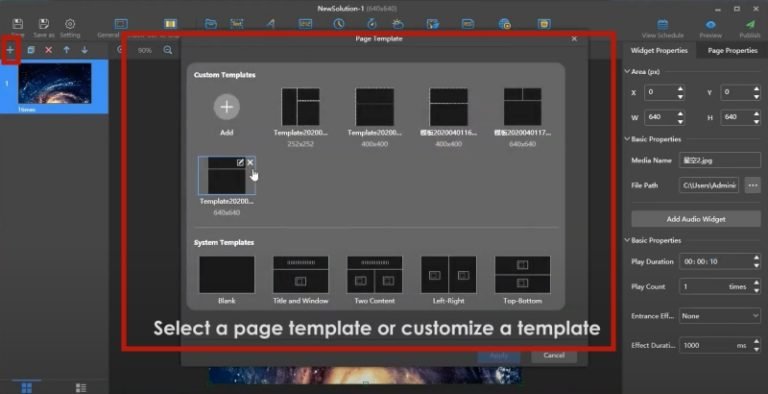
- Sayfa şablonundan başlayın veya kendi şablonunuzu oluşturun, her bölüme farklı medya türleri ekleyin;
- Çözümün oynatma modunu ayarlamak için sağ taraftaki paneli aşağı kaydırın;
- Her sayfayı planlamak ve tüm çözüm için bir planlama listesi oluşturmak üzere sayfa özelliklerini açın.
Ayarlar tamamlandığında, çözümün etkisini görmek için arayüzün sağ üst köşesindeki Önizleme'ye tıklayın.
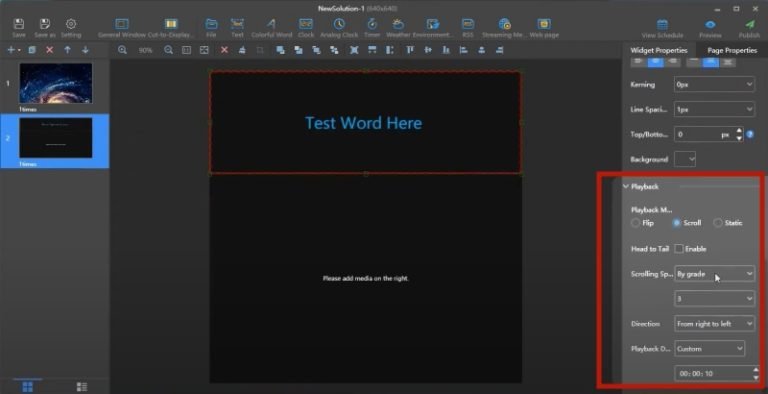
7. USB sürücüsünden içerik oynatın.
USB oynatma, tamamlanmış bir çözümü bir USB flash sürücüye aktararak oynatıcının bilgisayara ihtiyaç duymadan çalıştırmasını sağlar. Ekranın ağ bağlantısı olmadığında ve sürekli bağlı bir bilgisayar bulunmadığında genellikle tercih edilen yöntemdir.
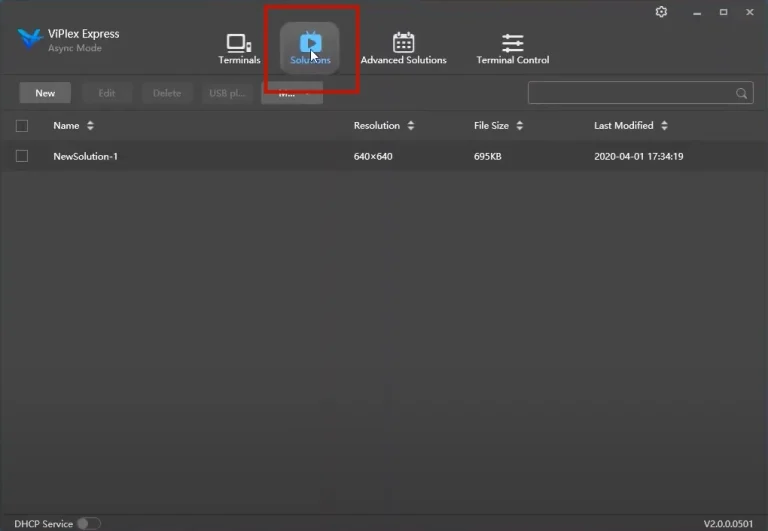
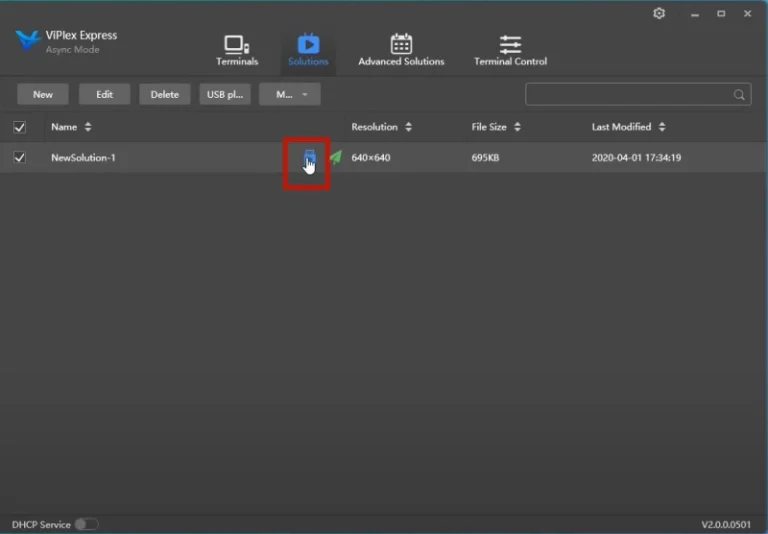
- Çözüm'e tıklayın, ardından USB Oynatma'yı seçin.
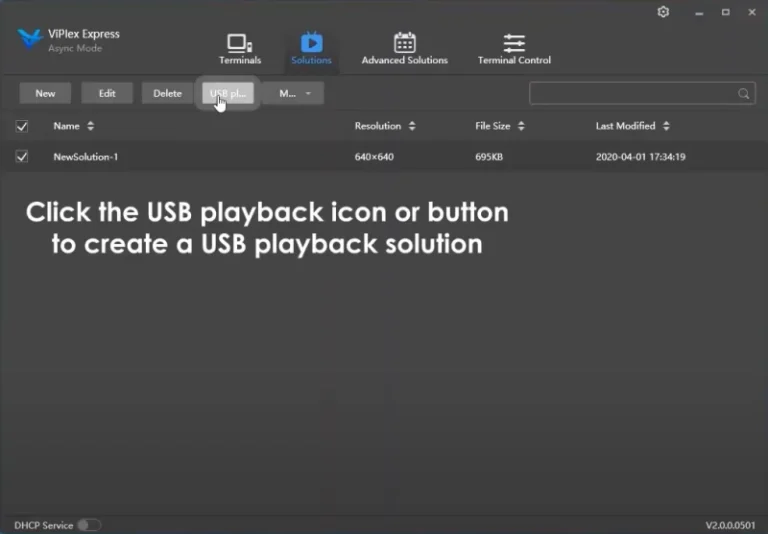
- USB oynatma çözümü oluşturmak için USB Oynatma simgesine veya düğmesine tıklayın.
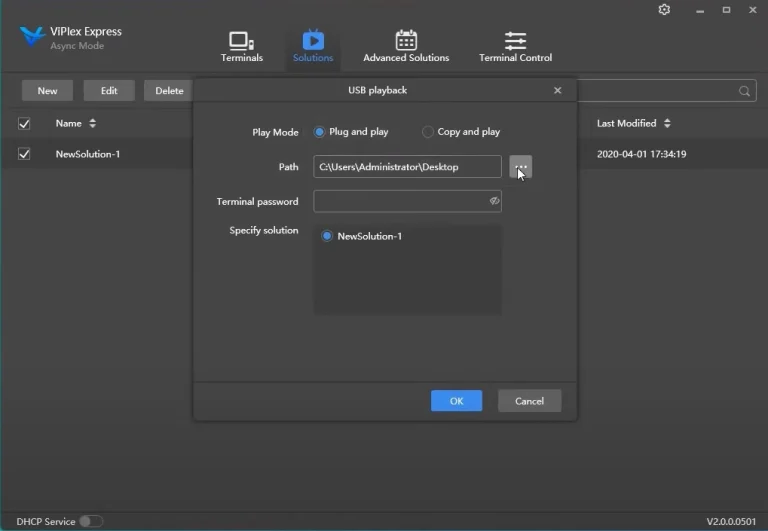
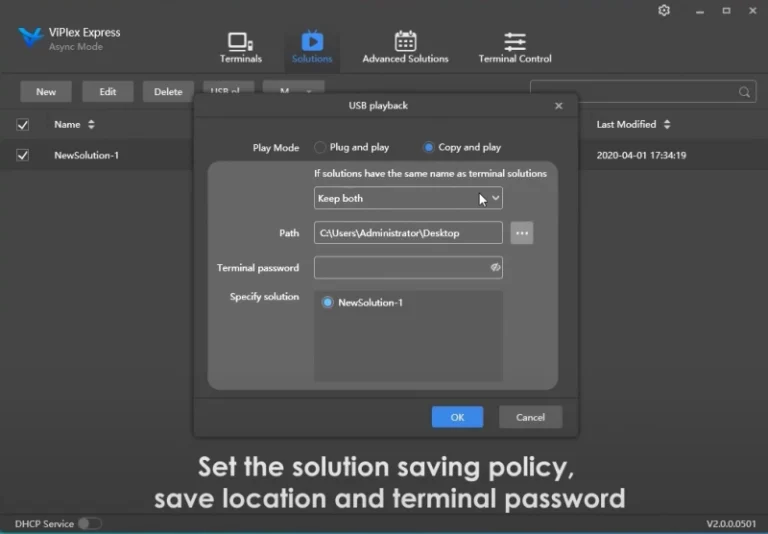
- Açılan pencerede "Tak ve Çalıştır" seçeneğini belirleyin.
- Çözümü kaydedeceğiniz USB flash sürücüyü seçin.
- Taurus oyuncu giriş şifrenizi girin, ardından çözümü dışa aktarmak için Tamam'a tıklayın.
- Çözüm listesine geri dönün, aşağıda vurgulanan dışa aktarma simgesine tıklayın, Kopyala ve Oynat'ı seçin ve çözüm için kaydetme politikasını, kaydetme konumunu ve terminal parolasını ayarlayın.
- Dışa aktarmak için Tamam'a tıklayın.
Oynatıcı içeriği algılamazsa, çözümü yeniden dışa aktarın ve dosyaları kopyalamadan önce doğru sürücüyü seçtiğinizden emin olun.
8. ViPlex Express'te sık karşılaşılan sorunların giderilmesi
| Semptom | Kontrol edilecekler |
|---|---|
| Cihazda "Giriş yapılmadı" yazıyor. | Cihaz listesinden Taurus cihazına giriş yapın. Cihazın ayrıca bilgisayara çalışan bir bağlantısı olması gerekir. |
| Cihaz "Çevrimdışı" gösteriyor. | Ağ bağlantısı不稳定 veya IP adresi değişti. Yenile'ye tıklayın ve oyuncunun mevcut IP adresini girin. |
| Ethernet kablosu üzerinden bağlantı kurulamıyor. | DHCP hizmetini etkinleştirin ve açılan penceredeki yönergeleri izleyin, ardından tekrar bağlanın. |
| Video dosyası oynatılamıyor. | Kodek desteklenmese bile kapsayıcı destekleniyor olabilir. Klibi MP4'e dönüştürüp tekrar deneyin. DX50 veya MP4V olarak kodlanmış AVI dosyaları oynatılamaz. |
| İçerik ekranı tamamen doldurmuyor. | Tuvalin genişliğini ve yüksekliğini ekranla aynı olacak şekilde ayarlayın ve her medya öğesi için tam ekran düğmesini kullanın. |
| Stüdyo modu yanlış düzenle açılıyor. | Oynatma Penceresi açılır penceresinde tuval boyutunu tekrar kontrol edin. Tuval ve LED ekran boyutları aynı olmalıdır. |
Sorununuz içerikle değil de ekranla ilgiliyse, çözüm genellikle gönderen kart ayarlarındadır. RCFG ve RCGFX ekran yapılandırma dosyaları sayfamız, bu dosyaların nereden geldiğini açıklamaktadır.
9. ViPlex Express SSS
ViPlex Express ne için kullanılır?
ViPlex Express, Windows PC'den LED ve LCD ekranlarda içerik oluşturmak, zamanlamak ve oynatmak için kullanılır. Stüdyo modunda içeriği doğrudan PC'den oynatır; eşzamansız modda ise içeriği depolayan ve oynatan NovaStar Taurus serisi oynatıcıları yönetir.
ViPlex Express ücretsiz mi?
NovaStar, ViPlex Express'i resmi web sitesinden ücretsiz olarak indirilebilir şekilde yayınlamaktadır ve EagerLED NovaStar bu yazılımı satmaz veya lisanslamaz. Bu bir NovaStar ürünüdür, bu nedenle geçerli lisans koşulları her zaman NovaStar tarafından yayınlanan koşullardır.
ViPlex Express'in en son sürümünü nereden indirebilirim?
NovaStar'ın resmi web sitesinden indirin. Sürüm numaraları değiştiği için, güncel sürümü üçüncü taraf bir yansıtma sitesi yerine resmi indirme sayfasından kontrol edin. NovaStar LED kontrol yazılımı indirme sayfamız, ilgili NovaStar araçlarını tek bir yerde toplar.
ViPlex Express Windows'ta mı yoksa Mac'te mi çalışıyor?
NovaStar, ViPlex Express'i Windows için bir PC uygulaması olarak belgelendiriyor. Eğer macOS kullanıyorsanız, en son sürümün desteklediği platformlar için NovaStar'ın güncel indirme sayfasına bakın — platform desteği NovaStar tarafından belirlenir, şirket tarafından değil. EagerLED.
Stüdyo modu ile eşzamansız mod arasındaki fark nedir?
Stüdyo modu senkronize çalışır: Bilgisayar bağlı kalır ve ekran için video kaynağı görevi görür. Asenkron mod ise, çözümü depolayan ve bilgisayara ihtiyaç duymadan oynatan NovaStar Taurus serisi oynatıcılarla kullanılır. 3. bölümdeki karşılaştırma tablosunda farklılıklar yan yana listelenmiştir.
NovaStar Taurus oynatıcısını ViPlex Express'e nasıl bağlarım?
Oynatıcıyı ve bilgisayarı aynı ağa bağlayın, aygıt listesini açın, Yenile'ye tıklayın ve oynatıcının IP adresini girin, ardından Bağlan'a tıklayın. Ethernet kablosu üzerinden bağlantı başarısız olursa, DHCP hizmetini etkinleştirin ve tekrar deneyin.
Oyun konsolumun giriş şifresini unuttum. Ne yapabilirim?
ViPlex Express, bir cihaza bağlandığınızda veya bir USB çözümünü dışa aktardığınızda Taurus oynatıcınızın giriş şifresini ister. Cihaz listesinde, oynatıcı satırının sağındaki açılır listeyi açın: Yeniden Adlandır, Şifre Değiştir ve Şifremi Unuttum gibi seçenekler içerir. Hala giriş yapamıyorsanız, seri numarasıyla birlikte NovaStar desteğiyle veya oynatıcının tedarikçisiyle iletişime geçin.
Stüdyo modu hangi video formatlarını destekliyor?
NovaStar'ın ViPlex Express kullanım kılavuzuna göre, Stüdyo modu şu dosya türlerini desteklemektedir: *.3g2, *.3gp, *.3gp2, *.3gpp, *.amv, *.asf, *.avi, *.bik, *.bin, *.divx, *.drc, *.dv, *.f4v, *.flv, *.gvi, *.gxf, *.iso, *.m1v, *.m2v, *.m2t, *.m2ts, *.m4v, *.mkv, *.mov, *.mp2, *.mp4, *.mp4v, *.mpe, *.mpeg, *.mpeg1, *.mpeg2, *.mpeg4, *.mpg, *.mpv2, *.mts, *.mxf, *.mxg, *.nsv, *.nuv, *.ogg, *.ogm, *.ogv. *.ps, *.rec, *.rm, *.rmvb, *.rpl, *.thp, *.tod, *.ts, *.tts, *.txd, *.vob, *.vro, *.webm, *.wm, *.wmv, *.wtv ve *.xesc.
Formatı belirtilmiş olmasına rağmen video neden oynatılmıyor?
Konteynerler ve kodekler farklı şeylerdir. Örneğin, AVI yalnızca MPEG-2, MPEG-4, MPEG-4 ASP, H.264, DivX 4/5/6, XviD, SV1, 3ivX D4, H.264/MPEG-4 AVCMKV, AMR, Web Medium, WMV ve MP3 ile desteklenir. DX50 veya MP4V formatındaki AVI dosyaları oynatılamaz. Dosya desteklenmiyorsa, bir dönüştürme aracıyla MP4'e dönüştürün ve tekrar yükleyin.
ViPlex Express, bilgisayara bağlı olmadan bir oynatma listesini çalıştırabilir mi?
Evet, iki şekilde. Bir NovaStar Taurus serisi oynatıcı, yüklediğiniz çözümü çalıştırabilir ve USB oynatma, çözümü tak ve çalıştır kullanım için bir USB flash sürücüye aktarır. Her ikisi de sürekli bağlı bir kontrol bilgisayarına olan ihtiyacı ortadan kaldırır.
ViPlex Express, NovaLCT ve SmartLCT arasındaki fark nedir?
NovaStar'ın yazılım portföyü NovaLCT, SmartLCT ve ViPlex Express'i içerir. NovaLCT ve SmartLCT, LED ekran yapılandırması ve kalibrasyonu için kullanılırken, ViPlex Express içerik yayınlama ve oynatma işlemlerini yönetir. 10. bölümdeki tablo bu dağılımı özetlemektedir; yapılandırma araçları için NovaLCT yazılım indirme listemize bakın.
ViPlex Express'i kullanmak için gönderici karta ihtiyacım var mı?
Stüdyo modunda, bilgisayar bir gönderici cihaz veya gönderici kart aracılığıyla ekrana bağlanır (NovaStar MCTRL4K buna bir örnektir) ve bilgisayar video kaynağı olarak görev yapar. Asenkron oynatma için bunun yerine bir Taurus serisi oynatıcıya bağlanırsınız, böylece gönderici kart ekrana ait olur ve oynatıcı içeriği işler.
10. NovaLCT, SmartLCT ve ViPlex Express Karşılaştırması
Üç NovaStar programı genellikle aynı kontrol bilgisayarına kurulur ve her biri farklı bir görevi yerine getirir.
| Yazılım | Ne için kullanılır? |
|---|---|
| ViPlex Ekspres | İçerik yayınlama ve oynatma: çözüm geliştirme, Taurus serisi oynatıcıların kontrolü, USB oynatmayı dışa aktarma |
| NovaLCT | LED ekranın bilgisayar üzerinden yapılandırılması ve kalibrasyonu |
| AkıllıLCT | LED ekranın bilgisayar üzerinden yapılandırılması ve kalibrasyonu |
Roller, NovaStar'ın yazılım dokümanlarından özetlenmiştir. Özellikler donanım sürümleri arasında farklılık gösterdiğinden, canlı bir kurulumda kullanmadan önce gönderici kartınız veya oynatıcınız için doğru araç ve sürümü NovaStar ile doğrulayın.
11. Doğru LED ekran donanımını edinmek
ViPlex Express, çalışan bir LED ekranın yalnızca bir parçasıdır. Ekran, gönderici cihaz ve medya oynatıcının tümü, içeriği yayınlamayı planladığınız yöntemle uyumlu olmalıdır: PC tabanlı senkron kurulum, oynatıcı tabanlı asenkron kurulum veya hiç ağ bağlantısı gerektirmeyen bir USB çözümü.
Bir proje için donanım seçiyorsanız, bu sayfalar ViPlex Express ile en sık kullanılan bileşenleri kapsamaktadır:
- NovaStar MCTRL4K LED ekran kontrol cihazı — Bu kılavuzda gösterilen gönderici cihaz.
- NovaStar TB50 Taurus serisi medya oynatıcısı — eşzamansız oynatma.
- NovaStar TU40 Pro oynatma kontrol işlemcisi — daha büyük oynatma projeleri için.
- NovaStar LED kontrol yazılımı indirme — yazılım yığınının geri kalanı.
Eğer konuyu konuşarak çözmeyi tercih ederseniz, bize projenizden bahsedin , biz de birlikte çalışan bir ekran, bir kontrol cihazı ve bir oynatma yöntemi önerelim.