

是的。 TB60 的非同步模式可以播放儲存在媒體播放器中的內容,並將其發送到相容的 LED 顯示屏,而無需持續連接電腦。但仍需要電腦或行動裝置來準備、發布和管理內容。安裝時,播放器、接收卡、電源和正確配置的螢幕仍然是必要的。如果螢幕必須顯示來自切換台或筆記型電腦的即時訊號源,請改用 TB60 的同步 HDMI 輸入。
本指南適用於負責指定固定式零售或標示螢幕的影音整合商。如需更全面的型號概述和手冊鏈接,請參閱現有文件。 EagerLED TB60簡介它解釋了「獨立運作」的含義,如何根據實際機櫃佈局檢查公佈的容量,以及在將系統交付給操作員之前需要測試哪些內容。這些檢查使用了… TB60規格由Eager-LED提供版本 1.0.0,日期為 2021 年 7 月 30 日。在將列出的功能視為已核准的配置之前,請確認為您的專案提供的硬體和韌體。
1. TB60非同步模式有哪些變化
在TB60非同步模式下,播放器內部訊號源提供影像。在同步模式下,HDMI輸入提供影像。已發布的規格說明描述了這兩種模式,並指明了一個用於切換模式的實體開關。這種區別比「一體化」播放器的模糊承諾更為重要:它告訴整合商,在重啟或模式切換後,用戶應該看到哪個訊號源。
對於在商店 LED 顯示器上全天循環播放的促銷活動,可以將已批准的媒體包發佈到播放器,然後無需將發布筆記型電腦留在顯示器旁即可播放。這就是 TB60 非同步模式在固定式標牌安裝中的實際應用。而透過外部演示電腦傳輸的即時產品發布會則採用不同的工作流程。 TB60 可以接受 HDMI 同步訊號,但來源電腦必須始終保持可用狀態以傳輸即時訊號。請記錄站點在日常操作中應使用的模式、誰可以切換模式以及工作人員如何恢復預期影像。
| 營運需求 | TB60模式和來源 | 驗收 |
|---|---|---|
| 定時播放的標牌,沒有永久播放電腦 | 非同步;內部播放器來源 | 發布測試程序,重新啟動設備,並確認是否出現預期內容。 |
| 筆記型電腦或視訊切換台的即時訊號 | 同步;HDMI 輸入 | 測試實際訊號源時序、模式切換、寬高比以及訊號源消失時的行為。 |
| 多個螢幕顯示協調一致的內容 | 首先確定播放和同步方案。 | 驗證所選的計時方法並進行真正的多螢幕測試;僅憑共享的時間表並不能證明幀級同步。 |
TB60非同步模式僅在整套系統調試後才能解決持續播放電腦的問題。它並不能取代控制器、接收卡、螢幕電源、內容發佈或維護存取。即使播放器已通電,但如果沒有有效的程式或未配置的機櫃映射,它也無法顯示可用的畫面。
2. 在選擇玩家之前,先調整牆體和輸出地圖的大小。
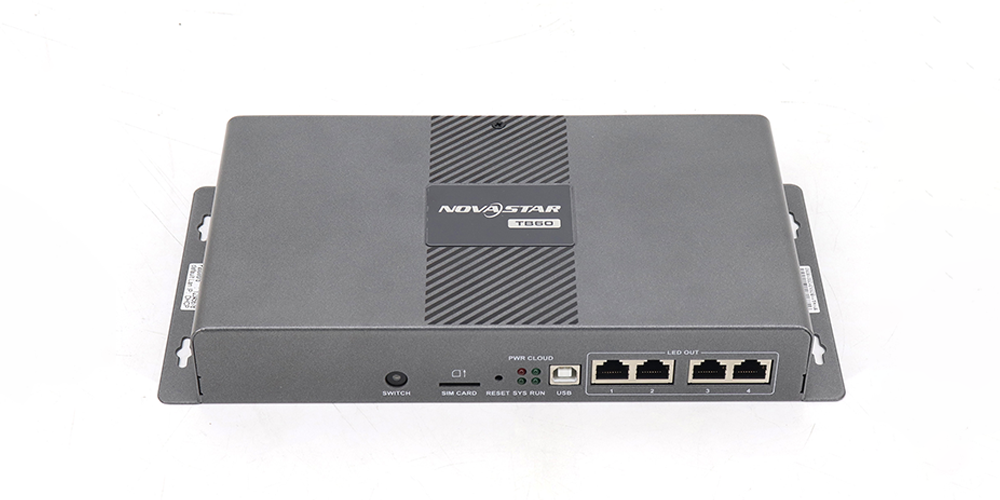
引用的TB60規格表列出了最大像素負載2,300,000,最大寬度和高度均為4,096像素,以及四個千兆乙太網路LED輸出。這些都是相互獨立的限制。即使牆面的總像素數低於上限,由於其寬度、高度、接收卡配置或連接埠分佈等因素,仍需要不同的設計方案。因此,請索取逐端口的圖紙,而不是簡單地將總像素數除以四並假設所有佈局都適用。
以規劃為例,一面原生解析度為 1,920 × 1,080 像素的牆體,其物理像素數為 2,073,600。這比 2.3 萬少了 226,400 個像素。此計算僅為篩選步驟,並非相容性認證。請與供應商確認機櫃網格、接收卡型號和韌體、佈線方向、實際連接埠負載以及任何備份方案。請保留一份已確認的設定檔副本,並註明日期,以備維護之用。

請勿將 4K 媒體解碼能力與 4K LED 輸出能力混為一談。文件中列出了 H.264/H.265 4K@60Hz 解碼,但 LED 顯示器的可尋址面積受單獨的輸出限制約束。同樣,HDMI 連接器規格關注的是外部輸入路徑,而非儲存媒體檔案的解析度。如果設計需要超寬螢幕、高解析度視訊來源或冗餘輸出路徑,請提交精確的像素矩陣和訊號方案以供審核。
01. 檢查實體安裝情況,而不僅僅是像素數量
此播放器是帶有電源顯示系統的一部分。 TB60 規範中列出了 IP20 防護等級,並警告防止水侵入,因此,計劃安裝在室外裸露機櫃中的控制器需要針對該位置進行適當的防護安裝。請與專案團隊確認外殼、通風、維護空間、電纜入口和現場電源。產品規格表列出了播放器的 100–240 V 交流電、50/60 Hz 輸入;LED 機櫃和任何網路設備都有各自的電源需求。即使理論上相容的牆體,如果控制器安裝在潮濕、過熱或難以接近的位置,仍然可能失效。
3. 規劃發布、儲存和網路訪問
TB60 非同步模式適用於傳輸至內建播放器的內容。已發布的硬體包含 16 GB 的內部儲存空間,並支援從電腦、手機或平板電腦發佈內容。但這並不代表 16 GB 的全部空間都可用於項目,也不代表任何檔案都能播放。請建立具有預期編解碼器、解析度、幀速率和容器格式的範例文件,然後在實際韌體上進行測試。請將來源檔案和已驗證的播放包保存在裝置外部,以便快速準備替換裝置。
規格說明中列出了一個用於導入內容和韌體升級的 USB 3.0 Type-A 端口,支援 ext4 和 FAT32 檔案系統。它明確排除了 exFAT 和 FAT16 檔案系統。在將 USB 作為網站恢復方式之前,請務必測試實際的磁碟機、格式、檔案名稱以及播放功能。產品上的 USB 連接埠並不意味著它相容於所有 U 盤或大型儲存媒體。
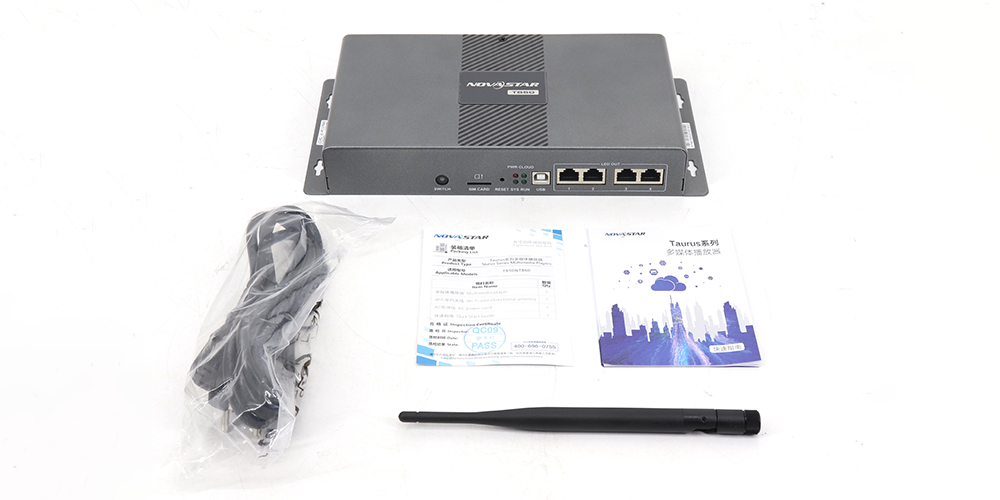
對於遠端發布,請定義網路路由和責任方。 TB60 支援有線乙太網路、Wi-Fi AP/STA 以及選購的 4G 模組。文件中記錄的連線優先順序為:有線連線優先,其次是 Wi-Fi,最後是 4G(當有多個連線可用時)。標準版不包含 4G 模組;商店清單中提供單獨的TB60 4G 模組版本。在確認遠端管理功能之前,請務必確認特定的版本、運營商套餐、天線位置、帳戶設定和網路策略。本機播放可以作為網路中斷時的設計目標,但偵錯測試應驗證所選程式在網路中斷期間的運作。
安全是交接流程的一部分。記錄發布帳戶的擁有者、韌體更新權限以及已批准的配置備份的儲存位置。根據網站策略,在偵錯期間變更預設存取設定。如果顯示器位於受管理的企業網路中,則需獲得網路團隊對所選發布方式的批准,並在最終環境中進行測試,而不是假設工作坊連接即可代表站點環境。
01. 定義內容變更時會發生什麼
即使播放器無需連接電腦即可運行,也需要一套可重複的發布流程。明確誰負責審核美術素材,誰負責將其轉換為測試過的播放格式,以及誰有權將其發佈到螢幕上。程序名稱要足夠清晰,以便商店運營人員能夠區分當前版本和先前的版本。在替換已上線的程式之前,請保留其最後核准的版本,並記錄預期的切換時間。發布後,應將實際顯示的頁面與已批准的文件進行比對,而不僅依賴軟體狀態資訊。
恢復流程應足夠簡潔,以便在緊急情況下使用。流程應說明如何識別播放器、確認當前模式、檢查螢幕是否通電,以及在新軟體包發生故障時如何恢復上次已批准的內容。如果備用方案是使用USB,請貼上標籤並在現場進行測試;如果備用方案是遠端發布,請與實際使用者一起測試帳戶和網路路由。依賴不在場的筆記型電腦、未知的密碼或未經測試的驅動器的恢復方案並非切實可行的方案。
4. 將TB60非同步模式作為完整系統進行調試
圍繞操作員必須看到的內容建立驗收測試。首先提供機櫃和接收卡的示意圖,然後載入一個小型測試程式。驗證原始影像尺寸、邊緣對齊、顏色和預期方向。依照安裝設計允許的順序重新啟動播放器和牆體。確認正確的程序啟動,顯示器在短暫的網路中斷後恢復正常,並且操作員有記錄在案的方法可以在配置更改後恢復顯示。
接下來,使用實際的HDMI訊號來源測試模式切換。 TB60說明書指出,同步模式下的全螢幕縮放受訊號源寬度限制,只能縮小而不能放大。請勿承諾對所有訊號都進行自動縮放。記錄訊號來源的介面、時序和色彩格式,然後檢查顯示結果。切換回TB60非同步模式時,確認已儲存的節目重新出現,且操作員清楚目前啟動的訊號源。
最後,使用網站的正常路徑測試內容替換。從已核准的裝置或帳號發佈修改後的節目,驗證其是否到達目標播放器,並確認螢幕上顯示的修改內容是否已生效。如果專案依賴多個同步顯示器,請使用完整的螢幕群組和指定的時間來源執行測試。記錄斷電、網路中斷和HDMI訊號遺失後發生的情況;這些觀察結果可以顯示TB60非同步模式是否符合站點的運作計畫。
01. 透過追蹤訊號路徑診斷第一個故障
如果螢幕始終黑屏,請先檢查故障原因,不要立即更換播放器。檢查電源、TB60 的狀態指示燈、目前運作模式,以及是否有有效的節目或 HDMI 訊號輸入。然後檢查 LED 輸出線、接收卡狀態和機櫃電源。如果部分機櫃可以正常運作,而其他機櫃則無法運作,請將故障零件與官方認可的連接埠圖和線纜標籤進行比對。螢幕黑屏可能是內容包、控制器模式、網路、接收卡或機櫃電源出現問題;僅憑螢幕黑屏無法確定具體是哪個部件故障。
如果儲存的內容可以播放但顯示異常,請將媒體尺寸與原生牆面矩陣和已確認的配置進行比較。檢查是否有影像拉伸、邊緣裁切、機櫃順序顛倒或色彩差異等情況。如果遠端更新失敗而舊節目仍可播放,請排查發布路徑:在變更螢幕對映之前,請確認預期的網路連線、帳號存取權限和目標裝置。如果 HDMI 訊號僅在工作室中有效,請重新測試現場的實際訊號源和時序。記錄故障、發現故障的觀察結果以及為解決問題所做的配置更改,以便下一位技術人員可以重現此修復。
5.常見問題解答
01. TB60 是否需要網路連線才能顯示儲存的內容?
某些遠端發布和監控工作流程需要網路連接,但非同步來源位於播放器內部。請在網站網路連線中斷的情況下測試程式。結果取決於內容及其外部相依性的配置方式。
02. 每台 TB60 都包含 4G 模組嗎?
不。引用的規格說明顯示,TB60 出廠時不帶 4G 模組。產品清單中顯示了不同的型號選項。在指定蜂窩網路發布之前,請確認訂購的型號和區域網路要求。
03. 一台 TB60 能否將 4K 視訊檔案傳送到 4K LED 顯示器?
單憑4K解碼功能是不夠的。需要將牆面的實體像素數、寬度和高度與公佈的發送限制進行比較,然後取得經認證的輸出映射表。媒體解碼和LED輸出負載描述的是訊號鏈的不同環節。
04. 復原驅動器應該使用哪一種 USB 檔案系統?
TB60 規格書列出了 USB 3.0 導入路徑支援的 FAT32 和 Ext4 檔案系統;它指出不支援 exFAT 和 FAT16。請使用提供的韌體測試硬碟和媒體包,並在其他地方備份一份文件。
6.準備配置請求
請透過以下方式傳送牆體的原生像素矩陣、機櫃網格、接收卡型號和韌體、預期內容格式、發布方式、正常工作模式、HDMI來源時序、網路狀況和備份需求: EagerLED 聯繫方式頁面請說明您需要的是標準版 TB60 還是所列的 4G 版本。請索取連接埠對映表、相容組件、目前供貨情況以及目的地報價單(需註明日期)。這些資訊能將 TB60 的非同步模式從一項前景看好的產品功能轉化為可測試的安裝方案。