

يجب اختيار برنامج NovaStar CMS260 حسب المهمة: استخدم تثبيت NovaLCT متوافقًا لضبط إعدادات شاشة LED، وتأكد من دعم سير عمل V-Can عند الحاجة إلى التحكم بالمعالج عبر الكمبيوتر. حدد وحدة التحكم، والبرنامج الثابت، وبطاقات الاستقبال، ووصلة التحكم قبل تثبيت أي شيء. لا يعني فتح التطبيق بنجاح أنه قادر على تهيئة نظامك الخاص.
هذا الدليل مخصص لمتخصصي تكامل أنظمة الصوت والصورة الذين يستعدون لتشغيل أو استبدال جهاز CMS260 في جدار LED موجود. يفصل هذا الدليل بين اختيار البرامج وتوصيل الكابلات وتعيين الشاشة واختبار المصدر، مما يتيح لك إعداد الملفات المناسبة قبل وصول الجهاز إلى الموقع.
تستند التوصيات التالية إلى وثائق المنتج والبرمجيات المنشورة، وليست نتيجةً لاختبار عملي لأجهزتك. تختلف القوائم والوظائف المتاحة باختلاف الجهاز المتصل وإصدار البرنامج. تعامل مع التسلسل كقائمة تحقق للتشغيل، واستخدم الأدلة المطابقة لكل عملية على حدة.
1. برنامج NovaStar CMS260: اختر حسب المهمة
ابدأ عملية اختيار برنامج NovaStar CMS260 بتحديد المهام المطلوبة من الكمبيوتر. فإعداد بطاقات الاستقبال، وترتيب الصورة المعروضة، وتشغيل محتوى العرض التقديمي، كلها مهام مختلفة. وقد يؤدي طلب غير واضح لبرنامج "LED" إلى توجيه المُثبِّت نحو الحزمة الخاطئة، خاصةً إذا ظهرت عدة عائلات من منتجات NovaStar في مكتبة التنزيل نفسها.
NovaLCT هي أداة لتكوين نظام ويندوز. يغطي دليل النظام المتزامن الخاص بها تكوين الشاشة، ومعلمات بطاقة الاستقبال، وتوصيلات الشاشة، ووظائف الصيانة، وتعتمد إمكانية الوصول إليها على الأجهزة المتصلة. تحدد مواصفات CMS260 برنامج LCT كخيار تحكم. وبذلك، تُعتبر NovaLCT نقطة البداية للتكوين؛ لكنها لا تضمن توافقًا شاملاً مع جميع تركيبات البرامج الثابتة وبطاقات الاستقبال.
V-Can هو تطبيق للتحكم في المعالجات للأجهزة المدعومة. يُشير دليل المستخدم إلى أن واجهة المستخدم وميزاته تتغير باختلاف الجهاز المتصل. لذا، فإن لقطة شاشة تُظهر ميزةً ما على وحدة تحكم أخرى لا تُعدّ دليلاً على ظهور الوظيفة نفسها على جهاز CMS260. يُرجى طلب تأكيد على التشغيل المقصود قبل تقديمه للعميل.
| المهمة المطلوبة | نقطة البداية | ما الذي يجب تأكيده |
|---|---|---|
| قم بتهيئة جدار LED وبطاقات الاستقبال | حزمة NovaLCT متوافقة مع نظام التشغيل Windows | البرامج الثابتة لوحدة التحكم، وطراز جهاز الاستقبال، وتكوين الخزانة |
| التحكم في وظائف المعالج المدعومة من جهاز كمبيوتر | فحص توافق V-Can | اكتشاف الجهاز، وطريقة الاتصال، وعناصر التحكم المطلوبة |
| عرض الشرائح أو مقاطع الفيديو أو بث الكاميرا المباشر | مصدر الفيديو الخارجي وتطبيقه الخاص | تنسيق الإخراج الفعلي ومدخل CMS260 المستخدم |
| جدولة المحتوى على مشغل وسائط منفصل | برنامج خاص بطراز هذا المشغل تحديدًا | توافق المشغل واتصاله بنظام العرض |
| قم بتغيير البرامج الثابتة لوحدة التحكم أو جهاز الاستقبال | إجراء تحديث خاص بالنموذج | الحزمة المعتمدة، وسبب التحديث، وخطة الاسترداد |
حافظ على هذه الفروقات في طلب برنامج NovaStar CMS260 الذي ترسله إلى المورّد. على سبيل المثال، عبارة "تكوين بطاقات استلام بديلة واستدعاء تخطيط العرض التقديمي" أكثر فائدة من عبارة "إرسال أحدث إصدار من البرنامج". فهي تُتيح للمورّد عمليتين محددتين للتحقق منهما.
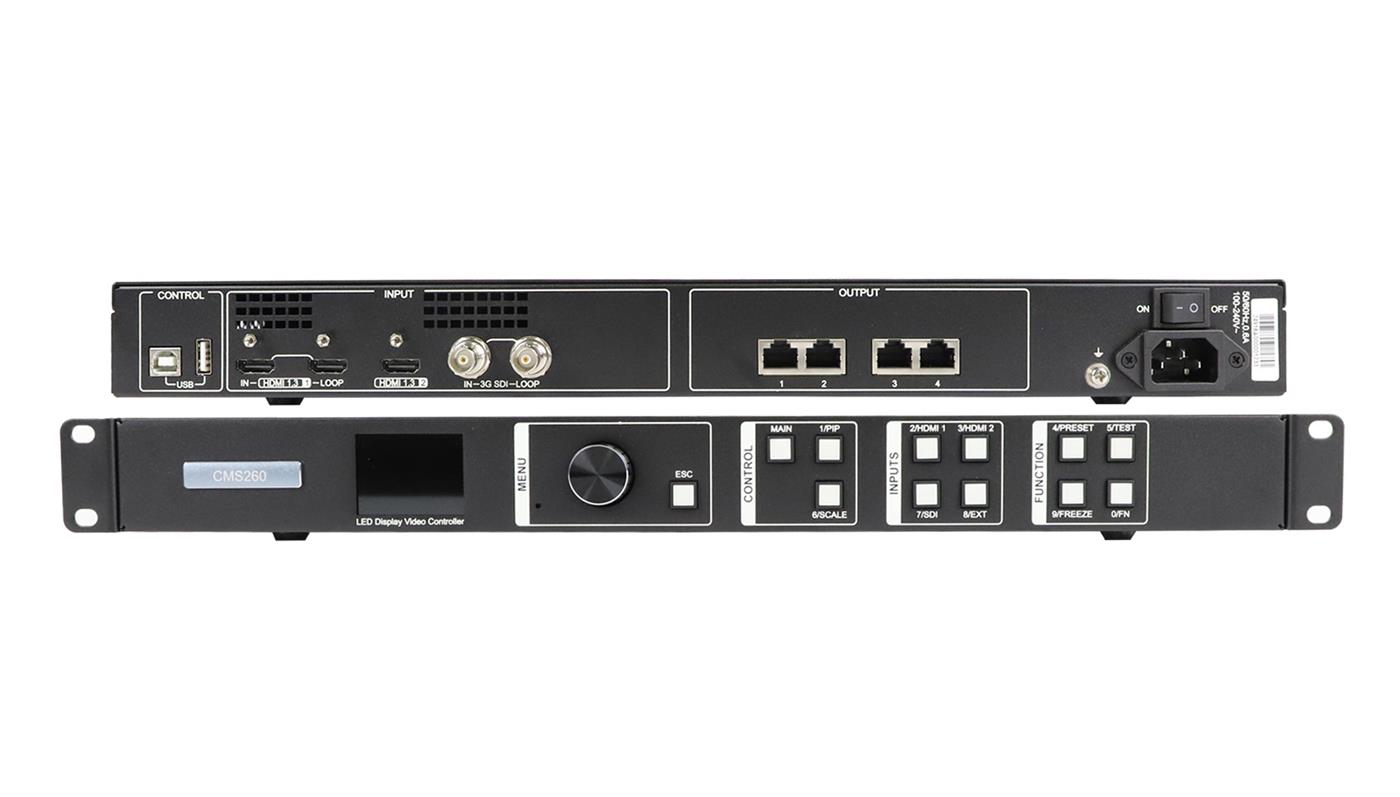
2. جهّز الإصدارات والملفات قبل الاتصال
يبدأ إعداد برنامج NovaStar CMS260 الموثوق بتسجيل بيانات النظام العامل. بالنسبة للجدار الموجود، صوّر ملصق وحدة التحكم، والوصلات الخلفية، وملصقات أسلاك الخزانة. سجّل نظام تشغيل الكمبيوتر، وإصدارات التطبيقات المثبتة، وبرنامج وحدة التحكم الثابت، ومعلومات بطاقة الاستقبال إن وجدت.
01. احتفظ بالبرامج الثابتة والبرامج الثابتة والإعدادات منفصلة
للاطلاع على دور ملفات المشروع والخزائن، راجع دليلنا الخاص بملفات NCP وتكوين LED . يقوم المُثبِّت بتثبيت تطبيق على الكمبيوتر. يتم تشغيل البرامج الثابتة على وحدة التحكم أو بطاقة الاستقبال. تصف ملفات التكوين جوانب الشاشة وإعداداتها. احتفظ بهذه العناصر في مجلدات منفصلة بأسماء واضحة، حتى لا يخلط الفني بين ملف البرامج الثابتة وتكوين الخزانة، أو يفترض أن تثبيت تطبيق ما يُحدِّث الأجهزة تلقائيًا.
قبل تغيير برنامج NovaStar CMS260، احتفظ بالحزمة العاملة حاليًا وملفات الشاشة المعتمدة. سمِّ المجلد باسم المشروع والتاريخ، ثم أضف سجلًا موجزًا يوضح الجهاز الذي ينتمي إليه. يصعب الوثوق بملف باسم "final" عند استخدام خزائن متشابهة في عدة عمليات تثبيت.
يُشير كتالوج الشركة المصنّعة، الذي تمت مراجعته في 6 نوفمبر 2026، إلى إصداري NovaLCT V5.9.2 وV-Can V3.8.0. هذه إصدارات مرجعية، وليست توصية بتحديث كل عملية تثبيت. يُرجى مقارنة ملاحظات الإصدار ومتطلبات الجهاز مع الوحدة الفعلية. EagerLEDالصورة مكتبة البرامج والأدلة كما يفصل بين الحزم الحالية وتنزيلات التوافق القديمة.
02. اطلب ملفات تحدد الخزانة الفعلية
اطلب تكوين بطاقة الاستقبال المرفقة بالوحدات المثبتة، بالإضافة إلى رسم توضيحي لمواقع الخزائن وترتيب الكابلات. طابق اسم الملف مع مُعرّف جهاز الاستقبال والخزانة. لا يشترط أن تتشارك خزانتان متشابهتان في الأبعاد الخارجية نفس الإلكترونيات أو المعايير.
إذا تعذّر استعادة الإعدادات الحالية، فسجّل هذا الخلل قبل جدولة العمل. اطلب من مُورّد الخزائن الملفات الصحيحة وإجراءات التشغيل المعتمدة. لا يُمكن لتنزيل أي ملف من الإنترنت التأكد من تطابق برنامج تشغيل الوحدة، وترتيب المسح، وإعدادات جهاز الاستقبال مع ما هو موجود أمامك.
قم بتجهيز برنامج NovaStar CMS260 على جهاز الكمبيوتر المحمول المخصص للتشغيل قبل السفر. تأكد من إمكانية فتح المستندات المطلوبة وتحديد موقع الفنيين دون الاعتماد على الإنترنت في الموقع. خصص وقتًا كافيًا لموافقة قسم تقنية المعلومات إذا كان العميل هو المسؤول عن إدارة جهاز الكمبيوتر المحمول.
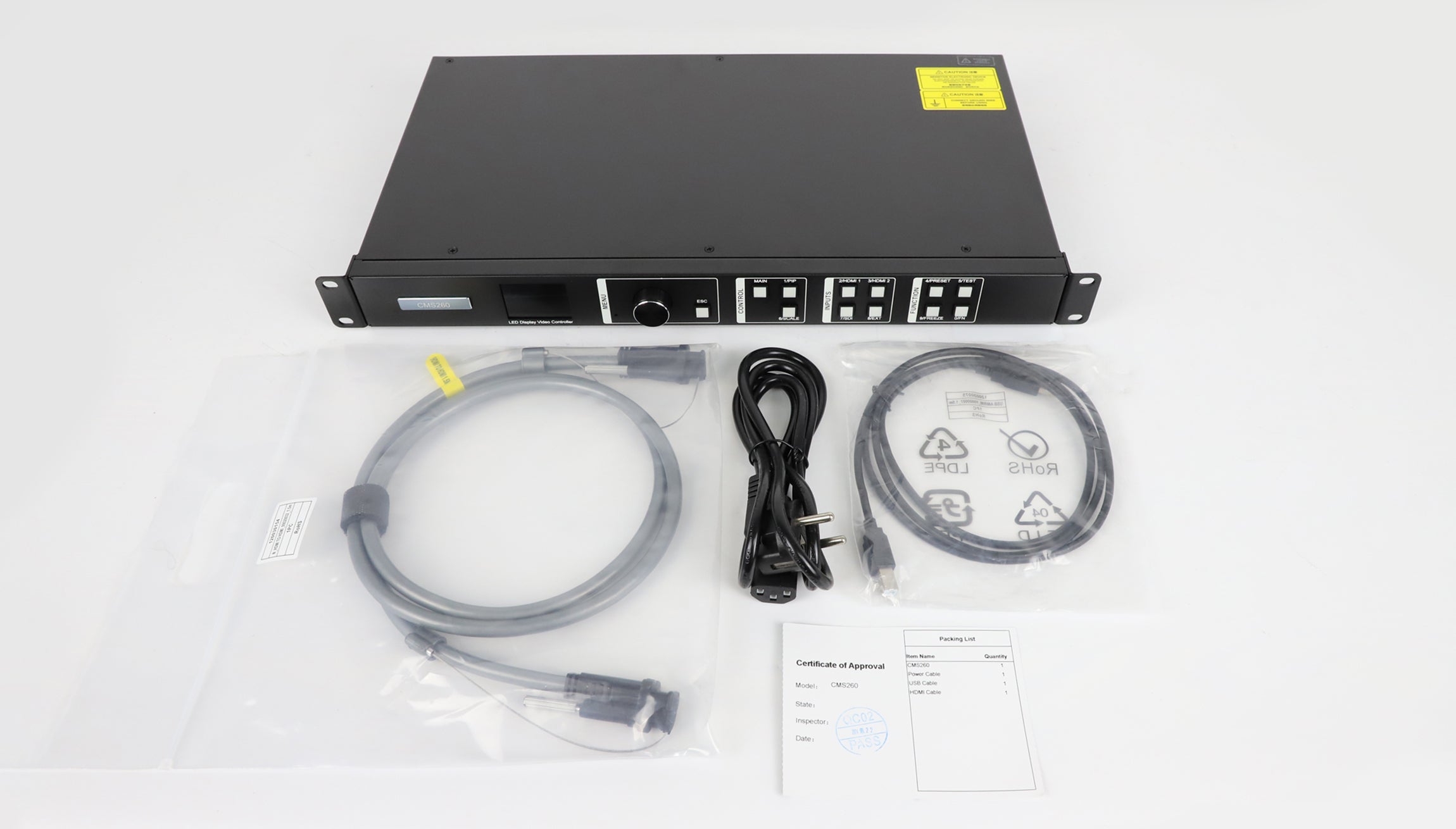
3. افصل مسار التحكم عن مخرجات الفيديو ومؤشر LED
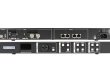
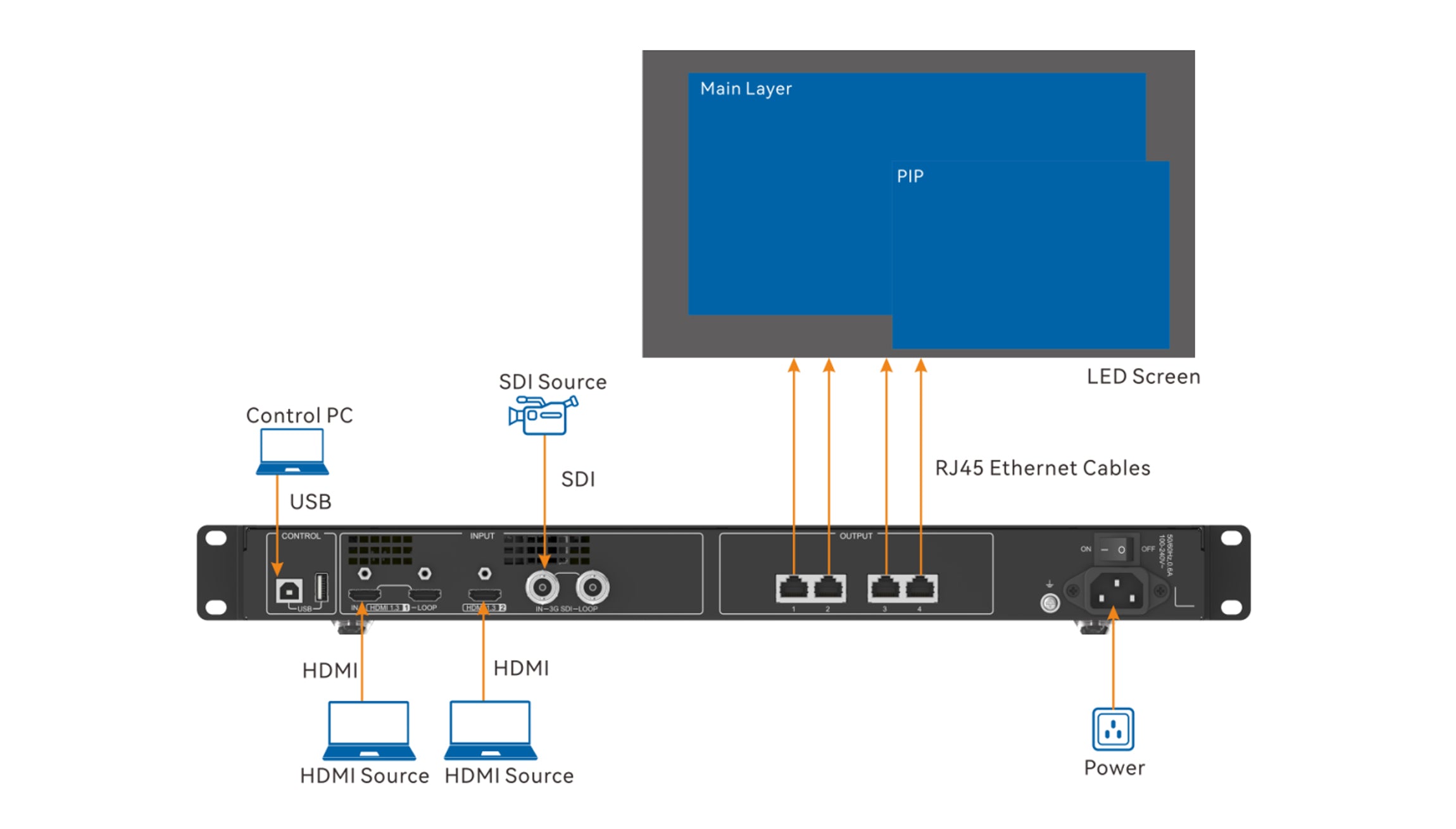
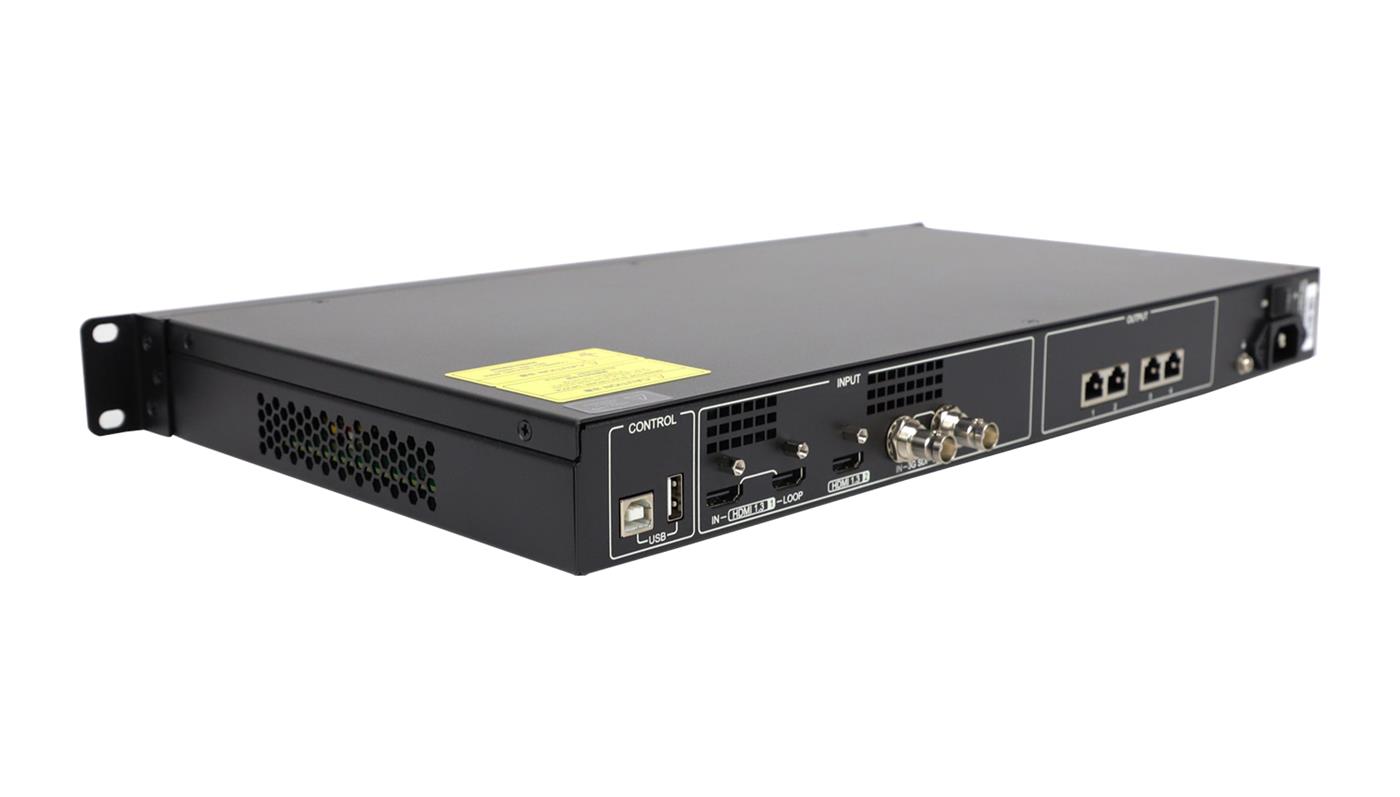
تُخصّص مواصفات CMS260 منفذ USB من النوع B لجهاز التحكم، ومنفذ USB من النوع A لتوصيل الأجهزة المتسلسلة، ومنافذ إيثرنت جيجابت الأربعة لإخراج إشارة LED. ينقل كل من HDMI وSDI إشارة الفيديو المصدر. استخدم ملصقات المنافذ ووثائق الجهاز الدقيقة لتمييز هذه المسارات؛ فالشكل المألوف للمنفذ لا يُحدد وظيفته.
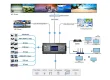
عند إعداد برنامج NovaStar CMS260، ارسم ثلاثة مسارات منفصلة: من الكمبيوتر المحمول إلى وحدة التحكم للتحكم، ومن المصدر إلى وحدة التحكم لعرض الفيديو، ومن وحدة التحكم إلى بطاقات الاستقبال لبيانات LED. هذا يُسهّل تحديد أي اتصال مُستخدم عندما تعرض الشاشة صورة ولكن التطبيق لا يستطيع اكتشاف الجهاز، أو العكس.
01. تحقق من الاتصال قبل تغيير إعدادات الشاشة
استخدم كابل بيانات معروفًا وسليمًا ومنفذ التحكم الموثق. تحقق من تعريف الجهاز في التطبيق قبل إرسال أي إعدادات. في حال توصيل عدة وحدات تحكم، تأكد من مطابقة الجهاز المحدد مع الحائط المخصص له. امنع محطات العمل الأخرى من إجراء تغييرات متزامنة أثناء عملية التشغيل.
يُعدّ نجاح اتصال برنامج NovaStar CMS260 نقطة تفتيش، وليس نهاية عملية التشغيل. فهو يُثبت قدرة الحاسوب على الاتصال عبر هذا المسار. استمر في فحص خريطة بطاقة الاستقبال ومصدر الفيديو بدلاً من افتراض أن نظام العرض بأكمله قد تم التحقق من صحته.
02. خطط لسير العمل على نظام ماك بشكل واضح
يذكر دليل V-Can V3.8.0 أن جهاز CMS260 لا يدعم الاتصال المباشر بمنفذ إيثرنت الكمبيوتر على نظام macOS. ويشير الدليل نفسه إلى دعم macOS لـ V-Can بشكل عام. وتتعلق هذه المعلومات بأمور مختلفة: فدعم منصة التطبيق لا يضمن بالضرورة جميع طرق توصيل الأجهزة.
بالنسبة للمشاريع التي تعتمد على نظام ماك، اطلب من المورّد توضيح مواصفات الجهاز ونظام التشغيل وإصدار التطبيق وطريقة الاتصال. احتفظ بجهاز كمبيوتر محمول متوافق يعمل بنظام ويندوز ضمن الخطة عند الحاجة إلى برنامج NovaLCT. لا تعد بأن تغيير المحوّل سيحل مشكلة سير العمل غير المدعوم.
4. تشغيل الجدار بتسلسل مُتحكم فيه
استخدم برنامج NovaStar CMS260 فقط بعد تجهيز مخطط الخزانة وقائمة المصادر وملفات العمل. التسلسل الموضح أدناه هو عملية قبول مقترحة، حيث يساعد على تحديد التغييرات وإنشاء سجل تسليم مفيد دون افتراض أن تسلسل أزرار واحد يناسب جميع إصدارات الأجهزة.
01. تحديد خط الأساس
سجّل سلوك الجدار قبل إجراء أي تغييرات. إذا كان يعمل بالفعل، فصوّر صورة اختبارية واضحة المعالم، ودوّن المصدر المُختار، وموقع الصورة، وأي عيوب موجودة. اتفق على فترة صيانة، وعلى الشخص المُخوّل بإعادة النظام إلى الخدمة.
احفظ معلومات التكوين المتاحة، واحتفظ بنسخة منها خارج جهاز الكمبيوتر المحمول المستخدم في التشغيل. تأكد من إمكانية تحديد موقع الملفات وفتحها باستخدام الأدوات المخصصة. من غير المرجح أن تفيد نسخة احتياطية لا يمكن لأحد تحديد موقعها الفني خلال فترة استعادة قصيرة.
02. تأكد من خريطة جهاز الاستقبال
اتبع دليل NovaLCT المتوافق وإعدادات الخزانة المعتمدة من المورد. تتضمن آلية العمل الموثقة تحميل التكوين، وتعيين توصيلات الشاشة، والحفظ على الجهاز. تحقق من هدف الاتصال المحدد في البرنامج قبل كل عملية كتابة. احتفظ بمخطط الكابلات بجانب مخطط الشاشة لمقارنة التوزيع المنطقي مع التوجيه الفعلي.
لضمان قبول برنامج NovaStar CMS260، استخدم صورة اختبارية ذات علامات زوايا واضحة، وحدود للخزائن، وعلامة توجيه مرئية. هذا نمط اختبار مقترح، وليس ملفًا مُرفقًا من الشركة المصنعة. افحص كل قسم من الجدار من جهة العرض المقصودة، وصوّر أي اختلافات قبل تغيير الخريطة.
03. اختبار المصدر الحقيقي وتخطيط الصورة
قم بتوصيل جهاز الكمبيوتر المحمول أو جهاز التشغيل أو جهاز التبديل المستخدم في العرض التقديمي. سجّل إعدادات الإخراج الخاصة به، وتحقق من صورة تحتوي على نص رفيع وإطار ودوائر وألوان متباينة. يمكن للصورة التي تملأ الشاشة إخفاء أي قص أو تمدد قد يظهر بوضوح في شريحة العرض التقديمي.
قم بتضمين جميع المحولات والكابلات التي ستبقى في التركيب. في حال تغيير أي محول بعد الاختبار، اعتبر مسار الإشارة المتأثر غير مُثبت حتى يتم اختباره مرة أخرى. احتفظ بإعدادات المصدر منفصلة عن إعدادات جهاز الاستقبال: فتعديل أحدهما لإخفاء خطأ في الآخر يُسبب مشكلة صيانة معقدة.
يجب أن يُحدد سجل برنامج NovaStar CMS260 كلاً من التصميم المقصود والنتيجة. على سبيل المثال، سجّل ما إذا كان الإطار الكامل مرئيًا وما إذا كانت الدائرة لا تزال مستديرة. تُعد هذه البيانات بمثابة عبارات قبول أوضح من عبارة "الصورة تبدو جيدة"، خاصةً عندما يتولى فني آخر المهمة لاحقًا.
04. التحقق من استمرارية البيانات وتحكم المشغل
بعد حفظ الإعدادات المطلوبة، أعد تشغيل الجهاز وفقًا للخطة الموضوعة، وتأكد من عودة الصورة والخرائط المعتمدة. أعد فتح التطبيق المعني وتحقق من الحالة مرة أخرى. دوّن الإعدادات التي تم حفظها على الجهاز والملفات المتبقية على الكمبيوتر.
أنهِ العملية بطلبك من المشغل المُعيّن تنفيذ إجراءات بدء التشغيل واختيار المصدر المعتادة. إذا لم يتمكن المشغل من الحصول على الصورة المطلوبة من التعليمات المكتوبة، فقم بتحسين عملية التسليم بينما لا يزال فني التشغيل متواجدًا.
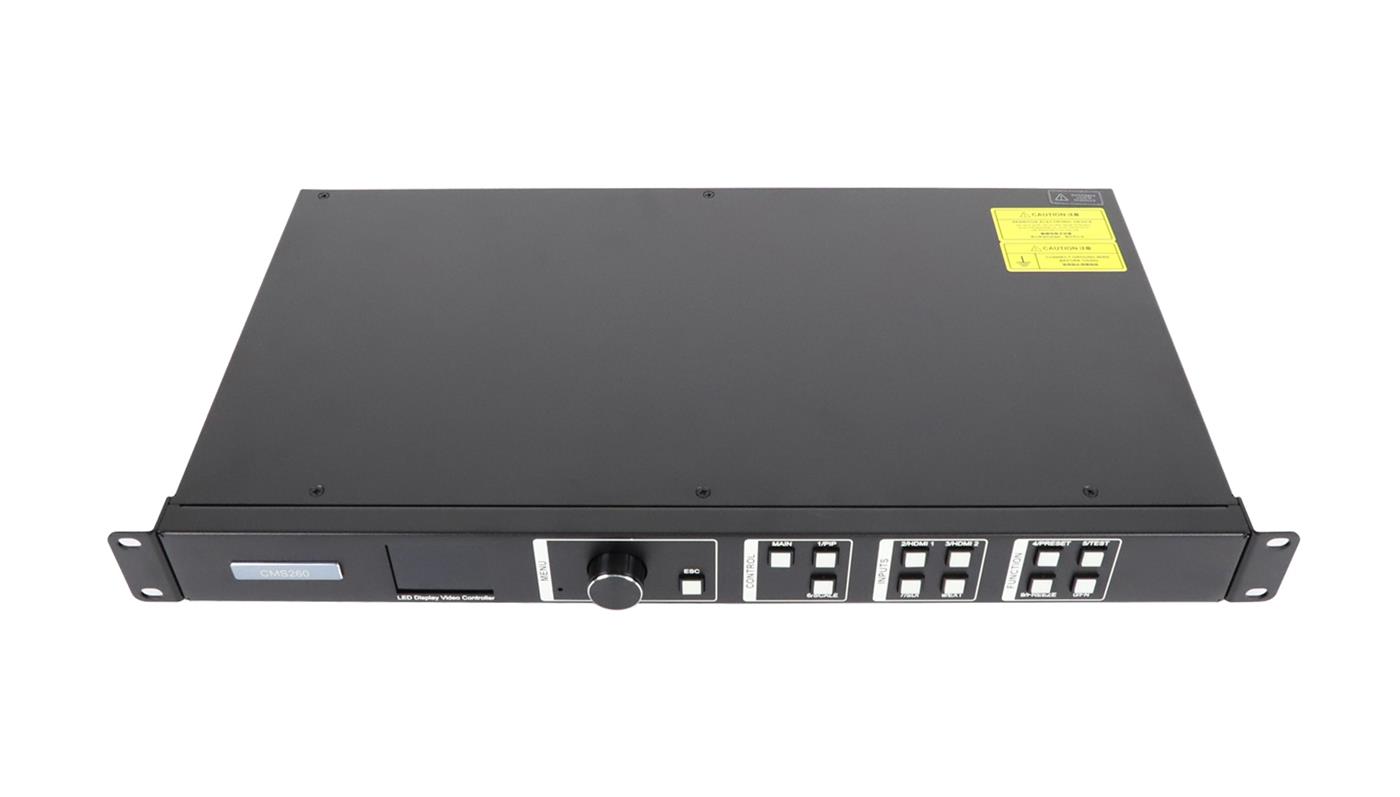
5. تشخيص العطل قبل إعادة التثبيت
إعادة تثبيت برنامج NovaStar CMS260 ليست حلاً فعالاً لجميع مشاكل الشاشة. حدد ما إذا كان العطل متعلقاً باتصال الكمبيوتر، أو مصدر الفيديو، أو تخطيط الجهاز، أو الإعدادات المحفوظة بعد إعادة التشغيل. ثم غيّر أحد المتغيرات وسجل النتيجة.
| الأعراض الملاحظة | تحقق أولاً | الأدلة التي يجب الاحتفاظ بها |
|---|---|---|
| لا يكتشف التطبيق وحدة التحكم | موصل التحكم، كابل البيانات، حالة برنامج التشغيل، والجهاز المحدد | صورة الاتصال، وإصدار التطبيق، ونص الخطأ بالتحديد |
| تم اكتشاف وحدة التحكم، لكن الفيديو المصدر غير موجود. | المدخلات المختارة، ومخرجات المصدر، والمحولات الوسيطة | تنسيق المصدر وحالة إدخال وحدة التحكم |
| الصورة مقسمة إلى أقسام خزانة موضوعة في غير مكانها | طلب الكابلات المادية مقابل خريطة الشاشة المعتمدة | رسم تخطيطي للخزانة مع علامات وصورة اختبارية مُعَلَّمة |
| تم اقتصاص الصورة أو تمديدها | نسبة العرض إلى الارتفاع للمصدر وحجم الصورة المقصود | إعدادات صورة الاختبار ذات الحدود الكاملة والمصدر |
| يعمل الجدار حتى إعادة تشغيل المعدات | ما هي الإعدادات التي تم حفظها وحالة مصدر بدء التشغيل | صور قبل وبعد وإعادة تشغيل التسلسل |
| هناك عنصر تحكم برمجي موثق مفقود | ما إذا كانت هذه الوظيفة تنطبق على الطراز والإصدار المتصلين | هوية الجهاز، والبرامج الثابتة، وقسم الدليل ذي الصلة |
يُعدّ جدول استكشاف أخطاء برنامج NovaStar CMS260 هذا نقطة انطلاق تشخيصية، وليس دليلاً قاطعاً على أن لكل عطل سبباً واحداً فقط. إذا لم يُؤكد الاختبار السبب المُحتمل، فاستعد الحالة السابقة وابحث في الجزء التالي من مسار الإشارة. تجنّب الجمع بين تغيير برنامج التشغيل وتحديث البرنامج الثابت وتغيير خريطة الشاشة في محاولة واحدة لاستكشاف الأخطاء وإصلاحها.
لطلب دعم برمجي لجهاز NovaStar CMS260، يرجى إرسال وصف دقيق للخطأ ووصف الأجزاء التي لا تزال تعمل. على سبيل المثال، عبارة "يتم عرض فيديو HDMI بشكل صحيح، لكن تطبيق التحكم لا يتعرف على أي جهاز" تُحدد المشكلة بشكل أدق من عبارة "وحدة التحكم معطلة". أرفق رسمًا توضيحيًا بسيطًا للوصلات بدلًا من مطالبة الفني باستنتاج مسار الكابل من عدة صور مقرّبة.
تُعدّ تغييرات البرامج الثابتة مسألة منفصلة. ابدأ بتحديد سبب موثق للتحديث، وتأكد من الجهاز المستهدف بدقة، واحصل على إجراءات الاستعادة. لا يُعدّ تشابه اسم الطراز أو صورة الهيكل دليلاً كافياً على ملاءمة حزمة البرامج الثابتة.
6. اجعل الإعداد قابلاً للتكرار للفني التالي
يجب أن يسمح تسليم برنامج NovaStar CMS260 بعد اكتماله لفني معتمد آخر بتحديد النظام، والعثور على الملفات المعتمدة، وإعادة إنتاج حالة التشغيل الطبيعية. احتفظ بقائمة جرد مختصرة للمعدات، وإصدارات البرامج، وخريطة الخزانة، وإعدادات المصدر، وصور الاستلام معًا.
افصل تعليمات المشغل عن سجل تكوين المُكامل. يحتاج المشغلون عادةً إلى معلومات بدء التشغيل، واختيار المصدر، والتخطيطات المعتمدة، ومعلومات الاتصال للتصعيد. أما السجل التقني فيحتاج إلى إصدارات الملفات، وتفاصيل الاتصال، ونطاق الاختبارات المنجزة. إن تزويد الجميع بمجلد غير منظم يحتوي على برامج التثبيت ولقطات الشاشة يزيد من صعوبة كلا المهمتين.
استخدم سجل تغييرات مختصر لكل زيارة صيانة لبرنامج NovaStar CMS260. سجّل العطل، والتغيير الوحيد الذي تم إجراؤه، والنتيجة الملاحظة، وما إذا تم الاحتفاظ بالتغيير أو إلغاؤه. أرفق اسم ملف التكوين ذي الصلة. يُمكّن هذا الفني التالي من التمييز بين الإعداد المُعتمد والتجربة غير الناجحة دون الحاجة إلى إعادة بناء الزيارة بأكملها من الذاكرة.
على سبيل المثال، قد يُسجّل في عملية تسليم افتراضية أنه تم اختبار الجدار باستخدام جهاز العرض الخاص بالعميل، ولكن لم تكن إشارة الكاميرا متاحة. ضع علامة على مسار الكاميرا بأنه في انتظار الموافقة، وحدد الشخص المسؤول عن إكماله. افعل الشيء نفسه لأي ترتيب احتياطي غير مُختبَر أو جهاز كمبيوتر محمول بديل. يُعدّ تسجيل حدود الاختبار بوضوح أكثر فائدة من الموافقة العامة التي توحي بأنه تم فحص كل مدخلات وظروف تشغيل ممكنة.
إذا كنت لا تزال تقارن بين الأجهزة، فإن مقارنتنا بين CMS130 وCMS260 تغطي اختلافات السعة والمدخلات. عند طلب وحدة تحكم لنظام قائم، يرجى تضمين طراز بطاقة الاستقبال وتكوين الخزانة في الاستفسار. راجع مواصفات منتج CMS260 ومعلومات الاتصال الخاصة به في هذا السجل. إذا كان سيتم تغيير أجهزة الاستقبال أيضًا، فحدد بطاقات استقبال LED المحددة في النظام المقترح.
اطلب تأكيدًا كتابيًا على برنامج NovaStar CMS260 ونطاق الدعم. حدد ما إذا كنت بحاجة إلى اكتشاف الأجهزة الأساسي، أو تهيئة جهاز الاستقبال، أو التحكم في تخطيط المصدر، أو المساعدة في نقل جدار قائم. هذه خدمات منفصلة، ويجب أن تظهر بشكل منفصل في خطة التشغيل.
7. أسئلة مكررة
01. هل يمكنني إعداد البرنامج بدون وجود وحدة التحكم؟
يمكنك تنظيم فريق التركيب، وقراءة الأدلة، وإعداد سجل المشروع قبل التسليم. كما توفر NovaLCT وضعًا تجريبيًا لتعلم واجهة المستخدم. لا يضمن الإعداد دون اتصال بالإنترنت الكشف عن الإشارات، أو توافق جهاز الاستقبال، أو نجاح الإخراج على الجهاز المُسلّم؛ إذ يتطلب ذلك اختبارًا على نظام متصل.
02. هل يعني وجود منفذ USB أن جهاز CMS260 يمكنه تشغيل مقاطع الفيديو من محرك أقراص فلاش؟
لا. تُخصص مواصفات CMS260 المنشورة منفذ USB من النوع B للتحكم في الكمبيوتر والإدخال المتتالي، ومنفذ USB من النوع A للإخراج المتتالي. ولا تصف هذه المواصفات هذه المنافذ كمداخل لتشغيل وسائط التخزين المحمولة. حدد مصدر تشغيل خارجي مناسب عندما يحتاج المشروع إلى محتوى فيديو مُخزّن.
03. هل يمكنني إعادة استخدام تصميم خزانة مشروع آخر؟
لا يتم ذلك إلا بعد التأكد من تطابق الملف مع جهاز الاستقبال الفعلي، والإلكترونيات الخاصة بالوحدة، وتصميم الخزانة. لا يكفي مجرد تطابق حجم الشاشة. اطلب من مورد الخزانة تحديد التكوين الصحيح بدلاً من إرسال ملف غير مُدقَّق إلى جدار يعمل.
04. هل يجب أن يبقى جهاز الكمبيوتر المحمول الخاص بالتحكم متصلاً أثناء الاستخدام العادي؟
حدد هذا الشرط من خطة التشغيل. يوفر جهاز CMS260 عناصر تحكم في اللوحة الأمامية، ولكن قد يعتمد تثبيتك على التحكم عبر الكمبيوتر أو على نفس الكمبيوتر المحمول كمصدر للفيديو. اختبر فصل وصلة التحكم بشكل منفصل عن فصل مصدر الفيديو أثناء إجراء القبول المتفق عليه.
05. هل إصدار برنامج NovaStar CMS260 هو نفسه إصدار البرامج الثابتة الخاصة به؟
لا. تُحدد إصدارات البرامج الثابتة للتطبيق والجهاز مكونات مختلفة. سجّل كليهما، بالإضافة إلى البرامج الثابتة لبطاقة الاستقبال عند الاقتضاء. يجب على المورّد تأكيد التوافق؛ فتطابق أرقام الإصدارات أو حداثتها لا يُثبت التوافق.
8. قم بإجراء فحص للبرامج والتكوين قبل بدء التشغيل
أرسل ملصق وحدة التحكم، ومعلومات البرامج الثابتة، ونظام تشغيل الكمبيوتر، وطراز بطاقة الاستقبال، وخريطة الخزانة، وقائمة المصادر المقصودة من خلال EagerLED صفحة استفسار عن التكوينوضح ما إذا كانت المهمة عبارة عن تركيب جديد، أو استبدال، أو عطل محدد.
اطلب حزمة برامج NovaStar CMS260 المتوافقة، والوثائق المصاحبة لها، ونطاق قبول واضح. بعد الاتفاق على هذه العناصر، يمكن أن تركز زيارة التشغيل على إثبات كفاءة النظام الفعلي، وتزويد المشغل التالي بإعداد قابل للتكرار.