

لعمل نسخة احتياطية من ملفات تهيئة NovaLCT، اقرأ إعدادات التشغيل من الشاشة المتصلة، وصدّر معلمات بطاقة الاستقبال واتصال الشاشة بشكل منفصل، واحفظ ملف تهيئة النظام (إن كان ذلك مدعومًا). لاستعادتها، طابق الملفات مع الجهاز، وحمّل التهيئة المناسبة، وأرسلها إلى الأجهزة المقصودة، وأكمل عملية حفظ الجهاز. تحقق من الصورة واختبر إعادة التشغيل المعتمدة قبل قبول الاستعادة.
هذا الدليل مخصص لـ EagerLED العملاء، ومُكاملِي أنظمة الصوت والصورة، والموزعون، والمقاولون المسؤولون عن صيانة شاشة LED. يجب أن تُحدد النسخة الاحتياطية المفيدة للفني التالي مكان وجود الشاشة، ووحدة التحكم، وتخطيط الأسلاك، وإصدار البرنامج. يُعدّ وجود مجلد يحتوي على ملف غير مُعرَّف دليلاً على ضعف عملية تسليم الصيانة.
تركز هذه الخطوات على سير العمل التقليدي لـ NovaLCT القائم على RCFG/RCFGX. تختلف تسميات الأزرار باختلاف الإصدار والعتاد. تتطلب الخزائن القائمة على NCP سير العمل الخاص بها. قوائم التحقق أدناه هي ممارسات مُوصى بها للمشاريع، وليست دليلاً على اختبار كل نظام مع كل إصدار من البرامج.
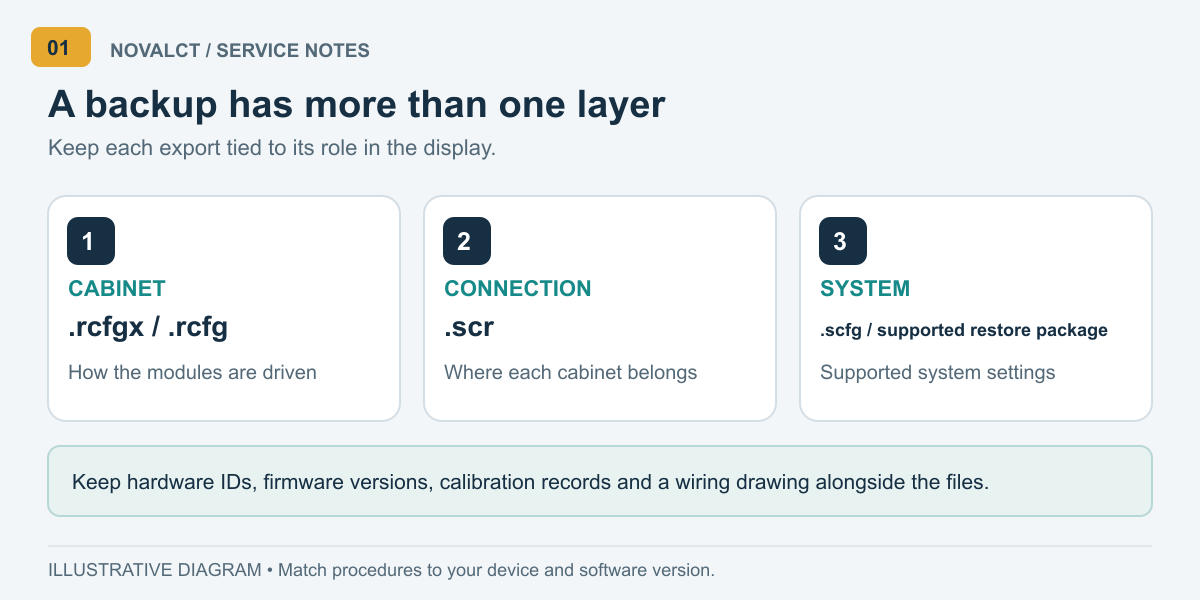
1. فهم ما يحميه كل ملف من ملفات NovaLCT
فكّر في عملية الاستعادة على أنها عدة مهام مترابطة: استعادة كيفية تشغيل الخزانة لوحداتها، واستعادة موقع تلك الخزانة في الصورة، واستعادة تكوين النظام المدعوم الأوسع. حدّد الطبقة المفقودة قبل اختيار الملف. هذا يمنع تحوّل إصلاح الخزانة إلى إعادة كتابة غير ضرورية للشاشة بأكملها.
| ملف أو سجل | الغرض الرئيسى | حدود مهمة |
|---|---|---|
| ملف rcfgx / ملف rcfg القديم | معلمات بطاقة الاستلام والخزانة | لا يحل محل سجل اتصال الجدار بأكمله |
| .scr | ترتيب توصيل الشاشة | يجب أن تتطابق مع توصيلات منفذ الإخراج الفعلي |
| ملف .scfg | تكوين النظام المحلي | لا تفترض أنه يشمل جميع وظائف الجهاز |
| يدعم استعادة ملفات .zip | تم قبول التكوين المعبأ بواسطة الاستعادة المحلية | يختلف ملف ZIP العادي لوثائق المشروع عن ذلك. |
| سجلات المعايرة والإصدار | الحفاظ على سياق جودة الصورة وهوية البرنامج | تتبع العملية بشكل منفصل؛ تحقق من إجراءات التصدير المطبقة |
تُوثّق NovaStar ملفات بطاقة الاستلام، واتصال الشاشة، والإصدار كمكونات منفصلة ضمن سير عمل تهيئة السحابة، إلى جانب ملف نظام محلي بامتداد .scfg. هذا التمييز يُفسّر سبب وجود ثغرات في أرشيف المشروع عند الاكتفاء بملف RCFGX فقط. راجع وثائق حفظ الملفات الرسمية.
يحتوي برنامج NovaLCT أيضًا على ميزات خاصة بالجهاز. يقتصر دليل التشغيل المتزامن V5.9.2 على عملية النسخ الاحتياطي لنظام .pbk لجهاز MCTRL660 PRO، ويشرح تكوين NCP بشكل منفصل. لا تُطبّق هذه التعليمات على جميع الأجهزة. تستخدم واجهة الاستقبال تسميات مثل "قراءة" و"استيراد" و"تصدير"؛ قد تُظهر واجهات NovaLCT الأقدم تسميات أطول للقراءة والتحميل والحفظ. راجع دليل V5.9.2 على شاشتك.
2. قم بإعداد سجل احتياطي موثوق
ابدأ العملية عندما تعمل الشاشة بشكل صحيح. إذا كنت تتحقق من وجود عطل، فصنّف الملف المُصدّر الجديد على أنه حالة العطل الحالية؛ واحتفظ بآخر نسخة احتياطية مقبولة بشكل منفصل. وإلا، فقد يستبدل أحدث ملف عن طريق الخطأ نقطة الاستعادة الوحيدة الموثوقة.
افتح إصدار NovaLCT المدعوم للمشروع وتأكد من توصيل الجهاز المطلوب. استخدم بيانات تسجيل الدخول المناسبة لنظام التزامن أو مشغل الوسائط المتعددة. في موقع يحتوي على عدة وحدات تحكم، قارن هوية الجهاز بجدول المعدات قبل قراءة أو إرسال أي معلمات.
| القيد | ماذا يجب التقاطه | لماذا يهم |
|---|---|---|
| عرض وشاشة | الموقع، مُعرّف الشاشة، التاريخ، حالة التشغيل أو العطل | يفصل التركيبات المماثلة |
| أجهزة التبخير | تحديد وحدة التحكم، وجهاز الاستقبال، والوحدة النمطية، ولوحة التوزيع | يدعم مطابقة الاستبدال |
| تطبيقات الكمبيوتر | إصدار NovaLCT وإصدارات البرامج الثابتة ذات الصلة | توثيق بيئة العمل المعروفة |
| علم الهندسة | أبعاد البكسل للخزانة، والتخطيط، ومسارات المنافذ | يدعم التحقق من الخرائط |
| مظهر | أنماط مرجعية، وإعدادات السطوع، وسجلات المعايرة | يحدد هدفًا قابلًا للملاحظة للتعافي |
صوّر ملصقات الكابلات ومواقعها في الخزائن، خاصةً عندما تشترك خزائن بأحجام مختلفة في شاشة عرض واحدة. سجّل طريقة العرض على الرسم: فالمنظر الأمامي والمنظر الخلفي قد يعكسان مسارًا يبدو واضحًا.
اتفق على فترة صيانة وشخص يمكنه مراقبة الشاشة أثناء الاختبار. احتفظ بنسخة من آخر حزمة تم قبولها للقراءة فقط، ثم اعمل من نسخة منها. بالنسبة لمراجع البرامج، استخدم EagerLED تنزيل برنامج NovaLCT وأرشيف الدليلسجّل النسخة الفعلية المستخدمة بدلاً من وصفها بأنها "الأحدث" فقط.
3. قم بعمل نسخة احتياطية من إعدادات بطاقة الاستقبال
01. اقرأ أولاً معلومات عن الأجهزة العاملة
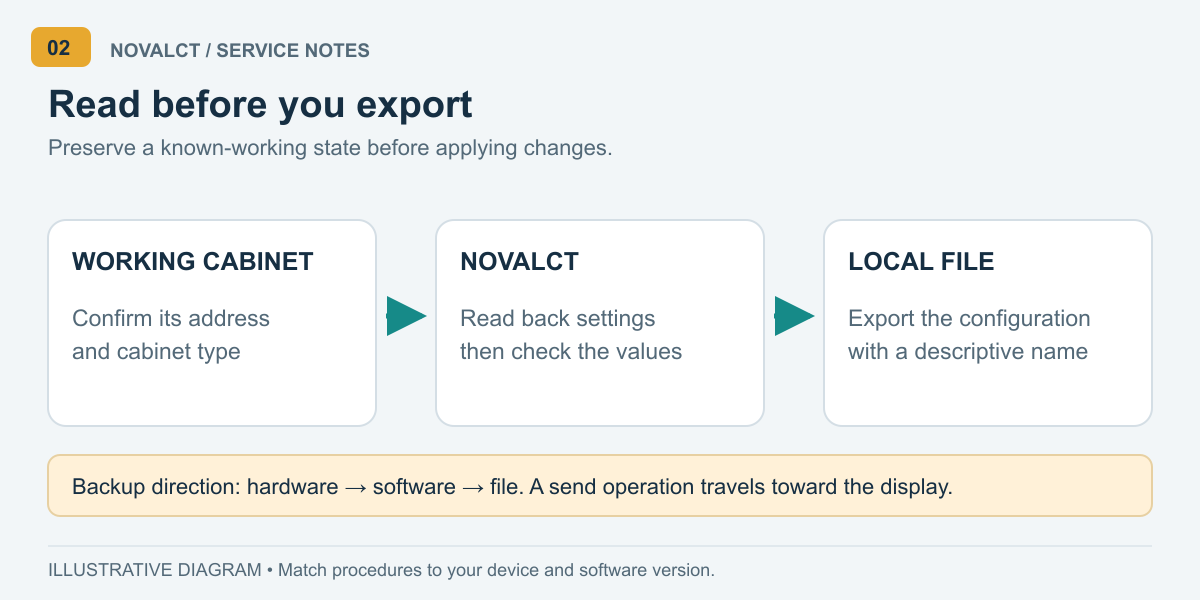
في برنامج NovaLCT، افتح إعدادات الشاشة، وحدد منفذ الاتصال والجهاز الصحيحين، ثم انتقل إلى قسم بطاقة الاستقبال. استخدم أمر قراءة بطاقة الاستقبال قبل التصدير. في الإصدارات القديمة، يُشار إلى هذا الأمر عادةً باسم "القراءة من بطاقة الاستقبال".
عندما يطلب منك مربع الحوار تحديد هدف، اختر خزانة معروفة تعمل بشكل صحيح وسجّل عنوانها. تأكد من أن الأبعاد المعروضة ومعلومات الوحدة النمطية مناسبة لتلك الخزانة. حتى لو نجحت القراءة من خزانة خاطئة، فلن تكون النسخة الاحتياطية مناسبة للاستبدال.
تجنّب استخدام أمر الإرسال للحصول على نسخة احتياطية. فالقراءة تُدخل معلومات الجهاز إلى NovaLCT، بينما الإرسال ينقل إعدادات البرنامج إلى الشاشة. حافظ على هذا الاتجاه واضحًا كلما احتوت نافذة تكوين جديدة على قيم لم تتحقق منها.
02. تصدير وتحديد كل نوع من أنواع الخزائن
استخدم خيار "تصدير" أو "حفظ في ملف" في الواجهة القديمة المناسبة لحفظ إعدادات بطاقة الاستقبال. احتفظ بالامتداد الذي أنشأه برنامج NovaLCT. بالنسبة للشاشات المختلطة، أنشئ ملفًا منفصلاً لكل تكوين مختلف للخزانة، ووثّق المواضع التي تستخدمه.
استخدم اسم ملف وصفي مثل Lobby_Cabinet-A_ReceiverModel_2026-10-14.rcfgxهذا مثال على اصطلاح تسمية، وليس تنسيق NovaLCT إلزاميًا. أدرج مُعرّفات النموذج والمشروع الفعلية في ملفاتك.
تأكد من وجود الملف في المجلد المقصود واحتفظ بالملف الأصلي المُصدّر. EagerLEDالصورة دليل اختيار RCFG/RCFGX يشرح هذا لماذا لا يكفي مطابقة درجة البكسل وحدها: تصميم الوحدة، ودائرة القيادة المتكاملة، ووضع المسح، وجهاز الاستقبال، وتدفق البيانات كلها أمور مهمة أيضاً.
تحقق من الأرشيف على جهاز كمبيوتر ثانٍ معتمد قبل زيارة الصيانة التالية. تأكد من إمكانية نسخ الملفات والتعرف عليها، ومن توفر برنامج تثبيت NovaLCT ودليل المستخدم الخاص به. يُعد الوصول إلى الملفات فحصًا أوليًا مفيدًا، ولكنه لا يغني عن اختبار استعادة الأجهزة الخاضع للرقابة.
4. احفظ اتصال الشاشة وإعدادات النظام
01. الحفاظ على خريطة الشاشة الكاملة
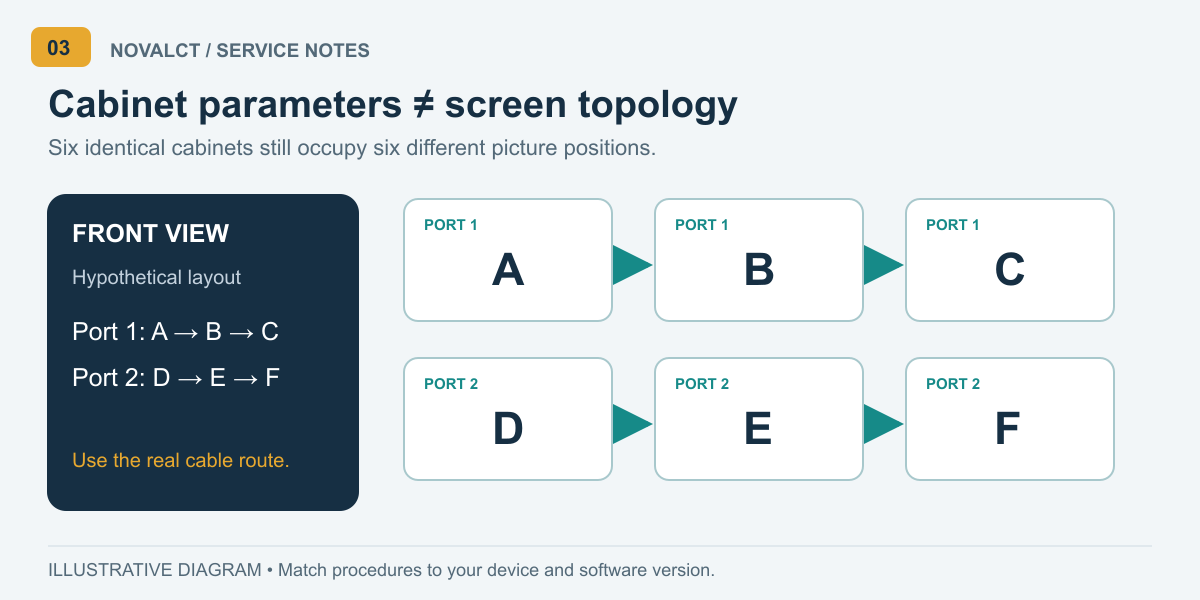
افتح اتصال الشاشة في برنامج NovaLCT. استخدم خاصية "القراءة من الجهاز" لاسترداد معلومات الاتصال الحالية، ثم راجع ترتيب الشاشة ومنافذ الإخراج، ثم استخدم خاصية "حفظ إلى ملف" لحفظ ملف الاتصال. احتفظ بلقطة شاشة أو رسم توضيحي مع الملف المُصدَّر حتى يتمكن فني آخر من مقارنته بالكابلات المُثبَّتة.
تُشرح عمليات القراءة وحفظ الملفات جنبًا إلى جنب مع عمليات رسم الخرائط في وثائق اتصال شاشة NovaStar . ولا يتطلب تصدير خريطة موجودة تغييرها أو إعادة إرسالها عمدًا.
تحقق من كل منفذ مستخدم، وليس فقط أول مسار مرئي. في جدار افتراضي بستة خزائن متطابقة، يمكن مشاركة ملف بطاقة الاستقبال بين الخزائن، بينما لا تزال خريطة الاتصال بحاجة إلى تمييز جميع المواقع الستة. الأجهزة الإلكترونية المتطابقة لا تجعل إحداثيات صورها قابلة للتبديل.
02. أضف نسخة احتياطية للنظام مدعومة
استخدم خيار "حفظ ملف تكوين النظام" عند توفره. اتبع المسار المحلي أو السحابي المُحدد للجهاز وإصدار NovaLCT. بالنسبة لمسار الشاشة غير المتصلة الموثق، حدد وجهة محلية واحفظ ملف .scfg. تحقق من الموقع قبل إغلاق الجلسة.
يُضيف الحفظ السحابي متطلباتٍ خاصة بالحساب والشبكة وعقدة الخادم ودعم الجهاز. كما تُوثّق NovaStar تغييرات التسجيل التلقائي وإعدادات المراقبة عند حفظ شاشة غير مُسجّلة في سير العمل السحابي. يُرجى مراجعة هذا السلوك مع مالك المشروع قبل تفعيله؛ راجع إجراء الحفظ المُناسب.
احتفظ بنسخة احتياطية محلية يسهل الوصول إليها حتى عند استخدام التخزين السحابي للمشروع. احتفظ بشكل منفصل بمواد المعايرة، والإعدادات المسبقة الخاصة بوحدة التحكم، ومحتوى المشغل عند الحاجة. اعتبر وجود هذه العناصر أمرًا يستدعي التحقق، وليس ضمانًا من عبارة "تكوين النظام".
وضّح العناصر المفقودة في سجل التسليم. على سبيل المثال، إذا كان المقاول المسؤول عن التشغيل يحتفظ بقاعدة بيانات المعايرة، فسجّل اسم المسؤول عنها وإجراءات استرجاعها. إذا كان معالج الفيديو يحتوي على إعدادات تصدير مُسبقة خاصة به، فاحتفظ بهذه الإعدادات مع تعليماتها. هذا يمنع الفنيّين من اكتشاف نقص في الأرشيف بعد استبدال المعدات.
5. استعادة ملفات تكوين NovaLCT
01. اختر أصغر مبلغ استرداد مناسب
حدد أولاً ما الذي تغير. فاستبدال بطاقة الاستقبال، وإعادة توصيل الشاشة، واستبدال وحدة التحكم، كلها تتطلب مهام استعادة مختلفة. احتفظ بنسخة قابلة للقراءة من الحالة الحالية كلما أمكن، ثم اختر آخر حزمة مقبولة تتوافق مع الأجهزة والتصميم المقصودين.
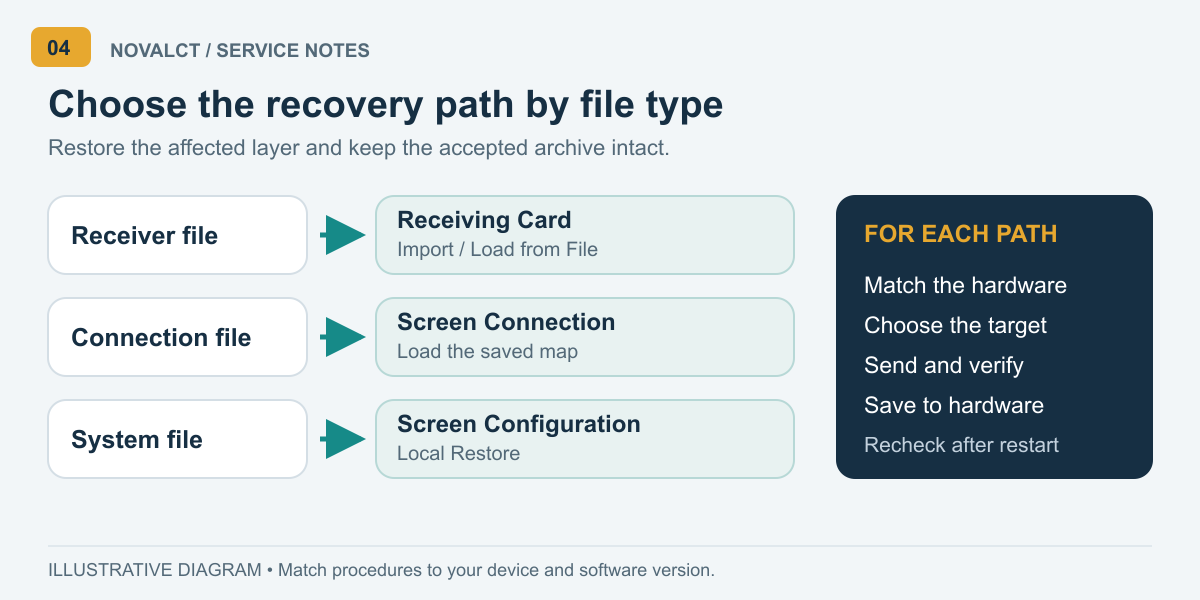
لإصلاح جهاز الاستقبال، حمّل ملف .rcfgx أو .rcfg المعتمد باستخدام أمر استيراد/تحميل بطاقة الاستقبال في NovaLCT. قارن المعلومات المحملة بسجل جهازك. أرسل الملف أولاً إلى جهاز بديل محدد أو منطقة اختبار معتمدة. قم بتوسيع الملف فقط بعد التحقق من النتيجة والتأكد من أن الأجهزة المتبقية تحتاج إلى نفس التكوين.
لا تقم بتحديد جميع بطاقات الاستقبال لمجرد أن الخيار مناسب. قد تتطلب الشاشة التي تحتوي على دفعات متعددة من الوحدات أو أنواع الخزائن عمليات منفصلة. يجب أن يحدد نطاق الإصلاح نطاق الإرسال.
02. استعادة الخرائط عند الحاجة
إذا كانت هناك حاجة لاستعادة مخطط الشاشة، فقم بتحميل ملف الاتصال المطابق في برنامج Screen Connection، وقارنه بمسارات الكابلات الفعلية، ثم أرسل الخريطة المُدققة إلى الجهاز. أعد التحقق من أبعاد الخزانة، واتجاهها، وتعيينات المخرجات، والإحداثيات قبل الحفظ.
تُتيح بعض نوافذ إرسال بطاقات الاستقبال إمكانية إعادة ضبط إحداثيات البداية. تُشير وثائق NovaStar إلى أن تفعيل هذه الميزة قد يجعل جميع أجهزة الاستقبال تُظهر الصورة العلوية اليسرى للمصدر. استخدم هذه الميزة فقط عندما تتطلب عملية التشغيل إعادة بناء الإحداثيات؛ فظهور صورة متكررة غير متوقعة يُعد سببًا لفحص عملية الربط، وليس استبدال جميع ملفات المعلمات فورًا.
03. استخدم خاصية الاستعادة المحلية لملفات النظام المدعومة
لاستعادة ملف النظام، ادخل إلى "تكوين الشاشة" في NovaLCT، ثم اختر "استعادة محلية"، واستعرض ملف .scfg المدعوم أو ملف .zip للاستعادة، ثم انقر على "التالي". راجع التكوين المُحمّل واتبع خطوات الإرسال/الحفظ المناسبة. لا تفترض أن إغلاق نافذة تقدم التحميل يُثبت استمرارية عمل الجهاز.
يُفرّق برنامج NovaStar بين تحميل ملفات .scfg القابلة للتعديل وبين عملية استعادة الملفات المضغوطة/السحابية. تتطلب مشغلات الوسائط المتعددة أيضًا تسجيل دخول خاص بها. اتبع تعليمات استعادة مشغل الوسائط المتعددة أو دليل النظام المتزامن. احتفظ بنسخة مضغوطة من مستنداتك منفصلة عن النسخة المضغوطة التي يدعمها برنامج NovaLCT للاستعادة.
بعد التأكد من صحة التشغيل، استخدم زر الحفظ أو الحفظ على الجهاز المناسب. يُعد حفظ الملف على الكمبيوتر والاحتفاظ بالإعدادات في جهاز العرض إجراءين منفصلين للقبول. سجّل كليهما قبل مغادرة الموقع.
6. التحقق من عملية الاستعادة وحل المشكلات
تُعدّ الصورة العادية على الشاشة مؤشراً أولياً مفيداً، لكنها قد تُخفي عيوباً مثل تبديل الخزائن، أو ضعف أداء تدرج الرمادي، أو عدم حفظ الإعدادات. استخدم فحوصات متكررة وسجّل النتيجة. تسلسل القبول التالي هو قائمة فحص صيانة مُوصى بها، وليس شهادة NovaLCT آلية.
| تحقق | بحث | احتفظ بها كدليل |
|---|---|---|
| ألوان صلبة وتدرجات رمادية | ألوان صحيحة، وسلوك متسق للخزانة، وتدرجات لونية مرئية | صور وأنماط إعداد |
| شبكة مرقمة وحدود | الترتيب الصحيح، والاتجاه، والحواف، والصورة الكاملة | صورة الشبكة وخريطة الكابلات |
| محتوى المصدر العادي | القص الصحيح، والموقع، والمظهر المتوقع | تنسيق المصدر وصورة المقارنة |
| حفظ بيانات الجهاز وإعادة التشغيل | تبقى الإعدادات المقبولة بعد إعادة التشغيل المعتمدة | احفظ النتيجة وأعد تشغيل قائمة التحقق |
حدد موعدًا لإعادة التشغيل مع المشغل، واتبع إجراءات الإيقاف/التشغيل المعتادة للجهاز. لا تقاطع عملية الكتابة الجارية. بمجرد عودة الشاشة، أعد توصيل NovaLCT، وافحص المعلومات ذات الصلة، وكرر الفحوصات البصرية. لا يُعد تحميل الملف بنجاح كافيًا لإتمام هذا الاختبار.
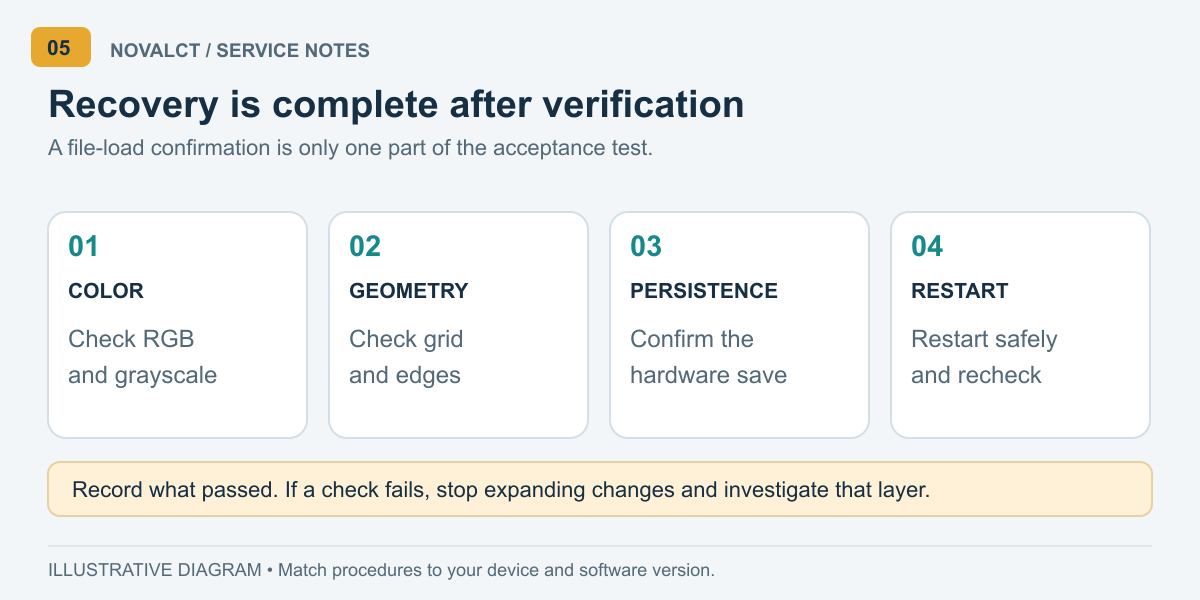
إذا كانت النتيجة خاطئة، فتوقف عن توسيع نطاق التغيير. حافظ على الأرشيف السليم، وافحص طبقة واحدة في كل مرة. هذه نقاط بداية تشخيصية، وليست أسبابًا قاطعة.
| عرض | تحقق أولاً | الإجراء التالي |
|---|---|---|
| لن يتم تحميل الملف | نوع الملف، الاستخراج، إصدار NovaLCT، توافق الأجهزة | احتفظ بالملف؛ قارنه ببيئته الأصلية |
| ألوان خاطئة أو خزانة غير مرتبة | مطابقة ملف جهاز الاستقبال وتحديد الوحدة | أوقف عمليات الإرسال الواسعة؛ اختبر الملف المعتمد على هدف واحد |
| صورة مكررة أو في غير موضعها | الإحداثيات، وترتيب الموانئ، والكابلات المادية | قارن الخريطة بالمسار المُثبّت |
| تعود المشكلة بعد إعادة التشغيل | نتيجة حفظ الجهاز والجهاز المستهدف الفعلي | تحقق من استمرارية البيانات قبل إعادة التشغيل مرة أخرى |
| تبدو إحدى الخزائن مختلفة | إعدادات الدُفعة والمعايرة والإعدادات المحلية للوحدة | الحفاظ على المعاملات؛ طلب مراجعة فنية مركزة |
عند تصعيد المشكلة، يرجى تقديم وصف دقيق للأعراض، والتغييرات الحاصلة، والملفات المستخدمة، وإصدار NovaLCT، وصور قبل وبعد التحديث. هذا أكثر فائدة من تحميل ملفات غير ذات صلة بشكل متكرر وفقدان تتبع الحالة الأصلية.
7. إعداد حزمة تسليم الصيانة
احتفظ بمجلد مشروع واحد معتمد يحتوي على ملفات جهاز الاستقبال، وبيانات اتصال الشاشة، ونسخ احتياطية للنظام المدعوم، وقائمة بالأجهزة، وسجلات الإصدارات، وإثباتات التحقق. أضف ملاحظة استعادة مختصرة تحدد الملف الخاص بكل نوع من أنواع الخزائن والإعدادات التي تتطلب عناية خاصة.
احتفظ بنسختين على الأقل يمكن الوصول إليهما بشكل مستقل، على أن تكون إحداهما بعيدة عن جهاز الكمبيوتر المحمول الخاص بالخدمة. قد يكون المجلد المتزامن مفيدًا، ولكن قد يؤدي الحذف أو الكتابة فوق الملفات عن طريق الخطأ إلى انتشارها. احتفظ بالإصدارات المؤرخة وتأكد من أن فنيًا آخر معتمدًا يمكنه استعادة الحزمة.
عند الشراء، اطلب من الموردين تحديد خدمات تسليم التكوين والمساعدة في الاستعادة ضمن نطاق التسليم. عند شراء قطعة غيار، قدّم معلومات الوحدة الحالية، وجهاز الاستقبال، ولوحة التوزيع، والخزانة قبل قبول أي قطعة "مكافئة". تكلفة القطعة الاحتياطية ليست سوى جزء واحد من قرار الصيانة.
بعد الموافقة على التغييرات، قم بتصدير مجموعة استعادة NovaLCT جديدة، ووثّق سبب استبدالها للمجموعة القديمة. احتفظ بالنسخة السابقة المقبولة للرجوع إليها؛ وتجنّب أسماء الملفات مثل "final-new-latest" التي لا تُوفّر للفني التالي سجلاً موثوقاً.
يجب أن يتضمن سجل التغييرات البسيط اسم الشخص المسؤول، والخزائن المتأثرة، وسبب التغيير، والاختبارات التي أُجريت. سجّل أيضًا القيود التي لم تُحل. إذا اختبر المقاول منفذًا واحدًا فقط، فلا ينبغي أن يصف الأرشيف الشاشة بأكملها على أنها مُدققة. اربط كل مراجعة لنسخة NovaLCT الاحتياطية بالأدلة التي جُمعت فعليًا.
8. أسئلة مكررة
1. ما الذي يجب على المشتري طلبه قبل شحن شاشة LED؟
اطلب ملفات الخزانة المعتمدة، ومخطط الأسلاك والمنافذ، وقائمة الأجهزة، وسجل إصدارات البرامج/البرامج الثابتة، ومواد المعايرة ذات الصلة. استفسر عن الجهة المسؤولة عن صيانة حزمة استعادة NovaLCT بعد التثبيت، لأن تصميم الموقع النهائي قد يختلف عن تصميم اختبار المصنع.
2. هل يمكن استخدام الخزانة البديلة مع النسخة الاحتياطية إذا كانت دقة البكسل متطابقة؟
لا تعتمد على هذه المعلومات وحدها. تأكد من دقة الوحدة، ودائرة التحكم المتكاملة، وتصميم المسح، وجهاز الاستقبال، وترتيب لوحة التوزيع، وتدفق البيانات. اطلب من المورد تأكيد توافق الملفات مع قطع الغيار الفعلية قبل إرسال الإعدادات.
3. هل تتضمن بطاقة الاستقبال البديلة استعادة الإعدادات؟
لا تفترض ذلك. استفسر عما إذا كان عرض السعر يشمل الأجهزة فقط، أو المساعدة في التهيئة عن بُعد، أو أعمال المعايرة، أو التشغيل في الموقع. اطلب اختبار قبول واضحًا، وحدد الجهة التي تُزوّد الملفات المعتمدة. يعتمد نطاق العمل والسعر على اتفاقية الخدمة المحددة.
4. كم مرة يجب علينا تحديث نسخة NovaLCT الاحتياطية؟
أنشئ نسخة مُعتمدة جديدة بعد التشغيل وبعد الموافقة على التغييرات في تكوين الخزانة، وتوصيلات المنافذ، وإعدادات النظام المدعومة، أو بيئة البرمجيات. سجّل أيضًا الحالة قبل التغيير. يُفيد وضع جدول زمني مُفصّل لمتابعة تغييرات التكوين بدلاً من الاعتماد فقط على فترة زمنية مُحددة في التقويم.
5. ماذا لو كان فني التشغيل الأصلي غير متاح؟
ابدأ بسجلات المشروع وقراءة البيانات من أجهزة متوافقة ومعروفة بكفاءتها، إن أمكن. حافظ على الحالة الراهنة واطلب من مورد الشاشة تحديد الملفات المفقودة. تجنب تعطيل خزانة عاملة عن طريق تجربة إعدادات غير موثقة.
6. من ينبغي أن يمتلك حساب النسخ الاحتياطي السحابي عند التسليم؟
اتفق على مالكٍ تابعٍ للمؤسسة، وجهة اتصال للاسترداد، وترتيبات الوصول. تأكد من قدرة فريق الصيانة المُصرَّح له على استرداد إعدادات الشاشة المعنية. احتفظ ببيانات الاعتماد بعيدًا عن مجلدات المشاريع المشتركة على نطاق واسع، واحتفظ بحزمة استرداد محلية قابلة للاستخدام للخدمة في وضع عدم الاتصال.
7. هل يؤدي وجود وحدة تحكم احتياطية إلى إلغاء الحاجة إلى نسخ احتياطية لملفات NovaLCT؟
لا. يُلبي كلٌ من التكرار والتكوين المؤرشف احتياجات صيانة مختلفة. لا يُوثّق مُتحكّم النسخ الاحتياطي، في حد ذاته، توافق الخزانة أو يحفظ سجلًا للإعدادات المُعتمدة. اختبر تكرار المشروع بشكل منفصل واحتفظ بملفات الاسترداد.
9. اختتام
تجمع حزمة استعادة NovaLCT الموثوقة بين الملفات التي تم تحديدها بشكل صحيح وسجل واضح للأجهزة وإجراء استعادة مُوثّق. اقرأ الشاشة العاملة قبل التصدير، واحتفظ بمعلمات الخزانة وبنية الشاشة، وأضف نسخًا احتياطية مدعومة للنظام، وتحقق من استمرارية الأجهزة بعد الاستعادة.
للحصول على EagerLED استفسار عن التركيب أو قطع الغيار، اتصال EagerLED يرجى تزويدنا برقم مشروعك أو رقم طلبك، ونماذج وحدة التحكم وبطاقة الاستقبال، وتفاصيل الوحدة، وإصدار NovaLCT، والملفات الموجودة، ووصف للمشكلة. توفر هذه التفاصيل نقطة انطلاق عملية للتحقق من توافق التكوين والدعم الذي يحتاجه مشروعك.