يجمع جهاز NovaStar TU40 Pro بين وظائف تشغيل الوسائط ومعالجة الفيديو وإرسال إشارات LED في وحدة تحكم واحدة. يُعدّ خيارًا جديرًا بالاعتبار عندما تحتاج غرفة الاجتماعات أو صالة العرض أو شاشة العرض المستقلة إلى كلٍ من المحتوى المُجدول والعروض التقديمية المباشرة. يتطلب اختياره بنجاح أكثر من مجرد التحقق من عدد البكسلات الرئيسي: يجب أن تتوافق بنية الشاشة وتنسيق المصدر وبطاقات الاستقبال وسير العمل اليومي معًا.
يشرح هذا الدليل مواصفات جهاز NovaStar TU40 Pro، وخيارات التوصيل، وفحوصات التشغيل للمشترين، ومكامل الأنظمة، والمشغلين. وهو يفصل بين الإمكانيات الموثقة ونصائح التخطيط العملية، حتى تتمكن من إعداد ملخص نظام واقعي بدلاً من الاعتماد على وعد عام بأداء "4K" أو "8K".
باختصار: يدعم جهاز TU40 Pro دقة تصل إلى 13 مليون بكسل مع خاصية التكبير، لكن نوفا ستار تُفرّق بين هذا وبين حد 8.8 مليون بكسل للعرض المباشر. يحتوي الجهاز على 20 منفذ إخراج LED بسرعة جيجابت، ومنصة تشغيل تعمل بنظام أندرويد. يُرجى التأكد من مسار الإشارة الفعلي قبل طلب وحدة تحكم لجدار معين.
1. مواصفات جهاز NovaStar TU40 Pro وأداء النظام
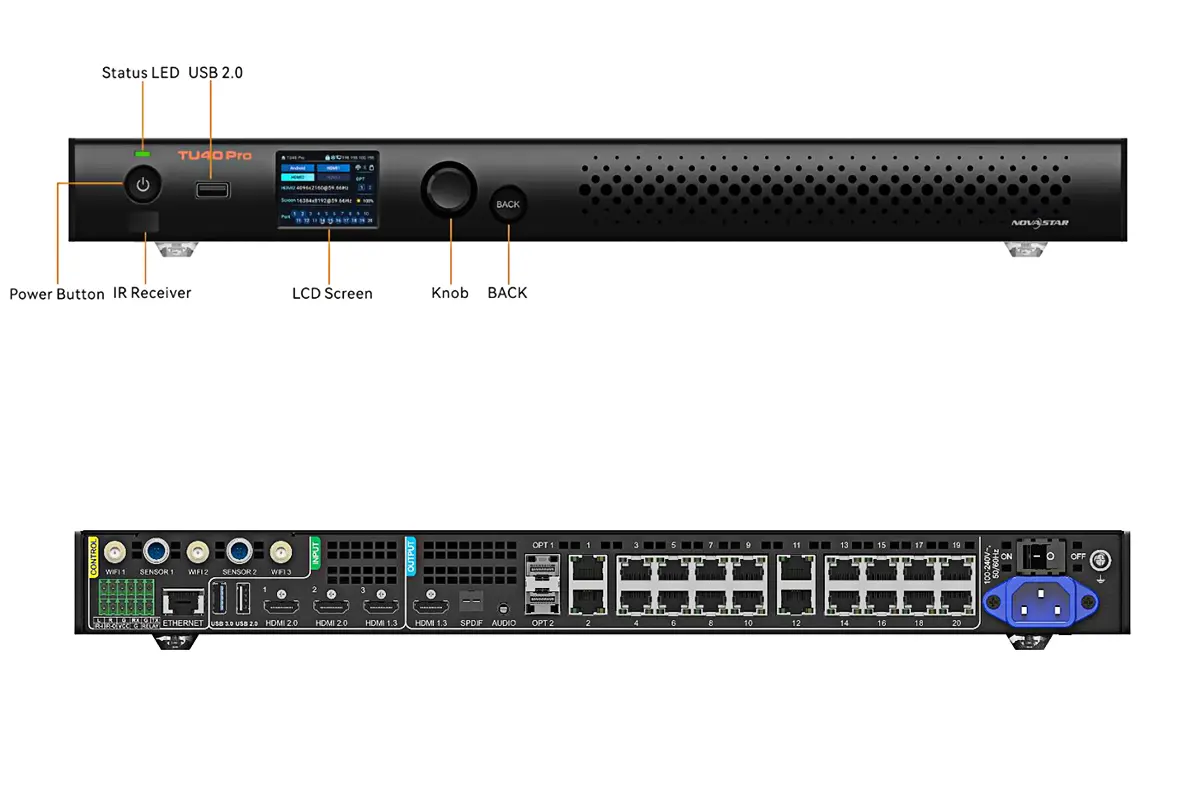
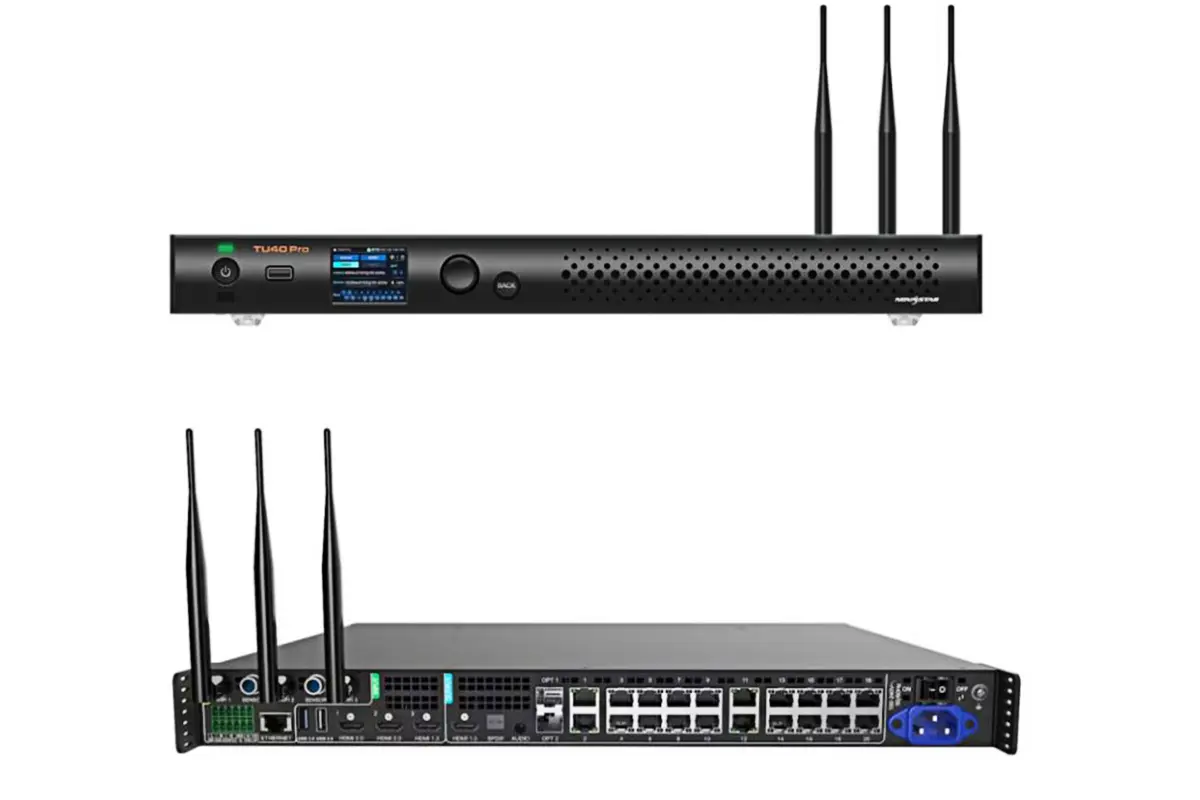
01. نظرة عامة على مكونات جهاز TU40 Pro
ابدأ تقييم NovaStar TU40 Pro باستخدام الدقة الأصلية لجدار LED الخاص بك. سجّل عدد الخزائن، وعدد البكسلات في كل خزانة، ومسار الكابلات. لا يمكن للأبعاد المادية وحدها تحديد متطلبات وحدة التحكم: فقد يحتوي جداران بنفس الحجم على أحمال بكسل مختلفة تمامًا نظرًا لاختلاف تباعد البكسلات بينهما.
| معامل | المواصفات الموثقة | الآثار المترتبة على التخطيط |
|---|---|---|
| نظام التشغيل أندرويد 13؛ معالج ARM A73/A53، بسرعة 2.2 جيجاهرتز | اختبر التطبيقات المطلوبة على البرامج الثابتة المثبتة. | |
| ذاكرة | ذاكرة وصول عشوائي (RAM) سعة 8 جيجابايت؛ سعة تخزين داخلية 128 جيجابايت | احجز مساحة للوسائط والتحديثات والسجلات. |
| تحميل العرض المتغير | ما يصل إلى 13 مليون بكسل | افصل هذا عن عملية البكسل الأصلية. |
| تحميل من بكسل إلى بكسل | ما يصل إلى 8.8 مليون بكسل | تحقق من أهمية تحديد موقع مصدر الطاقة بدقة على الحائط. |
| أبعاد القياس | العرض: 64-16,384 بكسل؛ الارتفاع: 64-8,192 بكسل | يُعدّ كل من العرض الأقصى والارتفاع الأقصى حدين منفصلين؛ ولا يزال إجمالي الحمولة ساريًا. |
| الطاقة | 100-240 فولت تيار متردد، 50/60 هرتز؛ استهلاك الطاقة المقدر 53.9 واط | هذا استهلاك وحدة التحكم، وليس استهلاك جدار LED. |
| البيئة | من -20 درجة مئوية إلى +50 درجة مئوية؛ رطوبة نسبية من 5 إلى 85%، بدون تكثف؛ IP20 | توفير التهوية والحماية من الماء. |
| سياج | 445 × 383 × 49.9 مم؛ الوزن الصافي 4.54 كجم | توفير مساحة كافية للتركيب وإمكانية الوصول للصيانة. |
تم توثيق قيم الأجهزة هذه في مواصفات NovaStar الإصدار 1.1.2؛ كما تم ذكر اختلاف التوسيع في الإصدار 1.2.1. اطلب من المورد الخاص بك تأكيد البرامج الثابتة المطبقة ووثائق المنتج الحالية.
02. أداء النظام والتحكم المتقدم في التشغيل
بالنسبة لجهاز NovaStar TU40 Pro، تُشير دقة المصدر وقدرة فك التشفير وحمل خرج LED إلى مراحل مختلفة من النظام. ولا يعني تشغيل ملف الفيديو إمكانية عرض جميع وحدات البكسل فيه بشكل أصلي، كما أن مساحة العرض الكبيرة لا تعني بالضرورة إمكانية عرض عدد غير محدود من نوافذ الفيديو في وقت واحد.
مثال عملي على تحديد الحجم هو جدار بأبعاد 3,840 × 2,160 بكسل: يبلغ إجمالي عدد البكسلات فيه 8,294,400 بكسل. هذا أقل من الحد الأقصى المعلن لعدد البكسلات بين البكسلات، ولكنه لا يزال يتطلب توزيعًا مناسبًا لكل منفذ وبطاقات استقبال متوافقة. أما جدار بأبعاد 4,096 × 2,304 بكسل، فيبلغ إجمالي عدد البكسلات فيه 9,437,184 بكسل؛ يقل هذا الإجمالي عن الحد الأقصى المُقاس ولكنه يتجاوز الحد الأقصى المعلن لعدد البكسلات بين البكسلات. لا يُبرر أي من الحسابين وحده التصميم.
قم بإعداد مخطط للمنافذ بدلاً من تقسيم العدد الإجمالي على عشرين وافتراض أن جميع الكابلات متساوية. يمكن أن تصبح سلسلة كابلات طويلة واحدة هي المسار المحدد بينما تظل المخارج الأخرى ذات حمل منخفض. اطلب من مُكامل الأنظمة التحقق من كل مسار عند معدل الإطارات وعمق البت المطلوبين، ثم احتفظ بالمخطط المعتمد مع سجلات المشروع.
03. تنزيل موارد TU40 Pro
استخدم مستندات تحمل اسم TU40 Pro صراحةً. تُعدّ TU4K Pro وTU40 Pro وMX40 Pro أسماء طرازات مختلفة؛ ولا يُعدّ تشابه عنوان التنزيل كافيًا للتعريف. احتفظ بنسخة من المستند المستخدم لاختبار القبول إلى جانب إصدار البرنامج الثابت المُثبّت.
2. الميزات الرئيسية لمعالج التحكم في التشغيل NovaStar TU40 Pro
01. إدارة التشغيل الذكية
إنّ أهمّ ما يميّز جهاز NovaStar TU40 Pro هو سير العمل الذي يجمع بين المحتوى المحلي وعروض الزوار. حدّد الإجراءات المطلوبة قبل الاجتماع، وأثناء تغيير المصدر، وبعد إخلاء الغرفة. يساعد التسلسل المكتوب الفنيّ على تهيئة نظام قابل للتنبؤ، ويمنح المشغلين تجربة عملية ملموسة.
بالنسبة لصالة العرض، جهّز حلقات عرض منتجات معتمدة بنسب عرض متناسقة، وحدّد مسؤولاً عن التحديثات. أما بالنسبة لقاعة الاجتماعات، فاتفق على المصدر الافتراضي، ومسار الصوت، وإجراءات استعادة الصوت. عند انقطاع اتصال مقدم العرض الخارجي، يجب أن يعرف الموظفون كيفية العودة إلى البرنامج المحلي المعتمد دون الحاجة إلى البحث في تطبيقات أخرى.
02. تحسين الصور الذكي
يُقدّم جهاز TU40 Pro أوضاع عرض قياسية، واجتماعية، ونابضة بالحياة، وأخرى خاصة بالبشرة. قيّم هذه الأوضاع باستخدام المحتوى الذي يشاهده المستخدمون فعليًا: نصوص جداول البيانات الدقيقة، والوجوه، والشعارات، ومشاهد الفيديو المظلمة. لا يعني سطوع الصورة أو تشبّع ألوانها بالضرورة دقتها.
يقتصر تحسين الذكاء الاصطناعي في NovaStar على مصدر Android الداخلي ومنفذ HDMI 1 أثناء تشغيل الفيديو في نافذة واحدة. كما تعتمد وظيفة ذروة السطوع على بطاقات الاستقبال المحددة، بما في ذلك A8s Pro أو A10s Pro. لذا، اعتبر هذه الميزات مشروطة، وليست ضمانات بأن جميع شاشات LED الجدارية الحالية ستحصل على نفس مزايا المعالجة.
أثناء التشغيل التجريبي، قارن بين تفعيل وإيقاف خاصية التحسين مع نفس المصدر. تحقق مما إذا كان النص الصغير أو لون البشرة أو التدرجات اللونية يتغير بشكل غير مرغوب فيه. احفظ الإعدادات المختارة ودوّن المصدر الذي تم اختباره، حتى يتمكن المشغلون لاحقًا من التمييز بين عطل في الشاشة ووضع صورة تم اختياره عمدًا.
03. مشاركة الشاشة بسهولة
يدعم نظام NovaStar TU40 Pro للانعكاس اللاسلكي العديد من منصات الأجهزة، ولكن تختلف طريقة الاتصال باختلاف نظام التشغيل وإصدار البرنامج. زوّد الزوار ببطاقة تعليمات مختصرة تتضمن اسم جهاز الغرفة وطريقة الاتصال المعتمدة. اختبر كلاً من جهاز كمبيوتر محمول تابع للشركة وجهاز ضيف عادي قبل الموافقة على التثبيت.
تتضمن الحزمة الموثقة خاصية النسخ المتطابق رباعي الاتجاهات؛ أما خاصية النسخ المتطابق تساعي الاتجاهات ووظيفة السبورة البيضاء فتتطلبان تفعيلاً منفصلاً. لا تُدرج هذه الخيارات ضمن التجهيزات القياسية. كما تُحدد مواصفات الإصدار الأحدث V1.2.4 جهاز PTB1307 الاختياري.
يُقلل تصميم الشاشة المقسمة من المساحة المتاحة لكل مُقدّم. اعرض عدد النوافذ المُستهدف في الجزء الخلفي من القاعة، مع التحقق من حجم النص وتباينه. احتفظ بخيار عرض سلكي متاح في حال جعلت شبكة الضيوف أو بيئة الراديو خاصية النسخ المتطابق غير موثوقة.
04. إدارة النظام البسيطة
اجعل دعم جهاز NovaStar TU40 Pro سهلاً من خلال تسميته بوضوح وتسجيل موقعه على الشبكة، وإصدار برنامج التشغيل، وإعدادات الشاشة. احتفظ ببيانات اعتماد المسؤول مع الفريق المختص بدلاً من تركها في ورقة تعليمات عامة. ضع علامة على وصلة التحكم بالشبكة بشكل منفصل عن مخارج بيانات LED.
احفظ نسخة احتياطية من الإعدادات بعد الموافقة عليها وكلما طرأ تغيير على تصميم الخزانة. يجب أن يتضمن سجل التغييرات المختصر اسم الشخص وتاريخ وسبب كل تعديل. هذا أكثر فائدة لتحديد الأعطال من مجموعة لقطات شاشة دون شرح للإعدادات النشطة.
3. خيارات الاتصال الخاصة بإدخال وإخراج معالج التحكم في التشغيل TU40 Pro
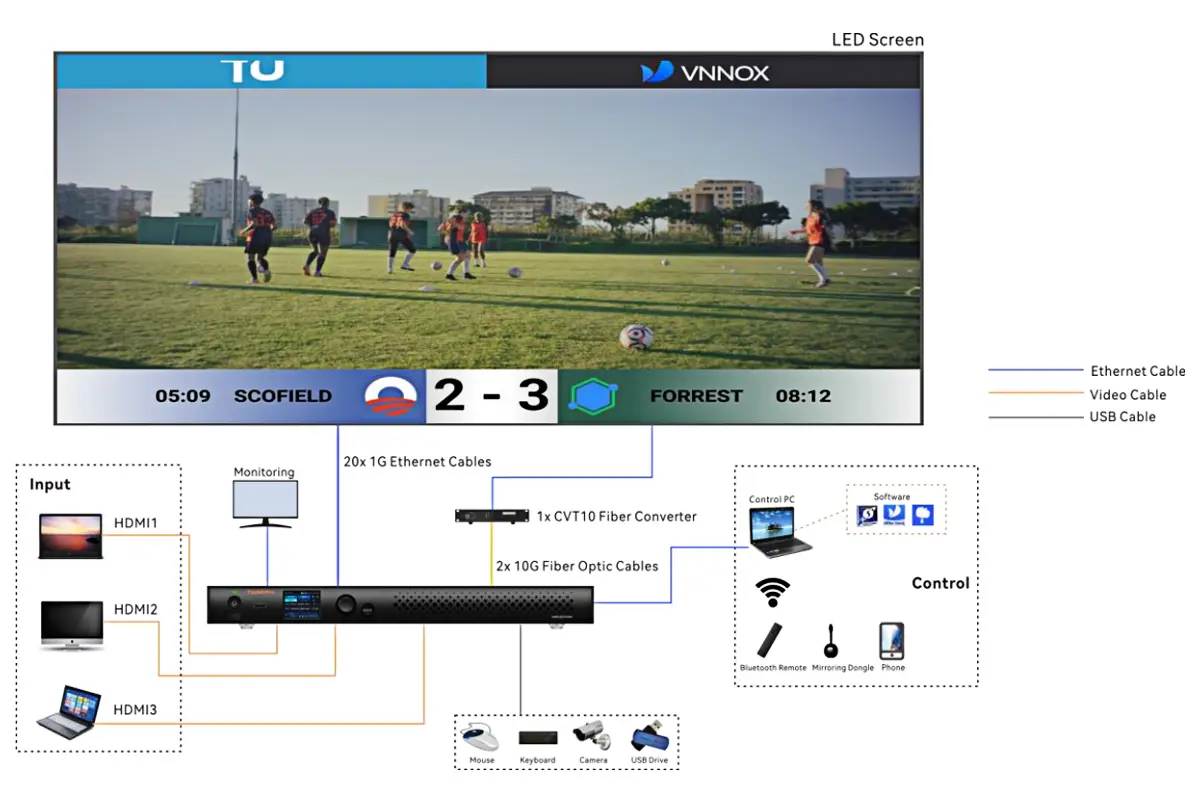
خطط لتوصيلات جهاز NovaStar TU40 Pro حول مسارات الإشارة الكاملة. حدد لكل حالة استخدام المصدر والموصل ووجهة الإخراج وطريقة التحكم. يمكن للمنافذ ذات الشكل المتشابه أن تخدم أغراضًا مختلفة، لا سيما اتصال التحكم بالشبكة ومخارج LED المرقمة.
| الاتصال | الكمية أو الوظيفة | الاستخدام والفحص النموذجيان |
|---|---|---|
| مداخل HDMI 2.0 | 2؛ موثقة حتى 4,096 × 2,160 عند 60 هرتز | جهاز كمبيوتر محمول أو مشغل خارجي؛ تحقق من التوقيت وتنسيق الألوان. |
| مدخل HDMI 1.3 | 1 | مصدر إضافي؛ تحقق من حدود التوقيت المنفصلة. |
| ذراع USB | 2 يو اس بي 2.0 و 1 يو اس بي 3.0 | الوسائط المحلية أو الأجهزة الطرفية؛ اختبار الملفات والأجهزة الفعلية. |
| مخرجات إيثرنت LED | 20 منفذ جيجابت | سلاسل بطاقات الاستلام؛ طلب كابلات المستندات وتحميلها. |
| المخارج البصرية | 2 × 10 جرام | تحويل الألياف الضوئية؛ تأكد من الوحدات والمحولات بشكل منفصل. |
| مخرج مراقبة HDMI | 1 HDMI 1.3 | شاشة مراقبة الخدمة؛ ليست بديلاً عن مخرجات بيانات LED. |
| Audio | SPDIF، 3.5 مم، HDMI ARC، Phoenix | قم بمطابقة مدخل نظام الصوت وحدد المسار المطلوب. |
| واجهات التحكم | اتصالات الشبكة واللاسلكية والتوسعة | التحكم في الغرفة، أو التطبيقات، أو أجهزة الاستشعار؛ تأكد من توافق الملحقات. |
تختلف تفاصيل الموصل باختلاف إصدارات الوثائق. يستخدم الإصدار 1.2.4 مصطلحات ARC، مصححًا بذلك مصطلحات eARC السابقة. تأكد من الوحدة المادية والبرنامج الثابت قبل ضمان تكامل صوتي محدد.
01. توافق المدخلات والمصادر
بالنسبة لوصلات HDMI في جهاز NovaStar TU40 Pro، تبدأ عملية التشغيل الموثوقة بتوقيت تدريجي مدعوم. تأكد من ثبات الصورة، ثم اختبر التنسيق المطلوب. استخدم نفس الكابل والمحول وجهاز الكمبيوتر المصدر المُستخدم يوميًا؛ فنجاح الاختبار على جهاز كمبيوتر محمول آخر لا يضمن اكتمال عملية التثبيت.
وثّق ما إذا كان العرض التقديمي معكوسًا أم ممتدًا. قد يؤدي استخدام شاشات سطح المكتب الممتدة إلى عرض الشرائح على شاشة عرض مختلفة عن طريق الخطأ، مما قد يُوحي بوجود مشكلة في وحدة التحكم حتى مع عمل المعالج بشكل سليم. اختبر الانتقالات والفيديو والصوت المدمجين معًا قبل تسليم العرض.
02. المخرجات، وتوجيه الألياف والصوت
يجب تصميم مخارج الإشارة الضوئية في جهاز NovaStar TU40 Pro باستخدام معدات تحويل متوافقة ومخطط كابلات واضح. تصف NovaStar هذه المخارج بأنها مخارج رئيسية، حيث يحمل OPT 1 المنافذ من 1 إلى 10، بينما يحمل OPT 2 المنافذ من 11 إلى 20؛ وهي ليست منافذ احتياطية لحلقة إيثرنت.
قم بتفعيل الصوت كمسار منفصل. تأكد من أن المصدر المحدد يحتوي على صوت، وأن مستوى صوت وحدة التحكم مناسب، وأن نظام الصوت المتصل يستمع إلى المدخل المتصل. قم بتسمية المسار النهائي حتى يتمكن المشغل من استعادة النظام بعد تغيير إعدادات المصدر أو المضخم.
03. واجهات التحكم والتوسعة
اطلب من مُكامل الأنظمة تحديد عناصر التحكم في جهاز NovaStar TU40 Pro التي يُمكن للمستخدمين العاديين تغييرها. قد يكون ضبط السطوع واختيار المصدر من المهام اليومية، بينما تُعتبر معلمات بطاقة الاستقبال وبنية النظام من إعدادات التشغيل الأساسية. يُقلل هذا التقسيم الواضح من احتمالية حدوث أخطاء في التكوين أثناء العرض التقديمي.
عند اختيار نظام عرض LED ، اطلب مراجعة شاملة للتوافق تشمل الخزائن وبطاقات الاستقبال ووحدة التحكم وملحقات التركيب. لا يكفي اسم طراز وحدة التحكم وحده للتأكد من أن الشاشة الحالية تدعم جميع الوظائف المتقدمة.
4. وظائف التشغيل والتحكم المتقدمة في NovaStar TU40 Pro
01. التشغيل المحلي وإعداد المحتوى
قبل إنتاج مكتبة المحتوى الكاملة، جهّز قائمة تشغيل تجريبية صغيرة لجهاز NovaStar TU40 Pro. تتضمن هذه القائمة صورة ثابتة، وفيديو ترويجيًا نموذجيًا، ومقطع فيديو طويل، وأي محتوى يحتوي على صوت. سجّل إعدادات التصدير الناجحة، بما في ذلك الترميز، والدقة، ومعدل الإطارات، ومعدل البت.
يُظهر ملخص تشغيل الإصدار 1.2.4 من الشركة المصنعة وجود دفقين بدقة 4K بدلاً من أربعة. ملاحظة تشغيل 8K خاصة ببرنامج الترميز ولا تعني دعم دقة عرض عشوائية بين 4K و8K. يُرجى مراجعة جداول فك التشفير وملاحظات التشغيل معًا. لا يُعدّ امتداد MP4 وحده دليلاً كافيًا على التوافق.
صمّم المحتوى بما يتناسب مع نسبة أبعاد الشاشة. غالبًا ما تنشأ مشكلة التشويه البصري، مثل ظهور أشرطة سوداء أو صور ممتدة أو شعارات مقصوصة، من عملية تصدير الوسائط وليس من معالج شاشة LED. ضع النصوص المهمة والعلامات التجارية ضمن منطقة آمنة تمت مراجعتها، ثم افحص النتيجة من مسافة مشاهدة عادية.
02. جودة العرض والتقييم العملي
قم بتقييم جهاز NovaStar TU40 Pro باستخدام تسلسل اختبار قابل للتكرار. ابدأ بنص دقيق، ثم التدرجات اللونية، والحركة السريعة، والوجوه، وألوان العلامات التجارية. قارن بين التشغيل المباشر عبر HDMI والتشغيل المحلي بشكل منفصل لأنهما يستخدمان مسارات مختلفة. سجّل إعدادات الإخراج المختارة قبل تغيير عناصر التحكم في الصورة.
تحقق من استجابة التطبيق الفعلي، خاصةً في الاجتماعات التفاعلية أو عند استخدام الكاميرا مباشرةً. لا تفترض أن دعم الإدخال عالي الدقة يضمن زمن استجابة محددًا. فمصدر الإشارة، والمحولات، والمعالجة، وبطاقات الاستقبال، وسلوك الشاشة، كلها عوامل تؤثر على النتيجة المُلاحظة.
للحصول على شرح عملي لمستويات اللون الأسود وتقييم الصور، انظر EagerLEDالصورة دليل نسبة تباين الشاشةاستخدم اختبار المشاهدة بدلاً من إعدادات التباين المبالغ فيها لتحديد ما إذا كانت التفاصيل المهمة لا تزال مرئية.
03. العمليات والاستعادة والتسليم
يجب أن يتضمن تثبيت نظام NovaStar TU40 Pro مسار استعادة بسيط: العودة إلى مصدر معروف، وتحميل المحتوى المعتمد، واستعادة الإعدادات الموثقة. تدرب على هذا المسار مع الموظفين الذين سيستخدمون النظام فعليًا. قد يظل النظام ذو الإمكانيات التقنية العالية صعب الاستخدام إذا اقتصرت عملية التسليم على دليل المنتج فقط.
بالنسبة للشاشات التي تعمل دون مراقبة، اختبر سلوك إعادة التشغيل والتشغيل المجدول باستخدام البرنامج الثابت المثبت. تحقق من ساعة الجهاز والمنطقة الزمنية، ثم راقب ما يحدث بعد إعادة تشغيل مُتحكم بها. احتفظ بالإعدادات المعتمدة قبل تفعيل تسلسلات التشغيل التلقائي.
5. دليل إعداد وتشغيل معالج التحكم في التشغيل TU40 Pro
01. تركيب وتوصيل الأجهزة
قم بتركيب جهاز NovaStar TU40 Pro في مكان يسهل على الموظفين الوصول إلى الموصلات وأدوات التحكم. وفر تهوية جيدة وتخفيفًا للضغط، وتجنب وضع الجهاز خلف خزانة يصعب الوصول إليها. يحتاج غلافه ذو تصنيف IP20 إلى الحماية حتى عند تركيب شاشة LED نفسها في الخارج.
قم بتوصيل كابلات بيانات LED وفقًا للخريطة المعتمدة، وليس أي منافذ يسهل الوصول إليها. ضع علامات على طرفي الكابل بمعرفات المنفذ والسلسلة. حافظ على كابل شبكة التحكم مميزًا بصريًا، ثم قم بتوصيل مسارات المصدر والصوت المتفق عليها قبل بدء التكوين.
02. الإعداد الأولي للنظام
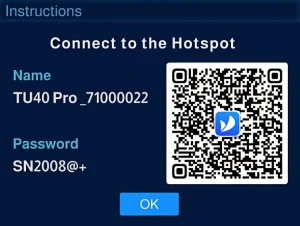
يشرح دليل مستخدم جهاز NovaStar TU40 Pro عملية التهيئة، والاقتران بجهاز التحكم عن بُعد، وإعداد الشاشة. اختر اللغة والمنطقة الزمنية، وحدد الجهاز بوضوح، ثم أنشئ اتصال الشبكة المعتمد. قم بإقران جهاز التحكم عن بُعد بتوجيهه نحو جهاز الاستقبال والضغط باستمرار على زري الصفحة الرئيسية والقائمة حتى تظهر رسالة الإقران.
استخدم آلية التكوين المحلي لشاشة VNNOX Care واتبع تعليمات بطاقة الاستلام ذات الصلة. تحقق من ترتيب الخزانة باستخدام أنماط التخطيط والاختبار قبل عرض الوسائط النهائية. احتفظ بنسخة احتياطية سليمة، وتأكد من أن التكوين يبقى سليمًا بعد إجراء إعادة التشغيل المعتمد. راجع دليل مستخدم TU40 Pro.
03. العمليات اليومية الأساسية
قدّم دليل تشغيل من صفحة واحدة لجهاز NovaStar TU40 Pro، يتضمن المصدر الافتراضي، وإعدادات مستوى الصوت، ونطاق السطوع، وخطوات استعادة النظام. أضف تعليمات لإنهاء الاجتماع والعودة إلى المحتوى المحلي. اختبر الدليل مع شخص لم يقم بتشغيل النظام.
قبل أي فعالية مُجدولة، تأكد من جودة الصورة والصوت والتشغيل عن بُعد. إذا كان أحد الزوار يستخدم خاصية النسخ اللاسلكي، فقم بالاتصال مبكرًا بما يكفي لحل مشكلات الأذونات أو الشبكة. جهّز مصدر الاتصال السلكي المعتمد حتى لا يعتمد الاجتماع على حل مشكلات جهاز الضيف.
04. تطبيقات التحكم الموصى بها
يُستخدم تطبيق ViPlex Handy لتحرير المحتوى ونقل البرامج والتحكم بالشاشة؛ بينما يُستخدم تطبيق VNNOX Care لضبط إعدادات الشاشة وبنيتها. يُرجى توضيح هذه الأدوار عند تسليم جهاز NovaStar TU40 Pro. تثبيت كلا التطبيقين لا يُغني عن وجود إعدادات الشاشة الصحيحة ومعلومات الوصول.
تتغير تعليمات النسخ المتطابق اللاسلكي مع تحديثات البرامج. استخدم طريقة التنزيل الموضحة على الجهاز أو في الدليل الحالي بدلاً من رابط قديم تابع لجهة خارجية. يُحدّث دليل الإصدار 1.2.2 إرشادات تنزيل النسخ المتطابق لسطح المكتب، ويتناول موضوع التداخل واستخدام نطاق 5 جيجاهرتز. اختبر الاستقبال في الغرفة المُجهّزة، بما في ذلك جدرانها وحركة مرور الشبكة المعتادة.
05. قائمة التحقق من استكشاف أخطاء TU40 Pro وإصلاحها
عند تشخيص مشكلة في جهاز NovaStar TU40 Pro، غيّر متغيرًا واحدًا في كل مرة مع الحفاظ على الإعدادات الحالية. الجدول التالي هو مجرد دليل لعزل المشكلة، وليس دليلًا على أن تعديلًا واحدًا سيحل جميع المشاكل.
| عرض | الفحوصات الأولية | الخطوة التالية |
|---|---|---|
| لا توجد صورة | الطاقة، المصدر المحدد، خرج المصدر، حالة التجميد/الإيقاف | جرب مصدراً وكابلاً معروفين بجودتهما؛ وقارنهما بنمط الاختبار. |
| سلسلة خزانة واحدة مفقودة | تسمية المنفذ، والموصلات، وطاقة السلسلة، والتخطيط | اعزل السلسلة المتأثرة؛ واحتفظ بالتكوين المعتمد. |
| ترتيب خاطئ للخزائن | ترتيب الكابلات الفعلي مقابل مخطط الشبكة المحفوظ | استخدم أنماط الربط وقم بتصحيح عدم التطابق الموثق. |
| تقطع لاسلكي | المسافة، والعوائق، والتداخل، ومسار الشبكة | قارن مع HDMI السلكي؛ تحقق من ظروف الراديو بشكل منفصل. |
| فشل ملف الوسائط | الترميز، ومعدل الإطارات، والدقة، ومعدل البت، والتخزين | اختبر عملية تصدير قصيرة معروفة بجودتها، ثم راجع جدول فك التشفير. |
| لا صوت | مصدر الصوت، مستوى الصوت، الكابل ومدخل مكبر الصوت | اختبر مسار الصوت المتفق عليه بشكل مستقل. |
| وميض أو صورة غير مستقرة | توقيت الإدخال، والكابلات، وما إذا كانت أنماط الاختبار مستقرة | سجل المصادر والخزائن المتأثرة؛ وقم بتصدير التشخيصات للحصول على الدعم. |
في حالة الأعطال المستمرة، يُرجى تقديم الدعم الفني مع إصدار البرنامج الثابت، وخريطة الخزانة، وتنسيق المصدر، والمنافذ المتأثرة، ونتائج التشخيص. تجنب إعادة ضبط المصنع حتى تتوفر النسخ الاحتياطية المطلوبة. يساعد تسجيل الأعراض بدقة على التمييز بين مشاكل المصدر وأعطال التكوين أو الكابلات أو أجهزة LED.
6. الأسئلة الشائعة حول NovaStar TU40 Pro
01. ما هو الحد الأقصى للدقة التي يدعمها TU40 Pro؟
يتميز جهاز NovaStar TU40 Pro بحدود منفصلة لتوقيت المصدر، وأبعاد التكبير، والحمل الإجمالي. تبلغ سعته الرئيسية 13 مليون بكسل مع التكبير، مقابل 8.8 مليون بكسل للعرض من بكسل إلى بكسل. تأكد من توقيت HDMI المُختار وخطة كل منفذ؛ لا يمكن ببساطة ضرب الحد الأقصى للعرض والارتفاع في حجم جدار مدعوم.
02. هل يمكنني استخدام TU40 Pro لشاشات LED الخارجية؟
نعم، يمكن أن يكون جهاز التحكم جزءًا من نظام عرض خارجي، لكن جهاز NovaStar TU40 Pro نفسه حاصل على تصنيف IP20. لذا، يُنصح بتركيبه في مكان محمي وجيد التهوية. كما يعتمد مدى ملاءمته للاستخدام الخارجي على خزائن LED وبيئة التركيب وتصميم النظام ككل.
03. كيف يمكنني تفعيل خاصية تقسيم الشاشة؟
تحقق من خيارات تخطيط النسخ المتطابق على النظام المُثبّت. النسخ المتطابق رباعي الاتجاهات مُضمّن في حزمة TU40 Pro الموثقة؛ أما النسخ المتطابق تساعي الاتجاهات فيتطلب تفعيلًا يُشترى بشكل منفصل. تأكد من ترخيص السبورة البيضاء وجهاز الدونجل الاختياري قبل طلب ميزات العرض التقديمي الإضافية.
04. هل يدعم جهاز TU40 Pro محتوى HDR؟
لا تفترض توافقًا تامًا مع تقنية HDR بناءً على علامة 4K أو ميزة تحسين الذكاء الاصطناعي. تأكد من تنسيق HDR الدقيق، وتوقيت المصدر، والبرنامج الثابت، وبطاقات الاستقبال، ومعايرة الشاشة مع المورّد، ثم اختبر محتوىً نموذجيًا. لا يدّعي هذا الدليل دعمًا شاملاً لتقنية HDR لجهاز NovaStar TU40 Pro.
05. ماذا أفعل إذا كانت شاشتي تومض أثناء التشغيل؟
قارن مصدرًا وكابلًا سليمين مع نمط اختبار داخلي. لاحظ ما إذا كان الجدار بأكمله أو سلسلة واحدة متأثرة. سجّل توقيت الإدخال والبرنامج الثابت، واحتفظ بالإعدادات، وصدّر بيانات التشخيص المتاحة. تجنّب تغيير عدة إعدادات في جهاز NovaStar TU40 Pro دفعة واحدة لأن ذلك يُخفي السبب.
7. الخلاصة: اختيار وتشغيل جهاز NovaStar TU40 Pro
يُعد جهاز NovaStar TU40 Pro مفيدًا للغاية عندما تتوافق عمليات التشغيل المحلية، والمصادر المباشرة، والتحكم اليومي في مصابيح LED مع سير عمل تشغيلي متفق عليه. ويعتمد الاختيار الناجح على دقة الشاشة الأصلية، ومتطلبات التكبير، وتوزيع المنافذ، وتوافق بطاقة الاستقبال، والمحتوى الذي سيعرضه المستخدمون فعليًا.
قبل الطلب، اطلب عرضًا موثقًا للنظام يشمل مخطط الخزانة، وتنسيقات المصادر، ومسار الصوت، والتراخيص الاختيارية، وشروط التركيب. قبل التسليم، تحقق من هذه الخطة مع ممثلين عن وسائل الإعلام ومشغلين عاديين. هذه الفحوصات تحول إمكانيات TU40 Pro إلى نظام عرض قابل للصيانة بدلاً من مجرد قائمة غير مدعومة من الميزات.