


جهاز NovaStar H5 لدمج شاشات الفيديو الجدارية هو معالج ووحدة تحكم متكاملة بحجم 5U، مصمم خصيصًا لشاشات LED الجدارية ذات الدقة العالية. يدعم الجهاز ما يصل إلى 10 بطاقات إدخال (40 قناة إدخال) و 3 بطاقات إخراج (12 قناة إخراج) ، ويشغل ما يصل إلى 48 طبقة ، ويحمل ما يصل إلى 78 مليون بكسل باستخدام بطاقة الإرسال المحسّنة H_4xfiber. تدعم بطاقات الإدخال HDMI 2.1 بدقة تصل إلى 8192×4320@30Hz، وHDMI 2.0 و12G-SDI بدقة تصل إلى 4096×2160@60Hz، وDP 1.4 بدقة تصل إلى 7680×4320@30Hz. يمكن التحكم بالجهاز عبر متصفح الويب، أو جهاز NovaLCT، أو شاشة اللمس الأمامية مقاس 7 بوصات، مع تبديل الإعدادات المسبقة في أقل من 60 مللي ثانية، وزمن استجابة منخفض يصل إلى إطار واحد.
فهرس
1. ما هو جهاز توصيل الفيديو الجداري NovaStar H5؟
3. ورقة بيانات NovaStar H5، ودليل المستخدم، والبرنامج الثابت
4. كيفية تثبيت جهاز NovaStar H5
5. توصيل مصادر الإدخال بجهاز H5
6. تهيئة مخارج جدار LED باستخدام RJ45 أو الألياف الضوئية
7. إعداد التحكم عبر الويب وNovaLCT
8. مقارنة بين سلسلة NovaStar H5 و H2 و H9 و H15 و VX: كيفية الاختيار
9. ما الذي يحدد سعر جهاز NovaStar H5
1. ما هو جهاز توصيل الفيديو الجداري NovaStar H5؟
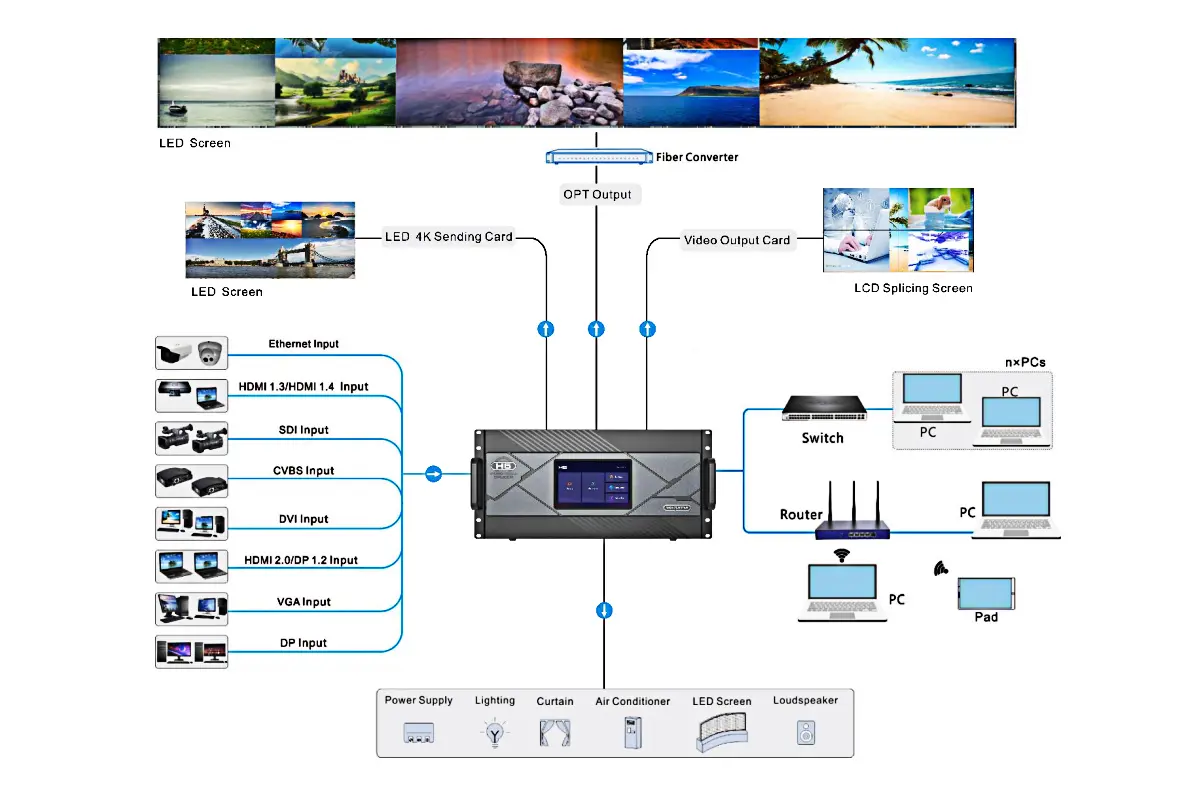
يُعدّ NovaStar H5 الطراز متوسط الحجم ضمن سلسلة H من معالجات دمج جدران الفيديو . فهو يجمع بين معالجة الفيديو والتحكم فيه في هيكل واحد بحجم 5U، أو يعمل كمعالج دمج فقط. يتيح لك تصميمه المعياري القابل للتوصيل دمج بطاقات الإدخال والإخراج وتبديلها أثناء التشغيل - HDMI، وDisplayPort، وDVI، وVGA، وCVBS، وSDI، وIP، وST 2110، وNDI، وHDBaseT - في نفس الوحدة، بحيث يمكن لمعالج واحد تشغيل جدار غرفة تحكم، أو جدار عرض، أو جدار فيديو LED للإيجار دون الحاجة إلى محولات إضافية.
ما يعنيه ذلك لمشروعك
- هيكل واحد لجدار إشارات مختلطة. تتيح فتحات بطاقات الإدخال العشرة وفتحات بطاقات الإخراج الثلاثة إمكانية مشاركة معالج واحد لكاميرات HDMI وSDI وIP والمصادر القديمة، مما يسمح للمبدلات الخارجية بمغادرة الرف.
- مساحة كافية لجدار زراعي. تتراوح سعة التحميل من 31.2 إلى 78 مليون بكسل حسب بطاقة الإرسال، والبطاقات قابلة للاستبدال السريع، لذا يمكن توسيع المعالج دون إعادة تصميم.
- توقيت الأجهزة، وليس توقيت البرامج. زمن استجابة منخفض يصل إلى إطار واحد وتبديل الإعدادات المسبقة أقل من 60 مللي ثانية يحافظ على تزامن بث الكاميرا المباشر والرسائل الإخبارية وتخطيطات صورة داخل صورة.
- تحكم يناسب الموقع. لا يحتاج التحكم في المتصفح إلى جهاز كمبيوتر مخصص، ويتعامل NovaLCT مع التكوين العميق، وتغطي شاشة اللمس الأمامية مقاس 7 بوصات التشغيل أثناء الأحداث.
- التكرار حيثما يكون ذلك ضرورياً. تتوفر خاصية النسخ الاحتياطي بين الأجهزة، وبين مصادر الإدخال، وبين بطاقات إرسال LED، مع وجود مصدر طاقة احتياطي اختياري.
تشمل مشاريع H5 النموذجية غرف التحكم، ومراكز القيادة، وجدران العرض والتقديم، وردهات الشركات، وتأجير المسارح. وتُدرج وثائق نوفاستار الخاصة تطبيقاتٍ أخرى ضمن التطبيقات المستهدفة، مثل الطاقة، وإدارة المياه، والأرصاد الجوية، والأمن العام، وإدارة المرور، والخدمات المصرفية والمالية، والإذاعة، والتعليم، والتأجير. أما المشترون فهم عادةً شركات تكامل الأنظمة، ومقاولو غرف التحكم، وشركات التأجير التي تحتاج إلى معالج واحد للتعامل مع مصادر متعددة على جدار واحد.
2. مواصفات جهاز NovaStar H5
هذه هي مواصفات H5 التي نشرتها شركة NovaStar (مواصفات H5 Video Wall Splicer الإصدار 1.17.0). عند تغيير أي رقم باختلاف خيار البطاقة، يُشار إلى البطاقة بالاسم التالي:
| الميزات | مواصفات H5 |
| الموديل | H5 (جهاز توصيل جدار الفيديو من سلسلة NovaStar H) |
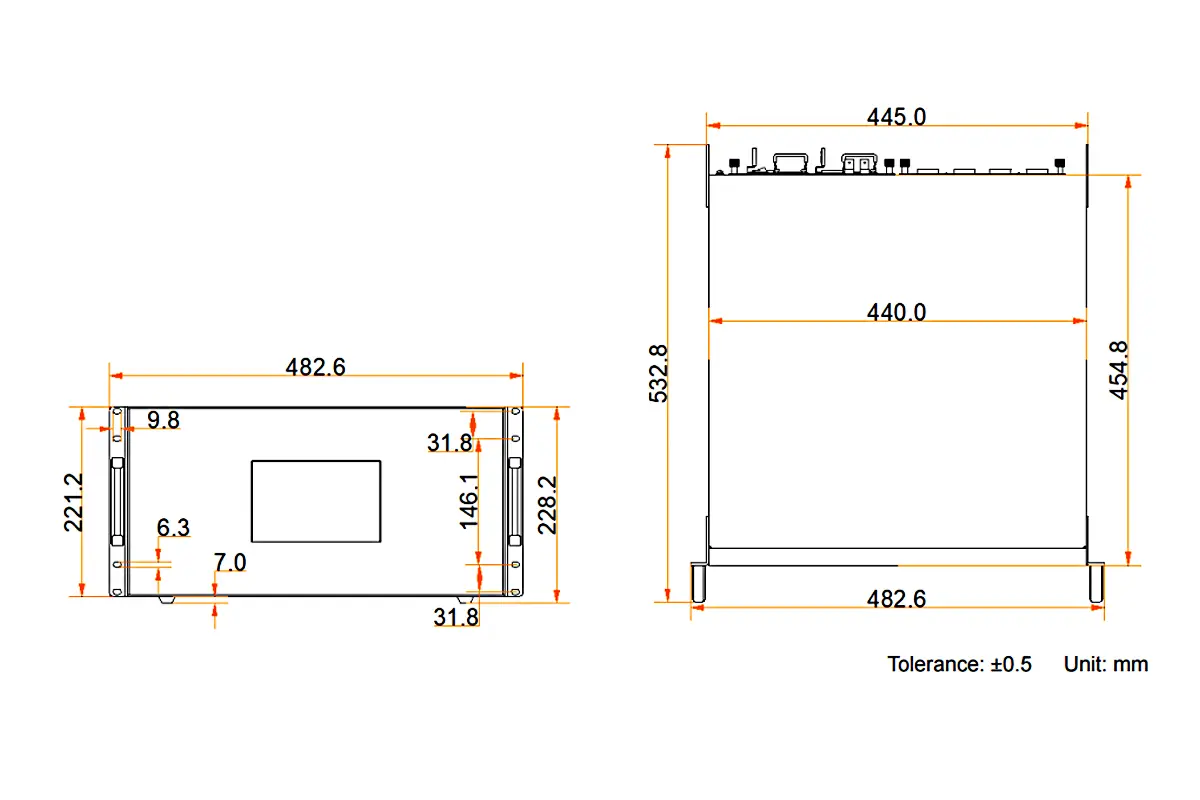
| وحدة الرف | 5U — 482.6 × 532.8 × 228.2 مم، 17 كجم (الهيكل)، 21.3 كجم إجمالي |
| بطاقات الإدخال القصوى | 10 (بحد أقصى 40 قناة إدخال) |
| بطاقات ذات خرج أقصى | 3 (بحد أقصى 12 قناة إخراج) |
| طبقات ماكس | 48 |
| قدرة التحميل القصوى | 31.2 ميجابكسل (H_16xRJ45+2xfiber) · 39 ميجابكسل (H_20xRJ45) · 62.4 ميجابكسل (H_4xfiber) · 78 ميجابكسل (H_4xfiber enhanced) |
| موصلات الإدخال | HDMI 2.1، HDMI 2.0، HDMI 1.4/1.3، DP 1.4/1.2/1.1، SL/DL-DVI، VGA، CVBS، 3G-SDI، 12G-SDI، ST 2110، NDI، IP، HDBaseT، صوت |
| أقصى دقة إدخال | 8192×4320@30Hz (HDMI 2.1) · 4096×2160@60Hz (HDMI 2.0، DP 1.2، 12G-SDI) · 7680×4320@30Hz (DP 1.4) · 4096×2160@60Hz (ST 2110) |
| موصلات الإخراج | RJ45 (إيثرنت)، ألياف ضوئية OPT، HDMI 2.0، HDMI 1.4، DVI، 3G-SDI، 12G-SDI، HDBaseT |
| بطاقات إرسال LED | H_16xRJ45+2xfiber, H_20xRJ45, H_4xfiber, H_4xfiber (محسّن) |
| تقنية النطاق الديناميكي العالي والألوان | معالجة HDR10 وHLG، إدخال ومعالجة مصدر فيديو 10 بت |
| زمن الاستجابة والإعدادات المسبقة | زمن استجابة منخفض يصل إلى إطار واحد؛ ما يصل إلى 2,000 إعداد مسبق مع تأثير التلاشي والتبديل السلس في أقل من 60 مللي ثانية |
| السيطرة | التحكم عبر الويب (بنية B/S، متعددة المنصات)، NovaLCT، شاشة لمس LCD مقاس 7 بوصات، تطبيق VICP للأجهزة اللوحية، OpenAPI، SNMP، Stream Deck، TCP/IP وRS232 |
| تصميم النسخ الاحتياطي | النسخ الاحتياطي بين الأجهزة ومصادر الإدخال وبطاقات إرسال LED؛ مصدر طاقة احتياطي اختياري |
| الطاقة | 100-240 فولت تيار متردد، 50/60 هرتز، من 10 إلى 5 أمبير؛ استهلاك طاقة 400 واط؛ مزود طاقة واحد كمعيار قياسي |
| البيئة | نطاق التشغيل: من 0 درجة مئوية إلى 45 درجة مئوية، ومن 0% إلى 80% رطوبة نسبية (بدون تكثيف)؛ نطاق التخزين: من -10 درجة مئوية إلى +60 درجة مئوية، ومن 0% إلى 95% رطوبة نسبية |
| ضجيج مستوى | أقل من 45 ديسيبل (A) نموذجي عند 25 درجة مئوية |
| المواصفات الفنية | CCC، CE، FCC، IC، KC، RCM، UKCA، UL، CB، CMIM، PSE |
هناك قيدٌ واحدٌ يجب مراعاته عند التخطيط: إذا احتوى إعدادٌ مُسبقٌ على أكثر من 16 طبقة SL، أو 8 طبقات DL، أو 4 طبقات 4K، أو طبقتين 8K، فلن يكون الانتقال التدريجي مدعومًا، وسيقوم المعالج بالتبديل بقطعٍ بدلاً من ذلك. كما أن سعة الطبقات تعتمد على موصل الإدخال المُتصل، لذا إذا قمتَ بتوصيل مصدر 1080p بموصل HDMI 2.0، فسيتم احتساب تلك الطبقة كطبقة 4K. تُحتسب الطبقات المُخطط لها ضمن سعة الموصل التي تستخدمها فعليًا.
3. ورقة بيانات NovaStar H5، ودليل المستخدم، والبرنامج الثابت
إذا كنت بحاجة إلى ورقة بيانات أو دليل أو برنامج ثابت لجهاز NovaStar H5، فهذه هي الوثائق والحزم الرسمية الحالية، مدرجة بأسمائها الدقيقة حتى تتمكن من تحديد الإصدار الصحيح:
- مواصفات جهاز توصيل الفيديو الجداري H5 الإصدار 1.17.0 (صدر في 30-05-2026) — ورقة بيانات H5: الموصلات، وخيارات البطاقة، وسعة التحميل، والطاقة، والأبعاد، وبيانات البيئة.
- دليل مستخدم موصلات الفيديو الجدارية من سلسلة H الإصدار 1.15.0 — التثبيت، والتحكم عبر الويب، وتكوين الشاشة وتشغيلها للأجهزة H2، وH5، وH9، وH15، وH20.
- دليل البدء السريع لسلسلة H — ورقة التثبيت والتشغيل الأولي القصيرة المرفقة مع الهيكل.
- حزمة البرامج الثابتة لسلسلة H (DATA_H) — البرنامج الثابت المستخدم للتحديثات عبر الإنترنت على صفحة الويب الخاصة بـ H5.
- بطاقة التحكم H — بطاقة التحكم التي توفر واجهة الويب واتصال NovaLCT.
احرص دائمًا على مطابقة إصدار المستند مع جهازك. تُحدّث NovaStar ورقة بيانات H5 بشكل دوري؛ ففي الإصدار 1.17.0، أُضيف وضع المصفوفة وإعدادات أمان الشبكة، وفي الإصدار 1.16.0، أُضيفت بطاقة الإدخال H_2xDP1.2 وبطاقة إرسال الألياف H_4x (المحسّنة)، وفي الإصدار 1.15.0، أُضيفت بطاقة الإدخال H_4xfiber وبطاقة الإدخال H_1xHDMI2.1+1xDP1.4. قد تكون البطاقة التي لا تظهر في إصدار PDF قديم مدعومة من قِبل جهازك.
شاهد جهاز H5 أثناء التشغيل
هناك مقطعان فيديو مفيدان قبل عملية النشر الأولى - نظرة عامة على أجهزة سلسلة H، وشرح تفصيلي لتكوين الشاشة على المعالج:
إذا كنت تفضل عدم البحث في صفحات تنزيل البرامج من الموردين، فاطلب من فريقنا أحدث بيانات H5 ودليل المستخدم وبرنامج التشغيل الثابت مع عرض سعر التكوين الخاص بك، وسنرسل لك الإصدارات المطابقة لجهازك. كما يتوفر برنامج وحدات تحكم NovaStar في قائمة تنزيل برامج NovaLCT وفي صفحة تنزيل برنامج التحكم في مصابيح LED من NovaStar.
4. كيفية تثبيت جهاز NovaStar H5
اتبع هذه الخطوات لتثبيت جهاز توصيل الفيديو الجداري H5 بشكل صحيح في رف قياسي مقاس 19 بوصة:
الخطوة 1: تجهيز الرف
- خصص مساحة 5U من ارتفاع الرف ووفر عمقًا كافيًا - يبلغ عمق الهيكل 532.8 مم بالإضافة إلى مساحة كافية للكابلات.
- يجب أن يتحمل الرف وزنًا لا يقل عن أربعة أضعاف الوزن الإجمالي للمعدات المثبتة عليه.
- ثبّت الوحدة باستخدام ثمانية براغي M5×8. قم بتركيبها أفقيًا: لا تقم بتركيب H5 رأسيًا أو مقلوبًا.
- اترك مساحة كافية في الأمام والخلف لتدفق الهواء. يستهلك جهاز H5 طاقة 400 واط، ويتم مراقبة سرعة مروحته ودرجة حرارة وحدته من خلال واجهة الويب.
- يفضل استخدام رف يحتوي على مساحة لوحدة طاقة احتياطية إذا كان المشروع يحتاج إلى طاقة احتياطية.
الخطوة الثانية: أدخل بطاقات الإدخال والإخراج
- توضح لك الطباعة الحريرية على اللوحة الخلفية مكان وضع كل بطاقة: "إكس" لا تقبل الفتحات إلا بطاقات الإدخال، "ثور" لا تقبل الفتحات إلا بطاقات الإخراج، و "MVR" تستقبل الفتحة بطاقة المعاينة.
- أدخل كل بطاقة في نوع الفتحة المصممة لها - على سبيل المثال، بطاقة إدخال H_2xHDMI2.0 في فتحة I، أو بطاقة إرسال ألياف H_16xRJ45+2x في فتحة O.
- بطاقات الإدخال والإخراج قابلة للاستبدال أثناء التشغيل، ولكن قم بإيقاف تشغيل الوحدة لأول مرة حتى تتمكن من التحقق من التثبيت.
- ارتدِ سوار معصم مضاد للكهرباء الساكنة كلما تعاملت مع البطاقات.
الخطوة 3: توصيل الطاقة
- يستخدم جهاز H5 مدخلاً عالمياً بجهد 100-240 فولت تيار متردد، بتردد 50/60 هرتز (من 10 أمبير إلى 5 أمبير)، لذا فإن نفس الهيكل يعمل على مصادر طاقة 110 فولت و220 فولت. يبلغ استهلاك الطاقة 400 واط.
- استخدم سلك الطاقة المرفق، وقم بتوصيله بمأخذ كهربائي مؤرض، وأضف حماية من زيادة التيار في الموقع.
- يُعد مصدر الطاقة الفردي قياسيًا؛ أما وحدة الطاقة الاحتياطية فهي اختيارية للجدران ذات الأهمية البالغة.
- تجنب مشاركة الدائرة الكهربائية مع الأحمال الثقيلة مثل أجهزة التكييف أو الرافعات.
الخطوة الرابعة: توصيل شبكة التحكم
- قم بتوصيل جهاز كمبيوتر تحكم أو محول شبكة بمنفذ إيثرنت الخاص ببطاقة H_control. المنفذ بسرعة 10/100 ميجابت في الثانية، وهو ذاتي التكيف، وعنوان IP الافتراضي هو 192.168.0.10.
- في المشاريع الأكبر حجماً، قم بتوصيل جهاز H5 وأجهزة التحكم الخاصة بك بنفس المحول حتى يتمكن العديد من المشغلين من الوصول إلى واجهة الويب.
- قم بإبقاء جهاز H5 وجهاز الكمبيوتر الخاص بالتحكم على نفس شريحة الشبكة (على سبيل المثال 192.168.0.x) للإعداد الأول.
- نظرًا لأن التحكم يتم عبر الشبكة، راجع إعدادات أمان شبكة H5 - أوضاع أمان التطبيق، وقواعد كلمة المرور وتسجيل الدخول، والتحقق من الفشل، والقائمة السوداء لجدار الحماية لنطاقات IP وعناوين MAC، وحظر Ping، وخدمات HTTPS وSSH وNTP واكتشاف الأجهزة التي تحتاجها بالفعل.
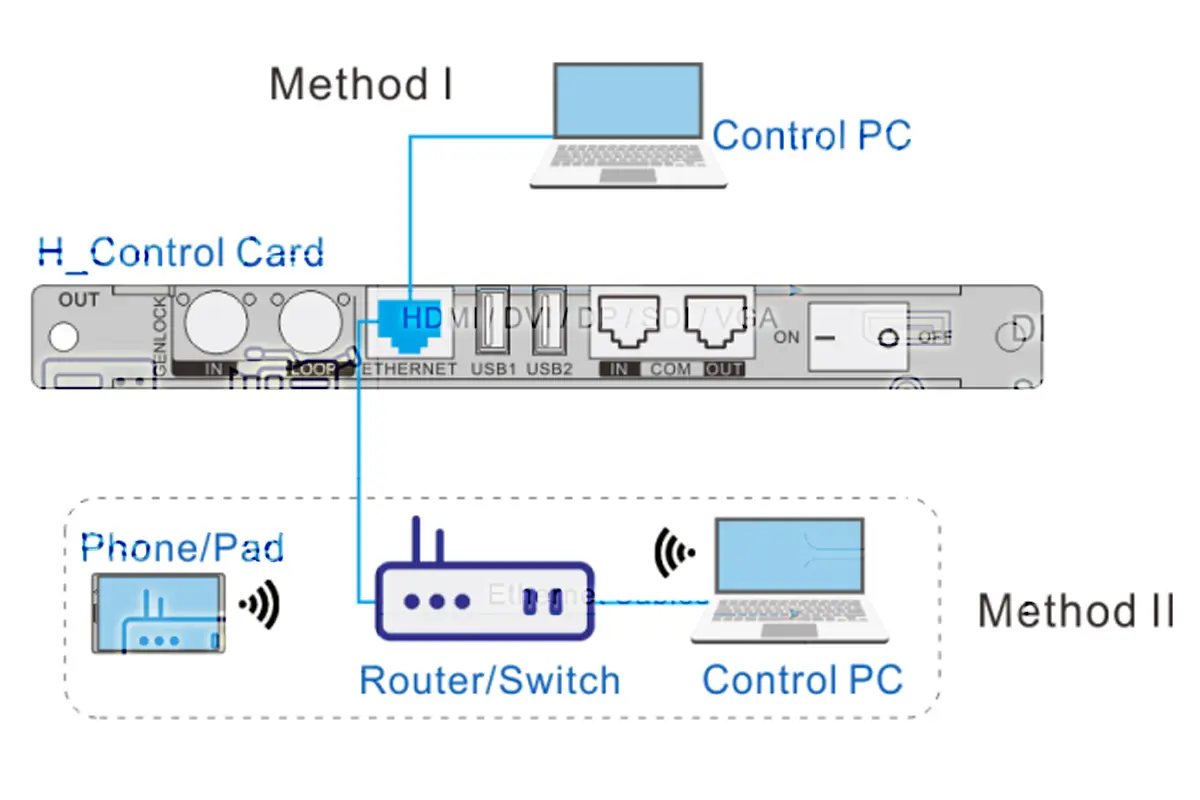
الخطوة 5: قم بتشغيل الجهاز واقرأ اللوحة الأمامية
- قم بتشغيل وحدة الطاقة وانتظر حتى يتم تشغيل الجهاز.
- استخدم شاشة اللمس LCD مقاس 7 بوصات الموجودة على اللوحة الأمامية لإجراء الفحوصات الأولية: فهي تعرض حالة اتصال الموصل بالألوان، وبيانات المروحة المباشرة، والجهد الكهربائي، ودرجة الحرارة، وصورة مراقبة الشاشة، وتتيح لك تشغيل العمليات الأساسية بدون جهاز كمبيوتر.
- تأكد من عنوان IP الخاص بالتحكم على شاشة اللمس أو في واجهة الويب قبل فتح NovaLCT.
- إذا كنت بصدد تكليف شاشة ليد داخليةقم بإجراء عملية رسم خرائط بطاقة الاستقبال والخزانة قبل ضبط السطوع واللون.
5. توصيل مصادر الإدخال بجهاز H5
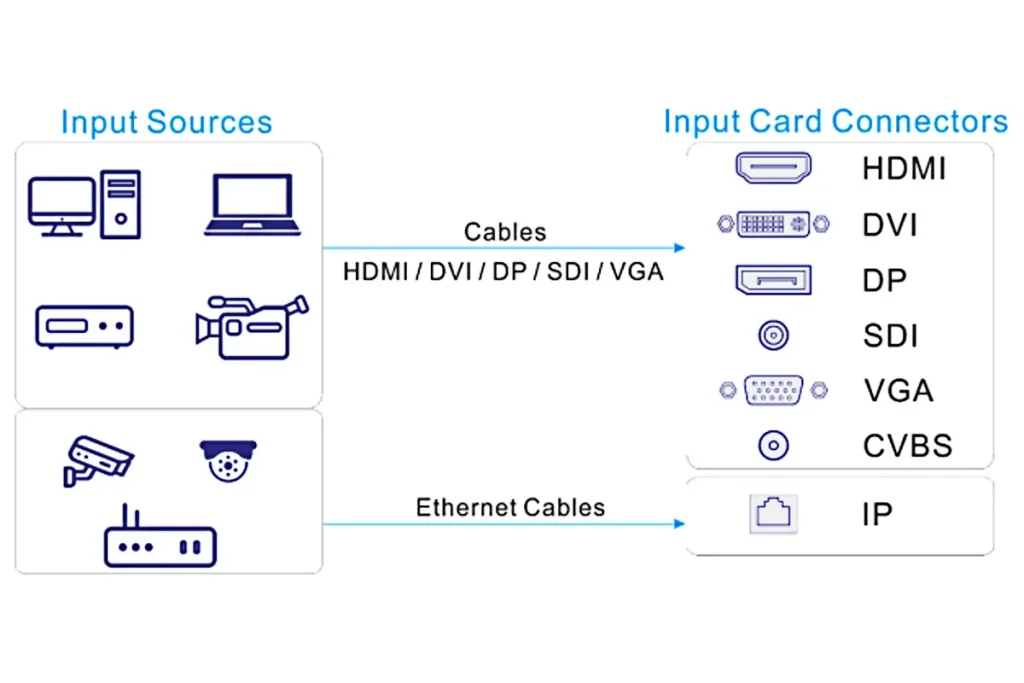
يدعم جهاز H5 الموصلات القياسية في الصناعة، وهي: HDMI، وDVI، وDP، وVGA، وCVBS، وSDI، وIP، وNDI، وST 2110، وHDBaseT. ونظرًا لأن سعة الإدخال تعتمد على البطاقة، تأكد من بطاقة الإدخال التي ستستخدمها قبل ضبط دقة المصدر.
حدد نوع بطاقة الإدخال الخاصة بك
تحقق من الطباعة الحريرية على اللوحة الخلفية وملصق البطاقة:
- H_1xHDMI2.1+1xDP1.4 — HDMI حتى 8192×4320@30Hz و DP 1.4 حتى 7680×4320@30Hz عند 8 بت.
- H_2xHDMI2.0, H_2xHDMI2.0+2xDP1.2, H_1xHDMI2.0+1xDP1.2 — حتى 4096×2160@60Hz (8 بت) أو 4096×2160@30Hz (10 بت).
- H_1x12G SDI — حتى 4096×2160@60Hz، يدعم ST-2082-1 (12G)، ST-2081-1 (6G)، ST-424 (3G) و ST-292 (HD).
- H_4x3G SDI — حتى 1920×1080@60Hz.
- H_2xRJ45 IP — ما يصل إلى 512 مدخل كاميرا IP، مع خاصية فسيفساء الإدخال.
- H_1xNDI, H_1xST2110, H_4xHDBaseT, H_4xVGA, H_2xCVBS+2xVGA, مدخلان صوتيان + مخرجان صوتيان و H_4xHDMI (2× HDMI 1.3 + 2× HDMI 1.4) تغطي مصادر الصوت والأنظمة القديمة.
تطابق الدقة ومعدل التحديث وعمق الألوان
- اضبط المصدر على دقة تدعمها البطاقة. تتوفر دقة 4K@60Hz على بطاقات HDMI 2.0 و12G-SDI بدقة 8 بت؛ أما بدقة 10 بت، فتدعم هذه المنافذ دقة 4096×2160@30Hz.
- يتم دعم معدلات الإطارات العشرية، وهو أمر مهم عند تصحيح مصادر البث بتردد 23.98 أو 29.97 أو 59.94 هرتز.
- ضع في اعتبارك المصادر المشفرة بتقنية HDCP: يقوم جهاز H5 بفك تشفير مصادر HDCP تلقائيًا، ولكن قد يرفض جهاز المصدر المصدر الذي يتم إعادة تقسيمه إلى عدة وجهات.
- إذا كانت الصورة تومض أو تنخفض، فقم بتقليل عمق الألوان أو تعطيل HDR على المصدر بدلاً من تغيير المعالج أولاً.
استخدم الكابلات الصحيحة
- HDMI / DVI: استخدم كابلات محمية، مع الحرص على أن تكون قصيرة. أما في حالة المسافات الطويلة، فاستخدم كابل HDMI بصري نشط أو وصلة تمديد بدلاً من الكابل السلبي.
- سدي: كابل محوري BNC ذو مقاومة 75 أوم (RG6 أو أفضل). حافظ على توصيلات 3G-SDI ضمن حدود النحاس، واستخدم كابلًا محوريًا يدعم سرعة 12 جيجابت في الثانية لوصلات 4K.
- IP / NDI / HDBaseT: قم بتوصيل كابل Cat6 أو أفضل بمحول الشبكة - وليس بمنفذ جهاز التحكم.
- الألياف: ألياف LC مزدوجة لوصلات OPT؛ الألياف محصنة ضد التداخل الكهرومغناطيسي، ولهذا السبب يتم استخدامها في الملاعب والمصانع والمنشآت الخارجية.
التحقق من اكتشاف الإشارة
- افتح واجهة الويب H5 أو نوفا ال تي سي وتحقق من حالة الإدخال: يشير المؤشر الأخضر إلى أن الإشارة مقفلة، بينما يشير اللون الأحمر أو الرمادي إلى عدم وجود إشارة.
- إذا لم يظهر المصدر أي إشارة، فتحقق من الكابل، ثم إعدادات إخراج المصدر، ثم نوع البطاقة - بهذا الترتيب.
- استخدم وظائف مراقبة الإدخال والاختبار الذاتي للتأكد من أن الموصل يستقبل البيانات قبل استكشاف أخطاء الشاشة وإصلاحها.
قم بتعيين EDID يدويًا إذا لزم الأمر
- إذا رفض المصدر الإخراج، فافتح إدارة EDID وقم إما باستنساخ EDID من شاشة عرض عاملة أو فرض إعداد مسبق قياسي مثل 1920×1080@60Hz.
- يدعم جهاز H5 إدارة EDID للإدخال والإخراج، لذا يمكنك أيضًا تقديم EDID ثابت إلى المصدر.
- قم بإعادة تسمية مصادر الإدخال واقتصاصها بعد عملية التعيين - وهذا يحافظ على قائمة الطبقات قابلة للقراءة على الجدران التي تحتوي على عشرات المصادر.
6. تهيئة مخارج جدار LED باستخدام RJ45 أو الألياف الضوئية
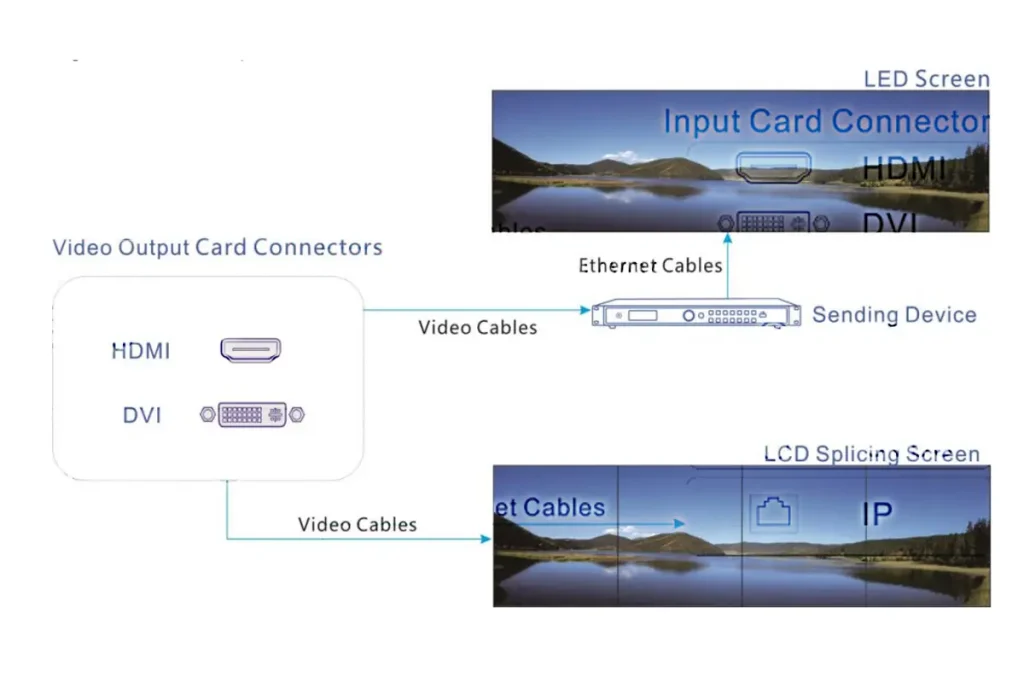
يقوم جهاز H5 بتشغيل شاشات LED عبر بطاقات الإخراج - منافذ إيثرنت RJ45 للمسافات العادية ومنافذ ألياف ضوئية OPT للمسافات الطويلة. اختر بطاقة الإرسال أولاً، لأنها تحدد عدد وحدات البكسل التي يمكن لجهاز H5 تحميلها.
اختر بطاقة الإرسال الصحيحة
- H_16xRJ45 + 2xألياف — 16 منفذ RJ45 بالإضافة إلى منفذي OPT اللذين ينسخان مخرجات منافذ RJ45 من 1 إلى 8 ومن 9 إلى 16. يدعم تحميل ما يصل إلى 31.2 مليون بكسل.
- H_20xRJ45 — 20 منفذ RJ45، أعلى كثافة لمنافذ النحاس. يدعم تحميل ما يصل إلى 39 مليون بكسل.
- H_4xfiber — 4 منافذ OPT مع أوضاع تشغيل مستقلة للنسخ والنسخ الاحتياطي. تدعم تحميل ما يصل إلى 62.4 مليون بكسل.
- H_4xfiber (محسّن) — ثمانية منافذ OPT بسرعة 10 جيجابت مع أوضاع النسخ الاحتياطي والنسخ المتماثل. يدعم تحميل ما يصل إلى 78 مليون بكسل، وهي أعلى سعة متاحة في جهاز H5.
لا يمكن استخدام بطاقات إرسال الألياف وبطاقة إرسال H_20xRJ45 معًا لتحميل نفس الشاشة، لذا حدد طريقة الإرسال لكل شاشة قبل طلب البطاقات.
الاتصال عبر RJ45
- قم بتوصيل كابل Cat6 أو كابل أفضل من كل منفذ RJ45 ببطاقات الاستقبال - على سبيل المثال MCTRL 600 — أو إلى سلسلة استقبال وحدة التحكم.
- قم بربط أرقام المنافذ بتخطيط الشاشة الفعلي (المنفذ 1 = الخزانة العلوية اليسرى) وقم بتسمية الكابلات؛ إن استكشاف أخطاء جدار مكون من 20 منفذًا بدون تسميات يضيع ساعات.
- كل منفذ يقوم بتشغيل سلسلة استقبال واحدة بشكل مستقل - لا تقم بتوصيل المنافذ معًا على التوالي.
- يمكن لكل بطاقة إرسال H5 تشغيل نفس الشاشة، مما يسهل إضافة المنافذ دون استبدال البطاقة.
الاتصال عبر الألياف الضوئية (OPT)
- استخدم منافذ OPT عندما يتجاوز طول الكابل مسافة النحاس العملية أو يعبر بيئة ذات ضوضاء كهربائية عالية.
- يحمل كل منفذ OPT إشارات TX و RX، لذا انتبه إلى لون الحالة: يشير اللون الرمادي عادةً إلى وجود مشكلة في الإرسال أو الاستقبال، بينما يشير اللون الأخضر إلى أن الرابط سليم.
- لوصلة الألياف الضوئية، ستحتاج أيضًا إلى محولات ألياف ضوئية أو أجهزة استقبال تدعم الألياف الضوئية - على سبيل المثال محول الألياف نوفاستار في الطرف البعيد.
قم بتكوين الجدار في NovaLCT
- أنشئ الشاشة وقم بربط منافذ الإخراج بها. لا يمكن تجميع سوى المنافذ من نفس النوع والسعة على شاشة افتراضية واحدة.
- أدخل الدقة الإجمالية للجدار - على سبيل المثال، بالنسبة لمصفوفة 4×1 من الخزائن 960×1080، 3840×1080.
- تتمتع موصلات الفيديو الفردية والمنافذ الفردية بأحجام لوحة قصوى خاصة بها، لذلك قد يلزم تقسيم جدار عريض أو طويل بشكل غير عادي عبر المنافذ.
- تأكد من أن كل خزانة تضيء بشكل موحد وقم بتشغيل الاختبار الذاتي للتأكد من أن الجدار بأكمله موجود في الإطار ومتزامن.
مع بطاقة الإرسال الصحيحة وتعيين المنافذ المناسب، يوفر جهاز H5 فيديو فائق الوضوح ومنخفض التأخير عبر الجدار، سواءً كان جهاز الاستقبال في نفس الخزانة أو في الطرف الآخر من كابل الألياف الضوئية. إذا كنت تستخدم أيضًا بطاقات إرسال لمشروع خزانة واحدة، يشرح دليلنا لبطاقة التحكم TCC160 الطريقة البديلة.
7. إعداد التحكم عبر الويب وNovaLCT
يستخدم جهاز H5 بنية B/S (متصفح/خادم)، لذا لا يتطلب التحكم اليومي جهاز كمبيوتر مخصصًا: إذ يمكن لأي جهاز على الشبكة - سواء كان يعمل بنظام Windows أو Mac أو iOS أو Android أو Linux - فتح واجهة الويب والعمل مع المعالج. ويظل برنامج NovaLCT الأداة القياسية لنظام Windows لإجراء إعدادات متقدمة للشاشة.
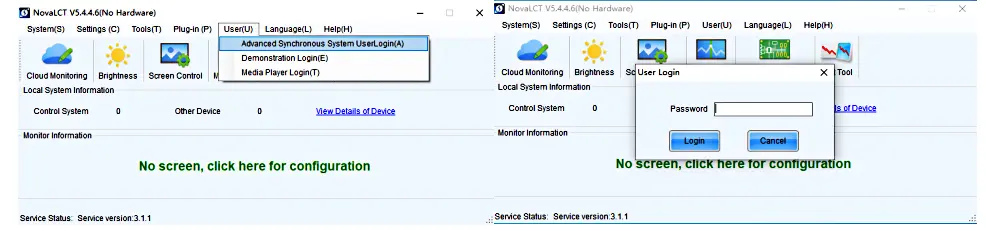
ابدأ بواجهة الويب
- ضع جهاز الكمبيوتر أو الجهاز اللوحي على نفس شريحة الشبكة التي يتصل بها جهاز H5، ثم افتح عنوان IP الخاص بالتحكم في متصفح الإنترنت. منفذ H_control هو منفذ ذاتي التكيف بسرعة 10/100 ميجابت في الثانية، وعنوانه الافتراضي هو 192.168.0.10.
- توفر لك صفحات الويب استجابة في الوقت الفعلي مع تحكم ذاتي التكيف في الشبكة بسرعة 1000 ميجابت/100 ميجابت وتسمح لعدة مستخدمين بالتعاون على نفس الجدار.
- يمكنك من خلال واجهة الويب مراقبة بطاقات الإدخال والإخراج، وتعيين خصائص الجهاز، وإدارة الإعدادات المسبقة، وتكوين أمان الشبكة، وتحديث البرامج الثابتة.
- إذا لم تتمكن من الوصول إلى الجهاز، فابحث من خلال الشبكة أولاً: نفس الشبكة الفرعية، عنوان IP صحيح، لا توجد عناوين مكررة، وتم تمكين خدمات النظام ذات الصلة (HTTP/HTTPS، اكتشاف الجهاز) في إعدادات الأمان.
استخدم NovaLCT لضبط إعدادات الشاشة
- قم بتثبيت الإصدار الحالي من NovaLCT على جهاز كمبيوتر يعمل بنظام Windows وقم بتشغيله كمسؤول - بعض برامج التشغيل تحتاج إلى الوصول على مستوى النظام.
- انقر فوق "بحث عن الجهاز" للعثور على جهاز H5 على الشبكة، ثم أنشئ الشاشة وقم بربط منافذ الإخراج.
- أضف الطبقات وحدد موضعها، واضبط أحجام البكسل بدقة، وقم بتمكين الشفافية أو الحدود حيثما تحتاج إلى طبقات إضافية.
- احفظ الإعدادات كإعداد مسبق: يحتوي جهاز H5 على ما يصل إلى 2,000 إعداد مسبق، بما في ذلك تشغيل قوائم التشغيل المسبقة للتبديل المجدول.
- أغلق برنامج NovaLCT بشكل صحيح عند الانتهاء. قد يؤدي إغلاق التطبيق بالقوة إلى ترك المعالج في حالة غير مكتملة.
العمليات اليومية بدون جهاز كمبيوتر
- يمكنك التبديل بين الإعدادات المسبقة من خلال شاشة اللمس الأمامية مقاس 7 بوصات، والتي تعرض أيضًا سرعة المروحة والجهد الكهربائي ودرجة الحرارة.
- استخدم تطبيق VICP على جهاز لوحي، أو قم بدمج الجدار في نظام تحكم أوسع من خلال OpenAPI أو SNMP أو Stream Deck أو معالج تحكم احترافي.
- يجعل وضع المصفوفة عملية التبديل بين المدخلات والمخرجات سهلة بالنسبة لمهام تغيير المصدر البسيطة.
- يمكن تحديث البرامج الثابتة من صفحة الويب، لذلك لم تعد بحاجة إلى إحضار جهاز كمبيوتر محمول إلى الموقع لكل مراجعة.
8. مقارنة بين سلسلة NovaStar H5 و H2 و H9 و H15 و VX: كيفية الاختيار
يقع جهاز H5 في منتصف سلسلة H. وتتمثل الاختلافات المهمة في ارتفاع الرف، وعدد فتحات البطاقات، وعدد الطبقات، وليس في جودة الصورة.
| الموديل | وحدة الرف | بطاقات الإدخال القصوى | بطاقات ذات خرج أقصى | طبقات ماكس | التحميل (H_20xRJ45 / H_4xfiber المحسّن) |
| H2 | 2U | 4 | 2 | 32 | 26 MP / 52 MP |
| H5 | 5U | 10 | 3 | 48 | 39 MP / 78 MP |
| H9 | 9U | 15 | 5 (10 محسّن) | 80 (160 محسّن) | 65 MP / 130 MP |
| H15 | 15U | 30 | 10 (16 محسّن) | 160 | 130 MP / 260 MP |
| H20 | 20U | 40 | 20 | 320 | 260 MP / 520 MP |
اختر H5 عندما...
- تحتاج إلى ما يقارب 40 قناة إدخال وما يصل إلى 78 مليون بكسل من تحميل LED - أكثر من 2U H2 يمكن حملها، ولكن دون دفع ثمن هيكل بحجم 9U أو أكبر.
- يستخدم جهاز الحائط الخاص بك أجهزة استقبال وإرسال من نوع NovaStar، لذا يتكامل جهاز H5 بدون تحويل البروتوكول.
- أنت بحاجة إلى مدخلات مختلطة - HDMI بالإضافة إلى SDI بالإضافة إلى كاميرات IP - على جدار واحد بدون محولات خارجية.
- أنت تريد معالجة الأجهزة: زمن استجابة منخفض يصل إلى إطار واحد، بالإضافة إلى التلاشي والتبديل السلس بين الإعدادات المسبقة في أقل من 60 مللي ثانية.
- أنت بحاجة إلى وجود نظام احتياطي على مستوى الجهاز ومصدر الإدخال وبطاقة الإرسال لغرفة تحكم لا يمكن أن تنطفئ.
- أنت تقوم بتوحيد مجموعة من الجدران على عائلة معالجات واحدة؛ تشترك سلسلة H في البطاقات والأدوات وبرامج التحكم، ولهذا السبب يقارن المكاملون سلسلة H مقابل سلسلة VX قبل التحديد.
اختر شيئًا آخر عندما...
- إذا كنت بحاجة إلى أكثر من 12 قناة إخراج أو أكثر من 48 طبقة، فانتقل إلى... H9 أو أكبر.
- أنت تقوم ببناء جدار شاشة واحد بسيط يتم تشغيله بواسطة بطاقة إرسال واحدة - وحدة تحكم شاملة مثل VX4S أصغر حجماً وأرخص ثمناً.
- أنت تستخدم أنظمة LED غير تابعة لشركة NovaStar وتريد ميزات معايرة أصلية من معالج العلامة التجارية LED نفسه.
- أنت بحاجة إلى الجدار نفسه لتشغيل تطبيقات ويندوز أو دعم التفاعل باللمس - يقوم جهاز H5 بمعالجة وعرض الفيديو، ولكنه لا يقوم بتشغيل نظام تشغيل للجدار.
9. ما الذي يحدد سعر جهاز NovaStar H5
بما أن هيكل H5 عبارة عن هيكل معياري وليس منتجًا ثابتًا، فإن السعر يتحدد بناءً على تكوين البطاقات، وليس بناءً على الهيكل وحده. هناك خمسة عوامل تؤثر بشكل كبير على السعر:
- مزيج بطاقات الإدخال. تختلف أسعار بطاقة HDMI 2.0 عن أسعار بطاقة 12G-SDI أو ST 2110؛ فتكلفة جدار يحتوي على ست بطاقات إدخال أعلى بكثير من تكلفة جدار يحتوي على بطاقتين.
- نوع البطاقة المرسلة. يؤدي الانتقال من بطاقة H_20xRJ45 إلى بطاقة H_4xfiber (المحسّنة) إلى تغيير كل من السعة والتكلفة.
- عدد بطاقات الإخراج. يقبل جهاز H5 ثلاث بطاقات إخراج؛ كل واحدة منها تضيف تكلفة وقدرات.
- وفرة. يؤدي وجود مصدر طاقة احتياطي وبطاقات إرسال احتياطية إلى زيادة التكلفة ولكنه يزيل نقطة فشل واحدة.
- قطع الغيار ومدة التسليم. المشاريع التي لا يمكنها تحمل التوقف عن العمل عادة ما تطلب مجموعة بطاقات احتياطية، وهو أمر أرخص من شحنة طارئة لاحقاً.
تبدأ أسعار قوائم إعادة البيع العامة لتكوين H5 الأساسي عادةً من نطاق سعري منخفض مكون من أربعة أرقام بالدولار الأمريكي، وترتفع تدريجيًا مع إضافة البطاقات؛ أما الوحدة كاملة المواصفات المزودة بمصدر طاقة احتياطي وعدة بطاقات إرسال، فتكلف أضعاف هذا السعر. تعامل مع أي سعر منشور على أنه تقدير خاص بالتكوين، وليس سعرًا نهائيًا، وتأكد من قائمة البطاقات الدقيقة قبل الطلب - فالتسعير المبني على بطاقة إرسال خاطئة هو الخطأ الأكثر شيوعًا في تحديد المواصفات في مشاريع سلسلة H.
أخبرنا بحجم جدارك، وتباعد البكسل، وقائمة المصادر، وما إذا كان يجب أن يتحمل الجدار انقطاع التيار الكهربائي أو عطل في البطاقة، وسنقوم بتسعير تكوين H5 المطابق - أو سنخبرك بصراحة ما إذا كان معالج أصغر يفي بالغرض.
10. استكشاف أخطاء H5 الشائعة وإصلاحها
تندرج معظم مشاكل H5 في الموقع ضمن أربع مجموعات. عالجها بهذا الترتيب قبل افتراض وجود عطل في الجهاز.
الشاشة سوداء لكن جهاز H5 يعمل
- منافذ الإخراج غير مرتبطة بشاشة افتراضية - تحقق من ارتباط الإخراج أولاً.
- بطاقة الاستقبال غير متوافقة مع مخرج بطاقة الإرسال، أو أن الخزانة موصولة بمنفذ لم يتم تعيينه مطلقًا.
- الكابلات موصولة بالمنافذ الخاطئة: منفذ التحكم ومنافذ البيانات مختلفان، وفي وصلات الألياف الضوئية، يكون الإرسال/الاستقبال مهماً.
- لم يتم إنشاء الشاشة على المعالج، لذلك لا يمكن لأي طبقة الوصول إليها.
لا توجد إشارة على المدخل
- الدقة أو عمق الألوان أعلى مما يدعمه هذا الموصل - على سبيل المثال 10 بت 4K@60Hz على موصل يقبل 10 بت 4K@30Hz.
- المصدر ينتظر معرف EDID الذي يناسبه؛ فرض إعداد مسبق قياسي لمعرف EDID.
- قد يكون HDCP أو كابل سلبي طويل يعيق عملية المصافحة؛ اختبر باستخدام كابل قصير معروف أنه يعمل بشكل جيد.
- يتم ضبط سعة الموصل على قيمة أعلى من المصدر، مما يغير طريقة حساب الطبقة.
تتصرف الطبقات أو الإعدادات المسبقة أو الانتقالات بشكل غير متوقع
- الإعدادات المسبقة التي تتجاوز 16× طبقات SL، أو 8× طبقات DL، أو 4× طبقات 4K، أو 2× طبقات 8K يتم التبديل فيها عن طريق القطع بدلاً من التلاشي - وهذا حد موثق، وليس عيبًا.
- لا تستهلك طبقات BKG موارد الطبقة، لذا استخدم صورة خلفية أو نمطًا بدلاً من طبقة عادية للحصول على خلفية دائمة.
- لا يمكن تهيئة النسخ الاحتياطي لمصادر كاميرات NDI أو IP، ولا يمكن استخدام مصادر الفسيفساء كمدخل نسخ احتياطي.
لا يمكن الوصول إلى واجهة الويب
- تأكد من عنوان IP لمنفذ التحكم (الافتراضي 192.168.0.10) وأن جهاز الكمبيوتر الخاص بك موجود على نفس الشبكة الفرعية.
- تأكد من تمكين خدمة HTTP/HTTPS واكتشاف الأجهزة في إعدادات أمان الشبكة - يمكن إيقاف تشغيلها عمدًا.
- إذا كانت قائمة الحظر الخاصة بجدار الحماية نشطة، فقم بإزالة نطاق عنوان IP أو MAC الخاص بجهاز الكمبيوتر الخاص بك قبل إعادة المحاولة.
- يمكن أن يؤدي كل من حماية الاتصال نصف المفتوح وحظر Ping إلى جعل جهاز سليم يبدو غير متصل بالإنترنت بالنسبة لبرامج فحص الشبكة.
11. أسئلة وأجوبة
هل يدعم جهاز NovaStar H5 مدخلات بدقة 4K؟
نعم. يدعم جهاز H5 إدخال 4K أصليًا عبر بطاقات HDMI 2.0 وDP 1.2 و12G-SDI الحالية، بدقة تصل إلى 4096×2160 بكسل بمعدل 60 هرتز و8 بت، أو 4096×2160 بكسل بمعدل 30 هرتز و10 بت. مع بطاقة إدخال HDMI 2.1، يدعم دقة تصل إلى 8192×4320 بكسل بمعدل 30 هرتز، ومع بطاقة DP 1.4، يدعم دقة تصل إلى 7680×4320 بكسل بمعدل 30 هرتز. وقد أشارت وثائق H5 السابقة إلى بطاقة H_4xHDMI القديمة (2× HDMI 1.3 + 2× HDMI 1.4)، والتي تقتصر على دقة 2048×1152 بكسل بمعدل 60 هرتز و4096×1080 بكسل بمعدل 60 هرتز على التوالي. إذا كنت بحاجة إلى إدخال 4K، فاختر بطاقة من القائمة الحالية.
ما هي أقصى دقة وسعة بكسل لجهاز H5؟
تصل دقة الإدخال إلى 8192×4320@30Hz على HDMI 2.1، و4096×2160@60Hz على HDMI 2.0 و12G-SDI، و7680×4320@30Hz على DP 1.4. تعتمد سعة البكسل على بطاقة إرسال LED: 31.2 مليون بكسل مع بطاقة H_16xRJ45+2xfiber، و39 مليون بكسل مع بطاقة H_20xRJ45، و62.4 مليون بكسل مع بطاقة H_4xfiber، و78 مليون بكسل مع بطاقة H_4xfiber (المحسّنة).
هل يمكنني التحكم في H5 بدون جهاز كمبيوتر يعمل بنظام Windows؟
نعم، يعمل الجهاز بنظام تشغيل يعتمد على المتصفح والخادم، لذا يمكن الوصول إلى واجهة الويب من أنظمة ويندوز، وماك، وآي أو إس، وأندرويد، ولينكس دون الحاجة إلى تثبيت أي تطبيق، كما يمكن تحديث البرامج الثابتة من خلال صفحة الويب. ولا يزال برنامج NovaLCT - الذي يعمل على نظام ويندوز - الأداة القياسية لضبط إعدادات الشاشة بدقة، وتغطي شاشة اللمس الأمامية مقاس 7 بوصات بالإضافة إلى تطبيق VICP اللوحي معظم عمليات التبديل اليومية.
لماذا يعرض جدار LED الخاص بي شاشة سوداء على الرغم من تشغيل H5؟
قم بإجراء أربع عمليات تحقق: تأكد من ارتباط منافذ الإخراج بشاشة افتراضية، وتوافق بطاقة الاستقبال مع بطاقة الإرسال، وتوصيل الكابلات بمنافذ البيانات وليس منفذ التحكم، وتأكد من إنشاء الشاشة فعليًا على المعالج. في وصلات الألياف الضوئية، تأكد أيضًا من اتجاه الإرسال/الاستقبال ولون حالة منفذ OPT قبل استبدال أي قطعة من الجهاز.
أين يمكنني تنزيل دليل المستخدم وبيانات المنتج والبرنامج الثابت لجهاز NovaStar H5؟
تتضمن المستندات الحالية مواصفات جهاز توصيل الفيديو الجداري H5 الإصدار 1.17.0 (صدر بتاريخ 30 مايو 2026)، ودليل مستخدم أجهزة توصيل الفيديو الجدارية من سلسلة H الإصدار 1.15.0، ودليل البدء السريع لسلسلة H، وحزمة البرامج الثابتة DATA_H، وجميعها من منشورات NovaStar. يُرجى التأكد من مطابقة الإصدار مع جهازك، حيث أن البطاقات المُضافة في الإصدارين 1.15.0 و1.16.0 لا تظهر في ملفات PDF السابقة. يُمكن لفريقنا إرسال ورقة البيانات ودليل المستخدم والبرنامج الثابت المُطابق مع عرض سعر التكوين الخاص بك.
هل يمكنني استخدام H5 لجدران الفيديو LCD؟
نعم، إذا كانت وحدات شاشة LCD تدعم DVI أو HDMI. استخدم بطاقة إخراج H_4xDVI أو H_4xHDMI وقم بتوصيل كل مخرج بوحدة واحدة. لا يوفر جهاز H5 منافذ إخراج DisplayPort أو USB-C، لذا فإن مصفوفات شاشات LCD التي تدعم هذه المدخلات فقط تحتاج إلى مسار إشارة مختلف.
ما هو حجم ووزن ومتطلبات الطاقة لحامل H5؟
الهيكل H5 هو هيكل 5U بأبعاد 482.6 × 532.8 × 228.2 مم ووزن صافٍ 17 كجم، ووزن إجمالي 21.3 كجم. يعمل على جهد 100-240 فولت تيار متردد، 50/60 هرتز (من 10 أمبير إلى 5 أمبير) باستهلاك طاقة 400 واط، ويجب تركيبه أفقيًا في رف قياس 19 بوصة باستخدام ثمانية براغي M5×8 على رف مصمم لتحمل وزنًا لا يقل عن أربعة أضعاف وزن الجهاز.
كيف يختلف H5 عن H2 و H9؟
يأتي جهاز H2 بهيكل 2U مزود بأربعة منافذ لبطاقات الإدخال، ومنفذين لبطاقات الإخراج، و32 طبقة، وقدرة تحميل تصل إلى 26 مليون بكسل. أما جهاز H5 فهو بهيكل 5U مزود بعشرة منافذ إدخال، وثلاثة منافذ إخراج، و48 طبقة، وقدرة تحميل تصل إلى 78 مليون بكسل. بينما يأتي جهاز H9 بهيكل 9U مزود بخمسة عشر منفذ إدخال، وقدرة تحميل تصل إلى 130 مليون بكسل، ويضاعف الإصدار المُحسّن هذه القدرة. اختر الجهاز بناءً على عدد منافذ البطاقات، وعدد الطبقات، وقدرة تحميل البكسل، وليس بناءً على جودة الصورة، وهي ميزة موحدة في جميع أجهزة هذه السلسلة.
12. اختتام
يُعدّ جهاز NovaStar H5 لدمج شاشات العرض الجدارية العمود الفقري لسلسلة H: معالج بحجم 5U، مزود بـ 10 بطاقات إدخال، و48 طبقة، وقدرة تحميل تصل إلى 78 مليون بكسل، يُمكن التحكم به عبر متصفح الإنترنت، أو جهاز NovaLCT، أو شاشة اللمس الأمامية، وهو مدعوم بنظام احتياطي للأجهزة وبطاقات الإدخال والإرسال. إذا تم اختيار قائمة البطاقات المناسبة - فهذا ما يحدد سعة البكسل والسعر - فسيعمل جهاز H5 بكفاءة عالية في غرفة التحكم، أو جدار العرض، أو جدار التأجير لسنوات طويلة.
لست متأكدًا من بطاقة الإرسال المناسبة لجدارك، أو ما إذا كانت H5 أو H2 الأصغر حجمًا تناسب ميزانيتك؟ أرسل لنا مقاس جدارك، ومسافة البكسل، وقائمة مصادر الإضاءة، وسيقوم مهندسونا بتحديد التكوين، والتأكد من أحدث إصدار من ورقة البيانات، وتقديم عرض سعر - بما في ذلك توصية بقطع الغيار في حال تعذر إطفاء الجدار. نحن نصنع شاشات LED ونوفر معالجة NovaStar، لذا يتم فحص المواصفات والشاشة كنظام واحد.
مصادر المواصفات: مواصفات جهاز توصيل الفيديو الجداري NovaStar H5 الإصدار 1.17.0 (30-05-2026)، ودليل مستخدم أجهزة توصيل الفيديو الجدارية من سلسلة NovaStar H الإصدار 1.15.0، وصفحة منتجات سلسلة H الرسمية من NovaStar. تمت مراجعة الأرقام بالرجوع إلى هذه الوثائق؛ وفي حال تغيير قيمة أحد خيارات البطاقة، يُذكر اسم البطاقة.


