The NovaStar VX600 Pro is a six-port all-in-one controller for professional جدران فيديو LED. This updated guide shows AV integrators how to check pixel load, design port and source routing, configure layers, and commission an LED wall using the current product specification. NovaStar also writes its brand name as “Novastar” or “Nova Star”; all three refer to the same LED display control equipment.
باختصار: جهاز NovaStar VX600 Pro هو وحدة تحكم متكاملة لشاشات LED بدقة 4K، مزودة بستة منافذ إيثرنت جيجابت، وسعة تحميل تصل إلى 3.9 مليون بكسل، وعرض إخراج أقصى يبلغ 10,240 بكسل، وارتفاع أقصى يبلغ 8,192 بكسل، بالإضافة إلى 6 موارد طبقات بدقة 2K×1K. يجمع هذا الجهاز بين معالجة الفيديو، وتبديل المدخلات، وتركيب الطبقات، وإدارة الإخراج في هيكل واحد يُثبّت في رف، ويمكن التحكم به من اللوحة الأمامية، أو عبر NovaLCT، أو صفحة Unico الإلكترونية، أو تطبيق VICP.
المحتويات
1. نظرة عامة ومواصفات جهاز NovaStar VX600 Pro
2. الميزات الرئيسية لجهاز NovaStar VX600 Pro
3. البدء: خطوات إعداد VX600 Pro
4. إنشاء وإدارة الطبقات على جهاز VX600 Pro
5. ضبط دقة الشاشة والتصميم المادي
6. استخدام مصادر إدخال متعددة في تخطيط عرض واحد
7. NovaStar VX600 Pro manual, firmware and 2026 changes
8. مقارنة بين VX600 Pro و VX400 Pro و VX1000 Pro و VX2000 Pro
9. الأسئلة الشائعة حول جهاز NovaStar VX600 Pro
10. Get a Verified VX600 Pro Configuration
1. نظرة عامة ومواصفات جهاز NovaStar VX600 Pro
نوفاستار VX600 برو هو منتج حقيقي الكل في وحدة تحكم واحدة: it integrates video processing, input switching, layer compositing and output management into a single industrial chassis, which can simplify a suitable signal chain; a redundant show still requires a separately engineered backup path. Whether you are deploying a fixed installation or managing a touring show, the VX600 Pro offers several modes and configuration tools that should be tested with the actual cabinets and sources. NovaStar positions it for medium and high-end rental, stage control systems and fine-pitch LED screens.
مواصفات جهاز VX600 Pro باختصار:
| المواصفات الخاصه | في اكس 600 برو |
| نوع المنتج | وحدة تحكم متكاملة لشاشات LED تجمع بين معالجة الفيديو والتحكم بالفيديو |
| قدرة التحميل | 3.9 مليون بكسل |
| أقصى حجم للإخراج | عرض 10,240 بكسل × ارتفاع 8,192 بكسل |
| منافذ إخراج إيثرنت | 6 منافذ إيثرنت جيجابت، 650,000 بكسل لكل منفذ (إدخال 8 بت) |
| موارد الطبقات | 6× 2K×1K. تستخدم طبقة 4K×2K أربعة موارد، وتستخدم طبقة 4K×1K موردين، وتستخدم طبقة 2K×1K موردًا واحدًا. |
| طرق العمل | وحدة تحكم الفيديو، ومحول الألياف الضوئية، وجهاز التجاوز |
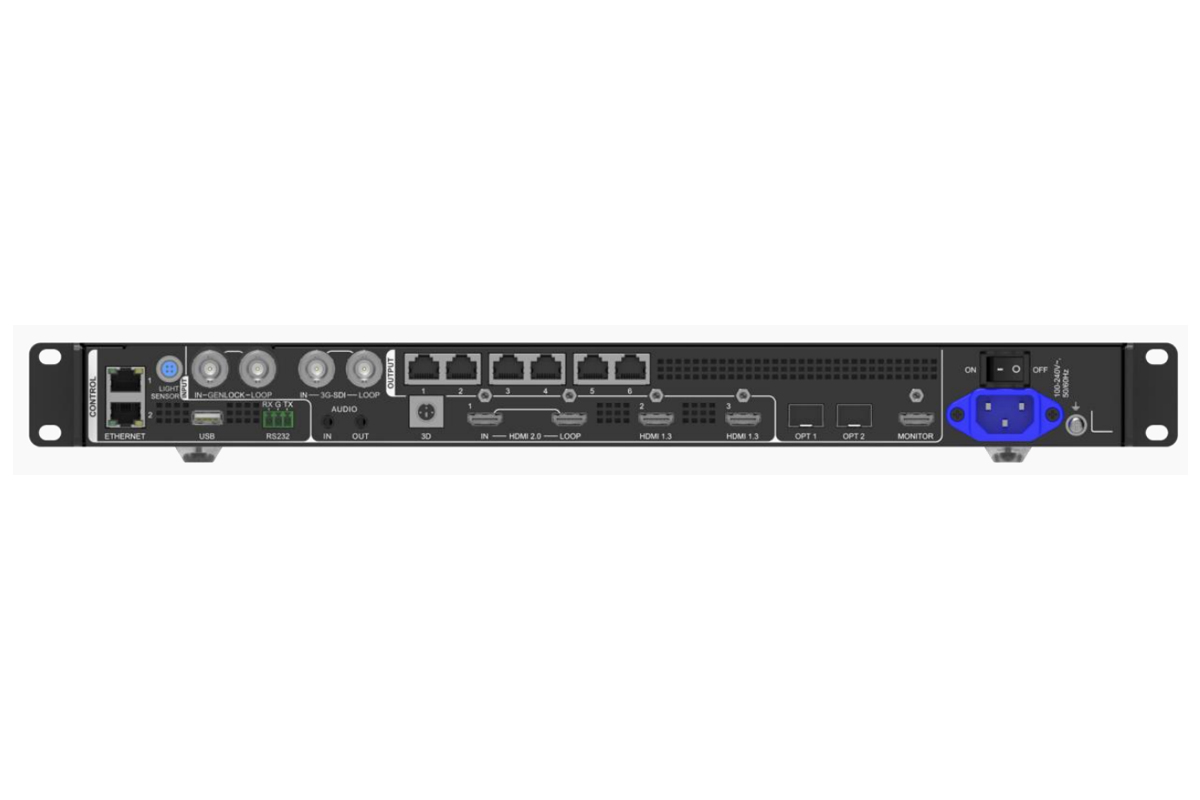
| مدخلات الفيديو | منفذ HDMI 2.0 واحد (للإدخال والحلقة)، منفذان HDMI 1.3، منفذ 3G-SDI واحد (للإدخال والحلقة)، منفذ ألياف ضوئية 10G واحد (OPT 1، إدخال أو إخراج ذاتي التكيف)، منفذ USB 3.0 واحد لتشغيل الوسائط |
| أقصى دقة إدخال | دقة 4096×2160 بمعدل 60 هرتز عبر منفذ HDMI 2.0؛ ودقة 1920×1080 بمعدل 60 هرتز عبر منفذ HDMI 1.3 و3G-SDI |
| HDCP | يدعم HDCP 1.4 وHDCP 2.2 عبر HDMI 2.0؛ ويدعم HDCP 1.4 عبر HDMI 1.3 |
| مخرجات الفيديو | 6 منافذ إيثرنت جيجابت؛ منفذان للألياف الضوئية بسرعة 10 جيجابت (مخرج OPT 1، مخرج OPT 2 للنسخ الاحتياطي أو النسخ المتماثل أو الحلقة)؛ مخرج مراقبة HDMI 1.3 بدقة 1920×1080 بمعدل 60 هرتز؛ موصل ثلاثي الأبعاد |
| مسافة نقل الألياف | يصل مداها إلى 10 كيلومترات باستخدام وحدة ثنائية النواة أحادية الوضع، ويصل إلى 300 متر باستخدام وحدة ثنائية النواة متعددة الأوضاع (الوحدة البصرية اختيارية). |
| Audio | مدخل صوت واحد 3.5 مم ومخرج صوت واحد 3.5 مم، معدل أخذ عينات يصل إلى 48 كيلو هرتز؛ صوت مصاحب لمصادر HDMI؛ مستوى صوت قابل للتعديل |
| السيطرة | شاشة LCD أمامية مزودة بمقبض، وNovaLCT، وصفحة ويب Unico، وتطبيق VICP؛ منفذا إيثرنت للتحكم في Unico والتوصيل التسلسلي؛ منفذ USB 2.0 واحد للبرامج الثابتة والسجلات وEDID؛ منفذ RS232 واحد؛ منفذ Genlock IN/LOOP واحد؛ مستشعر ضوئي واحد |
| المسبقة | ما يصل إلى 256 إعدادًا مسبقًا يحددها المستخدم مع تحميل بضغطة زر واحدة ومعاينة التخطيط |
| كمون | 1–2 frames in video controller mode with low latency enabled (2–3 frames without); 0 frames in ByPass only with low latency enabled, and 0 frames in fiber converter mode |
| تشغيل USB | محرك أقراص ذو قسم واحد، يدعم أنظمة الملفات NTFS / FAT32 / exFAT؛ صور بصيغ jpg و jpeg و png و bmp؛ فيديو mp4 بتقنية H.264 بدقة تصل إلى 3840×2160 بمعدل 30 إطارًا في الثانية أو بتقنية H.265 بدقة تصل إلى 3840×2160 بمعدل 60 إطارًا في الثانية؛ صوت AAC-LC |
| النسخ الاحتياطي والموثوقية | النسخ الاحتياطي الشامل بين الأجهزة ومصادر الإدخال ومنافذ الإيثرنت ومنافذ OPT/الإيثرنت؛ اختبار النسخ الاحتياطي لمنفذ الإيثرنت؛ استعادة الإعدادات المحفوظة تلقائيًا بعد انقطاع التيار الكهربائي |
| الطاقة | 100-240 فولت تيار متردد، 50/60 هرتز؛ استهلاك الطاقة المقدر 41 واط |
| بيئة التشغيل | من 0 درجة مئوية إلى 50 درجة مئوية، ومن 5% إلى 85% رطوبة نسبية بدون تكثيف |
| الأبعاد | 482.6 302.2 × × مم 50.1 |
| الوزن | الوزن الصافي 3.9 كجم، الوزن الإجمالي 6.5 كجم |
| المواصفات الفنية | CE، FCC، IC، RCM، EAC، UL، CB، KC، RoHS |
Source: NovaStar VX600 Pro All-in-One Controller Specifications, document version V1.4.0, released 30 July 2026. Where a feature depends on third-party hardware — such as specific receiving cards, 3D glasses or optical modules — the condition is stated in the specification.
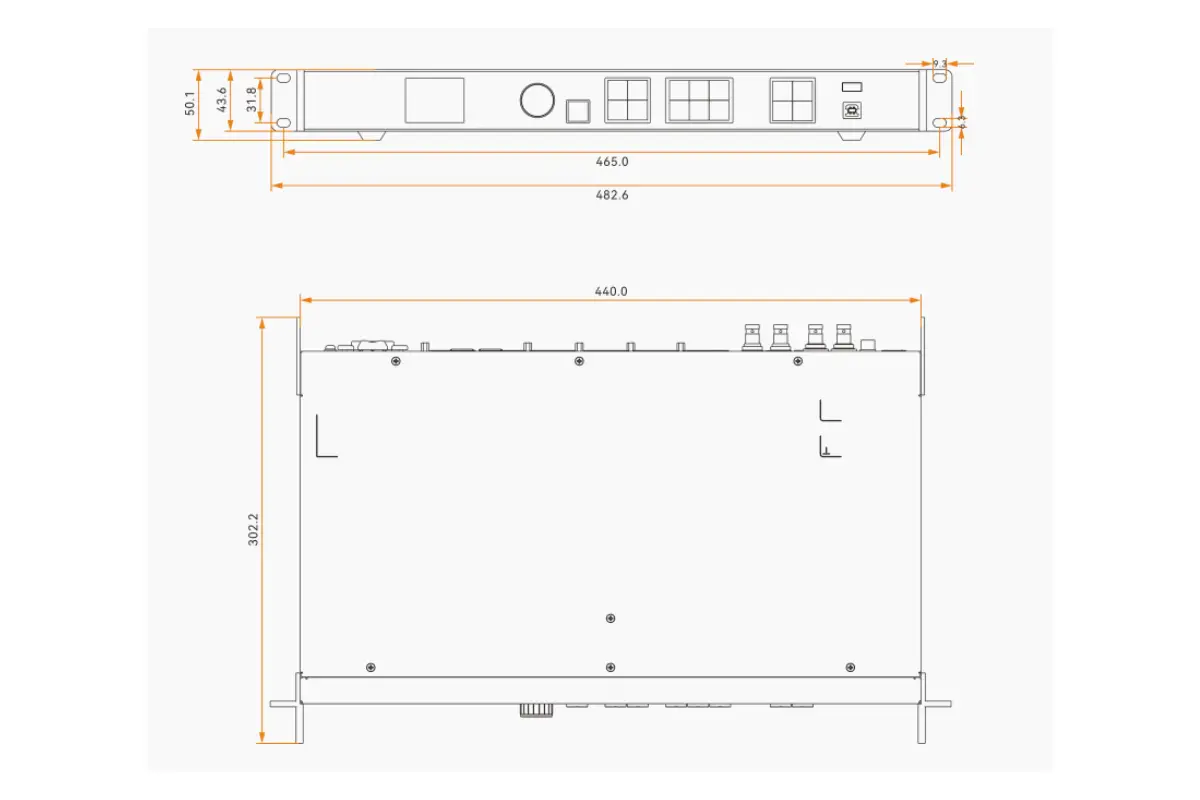
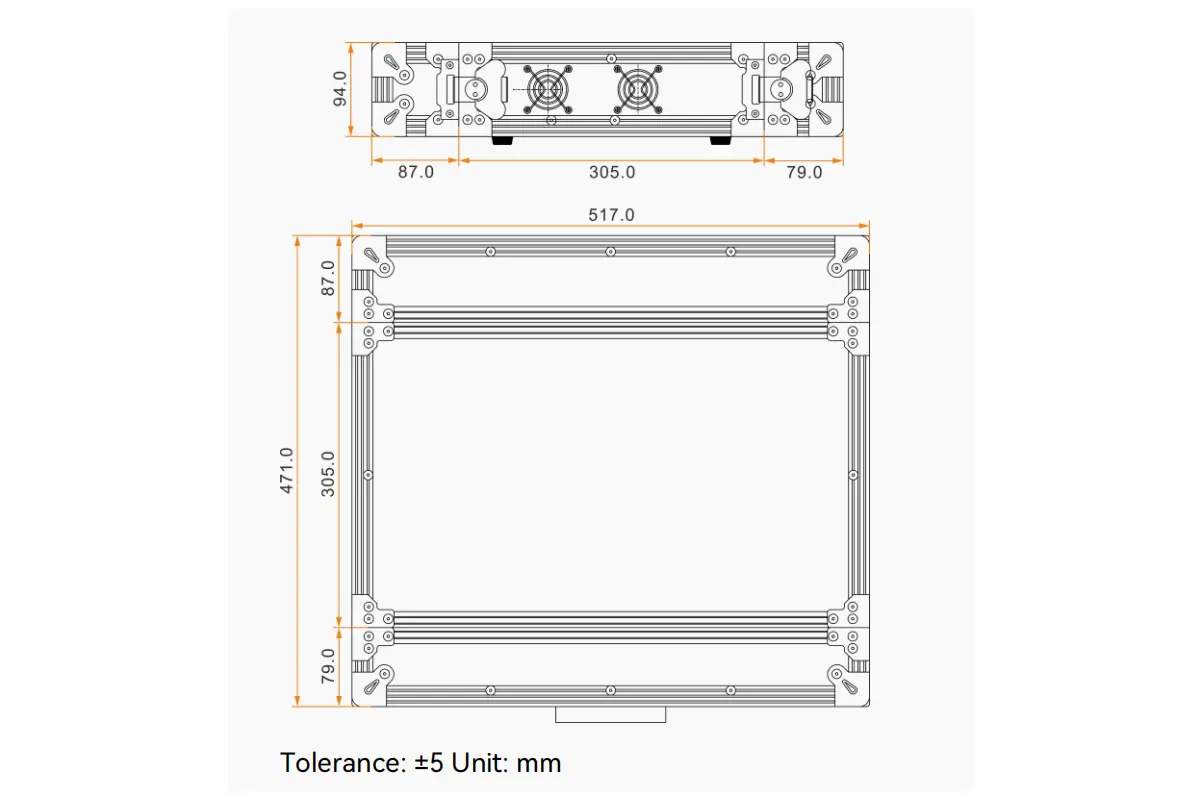
Specify the NovaStar VX600 Pro from a cabinet schedule rather than from the headline input format. Multiply each cabinet’s pixel width and height by its quantity, then assign those cabinets to actual Ethernet chains. Keep a drawing of the entire canvas and every port load.
2. الميزات الرئيسية لجهاز NovaStar VX600 Pro
يتميز جهاز VX600 Pro بكونه وحدة تحكم متكاملة وقوية، تجمع بين ميزات متقدمة تناسب المستخدمين الجدد والمحترفين على حد سواء. فيما يلي شرح لأهم قدراته.
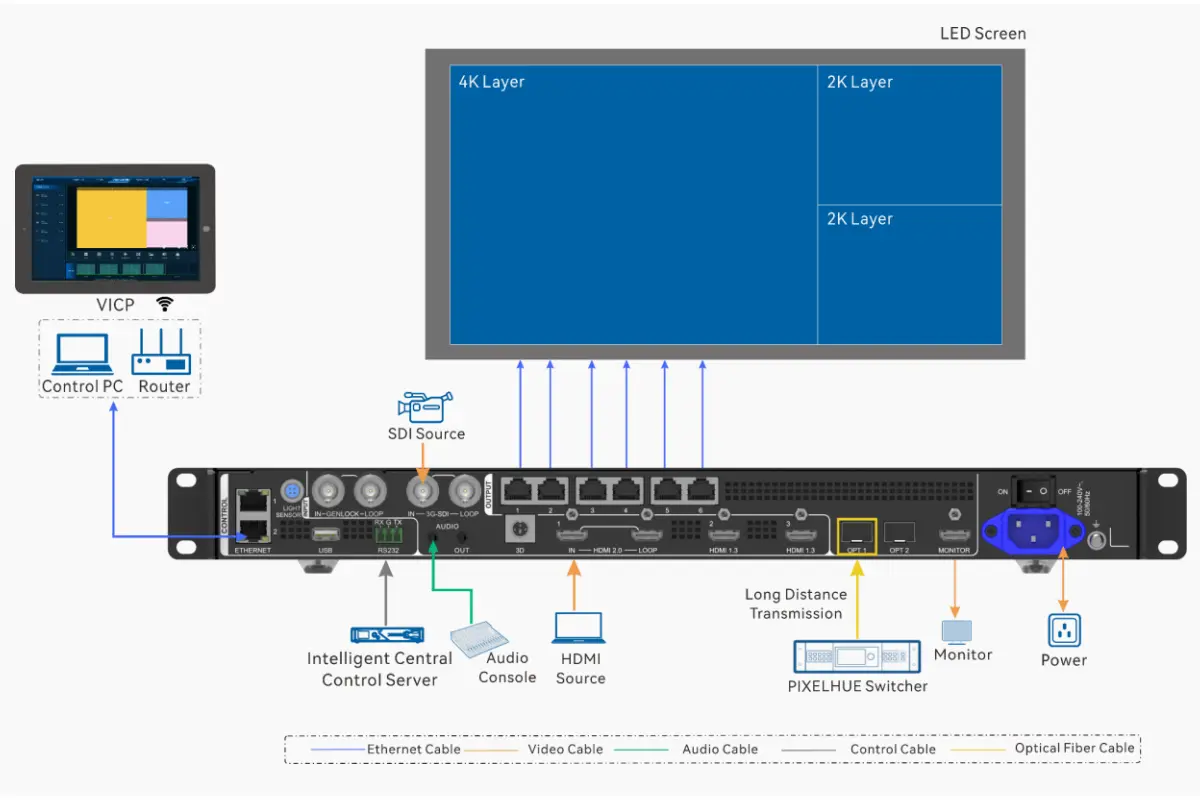
01. Video input and output capabilities
يدعم جهاز VX600 Pro مدخلات فيديو متعددة - HDMI 2.0، وHDMI 1.3، و3G-SDI، وألياف بصرية بسرعة 10 جيجابت، وتشغيل الوسائط عبر USB 3.0 - ويعالجها من خلال نفس المسار الداخلي. يمكن لمنفذ OPT 1 ذاتي التكيف أن يعمل كمدخل أو مخرج حسب الجهاز المتصل به، مما يُغني عن الحاجة إلى محول ألياف منفصل في معظم مسارات الإشارة.
النقاط الرئيسية:
- HDMI 2.0: تصل إلى 4096×2160@60Hz، مع إدخال 8 و10 و12 بت، وأخذ عينات RGB 4:4:4 / YCbCr 4:4:4 / YCbCr 4:2:2، وHDCP 1.4 وHDCP 2.2، ومخرج حلقة HDMI 2.0-1.
- HDMI 1.3 (×2): تصل دقة العرض إلى 1920×1080@60Hz مع HDCP 1.4، وهي مثالية لأجهزة الكمبيوتر المحمولة ومشغلات الوسائط وشاشات العرض.
- 3G-SDI: تصل إلى 1920×1080@60Hz مع إزالة التشابك وإخراج الحلقة، لكاميرات البث وأجهزة توجيه الإنتاج.
- ألياف بصرية بسرعة 10 جيجابت في الثانية: ينقل مخرجات منافذ الإيثرنت من 1 إلى 6 لمسافة تصل إلى 10 كيلومترات على وحدة ثنائية النواة أحادية الوضع، أو يقوم بنسخ هذا المخرجات ونسخها احتياطيًا.
- USB 3.0: تشغيل فوري للصور والفيديو مباشرة من محرك أقراص USB، بدون الحاجة إلى توصيل جهاز كمبيوتر.
02. Layer management features
تُقاس سعة الطبقات بموارد طبقات 2K×1K، ويوفر جهاز VX600 Pro ستة منها. يمكنك إنشاء طبقات بثلاث مواصفات: 4K×2K (أربعة موارد)، و4K×1K (موردان)، و2K×1K (مورد واحد). لذا، فإن طبقة 4K واحدة بالإضافة إلى طبقتين 2K، أو ست طبقات 2K، كلها تتناسب مع نفس الميزانية. يمكن تعديل حجم كل طبقة وموضعها وأولويتها ونسبة عرضها إلى ارتفاعها بشكل مستقل.
وتشمل السمات الرئيسية:
- 6 موارد طبقات بدقة 2K×1K: قم بإنشاء تخطيطات صورة داخل صورة، وشاشة مقسمة، وكاميرات متعددة في الوقت الفعلي.
- قص المدخلات الحرة: قم بإزالة الحدود السوداء أو عزل منطقة واحدة من المصدر.
- أوضاع تغيير حجم الصورة: ملء الشاشة، بكسل إلى بكسل، ومخصص.
- عناصر النص والصورة: أضف عناصر النص والصورة والطقس والوقت عبر سلسلة VX Pro، مع إعدادات قابلة للتخصيص.
03. Video processing, color and calibration
The VX600 Pro uses SuperView III image quality processing with stepless output scaling and one-click full screen display. Output color management covers brightness, saturation, contrast and hue, and brightness and chroma can be calibrated at pixel level when the device is used together with NovaLCT and NovaStar calibration software. That calibration step is what removes color discrepancies between cabinets on a large fine-pitch wall.
04. وظائف إدخال وإخراج الصوت
بالإضافة إلى إمكانيات الفيديو، يوفر جهاز VX600 Pro دعمًا صوتيًا شاملاً:
- الصوت المصاحب: يتبع مصدر HDMI تلقائيًا.
- صوت مستقل: مقابس إدخال وإخراج صوتية 3.5 مم لأجهزة المزج ووحدات التحكم الخارجية، مع معدلات أخذ عينات تصل إلى 48 كيلو هرتز.
- التحكم في مستوى الصوت: يمكن ضبط مستوى الصوت من اللوحة الأمامية للجهاز.
05. Control options
هناك أربع طرق لتشغيل جهاز VX600 Pro، لذا فأنت لست مقيدًا بجهاز كمبيوتر محمول في الموقع:
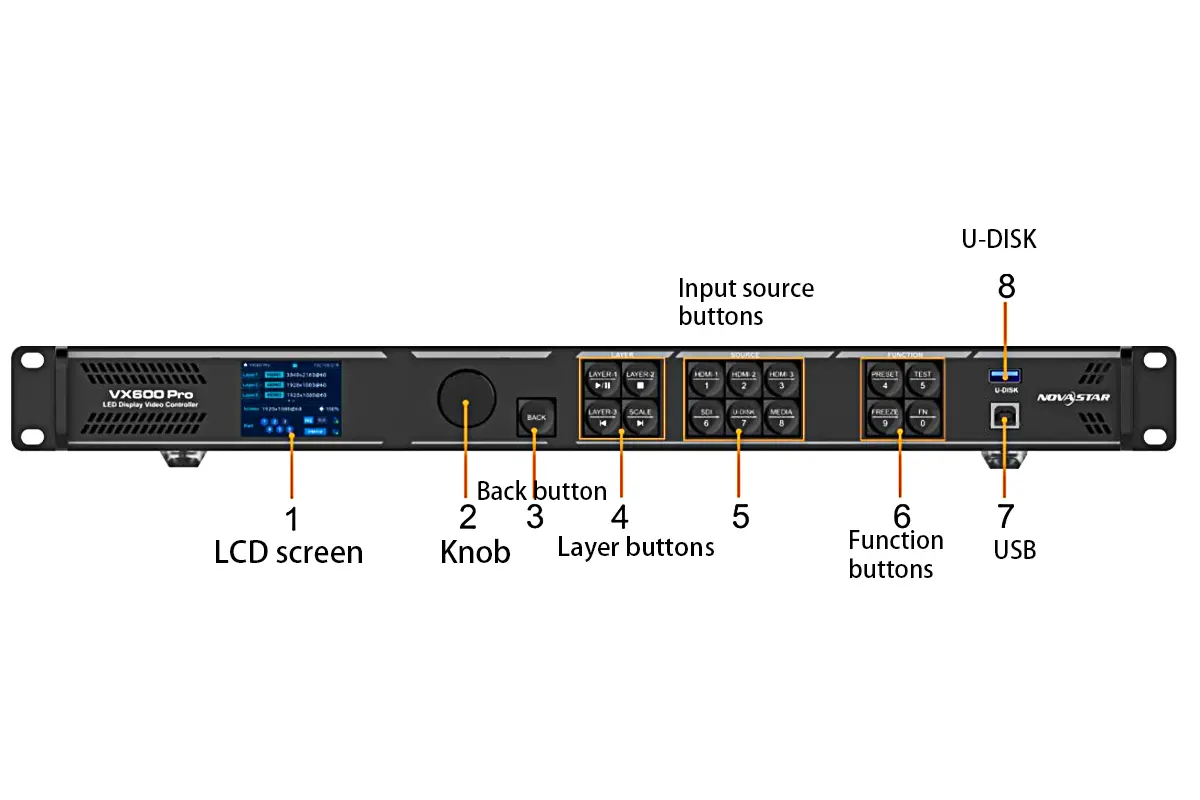
- اللوحة الامامية: شاشة LCD، مقبض دوار، أزرار الطبقات ومفاتيح الاختصار (PRESET، TEST، FREEZE، FN).
- نوفا إل سي تي: تطبيق الكمبيوتر الشخصي لتكوين الشاشة، ومكتبة الخزانة، وتعيين بطاقة الاستقبال، والتحكم في الطبقات والمعايرة.
- صفحة يونيكو على الإنترنت: التحكم عبر المتصفح في منافذ التحكم في إيثرنت للجهاز.
- تطبيق VICP: التحكم والمراقبة عبر الهاتف المحمول.
اضغط على المقبض وزر الرجوع معًا لمدة ثلاث ثوانٍ أو أكثر لقفل أو فتح أزرار اللوحة الأمامية - وهو أمر مفيد عند تثبيت الجهاز في مكان عام أو يسهل الوصول إليه.
3. البدء: خطوات إعداد VX600 Pro
يتضمن إعداد جهاز VX600 Pro توصيل الكابلات اللازمة، وتكوين الإعدادات الأساسية من خلال اللوحة الأمامية أو NovaLCT، وضمان الاتصال السليم بين وحدة التحكم وشاشة LED.
01. Initial steps
- قم بتثبيت الجهاز: يبلغ حجم جهاز VX600 Pro 482.6 × 302.2 × 50.1 مم، ووزنه الصافي 3.9 كجم. يجب وضعه أفقيًا، ولا تقم بتركيبه رأسيًا أو مقلوبًا. في حال تركيبه في رف، استخدم ثمانية براغي M5×8 على الأقل، وتأكد من أن الرف يتحمل وزنًا لا يقل عن 15 كجم.
- توصيل الطاقة: استخدم سلك الطاقة المرفق مع مصدر طاقة بجهد 100-240 فولت تيار متردد، بتردد 50/60 هرتز. يبلغ استهلاك الطاقة المقدر 41 واط.
- إرفاق مصادر الإدخال: قم بتوصيل كابلات HDMI أو SDI أو الألياف الضوئية بناءً على متطلبات مشروعك.
- منافذ ربط الإيثرنت: قم بتوصيل منافذ إيثرنت جيجابت الستة بالمنافذ المقابلة لها. خزائن LED من خلال بطاقات الاستلام الخاصة بك.
- تشغيل: اضغط على زر التشغيل وانتظر حتى يتم تهيئة النظام. يتم استعادة الإعدادات المحفوظة مسبقًا تلقائيًا بعد انقطاع التيار الكهربائي.
بعد تشغيل الجهاز، استخدم زر التحكم الموجود على اللوحة الأمامية للتنقل في قائمة شاشة LCD وضبط الإعدادات الأساسية مثل السطوع ومصدر الإدخال وإعدادات EDID. للعمل متعدد الطبقات، قم بتوصيل جهاز كمبيوتر تحكم بأحد منافذ التحكم عبر الإيثرنت، ثم تابع العمل في برنامج NovaLCT.
4. إنشاء وإدارة الطبقات على جهاز VX600 Pro
تُعدّ إدارة الطبقات إحدى نقاط قوة جهاز Novastar VX600 Pro كوحدة تحكم احترافية لجدران الفيديو. بفضل موارد الطبقات الستة بدقة 2K×1K، يُتيح الجهاز إنشاء تركيبات ديناميكية مثل صورة داخل صورة، وتراكبات النتائج الموسيقية المباشرة، أو مراقبة الكاميرات المتعددة، وكل ذلك يتم معالجته في الوقت الفعلي داخل وحدة التحكم المتكاملة هذه.
يمكنك إنشاء الطبقات وتعديلها باستخدام برنامج NovaLCT (برنامج NovaStar للحاسوب الشخصي)، أو قائمة شاشة LCD الأمامية، أو واجهة Unico على الويب، أو تطبيق VICP. توضح لك الخطوات التالية سير العمل الأساسي.
01. Access layer settings
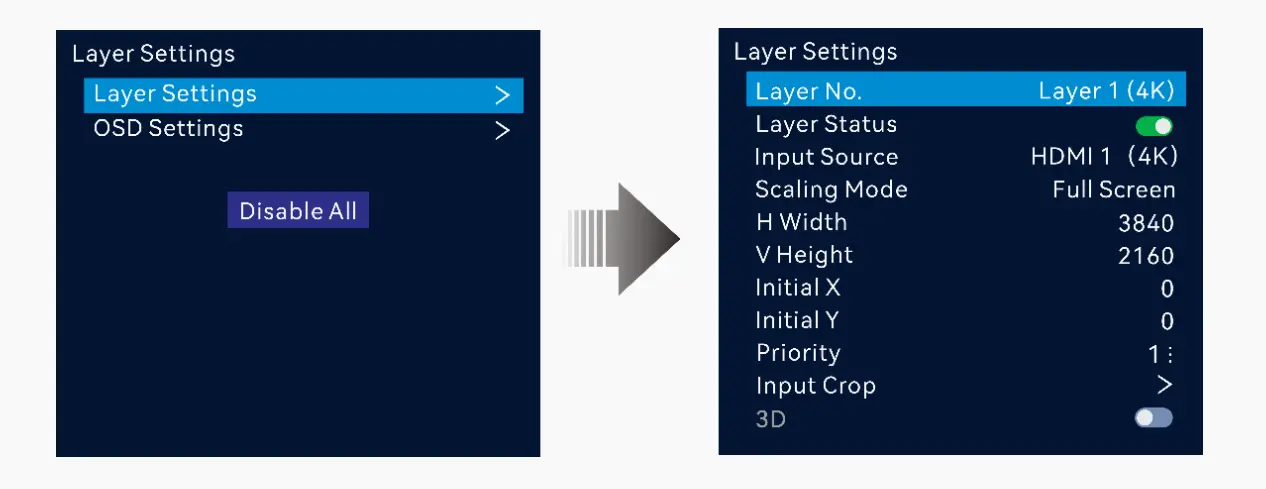
ابدأ بالدخول إلى قسم إدارة الطبقات. في برنامج NovaLCT، انتقل إلى علامة تبويب الشاشة، ثم حدد إدارة الطبقات وانقر على إضافة طبقة. إذا كنت تعمل مباشرةً على الجهاز، فقم بتدوير زر اللوحة الأمامية للانتقال إلى إعدادات النظام > إعدادات الطبقات، ثم اختر إضافة طبقة، أو اضغط على أحد أزرار الطبقات من 1 إلى 3 الموجودة على اللوحة الأمامية. يجب ربط كل طبقة جديدة بمصدر إدخال نشط، مثل HDMI 1 أو SDI أو تشغيل USB داخلي.
02. Configure layer properties
Once a layer is created, define its visual behavior. Assign the input source, then adjust its size and on-screen position using X/Y coordinates or drag-and-drop in NovaLCT. Set the layer’s priority (Z-order) to control which content appears on top — critical when overlapping graphics and video. Choose a scaling mode: Full Screen stretches the source, Pixel-to-Pixel preserves the original resolution, and Custom lets you fine-tune the aspect ratio without distortion.
03. Fine-tune display and source details
Enhance visual quality with per-layer color adjustments — brightness, contrast, saturation and hue — to match other layers or correct source inconsistencies. Use the input crop function to trim black borders or zoom into a specific region of the source, for example isolating a presenter from a wide shot. Text and image elements such as event names or channel IDs can be placed over any layer through the preset and element controls.
ضع في اعتبارك أن جهاز VX600 Pro يخصص موارد الطبقات حسب الدقة: تستهلك طبقة بدقة 4K×2K أربعة من موارد طبقة 2K×1K الستة، وتستهلك طبقة بدقة 4K×1K اثنين، بينما تستهلك طبقة بدقة 2K×1K موردًا واحدًا. لذا، خطط لتصميمك بما يتناسب مع الميزانية المتاحة وتجنب تحذيرات الموارد.
04. Example workflow
| اكشن | الوصف |
| أضف طبقة | قم بإنشاء طبقة وقم بتعيين مصدر إدخال مثل HDMI 2.0 أو SDI أو USB. |
| يضع أولويات | تظهر الطبقات ذات الأولوية الأعلى فوق الطبقات ذات الأولوية الأدنى - اضبطها لتناسب العناصر المرئية متعددة الطبقات. |
| ضبط التحجيم | ملء الشاشة، بكسلًا بكسلًا أو مخصصًا، اعتمادًا على كيفية ملء المصدر للطبقة. |
| احفظ الإعداد المسبق | قم بتخزين التخطيط في أحد الإعدادات المسبقة الـ 256 بحيث يمكن استدعاء المشهد بأكمله بضغطة زر واحدة. |
When designing a show on the NovaStar VX600 Pro, draw every simultaneous layer at its intended size. The six resource units are a processing budget; the physical LED load is a separate output budget. Both checks must pass.
5. ضبط دقة الشاشة والتصميم المادي
يُعدّ ضبط دقة الشاشة وتصميمها المادي بشكل صحيح أمرًا ضروريًا لكي يعرض جهاز VX600 Pro المحتوى على كامل جدار LED . ويتم هذا الإعداد في برنامج NovaLCT، وهو برنامج التحكم الرسمي من NovaStar.
Remember the loading limits while you plan: 3.9 million pixels in total, a maximum output width of 10,240 pixels, a maximum height of 8,192 pixels and 650,000 pixels per Ethernet port at 8-bit input. For irregular layouts, the current specification distinguishes free topology, which calculates Ethernet-port loading from the actual cabinets, from non-free topology, which uses the maximum circumscribed rectangle. Free topology requires specific receiving cards. Confirm the card model and selected mode before promising a higher usable port load.
01. Define your cabinet type
افتح برنامج NovaLCT وانتقل إلى الشاشة > مكتبة الخزائن. انقر فوق إضافة لإنشاء نموذج خزانة جديد. أدخل:
- عرض وارتفاع الخزانة بالبكسل (على سبيل المثال 256 × 256).
- نوع المسح الضوئي (على سبيل المثال 1/8 أو 1/16 - تحقق من مواصفات بطاقة الاستلام الخاصة بك).
- احفظ الخزانة. لن تحتاج إلى القيام بذلك إلا مرة واحدة لكل نوع من أنواع الخزائن.
02. Set total screen size
في قسم "تكوين الشاشة"، حدد الخزانة التي أنشأتها للتو. ثم أدخل ما يلي:
- عدد صفوف الخزائن: عدد الخزائن المكدسة عموديًا.
- عدد أعمدة الخزائن: عدد الخزائن الموضوعة أفقيًا.
يقوم البرنامج بحساب دقة الشاشة الإجمالية تلقائيًا (على سبيل المثال، 10 خزائن × 256 بكسل = 2560 بكسل عرضًا).
03. Assign the starting port and direction
ضمن الإعدادات السريعة، قم بتعيين ما يلي:
- منفذ البداية: عادةً المنفذ 1 (يجب أن يتطابق مع اتصالك المادي الأول).
- تدفق البيانات (المنظر الأمامي): اختر الاتجاه الذي يتوافق مع كابلاتك - عادةً من اليسار إلى اليمين، ومن الأعلى إلى الأسفل.
إذا كانت شاشتك تبدأ من زاوية مختلفة، مثلاً الزاوية السفلية اليسرى، فقم بضبط الإعدادات وفقًا لذلك. قد يؤدي الإعداد الخاطئ إلى ظهور الصورة مقلوبة أو غير متطابقة.
04. Preview and verify
انقر على "معاينة" لرؤية مخرجات محاكاة، ثم اضغط على "إرسال" لتطبيق التخطيط على جهاز VX600 Pro عبر NovaLCT. إذا كانت بطاقات الاستقبال لديك تدعم ذلك، فاستخدم وضع "التعيين" لإضاءة كل خزانة بمعرفها المنطقي - وهذا يؤكد تطابق تخطيط البرنامج مع الأسلاك الفعلية. يتضمن الجهاز أيضًا اختبارًا احتياطيًا لمنفذ إيثرنت يتحقق من الصور المخزنة مسبقًا ومنافذ إيثرنت الاحتياطية وأجهزة النسخ الاحتياطي دون فصل أي كابلات.
بمجرد اكتمال العملية، سيتم عرض أي مصدر إدخال بشكل صحيح على كامل الشاشة. قم بهذه الخطوة قبل إدارة الطبقات، لأن الطبقات والتأثيرات المتقدمة لا تظهر بشكل صحيح إلا على شاشة مهيأة بشكل صحيح.
For an irregular wall on the NovaStar VX600 Pro, ask whether the chosen receiving cards support free topology. If they do not, plan against the non-free bounding rectangle and confirm each of the six port loads before shipping the cabinets.
6. استخدام مصادر إدخال متعددة في تخطيط عرض واحد
Novastar VX600 Pro lets you combine up to six input sources — HDMI cameras, SDI feeds, USB media players, computers or fiber signals — into a single cohesive display using its layer system. A separate switcher or scaler may still be necessary when the planned source count, switching workflow or processing needs exceed the controller configuration.
01. Connect all input sources
قم بتوصيل أجهزتك بالمنافذ المتاحة:
- HDMI 2.0: لأجهزة الكمبيوتر بدقة 4K وخوادم الوسائط والكاميرات (حتى 4096×2160@60Hz).
- HDMI 1.3 (×2): لأجهزة الكمبيوتر المحمولة، ومشغلات الوسائط، وشاشات العرض.
- 3G-SDI: لكاميرات البث وأجهزة توجيه الفيديو الاحترافية.
- الألياف الضوئية (OPT): للإرسال لمسافات طويلة، أو لنسخ المخرجات ونسخها احتياطياً.
- تشغيل USB 3.0: قم بتحميل مقاطع الفيديو أو الصور بصيغة mp4 مباشرة من محرك أقراص USB.
تأكد من تشغيل كل مصدر وإخراج إشارة صالحة قبل المتابعة.
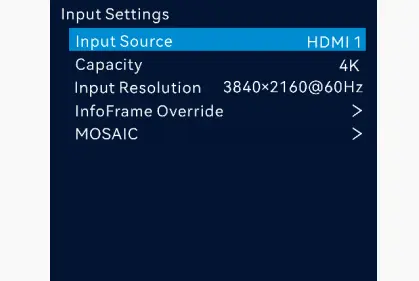
02. Create a layer for each source
في برنامج NovaLCT، انتقل إلى الشاشة > إدارة الطبقات وانقر فوق إضافة طبقة لكل مدخل:
- قم بتعيين المصدر إلى المنفذ المقابل (على سبيل المثال HDMI 1 أو SDI أو USB).
- اضبط الموضع والحجم لوضع النافذة في المكان الذي تريده.
- قم بتعيين الأولوية (ترتيب Z) بحيث يبقى المحتوى المهم في الأعلى.
يمكنك دمج دقة العرض المختلفة، على سبيل المثال، استخدام بث HDMI بدقة 4K كخلفية مع كاميرا SDI بدقة 1080p في نافذة صورة داخل صورة. تذكر تكلفة الموارد: هذا المزيج يستهلك 5 من موارد طبقات 2K×1K الستة (4 + 1 = 5).
03. Optimize scaling and crop
اختر وضع التحجيم لكل طبقة:
- ملء الشاشة: يقوم بتغيير حجم المصدر لملء مساحة الطبقة.
- بكسلًا إلى بكسل: يحافظ على الدقة الأصلية ويضيف أشرطة سوداء عند الحاجة.
- مخصص: قم بضبط المقياس والإزاحة ونسبة العرض إلى الارتفاع يدويًا.
استخدم خاصية اقتصاص الإدخال للتكبير في منطقة معينة، مثل اقتصاص سطح مكتب بدقة 4K لعرض نافذة تطبيق محددة فقط.
04. Manage audio (if needed)
لا يمكن إخراج سوى مصدر صوت واحد في كل مرة. في إعدادات النظام > الصوت، حدد:
- الصوت المصاحب: يتبع طبقة HDMI النشطة حاليًا.
- صوت مستقل: استخدم مدخل 3.5 مم لأجهزة المزج ووحدات التحكم الخارجية.
يمكن ضبط مستوى الصوت من اللوحة الأمامية.
نصيحة: إذا كان أداء الصورة غير متوقع، فتحقق أولاً من قيود الوظائف في المواصفات. وضع العرض ثلاثي الأبعاد واقتصاص الإدخال غير متوافقين، ويتطلب زمن الاستجابة المنخفض محاذاة جميع وحدات التخزين المتصلة بمنافذ الإيثرنت في أعلى المستطيل المحيط، وفي وضع التجاوز، تكون وظيفة معالجة الفيديو غير متاحة. تأكد أيضًا من أن السعة الإجمالية لا تتجاوز 3.9 مليون بكسل.
Save a simple fallback scene on the NovaStar VX600 Pro with one known-good input. During acceptance, disconnect each primary source in turn and confirm the designed backup behavior; a feature list is not proof that the installed backup path works.
7. NovaStar VX600 Pro manual, firmware and 2026 changes
Document check, November 2026: The NovaStar VX600 Pro All-in-One Controller Specifications V1.4.0, dated 30 July 2026, supersedes the V1.0.1 file cited by the earlier version of this article. NovaStar’s VX Pro Series User Manual V1.4.2 and VX600 Pro firmware V1.4.1 are listed on its current product page. Verify the actual hardware and installed firmware before following a menu sequence or importing another show’s settings.
For the NovaStar VX600 Pro, the revision adds a practical distinction between free and non-free topology. Free topology calculates port load from the cabinets actually connected, but it requires specific receiving cards. Non-free topology calculates the maximum bounding rectangle. Request the receiving-card part number and test the screen map in software before using an irregular-canvas capacity estimate in a quote.
The specification also describes up to five configuration restore points with a combined 1 GB limit. A restore point can recover a saved configuration after a mistaken edit; it does not replace a second device, a spare source, or backup cabling. The NovaStar VX600 Pro offers backup relationships for devices, sources, Ethernet ports, optical and Ethernet paths, and dual receiving cards, but each path has to be built, configured and tested.
For a camera-facing wall, the NovaStar VX600 Pro can reduce جهاز delay to zero frames when low latency and ByPass are enabled together. Video Controller mode retains processing and layer functions but has different latency. ByPass disables video processing, so a design that needs scaling or multiple composited layers cannot simply assume the zero-frame figure. Measure the complete camera-to-screen path in the intended mode.
Use the quick start guide for connector identification, the V1.4.0 specification for limits and mode restrictions, and the V1.4.2 user manual for current menu steps. Obtain firmware through the manufacturer’s official distribution for the specific unit. EagerLEDالصورة صفحة برنامج التحكم NovaStar explains the tools used for screen setup; keep a copy of the tested configuration before any update.
8. مقارنة بين VX600 Pro و VX400 Pro و VX1000 Pro و VX2000 Pro
تُقدم سلسلة VX Pro من NovaStar بتكوينات 4 منافذ، و6 منافذ، و10 منافذ، و20 منفذًا، ويُعدّ VX600 Pro الطراز ذو الـ 6 منافذ. تدعم جميع طرازات السلسلة إدخال 4K حقيقي بدقة 4096×2160 بمعدل 60 هرتز عبر HDMI 2.0، وما يصل إلى 256 إعدادًا مسبقًا، لذا فإن قرار الشراء يعتمد عادةً على السعة وتوزيع الطبقات.
| الموديل | تخصيص الطبقات (رسمي) | الأنسب |
| في اكس 400 برو | 6 طبقات بدقة 2K، أو طبقة واحدة بدقة 4K + طبقتان بدقة 2K | الشاشات الأصغر حجمًا والبرامج الأخف وزنًا حيث تكفي 4 منافذ إيثرنت |
| في اكس 600 برو | 6 طبقات بدقة 2K، أو طبقة واحدة بدقة 4K + طبقتان بدقة 2K | شاشات 4K فردية تصل دقتها إلى 3.9 مليون بكسل؛ تأجير، تركيبات للمسرح، وتركيبات ذات دقة عالية. |
| في اكس 1000 برو | 6 طبقات بدقة 2K، أو طبقة واحدة بدقة 4K + طبقتان بدقة 2K | شاشات أكبر تحتاج إلى المزيد من منافذ إيثرنت وسعة تحميل أعلى |
| في اكس 2000 برو | 12 طبقة بدقة 2K، أو 6 طبقات بدقة DL، أو 3 طبقات بدقة 4K | عروض متعددة بدقة 4K وإنتاجات معقدة متعددة النوافذ |
من الناحية العملية:
- اختر VX600 Pro عندما تتناسب شاشة واحدة بدقة 4K أو مجموعة صغيرة من الشاشات داخل 3.9 مليون بكسل، وتريد معالجة الفيديو وتحويل الألياف وByPass في صندوق واحد لتأجير أو تجهيز مسرح متوسط أو عالي الجودة.
- تصعد إلى في اكس 1000 برو عندما يتجاوز حجم الجدار 3.9 مليون بكسل أو عندما تحتاج إلى المزيد من منافذ الإيثرنت لتوزيع الحمل.
- تصعد إلى في اكس 2000 برو عندما يتطلب الإنتاج ثلاث طبقات بدقة 4K أو اثنتي عشرة طبقة بدقة 2K في وقت واحد.
- مقارنة بالفئة الأصغر؟ مقارنة بين VX400 Pro و VX400 يغطي هذا التقرير الاختلافات الثمانية التي تهم بالفعل.
إذا كان احتياجك يقتصر على نقل الإشارات لمسافات طويلة دون معالجة الفيديو الكاملة، فإن محول الألياف الضوئية المخصص مثل CVT8-5GS غالبًا ما يكون الحل الأبسط. أما إذا كانت المهمة هي توصيل جدار فيديو متعدد النوافذ بدلاً من التحكم في خزانة LED، فقارنها بجهاز توصيل جدار الفيديو H9 . بالنسبة لمشاريع الهياكل الكاملة، يغطي دليلنا لشاشات LED المسرحية اختيار الخزانة، والتركيب، ومسافة البكسل.
Compare the NovaStar VX600 Pro with larger models using the complete port map, 10-bit needs and simultaneous layer scene. A higher total pixel rating alone cannot fix a missing connector, incompatible receiving card or insufficient optical route.
9. الأسئلة الشائعة حول جهاز NovaStar VX600 Pro
These questions address the checks that usually delay a controller purchase or a live commissioning day.
01. What is the NovaStar VX600 Pro output limit?
The NovaStar VX600 Pro has six Gigabit Ethernet outputs and a device load limit of 3.9 million pixels. Its 10,240-pixel maximum width and 8,192-pixel maximum height are separate boundaries; neither increases the total pixel budget. Check each port and the exact cabinet map.
02. Does free topology work with every receiving card?
No. The V1.4.0 specification requires specific receiving cards for free topology. Confirm the receiving-card model before calculating load from actual cabinet shapes; non-free topology uses the bounding rectangle.
03. Can I combine a 4K layer with other layers?
Yes, within the six 2K × 1K layer resources. A 4K × 2K layer consumes four resources, leaving two for 2K × 1K layers. Test the actual source formats and the complete scene.
04. Is ByPass always zero latency?
No. The documented zero-frame device delay requires both ByPass mode and low latency. ByPass also removes video processing, and the camera, switcher, receiving cards and LED scan add their own delay.
05. How should I back up a live wall?
Draw and configure the primary and secondary source, device, port and optical paths required by the show. Use the Ethernet port backup test and simulate a failure before handover. A restore point is for configuration recovery, not live hardware redundancy.
06. Which document and firmware versions should I check?
The current NovaStar product page lists VX600 Pro Specifications V1.4.0, VX Pro Series User Manual V1.4.2 and VX600 Pro firmware V1.4.1. Confirm the installed device revision and obtain files from the manufacturer before upgrading.
07. Why is part of my wall blank?
Compare the cabinet pixel size, row and column count, starting Ethernet port, cable order and data direction with the software map. Run mapping and a test pattern; then check whether one port exceeds its permitted load.
08. Can a 4K input drive a native 4K LED canvas on one unit?
No. An accepted 4K video input can be scaled, but a 3840 × 2160 native LED canvas contains 8.29 million pixels and exceeds the 3.9-million-pixel output limit. Use a larger or multi-controller design.
10. Get a Verified VX600 Pro Configuration
لديك الآن كل ما تحتاجه لتحديد وإعداد وترتيب والتحكم في محتوى متعدد المصادر على وحدة التحكم المتكاملة NovaStar VX600 Pro - بدءًا من تأكيد سعة 3.9 مليون بكسل على الحائط، مرورًا بتحديد تخطيط الشاشة في NovaLCT، وصولًا إلى دمج الكاميرات المباشرة وملفات التشغيل وموجزات الكمبيوتر في شاشة عرض واحدة.
إذا كنت تقوم بالإعداد لأول مرة، فابدأ بتصميم بسيط من طبقتين (على سبيل المثال، خلفية ملء الشاشة بالإضافة إلى كاميرا صورة داخل صورة) لاختبار تدفق الإشارة والتحجيم. بمجرد أن يعمل ذلك بشكل موثوق، انتقل إلى تصميمات أكثر تعقيدًا، واحفظ كل ترتيب ناجح في إعداد مسبق بحيث يمكن استدعاء العرض نفسه بضغطة زر واحدة.
هل تخطط لإنشاء مسرح أو تأجير أو تركيب نظام صوتي دقيق حول جهاز VX600 Pro؟ أَسال EagerLED to check the LED wall and controller كحزمة متكاملة، يتم فحص تحميل الخزانة وتوزيع المنافذ وسعة وحدة التحكم قبل شحن الأجهزة. أرسل لنا حجم شاشتك، ودقة البكسل، ونوع الخزانة، وسنؤكد لك التكوين.
أرسل EagerLED the cabinet pixel dimensions, screen layout, source formats and receiving-card model when asking about the NovaStar VX600 Pro. Those details let our engineers check capacity, topology and backup requirements against the actual project.