Der NovaStar TU40 Pro vereint Medienwiedergabe, Videoverarbeitung und LED-Send-Funktionen in einem Controller. Er ist eine Überlegung wert, wenn in Besprechungsräumen, Ausstellungsräumen oder an Einzelplatzdisplays sowohl geplante Inhalte als auch Live-Präsentationen benötigt werden. Für die erfolgreiche Auswahl reicht es nicht aus, nur die Pixelanzahl zu prüfen: Display-Topologie, Quellformat, Empfangskarten und der tägliche Arbeitsablauf müssen optimal aufeinander abgestimmt sein.
Dieser Leitfaden erläutert die Spezifikationen, Anschlussmöglichkeiten und Inbetriebnahmeprüfungen des NovaStar TU40 Pro für Käufer, Systemintegratoren und Betreiber. Er trennt dokumentierte Funktionen von praktischen Planungshinweisen, sodass Sie ein realistisches Systemkonzept erstellen können, anstatt sich auf allgemeine Versprechen von „4K“- oder „8K“-Leistung zu verlassen.
Kurz gesagt: Der TU40 Pro unterstützt bis zu 13 Millionen Pixel mit Skalierung, NovaStar unterscheidet dies jedoch von einer Begrenzung auf 8.8 Millionen Pixel für die Pixel-zu-Pixel-Darstellung. Er verfügt über 20 Gigabit-LED-Ausgänge und eine Android-basierte Wiedergabeplattform. Bitte prüfen Sie den tatsächlichen Signalweg, bevor Sie einen Controller für eine bestimmte Wand bestellen.
1. NovaStar TU40 Pro – Hardware-Spezifikationen und Systemleistung
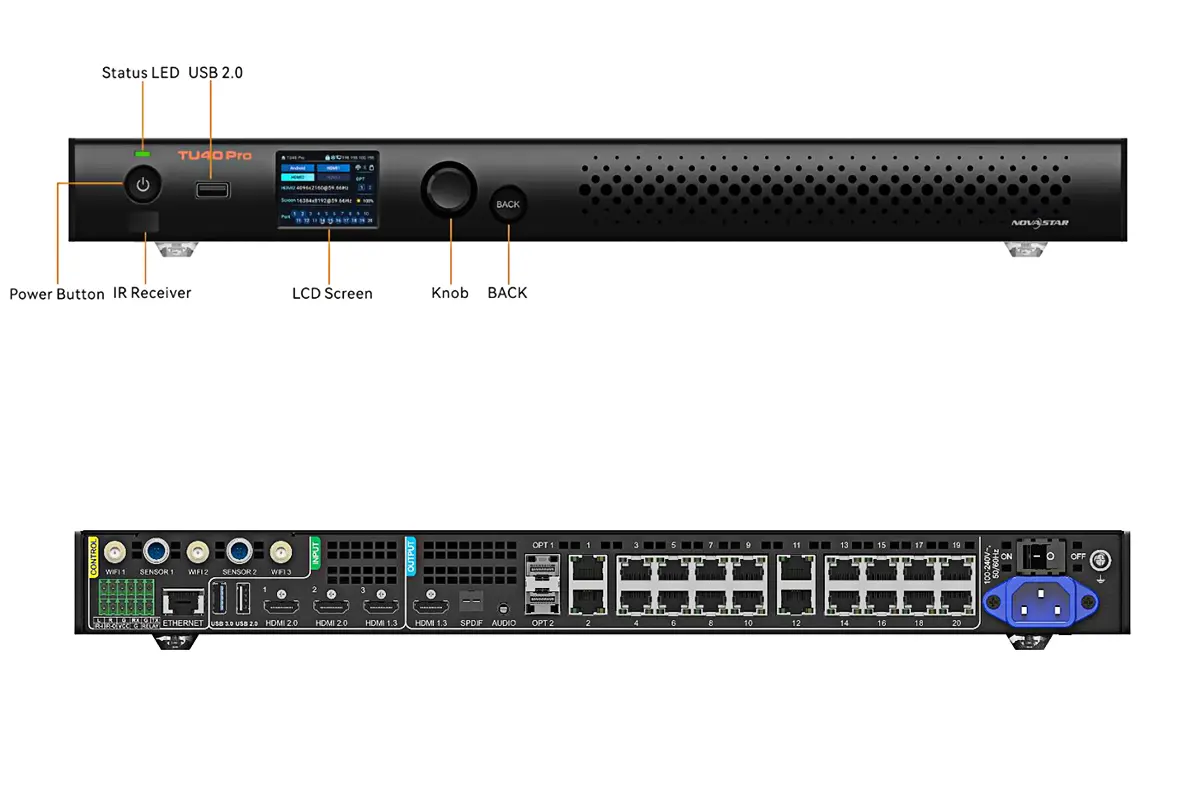
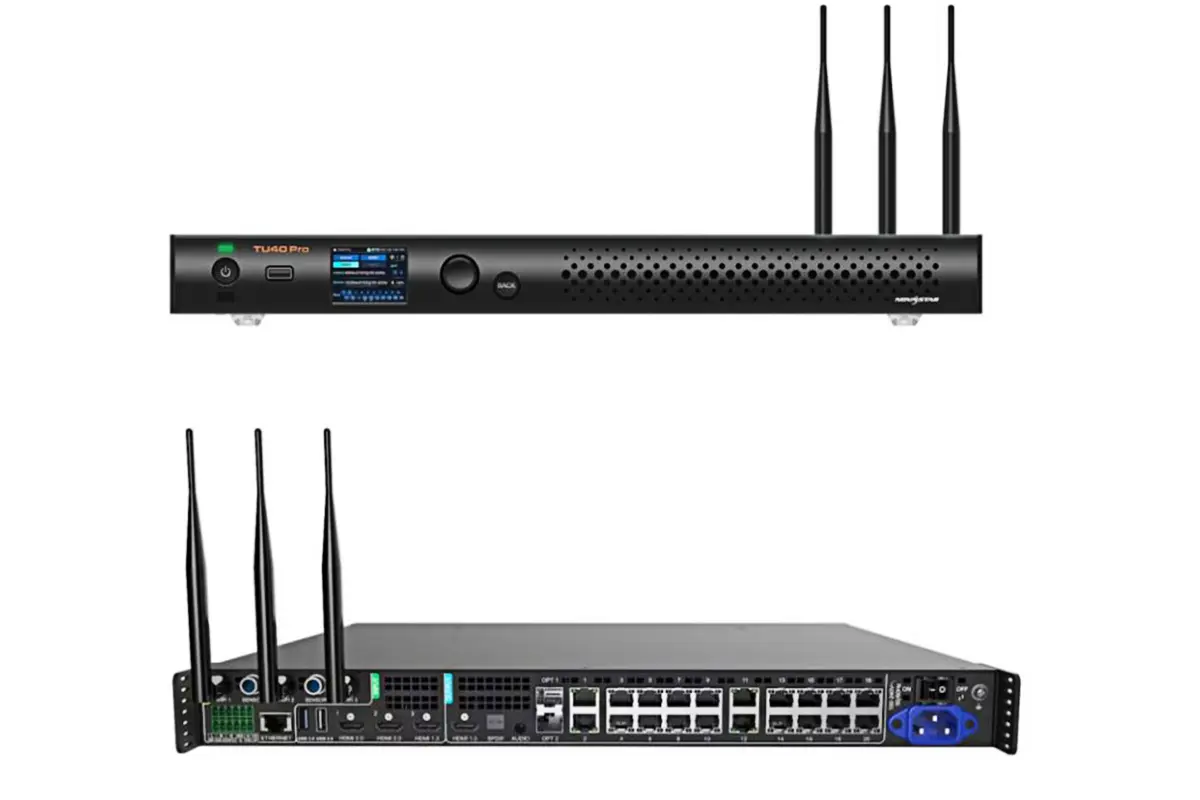
01. TU40 Pro Hardware-Übersicht
Beginnen Sie eine NovaStar TU40 Pro-Analyse mit der nativen Auflösung Ihrer LED-Wand. Erfassen Sie die Anzahl der Schränke, die Pixel pro Schrank und die Kabelführung. Die physischen Abmessungen allein reichen nicht aus, um den Controllerbedarf zu bestimmen: Zwei Wände gleicher Größe können aufgrund unterschiedlicher Pixelabstände eine sehr unterschiedliche Pixellast aufweisen.
| Parameter | Dokumentierte Spezifikation | Planungsauswirkungen |
|---|---|---|
| System | Android 13; ARM A73/A53 Prozessor, 2.2 GHz | Testen Sie die erforderlichen Apps auf der installierten Firmware. |
| Memory | 8 GB RAM; 128 GB interner Speicher | Platz für Medien, Updates und Protokolle reservieren. |
| Skalierte Anzeigelast | Bis zu 13 Millionen Pixel | Dies ist von der nativen Pixel-zu-Pixel-Operation zu trennen. |
| Pixel-zu-Pixel-Ladung | Bis zu 8.8 Millionen Pixel | Prüfen Sie, wann eine genaue Zuordnung von Quelle zu Wand erforderlich ist. |
| Skalierungsdimensionen | Breite 64–16,384; Höhe 64–8,192 Pixel | Die maximale Breite und Höhe sind separate Grenzwerte; die Gesamtlast bleibt weiterhin zu beachten. |
| Tuning | 100–240 V Wechselstrom, 50/60 Hz; Nennleistungsaufnahme 53.9 W | Dies ist der Stromverbrauch des Controllers, nicht der Stromverbrauch der LED-Wand. |
| Arbeitsumfeld | −20 °C bis +50 °C; 5–85 % relative Luftfeuchtigkeit, nicht kondensierend; IP20 | Für Belüftung und Schutz vor Wasser sorgen. |
| Gehäuse | 445 × 383 × 49.9 mm; Nettogewicht 4.54 kg | Für ausreichend Platz bei der Installation und für den Zugang zu Wartungsarbeiten sorgen. |
Diese Hardwarewerte sind in den NovaStar-Spezifikationen V1.1.2 dokumentiert; die Skalierungsunterscheidung ist auch in V1.2.1 aufgeführt. Bitte wenden Sie sich an Ihren Lieferanten, um die anwendbare Firmware und die aktuelle Produktdokumentation zu bestätigen.
02. Systemleistung und erweiterte Wiedergabesteuerung
Beim NovaStar TU40 Pro beschreiben Quellauflösung, Dekodierungskapazität und LED-Ausgangslast unterschiedliche Systemstufen. Die Wiedergabe einer Videodatei bedeutet nicht, dass alle Pixel nativ dargestellt werden können, und eine große Ausgabefläche impliziert nicht unbegrenzt viele gleichzeitige Videofenster.
Ein praktisches Beispiel für die Dimensionierung ist eine Wand mit den Maßen 3,840 × 2,160 Pixel: Sie umfasst insgesamt 8,294,400 Pixel. Das liegt zwar unter dem veröffentlichten maximalen Pixelabstand, erfordert aber dennoch eine geeignete Portverteilung und kompatible Empfangskarten. Eine Wand mit den Maßen 4,096 × 2,304 Pixel kommt auf insgesamt 9,437,184 Pixel; die Gesamtzahl liegt zwar unter dem skalierten Maximalwert, übersteigt aber den angegebenen maximalen Pixelabstand. Keine der beiden Berechnungen allein reicht für die Genehmigung des Designs aus.
Erstellen Sie eine Portbelegung, anstatt die Gesamtzahl durch zwanzig zu teilen und anzunehmen, dass alle Kabel gleichwertig sind. Eine lange Kabelkette im Verteilerkasten kann zum limitierenden Pfad werden, während andere Ausgänge nur geringfügig ausgelastet sind. Bitten Sie den Systemintegrator, jeden Pfad mit der vorgesehenen Bildrate und Bittiefe zu überprüfen und die freigegebene Belegung anschließend mit den Projektunterlagen zu archivieren.
03. TU40 Pro-Ressourcen herunterladen
Verwenden Sie ausschließlich Dokumente mit der Kennzeichnung TU40 Pro. TU4K Pro, TU40 Pro und MX40 Pro bezeichnen unterschiedliche Modelle; ein ähnlich klingender Download-Titel reicht nicht zur Identifizierung aus. Bewahren Sie eine Kopie des für die Abnahmeprüfung verwendeten Dokuments zusammen mit der installierten Firmware-Version auf.
2. Hauptmerkmale des NovaStar TU40 Pro Wiedergabesteuerungsprozessors
01. Intelligentes Wiedergabemanagement
Der wichtigste Grund für die Wahl eines NovaStar TU40 Pro ist ein optimierter Arbeitsablauf, der lokale Inhalte mit Besucherpräsentationen kombiniert. Definieren Sie, was vor einem Meeting, während eines Quellenwechsels und nach Verlassen des Raumes geschehen soll. Eine schriftliche Abfolge hilft dem Installateur, ein vorhersehbares System zu konfigurieren, und bietet den Anwendern konkrete Testmöglichkeiten.
Für einen Ausstellungsraum sollten freigegebene Produktschleifen mit einheitlichem Seitenverhältnis und ein zuständiger Verantwortlicher für Aktualisierungen bereitgestellt werden. Für einen Konferenzraum sollten die Standardquelle, der Audio-Routing und das Wiederherstellungsverfahren festgelegt werden. Wenn die Verbindung eines externen Referenten abbricht, sollte das Personal wissen, wie es ohne Suche in anderen Anwendungen zum freigegebenen lokalen Programm zurückkehren kann.
02. Intelligente Bildoptimierung
Das TU40 Pro bietet die Anzeigemodi Standard, Meeting, Lebendig und Hautfarben. Testen Sie diese anhand von Inhalten, die Nutzer tatsächlich betrachten: feiner Tabellentext, Gesichter, Logos und dunkle Videoszenen. Ein helleres oder gesättigteres Bild ist nicht automatisch ein akkurateres.
NovaStar beschränkt die KI-Optimierung bei der Videowiedergabe im Einzelfenstermodus auf die interne Android-Quelle und HDMI 1. Die Spitzenhelligkeitsfunktion ist zudem von bestimmten Empfangskarten abhängig, darunter A8s Pro oder A10s Pro. Diese Funktionen sind bedingt verfügbar und stellen keine Garantie dafür dar, dass jede vorhandene LED-Wand die gleichen Vorteile erhält.
Vergleichen Sie während der Inbetriebnahme die Bildverbesserung mit und ohne aktiviertem Bildoptimierungsmodus anhand identischen Quellmaterials. Prüfen Sie, ob sich kleine Texte, Hauttöne oder Farbverläufe unerwünscht verändern. Speichern Sie die gewählten Einstellungen und notieren Sie, welche Quelle getestet wurde, damit spätere Bediener einen Anzeigefehler von einer bewusst gewählten Bildmoduseinstellung unterscheiden können.
03. Einfache Bildschirmfreigabe
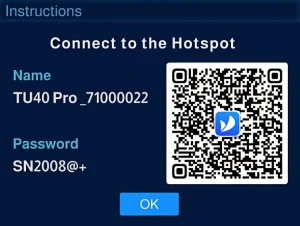
NovaStar TU40 Pro unterstützt drahtlose Bildschirmspiegelung mit verschiedenen Geräteplattformen. Die Verbindungsprozedur variiert jedoch je nach Betriebssystem und Softwareversion. Geben Sie Besuchern eine Kurzanleitung mit dem Gerätenamen des Raums und der genehmigten Verbindungsmethode. Testen Sie die Verbindung sowohl auf einem firmeneigenen Laptop als auch auf einem normalen Gastgerät, bevor Sie die Installation genehmigen.
Die Vier-Wege-Spiegelung ist im dokumentierten Paket enthalten; die Neun-Wege-Spiegelung und die Whiteboard-Funktionalität müssen separat aktiviert werden. Planen Sie diese Optionen nicht als Standardausstattung ein. Die neuere Spezifikation V1.2.4 nennt außerdem den optionalen Dongle PTB1307.
Eine geteilte Anordnung der Bildschirme verringert den Platz für jeden Präsentator. Zeigen Sie die geplante Anzahl an Fenstern im hinteren Teil des Raumes und überprüfen Sie dabei Textgröße und Kontrast. Halten Sie eine kabelgebundene Präsentationsmöglichkeit bereit, falls die Spiegelung aufgrund eines Gastnetzwerks oder einer Funkumgebung unzuverlässig ist.
04. Einfaches Systemmanagement
Erleichtern Sie den Support für das NovaStar TU40 Pro, indem Sie es eindeutig benennen und seinen Netzwerkstandort, die Firmware-Version und die Bildschirmkonfiguration dokumentieren. Bewahren Sie die Administratorzugangsdaten beim zuständigen Team auf und stellen Sie sie nicht in einem öffentlichen Handbuch bereit. Kennzeichnen Sie den Netzwerksteuerungsanschluss separat von den LED-Datenausgängen.
Erstellen Sie nach der Abnahme und bei jeder Änderung des Schranklayouts eine Konfigurationssicherung. Ein kurzes Änderungsprotokoll sollte die Person, das Datum und den Grund jeder Anpassung enthalten. Dies ist für die Fehlersuche deutlich hilfreicher als eine Sammlung von Screenshots ohne Erläuterung der aktiven Einstellungen.
3. TU40 Pro Wiedergabesteuerungsprozessor – Eingangs- und Ausgangsanschlussoptionen
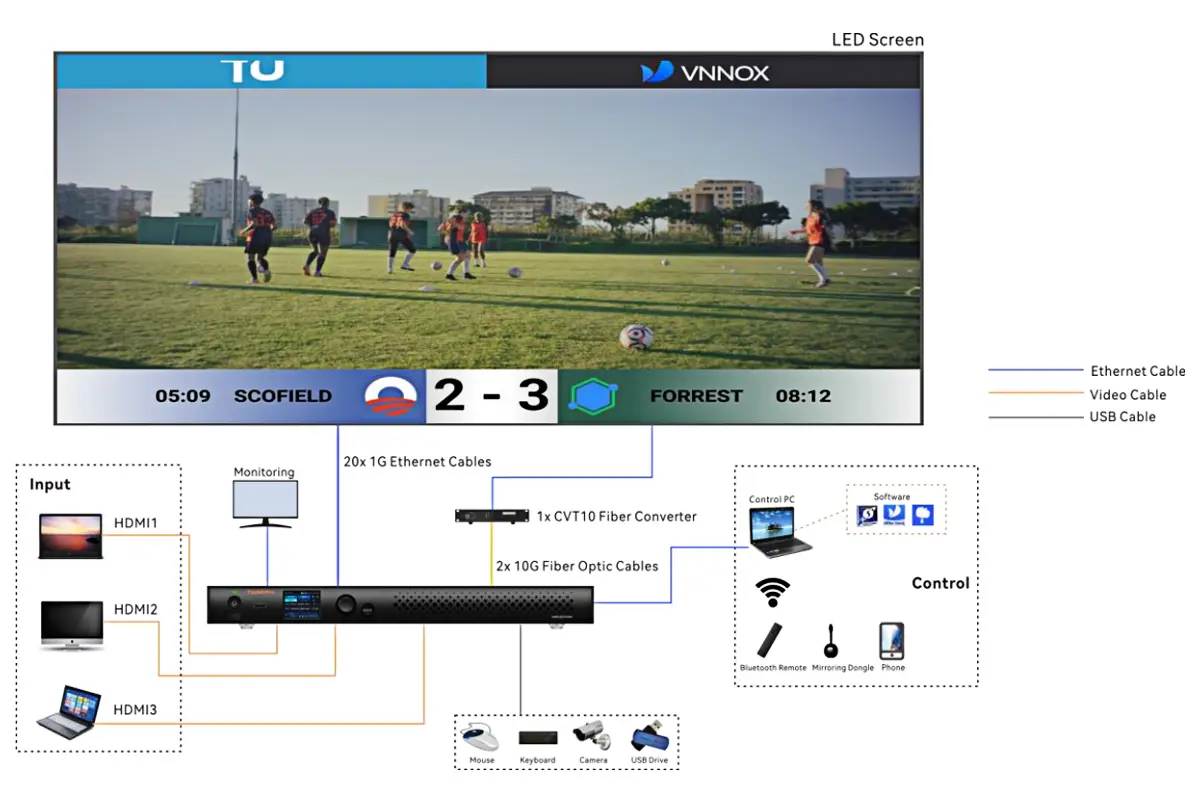
Planen Sie die Verbindungen des NovaStar TU40 Pro entlang vollständiger Signalwege. Identifizieren Sie für jeden Anwendungsfall Quelle, Anschluss, Ausgangsziel und Steuerungsmethode. Anschlüsse ähnlicher Form können unterschiedliche Zwecke erfüllen, insbesondere die Netzwerksteuerungsverbindung und die nummerierten LED-Ausgänge.
| Verbindungen schaffen | Menge oder Funktion | Typische Anwendung und Überprüfung |
|---|---|---|
| HDMI 2.0-Eingänge | 2; dokumentiert bis zu 4,096 × 2,160 bei 60 Hz | Laptop oder externer Player; Timing und Farbformat überprüfen. |
| HDMI 1.3-Eingang | 1 | Zusätzliche Quelle; überprüfen Sie deren separate Zeitbegrenzungen. |
| USB | 2 USB 2.0 und 1 USB 3.0 | Lokale Medien oder Peripheriegeräte; tatsächliche Dateien und Geräte testen. |
| LED-Ethernet-Ausgänge | 20 Gigabit-Ports | Empfangskartenketten; Kabelbestellung und -beladung dokumentieren. |
| Optische Ausgänge | 2 × 10G | Glasfaserumwandlung; Module und Konverter separat prüfen. |
| HDMI-Monitorausgang | 1 HDMI 1.3 | Servicemonitor; kein Ersatz für LED-Datenausgänge. |
| Audio | SPDIF, 3.5 mm, HDMI ARC, Phoenix | Stellen Sie sicher, dass der Eingang des Soundsystems übereinstimmt und wählen Sie den gewünschten Signalweg. |
| Steuerschnittstellen | Netzwerk-, Drahtlos- und Erweiterungsanschlüsse | Raumsteuerung, Apps oder Sensoren; Kompatibilität des Zubehörs prüfen. |
Die Anschlussdetails variieren je nach Dokumentationsversion. Die Spezifikation V1.2.4 verwendet die ARC-Terminologie und korrigiert damit die frühere eARC-Bezeichnung. Prüfen Sie das Gerät und die Firmware, bevor Sie eine bestimmte Audiointegration versprechen.
01. Eingänge und Quellkompatibilität
Für die HDMI-Verbindungen des NovaStar TU40 Pro beginnt eine zuverlässige Inbetriebnahme mit einer gängigen, unterstützten progressiven Timing-Einstellung. Stellen Sie ein stabiles Bild sicher und testen Sie anschließend das Zielformat. Verwenden Sie das gleiche Kabel, den gleichen Adapter und den gleichen Quellcomputer wie für den täglichen Gebrauch. Ein erfolgreicher Test mit einem anderen Laptop beweist nicht die vollständige Installation.
Dokumentieren Sie, ob eine Präsentation gespiegelt oder erweitert ist. Erweiterte Desktops können versehentlich dazu führen, dass die Bildschirmpräsentation auf einem anderen Ausgang angezeigt wird, was wie ein Controller-Problem aussieht, selbst wenn der Prozessor funktioniert. Testen Sie Übergänge, eingebettetes Video und Audio gemeinsam vor der Übergabe.
02. Ausgänge, Glasfaser- und Audio-Routing
Die optischen Ausgänge des NovaStar TU40 Pro sollten mit kompatiblen Konvertern und einer detaillierten Kabelbelegung konfiguriert werden. NovaStar bezeichnet die optischen Ausgänge als primäre Ausgänge, wobei OPT 1 die Ports 1–10 und OPT 2 die Ports 11–20 belegt; es handelt sich nicht um Ethernet-Loop-Backup-Ports.
Richten Sie einen separaten Audiopfad ein. Stellen Sie sicher, dass die ausgewählte Quelle Audiosignale liefert, die Lautstärke des Reglers korrekt eingestellt ist und das nachgeschaltete Soundsystem den angeschlossenen Eingang empfängt. Kennzeichnen Sie den endgültigen Signalweg, damit ein Bediener nach einer Änderung der Quellen- oder Verstärkereinstellungen den Weg wiederherstellen kann.
03. Steuerungs- und Erweiterungsschnittstellen
Bitten Sie den Systemintegrator, festzulegen, welche Bedienelemente des NovaStar TU40 Pro von normalen Benutzern geändert werden können. Helligkeit und Quellenauswahl gehören zum Alltag; Empfangskartenparameter und Topologie werden üblicherweise bei der Inbetriebnahme eingestellt. Eine klare Aufteilung verringert versehentliche Fehlkonfigurationen während einer Präsentation.
Bei der Auswahl eines LED-Anzeigesystems sollten Sie eine umfassende Kompatibilitätsprüfung anfordern, die Gehäuse, Empfangskarten, Controller und Installationszubehör umfasst. Die Modellbezeichnung des Controllers allein garantiert nicht, dass ein vorhandener Bildschirm alle erweiterten Funktionen unterstützt.
4. NovaStar TU40 Pro Erweiterte Wiedergabe- und Steuerungsfunktionen
01. Lokale Wiedergabe und Inhaltsvorbereitung
Erstellen Sie vor der Produktion der vollständigen Inhaltsbibliothek eine kleine Auswahl an Beispielvideos für die NovaStar TU40 Pro. Fügen Sie ein Standbild, ein repräsentatives Werbevideo, einen längeren Clip und alle Inhalte mit Ton hinzu. Notieren Sie die erfolgreichen Exporteinstellungen, einschließlich Codec, Auflösung, Bildrate und Bitrate.
Die Wiedergabeübersicht des Herstellers (Version 1.2.4) listet zwei statt vier 4K-Streams auf. Der Hinweis zur 8K-Wiedergabe ist codecspezifisch und bedeutet nicht, dass beliebige Auflösungen zwischen 4K und 8K unterstützt werden. Beachten Sie bitte die Dekodierungstabellen und die Wiedergabehinweise. Die MP4-Dateiendung allein reicht nicht aus, um die Kompatibilität zu gewährleisten.
Gestalten Sie Ihre Inhalte passend zum Seitenverhältnis der Wand. Letterboxing, gestreckte Bilder und abgeschnittene Logos entstehen oft beim Medienexport und nicht durch den LED-Prozessor. Platzieren Sie wichtige Texte und Markenelemente in einem geprüften Sicherheitsbereich und überprüfen Sie das Ergebnis aus normalem Betrachtungsabstand.
02. Präsentationsqualität und praktische Bewertung
Testen Sie den NovaStar TU40 Pro anhand einer reproduzierbaren Testsequenz. Beginnen Sie mit feinem Text, dann mit Farbverläufen, schnellen Bewegungen, Gesichtern und Markenfarben. Vergleichen Sie Live-HDMI und lokale Wiedergabe separat, da diese unterschiedliche Signalwege nutzen. Notieren Sie die gewählten Ausgabeeinstellungen, bevor Sie die Bildsteuerung ändern.
Prüfen Sie die Reaktionsfähigkeit mit der jeweiligen Anwendung, insbesondere bei interaktiven Meetings oder der Nutzung einer Live-Kamera. Gehen Sie nicht davon aus, dass die Unterstützung hochauflösender Eingabegeräte eine bestimmte Latenzzeit garantiert. Quelle, Adapter, Verarbeitung, Empfangskarten und Anzeigeverhalten beeinflussen das Ergebnis.
Eine praktische Erklärung zu Schwarzwerten und Bildauswertung finden Sie unter EagerLED Leitfaden zum BildschirmkontrastverhältnisVerwenden Sie einen Betrachtungstest anstelle übertriebener Kontrasteinstellungen, um zu entscheiden, ob wichtige Details noch sichtbar sind.
03. Betrieb, Wiederherstellung und Übergabe
Eine NovaStar TU40 Pro-Installation sollte über einen einfachen Wiederherstellungspfad verfügen: Rückkehr zu einer bekannten Quelle, Laden freigegebener Inhalte und Wiederherstellung der dokumentierten Einstellungen. Üben Sie diesen Ablauf mit dem Personal, das den Raum später bedienen wird. Selbst ein technisch leistungsfähiges System kann schwierig zu bedienen sein, wenn die Übergabe lediglich aus einem Produkthandbuch besteht.
Bei unbeaufsichtigten Displays testen Sie das Neustartverhalten und den geplanten Betrieb mit der installierten Firmware. Überprüfen Sie die Geräteuhr und die Zeitzone und beobachten Sie anschließend das Verhalten nach einem kontrollierten Neustart. Speichern Sie die genehmigte Konfiguration, bevor Sie automatisierte Betriebsabläufe aktivieren.
5. TU40 Pro Wiedergabesteuerungsprozessor – Einrichtungs- und Bedienungsanleitung
01. Hardwareinstallation und -anschluss
Installieren Sie das NovaStar TU40 Pro an einem für Mitarbeiter leicht zugänglichen Ort, wo Anschlüsse und Bedienelemente erreichbar sind. Sorgen Sie für ausreichende Belüftung und Zugentlastung und vermeiden Sie es, das Gerät hinter einem unzugänglichen Schrank einzuschließen. Das IP20-Gehäuse benötigt Schutz, selbst wenn der LED-Bildschirm im Freien installiert ist.
Schließen Sie die LED-Datenkabel gemäß der genehmigten Belegung an, nicht einfach die am leichtesten zugänglichen Ports. Kennzeichnen Sie beide Kabelenden mit Port- und Kettenbezeichnungen. Achten Sie darauf, dass das Steuernetzwerkkabel optisch deutlich erkennbar ist. Verbinden Sie anschließend die vereinbarten Quell- und Audiopfade, bevor Sie mit der Konfiguration beginnen.
02. Erste Systemeinrichtung
Das Benutzerhandbuch des NovaStar TU40 Pro beschreibt die Initialisierung, die Kopplung der Fernbedienung und die Bildschirmkonfiguration. Wählen Sie Sprache und Zeitzone, identifizieren Sie das Gerät eindeutig und stellen Sie die genehmigte Netzwerkverbindung her. Koppeln Sie die Fernbedienung, indem Sie sie auf den Receiver richten und die Tasten „Home“ und „Menü“ gedrückt halten, bis die Kopplungsaufforderung erscheint.
Verwenden Sie den lokalen Konfigurationsworkflow von VNNOX Care für den Bildschirm und befolgen Sie die entsprechenden Anweisungen für die Empfangskarte. Überprüfen Sie die Schrankreihenfolge anhand von Mapping- und Testmustern, bevor Sie die fertigen Medien anzeigen. Erstellen Sie eine funktionierende Sicherungskopie und stellen Sie sicher, dass die Konfiguration den genehmigten Neustartvorgang übersteht. Siehe Benutzerhandbuch TU40 Pro.
03. Wesentliche tägliche Abläufe
Stellen Sie eine einseitige Bedienungsanleitung für den NovaStar TU40 Pro bereit, die die Standardeinstellungen für Quelle, Lautstärke, Helligkeitsbereich und Wiederherstellungsschritte enthält. Fügen Sie Anweisungen zum Beenden einer Besprechung und zum Zurückkehren zu lokalen Inhalten hinzu. Testen Sie die Anleitung mit einer Person, die das System nicht in Betrieb genommen hat.
Vor einer geplanten Veranstaltung überprüfen Sie Bild, Ton und Fernbedienung. Falls ein Besucher drahtlose Bildschirmspiegelung nutzt, stellen Sie die Verbindung frühzeitig her, um Berechtigungs- oder Netzwerkprobleme zu beheben. Halten Sie die zugelassene kabelgebundene Quelle bereit, damit die Besprechung nicht von der Fehlerbehebung an einem Gastgerät abhängt.
04. Empfohlene Steuerungs-Apps
ViPlex Handy dient der Inhaltsbearbeitung, der Programmübertragung und der Bildschirmsteuerung; VNNOX Care kümmert sich um die Bildschirmkonfiguration und -topologie. Achten Sie bei der Übergabe des NovaStar TU40 Pro darauf, dass diese Rollen klar definiert sind. Die Installation beider Apps ersetzt nicht die korrekten Bildschirmeinstellungen und Zugriffsinformationen.
Die Anweisungen zur drahtlosen Bildschirmspiegelung ändern sich mit Software-Updates. Verwenden Sie die vom Gerät oder der aktuellen Bedienungsanleitung angegebene Download-Methode und nicht einen veralteten Link von Drittanbietern. Die Bedienungsanleitung V1.2.2 aktualisiert die Download-Anleitung für die Bildschirmspiegelung und behandelt Störungen sowie die Nutzung des 5-GHz-Bandes. Testen Sie den Empfang im fertigen Raum, einschließlich der Wände und des normalen Netzwerkverkehrs.
05. Checkliste zur Fehlerbehebung für TU40 Pro
Bei der Fehlersuche an einem NovaStar TU40 Pro sollten Sie jeweils nur eine Variable ändern und die funktionierende Konfiguration beibehalten. Die folgende Tabelle dient als Leitfaden zur Fehlerbehebung und stellt keine Garantie dafür dar, dass eine einzige Anpassung jedes Problem behebt.
| Symptom | Erste Überprüfungen | Nächster Schritt |
|---|---|---|
| Kein Bild | Stromversorgung, ausgewählte Quelle, Quellenausgang, Ruhezustand/Einfrieren | Verwenden Sie eine nachweislich funktionierende Stromquelle und ein funktionierendes Kabel; vergleichen Sie das Signal mit einem Testbild. |
| Eine Schrankkette fehlt | Portbeschriftung, Anschlüsse, Kettenstromversorgung und Zuordnung | Isolieren Sie die betroffene Kette; bewahren Sie die genehmigte Konfiguration auf. |
| Falsche Schrankreihenfolge | Tatsächliche Kabelreihenfolge im Vergleich zur gespeicherten Topologie | Verwenden Sie Mapping-Muster und korrigieren Sie die dokumentierte Diskrepanz. |
| Drahtloses Stottern | Entfernung, Hindernisse, Interferenzen und Netzwerkpfad | Vergleichen Sie mit kabelgebundenem HDMI; untersuchen Sie die Funkbedingungen separat. |
| Mediendateifehler | Codec, Bildrate, Auflösung, Bitrate und Speicher | Testen Sie einen kurzen, als funktionierend bekannten Export und konsultieren Sie die Dekodierungstabelle. |
| Keinen Ton | Audioquelle, Lautstärke, Kabel und Verstärkereingang | Testen Sie die vereinbarte Audioroute unabhängig. |
| Flackerndes oder instabiles Bild | Eingangszeitpunkt, Kabel und Stabilität der Testmuster | Betroffene Quellen und Schränke erfassen; Diagnosedaten zur Unterstützung exportieren. |
Bei anhaltenden Fehlern geben Sie bitte die Firmware-Version, den Schaltschrankplan, das Quellformat, die betroffenen Ports und die Diagnoseergebnisse an. Vermeiden Sie einen Werksreset, bis die erforderlichen Backups verfügbar sind. Eine genaue Fehlerbeschreibung hilft, Quellprobleme von Konfigurations-, Verkabelungs- oder LED-Hardwarefehlern zu unterscheiden.
6. Häufig gestellte Fragen zu NovaStar TU40 Pro
01. Welche maximale Auflösung wird vom TU40 Pro unterstützt?
Der NovaStar TU40 Pro verfügt über separate Grenzwerte für Quell-Timing, Skalierung und Gesamtlast. Seine maximale Auflösung beträgt 13 Millionen Pixel mit Skalierung, im Vergleich zu 8.8 Millionen bei pixelgenauer Darstellung. Überprüfen Sie das gewählte HDMI-Timing und die Portbelegung; die maximale Breite und Höhe lassen sich nicht einfach mit der unterstützten Wandgröße multiplizieren.
02. Kann ich den TU40 Pro für LED-Außendisplays verwenden?
Ja, der Controller kann Teil eines Outdoor-Displaysystems sein, die NovaStar TU40 Pro selbst ist jedoch IP20-zertifiziert. Installieren Sie sie an einem geschützten und ausreichend belüfteten Ort. Die Eignung für den Außenbereich hängt außerdem von den LED-Gehäusen, der Installationsumgebung und dem Gesamtdesign des Systems ab.
03. Wie aktiviere ich die Split-Screen-Funktion?
Prüfen Sie die Spiegelungsoptionen des installierten Systems. Die Vier-Wege-Spiegelung ist im dokumentierten TU40 Pro-Paket enthalten; für die Neun-Wege-Spiegelung ist eine separate Aktivierung erforderlich. Prüfen Sie vor der Bestellung zusätzlicher Präsentationsfunktionen, ob eine Whiteboard-Lizenz und ein optionaler Dongle benötigt werden.
04. Unterstützt der TU40 Pro HDR-Inhalte?
Verlassen Sie sich nicht allein aufgrund eines 4K-Labels oder einer KI-gestützten Bildverbesserung auf vollständige HDR-Kompatibilität. Klären Sie mit dem Hersteller das genaue HDR-Format, die Quellzeitpunkte, die Firmware, die Empfangskarten und die Displaykalibrierung ab und testen Sie anschließend repräsentative Inhalte. Diese Anleitung garantiert keine universelle HDR-Unterstützung für den NovaStar TU40 Pro.
05. Was soll ich tun, wenn mein Bildschirm während des Betriebs flackert?
Vergleichen Sie eine funktionierende Quelle und ein funktionierendes Kabel mit einem internen Testmuster. Notieren Sie, ob die gesamte Wand oder nur eine Kabelkette betroffen ist. Protokollieren Sie Eingangszeiten und Firmware-Version, speichern Sie die Konfiguration und exportieren Sie die verfügbaren Diagnosedaten. Vermeiden Sie es, mehrere Einstellungen des NovaStar TU40 Pro gleichzeitig zu ändern, da dies die Fehlerursache verschleiert.
7. Fazit: Auswahl und Inbetriebnahme des NovaStar TU40 Pro
Der NovaStar TU40 Pro ist besonders nützlich, wenn lokale Wiedergabe, Live-Quellen und die alltägliche LED-Steuerung in einen vereinbarten Arbeitsablauf integriert sind. Die erfolgreiche Auswahl hängt von der nativen Wandauflösung, den Skalierungsanforderungen, der Portverteilung, der Kompatibilität mit Empfangskarten und den tatsächlich anzuzeigenden Inhalten ab.
Fordern Sie vor der Bestellung ein detailliertes Systemangebot an, das den Schrankplan, die Quellformate, den Audio-Routing-Prozess, optionale Lizenzen und die Installationsbedingungen umfasst. Überprüfen Sie diesen Plan vor der Übergabe mit Medienvertretern und Anwendern. Diese Prüfungen machen die TU40 Pro zu einem wartungsfreundlichen Anzeigesystem und nicht nur zu einer Liste nicht unterstützter Funktionen.