


Ein weißer Fleck auf dem Bildschirm deutet in der Regel auf einen Hardwaredefekt hin, nicht auf Verschmutzungen oder einen App-Fehler . Die sichere Lösung hängt von der Art des Flecks ab: Ein einzelner Pixelfehler kann durch einen Pixel-Refresh-Test behoben werden, während eine leichte Druckstelle, eine defekte Hintergrundbeleuchtung oder eine beschädigte Displayschicht normalerweise eine professionelle Reparatur oder den Austausch des Panels erfordern.
Die wichtigste Regel ist einfach: Drücken, reiben, klopfen oder verdrehen Sie das Display nicht . Diese gängigen „Reparaturmethoden“ können aus einem kleinen hellen Fleck einen dauerhaften Bildschirmschaden machen. Nutzen Sie die folgenden Tests, um den Fehler zu identifizieren, und wählen Sie dann die schonendste Reparaturmethode, die dazu passt.
Kurz gesagt: Machen Sie einen Screenshot, betrachten Sie ihn auf einem zweiten Gerät, reinigen Sie das ausgeschaltete Display vorsichtig und testen Sie Vollbild-Bilder in Schwarz, Weiß, Grau, Rot, Grün und Blau. Erscheint der Fleck auch auf dem Screenshot des zweiten Geräts, untersuchen Sie die Fehlerquelle, die App oder das Grafiksystem. Ist der Screenshot sauber, der Fleck aber auf dem physischen Bildschirm bestehen bleibt, liegt der Fehler weiter unten: am Kabel, der Displayelektronik, der Hintergrundbeleuchtung oder dem Panel.
Inhaltsverzeichnis
- 1. Was bedeuten weiße Flecken auf einem Bildschirm normalerweise?
- 2. Diagnose des weißen Flecks in 10 Minuten
- 3. So entfernen Sie weiße Flecken auf einem Bildschirm sicher
- 4. So beheben Sie einen weißen Fleck auf einem LCD-Monitor oder Laptop
- 5. Wie man weiße Flecken auf einem Fernsehbildschirm behebt
- 6. So beheben Sie weiße Flecken auf einem Smartphone oder Tablet
- 7. Wie man weiße Flecken auf einem LED-Display behebt
- 8. Sollte der Bildschirm repariert oder ausgetauscht werden?
- 9. Wie man das Wiederauftreten weißer Flecken verhindert
- 10. Häufig gestellte Fragen
- 11. Endgültiges Urteil
1. Was bedeuten weiße Flecken auf einem Bildschirm normalerweise?
„Weißer Fleck“ ist eine Beschreibung, keine Diagnose. Er kann sich auf ein helles Pixel von der Größe eines Stecknadelkopfes, eine mehrere Zentimeter breite, trübe Druckstelle, einen kreisförmigen Hotspot der TV-Hintergrundbeleuchtung oder eine ungleichmäßige Helligkeit auf einem OLED-Panel beziehen.
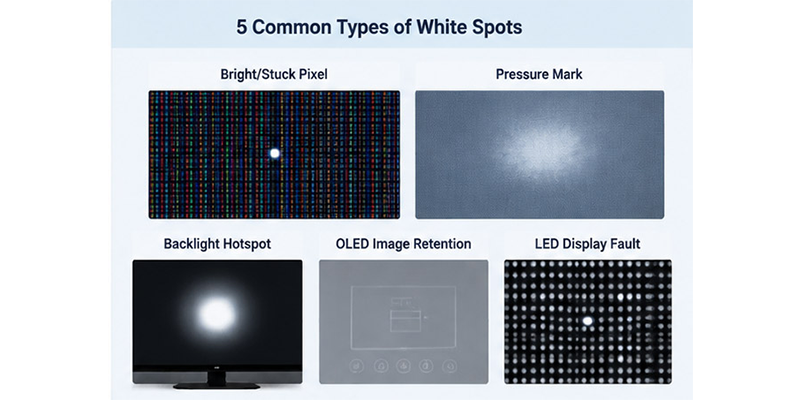
Diese Unterscheidung ist wichtig, da diese Defekte in verschiedenen Bereichen des Displays auftreten. Dells aktuelle Richtlinien für Displaypixel erklären, dass ein Pixel rote, grüne und blaue Subpixel enthält: Alle drei werden beleuchtet, um Weiß zu erzeugen. Ein dauerhaft leuchtendes Pixel kann daher als winziger weißer Punkt erscheinen, während ein defektes Subpixel eher rot, grün oder blau erscheint.
| Was Sie sehen | Am besten sichtbar auf | Wahrscheinliche Ursache | Kann Software das Problem beheben? |
|---|---|---|---|
| Ein scharfer weißer oder farbiger Punkt | Schwarze und einfarbige Bildschirme | Heller oder hängender Pixel/Subpixel | Manchmal, aber nie garantiert |
| Weicher, wolkiger Fleck | Weiße oder hellgraue Bildschirme | Druckschäden, verformte Diffusorschicht oder eingeschlossene Ablagerungen | Nein |
| Heller Kreis oder mehrere „Taschenlampen“-Punkte | Dunkle Fernsehszenen | Lose Hintergrundbeleuchtungslinse, beschädigter LED-Streifen oder Diffusorfehler | Nein |
| Schwache Formreste oder ungleichmäßige Flecken auf dem OLED-Display | Grauer Testbildschirm oder nach statischem Inhalt | Vorübergehende Bildspeicherung oder ungleichmäßige Pixelalterung | Die richtige Pflege der Paneele kann die Haltbarkeit verbessern, führt aber nicht zu dauerhaftem Verschleiß. |
| Fleck auf einem Screenshot sichtbar, der an anderer Stelle aufgenommen wurde | Der Screenshot selbst | Problem mit der App, dem Inhalt, dem Betriebssystem oder der gerenderten Grafik | Häufig |
| Scharfer, heller Punkt oder Cluster auf einer LED-Videowand | Jedes Testmuster | Fehler bei LED-Lampe, Treiber-IC, Modul, Stromversorgung oder Daten | Nein |
Pixelfehler sind etwas anderes. Ein vollständig defekter Pixel bleibt normalerweise schwarz. Ein leuchtender Pixel bleibt an. Ein größerer weißer Fleck ist selten auf einen einzelnen Pixelfehler zurückzuführen, selbst wenn ein Verkäufer oder ein Forenbeitrag den Begriff „Pixelfehler“ als Sammelbegriff verwendet.
2. Diagnose des weißen Flecks in 10 Minuten
Führen Sie diese Prüfungen der Reihe nach durch. Brechen Sie ab, sobald Anzeichen für physische Schäden, ein sich ablösendes Telefondisplay oder einen internen elektrischen Defekt vorliegen.
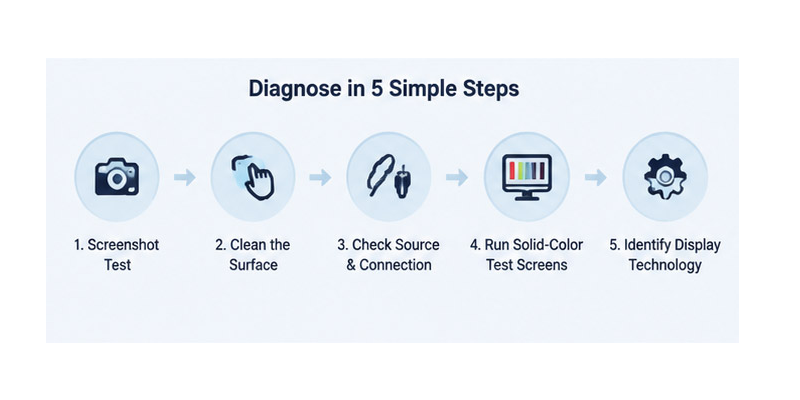
2.1 Verwenden Sie den Screenshot-Test
Machen Sie einen Screenshot, solange die Stelle sichtbar ist, und öffnen Sie die Datei anschließend auf einem anderen Bildschirm.
- Die Stelle ist im Screenshot zu sehen: Das Problem liegt im Bild, der App, dem Browser, dem Betriebssystem oder dem Grafikrendering-Pfad.
- Der Screenshot sieht sauber aus: Der Fehler tritt nach der Aufnahme des Screenshots auf. Testen Sie weiterhin Kabel, Anschluss, Displayelektronik, Hintergrundbeleuchtung und Panel.
Ein sauberer Screenshot beweist nicht, dass nur das LCD-Panel defekt ist. Ein beschädigtes Kabel, ein instabiler Anschluss oder eine defekte Monitor-Steuerplatine können das Bild ebenfalls beeinträchtigen. Fahren Sie daher mit dem Eingangstest fort.
2.2 Reinigen Sie die Oberfläche ohne Druck.
Schalten Sie das Gerät aus und ziehen Sie den Netzstecker. Verwenden Sie ein sauberes, weiches und fusselfreies Tuch. Befolgen Sie die Anweisungen des Herstellers für Ihr spezifisches Produkt und tragen Sie zugelassene Reinigungsflüssigkeiten auf das Tuch und nicht direkt auf das Display auf.
Apples Reinigungshinweise raten davon ab, scheuernde Materialien zu verwenden, übermäßiges Wischen zu vermeiden, Feuchtigkeit in Öffnungen zuzulassen und Reinigungsmittel direkt auf das Gerät zu sprühen. Wenn sich der Fleck je nach Betrachtungswinkel verändert oder nach vorsichtiger Reinigung verschwindet, handelte es sich wahrscheinlich um Rückstände und nicht um einen internen weißen Fleck.
2.3 Quelle und Verbindung isolieren
Bei einem Monitor oder Fernseher rufen Sie das integrierte Einstellungsmenü auf. Trennen Sie anschließend externe Videoquellen und versuchen Sie es mit einem anderen, funktionierenden Kabel und Eingang.
- Wenn der Fleck über dem Menü des Geräts selbst erscheint, ist die externe Quelle nicht die Ursache.
- Wenn das Problem mit einem neuen Kabel, Anschluss oder einer neuen Quelle verschwindet, ist das Bedienfeld möglicherweise in Ordnung.
- Wenn der Fehler flackert, Blöcke bildet oder sich bewegt, liegt der Verdacht nahe, dass es sich um ein Signal oder eine Elektronik vor einer festen Druckmarke handelt.
2.4 Testbildschirme mit Volltonfarbe ausführen
Untersuchen Sie bei normaler Helligkeit Vollbilddarstellungen in Schwarz, Weiß, 50 % Grau, Rot, Grün und Blau aus normalem Betrachtungsabstand. Stellen Sie die Bildschirmhelligkeit nicht auf maximale Helligkeit ein, um den Defekt nicht unnötig zu verstärken.
Notieren Sie, unter welchem Hintergrund der Fleck sichtbar ist, ob seine Ränder scharf oder weich sind und ob er sich an derselben Stelle befindet. Machen Sie ein Foto, das den gesamten Bildschirm frontal zeigt. Dies liefert einer Reparaturwerkstatt oder dem Garantieteam deutlich nützlichere Informationen als eine Nahaufnahme ohne Kontext.
2.5 Identifizieren Sie die Displaytechnologie
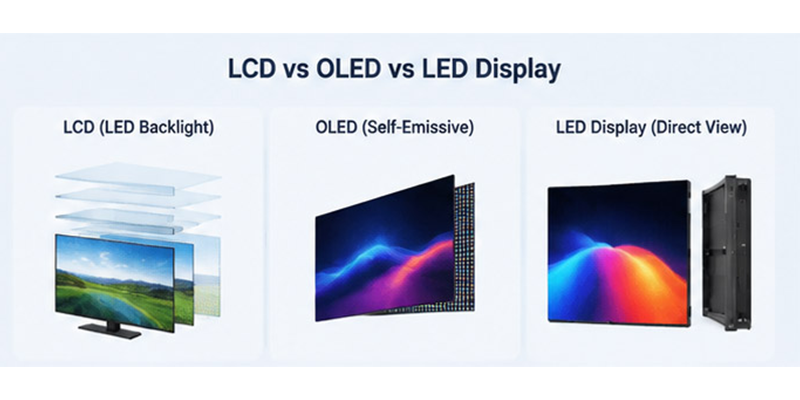
Ein „LED-Fernseher“ ist üblicherweise ein LCD-Panel mit LED-Hintergrundbeleuchtung . Er verfügt weiterhin über Diffusorfolien und Hintergrundbeleuchtungskomponenten. Ein OLED-Fernseher besitzt selbstleuchtende Pixel und keine separate Hintergrundbeleuchtung. Ein Direct-View-LED-Display verwendet sichtbare RGB-LEDs, die in austauschbaren Modulen angeordnet sind. Der scheinbar identische weiße Fleck erfordert bei jedem System eine andere Reparaturmethode.
3. So entfernen Sie weiße Flecken auf einem Bildschirm sicher
Beginnen Sie mit reversiblen Maßnahmen. Wenn diese nicht mit dem diagnostizierten Fehler übereinstimmen, überspringen Sie sie, anstatt sie zu wiederholen.
3.1 Bildpfad zurücksetzen
Starten Sie das Gerät neu, stellen Sie einen neutralen Bildmodus wieder her, deaktivieren Sie vorübergehend die Einstellungen für extremen Kontrast oder Local Dimming und testen Sie einen anderen Eingang. Dadurch lassen sich Bildverarbeitungsartefakte entfernen, jedoch nicht der Fleck, der im integrierten Menü und bei allen Testfarben sichtbar bleibt.
3.2 Test mit kontrollierter Pixelaktualisierung
Führen Sie einen zuverlässigen Farbwechseltest im Vollbildmodus durch, um einen einzelnen, scharfen Pixelfehler festzustellen , oder nutzen Sie die im Gerät integrierte Funktion zur Bildschirmpflege. Lassen Sie den Test die vom Hersteller empfohlene Zeit laufen und überprüfen Sie das Ergebnis anschließend erneut.
Verwechseln Sie einen Pixelfehlertest nicht mit einer Reparatur von Druckschäden. Er kann weder Diffusorfolien neu ausrichten, noch eine TV-Hintergrundbeleuchtung wieder befestigen oder gerissene Panelschichten reparieren. Vermeiden Sie schnell blinkende Werkzeuge, wenn Sie lichtempfindlich sind.
3.3 Nutzen Sie die Panel-Pflegefunktion des OLED-Herstellers.
Sollte ein OLED-Bildschirm nach dem Anzeigen eines statischen Logos, Menüs, einer Anzeigetafel oder einer Spieloberfläche vorübergehende Bildeinbrennungen aufweisen, schalten Sie ihn normal aus und lassen Sie den automatischen Kompensationszyklus durchlaufen. Die im Januar 2026 aktualisierten OLED-Richtlinien von Sony beschreiben Panel-Aktualisierung, Panel-Kalibrierung, Pixelverschiebung, Bildschirmschoner und automatische Helligkeitsregelung als Schutzmaßnahmen gegen Bildeinbrennungen.
Führen Sie eine manuelle Auffrischung nur gemäß den Anweisungen für das jeweilige Modell durch. Eine wiederholte Tiefenauffrischung ist keine allgemeine Wartungsmaßnahme und kann eine dauerhafte ungleichmäßige Alterung nicht rückgängig machen.
3.4 Druck um das Display herum verringern
Entfernen Sie enge Hüllen, Tastaturabdeckungen, gestapelte Gegenstände oder Montagevorrichtungen, die auf das Gerät drücken könnten. Drücken Sie nicht von vorne auf den weißen Fleck und massieren Sie das Display nicht. Sind die optischen Schichten erst einmal verformt, kann Druck von vorne den Schaden eher vergrößern als beheben.
3.5 Inanspruchnahme der Garantie oder eines professionellen Service
Wählen Sie den Service, wenn es sich bei dem Pixelfehler um eine weiche Stelle, einen runden Hotspot, eine wachsende Ansammlung oder einen Defekt handelt, der durch Stöße, Flüssigkeiten, internen Staub, Überhitzung oder das Ablösen des Glases verursacht wurde. Die Garantiebedingungen für Pixelfehler variieren je nach Hersteller, Modell, Region und Fehlertyp. Prüfen Sie daher die genauen Garantiebedingungen, bevor Sie das Produkt öffnen. Durch das Öffnen des Geräts kann die Garantie erlöschen und ein dünnes Panel irreparabel beschädigt werden.
4. So beheben Sie einen weißen Fleck auf einem LCD-Monitor oder Laptop
Bei LCD-Monitoren oder Laptops sind die häufigsten ähnlichen Fehler helle Pixel und Druck-/Diffusormarken.
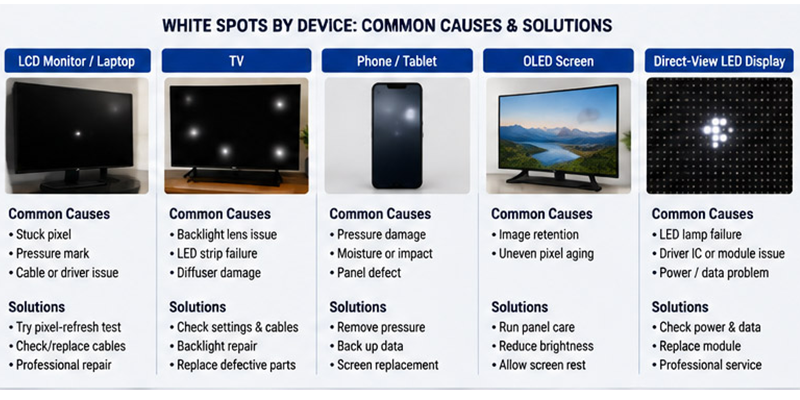
- Führen Sie die Tests für Screenshots und Volltonfarben durch.
- Prüfen Sie, ob der Deckel durch eine Tasche, gestapelte Bücher, eine Webcam-Abdeckung oder einen Gegenstand, der zwischen Tastatur und Bildschirm eingeklemmt ist, zusammengedrückt wurde.
- Testen Sie den Computer mit einem externen Monitor. Ein klares Bild auf dem externen Monitor deutet eher auf einen Fehler im Laptop-Display oder dessen Kabel hin als auf einen Fehler im gerenderten Bild.
- Wenn der Defekt nur ein einzelner scharfer Punkt ist, führen Sie einen kontrollierten Pixeltest durch und überprüfen Sie die Pixelrichtlinien des Herstellers.
- Wenn es sich um eine unebene Stelle handelt, sollten Sie von selbst durchgeführten Druckreparaturen absehen. Fordern Sie eine Garantieleistung oder einen Kostenvoranschlag für die Montage des Displays an.
Ein Laptop-Bildschirm wird üblicherweise als Einheit ausgetauscht. Das Öffnen des LCD-Chips zur Reinigung oder Neupositionierung der Folien ist außerhalb einer entsprechend ausgestatteten Reparaturwerkstatt selten wirtschaftlich; selbst nach dem Zusammenbau können noch Staubpartikel oder Falten sichtbar sein.
5. Wie man weiße Flecken auf einem Fernsehbildschirm behebt
Ermitteln Sie zunächst, ob es sich um einen LCD-/LED-Fernseher oder einen OLED-Fernseher mit Hintergrundbeleuchtung handelt.
Bei LCD- oder LED-Fernsehern deuten ein oder mehrere helle Kreise häufig auf ein Problem mit der Hintergrundbeleuchtungs-LED-Linse oder dem Diffusor hin. Die Einstellungen können die Flecken weniger auffällig machen, aber eine lockere Linse lässt sich damit weder wieder befestigen noch eine verzogene optische Schicht korrigieren. Für die Reparatur der Hintergrundbeleuchtung muss ein großes, empfindliches Panel ausgebaut werden. Daher ist diese Reparatur nur für Fachleute geeignet, es sei denn, der Techniker verfügt bereits über den entsprechenden Arbeitsplatz, das nötige Werkzeug und Erfahrung mit dem jeweiligen Modell.
Bei einem OLED-Fernseher sollten Sie die integrierte Panel-Pflegefunktion nutzen und hartnäckige statische Inhalte entfernen. Sony nennt insbesondere statische Bilder, Spieloberflächen, Menüs, Senderlogos, Newsticker und wiederholte schwarze Balken als potenzielle Risikofaktoren für Bildspeicherung. Sollte das Muster nach der vom Hersteller empfohlenen Pflege und normaler Nutzung weiterhin bestehen, wenden Sie sich bitte an den Kundendienst.
Bevor Sie einen Reparaturtermin vereinbaren, fotografieren Sie den Fernseher auf schwarzem, grauem und weißem Bildschirm, notieren Sie sich Modell- und Seriennummer und prüfen Sie, ob der Fleck auch im Startmenü des Fernsehers auftritt. Diese Informationen helfen, einen Defekt des Panels oder der Hintergrundbeleuchtung von einem Problem mit der HDMI-Quelle zu unterscheiden.
6. So beheben Sie weiße Flecken auf einem Smartphone oder Tablet
Die Displays von Smartphones und Tablets sind laminiert. Daher erfordert ein kleiner weißer Fleck nach einem Sturz, einer Biegung oder anhaltendem Druck in der Regel einen kompletten Displaytausch. Ein Software-Reset kann beschädigte optische Schichten nicht reparieren.
Entfernen Sie eine eng anliegende Schutzhülle und prüfen Sie, ob sich das Display vom Rahmen löst. Sollte sich der Bildschirm ablösen, das Gerät ungewöhnlich heiß werden oder das Gehäuse aufgebläht aussehen, stellen Sie das Laden und die Nutzung sofort ein und wenden Sie sich an einen Fachmann. Drücken Sie den Bildschirm nicht selbst wieder an seinen Platz; ein aufgeblähter Akku ist ein Sicherheitsrisiko und kein Problem der Displayjustierung.
Bei OLED-Smartphones mit leichten temporären Nachleuchterscheinungen empfiehlt sich die Verwendung gemischter Inhalte bei moderater Helligkeit und unter Berücksichtigung der herstellerseitigen Displayschutzfunktionen. Anhaltende Muster oder ungleichmäßige Helligkeit können auf eine dauerhafte Pixelalterung hinweisen.
7. Wie man weiße Flecken auf einem LED-Display behebt
Ein LED-Direktbilddisplay erzeugt sein Bild mithilfe von roten, grünen und blauen LEDs, die auf austauschbaren Modulen montiert sind. Im Gegensatz zu einem LCD-Display besitzt es keine Hintergrundbeleuchtung. Ein weißer Fleck deutet daher in der Regel auf einen Pixel-, Treiber-, Stromversorgungs-, Signal- oder Kalibrierungsfehler hin.
Beginnen Sie auf Modulebene. Der Austausch einer Lampe ohne Klärung der Ursache kann zu einer neuen Farb- oder Helligkeitsabweichung führen.
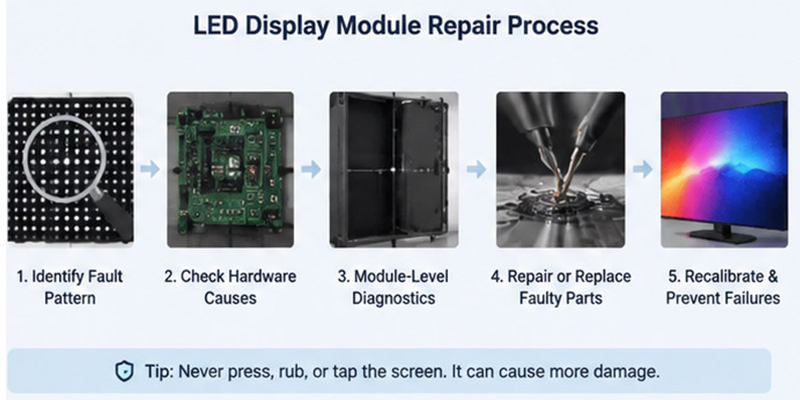
7.1 Identifizieren des Fehlermusters der LED-Anzeige
Testen Sie die roten, grünen, blauen, weißen, schwarzen und mittelgrauen Testmuster.
| LED-Anzeigesymptom | Höchstwahrscheinliches Verwerfungsbereich | Erste Überprüfung |
|---|---|---|
| Ein scharfer weißer Pixel | LED-Gehäuse oder Treiberausgang | RGB-Kanalverhalten bei jeder Testfarbe |
| Kleiner fester Cluster | Treiber-IC, Leiterplatte oder lokaler Strompfad | Modultausch und Lötstellenprüfung |
| Zeile oder Spalte heller Pixel | Treiberkanal oder Datenverbindung | Flachbandkabel, Hub-Platine und Treiberausgang |
| Das gesamte Modul ist heller. | Kalibrierungsdaten oder Leistungsschwankungen | Moduleinstellungen, Spannung und Korrekturkoeffizienten |
| Fehler flackert oder bewegt sich | Signal- oder Strominstabilität | Datenkette, Empfangskarte, Anschlüsse und Netzteil |
Fotografieren Sie das gesamte Display und notieren Sie die Koordinaten von Gehäuse, Modul und Pixel. Diese Aufzeichnung hilft Technikern, einen sporadisch auftretenden Fehler nach dem Abschalten zu lokalisieren.
7.2 Überprüfen Sie die wahrscheinlichsten Hardwareursachen
Das Muster verkleinert den Reparaturbereich, identifiziert das Bauteil aber nicht von selbst. Häufige Ursachen sind:
- Ausfall der LED-Lampe: Ein verkürzter oder beschädigter RGB-Kanal kann dazu führen, dass ein Pixel zu hell wird oder eine weißlich wirkende Farbmischung entsteht.
- Treiber-IC-Fehler: Instabile Stromstärke kann dazu führen, dass ein Pixel, eine Zeile oder eine lokale Gruppe eine anormale Helligkeit aufweist.
- Beschädigung der Leiterplatte oder der Lötstellen: Risse in Verbindungen, Kurzschlüsse oder Verunreinigungen können den vorgesehenen Strompfad unterbrechen.
- Leistungsschwankungen: Eine schwache Stromversorgung oder ein mangelhafter Anschluss können dazu führen, dass ein Modul heller leuchtet oder instabil wird.
- Datenfehler: Flachbandkabel, Hub-Platinen, Empfangskarten und Steckverbinder können Blöcke, Linien oder Flackern verursachen.
- Kalibrierungsfehler: Ein intaktes Ersatzmodul kann immer noch heller erscheinen als ältere Module.
7.3 Führen Sie einen Diagnoseprozess auf Modulebene durch.
LED-Hardware darf nur von geschultem Personal gewartet werden. Schalten Sie das Gehäuse aus und befolgen Sie die vom Hersteller vorgeschriebenen Trennverfahren, bevor Sie Module oder Steckverbinder berühren.
- Vergewissern Sie sich, dass der Punkt bei jedem Testbild an der gleichen Position bleibt.
- Überprüfen Sie Flachbandkabel, Steckverbinder, den Zustand der Empfangskarte, die Stromanschlüsse und sichtbare Beschädigungen der Leiterplatte.
- Messen Sie die entsprechende Stromschiene anhand der Herstellerspezifikation.
- Tauschen Sie das verdächtige Modul gegen ein nachweislich funktionierendes Modul desselben Modells, Pixelabstands, Scanmodus und derselben Konfiguration aus.
- Wandert der Fehler mit dem Modul, überprüfen Sie dessen LEDs, Treiber-ICs, Leiterbahnen und Lötstellen. Bleibt der Fehler im Gehäuse, testen Sie die Hub-Platine, die Empfangskarte, das Datenkabel und die Stromverteilung.
7.4 Beheben Sie den Fehler, ohne eine neue Fehlanpassung zu erzeugen.
Ordnen Sie die Reparatur der bestätigten Ursache zu:
- Eine defekte LED muss ausschließlich durch ein kompatibles Ersatzteil und einen kontrollierten Nachbearbeitungsprozess ersetzt werden.
- Beheben Sie Treiber-, Leiterplatten- oder Lötfehler, solange das Modul noch funktionsfähig ist.
- Ersetzen Sie instabile Strom- oder Datenkomponenten, bevor Sie ein anderes Modul einbauen.
- Verwenden Sie professionelle LED-Modul Reparatur wenn vor Ort keine Prüfstände, Nacharbeiten oder passende Ersatzteile verfügbar sind.
Wiederholen Sie nach der Reparatur alle Testmuster. Überprüfen Sie Flimmern, Farbkanäle, Temperatur und Modulgleichmäßigkeit, bevor Sie das Display wieder in Betrieb nehmen.
7.5 Neukalibrieren und wiederholte Ausfälle verhindern
Ein funktionsfähiges Modul kann weiterhin ein helles Quadrat bilden. Laden Sie die korrekte Empfangskartenkonfiguration, stellen Sie die Korrekturdaten wieder her und gleichen Sie Helligkeit und Weißabgleich mit benachbarten Modulen ab. Überprüfen Sie das Ergebnis aus normaler Betrachtungsdistanz.
Wiederholte Ausfälle lassen sich durch freie Lüftungsöffnungen, kontrollierte Gehäusetemperatur, geprüfte Anschlüsse, trockene Lagerung, passende Ersatzmodule und ein LED-Anzeige-Wartungsprotokoll mit Fehlerkoordinaten, Reparatur- und Kalibrierungsdatei vermeiden.
7.6 Entscheidung zwischen Reparatur, Ersatz und Anmietung
Beheben Sie einen einzelnen Fehler, wenn kompatible Ersatzteile verfügbar sind. Tauschen Sie das Modul aus, wenn die Leiterplatte beschädigt ist, mehrere Pixel ausgefallen sind, frühere Reparaturen unzuverlässig waren oder die Arbeitskosten den Wert des Moduls übersteigen. Vergleichen Sie bei wiederkehrenden Gehäusefehlern die Kosten für weitere Reparaturen mit aktuellen LED-Display-Produkten , die einen besseren Service und eine umfassendere Ersatzteilversorgung bieten.
Bei zeitkritischen Veranstaltungen kann eine Reparatur in letzter Minute mehr Risiken bergen als sie beseitigt. Ein geprüfter Leih-LED-Bildschirm sorgt dafür, dass die Veranstaltung planmäßig weiterläuft, während die Originalmodule einer Diagnose unterzogen werden.
Brauchen Sie einen verlässlichen nächsten Schritt? Vergleichen Sie brauchbar LED-Display-Produkte, Rezension EagerLED LED-Modul Reparatur Anleitung oder erkunden Sie eine Miet-LED-Bildschirm für ein Projekt mit kritischem Abgabetermin.
8. Sollte der Bildschirm repariert oder ausgetauscht werden?
Berücksichtigen Sie die Gesamtkosten, die zu erwartende Bildqualität, den Garantiestatus und das Reparaturrisiko anstelle der Größe des Flecks allein.
| Situation | Beste erste Entscheidung |
|---|---|
| Neues Gerät mit Garantie | Dokumentieren Sie den Mangel und reichen Sie eine Schadensmeldung ein, bevor Sie versuchen, ihn zu reparieren. |
| Ein defekter Pixel außerhalb der Garantiezeit | Führen Sie einen sicheren Pixeltest durch; akzeptieren Sie den Fehler oder vergleichen Sie die Reparaturkosten mit denen eines Austauschs. |
| Kleine, stabile Druckmarke in der Nähe einer Kante | Prüfen Sie, ob das Gerät noch brauchbar ist; tauschen Sie das Panel aus, wenn es die Funktion oder die Anzeige beeinträchtigt. |
| Großer zentraler LCD-Flicken oder gerissene Schicht | Tauschen Sie die Abdeckung oder das Gerät aus. |
| Mehrere kreisförmige Hotspots auf einem LCD-Fernseher | Angebot für professionellen Hintergrundbeleuchtungs-/Diffusor-Service |
| Persistente OLED-Nichtuniformität | Verwenden Sie einmalig die vom Modell empfohlene Paneelpflege und fordern Sie anschließend einen Service an. |
| Defektes Direktansichts-LED-Modul | Reparieren oder ersetzen Sie das Modul und kalibrieren Sie es neu. |
| Der Kostenvoranschlag für die Reparatur entspricht fast dem Preis eines gleichwertigen Geräts. | Ersetzen Sie das Produkt, es sei denn, es besitzt einen außergewöhnlichen Wert oder eine besondere Gebrauchstauglichkeit. |
Bei vermehrt auftretenden weißen Flecken, Beschädigungen des Displays durch Stöße, Ablösung des Bildschirms oder ungleichmäßiger Farbstreuung nach einer vorherigen Reparatur ist ein Austausch meist die vorhersehbarere Lösung. Eine technisch reparierbare Bildschirmreparatur ist nicht immer wirtschaftlich sinnvoll.
9. Wie man das Wiederauftreten weißer Flecken verhindert
- Vermeiden Sie Druckstellen an den Paneelen. Laptops sollten in einem stabilen, ausreichend großen Fach transportiert werden. Achten Sie darauf, dass keine Gegenstände in die Nähe der geschlossenen Tastatur gelangen.
- Leicht reinigen. Schalten Sie das Gerät zuerst aus, verwenden Sie ein fusselfreies Tuch und befolgen Sie die Bedienungsanleitung. Besprühen Sie das Bedienfeld niemals direkt.
- Wärme regulieren. Halten Sie Lüftungsschlitze frei und lassen Sie Geräte nicht in heißen Fahrzeugen oder geschlossenen Schränken liegen.
- Verwenden Sie eine angemessene Helligkeit. Maximale Helligkeit beschleunigt Hitzeentwicklung und Verschleiß, ohne die Sichtverhältnisse in den meisten Innenräumen zu verbessern.
- Schützen Sie OLED-Bildschirme vor statischen Inhalten. Pixel-Shift, Bildschirmschoner und automatische Panel-Pflegefunktionen sollten aktiviert bleiben.
- Fernseher am Gehäuse anfassen. Ein Fernsehgerät darf nicht angehoben, getragen oder montiert werden, indem man auf die Bildschirmoberfläche drückt.
- LED-Wände pflegen. Halten Sie passende Ersatzmodule bereit, protokollieren Sie wiederkehrende Pixelkoordinaten, überprüfen Sie die Belüftung und kalibrieren Sie ausgetauschte Module neu.
10. Häufig gestellte Fragen
10.1 Kann ein weißer Fleck auf einem Bildschirm von selbst verschwinden?
Oberflächenrückstände und vorübergehende Bildspeicherung auf OLED-Displays können verschwinden. Ein dauerhaft leuchtender Pixel, Druckstellen, ein beschädigter Diffusor, eine lockere Hintergrundbeleuchtungslinse oder eine gerissene Panelschicht heilen in der Regel nicht von selbst.
10.2 Ist ein weißer Fleck dasselbe wie ein Pixelfehler?
Nein. Ein Pixelfehler bleibt normalerweise dunkel. Ein heller Pixel kann weiß erscheinen, wenn alle drei Subpixel weiterhin leuchten. Ein weicher, weißer Fleck ist in der Regel größer als ein einzelner Pixel und deutet auf ein Problem mit der optischen Schicht oder der Hintergrundbeleuchtung hin.
10.3 Kann ich einen weißen Fleck durch Drücken oder Reiben des Bildschirms beheben?
Versuchen Sie es nicht. Druck kann Flüssigkristallschichten beschädigen, Diffusorfolien knicken, vorhandene Markierungen vergrößern oder das Panel zum Bersten bringen. Verwenden Sie stattdessen berührungslose Prüfverfahren und wenden Sie sich an einen Fachmann.
10.4 Kann Software weiße Flecken auf einem Bildschirm beheben?
Software kann bei Pixelfehlern, vorübergehenden Darstellungsproblemen oder kurzfristiger OLED-Bildspeicherung helfen. Sie kann jedoch keine Druckschäden, internen Staub, eine abgelöste Hintergrundbeleuchtungslinse, einen defekten LED-Streifen oder physische Beschädigungen des Panels beheben.
10.5 Können weiße Flecken auf einem Fernseher behoben werden, ohne ihn zu öffnen?
Einstellungen, Eingänge, Oberflächenrückstände und vorübergehende OLED-Retention lassen sich ausschließen, ohne das Fernsehgerät zu öffnen. Interne LCD-Hintergrundbeleuchtungs- oder Diffusorfehler erfordern einen Servicezugang. Das Öffnen eines großen TV-Panels ohne die entsprechende Ausrüstung birgt ein hohes Risiko, es zu beschädigen.
11. Endgültiges Urteil
Um weiße Flecken auf einem Bildschirm zu beheben, sollten Sie vor einer Reparatur deren Form und Schicht analysieren . Ein scharfer Punkt kann einen einfachen Pixel-Refresh-Test rechtfertigen. Ein sauberer Screenshot und eine behobene, trübe Stelle deuten auf ein Problem mit dem Display hin. Runde Flecken auf einem Fernseher lassen auf eine notwendige Hintergrundbeleuchtungsreparatur schließen, während für OLED-Bildschirme ein vom Hersteller empfohlenes Reparaturverfahren erforderlich ist.
Bei einem strukturellen Defekt ist das Drücken des Bildschirms keine schnelle Lösung. Dokumentieren Sie den Defekt, sichern Sie Ihre Garantieansprüche und vergleichen Sie ein Angebot für eine professionelle Reparatur mit den Kosten für einen Austausch des Panels oder des Geräts. Besitzer von LED-Displays können verschiedene Optionen für Ersatzdisplays vergleichen , Reparaturen auf Modulebene prüfen oder ein Leih-LED-Display nutzen , wenn es auf den sofortigen Einsatz ankommt. Dies ist der sicherste Weg zu einer dauerhaften Lösung.


