


Respuesta rápida: ViPlex Express es el software de NovaStar para PC con Windows que permite crear, programar y reproducir contenido en pantallas LED y LCD. Cuenta con dos modos de funcionamiento: el modo Estudio reproduce el contenido de forma síncrona desde el PC conectado, mientras que el modo Asíncrono gestiona los reproductores multimedia de la serie NovaStar Taurus. La solución final también se puede exportar a una unidad USB para su reproducción plug-and-play.
ViPlex Express es la parte de contenido de un sistema LED NovaStar: NovaLCT y SmartLCT configuran y calibran la pantalla, y ViPlex Express decide qué muestra la pantalla.
Qué cubre esta guía
1. ¿Qué es ViPlex Express?
2. Cómo descargar e instalar ViPlex Express
3. Modos de funcionamiento: Modo estudio frente a modo asíncrono
4. Cómo conectar ViPlex Express a su pantalla LED
5. Funciones básicas y estado del dispositivo
6. Crear y gestionar una solución de reproducción
7. Reproducir contenido desde una unidad USB
8. Solución de problemas comunes de ViPlex Express
9. Preguntas frecuentes sobre ViPlex Express
10. NovaLCT vs SmartLCT vs ViPlex Express
11. Obtener el hardware de pantalla LED adecuado
1. ¿Qué es ViPlex Express?
ViPlex Express es el software para PC de NovaStar para publicar y reproducir contenido en pantallas LED y LCD. Se utiliza para crear una "solución" —la disposición de imágenes, vídeo, texto, relojes y otros elementos multimedia— y, a continuación, reproducirla desde el PC en modo Studio o enviarla a un reproductor de la serie NovaStar Taurus en modo asíncrono.
| Parámetro | Detail |
|---|---|
| Proveedor | NovaStar (parte de la familia de software ViPlex) |
| Propósito | Creación, programación y reproducción de contenido de visualización. |
| Plataforma | Aplicación para PC con Windows |
| Modos de trabajo | Modo estudio (síncrono) y modo asíncrono (reproductores de la serie Taurus) |
| Hardware típico | Dispositivos y tarjetas de envío como el NovaStar MCTRL4K; reproductores multimedia de la serie Taurus |
| Opciones de salida | Reproducción en directo desde el PC o una solución exportada en una unidad USB. |
¿Qué es el software NovaStar?
El catálogo de software de NovaStar incluye NovaLCT, SmartLCT y ViPlex Express, todos diseñados para la gestión, configuración y calibración de pantallas LED. ViPlex Express gestiona el contenido; NovaLCT y SmartLCT gestionan la pantalla. Juntos, permiten editar, ajustar, monitorizar y controlar de forma remota una pantalla LED.
Si también necesita las demás utilidades de NovaStar, consulte nuestra página de descarga del software de control LED de NovaStar.
2. Cómo descargar e instalar ViPlex Express
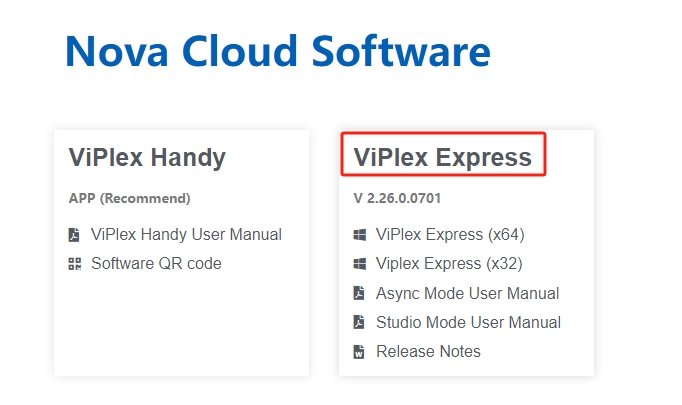
ViPlex Express es un software propio de NovaStar. No es vendido ni licenciado por EagerLED y no viene incluido con nuestro hardware, así que descargue siempre el instalador desde el sitio web oficial de NovaStar.
- Abre el área de descargas oficial de NovaStar.
- Encuentra la versión actual de ViPlex Express. Los números de versión cambian con el tiempo, así que descarga la compilación más reciente que aparece en la lista en lugar de un archivo duplicado de un sitio de terceros.
- Descarga el instalador de Windows.
- Ejecute el instalador y siga las instrucciones en pantalla.
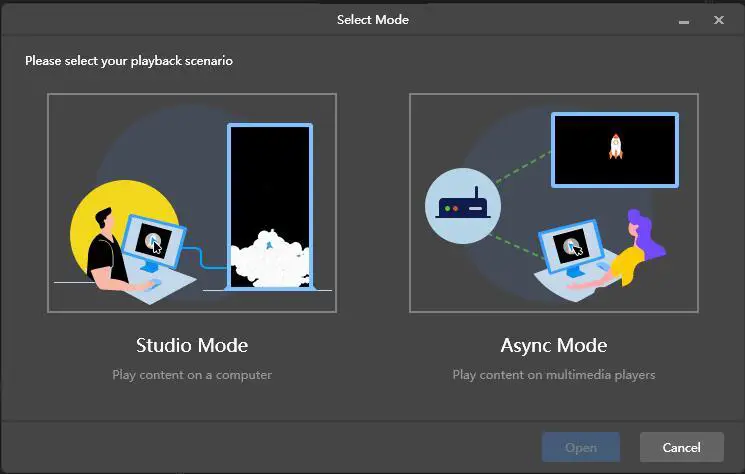
- Inicie ViPlex Express desde el acceso directo del escritorio o el menú Inicio. La primera vez que lo inicie, el software le pedirá que seleccione un modo de funcionamiento, lo cual se explica en la siguiente sección.
Antes de la instalación: cierre las demás herramientas de NovaStar (NovaLCT, SmartLCT) y cualquier software de configuración de pantalla que esté comunicándose con la tarjeta emisora, para que el instalador no interfiera con un proceso en ejecución.
Nota sobre los enlaces espejo: las páginas de terceros que ofrecen una "descarga de Viplex Express" suelen redistribuir una versión antigua. Instalar desde la fuente oficial garantiza que el software, el manual de usuario y las notas de la versión sean los mismos.
3. Modos de funcionamiento: Modo estudio frente a modo asíncrono
Al abrir ViPlex Express por primera vez, aparece un cuadro de diálogo que le pide que seleccione un modo de funcionamiento. La opción correcta depende de dónde se encuentre el contenido mientras se reproduce.
| Modo estudio | Modo asíncrono | |
|---|---|---|
| También llamado | El modo síncrono | Modo asíncrono |
| Dónde se almacena el contenido | En la PC | En un reproductor de la serie NovaStar Taurus |
| ¿El PC permanece conectado? | Sí, el PC es la fuente de vídeo. | Solo al cargar o administrar contenido |
| Hardware en la ruta | Dispositivo de envío o tarjeta de envío, por ejemplo MCTRL4K | Reproductor multimedia de la serie Taurus o una unidad USB preparada en el software. |
| Uso típico | Reproducción en directo controlada por un ordenador | Reproducción programada que se ejecuta sin necesidad de un PC. |
El modo Studio es el modo síncrono, mientras que la serie NovaStar Taurus utiliza el modo asíncrono. Al actualizar una solución, los datos de la solución en modo asíncrono se sincronizan con el modo Studio.
Tres pasos para mostrar una imagen o un vídeo en pantalla.
- Seleccione el modo: elija el modo Estudio cuando el PC controle la pantalla.
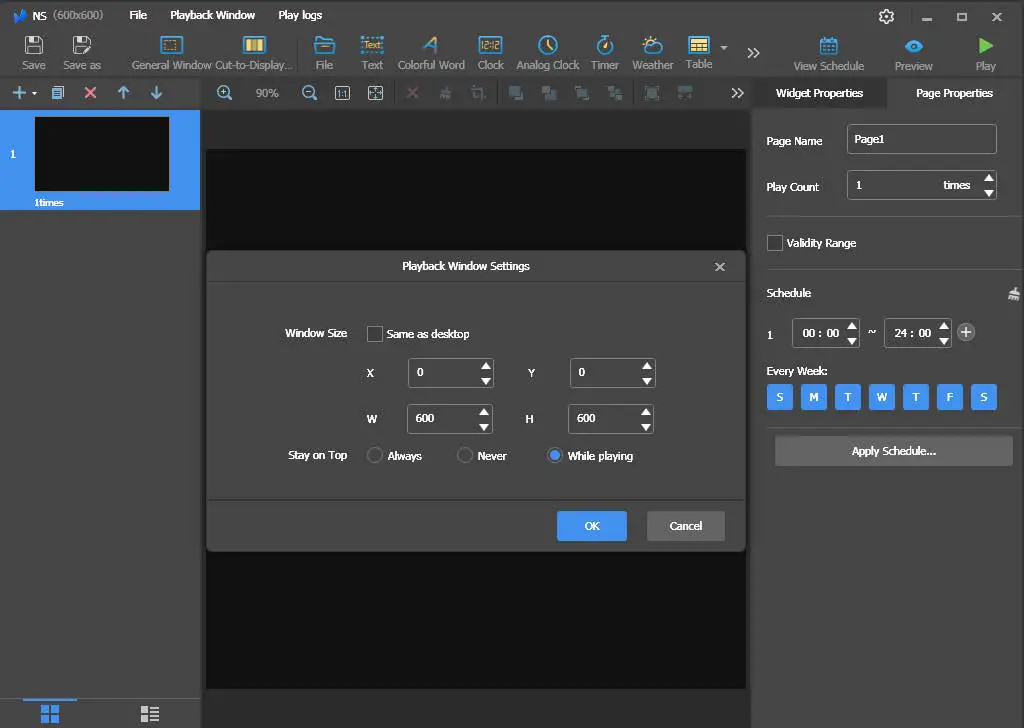
- Adapta el lienzo a la pantalla: haz clic en Reproducir ventana y ajusta el ancho y la altura al mismo tamaño que tu pantalla LED.
- Agregue el contenido multimedia: arrastre las imágenes o los videos a la solución y use el botón de pantalla completa para que cada elemento ocupe todo el lienzo.
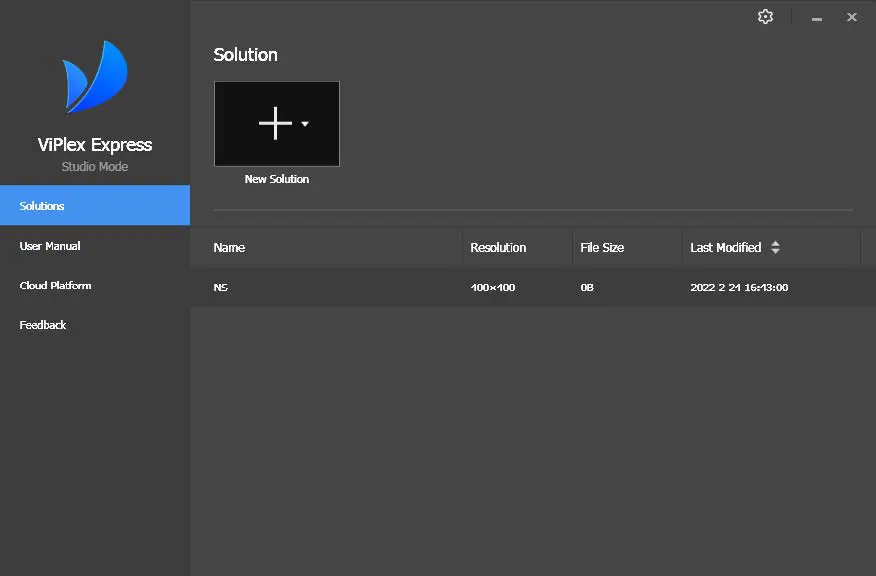
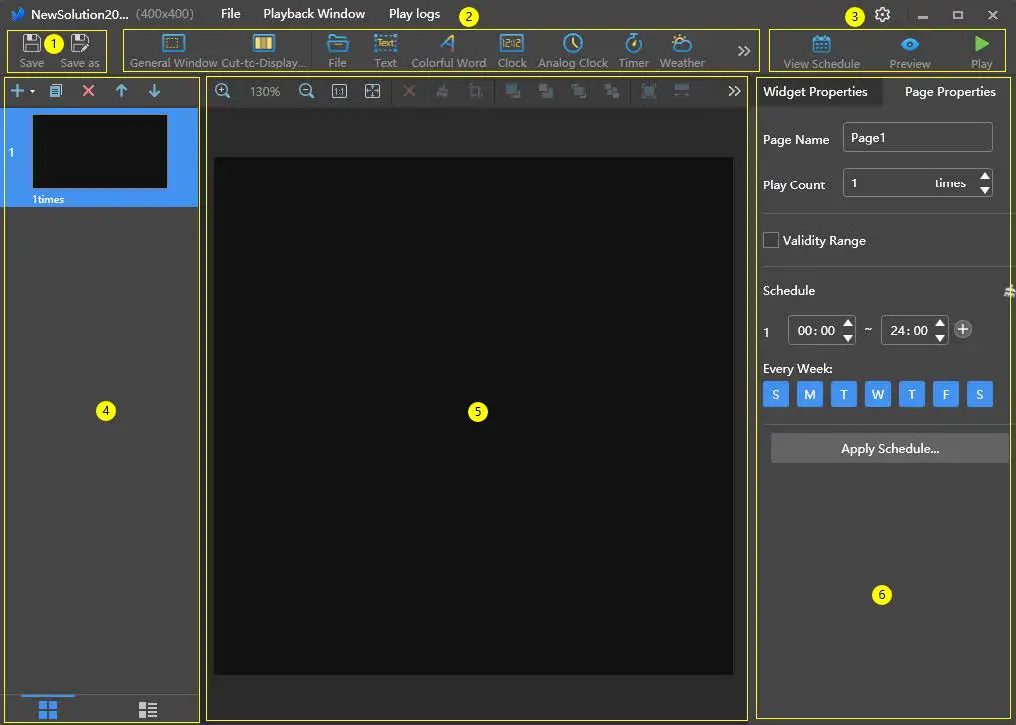
Tras seleccionar el modo Estudio, accederá a la página de inicio, donde podrá elegir entre una pantalla normal o una extralarga. Al seleccionar la pantalla normal, se abrirá la página de edición de la solución. En la ventana emergente que aparece, cambie el tamaño del lienzo al mismo tamaño que la pantalla: 600 x 600 píxeles en el ejemplo siguiente.
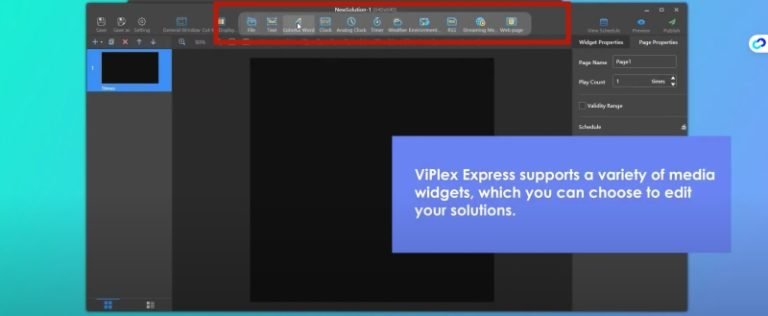
Al crear un plan de pantalla principal en el modo Estudio, aparece la página de edición del plan con widgets como archivos, texto, relojes, relojes analógicos y temporizadores. Puedes cambiar el tamaño y la posición de cada ventana de reproducción, así como mostrarla u ocultarla.
Para la reproducción asíncrona, el contenido se carga en un reproductor de la serie NovaStar Taurus, como el reproductor multimedia TB50 , que luego ejecuta la programación por sí solo.
4. Cómo conectar ViPlex Express a su pantalla LED
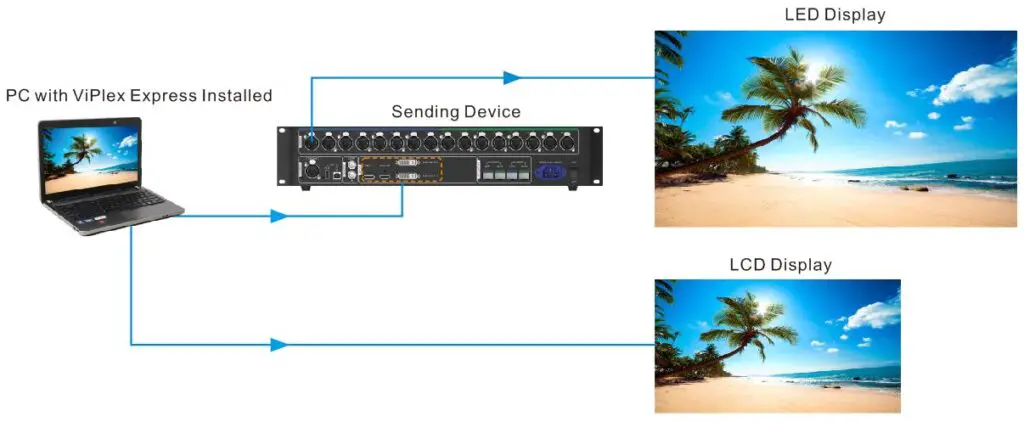
ViPlex Express se instala en un PC que actúa como fuente de vídeo. En el modo Estudio, el PC se conecta a la pantalla mediante una tarjeta o dispositivo de envío —por ejemplo, el NovaStar MCTRL4K que se muestra a continuación— y la pantalla muestra lo que reproduce el PC.
La misma configuración funciona para una pantalla LCD: ViPlex Express se ejecuta en el PC, el PC está conectado a la pantalla LCD y el PC es la fuente de vídeo para dicha pantalla.
Para la reproducción asíncrona, conéctese a un reproductor en lugar de a una tarjeta transmisora. Coloque el reproductor y la PC en la misma red y, a continuación, utilice la lista de dispositivos descrita en la siguiente sección para actualizarla por dirección IP y conectarse. Nuestra guía para conectar un panel LED de alquiler a un reproductor multimedia NovaStar Taurus explica el funcionamiento del hardware.
5. Funciones básicas y estado del dispositivo
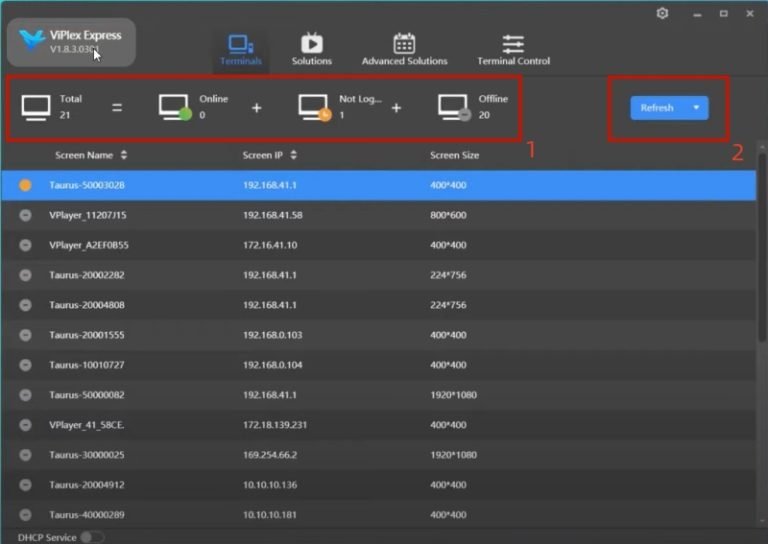
La lista de dispositivos es donde verá todos los reproductores que el software reconoce y donde podrá gestionar las conexiones.
- Total — el número total de dispositivos en la lista.
- Online — El dispositivo Taurus está conectado al PC y ha iniciado sesión.
- No iniciado sesión — El dispositivo no está conectado al ordenador, o está conectado pero no se ha iniciado sesión. Inicie sesión en el dispositivo antes de usarlo.
- Sin publicar — Si se muestra este estado, compruebe si la conexión es estable.
Actualizar por dirección IP. Haz clic en Actualizar e introduce la dirección IP del reproductor para buscar dispositivos Taurus en la red.
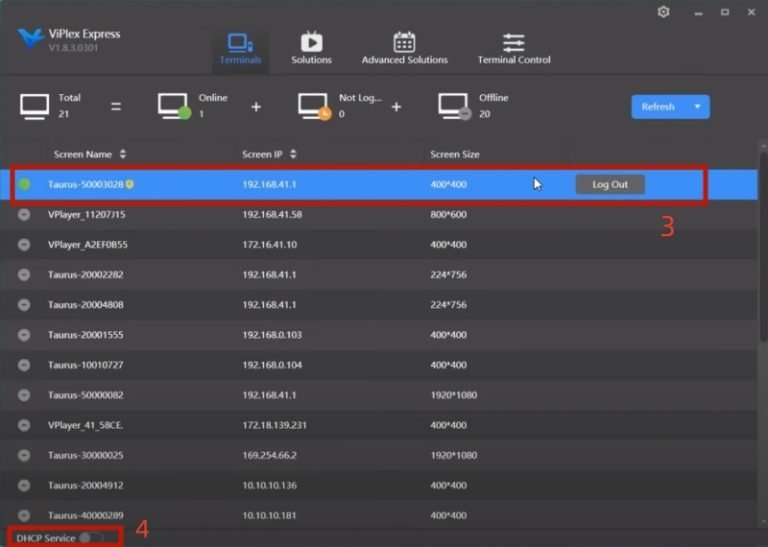
Entrada de dispositivo. Cada fila muestra el nombre de la pantalla, su dirección IP y su tamaño. Haga clic en Conectar para establecer la conexión con la pantalla; cuando la conexión se establezca correctamente, aparecerá la opción Cerrar sesión. La lista desplegable a la derecha de la fila contiene opciones como Cambiar nombre, Cambiar contraseña y ¿Olvidó su contraseña?
Servicio DHCP. Si tiene problemas para conectar un dispositivo de la serie Taurus al PC mediante un cable Ethernet, habilite el servicio DHCP para solucionar el problema y lea los mensajes emergentes.
6. Crear y gestionar una solución de reproducción
Una solución es un contenido completo: sus páginas, sus archivos multimedia, su modo de reproducción y su programación.
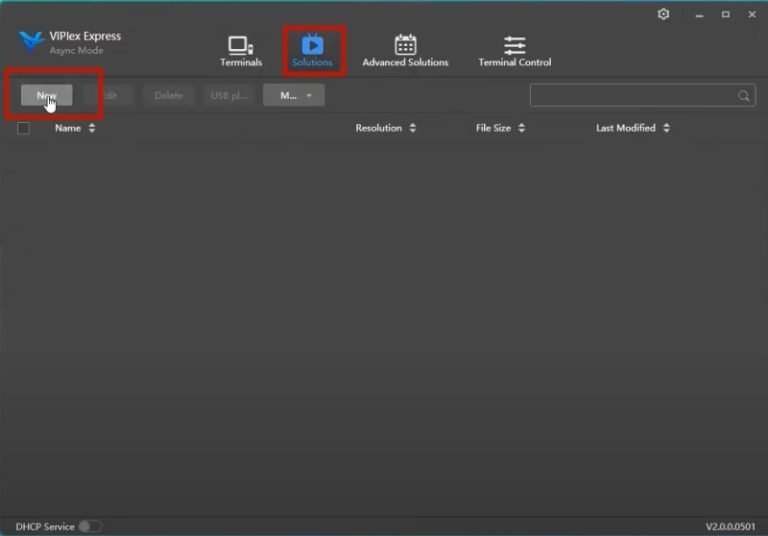
Haz clic en Solución para abrir la interfaz y, a continuación, en Nuevo para añadir y nombrar una solución. También puedes seleccionar el dispositivo final para que ViPlex Express configure la resolución automáticamente.
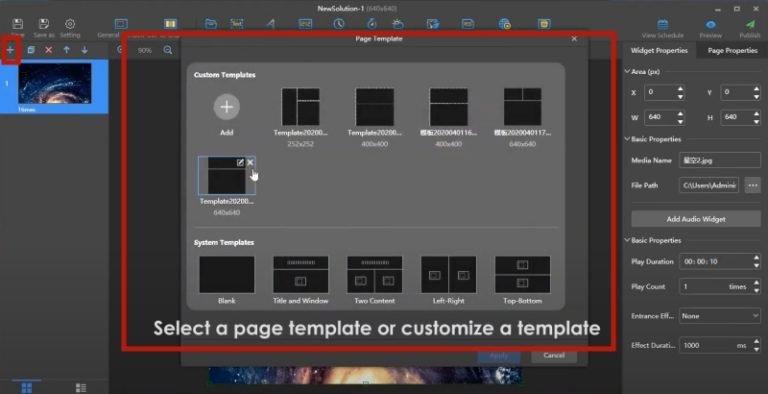
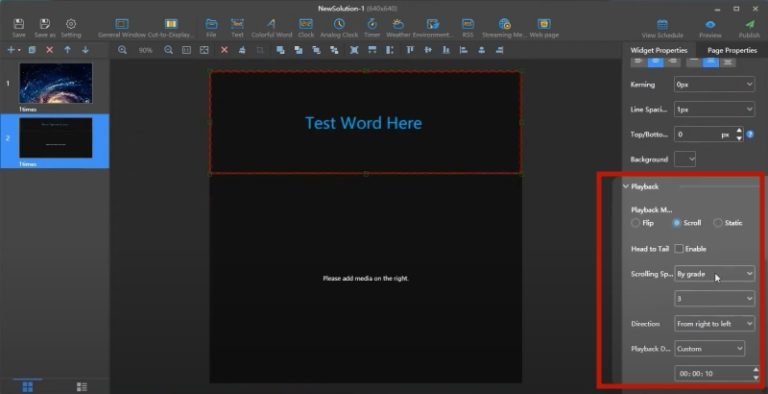
En la interfaz de edición de soluciones puede:
- agregar widgets multimedia como archivos, imágenes, texto y relojes;
- Parta de una plantilla de página o cree la suya propia, insertando diferentes tipos de medios en cada sección;
- Desplácese hacia abajo en el panel derecho para configurar el modo de reproducción de la solución;
- Abra las propiedades de la página para programar cada página y crear una lista de programación para toda la solución.
Una vez configurados los ajustes, haga clic en Vista previa en la esquina superior derecha de la interfaz para ver el efecto de la solución.
7. Reproducir contenido desde una unidad USB
La reproducción USB exporta la solución final a una unidad flash USB para que el usuario pueda ejecutarla sin necesidad de un ordenador. Es la opción habitual cuando la pantalla no tiene conexión de red ni ordenador conectado permanentemente.
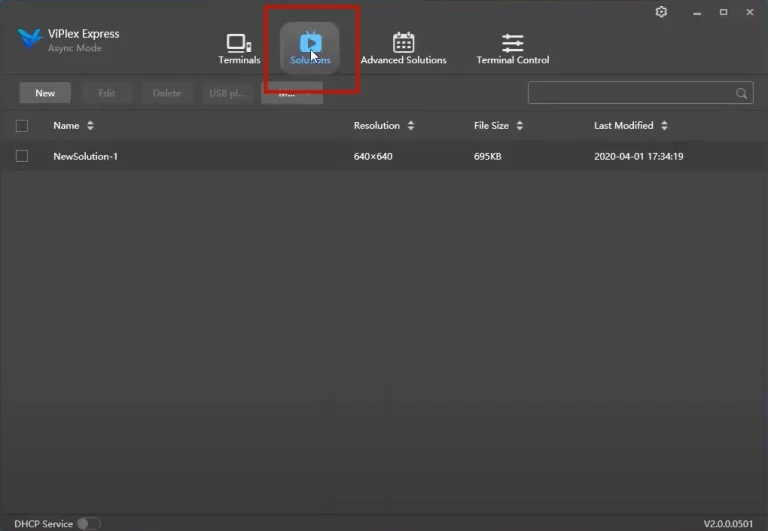
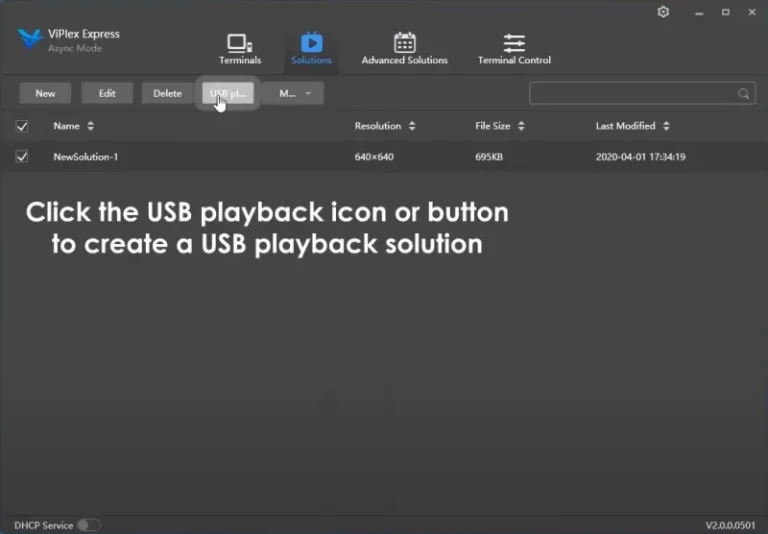
- Haz clic en Solución y, a continuación, selecciona Reproducción USB.
- Haz clic en el icono o botón de reproducción USB para crear una solución de reproducción USB.
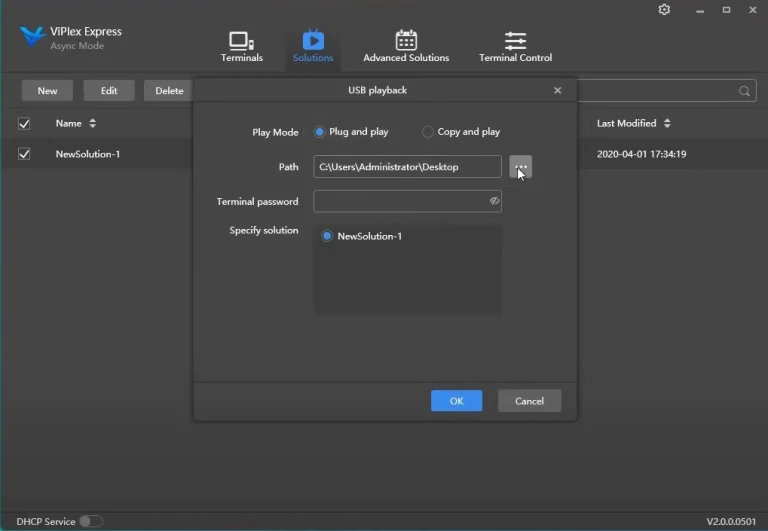
- En la ventana emergente, seleccione Plug and Play.
- Seleccione la unidad flash USB en la que se almacenará la solución.
- Introduce tu contraseña de inicio de sesión de jugador de Taurus y, a continuación, haz clic en Aceptar para exportar la solución.
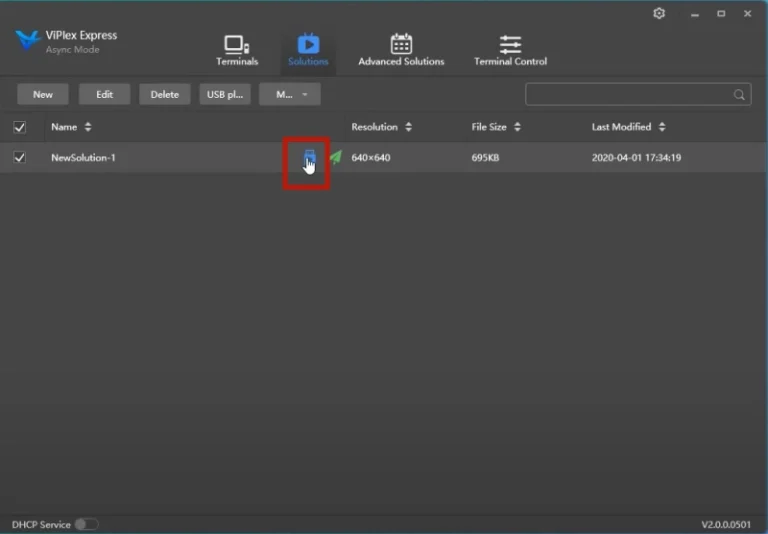
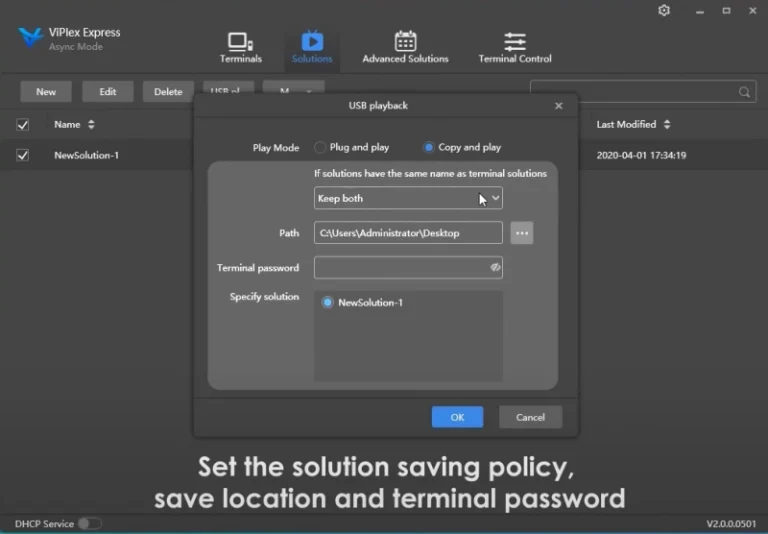
- De vuelta en la lista de soluciones, haga clic en el icono de exportación resaltado a continuación, seleccione Copiar y reproducir y configure la política de guardado, la ubicación de guardado y la contraseña del terminal para la solución.
- Haz clic en Aceptar para exportar.
Si el reproductor no reconoce el contenido, vuelva a exportar la solución y confirme que ha seleccionado la unidad correcta antes de copiar los archivos.
8. Solución de problemas comunes de ViPlex Express
| Síntoma | Que comprobar |
|---|---|
| El dispositivo muestra “No ha iniciado sesión”. | Inicie sesión en el dispositivo Taurus desde la lista de dispositivos. El dispositivo también necesita una conexión activa al PC. |
| El dispositivo muestra “Sin conexión”. | La conexión de red es inestable o la dirección IP ha cambiado. Haz clic en Actualizar e introduce la dirección IP actual del jugador. |
| No se puede conectar mediante un cable Ethernet. | Habilite el servicio DHCP y siga las instrucciones que aparecen en pantalla; luego, vuelva a conectarse. |
| No se reproducirá un archivo de vídeo. | Es posible que el contenedor sea compatible, pero el códec no. Convierta el vídeo a MP4 e inténtelo de nuevo. Los archivos AVI codificados como DX50 o MP4V no se pueden reproducir. |
| El contenido no llena la pantalla. | Ajusta el lienzo al mismo ancho y alto que la pantalla, y utiliza el botón de pantalla completa para cada elemento multimedia. |
| El modo estudio se abre con un diseño incorrecto. | Vuelva a comprobar el tamaño del lienzo en la ventana emergente de reproducción. El lienzo y la pantalla LED deben coincidir. |
Si el problema reside en la pantalla y no en el contenido, la solución suele estar en la configuración de la tarjeta de envío. En nuestra página de archivos de configuración de pantalla RCFG y RCGFX se explica de dónde provienen dichos archivos.
9. Preguntas frecuentes sobre ViPlex Express
¿Para qué se utiliza ViPlex Express?
ViPlex Express se utiliza para crear, programar y reproducir contenido en pantallas LED y LCD desde un PC con Windows. En el modo Estudio, reproduce el contenido directamente desde el PC; en el modo asíncrono, gestiona los reproductores de la serie NovaStar Taurus, que almacenan y reproducen el contenido por sí mismos.
¿ViPlex Express es gratuito?
NovaStar publica ViPlex Express como descarga gratuita desde su sitio web oficial, y EagerLED No vende ni licencia este software. Es un producto de NovaStar, por lo que los términos de licencia vigentes son siempre los publicados por NovaStar.
¿Dónde puedo descargar la última versión de ViPlex Express?
Descárguelo desde el sitio web oficial de NovaStar. Los números de versión cambian, así que consulte la versión actual en la página de descarga oficial en lugar de en un servidor espejo de terceros. Nuestra página de descarga del software de control LED de NovaStar reúne todas las herramientas relacionadas de NovaStar en un solo lugar.
¿ViPlex Express funciona en Windows o en Mac?
NovaStar documenta ViPlex Express como una aplicación para PC para Windows. Si trabaja en macOS, consulte la página de descarga actual de NovaStar para ver las plataformas compatibles con la última versión; la compatibilidad de plataformas la establece NovaStar, no ViPlex Express. EagerLED.
¿Cuál es la diferencia entre el modo Estudio y el modo asíncrono?
El modo estudio es síncrono: el PC permanece conectado y actúa como fuente de vídeo para la pantalla. El modo asíncrono se utiliza con los reproductores de la serie NovaStar Taurus, que almacenan la solución y la reproducen sin necesidad de un PC. La tabla comparativa de la sección 3 muestra las diferencias una al lado de la otra.
¿Cómo conecto un reproductor NovaStar Taurus a ViPlex Express?
Conecta el reproductor y el ordenador a la misma red, abre la lista de dispositivos, haz clic en Actualizar e introduce la dirección IP del reproductor; a continuación, haz clic en Conectar. Si la conexión falla mediante cable Ethernet, habilita el servicio DHCP e inténtalo de nuevo.
Olvidé la contraseña de acceso a mi jugador. ¿Qué puedo hacer?
ViPlex Express le pedirá la contraseña de inicio de sesión de su reproductor Taurus al conectarse a un dispositivo o exportar una solución USB. En la lista de dispositivos, abra el menú desplegable a la derecha de la fila del reproductor: contiene opciones como Cambiar nombre, Cambiar contraseña y ¿Olvidó su contraseña? Si aún no puede acceder, póngase en contacto con el soporte técnico de NovaStar o con el proveedor del reproductor, indicándole su número de serie.
¿Qué formatos de vídeo admite el modo Estudio?
Según el manual de usuario de ViPlex Express de NovaStar, el modo Studio admite *.3g2, *.3gp, *.3gp2, *.3gpp, *.amv, *.asf, *.avi, *.bik, *.bin, *.divx, *.drc, *.dv, *.f4v, *.flv, *.gvi, *.gxf, *.iso, *.m1v, *.m2v, *.m2t, *.m2ts, *.m4v, *.mkv, *.mov, *.mp2, *.mp4, *.mp4v, *.mpe, *.mpeg, *.mpeg1, *.mpeg2, *.mpeg4, *.mpg, *.mpv2, *.mts, *.mxf, *.mxg, *.nsv, *.nuv, *.ogg, *.ogm, *.ogv, *.ps, *.rec, *.rm, *.rmvb, *.rpl, *.thp, *.tod, *.ts, *.tts, *.txd, *.vob, *.vro, *.webm, *.wm, *.wmv, *.wtv y *.xesc.
¿Por qué no se reproduce un vídeo aunque el formato esté indicado?
Los contenedores y los códecs son cosas distintas. Por ejemplo, AVI solo es compatible con MPEG-2, MPEG-4, MPEG-4 ASP, H.264, DivX 4/5/6, XviD, SV1, 3ivX D4, H.264/MPEG-4 AVCMKV, AMR, Web Medium, WMV y MP3. Los archivos AVI en DX50 o MP4V no se pueden reproducir. Si un archivo no es compatible, conviértalo a MP4 con una herramienta de conversión y vuelva a cargarlo.
¿Puede ViPlex Express reproducir una lista de reproducción sin tener un PC conectado?
Sí, de dos maneras. Un reproductor de la serie NovaStar Taurus puede ejecutar la solución que le cargues, y la reproducción USB exporta la solución a una unidad flash USB para su uso inmediato. Ambas opciones eliminan la necesidad de un ordenador de control conectado permanentemente.
¿Cuál es la diferencia entre ViPlex Express, NovaLCT y SmartLCT?
El catálogo de software de NovaStar incluye NovaLCT, SmartLCT y ViPlex Express. NovaLCT y SmartLCT se utilizan para la configuración y calibración de pantallas LED, mientras que ViPlex Express gestiona la publicación y reproducción de contenido. La tabla de la sección 10 resume esta distribución; consulte nuestra lista de descargas de software NovaLCT para acceder a las herramientas de configuración.
¿Necesito una tarjeta de envío para usar ViPlex Express?
En el modo Estudio, el PC se conecta a la pantalla mediante un dispositivo o tarjeta de transmisión (por ejemplo, la NovaStar MCTRL4K) y actúa como fuente de vídeo. Para la reproducción asíncrona, se conecta a un reproductor de la serie Taurus, de modo que la tarjeta de transmisión pertenece a la pantalla y el reproductor gestiona el contenido.
10. NovaLCT vs SmartLCT vs ViPlex Express
Los tres programas de NovaStar suelen instalarse en el mismo ordenador de control, y cada uno realiza una función diferente.
| Software | Para qué se utiliza |
|---|---|
| ViPlex Express | Publicación y reproducción de contenido: creación de soluciones, control de reproductores de la serie Taurus, exportación de reproducción USB. |
| NovaLCT | Configuración y calibración de pantallas LED desde un PC |
| LCT inteligente | Configuración y calibración de pantallas LED desde un PC |
Las funciones se resumen a partir de la documentación del software de NovaStar. Dado que las características varían según la revisión del hardware, confirme con NovaStar la herramienta y la versión exactas para su tarjeta transmisora o reproductor antes de utilizarlas en una instalación en funcionamiento.
11. Obtener el hardware de pantalla LED adecuado
ViPlex Express es solo una parte de una pantalla LED funcional. La pantalla, el dispositivo de envío y el reproductor multimedia deben ser compatibles con la forma en que planea publicar el contenido: una instalación síncrona controlada por PC, una instalación asíncrona basada en el reproductor o una solución USB sin conexión a la red.
Si está eligiendo hardware para un proyecto, estas páginas cubren los componentes que se utilizan con mayor frecuencia con ViPlex Express:
- Controlador de pantalla LED NovaStar MCTRL4K — el dispositivo de envío que se muestra en esta guía.
- Reproductor multimedia NovaStar TB50 de la serie Taurus — reproducción asíncrona.
- Procesador de control de reproducción NovaStar TU40 Pro — para proyectos de reproducción de mayor tamaño.
- Descarga del software de control LED NovaStar — el resto de la pila de software.
Si prefieres hablarlo, cuéntanos sobre el proyecto y te recomendaremos una pantalla, un controlador y un método de reproducción que funcionen conjuntamente.


