NovaStar Vunit 3000 یک پردازنده کنترل حرفهای قابل برنامهریزی برای هماهنگی تجهیزات صوتی تصویری و سیستمهای اتاق است. کارتهای افزونه آن، اتصالات کنترل دستگاه را فراهم میکنند، در حالی که کارت HDMI چهار منبع را به سه خروجی هدایت میکند. در یک نصب LED، میتواند انتخاب منبع، نورپردازی و سایر تجهیزات را هماهنگ کند؛ یک پردازنده LED مناسب در پاییندست و سیستم ارسال، همچنان صفحه نمایش را مدیریت میکند.
این راهنما مشخصات NovaStar Vunit 3000، انتخاب کارتها، تنظیمات BCTools، گردش کار نرمافزار و بررسیهای خرید که برای یکپارچهسازان و خریداران مهم است را توضیح میدهد. این راهنما قابلیتهای مستند شده محصول را از توصیههای طراحی عملی جدا میکند، بنابراین میتوانید بدون سردرگمی کنترل مرکزی با پردازش پیکسلهای LED، یک اتاق کنفرانس، نمایشگاه یا نصب مرکز فرماندهی را برنامهریزی کنید.
۱. نگاهی اجمالی به NovaStar Vunit 3000
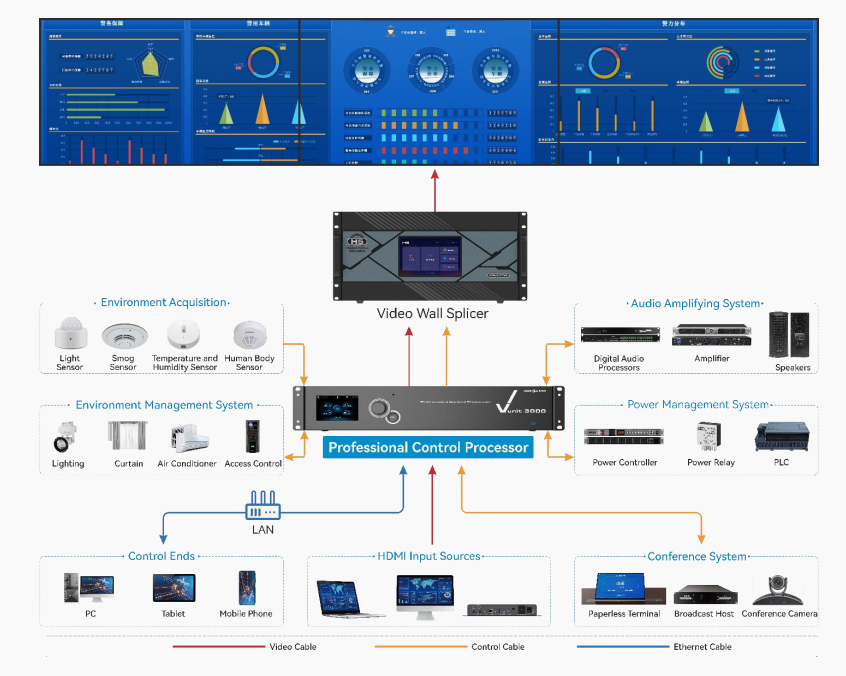
پردازنده کنترل NovaStar Vunit 3000 دستورات مربوط به چندین دستگاه را به یک سیستم قابل برنامهریزی منتقل میکند. ارتباط سریال، مادون قرمز، ورودی/خروجی، رلهها، CAN و اترنت وظایف کنترلی مختلفی را انجام میدهند. مزیت آن تکرارپذیری عملیات است: یک صحنه اتاق پیکربندی شده میتواند چندین اقدام را که در غیر این صورت به کنترلهای جداگانه نیاز دارند، هماهنگ کند.
NovaStar Vunit 3000 از طراحی ماژولار کارت استفاده میکند. قابلیت ماتریس HDMI آن به کارت گرافیک تعلق دارد، بنابراین قبل از مشخص کردن اتصالات موجود، پیکربندی کارت ارائه شده را تأیید کنید. عکس محصول یا توضیحات کلی مدل جایگزین لیست مواد اولیه نیست.
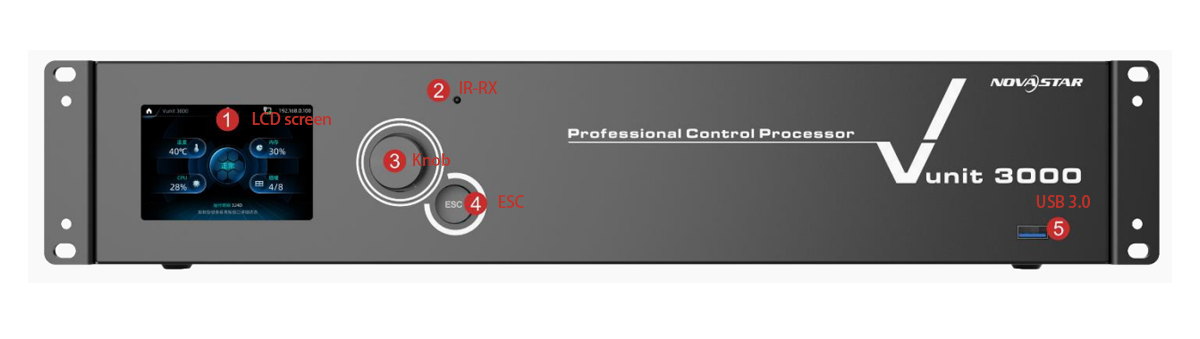
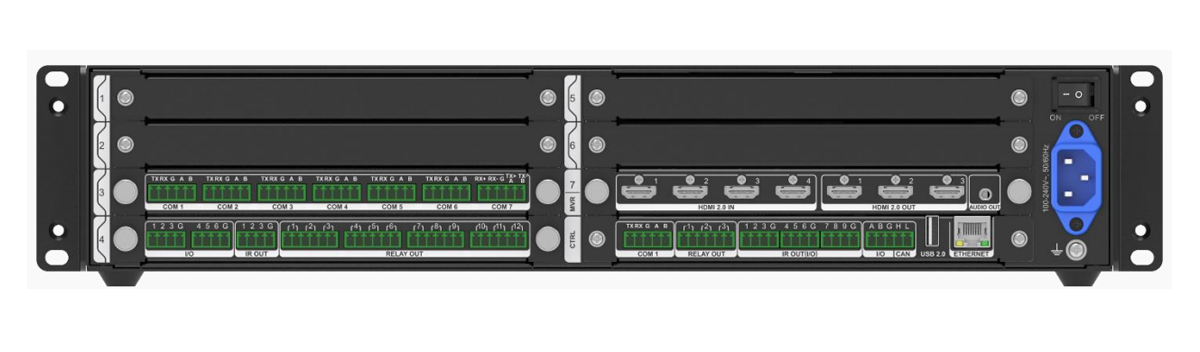
تصاویر پنل جلو و عقب، رابط کنترل و چیدمان کانکتورها را نشان میدهند. نمایشگر جلو، دکمه و کلید ESC از عملکرد محلی پشتیبانی میکنند؛ گیرنده IR از یادگیری دستور پشتیبانی میکند. قبل از راهاندازی، کارتهای نصب شده و دستگاههای متصل را برچسبگذاری کنید تا پورتهای فیزیکی با پیکربندی نرمافزار شما مطابقت داشته باشند.
۲. چگونه Vunit 3000 با یک سیستم نمایشگر LED سازگار میشود
NovaStar Vunit 3000 در لایه کنترل نصب کار میکند. مسیریابی HDMI انتخاب میکند که کدام منبع به مقصد برسد. پردازش LED تعیین میکند که آن تصویر چگونه روی بوم LED قرار میگیرد، در حالی که سیستم ارسال و دریافت، دادههای تصویر را به کابینتها توزیع میکند. این وظایف باید جداگانه مشخص شوند.
یک مسیر سیگنال معمول عبارت است از: لپتاپ یا منبع رسانه → کارت HDMI مدل Vunit 3000 → پردازنده ویدیویی LED سازگار → کارتها و ماژولهای گیرنده LED. سیمکشی کنترل از مسیر دیگری، از کنترلر مرکزی تا رابطهای تجهیزات پشتیبانیشده، پیروی میکند. یک کانکتور اترنت که برای مدیریت استفاده میشود، نباید با خروجی ارسال LED اشتباه گرفته شود.
برای مثال، دیواری با یک بوم پیکسلی غیرمعمول ممکن است نیاز به مقیاسبندی یا برش داشته باشد، حتی زمانی که منبع سیگنال استاندارد ۱۹۲۰ × ۱۰۸۰ باشد. خروجی HDMI مدل NovaStar Vunit 3000 از وضوح ورودی انتخاب شده پیروی میکند؛ تنظیم تصویر را در پردازندهی پاییندستی برنامهریزی کنید. قابلیت ورودی ۴K آن، ظرفیت بارگذاری پیکسل LED را توصیف نمیکند.
هنگام انتخاب مرحله پردازش، پردازندههای اتصال ویدیوی سری H NovaStar را با هم مقایسه کنید . مدل دقیق و کارتهای نصب شده را بررسی کنید: خانوادههای مختلف محصولات NovaStar عملکردهای مقیاسبندی، اتصال، پخش یا ارسال یکسانی را ارائه نمیدهند.
۳. مشخصات NovaStar Vunit 3000
مشخصات NovaStar Vunit 3000 زیر، خلاصهای از مشخصات NovaStar نسخه ۱.۱.۰ است. عملکرد کانکتور به کارت نصب شده بستگی دارد. هنگام تهیه طرح نهایی سیستم، سختافزار ارائه شده و مستندات فعلی را تأیید کنید.
۰۱. کانکتورها و رابطها
| اتصال | مشخصات |
|---|---|
| ورودی HDMI | ۴ × HDMI 2.0؛ وضوح ورودی تا ۳۸۴۰×۲۱۶۰ در ۶۰ هرتز؛ سازگار با HDMI 1.4a و HDMI 1.3؛ پشتیبانی از ورودی صدای همراه؛ پردازش ۸ بیتی و ۱۰ بیتی؛ پشتیبانی از تنظیم EDID |
| خروجی HDMI | ۳ × HDMI 2.0؛ وضوح خروجی تا ۳۸۴۰×۲۱۶۰ در ۶۰ هرتز؛ خروجی صدای همراه؛ پردازش ۸ بیتی و ۱۰ بیتی؛ بررسی ترکیب فرمت رنگ و وضوح پشتیبانیشده؛ وضوح خروجی از وضوح ورودی انتخابشده پیروی میکند |
| خروجی صدا | خروجی صوتی مستقل ۳.۵ میلیمتری؛ پشتیبانی از سوئیچینگ صوتی مستقل بین منابع ورودی |
| COM | قابلیت دسترسی به RS-232 / RS-422 / RS-485 بسته به کارت و پورت متفاوت است؛ Modbus RTU، ASCII و TCP؛ همه پورتهای RS-485 از خروجی پروتکل DMX512 پشتیبانی میکنند؛ کانکتورهای ارتباطی فول داپلکس قابل برنامهریزی |
| I / O | ورودیها و خروجیهای تریگر قابل برنامهریزی؛ ولتاژ ورودی ۵ ولت، ولتاژ خروجی ۵ ولت |
| رله خروجی | کانکتورهای رله جریان نوری؛ ولتاژ DC 30 ولت، جریان 3 آمپر |
| خروجی مادون قرمز و خروجی مادون قرمز (ورودی/خروجی) | کانکتورهای انتشار IR برای فرستندههای زیر 5 ولت؛ دستورات با کدگذاری base16 فعال و ارسال میشوند؛ کانکتور IR OUT (I/O) همچنین میتواند به عنوان کانکتور I/O استفاده شود |
| شبکه محلی کابلی | پورت اترنت گیگابیت، 10/100/1000Mbps، TCP و UDP؛ برای پیکربندی و بهروزرسانی دستگاهها از طریق کامپیوتر کنترل استفاده میشود. |
| CAN | پشتیبانی از دسترسی و کنترل دستگاهها با استفاده از پروتکل CAN |
| پانل جلو | صفحه نمایش وضعیت LCD، گیرنده IR-RX برای یادگیری IR، دکمه کنترل، کلید ESC، USB 3.0 برای بهروزرسانیهای سیستم عامل و وارد کردن/صادر کردن فایل پروژه |
02. مشخصات الکتریکی و فیزیکی
| پارامتر | مقدار |
|---|---|
| ولتاژ ورودی | ۱۰۰–۲۴۰ ولت~، ۵۰/۶۰ هرتز |
| حداکثر مصرف برق | 60W |
| دمای عملیاتی | 0 ° C به 45 ° C |
| رطوبت عامل | 0% RH تا 80% RH، غیر متراکم |
| دمای ذخیره سازی | -10 درجه سانتیگراد تا +60 درجه سانتیگراد |
| ذخیره سازی رطوبت | 0% RH تا 95% RH، غیر متراکم |
| ابعاد | ۴۸۲.۶ × ۳۶۰ × ۹۴.۶ میلیمتر (جدول مشخصات؛ نقشه نصب را بررسی کنید) |
| وزن خالص / ناخالص | ۱۱ کیلوگرم / ۱۲ کیلوگرم (با پیکربندی کامل) |
| میزان خش | ۴۵ دسیبل (A) معمول در دمای ۲۵ درجه سانتیگراد |
| جعبه و بسته بندی | 660.0 میلیمتر × 570.0 میلیمتر × 210.0 میلیمتر |
| لوازم جانبی داخل جعبه | ۱ × کابل برق، ۱ × کابل اترنت، ۱ × کابل برق DC، ۳ × فرستنده مادون قرمز، دفترچه راهنمای ایمنی، گواهی تأیید |
فرض نکنید که حداکثر وضوح ذکر شده، عمق بیت و نمونهبرداری رنگ به طور همزمان در هر ترکیب سیگنال در دسترس هستند. منبع، انتقال HDMI و مقصد را با هم بررسی کنید. برای برنامهریزی رک، نقشه مکانیکی فعلی، فاصله کانکتور و تهویه را بررسی کنید. نقشه ابعاد و جدول مشخصات باید با هم بررسی شوند.
۴. کارتهای Vunit 3000 و قابلیت اتصال
یک پیشفاکتور NovaStar Vunit 3000 باید کارتهای نصبشده و تعداد آنها را مشخص کند. از جدول سطح کارت زیر برای تطبیق لیست دستگاههای خود با پورتهای واقعی استفاده کنید. قبل از اینکه ترکیب پیشنهادی را به عنوان یک سیستم کامل در نظر بگیرید، محل قرارگیری اسلاتهای پشتیبانیشده را با تأمینکننده تأیید کنید.
| کارت | اتصالات | یادداشت |
|---|---|---|
| کارت کنترل VIT | ۱ × COM، ۳ × خروجی رله، ۲ × ورودی/خروجی، ۹ × خروجی مادون قرمز (ورودی/خروجی)، ۱ × CAN، ۱ × USB 2.0، ۱ × اترنت | کارت کنترل اصلی؛ پورت اترنت برای پیکربندی و بهروزرسانی دستگاه از طریق یک کامپیوتر کنترل استفاده میشود. |
| کارت VIT_7xCOM | ۷ × کام | COM1 تا COM6 از نوع RS-232 / RS-485 هستند؛ COM7 از نوع RS-422 / RS-485 است؛ از Modbus RTU، ASCII و TCP پشتیبانی میکند؛ پورتهای RS-485 از خروجی DMX512 پشتیبانی میکنند |
| رله VIT_12x + 6 ورودی/خروجی + 3 کارت مادون قرمز | ۱۲ × رله، ۶ × ورودی/خروجی، ۳ × خروجی مادون قرمز | رله: 30 ولت DC، 3 آمپر، فقط خروجی، دو پین در هر گروه؛ پینهای ورودی/خروجی میتوانند به عنوان ورودی یا خروجی پیکربندی شوند. |
| کارت ورودی HDMI2.0 با 4 ورودی و 3 خروجی HDMI2.0 | ۴ × ورودی HDMI 2.0، ۳ × خروجی HDMI 2.0، ۱ × خروجی صوتی ۳.۵ میلیمتری | یک کارت به عنوان ماتریس ویدئو عمل میکند؛ وقتی در اسلات با علامت MVR نصب شود، میتواند ورودیها و خروجیها را نیز کنترل کند. |
تعداد اتصالات را بر اساس نقطه پایانی و عملکرد بشمارید. یک پروژکتور کنترلشده با سریال، یک دستگاه فعالشده با رله و یک نمایشگر کنترلشده با مادون قرمز به رابطهای متفاوتی نیاز دارند. پروتکل فرمان هر دستگاه شخص ثالث و همچنین رابط الکتریکی آن را بررسی کنید. داشتن یک کانکتور RS-485 به تنهایی سازگاری در سطح برنامه را ایجاد نمیکند.
برای NovaStar Vunit 3000، یک جدول پورت که شامل کارت، شماره کانکتور، نام دستگاه، پروتکل و دستور آزمایش شده باشد، نگه دارید. ظرفیت را برای موارد اضافی مورد انتظار ذخیره کنید، اما از خرید کارتها صرفاً به دلیل وجود فضای خالی شاسی خودداری کنید. از تأمینکننده بخواهید تأیید کند که آیا مسیرهای ویدیویی مورد نیاز در یک کارت قرار دارند یا خیر.
۵. راهاندازی NovaStar Vunit 3000 با BCTools
NovaStar Vunit 3000 را به صورت مرحلهای راهاندازی کنید: سیمکشی را تأیید کنید، دسترسی به شبکه را برقرار کنید، دستورات تک تک را آزمایش کنید و تنها پس از آن صحنههای کامل را ایجاد کنید. مراحل زیر از گردش کار BCTools که در راهنمای کاربر V1.0.0 شرح داده شده است، پیروی میکنند؛ برچسبها ممکن است در نسخههای بعدی متفاوت باشند.
۰۱. اتصالات سختافزاری
- منابع ویدیویی و نمایشگرها را به پورتهای ورودی و خروجی HDMI 2.0 روی کارت گرافیک وصل کنید.
- دستگاههای کنترلشده با سیم - پروژکتورها، صفحه نمایشها، روشنایی، پردهها و حسگرها - به کانکتورهای COM، I/O، رله و IR در پنل پشتی.
- Vunit 3000 و کامپیوتر کنترل را در یک بخش شبکه نگه دارید؛ این واحد معمولاً از طریق اترنت پیکربندی میشود نه از طریق لینک سریال.
02. پیکربندی شبکه از پنل جلویی
- دستگاه را روشن کنید. صفحه LCD وضعیت دستگاه را نشان میدهد و آدرس IP فعلی در بالا سمت راست صفحه نمایش داده میشود. آدرس IP پیشفرض کارخانه ... است. 192.168.0.10.
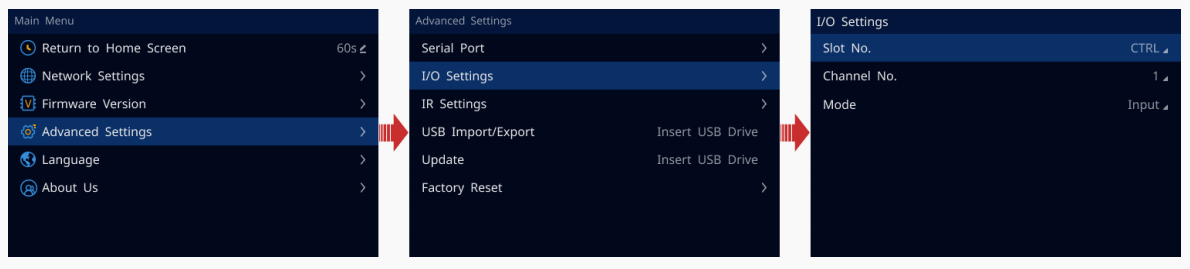
- برای حرکت در منو، دکمه را بچرخانید، برای تأیید دکمه را فشار دهید و برای خروج از منوی فعلی یا لغو عملیات، ESC را فشار دهید.
- برای تغییر آدرس، دکمه را فشار دهید تا منوی اصلی باز شود، صفحه تنظیمات شبکه را انتخاب کنید، آدرس IP، ماسک زیرشبکه و دروازه را تنظیم کنید، سپس تغییر را اعمال کنید. آدرس جدید نباید با سایر دستگاههای موجود در همان بخش تداخل داشته باشد.
03. کشف دستگاه در BCTools
- نسخه سازگار BCTools را روی یک رایانه ویندوزی پشتیبانیشده نصب کنید. دفترچه راهنمای اصلی، ویندوز ۷ یا بالاتر را فهرست کرده است؛ الزامات سیستم عامل فعلی را با نرمافزار ارائه شده تأیید کنید.
- کارت شبکهای که به دستگاه متصل است را انتخاب کنید و تأیید کنید؛ اگر فقط یک کارت شبکه میتواند به دستگاه متصل شود، نیازی به انتخاب نیست.
- بخش را اسکن کنید و NovaStar Vunit 3000 را از طریق آدرس و اطلاعات دستگاه آن شناسایی کنید. اگر شناسایی با شکست مواجه شد، قبل از تغییر سختافزار، آداپتور، زیرشبکه و دسترسی به شبکه انتخاب شده را بررسی کنید.
۰۴. پارامترهای سریال، ورودی/خروجی و مادون قرمز
- در صفحه پیکربندی کنترل مرکزی، پارامترهای پورت سریال را طوری تنظیم کنید که با دستگاه کنترلشده مطابقت داشته باشند. نرخ ارسال داده (Baud rate)، بیتهای داده، بیتهای توقف و برابری (Parity) باید با دستگاه شخص ثالث مطابقت داشته باشند؛ همچنین کدگذاری فرمان و پایانهها (terminator) را بررسی کنید.
- پینهای ورودی/خروجی را به صورت جداگانه به عنوان ورودی یا خروجی پیکربندی کنید - از ورودی برای سنسورها و کنتاکتهای سوئیچ و از خروجی برای سیگنالهای کنترل استفاده کنید.
- از صفحه IR و عملکرد IR Learning برای دریافت دستورات کنترل از راه دور استفاده کنید: نوع محصول، سازنده و مدل را انتخاب کنید، دستور را اضافه کنید، سپس شروع به یادگیری کنید و در صورت درخواست، کلید روی ریموت اصلی را فشار دهید.
۰۵. ماتریس ویدیو و تنظیمات از پیش تعیینشده
- پیکربندی ماتریس را باز کنید، اسلات کارت ویدیوی HDMI را انتخاب کنید، سپس رابطه بین هر ورودی و خروجی را تنظیم کنید. مسیریابی یک به یک و یک به چند هر دو پشتیبانی میشوند و صدا را میتوان مستقل از تصویر تغییر داد.
- وقتی منبعی وضوح مورد انتظار شما را نمایش نمیدهد، تنظیمات EDID را بررسی کنید - EDID ورودی برای هر کانکتور قابل تنظیم است و میتوان آن را به سایر کانکتورهای از همان نوع منتقل کرد.
- مسیریابی را به عنوان یک پیشتنظیم ذخیره کنید. پیشتنظیمها با یک کلیک بارگذاری میشوند و بعداً میتوانند توسط رویدادها، محرکهای شرطی یا یک برنامه زمانی فراخوانی شوند و عملکرد اتاق را قابل تکرار کنند. فرض نکنید که یک پیشتنظیم، تعویض یکپارچه ویدیو را تضمین میکند.
قبل از برنامهریزی صحنه، NovaStar Vunit 3000 را با یک منبع و یک مقصد با استفاده از یک کابل سالم و شناخته شده آزمایش کنید. سپس هر مسیر مورد نیاز و انتخاب صدای مستقل را آزمایش کنید. به جای اینکه یک آزمایش موفق را به پیکربندی لپتاپ بدون مدرک موکول کنید، وضوح منبع کار و تنظیمات EDID را ثبت کنید.
سیمکشی رله و ورودی/خروجی را در محدودهی مجاز منتشر شده نگه دارید. مشخصات رله 30 ولت DC، 3 آمپر و ورودی/خروجی 5 ولت است؛ این اتصالات خروجی مستقیم برق شهری نیستند. در صورت نیاز به بار کنترلشده، از تجهیزات رابط با مشخصات مجاز مناسب استفاده کنید و سیمکشی را توسط نصاب مسئول بررسی کنید.
۶. اتوماسیون: رویدادها، جدولهای زمانی و محرکها
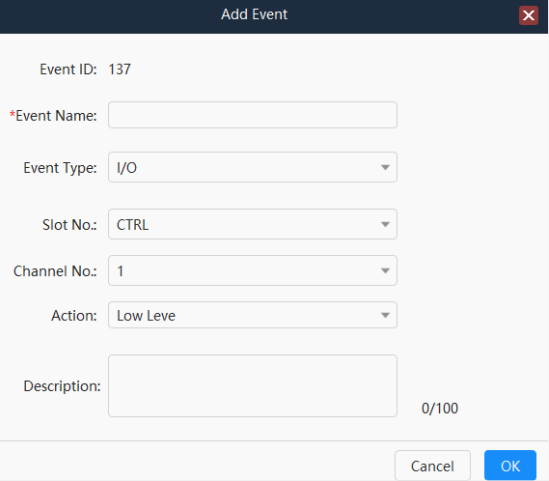
اتوماسیون NovaStar Vunit 3000 دستورات مجزا را در قالب عملیاتی تکرارپذیر ترکیب میکند. در BCTools شما رویدادها را میسازید - یک عمل تعریفشده مانند ارسال یک دستور سریال، پالس دادن به یک رله، انتقال یک دستور IR یا تغییر یک ماتریس از پیش تعیینشده - و سپس تصمیم میگیرید که چه چیزی آنها را فعال کند.
| مکانیزم | چگونه استفاده می شود |
|---|---|
| رویدادها | اقدامات تکی از طریق سریال، Modbus، I/O، IR، رله، اترنت یا CAN، به علاوه تأخیرها |
| گاهشمار | چندین وظیفه را در یک توالی تعریفشده در یک مدت زمان مشخص، برای توالیهای راهاندازی و خاموش شدن مرحلهای اجرا میکند |
| محرکهای شرطی | اجرای یک رویداد یا پیشتنظیم هنگام رسیدن سیگنال - یک دستور سریال، یک ورودی I/O یا شرایط دیگر |
| محرکهای زمانبندیشده | روزانه، هفتگی یا یک بار در یک تاریخ و زمان مشخص اجرا شود؛ الگوهای روزانه و هفتگی به تاریخ شروع و پایان نیاز دارند |
| ایستگاه از پیش تنظیم | حالتهای ورودی به خروجی و صوتی ذخیره شده که میتوانند به صورت دستی فراخوانی شوند یا به صورت خودکار فعال شوند |
از آنجا که برنامههای زمانی به ساعت دستگاه بستگی دارند، قبل از تکیه بر رویدادهای زمانبندیشده، زمان دستگاه را - توسط سرور یا دستی - همگامسازی کنید.
یک توالی عملی شروع جلسه ممکن است ورودی ارائه را انتخاب کند، تنظیمات از پیش تعیینشدهی پردازندهی پاییندستی را فراخوانی کند، نورپردازی سازگار را تنظیم کند و مسیر صوتی را فعال کند. این یک نمونهی طراحی است، نه یک صحنهی کارخانهای. فقط دستوراتی را که تجهیزات متصل از آنها پشتیبانی میکنند، با تأخیرها یا بررسیهای بازخورد مناسب برای آن تجهیزات، پیادهسازی کنید.
NovaStar Vunit 3000 را زمانی که دستگاه از قبل روشن، خاموش یا در دسترس نیست، آزمایش کنید. دستورات مکرر روشن/خاموش کردن میتواند اتاق را در حالت اشتباه قرار دهد؛ در صورت پشتیبانی، دستورات روشن/خاموش صریح و بازخورد ترجیح داده میشوند. همچنین خاموش کردن و بازیابی دستی را آزمایش کنید، نه فقط توالی راهاندازی موفقیتآمیز را.
۷. VICP، طراح VI و کنترل اپراتور
BCTools پیکربندی و نگهداری NovaStar Vunit 3000 را بر عهده دارد. VI Designer برای ایجاد یک پروژه کنترل بصری استفاده میشود، در حالی که VICP ، پلتفرم کنترل هوشمند بصری، رابط اپراتور را در یک سیستم سازگار فراهم میکند. مستندات راهکار NovaStar این اجزا را در کنار هم فهرست میکند؛ نسخهها و الزامات پروژه آنها را قبل از استقرار تأیید کنید.
برای رابط اپراتور NovaStar Vunit 3000، از اقدامات اتاق شفاف مانند ارائه، کنفرانس ویدیویی و خاموش کردن استفاده کنید. تنظیمات دقیق پورت را در گردش کار مهندسی نگه دارید. یک رابط خوب باید هنگام دریافت بازخورد، اقدام درخواستی را از وضعیت تأیید شده تجهیزات متمایز کند.
قبل از ارائه یک پلتفرم عملیاتی خاص، تبلت یا رایانه مورد نظر، نسخه نرمافزار و شبکه را اعتبارسنجی کنید. عملکرد بیسیم به شبکه اطراف بستگی دارد؛ این به این معنی نیست که شاسی به طور خودکار اتصال بیسیم را تأمین میکند. دسترسی، مجوز در صورت لزوم، تحویل فایل پروژه و آموزش را در پیشفاکتور تأیید کنید.
برای چندین اتاق، از یک طرح تأیید شده با دقت استفاده مجدد کنید. قبل از وارد کردن یک پروژه کپی شده، آدرسهای هر واحد، دستورات دستگاه و نگاشت پورت فیزیکی را بررسی کنید. نسخههای پشتیبان تاریخدار را نگه دارید و مشخص کنید که کدام فایل پروژه متعلق به هر نصب NovaStar Vunit 3000 است.
۸. برنامههای کاربردی و برنامهریزی پروژه Vunit 3000
۱. اتاقهای کنفرانس و فضاهای ارائه
یک NovaStar Vunit 3000 میتواند مسیریابی منبع، نورپردازی سازگار و دستورات نمایش را در جریان کاری جلسه هماهنگ کند. با منابع واقعی شروع کنید: لپتاپهای بازدیدکننده، تجهیزات کنفرانس و دستگاههای پخش ثابت. تغییرات منبع و بازیابی را پس از جدا کردن لپتاپ از برق آزمایش کنید، زیرا این انتقالها اغلب مشکلاتی را نشان میدهند که یک آزمایش تصویر ثابت از قلم میاندازد.
۰۲. نمایشگاهها و مراکز بازدیدکنندگان
در یک نمایشگاه، NovaStar Vunit 3000 میتواند از توالیهای برنامهریزیشده و اقدامات تحریکشده توسط بازدیدکنندگان پشتیبانی کند. برنامه افتتاحیه، توالی اختتامیه و لغو کارکنان را برنامهریزی کنید. آزمایش کنید که پس از وصل مجدد برق چه اتفاقی میافتد و مسئولیتهای سیستم پخش رسانه را از وظایف کنترل مرکزی جدا نگه دارید.
۰۳. اتاقهای مطبوعات و مراکز فرماندهی
برای یک اتاق مطبوعات، قبل از برنامهریزی، مقاصد ویدیویی و صوتی را نقشهبرداری کنید. سوئیچینگ صوتی مستقل، یک منبع صوتی را انتخاب میکند؛ این سوئیچینگ جایگزین میکسر، حذفکننده اکو یا سایر پردازشهای صوتی مورد نیاز نمیشود. برای یک مرکز فرماندهی، به جای فرض اینکه یک کنترلر، سرویس مداوم را تضمین میکند، رویههای نظارت و بازیابی را در کل سیستم تعریف کنید.
NovaStar کاربردهای آتشنشانی و فرماندهی را در میان موارد استفاده محصول فهرست میکند. این موقعیت نباید به عنوان گواهینامهای برای عملکردهای ایمنی تفسیر شود. هرگونه سیستم اضطراری یا ایمنی مورد نیاز را به طور مستقل مشخص کنید و از NovaStar Vunit 3000 برای محدوده AV و کنترل اتاق تأیید شده استفاده کنید.
۹. چک لیست عیب یابی Vunit 3000
عیبیابی NovaStar Vunit 3000 را با جدا کردن یک لایه در هر زمان انجام دهید. یک کنترلر قابل دسترس، معتبر بودن منبع HDMI را اثبات نمیکند و یک تصویر سالم، صحیح بودن دستورات سریال را اثبات نمیکند. قبل از تنظیم مجدد هر چیزی، علامت و آخرین تغییر پیکربندی را ثبت کنید.
| علائم | اولین بررسیها | آزمون مفید بعدی |
|---|---|---|
| BCTools نمیتواند واحد را پیدا کند. | برق، IP نمایش داده شده، آداپتور کامپیوتر و زیرشبکه | از یک مسیر شبکه شناخته شده استفاده کنید؛ آدرسهای تکراری را بررسی کنید |
| خروجی HDMI تصویر ندارد | ورودی، فرمت منبع، کابل و مقصد انتخاب شده | یک منبع و یک نمایشگر را آزمایش کنید، سپس پردازنده را دوباره وارد کنید |
| تصویر کار میکند اما صدا مشکل دارد | انتخاب منبع صوتی و حالت بیصدا کردن (mute) در پایین دست | مسیرهای صوتی تعبیهشده و مستقل را بهطور جداگانه تأیید کنید |
| دستگاه سریال دستورات را نادیده میگیرد | پروتکل پورت، پیناوت، نرخ بیت در ثانیه و نحو دستور | قبل از اجرای یک صحنه، یک دستور مستند را آزمایش کنید |
| عملکرد IR متناوب است | موقعیت فرمان و امیتر را یاد گرفت | همین دستور را بدون مانع در گیرنده تکرار کنید |
| صحنهی زمانبندیشده به درستی اجرا نمیشود | ساعت دستگاه، محدوده تاریخ و شرایط تریگر | رویداد اصلی را به صورت دستی اجرا کنید و توالی آن را بررسی کنید |
برای خطاهای ویدیویی NovaStar Vunit 3000، وضوح انتقال را از بوم LED نهایی تشخیص دهید. اگر یک منبع مستقیماً روی مانیتور کار میکند اما در کل زنجیره از کار میافتد، فرمتهای پشتیبانی شده و EDID را در طول آن زنجیره مقایسه کنید. تغییر نگاشت کابینت LED مشکل مذاکره منبع بالادستی را برطرف نمیکند.
قبل از آزمایش، پروژه کاری را صادر کنید. هر بار یک پارامتر را تغییر دهید، نتیجه را ثبت کنید و در صورت عدم موفقیت آزمایش، حالت شناخته شده را بازیابی کنید. تنظیم مجدد کارخانه باید از یک برنامه بازیابی مستند پیروی کند، به خصوص در یک اتاق نصب شده با دستورات و برنامههای سفارشی.
۱۰. دفترچه راهنما، میانافزار و قیمت NovaStar Vunit 3000
۰۱. انتخاب دستی PDF و میانافزار
دفترچه راهنمای NovaStar Vunit 3000 که برای این راهنما استفاده شده است، دفترچه راهنمای کاربر پردازنده کنترل حرفهای نسخه ۱.۰.۰ است؛ جزئیات سختافزار با مشخصات نسخه ۱.۱.۰ بررسی شدهاند . برای عملیات منو و گردشهای کاری BCTools و مشخصات مربوط به قابلیتهای کانکتور و محدودیتهای محیطی، از این دفترچه راهنما استفاده کنید.
برای درخواست دانلود NovaStar Vunit 3000، مشخص کنید که آیا به فایل PDF راهنما، فایل نصب BCTools، میانافزار یا نسخه پشتیبان پروژه نیاز دارید. اینها فایلهای متفاوتی هستند. صفحه محصول انگلیسی که در ۸ اکتبر ۲۰۲۶ بررسی شده است، نسخه V3.3.0 را فهرست کرده است، در حالی که فهرستهای منطقهای ممکن است متفاوت باشند. به جای فرض اینکه شماره نسخه به طور جهانی جدیدترین نسخه است، بستهای را که مناسب واحد شماست، تأیید کنید.
استفاده از EagerLED مرکز دانلود یا اسناد مربوط به مدل را از تأمینکننده خود درخواست کنید. قبل از بهروزرسانی NovaStar Vunit 3000، پروژه را صادر کنید، نسخههای دستگاه و کارت را ضبط کنید، یادداشتهای انتشار را بخوانید و یک پنجره تعمیر و نگهداری ایجاد کنید. پس از راهاندازی مجدد دستگاه، مسیرها و دستورات کنترلی را تأیید کنید.
۰۲. چک لیست قیمت و استعلام قیمت
مقایسهی مفید قیمت NovaStar Vunit 3000 با دامنهی یکسان آغاز میشود. قیمتهای عمومی میتوانند مجموعههای کارت، مناطق یا بستههای خدماتی مختلف را توصیف کنند. این راهنما یک منبع تأیید نشده را نقل نمیکند. EagerLED قیمت فروش؛ برای پیکربندی فعلی خود، یک پیشنهاد بهروز درخواست کنید.
- شاسی، مدلهای کارت، تعداد و کانکتورهای مورد نیاز را مشخص کنید.
- مدلهای دستگاههای کنترلشده، دستورات پشتیبانیشده و مسیرهای HDMI مورد نیاز را فهرست کنید.
- سختافزار، طراحی رابط کاربری، راهاندازی و آموزش به صورت جداگانه در این پیشنهاد ارائه میشوند.
- هرگونه مجوز نرمافزاری، فایلهای پروژه ارائه شده، گارانتی و دامنه پشتیبانی را تأیید کنید.
- شرایط تحویل و الزامات اسناد مربوط به مقصد را تأیید کنید.
بپرسید چه کسی مالک پروژه کنترل قابل ویرایش خواهد بود و چه کسی پس از تحویل، آن را نگهداری خواهد کرد. قیمت پایین سختافزار، هزینه یک اتاق کار کامل را تعیین نمیکند. هنگام درخواست قیمت NovaStar Vunit 3000، برنامه دستگاه، مدل پردازنده LED و اقدامات مورد انتظار کاربر را ارائه دهید.
۱۱. سوالات متداول در مورد NovaStar Vunit 3000
برای خواندن پاسخ، یک سوال را انتخاب کنید.
۱. NovaStar Vunit 3000 چیست؟
NovaStar Vunit 3000 یک پردازنده کنترل حرفهای قابل برنامهریزی برای تجهیزات صوتی و تصویری و اتاق است. کارتهای موجود در آن رابطهای کنترل و مسیریابی ماتریسی HDMI را ارائه میدهند. هنگام تصمیمگیری در مورد مناسب بودن آن برای یک پروژه، کارتهای نصب شده و دستورات دستگاه پشتیبانی شده را مشخص کنید.
۲. آیا NovaStar Vunit 3000 میتواند کابینتهای LED را مستقیماً راهاندازی کند؟
خیر. خروجیهای ماتریسی HDMI آن، تجهیزات سازگار با پاییندستی را تغذیه میکنند. برای ارسال دادههای تصویر به کارتهای گیرنده، هنوز به یک پردازنده LED مناسب یا سیستم ارسال نیاز است. آن سختافزار را با توجه به وضوح تصویر دیوار، نیازهای پردازش و سازگاری با کارت گیرنده انتخاب کنید.
۳. آیا Vunit 3000 از کیفیت ۴K با نرخ ۶۰ هرتز پشتیبانی میکند؟
کارت HDMI برای وضوح ورودی و خروجی تا 3840 × 2160 در 60 هرتز مشخص شده است. وضوح خروجی از ورودی انتخاب شده پیروی میکند. فرمت کامل سیگنال و سازگاری پاییندستی را تأیید کنید؛ این را به عنوان مقیاسبندی مستقل یا تضمینی برای هر ترکیب عمق بیت و نمونهبرداری رنگ تلقی نکنید.
۴. آدرس IP پیشفرض Vunit 3000 چیست؟
دفترچه راهنمای اصلی، آدرس ۱۹۲.۱۶۸.۰.۱۰ را فهرست میکند. آدرس واقعی را روی صفحه نمایش پنل جلویی بررسی کنید زیرا ممکن است یک واحد نصب شده دوباره پیکربندی شده باشد. از یک آدرس منحصر به فرد و یک زیرشبکه سازگار با کامپیوتر استفاده کنید، سپس آداپتور شبکه صحیح را در BCTools انتخاب کنید.
۵. از چه نرمافزاری برای راهاندازی NovaStar Vunit 3000 استفاده میشود؟
BCTools ابزار پیکربندی و نگهداری است که در دفترچه راهنمای کاربر توضیح داده شده است. یک سیستم کنترل بصری سازگار میتواند از VI Designer و VICP نیز استفاده کند. قبل از نصب یا وارد کردن فایلها، نسخههای نرمافزار، سیستم عاملهای پشتیبانی شده و الزامات پروژه را با تأمینکننده تأیید کنید.
۶. از کجا میتوانم دفترچه راهنما و میانافزار Vunit 3000 را تهیه کنم؟
از طریق کانال دانلود یا پشتیبانی، فایل PDF دفترچه راهنمای مخصوص مدل، مشخصات، نرمافزار سازگار و یادداشتهای انتشار را درخواست کنید. نسخههای اسناد را در سوابق پروژه نگه دارید. فهرست فریمور، دلیلی بر مناسب بودن بسته برای هر سختافزار یا پیکربندی منطقهای نیست.
۰۷. چگونه باید NovaStar Vunit 3000 را ریست کنم؟
ابتدا از پروژه پشتیبان تهیه کنید و تنظیمات شبکه را ثبت کنید. دفترچه راهنما گزینههای تنظیم مجدد کارخانه را در بخش تنظیمات پیشرفته، از جمله تنظیم مجدد جزئی که دادههای کاربر را حفظ میکند و تنظیم مجدد همه، شرح میدهد. گزینه انتخاب شده را با دقت بخوانید و قبل از اعمال آن بر روی سیستم نصب شده، یک پنجره بازیابی ترتیب دهید.
۸. آیا Vunit 3000 میتواند روشنایی را کنترل کند؟
پورتهای RS-485 مستند شده از خروجی DMX512 پشتیبانی میکنند. کنترل واقعی روشنایی هنوز به سیمکشی مناسب، آدرسدهی تجهیزات و دستورات برنامهریزیشده نیاز دارد. رابط کاربری دقیق و گردش کار روشنایی را تأیید کنید؛ پشتیبانی پروتکل به تنهایی یک کنسول روشنایی کامل یا یک کتابخانه صحنه آماده ایجاد نمیکند.
۰۹. آیا خروجیهای رله میتوانند تجهیزات متصل به برق شهری را سوئیچ کنند؟
توان نامی رله ثبت شده 30 ولت DC و 3 آمپر است. بارهای اصلی را بر این اساس مستقیماً وصل نکنید. نصاب باید یک رابط یا دستگاه کنترل توان با توان نامی مناسب برای بار انتخاب کند و ترتیب کامل سیمکشی را تأیید کند.
۱۰. هزینه NovaStar Vunit 3000 چقدر است؟
درخواست قیمتگذاری کنید که کارتها، منطقه تحویل و خدمات را مشخص کند. در صورت لزوم، طراحی رابط کاربری، پیکربندی، آموزش و پشتیبانی را نیز لحاظ کنید. دامنه یکسانی را در پیشنهادات مختلف مقایسه کنید؛ قیمت شاسی یا قیمت نتایج جستجو، مجموع قابل اعتمادی برای یک اتاق سفارش داده شده نیست.
۱۲. نتیجهگیری: سیستم کنترل کامل را مشخص کنید
NovaStar Vunit 3000 زمانی بیشترین کاربرد را دارد که یک پروژه به کنترل هماهنگ تجهیزات در کنار مسیریابی HDMI نیاز داشته باشد. با لیست دستگاهها و گردش کار کاربر شروع کنید، هر اتصال را به یک کارت نصب شده نگاشت کنید و قبل از ترکیب آنها در صحنهها، ویدیو، صدا و دستورات را به طور مستقل آزمایش کنید.
ادغام موفقیتآمیز NovaStar Vunit 3000 همچنین به پردازنده LED پاییندستی، شبکه و یک پروژه کنترل قابل نگهداری بستگی دارد. یک پیکربندی تأیید شده، مراحل بازیابی مستند و دستورالعملهای تحویل واضح را حفظ کنید. برای بحث در مورد یک سیستم مناسب، ارسال EagerLED چیدمان اتاق و لیست تجهیزات شماشامل مسیرهای مورد نیاز از منبع به نمایش و وظایف عملیاتی روزانه.