NovaStar TU40 Pro عملکردهای پخش رسانه، پردازش تصویر و ارسال LED را در یک کنترلر ترکیب میکند. وقتی یک اتاق جلسه، نمایشگاه یا نمایشگر مستقل به محتوای برنامهریزیشده و ارائههای زنده نیاز دارد، ارزش بررسی دارد. انتخاب موفقیتآمیز آن به چیزی بیش از بررسی تعداد پیکسلهای اصلی نیاز دارد: توپولوژی نمایشگر، فرمت منبع، کارتهای دریافتی و گردش کار عملیاتی روزانه باید با هم هماهنگ باشند.
این راهنما مشخصات NovaStar TU40 Pro، گزینههای اتصال و بررسیهای راهاندازی را برای خریداران، نصابها و اپراتورها توضیح میدهد. این راهنما قابلیتهای مستند را از توصیههای برنامهریزی عملی جدا میکند، بنابراین میتوانید به جای تکیه بر وعده کلی عملکرد «4K» یا «8K»، یک خلاصه سیستم واقعبینانه تهیه کنید.
پاسخ سریع: TU40 Pro با قابلیت مقیاسبندی تا ۱۳ میلیون پیکسل را پشتیبانی میکند، اما NovaStar این را از محدودیت ۸.۸ میلیون پیکسلی برای نمایش پیکسل به پیکسل متمایز میکند. این دستگاه دارای ۲۰ خروجی LED گیگابیت و یک پلتفرم پخش مبتنی بر اندروید است. قبل از سفارش کنترلر برای یک دیوار خاص، مسیر سیگنال واقعی را تأیید کنید.
۱. مشخصات سختافزاری و عملکرد سیستم NovaStar TU40 Pro
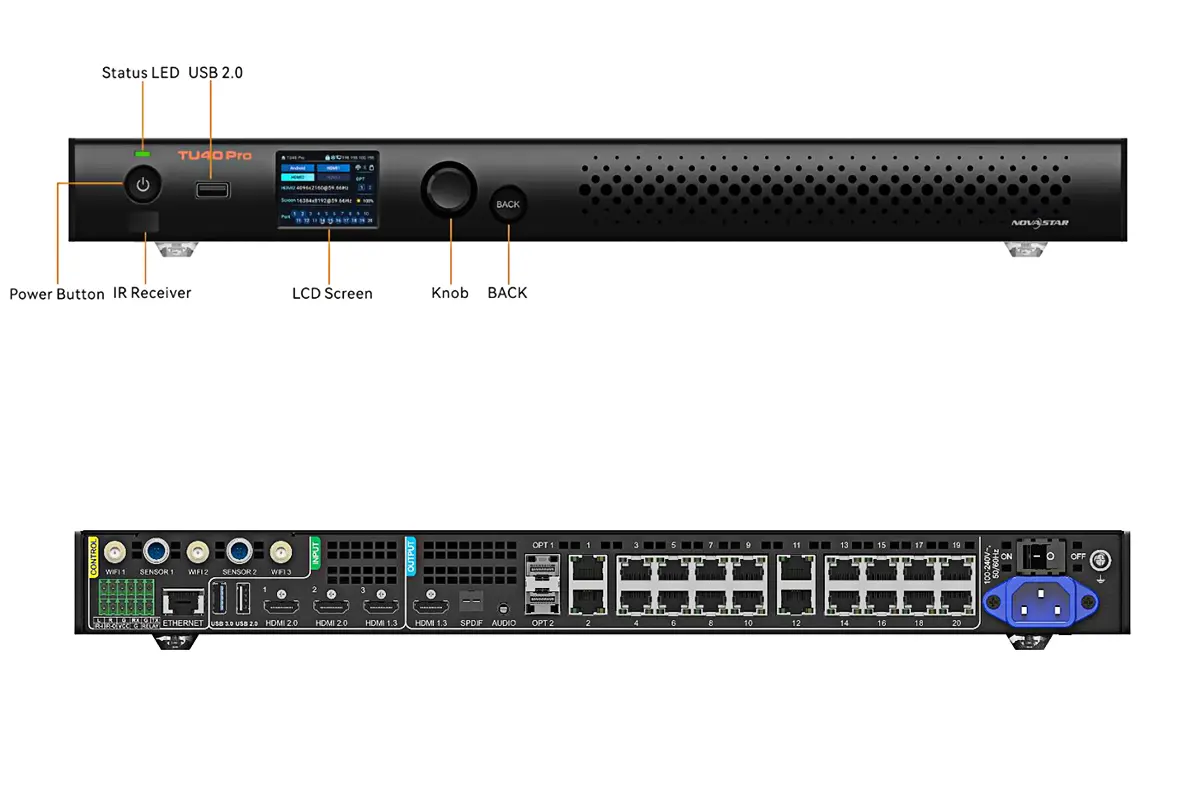
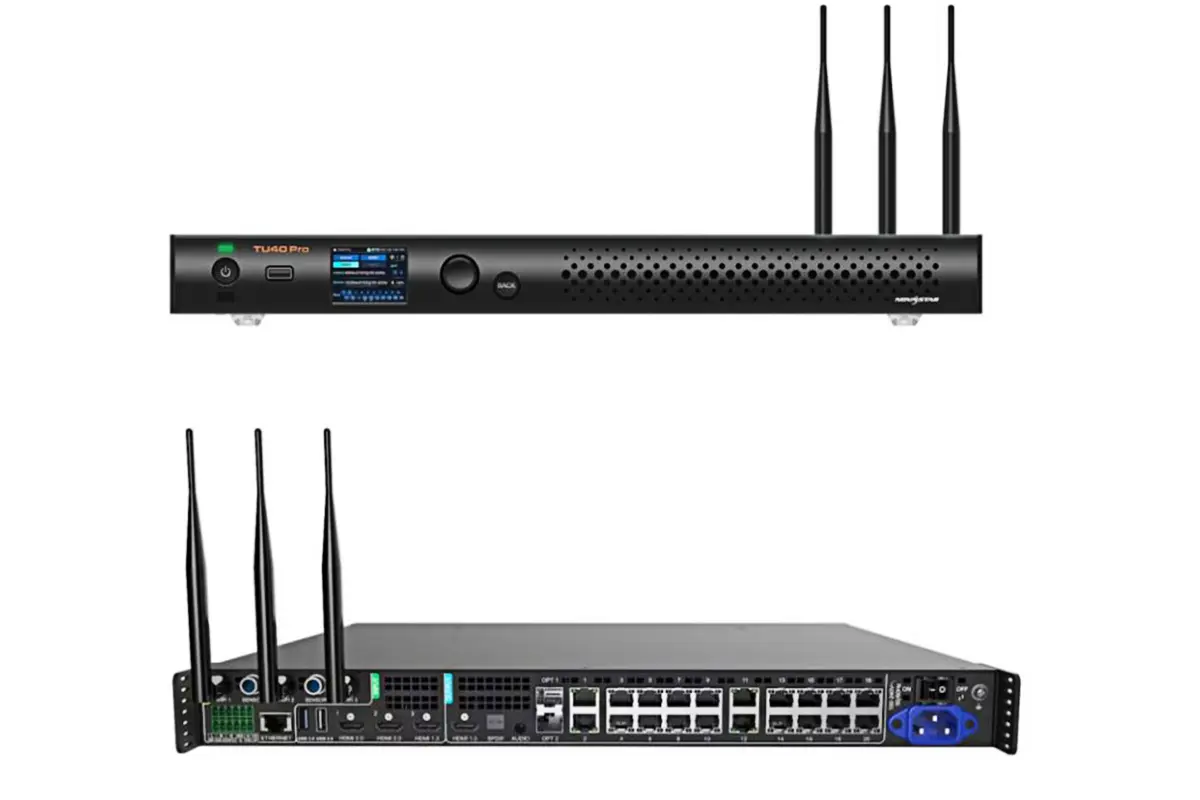
۰۱. بررسی اجمالی سختافزار TU40 Pro
ارزیابی NovaStar TU40 Pro را با وضوح اصلی دیوار LED خود شروع کنید. تعداد کابینت، پیکسل در هر کابینت و مسیر کابل را ثبت کنید. ابعاد فیزیکی به تنهایی نمیتوانند نیاز به کنترلر را تعیین کنند: دو دیوار با اندازه یکسان میتوانند بارهای پیکسلی بسیار متفاوتی داشته باشند زیرا گام پیکسلهای آنها متفاوت است.
| پارامتر | مشخصات مستند | پیامدهای برنامهریزی |
|---|---|---|
| سیستم | اندروید ۱۳؛ پردازنده ARM A73/A53، ۲.۲ گیگاهرتز | برنامههای مورد نیاز را روی میانافزار نصبشده آزمایش کنید. |
| حافظه | ۱ گیگابایت رم؛ ۳۲ گیگابایت حافظه داخلی | برای رسانهها، بهروزرسانیها و گزارشها جا رزرو کنید. |
| بارگذاری صفحه نمایش مقیاسپذیر | تا ۲.۳ میلیون پیکسل | این را از عملیات پیکسل به پیکسل اصلی جدا کنید. |
| بارگذاری پیکسل به پیکسل | تا ۲.۳ میلیون پیکسل | بررسی کنید که چه زمانی نگاشت دقیق منبع تا دیوار اهمیت دارد. |
| مقیاسبندی ابعاد | عرض ۶۴–۱۶۳۸۴؛ ارتفاع ۶۴–۸۱۹۲ پیکسل | حداکثر عرض و ارتفاع محدودیتهای جداگانهای دارند؛ بار کل همچنان اعمال میشود. |
| قدرت | ۱۰۰–۲۴۰ ولت AC، ۵۰/۶۰ هرتز؛ مصرف نامی ۵۳.۹ وات | این مصرف کنترلر است، نه مصرف LED دیواری. |
| محیط | -20°C تا +50°C؛ 5-85% RH، بدون چگالش؛ IP20 | تهویه و محافظت در برابر آب را فراهم کنید. |
| محوطه | ۴۴۵ × ۳۸۳ × ۴۹.۹ میلیمتر؛ وزن خالص ۴.۵۴ کیلوگرم | اجازه دهید فضای خالی برای نصب و دسترسی به خدمات وجود داشته باشد. |
این مقادیر سختافزاری در مشخصات NovaStar نسخه ۱.۱.۲ مستند شدهاند ؛ تمایز مقیاسبندی نیز در نسخه ۱.۲.۱ ذکر شده است. از تأمینکننده خود بخواهید که میانافزار مربوطه و مستندات فعلی محصول را تأیید کند.
02. عملکرد سیستم و کنترل پخش پیشرفته
برای NovaStar TU40 Pro، وضوح منبع، ظرفیت رمزگشایی و بار خروجی LED مراحل مختلف سیستم را توصیف میکنند. قابل پخش بودن یک فایل ویدیویی به این معنی نیست که همه پیکسلهای آن میتوانند به صورت بومی نمایش داده شوند و یک بوم خروجی بزرگ به معنای پنجرههای ویدیویی همزمان نامحدود نیست.
یک مثال عملی از اندازهگیری، دیواری با ابعاد ۳۸۴۰ × ۲۱۶۰ پیکسل است: مجموع آن ۸,۲۹۴,۴۰۰ پیکسل است. این کمتر از سقف پیکسل به پیکسل منتشر شده است، اما هنوز به توزیع مناسب در هر پورت و کارتهای گیرنده سازگار نیاز دارد. یک دیوار با ابعاد ۴۰۹۶ × ۲۳۰۴ در مجموع ۹,۴۳۷,۱۸۴ پیکسل دارد؛ مجموع کمتر از سقف مقیاسبندی شده است اما از سقف پیکسل به پیکسل اعلام شده فراتر میرود. هیچ یک از محاسبات به تنهایی طرح را تأیید نمیکند.
به جای تقسیم مجموع بر بیست و فرض اینکه هر کابل معادل است، یک نقشه پورت تهیه کنید. یک زنجیره کابینت بلند میتواند به مسیر محدودکننده تبدیل شود در حالی که سایر خروجیها با بار سبک باقی میمانند. از یکپارچهساز بخواهید هر مسیر را با نرخ فریم و عمق بیت مورد نظر تأیید کند، سپس نقشه تأیید شده را با سوابق پروژه نگه دارید.
03. دانلود منابع TU40 Pro
از اسنادی که صراحتاً با برچسب TU40 Pro مشخص شدهاند استفاده کنید. TU4K Pro، TU40 Pro و MX40 Pro نام مدلهای مختلفی هستند؛ یک عنوان دانلود مشابه برای شناسایی کافی نیست. یک کپی از سندی که برای آزمایش پذیرش استفاده شده است را در کنار نسخه سیستم عامل نصب شده نگه دارید.
۲. ویژگیهای کلیدی پردازنده کنترل پخش NovaStar TU40 Pro
۰۱. مدیریت پخش هوشمند
قویترین دلیل برای انتخاب NovaStar TU40 Pro، گردش کار عملیاتی آن است که محتوای محلی را با ارائههای بازدیدکنندگان ترکیب میکند. تعریف کنید که قبل از جلسه، در حین تغییر منبع و پس از تخلیه اتاق چه اتفاقی باید بیفتد. یک توالی نوشته شده به نصاب کمک میکند تا یک سیستم قابل پیشبینی را پیکربندی کند و به اپراتورها چیزی ملموس برای آزمایش میدهد.
برای یک نمایشگاه، حلقههای محصول تأیید شده با نسبتهای ابعاد ثابت و یک مالک تعیینشده برای بهروزرسانیها را آماده کنید. برای یک اتاق کنفرانس، در مورد منبع پیشفرض، مسیر صوتی و رویه بازیابی به توافق برسید. وقتی یک ارائهدهنده خارجی ارتباط را قطع میکند، کارکنان باید بدانند که چگونه بدون جستجو در برنامههای نامربوط، به برنامه محلی تأیید شده برگردند.
02. بهینه سازی هوشمند تصویر
TU40 Pro حالتهای نمایش استاندارد، جلسه، واضح و پوسته را ارائه میدهد. آنها را با استفاده از محتوایی که افراد واقعاً مشاهده میکنند ارزیابی کنید: متنهای ریز در صفحات گسترده، چهرهها، لوگوها و صحنههای ویدیویی تاریک. یک تصویر روشنتر یا اشباعشدهتر به طور خودکار تصویر دقیقتری نیست.
NovaStar بهبود هوش مصنوعی را به منبع داخلی اندروید و HDMI 1 در طول پخش ویدیوی تک پنجرهای محدود میکند. عملکرد حداکثر روشنایی همچنین به کارتهای گیرنده مشخص، از جمله A8s Pro یا A10s Pro بستگی دارد. این موارد را به عنوان ویژگیهای مشروط در نظر بگیرید، نه وعده اینکه هر دیوار LED موجود از مزایای پردازش یکسانی بهرهمند شود.
در حین راهاندازی، میزان بهبود کیفیت را در حالت روشن و خاموش با منبع تصویر یکسان مقایسه کنید. بررسی کنید که آیا متنهای کوچک، رنگ پوست یا گرادیانها به طور نامطلوب تغییر میکنند یا خیر. تنظیمات انتخاب شده را ذخیره کنید و توجه داشته باشید که کدام منبع آزمایش شده است، بنابراین اپراتورهای بعدی میتوانند نقص نمایشگر را از حالت تصویر انتخاب شده عمدی تشخیص دهند.
۰۳. اشتراکگذاری آسان صفحه نمایش
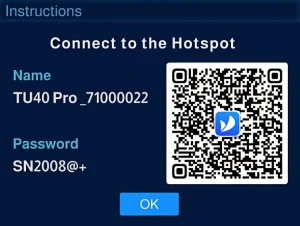
آینهسازی بیسیم NovaStar TU40 Pro از چندین پلتفرم دستگاه پشتیبانی میکند، اما روش اتصال بسته به سیستم عامل و نسخه نرمافزار متفاوت است. به بازدیدکنندگان یک کارت دستورالعمل کوتاه با نام دستگاه اتاق و روش اتصال تأیید شده بدهید. قبل از پذیرش نصب، هم یک لپتاپ شرکتی مدیریتشده و هم یک دستگاه مهمان معمولی را آزمایش کنید.
قابلیت آینهسازی چهار طرفه در بستهی مستند گنجانده شده است؛ آینهسازی نه طرفه و قابلیت تخته سفید نیاز به فعالسازی جداگانه دارند. این گزینهها را به عنوان تجهیزات استاندارد در نظر نگیرید. مشخصات جدیدتر V1.2.4 همچنین دانگل اختیاری PTB1307 را مشخص میکند.
طرحبندی تقسیمشده، فضای موجود برای هر ارائهدهنده را کاهش میدهد. تعداد پنجرههای مورد نظر در انتهای اتاق را نشان دهید و اندازه متن و کنتراست را بررسی کنید. در مواقعی که شبکه مهمان یا محیط رادیویی، نمایش معکوس را نامطمئن میکند، یک مسیر ارائه سیمی را در دسترس نگه دارید.
۰۴. مدیریت ساده سیستم
با نامگذاری واضح NovaStar TU40 Pro و ثبت موقعیت شبکه، نسخه میانافزار و پیکربندی صفحه نمایش آن، پشتیبانی از آن را آسان کنید. اطلاعات کاربری مدیر را به جای قرار دادن در یک برگه دستورالعمل عمومی، نزد تیم مسئول نگه دارید. اتصال کنترل شبکه را جدا از خروجیهای داده LED برچسبگذاری کنید.
پس از پذیرش و هر زمان که طرح کابینت تغییر میکند، یک نسخه پشتیبان از پیکربندی ذخیره کنید. یک گزارش کوتاه از تغییرات باید فرد، تاریخ و دلیل هر تنظیم را مشخص کند. این برای جداسازی خطا مفیدتر از مجموعهای از تصاویر بدون توضیح در مورد اینکه کدام تنظیمات فعال بودهاند، است.
۳. گزینههای اتصال ورودی و خروجی پردازنده کنترل پخش TU40 Pro
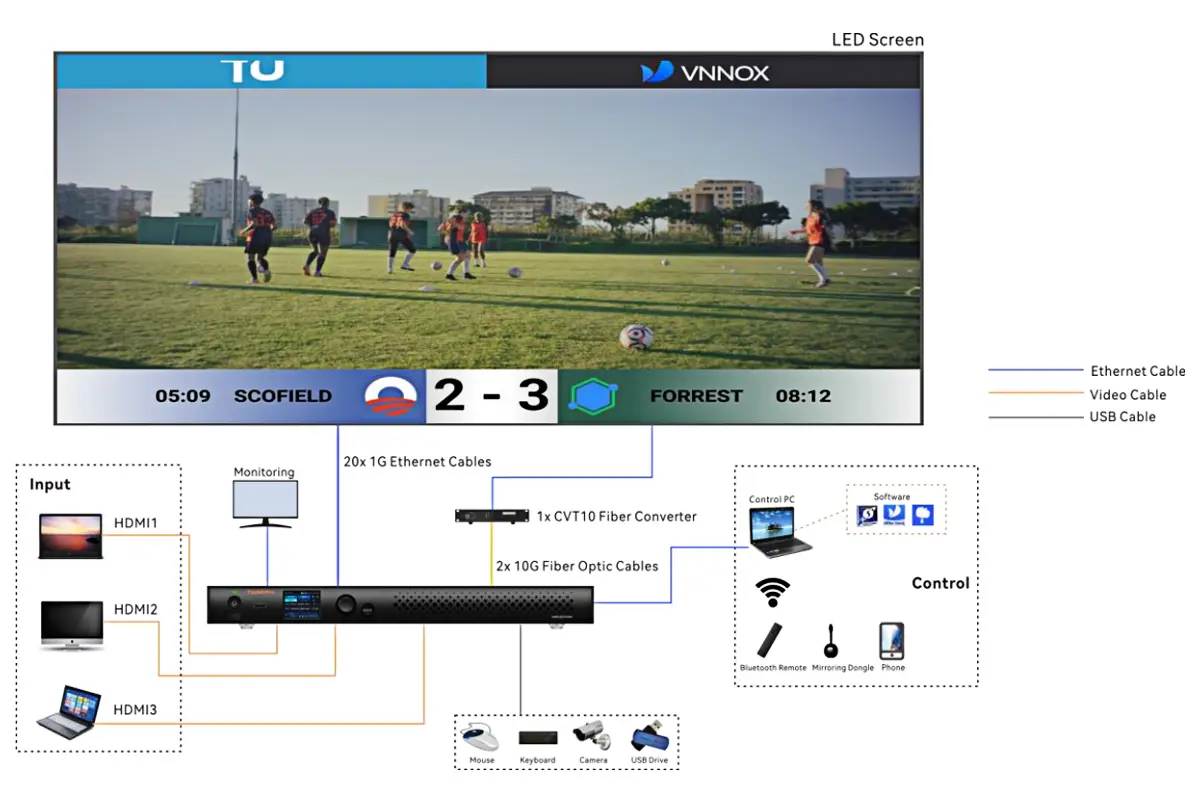
اتصال NovaStar TU40 Pro را حول مسیرهای کامل سیگنال برنامهریزی کنید. برای هر مورد استفاده، منبع، کانکتور، مقصد خروجی و روش کنترل را مشخص کنید. پورتهایی با شکل مشابه میتوانند اهداف مختلفی داشته باشند، به خصوص اتصال کنترل شبکه و خروجیهای LED شمارهگذاری شده.
| اتصال | کمیت یا عملکرد | استفاده و بررسی معمول |
|---|---|---|
| ورودیهای HDMI 2.0 | ۲؛ تا ۴۰۹۶ × ۲۱۶۰ در ۶۰ هرتز ثبت شده است | لپتاپ یا پخشکنندهی خارجی؛ زمانبندی و قالب رنگ را تأیید کنید. |
| ورودی HDMI 1.3 | 1 | منبع اضافی؛ محدودیتهای زمانی جداگانه آن را بررسی کنید. |
| یو اس بی | ۲ عدد یواسبی ۲.۰ و ۱ عدد یواسبی ۳.۰ | رسانههای محلی یا لوازم جانبی؛ فایلها و دستگاههای واقعی را آزمایش کنید. |
| خروجیهای اترنت LED | 20 پورت گیگابیت | زنجیرهای کارت دریافت؛ سفارش کابل و بار را ثبت کنید. |
| خروجیهای نوری | ۴ × ۱G | تبدیل فیبر؛ ماژولها و مبدلها را جداگانه تأیید کنید. |
| خروجی مانیتور HDMI | 1HDMI 1.3 | مانیتور سرویس؛ جایگزینی برای خروجیهای داده LED نیست. |
| SPDIF، 3.5 میلیمتری، HDMI ARC، فینیکس | ورودی سیستم صوتی را تطبیق دهید و مسیر مورد نظر را انتخاب کنید. | |
| رابطهای کنترل | اتصالات شبکه، بیسیم و توسعه | کنترل اتاق، برنامهها یا حسگرها؛ سازگاری لوازم جانبی را تأیید کنید. |
جزئیات کانکتور در نسخههای مختلف مستندات متفاوت است. مشخصات نسخه ۱.۲.۴ از اصطلاحات ARC استفاده میکند و عبارتبندی eARC قبلی را اصلاح میکند. قبل از وعده ادغام صوتی خاص، واحد فیزیکی و میانافزار را تأیید کنید.
۰۱. سازگاری ورودیها و منابع
برای اتصالات HDMI مدل NovaStar TU40 Pro، یک توالی راهاندازی قابل اعتماد با یک زمانبندی پیشرونده پشتیبانیشدهی رایج آغاز میشود. یک تصویر پایدار را تأیید کنید، سپس فرمت هدف را آزمایش کنید. کابل، آداپتور و کامپیوتر منبع دقیق مورد نظر برای استفاده روزانه را وارد کنید؛ یک آزمایش موفقیتآمیز روی میز با یک لپتاپ دیگر، مسیر نصب کامل را تأیید نمیکند.
مستند کنید که آیا یک ارائه آینهای یا گسترده است. دسکتاپهای گسترده میتوانند بهطور تصادفی نمایش اسلاید را روی خروجی متفاوتی قرار دهند، که حتی زمانی که پردازنده در حال کار است، مانند مشکل کنترلر به نظر میرسد. قبل از تحویل، انتقالها، ویدئو و صدای جاسازیشده را با هم آزمایش کنید.
02. خروجیها، فیبر و مسیریابی صدا
خروجیهای نوری NovaStar TU40 Pro باید با تجهیزات تبدیل سازگار و یک نقشه کابل مشخص طراحی شوند. NovaStar خروجیهای نوری را به عنوان خروجیهای اصلی توصیف میکند، به طوری که OPT 1 پورتهای 1-10 و OPT 2 پورتهای 11-20 را حمل میکند؛ آنها پورتهای پشتیبان حلقه اترنت نیستند.
صدا را به عنوان یک مسیر جداگانه تنظیم کنید. مطمئن شوید که منبع انتخاب شده حاوی صدا است، میزان صدای کنترلر مناسب است و سیستم صوتی پاییندست به ورودی متصل گوش میدهد. مسیر نهایی را علامتگذاری کنید تا اپراتور بتواند پس از تغییر منبع یا تنظیمات آمپلیفایر، آن را بازیابی کند.
۰۳. رابطهای کنترل و توسعه
از یکپارچهساز بخواهید که مشخص کند کاربران عادی ممکن است کدام کنترلهای NovaStar TU40 Pro را تغییر دهند. انتخاب روشنایی و منبع میتواند از کارهای روزمره باشد؛ پارامترهای کارت دریافت و توپولوژی معمولاً تنظیمات راهاندازی هستند. یک تقسیمبندی واضح، پیکربندی اشتباه تصادفی را در طول ارائه کاهش میدهد.
هنگام انتخاب یک سیستم نمایشگر LED ، درخواست بررسی کامل سازگاری شامل کابینتها، کارتهای دریافت، کنترلر و لوازم جانبی نصب را داشته باشید. نام مدل کنترلر به تنهایی نشان نمیدهد که صفحه نمایش موجود از هر عملکرد پیشرفتهای پشتیبانی میکند.
۴. عملکردهای پیشرفته پخش و کنترل NovaStar TU40 Pro
01. پخش محلی و آمادهسازی محتوا
قبل از تولید کل کتابخانه محتوا، یک لیست پخش کوچک برای NovaStar TU40 Pro آماده کنید. یک تصویر ثابت، یک ویدیوی تبلیغاتی نمونه، یک کلیپ طولانی مدت و هر محتوایی که حاوی صدا باشد را در آن قرار دهید. تنظیمات خروجی موفق، از جمله کدک، وضوح تصویر، نرخ فریم و بیت ریت را ثبت کنید.
خلاصه پخش نسخه ۱.۲.۴ سازنده، دو جریان ۴K را به جای چهار جریان فهرست میکند. یادداشت پخش ۸K آن مختص کدک است و به این معنی نیست که وضوح دلخواه بین ۴K و ۸K پشتیبانی میشود. جداول رمزگشایی و یادداشتهای پخش را با هم بررسی کنید. پسوند MP4 به خودی خود گواه کافی برای سازگاری نیست.
محتوا را با توجه به نسبت ابعاد دیوار طراحی کنید. حروفچینی، تصاویر کشیده و لوگوهای برشخورده اغلب به جای پردازنده LED، از خروجی رسانه سرچشمه میگیرند. متن و برند مهم را در یک منطقه امن بررسی شده قرار دهید و نتیجه را در فاصله دید معمولی بررسی کنید.
۰۲. کیفیت ارائه و ارزیابی عملی
NovaStar TU40 Pro را با یک توالی تست تکرارپذیر ارزیابی کنید. با متن ریز شروع کنید، سپس گرادیانها، حرکت سریع، چهرهها و رنگهای برند را بررسی کنید. پخش زنده HDMI و پخش محلی را جداگانه مقایسه کنید زیرا از مسیرهای متفاوتی استفاده میکنند. قبل از تغییر کنترلهای تصویر، تنظیمات خروجی انتخاب شده را ثبت کنید.
پاسخگویی را با برنامه واقعی، به خصوص برای جلسات تعاملی یا استفاده از دوربین زنده، بررسی کنید. فرض نکنید که پشتیبانی از ورودی با وضوح بالا، تأخیر انتها به انتها را تضمین میکند. منبع، آداپتورها، پردازش، کارتهای دریافت و رفتار نمایشگر، همگی در نتیجه مشاهده شده نقش دارند.
برای توضیح عملی سطوح سیاهی و ارزیابی تصویر، به ... مراجعه کنید. EagerLED" راهنمای نسبت کنتراست نمایشگربه جای تنظیمات کنتراست اغراقآمیز، از یک تست مشاهده استفاده کنید تا ببینید آیا جزئیات مهم قابل مشاهده باقی میمانند یا خیر.
۰۳. عملیات، بازیابی و تحویل
نصب NovaStar TU40 Pro باید یک مسیر بازیابی ساده داشته باشد: بازگشت به یک منبع شناخته شده، بارگذاری محتوای تأیید شده و بازیابی تنظیمات مستند. این مسیر را با کارکنانی که واقعاً اتاق را اداره میکنند، تمرین کنید. اگر تحویل فقط شامل یک دفترچه راهنمای محصول باشد، استفاده از یک سیستم از نظر فنی توانمند همچنان میتواند دشوار باشد.
برای نمایشگرهای بدون مراقبت، رفتار راهاندازی مجدد و عملکرد برنامهریزیشده را با میانافزار نصبشده آزمایش کنید. ساعت و منطقه زمانی دستگاه را بررسی کنید، سپس مشاهده کنید که پس از یک چرخه روشن/خاموش کنترلشده چه اتفاقی میافتد. قبل از فعال کردن توالیهای عملیاتی خودکار، پیکربندی تأییدشده را حفظ کنید.
۵. راهنمای راهاندازی و کار با پردازنده کنترل پخش TU40 Pro
01. نصب و اتصال سختافزار
NovaStar TU40 Pro را در جایی نصب کنید که کارکنان بتوانند به کانکتورها و کنترلهای سرویس دسترسی داشته باشند. جریان هوا و فشار را کاهش دهید و از گیر کردن دستگاه در پشت کابینت غیرقابل دسترس جلوگیری کنید. محفظه IP20 آن حتی زمانی که خود صفحه نمایش LED در فضای باز نصب شده است، نیاز به محافظت دارد.
کابلهای داده LED را طبق نقشه تأیید شده وصل کنید، نه هر پورتی که دسترسی به آن آسانتر است. هر دو انتهای کابل را با شناسههای پورت و زنجیره برچسبگذاری کنید. کابل کنترل-شبکه را از نظر بصری متمایز نگه دارید، سپس قبل از شروع پیکربندی، مسیرهای منبع و صوتی توافق شده را وصل کنید.
02. راه اندازی اولیه سیستم
دفترچه راهنمای کاربر NovaStar TU40 Pro نحوه راهاندازی اولیه، جفتسازی از راه دور و پیکربندی صفحه نمایش را شرح میدهد. زبان و منطقه زمانی را انتخاب کنید، دستگاه را به وضوح مشخص کنید و اتصال شبکه مورد تایید را برقرار کنید. با گرفتن ریموت به سمت گیرنده و نگه داشتن دکمههای Home و Menu تا زمانی که پیام جفتسازی ظاهر شود، آن را جفت کنید.
از گردش کار پیکربندی محلی VNNOX Care برای صفحه نمایش استفاده کنید و دستورالعملهای مربوط به کارت دریافت را دنبال کنید. قبل از نمایش رسانه نهایی، سفارش کابینت را با نقشهبرداری و الگوهای آزمایشی تأیید کنید. یک نسخه پشتیبان شناخته شده و سالم نگه دارید و تأیید کنید که پیکربندی از روش راهاندازی مجدد تأیید شده جان سالم به در میبرد. به دفترچه راهنمای کاربر TU40 Pro مراجعه کنید.
۰۳. عملیات ضروری روزانه
یک راهنمای کاربری یک صفحهای برای NovaStar TU40 Pro با منبع پیشفرض، تنظیم صدا، محدوده روشنایی و مراحل بازیابی ارائه دهید. دستورالعملهایی برای پایان دادن به جلسه و بازگشت به محتوای محلی را نیز در آن بگنجانید. این راهنما را با کسی که سیستم را راهاندازی نکرده است، آزمایش کنید.
قبل از یک رویداد برنامهریزیشده، تصویر، صدا و عملکرد از راه دور منبع را تأیید کنید. اگر یک بازدیدکننده از قابلیت انعکاس بیسیم استفاده میکند، به موقع متصل شوید تا مجوزها یا مشکلات شبکه برطرف شوند. منبع سیمی تأیید شده را آماده نگه دارید تا جلسه به عیبیابی دستگاه مهمان وابسته نباشد.
۰۴. برنامههای کنترل پیشنهادی
ViPlex Handy برای ویرایش محتوا، انتقال برنامه و کنترل صفحه نمایش استفاده میشود؛ VNNOX Care به پیکربندی و توپولوژی صفحه نمایش میپردازد. این نقشها را در تحویل NovaStar TU40 Pro مشخص نگه دارید. نصب هر دو برنامه جایگزین تنظیمات صحیح صفحه نمایش و اطلاعات دسترسی نمیشود.
دستورالعملهای میرورینگ بیسیم با بهروزرسانیهای نرمافزار تغییر میکنند. به جای یک لینک قدیمی شخص ثالث، از روش دانلود نشان داده شده توسط دستگاه یا دفترچه راهنمای فعلی استفاده کنید. دفترچه راهنمای نسخه ۱.۲.۲، راهنمای دانلود میرورینگ دسکتاپ را بهروزرسانی کرده و در مورد تداخل و استفاده از فرکانس ۵ گیگاهرتز بحث میکند. دریافت سیگنال را در اتاق تکمیلشده، شامل دیوارهای آن و ترافیک عادی شبکه، آزمایش کنید.
۰۵. چک لیست عیب یابی TU40 Pro
هنگام تشخیص مشکل NovaStar TU40 Pro، هر بار یک متغیر را تغییر دهید و پیکربندی کاری را حفظ کنید. جدول زیر یک گردش کار جداسازی است، نه ادعایی مبنی بر اینکه یک تنظیم، هر نصب را برطرف میکند.
| علائم | اولین بررسیها | مرحله بعدی |
|---|---|---|
| بدون عکس | توان، منبع انتخاب شده، خروجی منبع، حالت خالی/ثابت | یک منبع و کابل شناختهشده و سالم را امتحان کنید؛ با یک الگوی آزمایشی مقایسه کنید. |
| یک عدد زنجیر کابینت گم شده است | برچسب پورت، کانکتورها، تغذیه زنجیرهای و نگاشت | زنجیره آسیبدیده را ایزوله کنید؛ پیکربندی تأیید شده را حفظ کنید. |
| ترتیب اشتباه کابینت | ترتیب واقعی کابل در مقابل توپولوژی ذخیره شده | از الگوهای نگاشت استفاده کنید و عدم تطابق مستند شده را اصلاح کنید. |
| لکنت بیسیم | فاصله، موانع، تداخل و مسیر شبکه | با HDMI سیمی مقایسه کنید؛ شرایط رادیویی را جداگانه بررسی کنید. |
| فایل رسانهای با شکست مواجه میشود | کدک، نرخ فریم، وضوح تصویر، بیت ریت و فضای ذخیرهسازی | یک خروجی کوتاه و شناختهشده را امتحان کنید و به جدول رمزگشایی مراجعه کنید. |
| بدون صدا | ورودی منبع صدا، صدا، کابل و آمپلی فایر | مسیر صوتی توافق شده را به طور مستقل آزمایش کنید. |
| سوسو زدن یا تصویر ناپایدار | زمانبندی ورودی، کابلها و اینکه آیا الگوهای تست پایدار هستند یا خیر | منابع و کابینتهای آسیبدیده را ثبت کنید؛ تشخیصها را برای پشتیبانی صادر کنید. |
برای خطاهای مداوم، نسخه میانافزار، نقشه کابینت، فرمت منبع، پورتهای آسیبدیده و نتایج تشخیصی را ارائه دهید. تا زمانی که نسخههای پشتیبان مورد نیاز در دسترس نباشند، از تنظیم مجدد کارخانه خودداری کنید. ثبت دقیق علائم به تشخیص مشکلات منبع از پیکربندی، کابلکشی یا خطاهای سختافزاری LED کمک میکند.
۷. سوالات متداول در مورد NovaStar TU40 Pro
۱. حداکثر رزولوشنی که TU40 Pro پشتیبانی میکند چقدر است؟
NovaStar TU40 Pro محدودیتهای جداگانهای برای زمانبندی منبع، مقیاسبندی ابعاد و کل بار دارد. ظرفیت اصلی آن ۱۳ میلیون پیکسل با مقیاسبندی است، در حالی که برای نمایش پیکسل به پیکسل ۸.۸ میلیون پیکسل است. زمانبندی HDMI انتخاب شده و طرح هر پورت را بررسی کنید؛ حداکثر عرض و ارتفاع را نمیتوان به سادگی در اندازه دیوار پشتیبانی شده ضرب کرد.
۰۲. آیا میتوانم از TU40 Pro برای نمایشگرهای LED فضای باز استفاده کنم؟
بله، این کنترلر میتواند بخشی از یک سیستم نمایش در فضای باز باشد، اما خود NovaStar TU40 Pro دارای IP20 است. آن را در مکانی محافظتشده و با تهویه مناسب نصب کنید. مناسب بودن برای فضای باز همچنین به کابینتهای LED، محیط نصب و طراحی کامل سیستم بستگی دارد.
۳. چگونه قابلیت تقسیم صفحه نمایش را فعال کنم؟
گزینههای چیدمان آینهای را در سیستم نصبشده بررسی کنید. آینهای کردن چهار طرفه در بسته مستند TU40 Pro گنجانده شده است؛ آینهای کردن نه طرفه نیاز به فعالسازی جداگانه دارد. قبل از سفارش ویژگیهای ارائه اضافی، هرگونه مجوز تخته سفید و دانگل اختیاری را تأیید کنید.
۴. آیا TU40 Pro از محتوای HDR پشتیبانی میکند؟
سازگاری کامل HDR را از برچسب 4K یا ویژگی بهبود هوش مصنوعی فرض نکنید. فرمت دقیق HDR، زمانبندی منبع، سیستم عامل، کارتهای گیرنده و کالیبراسیون صفحه نمایش را با تأمینکننده تأیید کنید، سپس محتوای نمونه را آزمایش کنید. این راهنما ادعای پشتیبانی جهانی از HDR برای NovaStar TU40 Pro را ندارد.
۵. اگر صفحه نمایش در حین کار بلرزد، چه کاری باید انجام دهم؟
یک منبع و کابل سالم را با یک الگوی تست داخلی مقایسه کنید. توجه کنید که آیا کل دیوار یا یک زنجیره تحت تأثیر قرار گرفته است. زمانبندی ورودی و میانافزار را ثبت کنید، پیکربندی را حفظ کنید و تشخیصهای موجود را صادر کنید. از تغییر همزمان چندین تنظیم NovaStar TU40 Pro خودداری کنید زیرا این کار علت را پنهان میکند.
۷. نتیجهگیری: انتخاب و راهاندازی NovaStar TU40 Pro
NovaStar TU40 Pro زمانی بیشترین کاربرد را دارد که پخش محلی، منابع زنده و کنترل LED روزمره با گردش کار عملیاتی مورد توافق مطابقت داشته باشند. انتخاب موفقیتآمیز به وضوح تصویر دیوار، الزامات مقیاسبندی، توزیع پورت، سازگاری با کارتهای دریافت و محتوایی که افراد واقعاً نمایش خواهند داد، بستگی دارد.
قبل از سفارش، یک پیشنهاد مستند سیستم شامل نقشه کابینت، فرمتهای منبع، مسیر صوتی، مجوزهای اختیاری و شرایط نصب درخواست کنید. قبل از تحویل، آن طرح را با رسانههای نماینده و اپراتورهای معمولی تأیید کنید. این بررسیها، قابلیتهای TU40 Pro را به یک سیستم نمایش قابل نگهداری تبدیل میکند، نه یک لیست پشتیبانی نشده از ویژگیها.