NovaStar VX400 Pro یک کنترلر همهکاره و جمعوجور برای دیوار LED با حداکثر ۲.۶ میلیون پیکسل است. این دستگاه دارای چهار خروجی گیگابیت اترنت، یک ورودی HDMI 2.0، پردازش تصویر و گزینههای اتصال نوری است. یک منبع ۴K میتواند وارد دستگاه شود، اما تعداد پیکسلهای فیزیکی دیوار LED همچنان باید در محدوده خروجی ۲.۶ میلیون پیکسل قرار گیرد. برای پروژهای که به پیکسلهای بیشتری نیاز دارد، قبل از برنامهریزی سیمکشی کابینت، یک کنترلر بزرگتر را در فهرست خود قرار دهید.
این راهنما برای یک یکپارچهساز سیستم صوتی و تصویری است که یک دیوار داخلی ثابت یا یک سیستم اجارهای کوچک را مشخص میکند. این راهنما محدودیتهای مهم در یک پیشفاکتور، یک توالی راهاندازی عملی، تغییر حالتهای کمتأخیر و جزئیاتی که باید هنگام عدم عملکرد مورد انتظار صفحه نمایش ضبط شوند را توضیح میدهد. مقادیر بر اساس اطلاعات محصول VX400 Pro شرکت NovaStar و مشخصات VX400 Pro نسخه ۱.۴.۰ هستند؛ قبل از راهاندازی، آخرین اسناد مدل و میانافزار را بررسی کنید.
با نقشه دقیق پیکسلهای کابینت، فرمت منبع مورد نظر، تعداد لایههای همزمان و طرح افزونگی شروع کنید. این چهار ورودی تعیین میکنند که آیا کنترلر با اطمینان بیشتری نسبت به عنوانی مانند «سازگار با 4K» مناسب است یا خیر.
۱. مشخصات NovaStar VX400 Pro در یک نگاه
NovaStar VX400 Pro یک کنترلر ارسال LED و پردازنده ویدیویی را در یک واحد 1U ترکیب میکند. این دستگاه حالتهای Video Controller، ByPass و Fiber Converter را ارائه میدهد. انتخاب مفید به این بستگی دارد که آیا صفحه نمایش به مقیاسبندی و لایهبندی، مسیر سیگنال کوتاه یا انتقال نوری نیاز دارد یا خیر. این حالتها در یک نمایش فعال بدون بررسی عملکردهای موجود و تنظیمات ذخیره شده آنها قابل تعویض نیستند.
| مورد | قابلیت مستند شده | آنچه که یکپارچهساز باید تأیید کند |
|---|---|---|
| بار کل LED | تا ۲.۳ میلیون پیکسل | پیکسلهای هر کابینت، از جمله قسمتهای جداگانه صفحه نمایش را اضافه کنید. |
| خروجیهای داده LED | چهار پورت اترنت گیگابیتی | بار کارت دریافتی و ترتیب کابینت را در هر پورت بررسی کنید. |
| مرزهای بوم | تا ۱۷۲۸۰ پیکسل عرض یا ۱۲۸۰۰ پیکسل ارتفاع | اینها محدودیتهای ابعادی جداگانهای هستند؛ آنها ظرفیت کل را نادیده نمیگیرند. |
| ورودیهای ویدئو | یک HDMI 2.0، دو HDMI 1.3، 3G-SDI و OPT 1 تطبیقی | وضوح منبع، نرخ فریم و ظرفیت کانکتور را مطابقت دهید. |
| منابع لایه | شش منبع ۲K × ۱K | یک لایه بزرگتر از بیش از یک منبع استفاده میکند. |
| اتصال نوری | دو پورت نوری 10G با نقشهای خاص حالت | ماژولها، مبدل، فیبر و رفتار پشتیبان سازگار را مشخص کنید. |
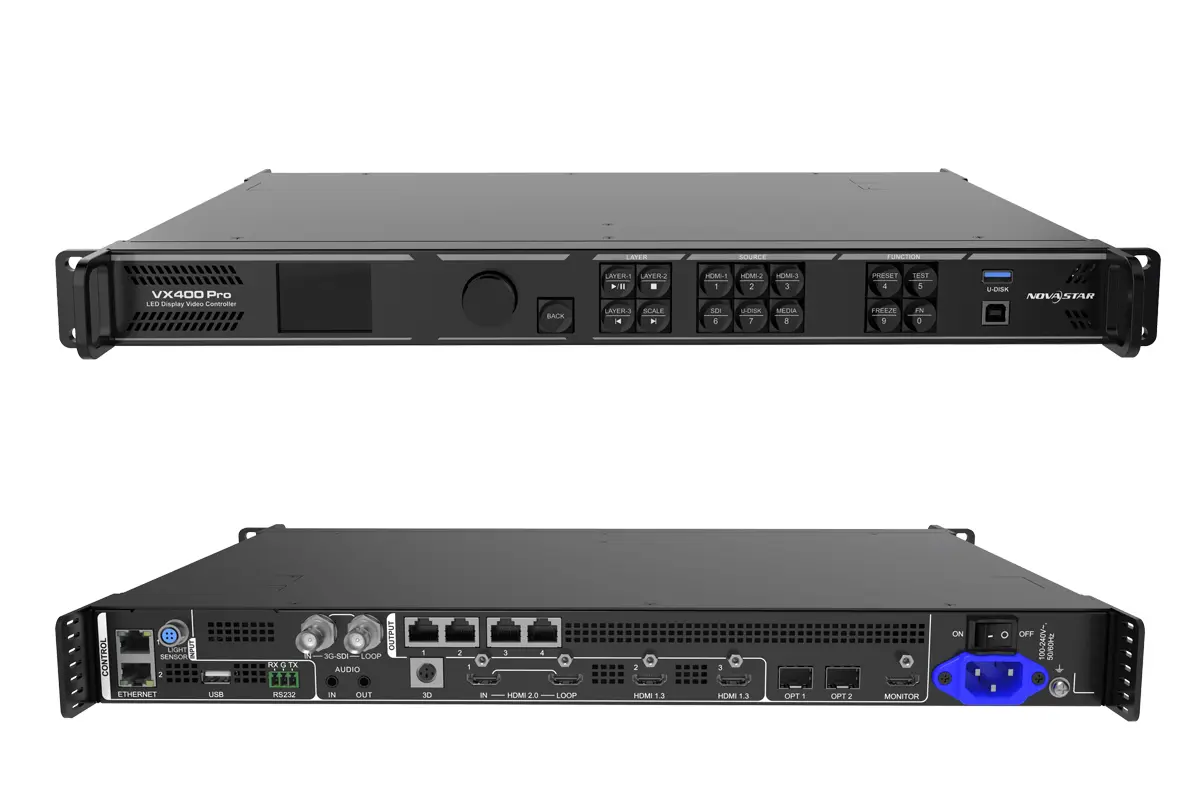
کانکتور NovaStar VX400 Pro HDMI 2.0 فرمتهای ورودی تا 4096 × 2160 را در 60 هرتز تحت شرایط فرمت مستند میپذیرد. این یک قابلیت ورودی است، نه وعدهای برای یک دیوار LED 4K اصلی. به عنوان مثال، 3840 × 2160 شامل 8.29 میلیون پیکسل است که بسیار بالاتر از ظرفیت خروجی LED 2.6 میلیون پیکسلی یک واحد است. یک ویدیوی 4K را میتوان روی یک دیوار کوچکتر مقیاسبندی کرد. این کار پیکسلهای LED فیزیکی اضافه نمیکند.
صفحه محصول NovaStar در حال حاضر نسخه جدیدتری از VX Pro را نسبت به برخی از نسخههای مشخصات ذخیره شده در وب فهرست میکند. نسخه چاپ شده در سند مورد استفاده برای واحد پیشنهادی را تأیید کنید. فایلهای میانافزار و نرمافزار را به عنوان فایلهای مختص مدل و نسخه در نظر بگیرید، به خصوص هنگام کپی کردن تنظیمات بین سیستمهای اجارهای و ثابت.
۲. قبل از انتخاب کنترلر، بار صفحه نمایش را محاسبه کنید
NovaStar VX400 Pro فقط زمانی مناسب است که هم بار کل و هم توزیع بار در چهار پورت اترنت آن قابل قبول باشد. یک محاسبه سریع اولیه، عرض کابینت (به پیکسل) × ارتفاع کابینت (به پیکسل) × تعداد کابینت است. سپس زنجیره کابل را برای هر پورت رسم کنید. یک مجموع صحیح هنوز میتواند یک خروجی منفرد بیش از حد یا یک مسیر فیزیکی غیرممکن را پنهان کند.
یک بوم LED فرضی با وضوح تصویر ۱۹۲۰ × ۱۰۸۰ را در نظر بگیرید: ۲,۰۷۳,۶۰۰ پیکسل، کمتر از حد مجاز ۲.۶ میلیون پیکسل دستگاه. تقسیم مساوی این مقدار بین چهار خروجی، ۵۱۸۴۰۰ پیکسل در هر خروجی میدهد. این تقسیمبندی فقط یک مثال برنامهریزی است. گروهبندی واقعی کابینت، عمق بیت، نرخ فریم، مسیر پشتیبان و الزامات کارت دریافت باید قبل از نصب در NovaLCT یا Unico تأیید شوند.
یک نوار فوق عریض میتواند از یک بوم بسیار عریضتر از ۱۹۲۰ پیکسل استفاده کند، در حالی که زیر حد کل باقی میماند. برعکس، حداکثر عرض و حداکثر ارتفاع را نمیتوان در هم ضرب کرد تا صفحهای با ۸۳ میلیون پیکسل ایجاد شود. اگر طرح شامل چندین ناحیه جدا از هم است، مختصات پیکسلی هر ناحیه را مستند کنید و تأیید کنید که NovaStar VX400 Pro میتواند توپولوژی مورد نظر را ترسیم کند.
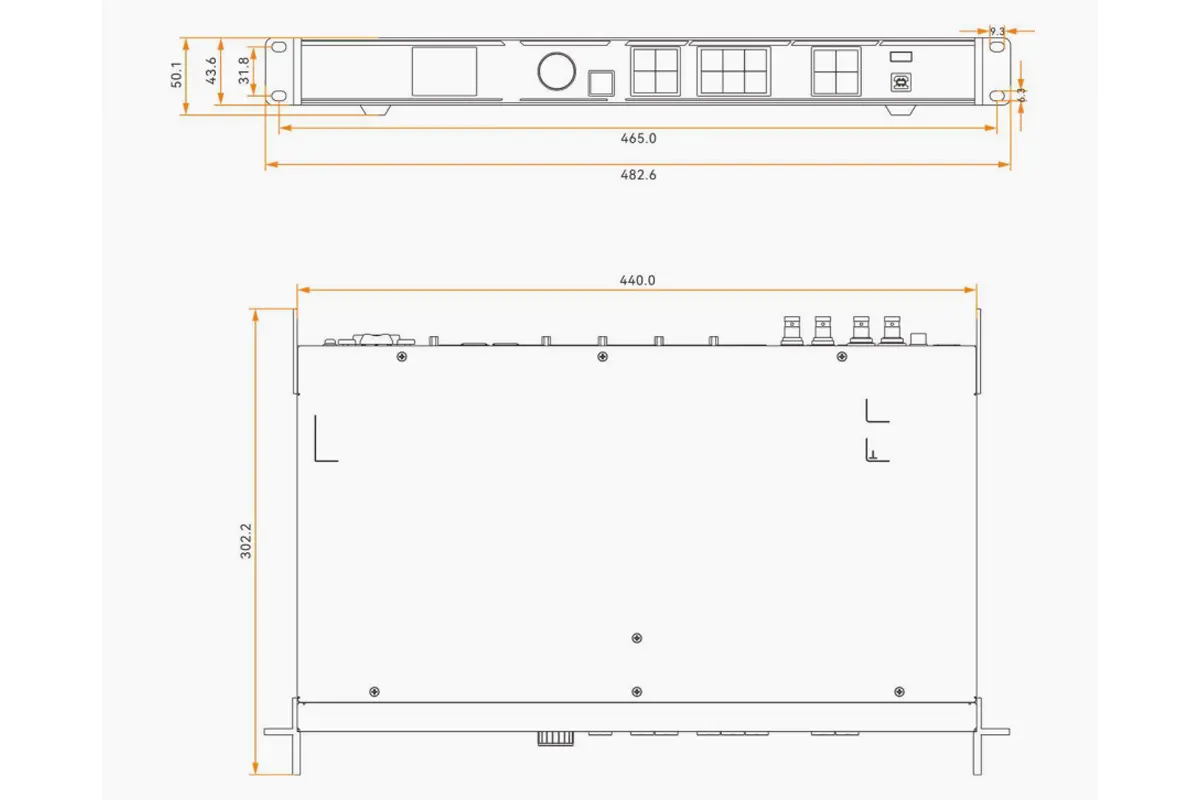
برای یک دیوار بزرگتر، VX600 Pro و سایر کنترلرها را بر اساس ظرفیت خروجی، ورودیهای موجود و نیازهای لایهها مقایسه کنید. ارتقاء کنترلر میتواند از تقسیم یک دیوار بین چندین دستگاه سادهتر باشد، اما معماری صحیح به همگامسازی، پشتیبانگیری و الزامات سرویس بستگی دارد.
۳. فرمتهای ورودی، لایهها و بوم LED را با هم تطبیق دهید
01. رابط و قالب منبع را انتخاب کنید
وقتی به یک منبع 4K مستند نیاز دارید، از ورودی HDMI 2.0 استفاده کنید. دو ورودی HDMI 1.3 و ورودی 3G-SDI فرمتها و محدودیتهای منبع متفاوتی را پوشش میدهند؛ فرض نکنید که وضوح پذیرفته شده در HDMI 2.0 برای هر کانکتوری اعمال میشود. خروجی واقعی منبع، از جمله نرخ فریم، عمق بیت، نمونهبرداری رنگ و اینکه آیا سیگنال پیشرونده است را تأیید کنید. اگر لپتاپ یا سوئیچر تصویری تولید نمیکند، قبل از تغییر سیمکشی کابینت، ورودی انتخاب شده و زمانبندی تشخیص داده شده را بررسی کنید.
تنظیمات ظرفیت ورودی NovaStar VX400 Pro همچنین میتواند رزولوشنهای سفارشی که پردازش میکند را محدود کند. منبعی که از ظرفیت انتخاب شده تجاوز کند، ممکن است حتی زمانی که کابل سالم است، به عنوان یک خرابی سیگنال به نظر برسد. فرمت منبع مورد نظر را در برگه راهاندازی ثبت کنید و آن را با دستگاه پخش واقعی، نه فقط یک مولد الگوی عمومی، آزمایش کنید.
۰۲. منابع لایه بودجه
NovaStar VX400 Pro شش منبع لایه 2K × 1K ارائه میدهد. یک لایه 2K × 1K یک منبع مصرف میکند؛ یک لایه 4K × 1K از دو منبع استفاده میکند؛ و یک لایه 4K × 2K از چهار منبع استفاده میکند. طرحی با پسزمینه بزرگ و چندین پنجره کوچکتر میتواند قبل از اینکه پیکسلهای LED آن تمام شود، منابعش تمام شود. صحنه مورد نظر را در نرمافزار ایجاد کنید و تأیید کنید که هر لایه میتواند همزمان ظاهر شود.
| جزء صحنه | میزان تقریبی استفاده از منابع | بررسی عملی |
|---|---|---|
| یک لایه منبع 2K × 1K | یکی از شش منبع | برش منبع و مقیاسبندی بومی به بوم را بررسی کنید. |
| یک لایه منبع 4K × 1K | دو منبع | عرض و محل قرارگیری مورد نظر را بررسی کنید. |
| یک لایه منبع 4K × 2K | چهار منبع | فقط دو منبع برای لایههای دیگر باقی مانده است. |
| چندین پنجره روی هم افتاده | مجموع استفاده از منابع آنها | کل صحنه و رفتار سوئیچینگ را آزمایش کنید. |
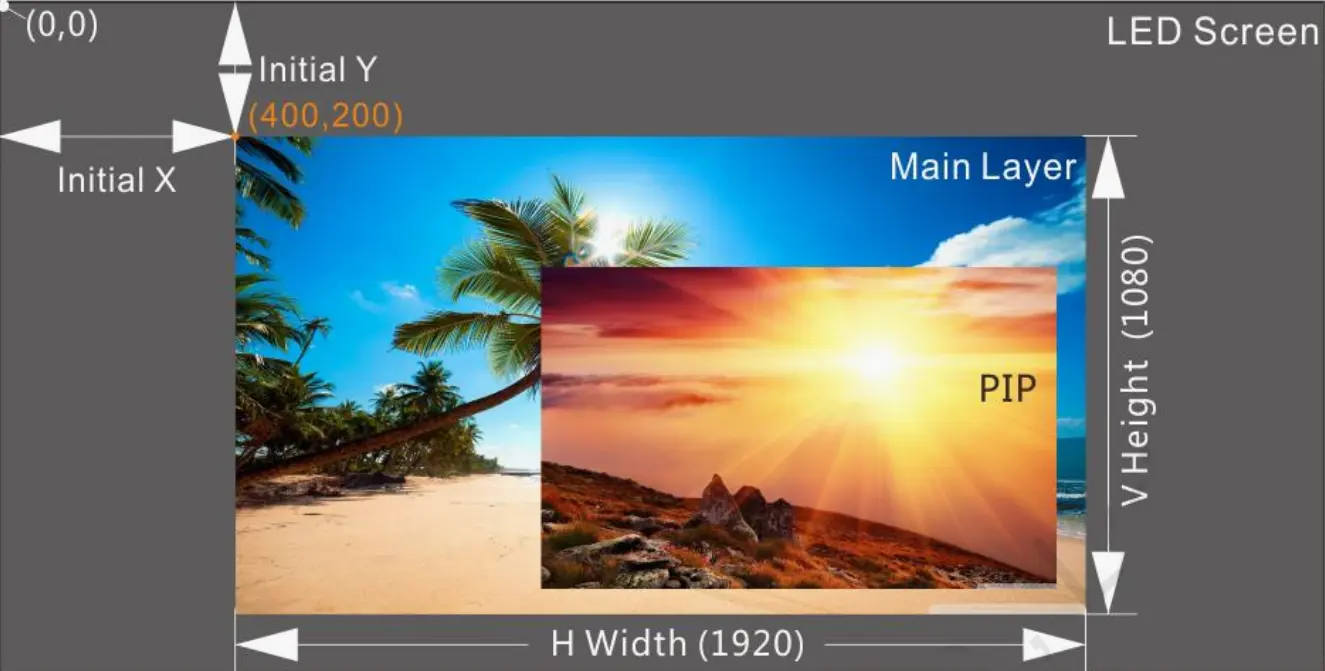
عبارت «شش لایه» درخواستی باید اندازههای آنها را مشخص کند. در غیر این صورت، قیمت پیشنهادی میتواند از نظر فنی دقیق باشد اما قادر به بازتولید نمایش مورد نظر مشتری نیست. برای نسبتهای ابعاد غیرمعمول، یک اسکرینشات یا نقاشی از طرح هدف با برچسبگذاری هر پنجره منبع ضمیمه کنید.
۴. تصمیم بگیرید که آیا پردازش، تأخیر کم یا فیبر نوری بیشترین اهمیت را دارند یا خیر
حالت کنترلکننده ویدیو، عملکردهای پردازشی مانند مقیاسبندی و لایهبندی را فراهم میکند. مشخصات VX400 Pro شرکت NovaStar، تأخیر دستگاه را در حدود ۱ تا ۲ فریم با تأخیر کم فعال و ۲ تا ۳ فریم بدون آن فهرست میکند. ByPass میتواند در تنظیمات تأخیر کم به ۰ فریم برسد زیرا عملکردهای پردازش در آنجا در دسترس نیستند. حالت مبدل فیبر با ۰ فریم فهرست شده است. این ارقام، دستگاه را تحت شرایط مستند توصیف میکنند، نه سیستم کامل دوربین به صفحه نمایش.
برای کار با دوربین زنده، کل زنجیره را آزمایش کنید: شاتر دوربین، سوئیچر، خروجی منبع، حالت NovaStar VX400 Pro، کارتهای گیرنده، تنظیمات درایور LED و ویدیوی ضبط شده. برچسب تأخیر کم به تنهایی نمیتواند فیلمبرداری بدون سوسو زدن یا دوربینهای هماهنگ را تضمین کند. اگر لایهها و مقیاسبندی لازم است، حالت پردازش مناسب را انتخاب کنید و تأخیر قابل قبول را در مسیر سیگنال واقعی اندازهگیری کنید.
| حالت | چرا آن را انتخاب کنید | چه چیزهایی ممکن است در دسترس نباشند یا نیاز به آزمایش داشته باشند |
|---|---|---|
| کنترل کننده ویدئو | منابع را ترکیب، برش و مقیاسبندی کنید. | تأخیر بیشتر از یک مسیر بایپس ساده است؛ کل سیستم را آزمایش کنید. |
| میان بر | به حداقل رساندن تأخیر پردازش کنترلر. | ویژگیهای پردازش در این حالت در دسترس نیستند. |
| مبدل فیبر | سیگنال مناسبی را از طریق یک مسیر نوری منتقل کنید. | ماژولها، گیرنده، نوع فیبر و طراحی پشتیبان را تأیید کنید. |
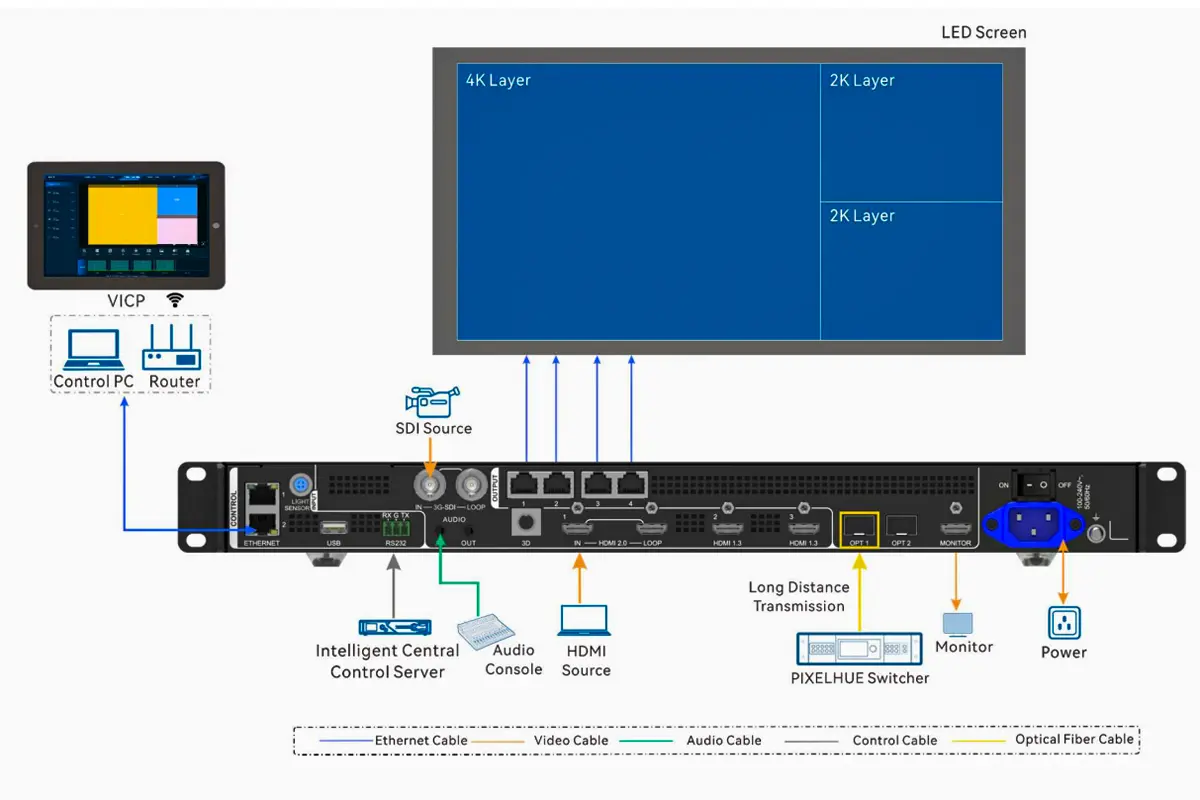
OPT 1 میتواند طبق تنظیمات انتخاب شده به عنوان ورودی یا خروجی نوری عمل کند. OPT 2 میتواند نقش کپی خروجی یا پشتیبان را ایفا کند. مشخص کنید که پشتیبان قرار است کدام خرابی را پوشش دهد: خرابی منبع، خرابی پورت داده، خرابی لینک نوری یا خرابی کنترلر. یک پورت یدکی بدون هیچ رویه سوئیچینگ آزمایش شده، یک طرح افزونگی کامل نیست.
۵. VX400 Pro را در یک توالی تکرارپذیر راهاندازی کنید
۱. قبل از اتصال سیستم، آن را ضبط کنید
مدل کابینت، مدل کارت دریافت، وضوح کابینت، تعداد کابینتها، نقشه پیکسلهای صفحه نمایش، سیگنال ورودی و سیستم عامل دقیق کنترلر را یادداشت کنید. زنجیرههای اترنت برنامهریزی شده و هرگونه مبدل نوری را برچسبگذاری کنید. فایل کارت دریافت تایید شده و یک کپی از پیکربندی صفحه نمایش مورد نظر را نگه دارید. این رکورد به تکنسین دیگری اجازه میدهد در صورت تعویض کامپیوتر نمایش، سیستم را دوباره تولید کند.
02. منبع را وصل و تأیید کنید
منبع را به ورودی انتخاب شده وصل کنید، سپس بررسی کنید که VX400 Pro زمان مورد انتظار را گزارش میدهد. اگر صفحه نمایش سیاه است، از یک سیگنال پیشرونده شناخته شده پشتیبانی شده استفاده کنید و قبل از تشخیص LEDها، انتخاب ورودی را تأیید کنید. کامپیوتر کنترل را از طریق روشی که توسط نرمافزار نصب شده پشتیبانی میشود، متصل کنید. صرفاً به دلیل عدم وجود منبع، میانافزار را بهروزرسانی نکنید؛ ابتدا مسیر سیگنال را ایزوله کنید.
۳. دادههای کابینت را بارگذاری کنید و دیوار را نقشهبرداری کنید
NovaLCT یا Unico را باز کنید، کنترلر متصل را شناسایی کنید و پیکربندی کارت دریافت تایید شده برای کابینتهای دقیق را بارگذاری کنید. بوم را روی وضوح پیکسل LED فیزیکی تنظیم کنید. کابینتها را به همان ترتیب کابلهای داده خود به خروجیها نگاشت کنید و نتیجه را با یک الگوی نگاشت تأیید کنید. یک کابینت چرخانده شده یا ترتیب زنجیره اشتباه میتواند حتی زمانی که همه سختافزارها سالم هستند، یک تصویر ظاهراً تصادفی ایجاد کند.
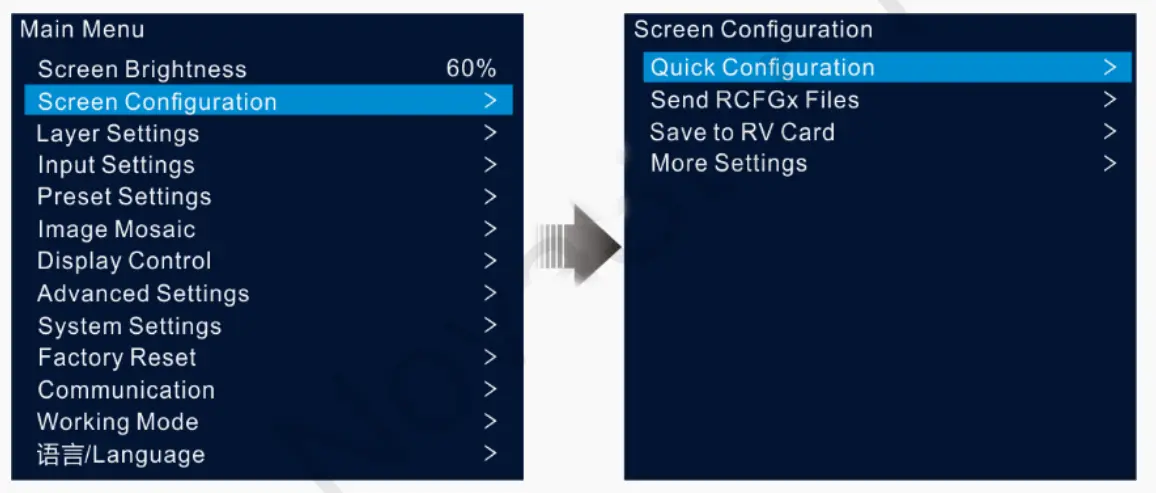
۴. صحنه نمایش را بسازید و رفتار پشتیبان را اثبات کنید
مقیاسبندی منبع، برش، موقعیت لایهها و تنظیمات از پیش تعیینشده را تنها پس از صحیح بودن نقشه LED انتخاب کنید. محتوای دقیق، از جمله متن کوچک و حرکت سریع دوربین در صورت لزوم را آزمایش کنید. هر نسخه پشتیبان را با قطع مسیری که قرار است از آن محافظت کند، در شرایط کنترلشده بررسی کنید. عملکرد عادی را بازیابی کنید و تغییر مشاهدهشده را مستند کنید، نه اینکه فرض کنید تنظیمات منو به تنهایی افزونگی را اثبات میکند.
۵. ذخیره، خروجی و تحویل
تنظیمات کنترلر و کارت دریافت را ذخیره کنید، یک کپی قابل بازیابی از پروژه صادر کنید و نسخه نرمافزار را ضبط کنید. قبل از تحویل، رنگهای ثابت، سطوح خاکستری و محتوا را از هر منبع نمایش دهید. از نصاب بخواهید که ترتیب کابینت، درزهای قابل مشاهده، پیکسلهای از دست رفته، مسیر صوتی در صورت استفاده و فراخوانی از پیش تعیین شده را تأیید کند. فایلهای تأیید شده را به جای اینکه روی لپتاپ یک تکنسین نگه دارید، همراه با مستندات پروژه نگه دارید.
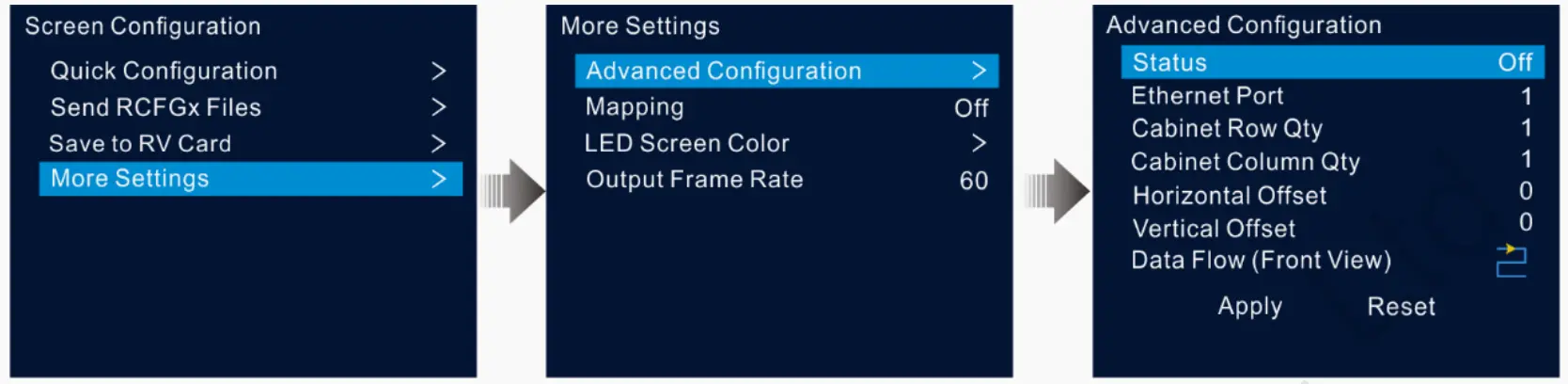
۶. عیبیابی با ردیابی مرحلهی شکستخورده
قبل از تعویض یک قطعه، خطاهای منبع، کنترلر، انتقال و کابینت را از هم جدا کنید. تصویر روی خروجی مانیتورینگ HDMI میتواند به جداسازی پردازش منبع و کنترلر کمک کند، در حالی که یک الگوی تست داخلی میتواند به تشخیص نگاشت LED پاییندست از ویدیوی بالادست کمک کند. تست صحیح به حالت انتخاب شده و سیمکشی واقعی بستگی دارد.
| علائم | اولین بررسیها | شواهد برای جمع آوری |
|---|---|---|
| تمام دیوار مشکی | منبع انتخاب شده، سیگنال شناسایی شده، حالت خروجی، روشنایی/خاموشی و الگوی تست کنترلر. | زمانبندی ورودی، وضعیت کنترلر و عکسی از وضعیت پنل جلویی. |
| فقط بعضی کابینتها مشکی | ترتیب زنجیره اترنت، بار خروجی، کابل، فایل کارت دریافت و برق محلی. | نقشه پورت تا کابینت و اینکه کدام کابینتها خراب میشوند. |
| تصویر برش داده شده یا جابجا شده است | اندازه بوم، مقیاسبندی منبع، برش لایه و مختصات کابینت. | وضوح منبع و نقشه صفحه نمایش صادر شده. |
| پشتیبان تغییر نمیکند | نقش پشتیبان پیکربندیشده و مسیر ناموفق مورد استفاده در آزمایش. | وضعیت قبل/بعد و سابقهی تغییر کنترلشده. |
| لرزش تصویر دوربین | شاتر دوربین، پیکربندی تازهسازی LED، حالت پردازش و تنظیمات درایور. | کلیپ دوربین واقعی با تمام تنظیمات مربوطه. |
هر بار یک متغیر را تغییر دهید و حالت کاری قبلی را ذخیره کنید. اگر پس از تعویض یک کابل یا ماژول سالم تحت روال سرویس صحیح، همچنان خطایی در کابینت مشاهده شد، نتیجه را برای پشتیبانی مستند کنید. برای یک گردش کار ساختارمند صفحه سیاه NovaStar VX400 Pro، از EagerLED" راهنمای عیب یابی خاموشی دیوار LED.
۷. دفترچههای راهنما، نرمافزار و میانافزار را بر اساس نسخه بررسی کنید
NovaStar VX400 Pro دارای یک صفحه رسمی محصول و دانلود با مشخصات فعلی، دفترچه راهنما، راهنمای شروع سریع و سیستم عامل است. NovaStar در حال حاضر نسخه جدیدتری از VX Pro را نسبت به فایلهای V1.3.0/V1.3.1 که در مقاله قدیمی ذکر شده است، فهرست میکند. از سند رسمی فعلی که با واحد نصب شده مطابقت دارد استفاده کنید و یک کپی از نسخهای که واقعاً سفارش داده شده است را نگه دارید. نام فایل دانلود شده به تنهایی ثابت نمیکند که متعلق به مدل صحیح است.
برای تغییر میانافزار، نسخه فعلی را ثبت کنید، پیکربندیهای کاری را صادر کنید، یادداشتهای انتشار را بخوانید، فایل هدف و مسیر ارتقا را تأیید کنید و یک پنجره بازیابی ترتیب دهید. در حین بهروزرسانی، برق را قطع نکنید. پس از آن، تنظیمات کارت دریافت، تشخیص منبع، تنظیمات از پیش تعیینشده و پشتیبانگیری را دوباره بررسی کنید. برای دسترسی به نرمافزار، به EagerLED" راهنمای دانلود NovaLCTقبل از نصب، سازگاری فعلی را با مستندات NovaStar بررسی کنید.
۸. کنترلکننده را در برگه پذیرش قرار دهید
یک کنترلکننده میتواند در یک آزمایش آزمایشگاهی قبول شود و همچنان در تحویل شکست بخورد، اگر آزمایش حالتهای عملیاتی واقعی مشتری را حذف کند. برای NovaStar VX400 Pro، قبل از آزمایش، در مورد نقشه صفحه نمایش مورد نیاز، لایههای همزمان، زمانبندی منبع و رفتار بازیابی توافق کنید. روشنایی مورد نظر و شرایط دوربین را هنگام فیلمبرداری از دیوار لحاظ کنید. برگه پذیرش باید سختافزار و نسخه واقعی سیستم عامل را مشخص کند تا نتیجه قابل تکرار باشد.
برای هر کانکتور ورودی که استفاده خواهد شد، یک تست ضبط کنید، نه فقط برای اولین خروجی HDMI که کار میکند. هر منبع را با وضوح و نرخ فریم مشخص شده نشان دهید؛ در حالی که کسی دیوار کامل را مشاهده میکند، بین منابع و تنظیمات از پیش تعیین شده جابجا شوید. اگر طراحی شامل ورودی یا خروجی پشتیبان است، مسیر اصلی را عمداً در یک تست ایمن و برنامهریزی شده بشکنید. توجه داشته باشید که آیا تصویر بازیابی میشود، اپراتور چه کاری باید انجام دهد و چگونه مسیر عادی بازیابی میشود.
برای نقشه صفحه نمایش NovaStar VX400 Pro، از یک الگوی کابینت شمارهگذاری شده استفاده کنید و از هر زنجیره داده عکس بگیرید. الگوهای خاکستری، سفید و رنگهای اصلی را در روشنایی عملیاتی اجرا کنید تا کابینتهای نامرتب، پیکسلهای از دست رفته، درزها و عدم تطابق رنگها را نشان دهید. سپس محتوا را با کوچکترین متنی که محل برگزاری انتظار نمایش آن را دارد، پخش کنید. یک الگو به تنهایی ثابت نمیکند که ارائه نهایی از نزدیکترین موقعیت بیننده خوانا باشد.
پیکربندی تأیید شده، فایل کارت دریافت، نسخه سیستم عامل، نمودار پورت و سابقه آزمایش را در کنار هم ذخیره کنید. اگر ماژولها یا کارتهای جایگزین ارائه میشوند، نحوه بررسی و کالیبراسیون آنها را مشخص کنید. این شواهد به یک تکنسین آینده کمک میکند تا یک خطای واقعی کنترلکننده را از یک فرمت منبع تغییر یافته، فایل پروژه از دست رفته یا تعویض کابینت تشخیص دهد.
۷. سوالات متداول در مورد NovaStar VX400 Pro
۱. از کجا میتوانم دفترچه راهنمای رسمی NovaStar VX400 Pro را دانلود کنم؟
از صفحه محصول و دانلود VX400 Pro شرکت NovaStar استفاده کنید و دفترچه راهنمای فعلی VX Pro را برای نسخه نصب شده انتخاب کنید. راهنمای قدیمی به نسخه V1.3.1 اشاره داشت؛ قبل از راهاندازی یا ارتقاء، نسخه اصلاح شده را بررسی کنید.
۲. حداکثر ظرفیت بارگیری NovaStar VX400 Pro چقدر است؟
این دستگاه تا ۲.۶ میلیون پیکسل LED را در چهار خروجی گیگابیت اترنت پشتیبانی میکند. مقادیر عرض ۱۰۲۴۰ پیکسل و ارتفاع ۸۱۹۲ پیکسل، مرزهای بوم جداگانهای هستند و ظرفیت پیکسلی ترکیبی محسوب نمیشوند.
۳. آیا NovaStar VX400 Pro از کیفیت ۴K با نرخ ۶۰ هرتز پشتیبانی میکند؟
ورودی HDMI 2.0 آن تا 4096 × 2160 پیکسل با فرکانس 60 هرتز را در فرمتهای مستند شده میپذیرد. خروجی واقعی LED همچنان به 2.6 میلیون پیکسل فیزیکی محدود است، بنابراین یک دیوار 4K کامل به معماری خروجی دیگری نیاز دارد.
۴. کدام نرمافزار با NovaStar VX400 Pro کار میکند؟
NovaLCT و Unico برای پیکربندی، با پنل جلویی و سایر گزینههای کنترل پشتیبانیشده، استفاده میشوند. قبل از وارد کردن یک پروژه قدیمیتر، نسخههای نرمافزار و میانافزار پشتیبانیشده توسط دستگاه نصبشده را تأیید کنید.
۵. VX400 Pro از چند لایه پشتیبانی میکند؟
NovaStar VX400 Pro دارای شش منبع لایه 2K × 1K است. یک لایه بزرگتر منابع متعددی را مصرف میکند، بنابراین صحنه پیشنهادی را آزمایش کنید تا اینکه پنجرهها را به صورت جداگانه بشمارید.
۶. آیا VX400 Pro میتواند به تأخیر صفر فریم دست یابد؟
مشخصات، صفر فریم را برای ByPass با تأخیر کم فعال و برای حالت Fiber Converter فهرست میکند. حالت Video Controller پردازش را حفظ میکند و دامنه تأخیر متفاوتی دارد. زنجیره سیگنال کامل را برای نصب دوربین حیاتی اندازهگیری کنید.
۷. آیا VX400 Pro یک کنترلر مناسب برای فضای باز است؟
از روی رتبهبندی محفظه صفحه نمایش LED، مناسب بودن آن برای فضای باز را استنباط نکنید. از کنترلر مطابق با الزامات الکتریکی، دما، رطوبت و نصب آن محافظت کنید؛ محیط عملیاتی دقیق را در دفترچه راهنمای فعلی تأیید کنید.
۱۰. برای دیوار خود، پیکربندی VX400 Pro را درخواست کنید.
ارسال EagerLED عرض و ارتفاع دیوار LED بر حسب پیکسل، طرح کابینت، مدل کارت دریافت، فرمتهای منبع، لایههای مورد نیاز، الزامات دوربین و طرح پشتیبان. میتوانیم بار برنامهریزیشده را با محدودیت NovaStar VX400 Pro مقایسه کنیم و سوالاتی را که باید قبل از ارائه قیمت حل شوند، شناسایی کنیم. نیازهای پروژه خود را با ما در میان بگذارید EagerLED.