

برای پشتیبانگیری از فایلهای پیکربندی NovaLCT، تنظیمات کاری را از نمایشگر متصل بخوانید، پارامترهای کارت دریافت و اتصال نمایشگر را جداگانه صادر کنید و یک فایل پیکربندی سیستم را در جایی که پشتیبانی میشود ذخیره کنید. برای بازیابی آنها، فایلها را با سختافزار مطابقت دهید، پیکربندی مناسب را بارگذاری کنید، آن را به دستگاههای مورد نظر ارسال کنید و عملیات ذخیره سختافزار را تکمیل کنید. قبل از پذیرش بازیابی، تصویر را تأیید کنید و یک راهاندازی مجدد تأیید شده را آزمایش کنید.
این راهنما برای EagerLED مشتریان، یکپارچهسازان سیستمهای صوتی و تصویری، توزیعکنندگان و پیمانکاران مسئول سرویسدهی به یک نمایشگر LED هستند. یک نسخه پشتیبان مفید باید به تکنسین بعدی بگوید که به کدام کابینت، کنترلر، طرح سیمکشی و نسخه نرمافزاری تعلق دارد. پوشهای حاوی یک فایل ناشناس، یک تحویل تعمیر و نگهداری ضعیف است.
این مراحل بر روی گردشهای کاری مرسوم NovaLCT مبتنی بر RCFG/RCFGX تمرکز دارند. برچسبهای دکمهها بر اساس نسخه و سختافزار متفاوت هستند. کابینتهای مبتنی بر NCP به گردش کاری مربوطه خود نیاز دارند. چک لیستهای زیر، شیوههای پیشنهادی پروژه هستند، نه ادعایی مبنی بر اینکه هر سیستم با هر نسخه نرمافزاری آزمایش شده است.
۱. بفهمید که هر فایل NovaLCT از چه چیزی محافظت میکند
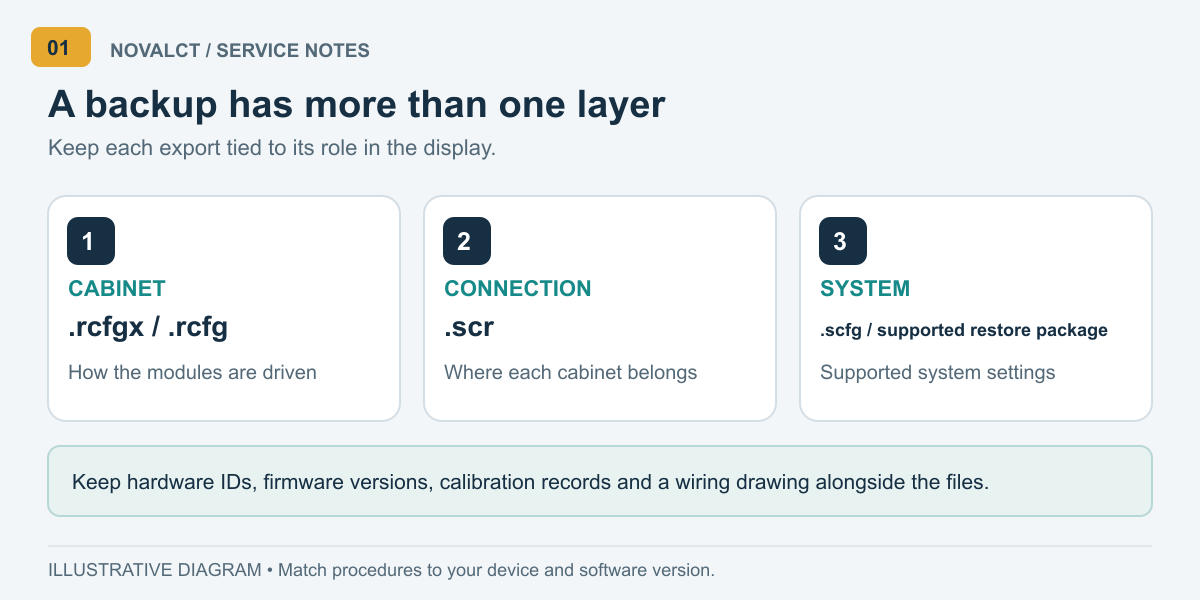
بازیابی را به عنوان چندین وظیفه مرتبط در نظر بگیرید: بازیابی نحوهی عملکرد ماژولهای یک کابینت، بازیابی جایگاه آن کابینت در تصویر، و بازیابی پیکربندی سیستم پشتیبانیشدهی گستردهتر. قبل از انتخاب فایل، لایهی گمشده را شناسایی کنید. این کار از تبدیل شدن تعمیر کابینت به یک بازنویسی غیرضروری در کل صفحه جلوگیری میکند.
| بایگانی یا ضبط | هدف اصلی | مرز مهم |
|---|---|---|
| .rcfgx / .rcfg قدیمی | پارامترهای کارت دریافت و کابینت | جایگزین رکورد اتصال کل دیوار نمیشود |
| .scr | ترتیب اتصال صفحه نمایش | باید با سیمکشی فیزیکی پورت خروجی مطابقت داشته باشد |
| .scfg | پیکربندی سیستم محلی | فرض نکنید که شامل هر عملکرد دستگاه میشود |
| بازیابی پشتیبانی شده با فرمت zip. | پیکربندی بستهبندیشده توسط Local Restore پذیرفته شده است | یک فایل زیپ معمولی از اسناد پروژه متفاوت است |
| سوابق کالیبراسیون و نسخه | حفظ کیفیت تصویر و هویت نرمافزار | پیگیری جداگانه؛ تأیید رویه صادرات مربوطه |
NovaStar فایلهای کارت دریافت، اتصال صفحه نمایش و نسخه را به عنوان اجزای مجزای گردش کار پیکربندی ابری خود، با یک فایل سیستمی محلی .scfg مستند میکند. این تمایز توضیح میدهد که چرا نگه داشتن فقط یک فایل RCFGX باعث ایجاد شکاف در بایگانی پروژه میشود. به مستندات رسمی ذخیره فایل مراجعه کنید.
NovaLCT همچنین دارای ویژگیهای خاص دستگاه است. دفترچه راهنمای همگامسازی V5.9.2 عملیات پشتیبانگیری سیستم .pbk را به MCTRL660 PRO محدود میکند و پیکربندی NCP را جداگانه شرح میدهد. این دستورالعملها را به طور کلی اعمال نکنید. رابط گیرنده آن از برچسبهایی شامل Readback، Import و Export استفاده میکند؛ رابطهای قدیمیتر NovaLCT ممکن است برچسبهای خواندن، بارگذاری و ذخیره طولانیتری را نشان دهند. دفترچه راهنمای V5.9.2 را با صفحه نمایش خود مقایسه کنید.
۲. یک نسخه پشتیبان قابل اعتماد تهیه کنید
در حالی که صفحه نمایش به درستی کار میکند، شروع کنید. اگر در حال بررسی یک خطا هستید، خروجی جدید را به عنوان وضعیت فعلی معیوب برچسبگذاری کنید؛ آخرین نسخه پشتیبان پذیرفته شده را جداگانه نگه دارید. در غیر این صورت، جدیدترین فایل میتواند به طور تصادفی جایگزین تنها نقطه بازیابی قابل اعتماد شود.
نسخه NovaLCT پشتیبانیشده توسط پروژه را باز کنید و تأیید کنید که دستگاه مورد نظر متصل است. از ورود به سیستم همگام یا پخشکننده چندرسانهای مناسب استفاده کنید. در سایتی با چندین کنترلکننده، قبل از خواندن یا ارسال پارامترها، هویت دستگاه را با برنامه تجهیزات خود مقایسه کنید.
| رکورد | چه چیزی را ثبت کنیم | چرا از آن مهم |
|---|---|---|
| پروژه و صفحه نمایش | سایت، شناسه صفحه نمایش، تاریخ، وضعیت کار یا خرابی | تاسیسات مشابه را از هم جدا میکند |
| سخت افزار | شناسایی کنترلر، گیرنده، ماژول و هاب-بورد | پشتیبانی از تطبیق جایگزین |
| نرم افزار | نسخه NovaLCT و نسخههای سیستم عامل مربوطه | محیط کاری شناختهشده را مستند میکند |
| هندسه | ابعاد پیکسل کابینت، طرحبندی، مسیرهای پورت | پشتیبانی از تأیید نقشهبرداری |
| ظاهر | الگوهای مرجع، تنظیم روشنایی، سوابق کالیبراسیون | یک هدف بازیابی قابل مشاهده را تعریف میکند |
از برچسبهای کابل و موقعیت کابینتها عکس بگیرید، به خصوص در مواردی که اندازههای مختلف کابینت یک صفحه نمایش را به اشتراک میگذارند. قرارداد مشاهده را در نقاشی خود ثبت کنید: نمای جلو و نمای عقب میتوانند یک مسیر ظاهراً واضح را معکوس کنند.
در مورد یک بازه زمانی برای تعمیر و نگهداری و شخصی که بتواند در طول آزمایش صفحه را مشاهده کند، به توافق برسید. آخرین بسته پذیرفته شده را فقط خواندنی نگه دارید، سپس از روی یک کپی کار کنید. برای مراجع نرمافزاری، از EagerLED دانلود و بایگانی دفترچه راهنما NovaLCTنسخه واقعی استفاده شده را ثبت کنید، نه اینکه صرفاً آن را «آخرین» توصیف کنید.
۳. از پیکربندی کارت دریافت، نسخه پشتیبان تهیه کنید
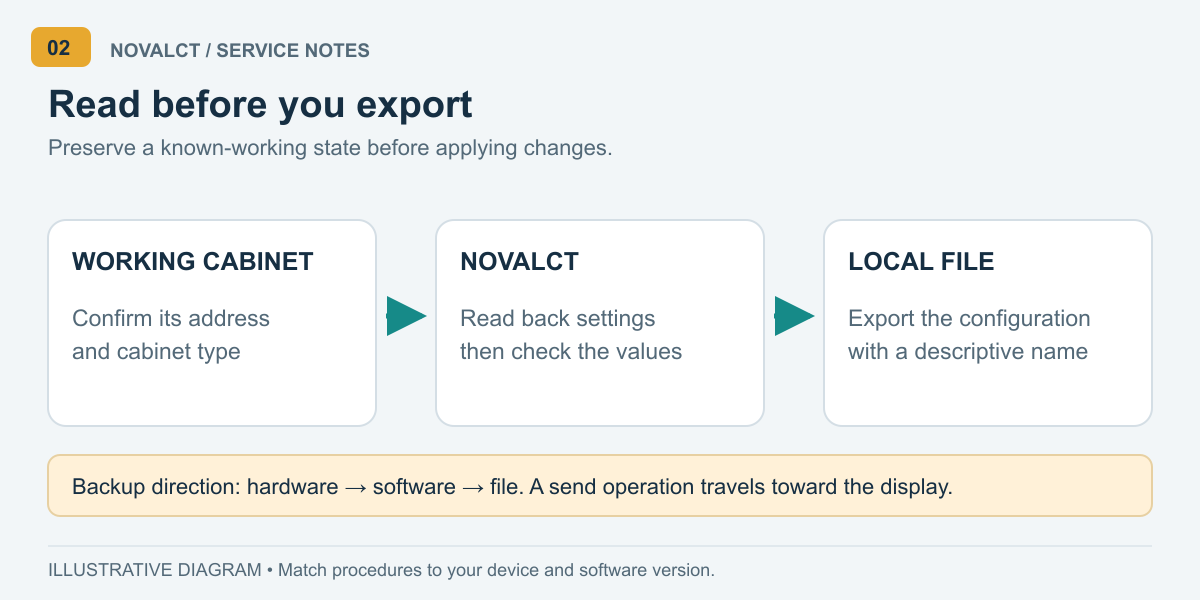
۱. ابتدا سختافزار در حال کار را بخوانید
در NovaLCT، تنظیمات صفحه نمایش (Screen Configuration) را باز کنید، پورت ارتباطی و دستگاه صحیح را انتخاب کنید و وارد قسمت کارت دریافت (Reciving Card) شوید. قبل از خروجی گرفتن، از دستور خواندن کارت دریافت (receiver-card readback) استفاده کنید. در نسخههای قدیمیتر، این معمولاً با عنوان «خواندن از کارت دریافت» (Read from Receiving Card) مشخص میشود.
در جایی که کادر محاورهای از شما یک هدف را درخواست میکند، یک کابینت فعال و شناختهشده را انتخاب کنید و آدرس آن را ثبت کنید. بررسی کنید که ابعاد نمایش داده شده و اطلاعات ماژول برای آن کابینت قابل قبول باشد. خواندن موفقیتآمیز از کابینت اشتباه، همچنان پشتیبان اشتباهی برای جایگزینی است.
از استفاده از دستور ارسال برای دریافت نسخه پشتیبان خودداری کنید. خواندن، اطلاعات سختافزاری را به NovaLCT میآورد؛ ارسال، تنظیمات نرمافزاری را به سمت صفحه نمایش منتقل میکند. هر زمان که یک پنجره پیکربندی تازه باز شده حاوی مقادیری است که شما تأیید نکردهاید، آن جهت را پاک نگه دارید.
۰۲. خروجی گرفتن و شناسایی هر نوع کابینت
برای ذخیره پیکربندی کارت دریافت، از گزینه Export یا Save to File در رابط کاربری قدیمیتر مربوطه استفاده کنید. پسوند تولید شده توسط NovaLCT را نگه دارید. برای نمایش ترکیبی، برای هر پیکربندی کابینت واقعاً متفاوت، یک فایل جداگانه ایجاد کنید و موقعیتهایی را که از آن استفاده میکنند، مستند کنید.
از یک نام فایل توصیفی مانند ... استفاده کنید Lobby_Cabinet-A_ReceiverModel_2026-10-14.rcfgxاین یک قرارداد نامگذاری نمونه است، نه یک قالب الزامی NovaLCT. شناسههای مدل و پروژه واقعی را در فایلهای خود وارد کنید.
تأیید کنید که فایل در پوشه مورد نظر وجود دارد و فایل خروجی اصلی را نگه دارید. EagerLED" راهنمای انتخاب RCFG/RCFGX توضیح میدهد که چرا تطبیق گام پیکسل به تنهایی کافی نیست: طراحی ماژول، آیسی درایور، حالت اسکن، گیرنده و جریان داده نیز اهمیت دارند.
قبل از مراجعه بعدی به سرویس، بایگانی را در یک کامپیوتر مجاز دیگر بررسی کنید. تأیید کنید که فایلها قابل کپی و شناسایی هستند و نصبکننده و دفترچه راهنمای NovaLCT مربوطه در دسترس هستند. دسترسی به فایل یک بررسی اولیه مفید است؛ این جایگزین آزمایش بازیابی سختافزار کنترلشده نمیشود.
۴. اتصال صفحه نمایش و پیکربندی سیستم را ذخیره کنید
۱. نقشه تمام صفحه را حفظ کنید
اتصال صفحه نمایش (Screen Connection) را در NovaLCT باز کنید. از دستور Read from HW برای بازیابی اطلاعات اتصال موجود استفاده کنید، صفحه نمایش و ترتیب پورتهای خروجی را بررسی کنید، سپس از دستور Save to File برای فایل اتصال استفاده کنید. یک اسکرینشات یا طرح را همراه با خروجی نگه دارید تا تکنسین دیگر بتواند آن را با کابلهای نصب شده مقایسه کند.
عملیات بازخوانی و ذخیره فایل در کنار عملیات نقشهبرداری در مستندات اتصال صفحه نمایش NovaStar شرح داده شدهاند . خروجی گرفتن از یک نقشه موجود نیازی به تغییر عمدی یا ارسال مجدد آن ندارد.
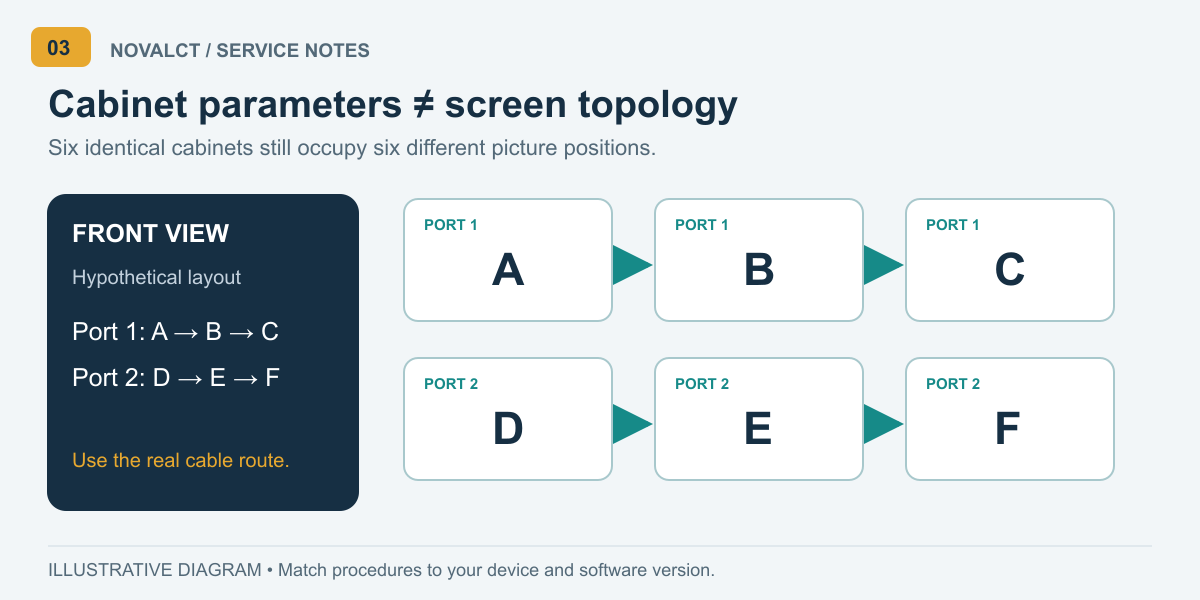
تمام پورتهای استفاده شده را بررسی کنید، نه فقط اولین مسیر قابل مشاهده را. در یک دیوار فرضی با شش کابینت یکسان، فایل کارت دریافت میتواند در بین کابینتها به اشتراک گذاشته شود در حالی که نقشه اتصال هنوز باید هر شش موقعیت را از هم متمایز کند. قطعات الکترونیکی یکسان، مختصات تصویر خود را قابل تعویض نمیکنند.
02. پشتیبان سیستم پشتیبانی شده را اضافه کنید
در صورت امکان از «ذخیره فایل پیکربندی سیستم» استفاده کنید. مسیر محلی یا ابری ارائه شده برای دستگاه و نسخه NovaLCT را دنبال کنید. برای مسیر مستند شده صفحه آفلاین، یک مقصد محلی را انتخاب کنید و فایل .scfg را ذخیره کنید. قبل از بستن جلسه، مکان را تأیید کنید.
ذخیرهسازی ابری، الزامات حساب، شبکه، گره سرور و پشتیبانی دستگاه را معرفی میکند. NovaStar همچنین تغییرات خودکار ثبت و نظارت بر تنظیمات را هنگام ذخیره یک صفحه ثبت نشده در گردش کار ابری خود مستند میکند. قبل از فعال کردن آن، این رفتار را با صاحب پروژه بررسی کنید؛ به رویه ذخیره مربوطه مراجعه کنید.
حتی زمانی که پروژه از فضای ذخیرهسازی ابری استفاده میکند، یک بسته بازیابی محلی قابل دسترسی داشته باشید. در صورت لزوم، مطالب کالیبراسیون، پیشتنظیمات مخصوص کنترلر و محتوای پخشکننده را جداگانه نگه دارید. گنجاندن این موارد را به عنوان چیزی که باید تأیید شود، در نظر بگیرید، نه چیزی که عبارت «پیکربندی سیستم» آن را تضمین میکند.
موارد مفقود شده را در پرونده تحویل صریحاً ذکر کنید. به عنوان مثال، اگر پیمانکار راهاندازی پایگاه داده کالیبراسیون را در اختیار دارد، فرآیند نگهداری و بازیابی آن را ثبت کنید. اگر یک پردازنده ویدیویی خروجی از پیش تعیین شده خود را دارد، آن خروجی را به همراه دستورالعملهای مربوطه نگه دارید. این کار مانع از آن میشود که یک تکنسین آینده تنها پس از تعویض تجهیزات، بایگانی ناقص را کشف کند.
۵. فایلهای پیکربندی NovaLCT را بازیابی کنید
۱. کوچکترین ریکاوری مناسب را انتخاب کنید
ابتدا مشخص کنید چه چیزی تغییر کرده است. یک کارت گیرنده جایگزین، یک نمایشگر سیمکشی مجدد و یک کنترلر جایگزین، وظایف بازیابی متفاوتی را ارائه میدهند. در صورت امکان، یک تصویر لحظهای قابل خواندن از وضعیت فعلی را نگه دارید، سپس آخرین بسته پذیرفته شده را که با سختافزار و طرح مورد نظر مطابقت دارد، انتخاب کنید.
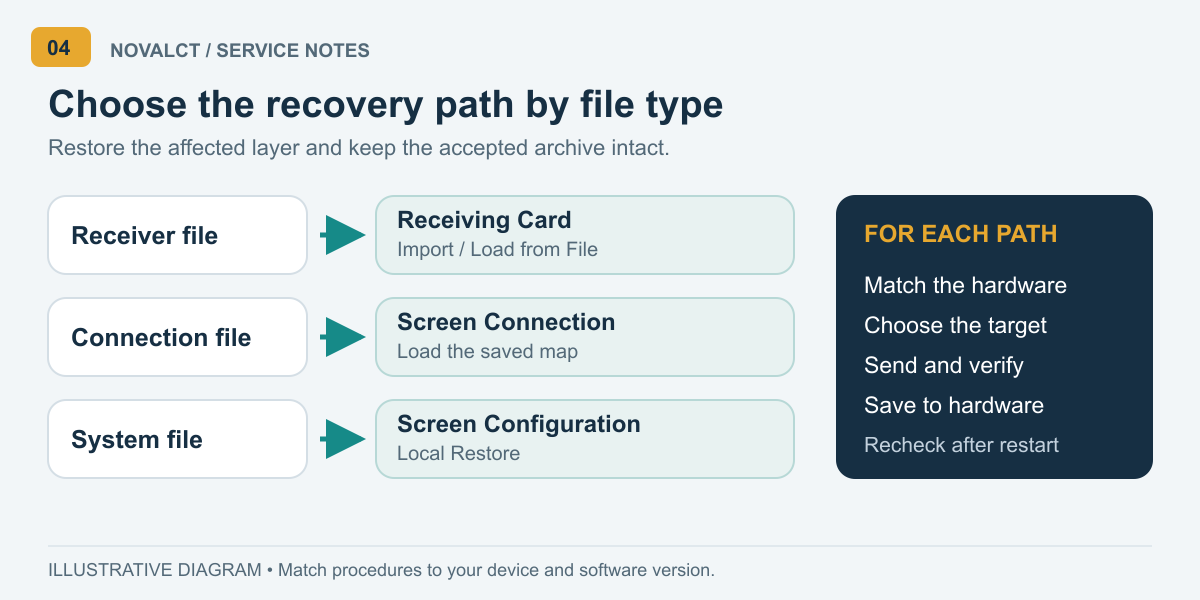
برای تعمیر گیرنده، فایل .rcfgx یا .rcfg تأیید شده را از طریق دستور import/load کارت دریافت در NovaLCT بارگذاری کنید. اطلاعات بارگذاری شده را با رکورد کابینت خود مقایسه کنید. ابتدا به یک منطقه آزمایشی جایگزین یا کنترل شده مشخص ارسال کنید. فقط پس از بررسی نتیجه و تأیید اینکه کابینتهای باقیمانده به پیکربندی یکسانی نیاز دارند، آن را گسترش دهید.
صرفاً به دلیل راحتی انتخاب، همه کارتهای گیرنده را انتخاب نکنید. صفحهای که شامل چندین دسته ماژول یا انواع کابینت است، ممکن است به عملیات جداگانه نیاز داشته باشد. محدوده تعمیر باید محدوده ارسال را تعیین کند.
02. در صورت لزوم، نگاشت را بازیابی کنید
اگر توپولوژی صفحه نمایش نیاز به بازیابی دارد، فایل اتصال منطبق را در Screen Connection بارگذاری کنید، آن را با مسیرهای کابل فیزیکی مقایسه کنید و نقشه تأیید شده را به سختافزار ارسال کنید. قبل از ذخیره، ابعاد کابینت، جهت، تخصیص خروجیها و مختصات را دوباره بررسی کنید.
برخی از پنجرههای ارسال کارت دریافت، امکان تنظیم مجدد مختصات اولیه را ارائه میدهند. NovaStar اظهار میکند که فعال کردن این قابلیت میتواند باعث شود همه گیرندهها تصویر سمت چپ بالای منبع را نشان دهند. فقط زمانی از آن استفاده کنید که فرآیند راهاندازی نیاز به بازسازی مختصات داشته باشد؛ یک تصویر تکراری غیرمنتظره دلیلی برای بررسی نگاشت است، نه جایگزینی فوری هر فایل پارامتر.
۳. برای فایلهای سیستمی پشتیبانیشده از Local Restore استفاده کنید
برای یک فایل سیستمی، در NovaLCT وارد Screen Configuration شوید، Local Restore را انتخاب کنید، به فایل .scfg یا restore .zip پشتیبانی شده بروید و با Next ادامه دهید. پیکربندی بارگذاری شده را بررسی کنید و مراحل ارسال/ذخیره مربوطه را دنبال کنید. فرض نکنید که بستن پنجره پیشرفت بارگذاری، پایداری سختافزار را اثبات میکند.
NovaStar بارگذاری قابل ویرایش .scfg را از جریان بازیابی ZIP/cloud بستهبندیشده خود متمایز میکند. پخشکنندههای چندرسانهای نیز نیاز به ورود به سیستم دستگاه خود دارند. دستورالعملهای بازیابی پخشکننده چندرسانهای مناسب یا دفترچه راهنمای سیستم همگام را دنبال کنید. یک فایل فشرده (ZIP) از اسناد خود را از فایل فشردهای که خود NovaLCT برای بازیابی پشتیبانی میکند، جدا نگه دارید.
پس از تأیید صحت عملکرد، از دکمههای ذخیره یا ذخیره در کنترل سختافزار مربوطه استفاده کنید. ذخیره فایل در رایانه و حفظ تنظیمات در سختافزار نمایشگر، موارد پذیرش جداگانهای هستند. قبل از ترک محل، هر دو را ثبت کنید.
۶. بررسی بازیابی و عیبیابی مشکلات
یک عکس معمولی روی صفحه نمایش، اولین نشانه مفید است، اما میتواند کابینتهای تعویضشده، عملکرد ضعیف در مقیاس خاکستری یا تنظیمات ذخیره نشده را پنهان کند. از بررسیهای تکرارپذیر استفاده کنید و نتیجه را ثبت کنید. توالی پذیرش زیر یک چک لیست تعمیر و نگهداری توصیه شده است، نه یک گواهینامه خودکار NovaLCT.
| بررسی | به دنبال | به عنوان مدرک نگه دارید |
|---|---|---|
| رنگهای ثابت و خاکستری | رنگهای صحیح، رفتار ثابت کابینت، گامهای تُنال قابل مشاهده | عکسها و تنظیمات الگو |
| شبکه و حاشیههای شمارهگذاری شده | ترتیب، جهت، لبهها و تصویر کامل را اصلاح کنید | عکس شبکه و نقشه کابل |
| محتوای منبع عادی | برش، موقعیت و ظاهر مورد انتظار را اصلاح کنید | قالب منبع و تصویر مقایسهای |
| ذخیره سختافزار و راهاندازی مجدد | تنظیمات پذیرفته شده پس از راه اندازی مجدد تایید شده باقی می مانند | نتیجه را ذخیره کنید و چک لیست را مجدداً راه اندازی کنید |
زمان راهاندازی مجدد را با اپراتور هماهنگ کنید و از روال معمول خاموش/روشن کردن دستگاه استفاده کنید. نوشتن فعال را قطع نکنید. پس از بازگشت صفحه نمایش، NovaLCT را دوباره وصل کنید، اطلاعات مربوطه را بررسی کنید و بررسیهای بصری را تکرار کنید. بارگذاری موفقیتآمیز فایل به تنهایی این آزمایش را کامل نمیکند.
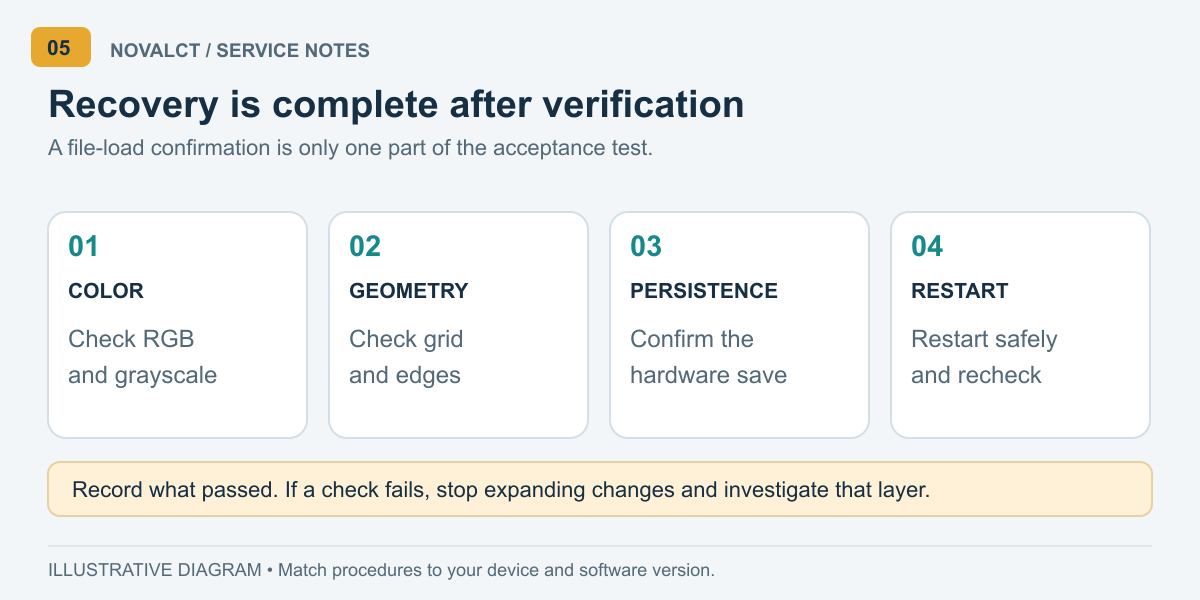
اگر نتیجه اشتباه است، گسترش تغییر را متوقف کنید. بایگانیِ «خوبِ شناختهشده» را دستنخورده نگه دارید و هر بار یک لایه را بررسی کنید. اینها نقاط شروع تشخیصی هستند، نه علل قطعی.
| علائم | اول بررسی کنید | اقدام بعدی |
|---|---|---|
| فایل بارگذاری نمیشود | نوع فایل، استخراج، نسخه NovaLCT، تطابق سختافزاری | فایل را حفظ کن؛ با محیط اصلی آن مقایسه کن |
| رنگهای اشتباه یا کابینتهای نامرتب | تطبیق فایل گیرنده و شناسایی ماژول | ارسالهای گسترده را متوقف کنید؛ فایل تأیید شده را روی یک هدف آزمایش کنید |
| تصویر تکراری یا نابجا | مختصات، ترتیب پورتها و کابلهای فیزیکی | نقشه را با مسیر نصب شده مقایسه کنید |
| مشکل بعد از ری استارت دوباره پیش میاد | نتیجه ذخیره سختافزاری و دستگاه هدف واقعی | قبل از راهاندازی مجدد دیگر، پایداری را تأیید کنید |
| یک کابینت متفاوت به نظر میرسد | دسته بندی ماژول، کالیبراسیون و تنظیمات محلی | ضرایب را حفظ کنید؛ درخواست بررسی فنی متمرکز دهید |
هنگام تشدید، علائم دقیق، تغییرات، فایلهای استفاده شده، نسخه NovaLCT و تصاویر قبل/بعد را ارائه دهید. این کار مفیدتر از بارگیری مکرر دانلودهای نامرتبط و از دست دادن ردیابی وضعیت اصلی است.
۷. یک بسته تحویل تعمیر و نگهداری بسازید
یک پوشه پروژه پذیرفتهشده را با فایلهای گیرنده، اتصال صفحه نمایش، پشتیبانهای سیستم پشتیبانیشده، لیست سختافزار، سوابق نسخه و شواهد تأیید نگه دارید. یک یادداشت بازیابی کوتاه نیز ضمیمه کنید که مشخص کند کدام فایل متعلق به هر نوع کابینت است و کدام تنظیمات نیاز به توجه جداگانه دارند.
حداقل دو نسخه قابل دسترسی مستقل را نگه دارید، و یکی را از لپتاپ سرویس دور نگه دارید. یک پوشه همگامسازی شده میتواند مفید باشد، اما حذف یا رونویسی تصادفی ممکن است گسترش یابد. نسخههای دارای تاریخ را نگه دارید و تأیید کنید که یک تکنسین مجاز دیگر میتواند بسته را بازیابی کند.
برای تدارکات، از تأمینکنندگان بخواهید که در محدودهی تحویل، تحویل پیکربندی و کمک به بازیابی را مشخص کنند. برای خرید جایگزین، قبل از پذیرش قطعهی «معادل»، اطلاعات ماژول، گیرنده، هاب-برد و کابینت موجود را ارائه دهید. هزینهی قطعهی یدکی تنها بخشی از تصمیمگیری در مورد تعمیر و نگهداری است.
پس از تغییرات تأیید شده، یک مجموعه بازیابی NovaLCT جدید صادر کنید و دلیل جایگزینی آن با نسخه قدیمی را مستند کنید. نسخه پذیرفته شده قبلی را برای بازگرداندن به نسخه قبلی نگه دارید؛ از نام فایلهایی مانند «final-new-latest» که سابقه قابل اعتمادی به تکنسین بعدی نمیدهد، خودداری کنید.
یک گزارش تغییرات ساده باید نام فرد مسئول، کابینتهای تحت تأثیر، دلیل تغییر و آزمایشهای انجامشده را ذکر کند. محدودیتهای حلنشده را نیز ثبت کنید. اگر پیمانکاری فقط یک پورت را آزمایش کرده باشد، بایگانی نباید کل صفحه را به عنوان تأیید شده توصیف کند. هر نسخه پشتیبان NovaLCT را به شواهد جمعآوریشده واقعی مرتبط کنید.
8. سوالات متداول
۱. خریدار قبل از ارسال نمایشگر LED چه درخواستی باید داشته باشد؟
فایلهای کابینت تأیید شده، نقشه سیمکشی و پورت، لیست سختافزار، نسخه نرمافزار/میانافزار و مطالب کالیبراسیون مربوطه را درخواست کنید. بپرسید چه کسی پس از نصب، بسته بازیابی NovaLCT را نگهداری میکند، زیرا توپولوژی نهایی سایت ممکن است با طرح آزمایش کارخانه متفاوت باشد.
۲. آیا در صورت مطابقت گام پیکسل، کابینت جایگزین میتواند از نسخه پشتیبان استفاده کند؟
نه تنها بر اساس آن اطلاعات. وضوح ماژول، آیسی درایور، طراحی اسکن، گیرنده، چیدمان هاب-برد و جریان داده را تأیید کنید. قبل از ارسال تنظیمات، از تأمینکننده بخواهید که سازگاری فایل را با قطعات جایگزین واقعی تأیید کند.
۳. آیا بازیابی تنظیمات شامل کارت دریافتی جایگزین میشود؟
اینطور فرض نکنید. بپرسید که آیا قیمت پیشنهادی فقط شامل سختافزار، کمک در پیکربندی از راه دور، کار کالیبراسیون یا راهاندازی در محل میشود. یک آزمون پذیرش واضح درخواست کنید و مشخص کنید چه کسی فایلهای تأیید شده را تهیه میکند. دامنه و قیمتگذاری به توافقنامه خدمات خاص بستگی دارد.
۴. هر چند وقت یکبار باید نسخه پشتیبان NovaLCT را بهروزرسانی کنیم؟
پس از راهاندازی و پس از تغییرات تأیید شده در پیکربندی کابینت، سیمکشی پورت، تنظیمات سیستم پشتیبانی شده یا محیط نرمافزار، یک نسخه اصلاحشده جدید ایجاد کنید. همچنین وضعیت قبل از تغییر را ثبت کنید. یک برنامه زمانی مفید، تغییرات پیکربندی را دنبال میکند، نه اینکه فقط به یک بازه زمانی تقویمی متکی باشد.
۵. اگر تکنسین راهاندازی اصلی در دسترس نباشد، چه میشود؟
با سوابق پروژه و در صورت امکان، یک بازخوانی از سختافزار سازگار و شناختهشده شروع کنید. وضعیت فعلی را حفظ کنید و از تأمینکننده نمایشگر بخواهید فایلهای از دست رفته را شناسایی کند. با آزمایش تنظیمات تأیید نشده، از غیرقابل دسترس کردن یک کابینت در حال کار خودداری کنید.
۶. چه کسی باید در زمان تحویل، صاحب حساب پشتیبان ابری باشد؟
در مورد مالک، رابط بازیابی و ترتیبات دسترسی تحت کنترل سازمان به توافق برسید. تأیید کنید که کارکنان مجاز تعمیر و نگهداری میتوانند پیکربندی صفحه نمایش مربوطه را بازیابی کنند. اطلاعات کاربری را از پوشههای پروژه که به طور گسترده به اشتراک گذاشته شدهاند، دور نگه دارید و یک بسته بازیابی محلی قابل استفاده برای خدمات آفلاین نگه دارید.
۷. آیا یک کنترلر افزونه نیاز به پشتیبانگیری از فایلهای NovaLCT را از بین میبرد؟
خیر. افزونگی و پیکربندی بایگانیشده، نیازهای نگهداری متفاوتی را برطرف میکنند. یک کنترلر پشتیبان، به خودی خود، سازگاری کابینت را مستند نمیکند یا سابقه تنظیمات پذیرفتهشده را حفظ نمیکند. افزونگی پروژه را جداگانه آزمایش کنید و فایلهای بازیابی را نگه دارید.
9. نتیجه
یک بسته بازیابی قابل اعتماد NovaLCT فایلهای شناساییشده صحیح را با یک رکورد سختافزاری واضح و یک روش بازیابی تأییدشده ترکیب میکند. قبل از خروجی گرفتن، صفحه نمایش در حال کار را بخوانید، پارامترهای کابینت و توپولوژی صفحه را حفظ کنید، پشتیبانهای سیستم پشتیبانیشده را اضافه کنید و پایداری سختافزار را پس از بازیابی بررسی کنید.
برای EagerLED استعلام نصب یا تعویض قطعات، تماس EagerLED به همراه مرجع پروژه یا سفارش شما، مدلهای کنترلر و کارت دریافت، جزئیات ماژول، نسخه NovaLCT، فایلهای موجود و شرح مشکل. این جزئیات یک نقطه شروع عملی برای بررسی سازگاری پیکربندی و پشتیبانی مورد نیاز پروژه شما ارائه میدهند.