


NovaStar VX400 Pro یک کنترلر نمایشگر LED همه کاره با چهار خروجی گیگابیت اترنت و ظرفیت بارگذاری کلی ۲.۶ میلیون پیکسل است. ورودی HDMI 2.0 آن تا ۴۰۹۶ × ۲۱۶۰ پیکسل را در ۶۰ هرتز میپذیرد، شش منبع لایه ۲K × ۱K را فراهم میکند و حالت ByPass میتواند تأخیر دستگاه را به ۰ فریم کاهش دهد. این راهنما، دفترچه راهنمای رسمی، مشخصات، لینکهای میانافزار، گردش کار راهاندازی، محدودیتهای ظرفیت و یادداشتهای عیبیابی را در یک مکان ارائه میدهد.
NovaStar همچنین مدل را با نام VX400 Pro مینویسند ؛ جستجو برای VX400Pro به همان کنترلر اشاره دارد. مقادیر فنی زیر با مشخصات رسمی VX400 Pro نسخه ۱.۳.۰ و دفترچه راهنمای کاربر سری VX Pro نسخه ۱.۳.۱ از NovaStar مقایسه شدهاند.
- ظرفیت بارگیری: ۲.۶ میلیون پیکسل در ۴ پورت گیگابیت اترنت
- حداکثر بوم: ۱۰۲۴۰ پیکسل عرض یا ۸۱۹۲ پیکسل ارتفاع
- حداکثر ورودی HDMI 2.0: ۲۰۴۸ × ۱۱۵۲ @ ۶۰ هرتز
- لایه ها: منابع لایه ۶ × ۲K × ۱K
- زمان تاخیر: ۱-۲ فریم در حالت کنترلکنندهی ویدیو با تأخیر کم؛ ۰ فریم در حالت ByPass
- کنترل: پنل جلویی، NovaLCT، اپلیکیشن کلاینت/وب Unico و VICP
۱. بررسی اجمالی و مشخصات NovaStar VX400 Pro
VX400 Pro پردازش تصویر، کنترل ارسال LED و تبدیل فیبر را در یک کنترلر 1U ترکیب میکند. این دستگاه از سه حالت عملیاتی پشتیبانی میکند: کنترلکننده تصویر ، مبدل فیبر و ByPass . این ویژگی آن را برای صحنههای اجارهای، اتاقهای کنترل، نمایشگرهای کنفرانس، دیوارهای LED با گام دقیق و چیدمانهای غیرمعمول صفحه نمایش عریض یا بلند مناسب میکند.
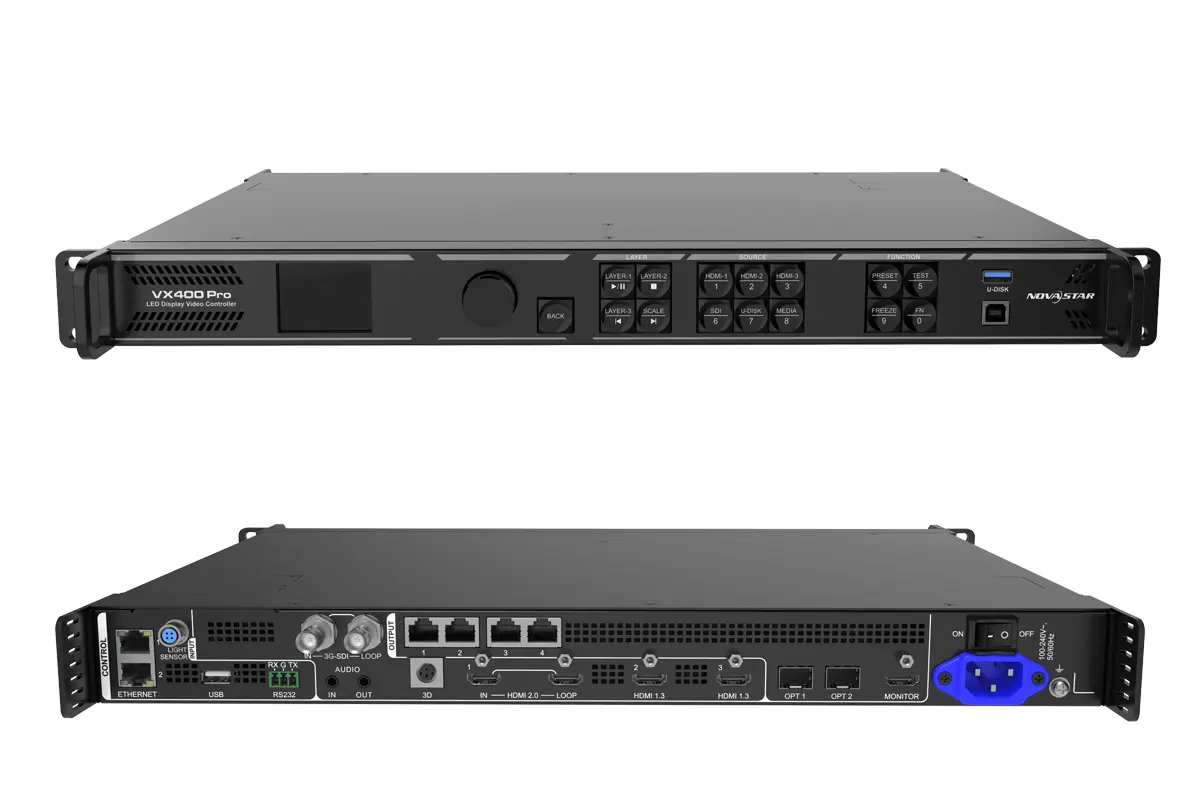
مشخصات کلیدی VX400 Pro
| مشخصات | ارزش رسمی | یادداشت برنامهریزی |
|---|---|---|
| ظرفیت بارگیری کل | 2.6 میلیون پیکسل | به اشتراک گذاشته شده توسط ۴ خروجی گیگابیت اترنت |
| حداکثر ابعاد خروجی | ۱۰۲۴۰ پیکسل عرض / ۸۱۹۲ پیکسل ارتفاع | تعداد کل پیکسلها همچنان باید در محدوده ۲.۶ میلیون باقی بماند |
| ورودی HDMI 2.0 | تا ۱۹۲۰ × ۱۰۸۰ @ ۶۰ هرتز | پشتیبانی از ورودیهای ویدیویی ۸ بیتی، ۱۰ بیتی و ۱۲ بیتی |
| ورودیهای HDMI 1.3 | ۲ ورودی، تا ۱۹۲۰ × ۱۰۸۰ @ ۶۰ هرتز | عرض یا ارتفاع سفارشی تا ۲۰۴۸ پیکسل |
| ورودی 3G-SDI | تا ۱۹۲۰ × ۱۰۸۰ @ ۶۰ هرتز | شامل خروجی حلقه 3G-SDI |
| منابع لایه | ۶ × ۲ هزار × ۱ هزار | لایههای با وضوح بالاتر منابع متعددی را مصرف میکنند |
| خروجیهای اترنت | 4×گیگابیت اترنت | تا ۶۵۰،۰۰۰ پیکسل در هر پورت با خروجی ۸ بیتی |
| پورتهای نوری | ۲ × پورتهای نوری ۱۰G | OPT 1 ورودی/خروجی تطبیقی است؛ OPT 2 از کپی، پشتیبانگیری یا حلقه پشتیبانی میکند. |
| ایستگاه از پیش تنظیم | تا 256 | طرحبندیهای تکرارپذیر صحنه یا صفحه را ذخیره کنید |
| گواهینامههای فهرستشده توسط NovaStar | دارای گواهینامههای CE، FCC، IC، PSE، RCM، EAC، UL، CB، KC و RoHS | تأیید گواهینامه مورد نیاز برای بازار مقصد |
منبع: صفحه رسمی محصول NovaStar VX400 Pro و مشخصات رسمی نسخه ۱.۳.۰.
۲. دفترچه راهنمای رسمی، مشخصات، نرمافزار و میانافزار VX400 Pro
از فایلهای فعلی NovaStar به جای کپیهای شخص ثالث استفاده کنید. دانلودهای رسمی که هنگام بهروزرسانی این راهنما بررسی شدهاند عبارتند از:
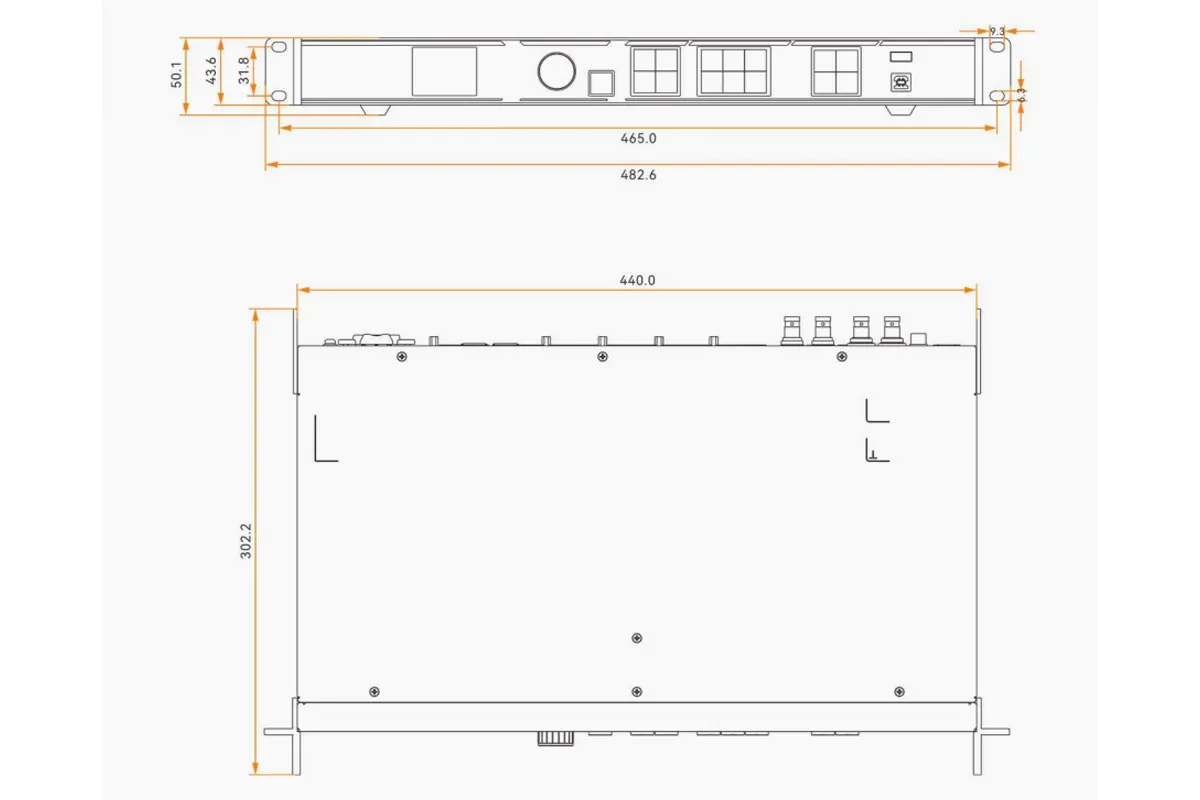
- مشخصات کنترلر همه کاره VX400 Pro نسخه ۱.۳.۰ (PDF) - محدودیتهای کانکتور، تأخیر، ابعاد، الزامات الکتریکی و فرمتهای پشتیبانیشده.
- دفترچه راهنمای کاربر کنترلر همه کاره سری VX Pro نسخه ۱.۳.۱ (PDF) - پیکربندی صفحه نمایش، تنظیمات ورودی، لایهها، پشتیبانگیری، OSD و عیبیابی.
- راهنمای شروع سریع سری VX Pro نسخه ۱.۰.۱ (PDF) – مرجع کابلکشی اولیه و راهاندازی.
- فریمور VX400 Pro نسخه ۱.۳.۱ (ZIP) - قبل از ارتقا، مدل و نسخه نصب شده را بررسی کنید؛ در حین بهروزرسانی، برق را قطع نکنید.
برای پیکربندی صفحه نمایش، نرمافزار NovaLCT را دانلود کنید . VX400 Pro همچنین میتواند با رابط کاربری Unico یا رابط وب و برنامه VICP مدیریت شود. قبل از نصب، صفحه رسمی محصول را بررسی کنید زیرا NovaStar ممکن است فایلهای جدیدتری منتشر کند.
۳. ظرفیت بارگیری و کاربردهای مناسب
شکل ۱۰۲۴۰ × ۸۱۹۲ حداکثر مرزهای عرض و ارتفاع را توصیف میکند، نه یک بوم نقاشی حاوی این تعداد پیکسل. صفحه نمایش پیکربندی شده باید در محدوده ظرفیت کل ۲.۶ میلیون پیکسلی کنترلر باقی بماند . در خروجی ۸ بیتی، هر پورت اترنت تا ۶۵۰۰۰۰ پیکسل را پشتیبانی میکند.
| الزامات پروژه | مناسب برای VX400 پرو | چه چیزی را تأیید کنیم |
|---|---|---|
| دیوار LED کوچک تا متوسط | تناسب قوی | کل پیکسلها و بارگذاری کابینت به ازای هر پورت |
| نوار یا ریبون فوق عریض | پشتیبانی تا عرض ۱۰۲۴۰ پیکسل | مجموع پیکسلها زیر ۲.۶ میلیون باقی مانده است |
| صفحه نمایش فوق العاده بلند | پشتیبانی تا ارتفاع ۸۱۹۲ پیکسل | توپولوژی، سازگاری کارت دریافت و بارگذاری پورت |
| گردش کار روی صحنه زنده یا دوربین | گزینههای تأخیر کم و ByPass | الزامات پردازش، منبع همگامسازی و افزونگی |
| لینک فیبر نوری از راه دور | حالتهای کپی/پشتیبانگیری/حلقه OPT | ماژولهای نوری جداگانه خریداری میشوند |
| دیوار بزرگ بالای ۲.۶ میلیون پیکسل | از یک کنترلر بزرگتر یا طراحی چند دستگاهی استفاده کنید | مقایسه کنید سری H و سری VX نوااستار |
NovaStar مسافت انتقال تا 10 کیلومتر را با یک ماژول نوری دو هستهای تک حالته و تا 300 متر را با یک ماژول دو هستهای چند حالته مشخص میکند. این مسافتها به استفاده از ماژولهای نوری مشخص شده و زیرساخت فیبر صحیح بستگی دارد.
محدودیت مهم سهبعدی: وقتی سهبعدی با ورودی پهلو به پهلو یا بالا و پایین فعال میشود، ظرفیت خروجی دستگاه نصف میشود.
۴. راهاندازی گام به گام NovaStar VX400 Pro
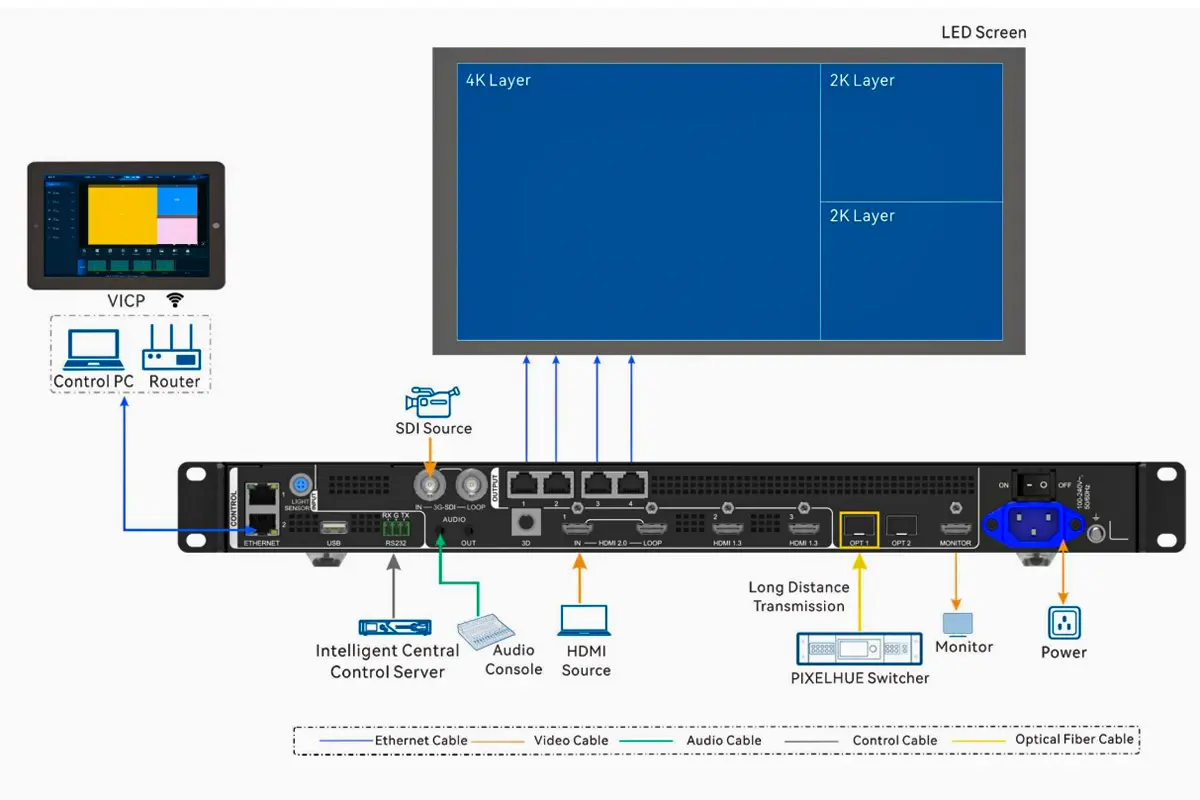
مرحله ۱: خروجیهای سیگنال، کنترل و LED را کابلکشی کنید
- منبع ویدیو را در صورت نیاز به HDMI 2.0، HDMI 1.3، 3G-SDI یا OPT 1 وصل کنید.
- خروجیهای اترنت ۱ تا ۴ را با استفاده از توپولوژی برنامهریزیشده به کارتهای گیرنده در کابینتهای LED وصل کنید.
- هنگام استفاده از NovaLCT یا Unico، یک کامپیوتر کنترل را از طریق USB یا اترنت متصل کنید.
- اگر به یک مانیتور اطمینان محلی نیاز دارید، از خروجی مانیتورینگ HDMI 1.3 استفاده کنید.
- سیستم را طبق توالی الکتریکی و سیگنال پروژه تغذیه کنید.
مرحله ۲: تأیید وضعیت نرمافزار و دستگاه
قبل از تغییر تنظیمات، مدل، میانافزار فعلی و اتصال شبکه را تأیید کنید. از میانافزار مخصوص VX400 Pro استفاده کنید. قبل از ارتقا یا تغییر عمده، پیکربندی موجود را ذخیره کنید.
مرحله 3: صفحه نمایش LED را پیکربندی کنید
- NovaLCT یا Unico را باز کنید و VX400 Pro متصل را انتخاب کنید.
- فایل پیکربندی صحیح کارت دریافت را برای کابینتها بارگذاری کنید.
- بوم صفحه را طوری تنظیم کنید که با وضوح فیزیکی LED مطابقت داشته باشد.
- کابینتها را به همان ترتیبی که کابلهای داده فیزیکی به پورتهای اترنت متصل هستند، به هم متصل کنید.
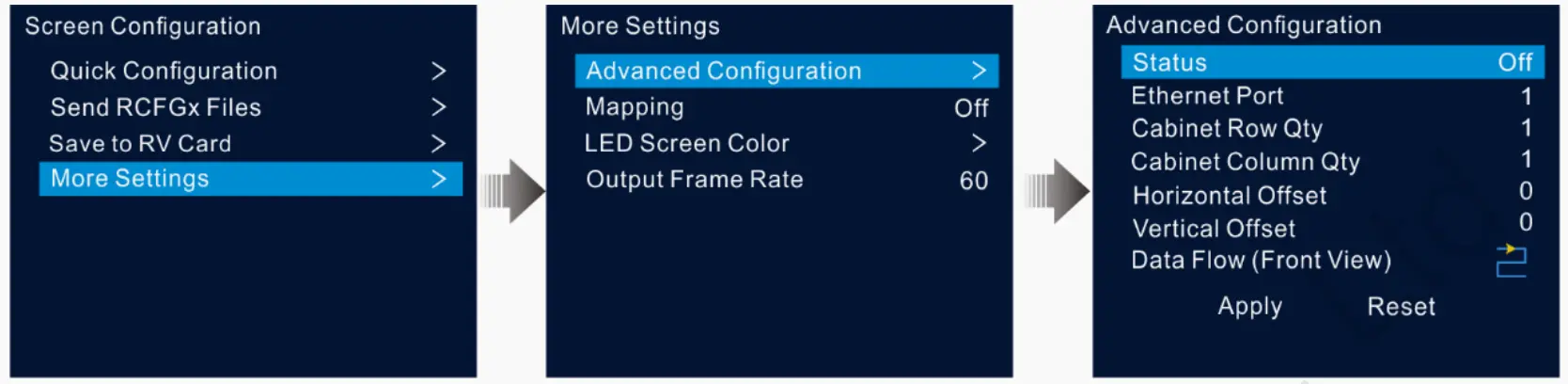
- از Match Screen یا تابع canvas معادل آن استفاده کنید، سپس توپولوژی را با نگاشت و الگوهای آزمایشی تأیید کنید.
- پیکربندی تکمیلشدهی صفحه نمایش و یک نسخه پشتیبان قابل بازیابی را ذخیره کنید.
در دفترچه راهنمای رسمی ذکر شده است که میتوان از Unico یا NovaLCT برای پیکربندی صفحه نمایش استفاده کرد. پیکربندی صفحه نمایش ذخیره شده را میتوان به عنوان خروجی گرفت .scr فایل، در حالی که پارامترهای کارت دریافت معمولاً از یک .rcfgx فایل.
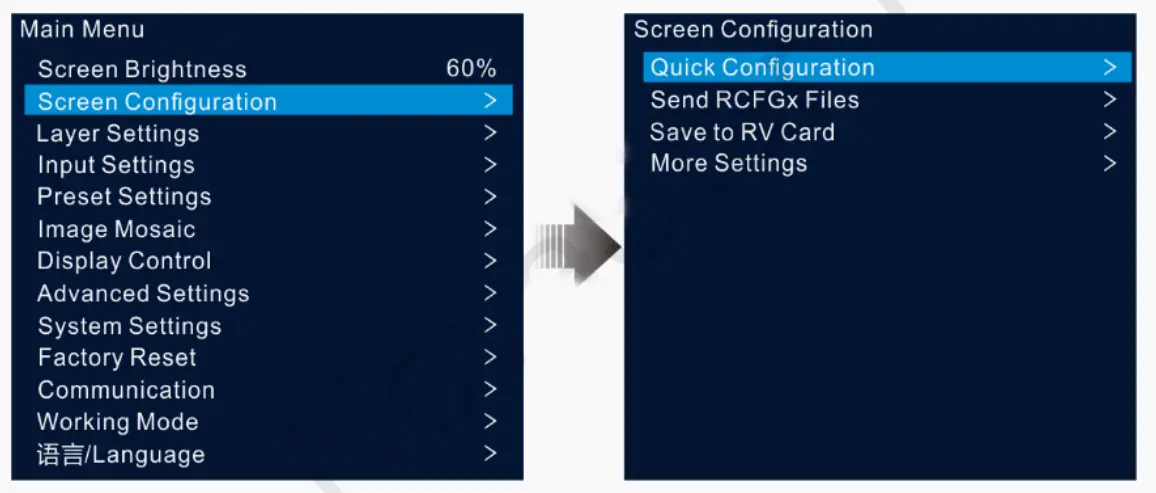
مرحله ۴: پیکربندی ورودی و خروجی
منبع ورودی را انتخاب کنید، وضوح شناسایی شده آن را تأیید کنید و در صورت لزوم ظرفیت کانکتور را تنظیم کنید. حالت مقیاسبندی صحیح را انتخاب کنید: تمام صفحه، پیکسل به پیکسل یا سفارشی. منبع همگامسازی را زمانی تنظیم کنید که چندین کنترلکننده یا پردازنده باید همگامسازی شوند.
مرحله ۵: قبل از پخش محتوا، آن را آزمایش کنید
الگوهای آزمایشی را برای بررسی ترتیب کابینت، کانالهای رنگی، پیکسلهای مرده و درزهای قابل مشاهده اجرا کنید. ورودیهای اصلی و پشتیبان، پشتیبان اترنت، پشتیبان نوری و تنظیمات از پیش ذخیره شده را قبل از تحویل نمایشگر برای استفاده زنده، تأیید کنید.
۵. ورودیها، لایهها و پیکربندی خروجی
ظرفیت ورودی صحیح را انتخاب کنید
| حالت ظرفیت | نمونههایی از وضوح استاندارد | مرز سفارشی |
|---|---|---|
| SL | ۲۰۴۸ × ۱۱۵۲ @ ۶۰ هرتز | تا عرض یا ارتفاع ۲۰۴۸ پیکسل در زمانبندی ثبتشده |
| DL | ۴۰۹۶ × ۱۰۸۰ @ ۶۰ هرتز یا ۴۰۹۶ × ۲۱۶۰ @ ۳۰ هرتز | تا ۸۱۹۲ پیکسل عرض یا ۸۱۸۸ پیکسل ارتفاع در زمانبندی ثبتشده |
| 4K | ۴۰۹۶ × ۱۰۸۰ @ ۶۰ هرتز یا ۴۰۹۶ × ۲۱۶۰ @ ۳۰ هرتز | تا ۸۱۹۲ پیکسل عرض یا ۸۱۸۸ پیکسل ارتفاع در زمانبندی ثبتشده |
اگر ورودی بزرگتر از ظرفیت کانکتور انتخاب شده باشد، ممکن است منبع به درستی پردازش نشود. قبل از عیب یابی کابینت های LED، تنظیم ظرفیت را تغییر دهید.
منابع شش لایه را درک کنید
VX400 Pro شش منبع لایه 2K × 1K ارائه میدهد . این همیشه به معنای شش لایه 4K نیست:
- یک لایه 2K × 1K از 1 منبع استفاده میکند.
- یک لایه 4K × 1K از 2 منبع استفاده میکند.
- یک لایه 4K × 2K از 4 منبع استفاده میکند.
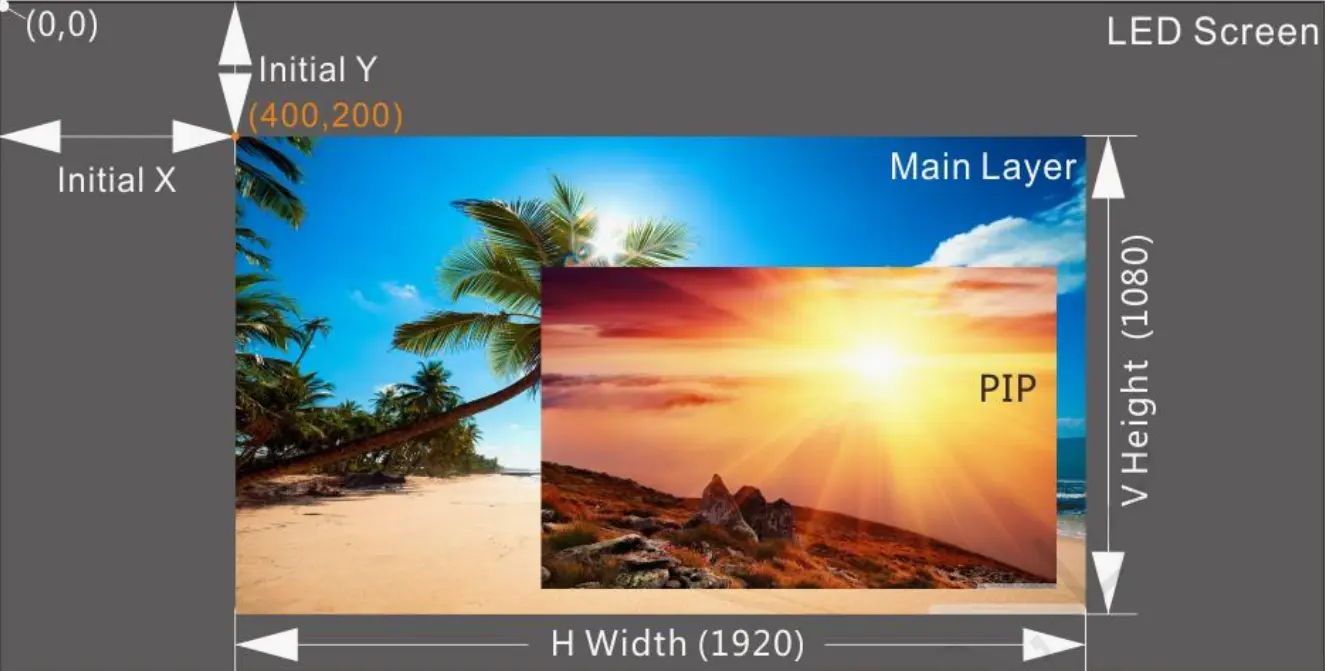
اندازه، موقعیت، اولویت و نسبت ابعاد لایه قابل تنظیم هستند. وقتی فقط بخشی از منبع باید نمایش داده شود، از برش ورودی استفاده کنید و به یاد داشته باشید که بودجه کل لایه-منابع همچنان اعمال میشود.
گزینههای خروجی و نظارت
- اترنت ۱-۴: خروجی داده LED، تا ۲.۶ میلیون پیکسل در مجموع.
- انتخاب ۱: ورودی نوری تطبیقی یا خروجی کارت ارسال.
- انتخاب ۱: کپی خروجی، پشتیبان یا حلقه نوری.
- خروجی HDMI 1.3: خروجی مانیتورینگ ثابت ۱۹۲۰ × ۱۰۸۰ با فرکانس ۶۰ هرتز.
- صوتی: صدای تعبیهشده HDMI به همراه ورودی و خروجی مستقل 3.5 میلیمتری.
۶. تأخیر کم، پشتیبانگیری و قابلیت اطمینان
| حالت کار | تنظیم تأخیر کم | تنظیم عادی |
|---|---|---|
| کنترل کننده ویدئو | ۲-۳ فریم | ۲-۳ فریم |
| میان بر | 0 فریم | قاب 1 |
| مبدل فیبر | 0 فریم | 0 فریم |
اینها مقادیر تأخیر دستگاه از مشخصات رسمی NovaStar هستند. ByPass به 0 فریم میرسد زیرا پردازش ویدیو در آن حالت در دسترس نیست. اگر به مقیاسبندی، برش یا لایهبندی نیاز دارید، از حالت Video Controller استفاده کنید و برای تأخیر پردازش آن برنامهریزی کنید.
در حالت خودکار با تأخیر کم، کنترلر توپولوژی صفحه را بررسی میکند. کابینتهای هر پورت اترنت نباید همپوشانی داشته باشند؛ مستطیلهای مرزی آنها باید در بالای صفحه نمایش تراز شوند. طرحبندیهای توپولوژی آزاد الزامات دیگری نیز دارند، از جمله اندازه ثابت کابینت و حداکثر مستطیل مرزی ۶۵۰۰۰۰ پیکسلی برای هر پورت. حالت دستی با تأخیر کم میتواند ظرفیت مؤثر پورت را در صورتی که مختصات کابینت از زیر بالای صفحه نمایش شروع شود، کاهش دهد.
برای نمایشگرهای زنده یا نمایشگرهای حیاتی، در صورت لزوم بیش از یک سطح حفاظت را پیکربندی کنید:
- منابع ورودی اولیه و پشتیبان
- پشتیبان گیری بین پورت های اترنت
- پشتیبان گیری از خروجی OPT و اترنت
- پشتیبانگیری بین کنترلرها
- پشتیبانگیری از دو کارت دریافت در صورت پشتیبانی
- تنظیمات از پیش ذخیره شده و نقاط بازیابی
مشخصات نسخه ۱.۳.۰ تا پنج نقطه بازیابی با محدودیت ترکیبی ۱ گیگابایت را پشتیبانی میکند.
۷. چک لیست عیب یابی VX400 Pro
| علائم | چک |
|---|---|
| تصویر وجود ندارد یا صفحه سیاه است | ورودی انتخاب شده، سیگنال منبع، حالت ظرفیت کانکتور و تنظیمات HDCP را تأیید کنید. ورودیهای HDMI از سیگنالهای درهمتنیده پشتیبانی نمیکنند. |
| تصویر برش خورده یا جابجا شده است | بوم را با وضوح فیزیکی مطابقت دهید، مختصات کابینت را تأیید کنید و حالت مقیاسبندی را بررسی کنید. |
| تعدادی کابینت موجود نیست | بارگذاری پورت اترنت، ترتیب کابلها، فایل کارت دریافت و نقشه توپولوژی را بررسی کنید. |
| تأخیر کم به طور خودکار فعال نمیشود | کابینتهای همپوشانی، انحراف محور Y، اندازههای متناقض کابینت و محدودیتهای پیکسل در هر پورت را بررسی کنید. |
| پشتیبانگیری OPT به درستی تغییر نمیکند | تأیید کنید که OPT 2 به جای کپی، روی پشتیبانگیری تنظیم شده است و پیکربندی پشتیبانگیری ذخیرهشده را قبل از رویداد آزمایش کنید. |
| رسانه USB پخش نمیشود | از یک پارتیشن NTFS، FAT32 یا exFAT و یک کدک پشتیبانیشده استفاده کنید. خروجی منبع USB VX400 Pro روی 1920 × 1080 @ 60Hz ثابت است. |
هنگام ادامه عیبیابی، قبل از تماس با پشتیبانی، نسخه میانافزار، فرمت ورودی، ابعاد بوم، توپولوژی کابینت و پیام خطای دقیق را ثبت کنید. این اطلاعات تشخیص از راه دور را به طور قابل توجهی سریعتر میکند.
۷. سوالات متداول NovaStar VX400 Pro
از کجا میتوانم دفترچه راهنمای رسمی NovaStar VX400 Pro را دانلود کنم؟
دفترچه راهنمای کاربر فعلی کنترلر همه کاره سری VX Pro را از صفحه محصول NovaStar VX400 Pro دانلود کنید. نسخه رسمی بررسی شده برای این راهنما V1.3.1 است. لینک مستقیم PDF در بخش دانلودهای بالا ارائه شده است.
حداکثر ظرفیت بارگیری NovaStar VX400 Pro چقدر است؟
VX400 Pro تا ۲.۶ میلیون پیکسل را از طریق چهار خروجی گیگابیت اترنت بارگذاری میکند. حداکثر عرض بوم ۱۰۲۴۰ پیکسل و حداکثر ارتفاع ۸۱۹۲ پیکسل است. در خروجی ۸ بیتی، هر پورت اترنت تا ۶۵۰۰۰۰ پیکسل را پشتیبانی میکند.
آیا NovaStar VX400 Pro از کیفیت 4K با نرخ 60 هرتز پشتیبانی میکند؟
بله. ورودی HDMI 2.0 آن تا وضوح تصویر 4096 × 2160 با فرکانس 60 هرتز را پشتیبانی میکند. دو ورودی HDMI 1.3 و ورودی 3G-SDI تا وضوح تصویر 1920 × 1080 با فرکانس 60 هرتز را پشتیبانی میکنند.
کدام نرمافزار با NovaStar VX400 Pro کار میکند؟
VX400 Pro را میتوان از طریق پنل جلویی، NovaLCT، رابط کاربری یا وب Unico و اپلیکیشن VICP کنترل کرد. برای نسخه نصب شده دستگاه، از نرمافزار و میانافزار فعلی NovaStar استفاده کنید.
VX400 Pro از چند لایه پشتیبانی میکند؟
VX400 Pro شش منبع لایه 2K × 1K ارائه میدهد. یک لایه 4K × 2K از چهار منبع، یک لایه 4K × 1K از دو منبع و یک لایه 2K × 1K از یک منبع استفاده میکند.
آیا VX400 Pro میتواند به تأخیر صفر فریم دست یابد؟
در حالت ByPass، تأخیر صفر فریم در دسترس است. حالت کنترلکننده ویدیوی با تأخیر کم، ۱-۲ فریم و حالت کنترلکننده ویدیوی معمولی، ۲-۳ فریم است.
آیا VX400 Pro یک کنترلر مناسب برای فضای باز است؟
VX400 Pro یک کنترلر داخلی است و باید در یک رک تجهیزات محافظتشده و دارای تهویه نصب شود. مناسب بودن برای فضای باز به کابینتهای LED و محفظه آن بستگی دارد، نه فقط به کنترلر.
برای ست کردن کنترلر با دیوار LED به کمک نیاز دارید؟ ارسال EagerLED عرض صفحه نمایش، ارتفاع، گام پیکسل، وضوح کابینت، فرمت ورودی و سطح پشتیبان مورد نیاز. ما میتوانیم بار کنترلر را محاسبه کرده و قبل از ارائه قیمت، یک معماری سیستم کاربردی را پیشنهاد دهیم.
برای ابزارهای مرتبط، به راهنمای دانلود NovaLCT و منابع نرمافزار کنترل LED NovaStar مراجعه کنید.


