The NovaStar VX600 Pro is a six-port all-in-one controller for professional دیوارهای تصویری LED. This updated guide shows AV integrators how to check pixel load, design port and source routing, configure layers, and commission an LED wall using the current product specification. NovaStar also writes its brand name as “Novastar” or “Nova Star”; all three refer to the same LED display control equipment.
پاسخ سریع: NovaStar VX600 Pro یک کنترلر نمایشگر LED همه کاره 4K با 6 پورت اترنت گیگابیت، ظرفیت بارگذاری 3.9 میلیون پیکسل، حداکثر عرض خروجی 10,240 پیکسل و حداکثر ارتفاع 8,192 پیکسل و منابع لایه 6× 2K×1K است. این محصول پردازش ویدیو، سوئیچینگ ورودی، ترکیب لایهها و مدیریت خروجی را در یک شاسی رکمونت ترکیب میکند و میتوان آن را از پنل جلویی، NovaLCT، صفحه وب Unico یا برنامه VICP کنترل کرد.
فهرست
۱. بررسی اجمالی و مشخصات NovaStar VX600 Pro
۲. ویژگیهای کلیدی NovaStar VX600 Pro
۳. شروع کار: مراحل راهاندازی VX600 Pro
۴. ایجاد و مدیریت لایهها در VX600 Pro
۵. پیکربندی وضوح صفحه نمایش و طرحبندی فیزیکی
۶. استفاده از چندین منبع ورودی در یک طرحبندی نمایشگر
7. NovaStar VX600 Pro manual, firmware and 2026 changes
۸. VX600 Pro در مقابل VX400 Pro، VX1000 Pro و VX2000 Pro
۷. سوالات متداول در مورد NovaStar VX600 Pro
10. Get a Verified VX600 Pro Configuration
۱. بررسی اجمالی و مشخصات NovaStar VX600 Pro
Novastar VX600 Pro یک محصول واقعی است. همه در یک کنترلر: it integrates video processing, input switching, layer compositing and output management into a single industrial chassis, which can simplify a suitable signal chain; a redundant show still requires a separately engineered backup path. Whether you are deploying a fixed installation or managing a touring show, the VX600 Pro offers several modes and configuration tools that should be tested with the actual cabinets and sources. NovaStar positions it for medium and high-end rental, stage control systems and fine-pitch LED screens.
مشخصات VX600 Pro در یک نگاه:
| مشخصات | VX600 Pro |
| نوع محصول | کنترلر نمایشگر LED همه کاره با ترکیب پردازش تصویر و کنترل تصویر |
| ظرفیت بارگیری | 3.9 میلیون پیکسل |
| حداکثر اندازه خروجی | ۱۶۳۸۴ پیکسل عرض × ۸۱۹۲ پیکسل ارتفاع |
| پورتهای خروجی اترنت | ۶× گیگابیت اترنت، ۶۵۰،۰۰۰ پیکسل در هر پورت (ورودی ۸ بیتی) |
| منابع لایه | ۶× ۲K×۱K. یک لایه ۴K×۲K از ۴ منبع، یک لایه ۴K×۱K از ۲ منبع و یک لایه ۲K×۱K از ۱ منبع استفاده میکند. |
| حالت های کاری | کنترل کننده تصویر، مبدل فیبر و ByPass |
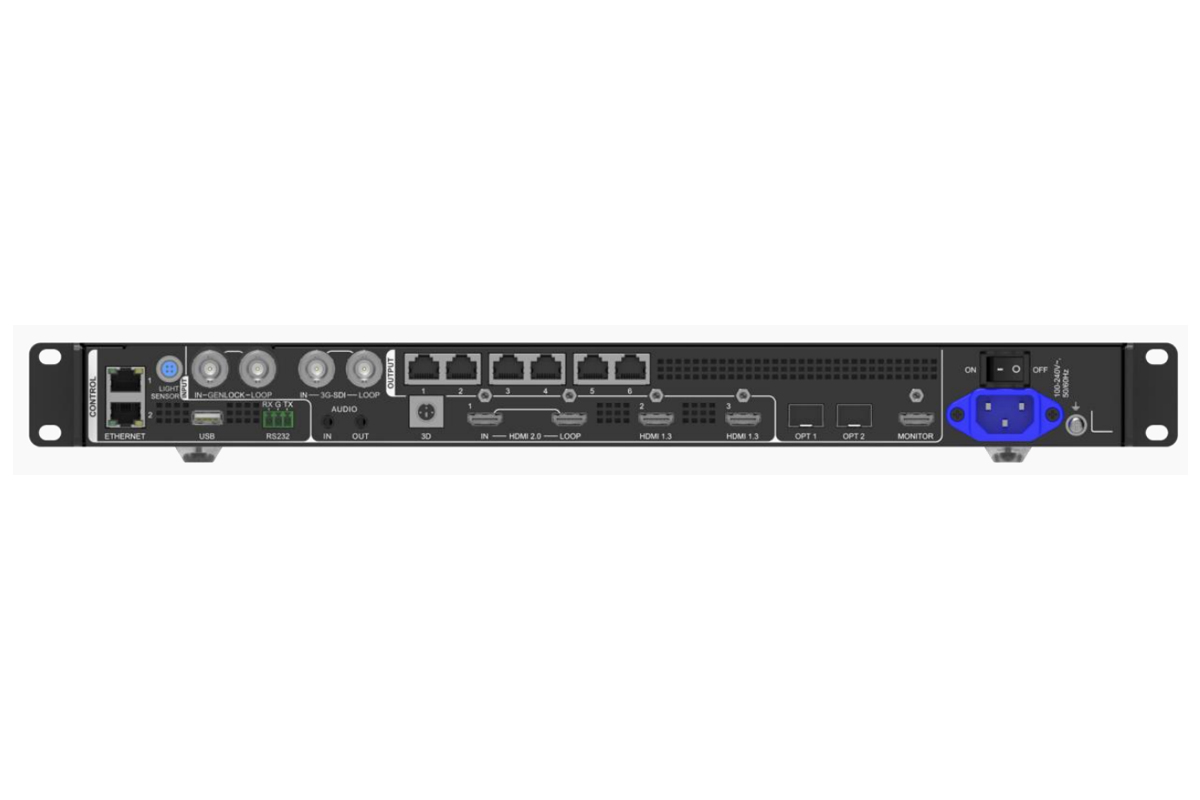
| ورودیهای ویدئو | ۱ × HDMI 2.0 (ورودی و حلقهای)، ۲ × HDMI 1.3، ۱ × 3G-SDI (ورودی و حلقهای)، ۱ × فیبر نوری ۱۰G (OPT 1، ورودی یا خروجی خود تطبیقی)، ۱ × پخش رسانه USB 3.0 |
| حداکثر وضوح ورودی | 4096×2160 @ 60Hz روی HDMI 2.0؛ 1920×1080 @ 60Hz روی HDMI 1.3 و 3G-SDI |
| HDCP | HDCP 1.4 و HDCP 2.2 از طریق HDMI 2.0؛ HDCP 1.4 از طریق HDMI 1.3 |
| خروجیهای ویدئو | ۶ × اترنت گیگابیت؛ ۲ × فیبر نوری ۱۰G (خروجی OPT 1، خروجی کپی، پشتیبان یا حلقه OPT 2)؛ ۱ × خروجی مانیتورینگ HDMI 1.3 با وضوح ۱۹۲۰×۱۰۸۰ در ۶۰ هرتز؛ ۱ × کانکتور سهبعدی |
| فاصله انتقال فیبر | تا 10 کیلومتر با ماژول دو هستهای تک حالته، تا 300 متر با ماژول دو هستهای چند حالته (ماژول نوری اختیاری) |
| ۱ ورودی صدای ۳.۵ میلیمتری و ۱ خروجی صدای ۳.۵ میلیمتری، نرخ نمونهبرداری تا ۴۸ کیلوهرتز؛ صدا همراه با منابع HDMI؛ میزان صدای خروجی قابل تنظیم | |
| کنترل | صفحه نمایش LCD در پنل جلویی با دکمه، NovaLCT، صفحه وب Unico و برنامه VICP؛ ۲ پورت اترنت برای کنترل Unico و آبشاری؛ ۱ پورت USB 2.0 برای سیستم عامل، گزارشها و EDID؛ ۱ پورت RS232؛ ۱ پورت Genlock IN/LOOP؛ ۱ سنسور نور |
| ایستگاه از پیش تنظیم | تا ۲۵۶ پیشتنظیم تعریفشده توسط کاربر با بارگذاری یک دکمه و پیشنمایش طرحبندی |
| تاخیر | 1–2 frames in video controller mode with low latency enabled (2–3 frames without); 0 frames in ByPass only with low latency enabled, and 0 frames in fiber converter mode |
| پخش از طریق یو اس بی | درایو تک پارتیشن، NTFS / FAT32 / exFAT؛ تصاویر jpg، jpeg، png و bmp؛ ویدیوی mp4 با H.264 تا 3840×2160 @ 30fps یا H.265 تا 3840×2160 @ 60fps؛ صدای AAC-LC |
| پشتیبانگیری و قابلیت اطمینان | پشتیبانگیری سرتاسری بین دستگاهها، منابع ورودی، پورتهای اترنت و پورتهای OPT/Ethernet؛ آزمایش پشتیبانگیری پورت اترنت؛ تنظیمات ذخیرهشده بهطور خودکار پس از قطع برق بازیابی میشوند |
| قدرت | ۱۰۰–۲۴۰ ولت، ۵۰/۶۰ هرتز؛ مصرف برق نامی ۴۱ وات |
| محیط عملیاتی | 0 تا 50 درجه سانتیگراد، 5% تا 85% رطوبت نسبی (غیر چگالشی) |
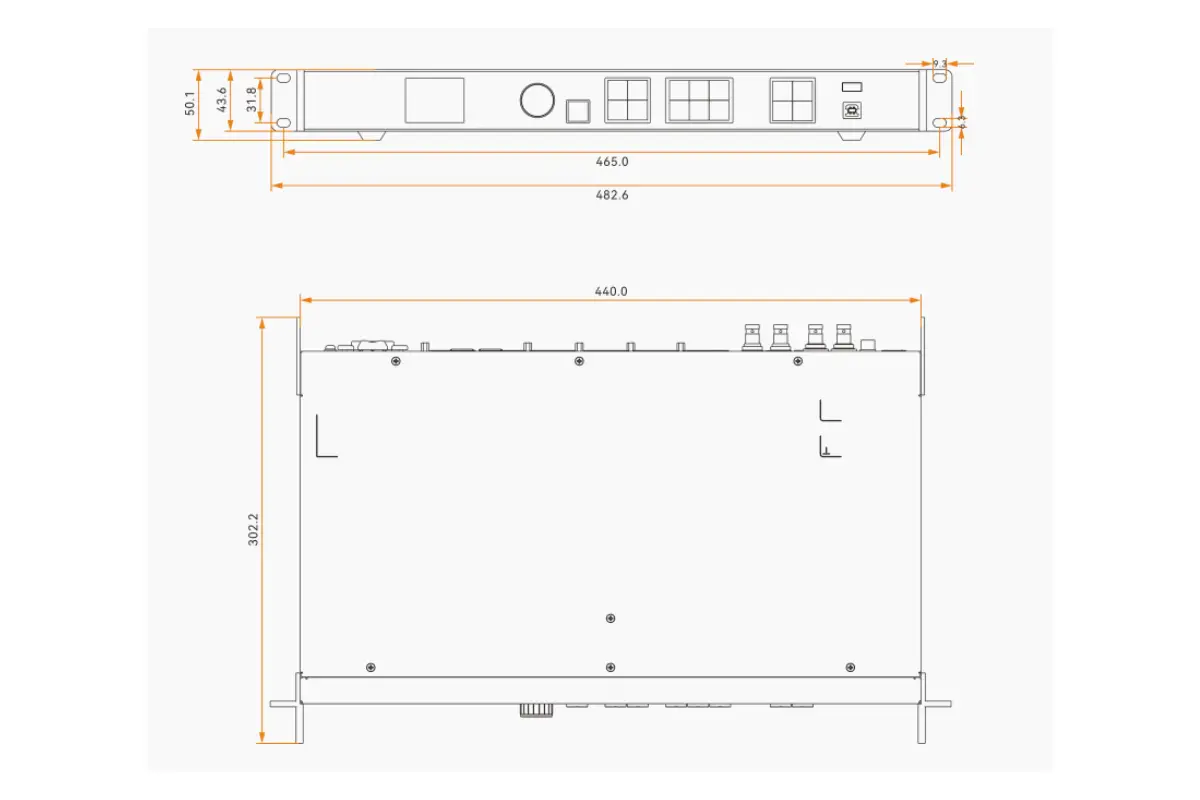
| ابعاد | 482.6 × 302.2 × 50.1 میلیمتر |
| وزن | وزن خالص ۳.۹ کیلوگرم، وزن کل ۶.۵ کیلوگرم |
| گواهینامه ها | CE، FCC، IC، RCM، EAC، UL، CB، KC، RoHS |
Source: NovaStar VX600 Pro All-in-One Controller Specifications, document version V1.4.0, released 30 July 2026. Where a feature depends on third-party hardware — such as specific receiving cards, 3D glasses or optical modules — the condition is stated in the specification.
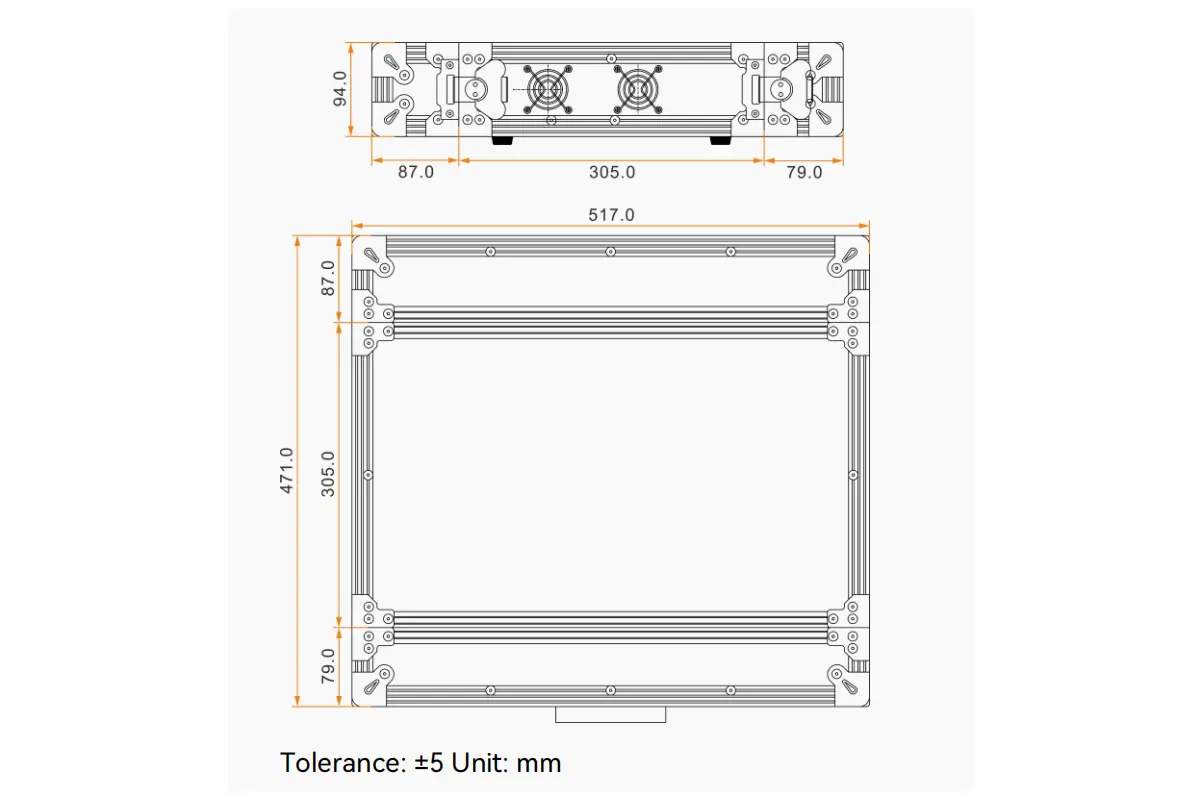
Specify the NovaStar VX600 Pro from a cabinet schedule rather than from the headline input format. Multiply each cabinet’s pixel width and height by its quantity, then assign those cabinets to actual Ethernet chains. Keep a drawing of the entire canvas and every port load.
۲. ویژگیهای کلیدی NovaStar VX600 Pro
VX600 Pro به عنوان یک کنترلر قدرتمند همه کاره، با ویژگیهای پیشرفتهای که هم برای کاربران تازه کار و هم برای متخصصان باتجربه مناسب است، متمایز است. در زیر قابلیتهای اصلی آن را بررسی میکنیم.
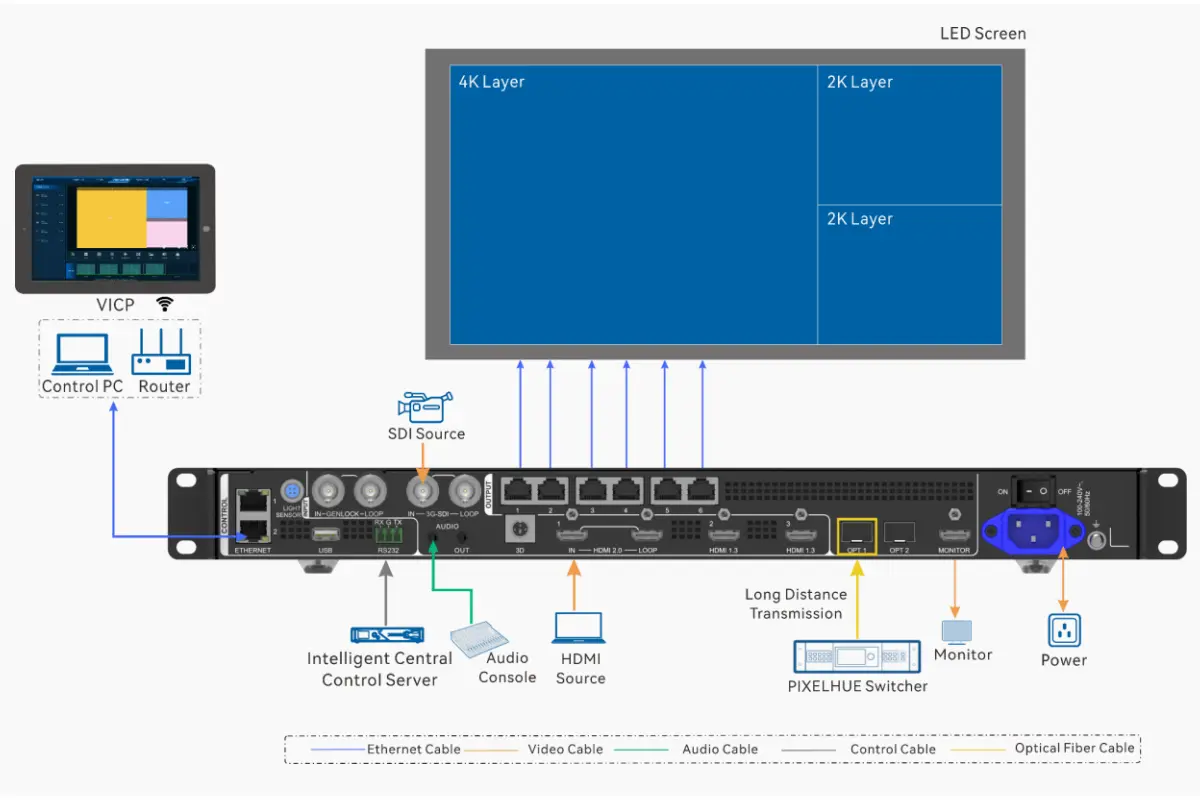
01. Video input and output capabilities
VX600 Pro ورودیهای ویدیویی متعددی - HDMI 2.0، HDMI 1.3، 3G-SDI، فیبر نوری 10G و پخش رسانه USB 3.0 - را میپذیرد و آنها را از طریق همان خط لوله داخلی پردازش میکند. پورت OPT 1 خود-تطبیقپذیر میتواند بسته به آنچه به آن وصل میکنید، به عنوان یک کانکتور ورودی یا خروجی عمل کند، که نیاز به مبدل فیبر جداگانه را در اکثر زنجیرههای سیگنال برطرف میکند.
نکات برجسته اصلی:
- HDMI2.0: تا وضوح تصویر ۴۰۹۶×۲۱۶۰ در ۶۰ هرتز، با ورودی ۸، ۱۰ و ۱۲ بیتی، نمونهبرداری RGB 4:4:4 / YCbCr 4:4:4 / YCbCr 4:2:2، پشتیبانی از HDCP 1.4 و HDCP 2.2، و لوپ اوت HDMI 2.0-1.
- HDMI 1.3 (×2): تا وضوح تصویر ۱۹۲۰×۱۰۸۰ با فرکانس ۶۰ هرتز با HDCP 1.4، ایدهآل برای لپتاپها، پخشکنندههای رسانهای و مانیتورهای مطمئن.
- 3G-SDI: تا وضوح تصویر ۱۹۲۰×۱۰۸۰ با فرکانس ۶۰ هرتز به همراه خروجی deinterlacing و loop، برای دوربینهای پخش و روترهای تولید.
- فیبر نوری 10G: خروجی پورتهای اترنت ۱ تا ۶ را تا فاصله ۱۰ کیلومتر روی یک ماژول دو هستهای تک حالته منتقل میکند، یا آن خروجی را کپی و پشتیبانگیری میکند.
- USB3.0: پخش فوری تصاویر و ویدیو مستقیماً از درایو USB، بدون نیاز به اتصال کامپیوتر.
02. Layer management features
ظرفیت لایهها با منابع لایه ۲K×۱K اندازهگیری میشود و VX600 Pro شش عدد از آنها را ارائه میدهد. میتوانید لایهها را در سه مشخصات ایجاد کنید - ۴K×۲K (۴ منبع)، ۴K×۱K (۲ منبع) و ۲K×۱K (۱ منبع) - بنابراین یک لایه ۴K به همراه دو لایه ۲K یا شش لایه ۲K، هر دو با یک بودجه مطابقت دارند. اندازه، موقعیت، اولویت و نسبت ابعاد هر لایه را میتوان به طور مستقل تنظیم کرد.
ویژگی های کلیدی عبارتند از:
- منابع لایه ۶× ۲K×۱K: طرحبندیهای تصویر در تصویر، تقسیم صفحه و چند دوربین را به صورت بلادرنگ بسازید.
- برش ورودی رایگان: حاشیههای سیاه را برش دهید یا یک ناحیه از منبع را جدا کنید.
- حالتهای مقیاسبندی تصویر: تمام صفحه، پیکسل به پیکسل و سفارشی.
- عناصر متن و تصویر: متن، تصویر، آب و هوا و عناصر زمانی را در سری VX Pro با تنظیمات قابل تنظیم اضافه کنید.
03. Video processing, color and calibration
The VX600 Pro uses SuperView III image quality processing with stepless output scaling and one-click full screen display. Output color management covers brightness, saturation, contrast and hue, and brightness and chroma can be calibrated at pixel level when the device is used together with NovaLCT and NovaStar calibration software. That calibration step is what removes color discrepancies between cabinets on a large fine-pitch wall.
۶. توابع ورودی و خروجی صدا
علاوه بر قابلیتهای ویدیویی، VX600 Pro پشتیبانی صوتی جامعی را ارائه میدهد:
- فایل صوتی همراه: منبع HDMI را به طور خودکار دنبال میکند.
- صدای مستقل: جکهای ورودی و خروجی صدای ۳.۵ میلیمتری برای میکسرها و کنسولهای خارجی، با نرخ نمونهبرداری تا ۴۸ کیلوهرتز.
- کنترل صدا: میزان صدای خروجی از پنل جلویی دستگاه قابل تنظیم است.
05. Control options
چهار روش برای کار با VX600 Pro وجود دارد، بنابراین شما به لپتاپ در محل وابسته نیستید:
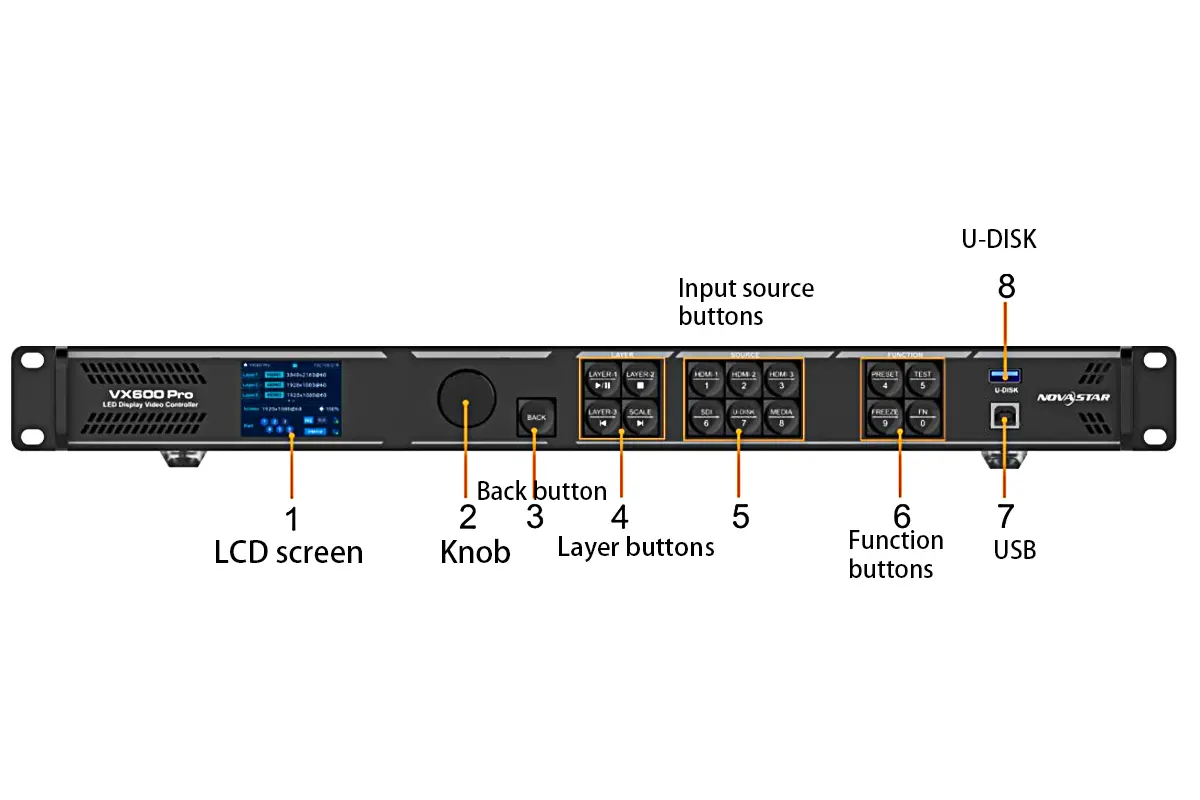
- پانل جلو: صفحه نمایش LCD، دکمه چرخشی، دکمههای لایهبندی و کلیدهای میانبر (پیشتنظیم، تست، فریز، FN).
- نوا ال سی تی: برنامه کامپیوتری برای پیکربندی صفحه نمایش، کتابخانه کابینت، نقشه برداری کارت گیرنده، کنترل لایه و کالیبراسیون.
- وبسایت یونیکو: کنترل مبتنی بر مرورگر بر روی پورتهای کنترل اترنت دستگاه.
- اپلیکیشن VICP: کنترل و نظارت از طریق موبایل.
برای قفل یا باز کردن قفل دکمههای پنل جلویی، دکمهی چرخشی و دکمهی بازگشت (BACK) را به مدت سه ثانیه یا بیشتر با هم نگه دارید - این کار زمانی مفید است که دستگاه در مکانی عمومی یا قابل دسترس نصب شده باشد.
۳. شروع کار: مراحل راهاندازی VX600 Pro
راهاندازی VX600 Pro شامل اتصال کابلهای لازم، پیکربندی تنظیمات اولیه از طریق پنل جلویی یا NovaLCT و اطمینان از ارتباط مناسب بین کنترلر و صفحه نمایش LED است.
01. Initial steps
- دستگاه را سوار کنید: VX600 Pro یک دستگاه با ابعاد 482.6 × 302.2 × 50.1 میلیمتر و وزن خالص 3.9 کیلوگرم است. باید به صورت افقی قرار گیرد - آن را به صورت عمودی یا وارونه نصب نکنید. اگر آن را در رک نصب میکنید، حداقل از هشت پیچ M5×8 استفاده کنید و مطمئن شوید که رک میتواند حداقل 15 کیلوگرم وزن را تحمل کند.
- اتصال برق: از سیم برق ارائه شده با ولتاژ ۱۰۰ تا ۲۴۰ ولت و فرکانس ۵۰/۶۰ هرتز استفاده کنید. میزان مصرف اسمی ۴۱ وات است.
- منابع ورودی را ضمیمه کنید: کابلهای HDMI، SDI یا فیبر نوری را بر اساس نیازهای پروژه خود وصل کنید.
- پورتهای اترنت لینک: شش پورت اترنت گیگابیت را به پورتهای مربوطه وصل کنید کابینت ال ای دی از طریق کارتهای دریافتی شما.
- روشن کردن: دکمه روشن/خاموش را فشار دهید و منتظر بمانید تا سیستم راهاندازی شود. تنظیمات ذخیره شده قبلی پس از قطع برق به طور خودکار بازیابی میشوند.
پس از روشن شدن، از دکمه پنل جلویی برای پیمایش در منوی LCD و پیکربندی پارامترهای ضروری مانند روشنایی، منبع ورودی و تنظیمات EDID استفاده کنید. برای کار چند لایه، یک کامپیوتر کنترل را به یکی از پورتهای کنترل اترنت وصل کنید و در NovaLCT ادامه دهید.
۴. ایجاد و مدیریت لایهها در VX600 Pro
مدیریت لایهها یکی از نقاط قوت Novastar VX600 Pro به عنوان یک کنترلکننده دیوار ویدیویی حرفهای است. با منابع لایه ۶×۲K×۱K، این دستگاه امکان ترکیببندیهای پویا مانند تصویر در تصویر، پوششهای امتیاز زنده یا نظارت چند دوربینی را فراهم میکند که همگی به صورت بلادرنگ در داخل این کنترلکننده همه کاره پردازش میشوند.
شما میتوانید با استفاده از NovaLCT (نرمافزار کامپیوتری NovaStar)، منوی LCD پنل جلویی، رابط وب Unico یا برنامه VICP، لایهها را ایجاد و تنظیم کنید. مراحل زیر شما را در جریان کار ضروری راهنمایی میکند.
01. Access layer settings
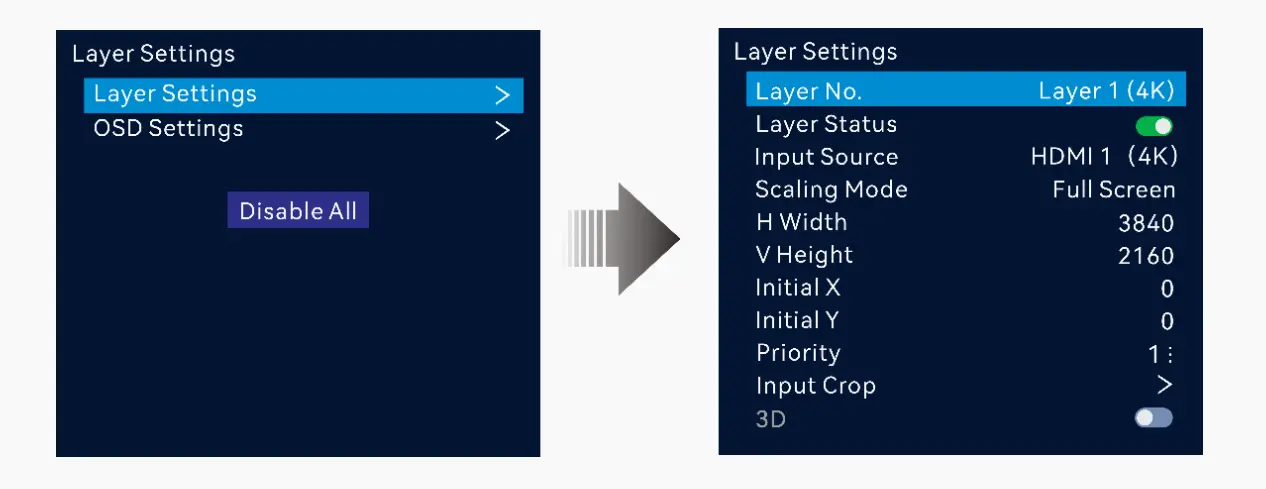
با ورود به بخش مدیریت لایهها شروع کنید. در NovaLCT، به تب Screen بروید، Layer Management را انتخاب کنید و روی Add Layer کلیک کنید. اگر مستقیماً روی دستگاه کار میکنید، دکمه پنل جلویی را بچرخانید تا به System Settings > Layer Settings بروید و Add Layer را انتخاب کنید، یا یکی از دکمههای LAYER 1 تا 3 را روی پنل جلویی فشار دهید. هر لایه جدید باید به یک منبع ورودی فعال - مانند HDMI 1، SDI یا پخش USB داخلی - متصل شود.
02. Configure layer properties
Once a layer is created, define its visual behavior. Assign the input source, then adjust its size and on-screen position using X/Y coordinates or drag-and-drop in NovaLCT. Set the layer’s priority (Z-order) to control which content appears on top — critical when overlapping graphics and video. Choose a scaling mode: Full Screen stretches the source, Pixel-to-Pixel preserves the original resolution, and Custom lets you fine-tune the aspect ratio without distortion.
03. Fine-tune display and source details
Enhance visual quality with per-layer color adjustments — brightness, contrast, saturation and hue — to match other layers or correct source inconsistencies. Use the input crop function to trim black borders or zoom into a specific region of the source, for example isolating a presenter from a wide shot. Text and image elements such as event names or channel IDs can be placed over any layer through the preset and element controls.
به خاطر داشته باشید که VX600 Pro منابع لایهها را بر اساس رزولوشن اختصاص میدهد: یک لایه 4K×2K چهار منبع از شش منبع 2K×1K را مصرف میکند، یک لایه 4K×1K دو منبع و یک لایه 2K×1K یک منبع مصرف میکند. طرحبندی خود را طوری برنامهریزی کنید که در محدوده بودجه باقی بماند و از هشدارهای مربوط به کمبود منابع جلوگیری شود.
04. Example workflow
| عمل | توضیحات: |
| اضافه کردن لایه | یک لایه ایجاد کنید و یک منبع ورودی مانند HDMI 2.0، SDI یا USB به آن اختصاص دهید. |
| اولویت را تنظیم کنید | لایههای با اولویت بالاتر، بالاتر از لایههای با اولویت پایینتر ظاهر میشوند - برای تصاویر لایهای، تنظیمات را انجام دهید. |
| تنظیم مقیاسبندی | تمام صفحه، پیکسل به پیکسل یا سفارشی، بسته به اینکه منبع چگونه باید لایه را پر کند. |
| ذخیره یک پیشتنظیم | طرحبندی را در یکی از ۲۵۶ پیشتنظیم ذخیره کنید تا کل صحنه با یک دکمه قابل فراخوانی باشد. |
When designing a show on the NovaStar VX600 Pro, draw every simultaneous layer at its intended size. The six resource units are a processing budget; the physical LED load is a separate output budget. Both checks must pass.
۵. پیکربندی وضوح صفحه نمایش و طرحبندی فیزیکی
تنظیم صحیح وضوح صفحه نمایش و طرح فیزیکی آن برای نمایش محتوا روی دیوار تمام LED توسط VX600 Pro ضروری است. این پیکربندی در NovaLCT، نرمافزار کنترل رسمی NovaStar، انجام میشود.
Remember the loading limits while you plan: 3.9 million pixels in total, a maximum output width of 10,240 pixels, a maximum height of 8,192 pixels and 650,000 pixels per Ethernet port at 8-bit input. For irregular layouts, the current specification distinguishes free topology, which calculates Ethernet-port loading from the actual cabinets, from non-free topology, which uses the maximum circumscribed rectangle. Free topology requires specific receiving cards. Confirm the card model and selected mode before promising a higher usable port load.
01. Define your cabinet type
NovaLCT را باز کنید و به Screen > Cabinet Library بروید. برای ایجاد یک مدل کابینت جدید، روی Add کلیک کنید. عبارت زیر را وارد کنید:
- عرض و ارتفاع کابینت بر حسب پیکسل (برای مثال ۲۵۶ × ۲۵۶).
- نوع اسکن (برای مثال ۱/۸ یا ۱/۱۶ - مشخصات کارت دریافتی خود را بررسی کنید).
- کابینت را ذخیره کنید. شما فقط باید این کار را یک بار برای هر نوع کابینت انجام دهید.
02. Set total screen size
در تنظیمات صفحه نمایش، کابینتی را که ایجاد کردهاید انتخاب کنید. سپس وارد کنید:
- تعداد ردیف کابینت: تعداد کابینتهایی که به صورت عمودی روی هم چیده شدهاند.
- تعداد ستون کابینت: تعداد کابینتهایی که به صورت افقی قرار گرفتهاند.
نرمافزار بهطور خودکار رزولوشن کل صفحه نمایش را محاسبه میکند (برای مثال، ۱۰ کابینت × ۲۵۶ پیکسل = ۲۵۶۰ پیکسل عرض).
03. Assign the starting port and direction
در قسمت تنظیمات سریع، موارد زیر را تنظیم کنید:
- پورت شروع: معمولاً پورت ۱ (باید با اولین اتصال فیزیکی شما مطابقت داشته باشد).
- جریان داده (نمای جلو): جهتی را انتخاب کنید که با کابلکشی شما مطابقت داشته باشد - معمولاً از چپ به راست، از بالا به پایین.
اگر صفحه نمایش شما از گوشه دیگری شروع میشود، مثلاً از پایین سمت چپ، آن را متناسب با آن تنظیم کنید. تنظیم اشتباه باعث میشود تصویر وارونه یا جابجا به نظر برسد.
04. Preview and verify
برای دیدن خروجی شبیهسازیشده، روی پیشنمایش کلیک کنید، سپس برای اعمال طرحبندی به VX600 Pro از طریق NovaLCT، روی ارسال کلیک کنید. اگر کارتهای گیرنده شما از آن پشتیبانی میکنند، از حالت نگاشت (Mapping) برای روشن کردن هر کابینت با شناسه منطقی آن استفاده کنید - این کار تأیید میکند که طرحبندی نرمافزار شما با سیمکشی فیزیکی مطابقت دارد. این دستگاه همچنین شامل یک تست پشتیبانگیری پورت اترنت است که تصاویر از پیش ذخیرهشده، پورتهای اترنت پشتیبان و دستگاههای پشتیبان را بدون جدا کردن هیچ کابلی بررسی میکند.
پس از تکمیل، هر منبع ورودی به درستی در کل صفحه نمایش مقیاسبندی میشود. این مرحله را قبل از مدیریت لایهها انجام دهید، زیرا لایهها و جلوههای پیشرفته فقط در صفحهای که به درستی پیکربندی شده باشد، به درستی نمایش داده میشوند.
For an irregular wall on the NovaStar VX600 Pro, ask whether the chosen receiving cards support free topology. If they do not, plan against the non-free bounding rectangle and confirm each of the six port loads before shipping the cabinets.
۶. استفاده از چندین منبع ورودی در یک طرحبندی نمایشگر
Novastar VX600 Pro lets you combine up to six input sources — HDMI cameras, SDI feeds, USB media players, computers or fiber signals — into a single cohesive display using its layer system. A separate switcher or scaler may still be necessary when the planned source count, switching workflow or processing needs exceed the controller configuration.
01. Connect all input sources
دستگاههای خود را به پورتهای موجود وصل کنید:
- HDMI2.0: برای رایانهها، سرورهای رسانهای و دوربینهای 4K (تا وضوح تصویر 4096×2160 پیکسل در 60 هرتز).
- HDMI 1.3 (×2): برای لپتاپها، پخشکنندههای رسانه و مانیتورهای اطمینان.
- 3G-SDI: برای دوربینهای پخش و روترهای ویدیویی حرفهای.
- OPT (فیبر نوری): برای انتقال از راه دور، یا برای کپی کردن و پشتیبان گیری از خروجی.
- پخش از طریق USB 3.0: ویدیو یا تصاویر mp4 را مستقیماً از درایو USB بارگیری کنید.
قبل از ادامه، مطمئن شوید که هر منبع روشن است و سیگنال معتبری را تولید میکند.
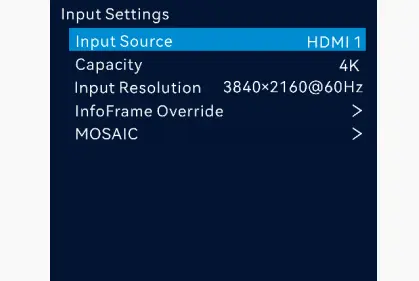
02. Create a layer for each source
در NovaLCT، به Screen > Layer Management بروید و برای هر ورودی روی Add Layer کلیک کنید:
- منبع را روی پورت مربوطه (مثلاً HDMI 1، SDI یا USB) تنظیم کنید.
- موقعیت و اندازه را تنظیم کنید تا پنجره در جایی که میخواهید قرار گیرد.
- اولویت (Z-order) را تنظیم کنید تا محتوای مهم در بالا باقی بماند.
شما میتوانید رزولوشنها را با هم ترکیب کنید - برای مثال، یک فید HDMI با وضوح 4K به عنوان پسزمینه با یک دوربین SDI با وضوح 1080p در یک پنجره تصویر در تصویر. هزینه منابع را به خاطر داشته باشید: این ترکیب از 4 + 1 = 5 از شش منبع لایه 2K×1K استفاده میکند.
03. Optimize scaling and crop
برای هر لایه، یک حالت مقیاسبندی انتخاب کنید:
- تمام صفحه: منبع را برای پر کردن ناحیه لایه مقیاسبندی میکند.
- پیکسل به پیکسل: وضوح اصلی را حفظ میکند و در صورت لزوم نوارهای سیاه اضافه میکند.
- سفارشی: مقیاس، افست و نسبت ابعاد را به صورت دستی تنظیم کنید.
از Input Crop برای بزرگنمایی ناحیه مورد نظر استفاده کنید، مانند برش یک دسکتاپ 4K برای نمایش فقط یک پنجره برنامه خاص.
04. Manage audio (if needed)
فقط یک منبع صدا میتواند در یک زمان خروجی داشته باشد. در تنظیمات سیستم > صدا، موارد زیر را انتخاب کنید:
- فایل صوتی همراه: لایه HDMI فعال فعلی را دنبال میکند.
- صدای مستقل: از ورودی ۳.۵ میلیمتری برای میکسرها و کنسولهای خارجی استفاده کنید.
میزان صدای خروجی را میتوان از پنل جلویی تنظیم کرد.
نکته: اگر تصویر به طور غیرمنتظرهای رفتار کرد، ابتدا محدودیتهای عملکرد را در مشخصات بررسی کنید. حالت سهبعدی و برش ورودی متقابلاً منحصر به فرد هستند، تأخیر کم مستلزم آن است که تمام کابینتهای بارگذاری شده توسط پورتهای اترنت در بالای مستطیل محدود شده تراز شوند و در حالت ByPass عملکرد پردازش ویدیو در دسترس نیست. همچنین مطمئن شوید که ظرفیت کل در محدوده ۳.۹ میلیون پیکسل باقی میماند.
Save a simple fallback scene on the NovaStar VX600 Pro with one known-good input. During acceptance, disconnect each primary source in turn and confirm the designed backup behavior; a feature list is not proof that the installed backup path works.
7. NovaStar VX600 Pro manual, firmware and 2026 changes
Document check, November 2026: The NovaStar VX600 Pro All-in-One Controller Specifications V1.4.0, dated 30 July 2026, supersedes the V1.0.1 file cited by the earlier version of this article. NovaStar’s VX Pro Series User Manual V1.4.2 and VX600 Pro firmware V1.4.1 are listed on its current product page. Verify the actual hardware and installed firmware before following a menu sequence or importing another show’s settings.
For the NovaStar VX600 Pro, the revision adds a practical distinction between free and non-free topology. Free topology calculates port load from the cabinets actually connected, but it requires specific receiving cards. Non-free topology calculates the maximum bounding rectangle. Request the receiving-card part number and test the screen map in software before using an irregular-canvas capacity estimate in a quote.
The specification also describes up to five configuration restore points with a combined 1 GB limit. A restore point can recover a saved configuration after a mistaken edit; it does not replace a second device, a spare source, or backup cabling. The NovaStar VX600 Pro offers backup relationships for devices, sources, Ethernet ports, optical and Ethernet paths, and dual receiving cards, but each path has to be built, configured and tested.
For a camera-facing wall, the NovaStar VX600 Pro can reduce دستگاه delay to zero frames when low latency and ByPass are enabled together. Video Controller mode retains processing and layer functions but has different latency. ByPass disables video processing, so a design that needs scaling or multiple composited layers cannot simply assume the zero-frame figure. Measure the complete camera-to-screen path in the intended mode.
Use the quick start guide for connector identification, the V1.4.0 specification for limits and mode restrictions, and the V1.4.2 user manual for current menu steps. Obtain firmware through the manufacturer’s official distribution for the specific unit. EagerLED" صفحه نرمافزار کنترل NovaStar explains the tools used for screen setup; keep a copy of the tested configuration before any update.
۸. VX600 Pro در مقابل VX400 Pro، VX1000 Pro و VX2000 Pro
سری VX Pro شرکت NovaStar در پیکربندیهای ۴ پورت، ۶ پورت، ۱۰ پورت و ۲۰ پورت ارائه میشود و VX600 Pro مدل ۶ پورت آن است. هر مدل در این سری از ورودی ۴K واقعی با وضوح ۴۰۹۶×۲۱۶۰ در ۶۰ هرتز از طریق HDMI 20 و حداکثر ۲۵۶ حالت از پیش تنظیم شده پشتیبانی میکند، بنابراین تصمیم خرید معمولاً به ظرفیت و تخصیص لایهها بستگی دارد.
| مدل | تخصیص لایه (رسمی) | بهترین تناسب |
| VX400 Pro | ۶ لایه ۲K یا ۱ لایه ۴K + ۲ لایه ۲K | صفحه نمایشهای کوچکتر و سبکتر، جایی را نشان میدهند که ۴ پورت اترنت کافی است |
| VX600 Pro | ۶ لایه ۲K یا ۱ لایه ۴K + ۲ لایه ۲K | صفحه نمایشهای تکی 4K تا 3.9 میلیون پیکسل؛ اجاره، نصب روی صحنه و نصب با تنظیمات دقیق |
| VX1000 Pro | ۶ لایه ۲K یا ۱ لایه ۴K + ۲ لایه ۲K | صفحه نمایشهای بزرگتر که به پورتهای اترنت بیشتر و ظرفیت بارگذاری بالاتر نیاز دارند |
| VX2000 Pro | ۱۲ لایه ۲K، ۶ لایه DL یا ۳ لایه ۴K | نمایشهای چندگانه 4K و تولیدات پیچیده چند پنجرهای |
از نظر عملی:
- VX600 Pro را انتخاب کنید وقتی یک صفحه نمایش 4K یا گروه کوچکی از صفحه نمایشها در داخل 3.9 میلیون پیکسل جا میشوند، و شما میخواهید پردازش ویدیو، تبدیل فیبر و ByPass را در یک جعبه واحد برای یک دستگاه اجارهای یا صحنهای متوسط یا گرانقیمت داشته باشید.
- قدم به جلو بگذارید VX1000 Pro وقتی دیوار از ۳.۹ میلیون پیکسل بزرگتر میشود یا برای توزیع بار به پورتهای اترنت بیشتری نیاز دارید.
- قدم به جلو بگذارید VX2000 Pro وقتی تولید به سه لایه 4K یا دوازده لایه 2K به طور همزمان نیاز دارد.
- مقایسه کلاس کوچکتر؟ مقایسه VX400 Pro و VX400 هشت تفاوت واقعاً مهم را پوشش میدهد.
اگر نیاز شما فقط انتقال سیگنال در مسافتهای طولانی است و نه پردازش کامل ویدیو، یک مبدل فیبر اختصاصی مانند CVT8-5GS اغلب پاسخ سادهتری است. و اگر کار شما اتصال چند پنجره به دیوار ویدیویی است و نه کنترل کابینت LED، میتوانید آن را با دستگاه اتصال دیوار ویدیویی H9 مقایسه کنید . برای پروژههای کل سازه، راهنمای صفحه نمایش LED صحنه ما شامل انتخاب کابینت، تجهیزات و گام پیکسل میشود.
Compare the NovaStar VX600 Pro with larger models using the complete port map, 10-bit needs and simultaneous layer scene. A higher total pixel rating alone cannot fix a missing connector, incompatible receiving card or insufficient optical route.
۷. سوالات متداول در مورد NovaStar VX600 Pro
These questions address the checks that usually delay a controller purchase or a live commissioning day.
01. What is the NovaStar VX600 Pro output limit?
The NovaStar VX600 Pro has six Gigabit Ethernet outputs and a device load limit of 3.9 million pixels. Its 10,240-pixel maximum width and 8,192-pixel maximum height are separate boundaries; neither increases the total pixel budget. Check each port and the exact cabinet map.
02. Does free topology work with every receiving card?
No. The V1.4.0 specification requires specific receiving cards for free topology. Confirm the receiving-card model before calculating load from actual cabinet shapes; non-free topology uses the bounding rectangle.
03. Can I combine a 4K layer with other layers?
Yes, within the six 2K × 1K layer resources. A 4K × 2K layer consumes four resources, leaving two for 2K × 1K layers. Test the actual source formats and the complete scene.
04. Is ByPass always zero latency?
No. The documented zero-frame device delay requires both ByPass mode and low latency. ByPass also removes video processing, and the camera, switcher, receiving cards and LED scan add their own delay.
05. How should I back up a live wall?
Draw and configure the primary and secondary source, device, port and optical paths required by the show. Use the Ethernet port backup test and simulate a failure before handover. A restore point is for configuration recovery, not live hardware redundancy.
06. Which document and firmware versions should I check?
The current NovaStar product page lists VX600 Pro Specifications V1.4.0, VX Pro Series User Manual V1.4.2 and VX600 Pro firmware V1.4.1. Confirm the installed device revision and obtain files from the manufacturer before upgrading.
07. Why is part of my wall blank?
Compare the cabinet pixel size, row and column count, starting Ethernet port, cable order and data direction with the software map. Run mapping and a test pattern; then check whether one port exceeds its permitted load.
08. Can a 4K input drive a native 4K LED canvas on one unit?
No. An accepted 4K video input can be scaled, but a 3840 × 2160 native LED canvas contains 8.29 million pixels and exceeds the 3.9-million-pixel output limit. Use a larger or multi-controller design.
10. Get a Verified VX600 Pro Configuration
اکنون هر آنچه را که برای تعیین، تنظیم، لایهبندی و کنترل محتوای چند منبعی روی یک کنترلر همهکاره NovaStar VX600 Pro نیاز دارید، در اختیار دارید - از تأیید ظرفیت ۳.۹ میلیون پیکسلی روی دیوار خود گرفته تا تعریف طرحبندی صفحه در NovaLCT، و ترکیب دوربینهای زنده، فایلهای پخش و فیدهای رایانه در یک نمایشگر واحد.
اگر برای اولین بار است که تنظیمات را انجام میدهید، با یک طرحبندی ساده دو لایه (مثلاً یک پسزمینه تمام صفحه به علاوه یک دوربین PIP) شروع کنید تا جریان سیگنال و مقیاسبندی را آزمایش کنید. وقتی این طرح به طور قابل اعتمادی کار کرد، به طرحهای پیچیدهتر گسترش دهید و هر چیدمان کاری را در یک پیشتنظیم ذخیره کنید تا همان نمایش با یک دکمه قابل فراخوانی باشد.
آیا قصد دارید با VX600 Pro یک صحنه، اجاره یا نصب پردههای ظریف داشته باشید؟ پرسیدن EagerLED to check the LED wall and controller به عنوان یک بستهی همسان، بنابراین بارگذاری کابینت، توزیع پورت و ظرفیت کنترلر قبل از ارسال سختافزار بررسی میشوند. اندازهی صفحه نمایش، گام پیکسل و نوع کابینت خود را برای ما ارسال کنید تا پیکربندی را تأیید کنیم.
ارسال EagerLED the cabinet pixel dimensions, screen layout, source formats and receiving-card model when asking about the NovaStar VX600 Pro. Those details let our engineers check capacity, topology and backup requirements against the actual project.