Le NovaStar TU40 Pro combine lecture multimédia, traitement vidéo et émission de LED dans un seul contrôleur. Il est particulièrement adapté aux salles de réunion, showrooms ou écrans autonomes nécessitant à la fois du contenu programmé et des présentations en direct. Son choix optimal ne se limite pas à la simple vérification du nombre de pixels : la topologie d'affichage, le format source, les cartes de réception et le flux de travail quotidien doivent être parfaitement compatibles.
Ce guide explique les spécifications, les options de connexion et les vérifications de mise en service du NovaStar TU40 Pro à l'intention des acheteurs, des intégrateurs et des opérateurs. Il distingue les fonctionnalités documentées des conseils pratiques de planification, vous permettant ainsi d'établir un cahier des charges système réaliste au lieu de vous fier à une promesse générale de performances « 4K » ou « 8K ».
Réponse rapide : le TU40 Pro prend en charge jusqu’à 13 millions de pixels avec mise à l’échelle, mais NovaStar précise que cette valeur est inférieure à la limite de 8.8 millions de pixels pour l’affichage pixel à pixel. Il dispose de 20 sorties LED Gigabit et d’une plateforme de lecture sous Android. Veuillez vérifier le chemin du signal avant de commander un contrôleur pour un mur d’images donné.
1. Spécifications matérielles et performances du système NovaStar TU40 Pro
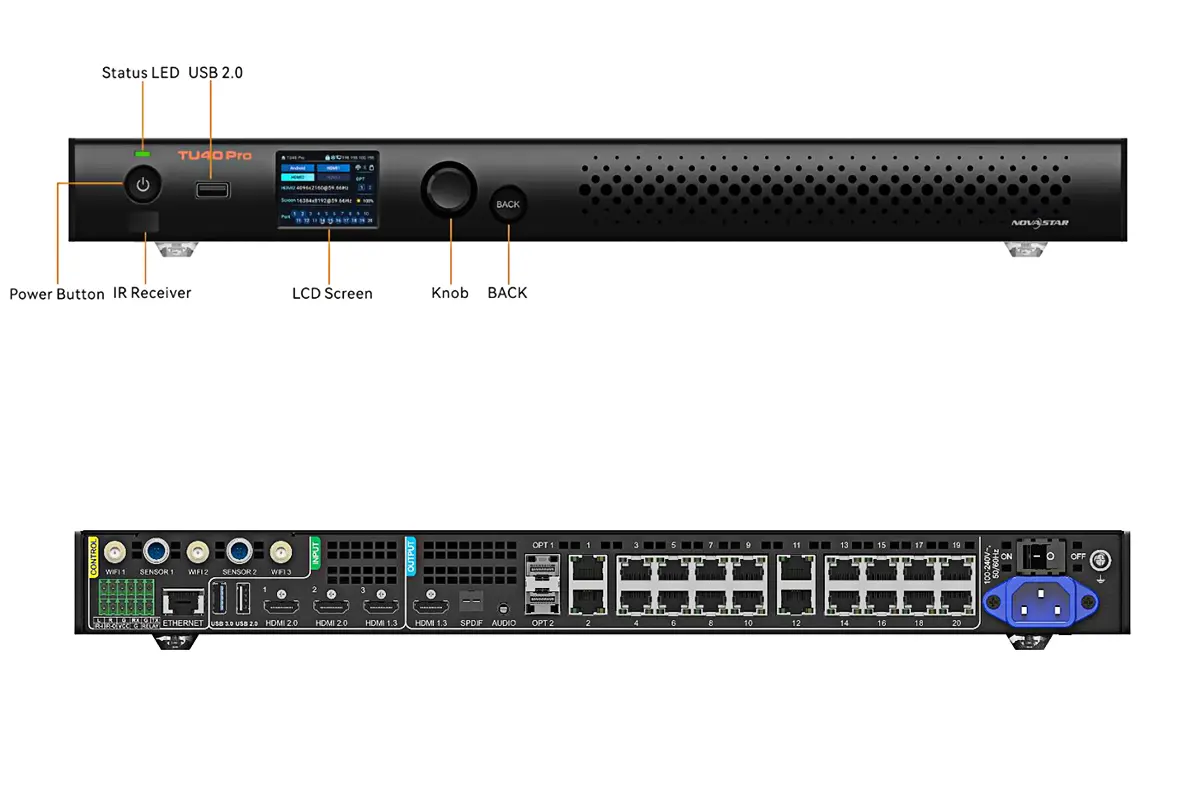
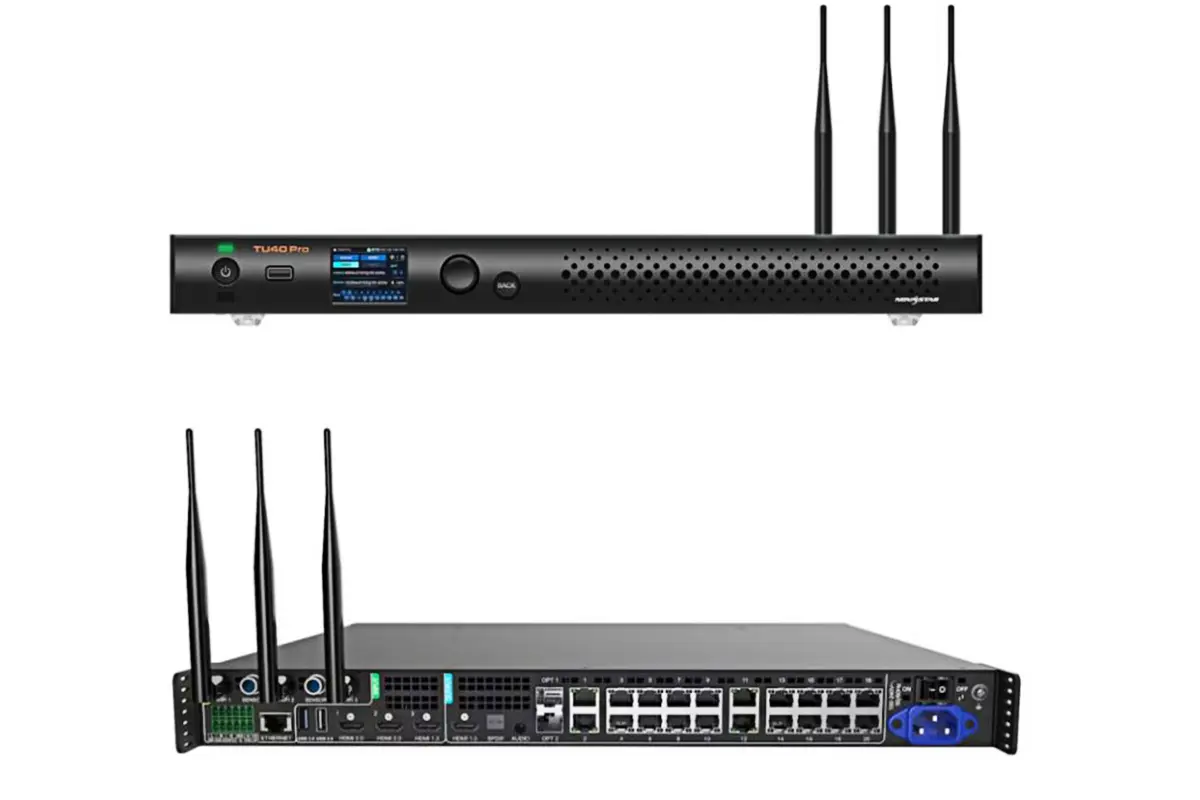
01. Présentation du matériel TU40 Pro
Lancez une évaluation NovaStar TU40 Pro avec la résolution native de votre mur LED. Notez le nombre d'armoires, le nombre de pixels par armoire et le cheminement des câbles. Les dimensions physiques seules ne permettent pas de déterminer les besoins en contrôleur : deux murs de même taille peuvent présenter des charges de pixels très différentes en raison de la différence d'espacement de leurs pixels.
| Paramètre | Spécifications documentées | Implications pour la planification |
|---|---|---|
| Système | Android 13 ; processeur ARM A73/A53, 2.2 GHz | Tester les applications requises sur le firmware installé. |
| Mémoire | 8 Go de RAM ; 128 Go de stockage interne | Réserver de l'espace pour les médias, les mises à jour et les journaux de bord. |
| Charge d'affichage mise à l'échelle | Jusqu'à 13 millions de pixels | À dissocier du fonctionnement natif pixel à pixel. |
| Chargement pixel à pixel | Jusqu'à 8.8 millions de pixels | Vérifiez quand la correspondance exacte entre la source et le mur est importante. |
| Dimensions d'échelle | Largeur : 64–16 384 ; hauteur : 64–8 192 pixels | La largeur et la hauteur maximales sont des limites distinctes ; la charge totale reste applicable. |
| Tuning Moteur | 100–240 V CA, 50/60 Hz ; consommation nominale 53.9 W | Il s'agit de la consommation du contrôleur, et non de celle du mur LED. |
| Environnement | −20 °C à +50 °C ; 5 à 85 % HR, sans condensation ; IP20 | Assurer la ventilation et la protection contre l'eau. |
| Enceinte | 445 × 383 × 49.9 mm ; poids net 4.54 kg | Autoriser le dégagement pour l'installation et l'accès pour la maintenance. |
Ces valeurs matérielles sont documentées dans les spécifications NovaStar V1.1.2 ; la distinction d’échelle est également indiquée dans la version V1.2.1. Veuillez demander à votre fournisseur de confirmer le micrologiciel applicable et la documentation produit actuelle.
02. Performances du système et contrôle avancé de la lecture
Pour le NovaStar TU40 Pro, la résolution de la source, la capacité de décodage et la charge de sortie LED correspondent à différentes étapes du système. La lisibilité d'un fichier vidéo ne garantit pas l'affichage natif de tous ses pixels, et une grande surface d'affichage n'implique pas un nombre illimité de fenêtres vidéo simultanées.
Un exemple concret de dimensionnement est celui d'un mur de 3 840 × 2 160 pixels : son total est de 8 294 400 pixels. Ce nombre est inférieur à la limite de résolution annoncée, mais il nécessite tout de même une distribution par port adaptée et des cartes de réception compatibles. Un mur de 4 096 × 2 304 pixels totalise 9 437 184 pixels ; ce total est inférieur à la limite fixée, mais supérieur à la limite de résolution annoncée. Aucun de ces calculs, pris isolément, ne permet de valider la conception.
Établissez un schéma de câblage plutôt que de diviser le total par vingt et de supposer que tous les câbles sont équivalents. Une longue chaîne de câbles peut devenir le chemin limitant, tandis que les autres sorties restent peu chargées. Demandez à l'intégrateur de vérifier chaque chemin à la fréquence d'images et à la profondeur de bits prévues, puis conservez le schéma approuvé dans les archives du projet.
03. Téléchargement des ressources TU40 Pro
Utilisez les documents portant la mention explicite TU40 Pro. TU4K Pro, TU40 Pro et MX40 Pro sont des noms de modèles différents ; un titre de téléchargement similaire ne permet pas de les identifier correctement. Conservez une copie du document utilisé pour les tests d’acceptation ainsi que la version du firmware installée.
2. Principales caractéristiques du processeur de contrôle de lecture NovaStar TU40 Pro
01. Gestion intelligente de la lecture
Le principal avantage du NovaStar TU40 Pro réside dans son flux de travail qui combine contenu local et présentations aux visiteurs. Définissez les actions à effectuer avant une réunion, lors d'un changement de source et après la libération de la salle. Une séquence écrite facilite la configuration du système par l'installateur et fournit aux opérateurs un exemple concret à tester.
Pour une salle d'exposition, préparez des boucles de présentation de produits approuvées, avec des formats d'image uniformes et désignez un responsable pour les mises à jour. Pour une salle de conférence, définissez la source par défaut, le flux audio et la procédure de reprise. Lorsqu'un présentateur externe se déconnecte, le personnel doit pouvoir revenir au programme local approuvé sans avoir à chercher parmi d'autres applications.
02. Optimisation intelligente de l'image
Le TU40 Pro propose quatre modes d'affichage : Standard, Réunion, Vif et Teint. Évaluez-les en les comparant à des contenus réellement consultés : textes fins de feuilles de calcul, visages, logos et scènes vidéo sombres. Une image plus lumineuse ou plus saturée n'est pas forcément plus fidèle.
NovaStar limite l'amélioration par IA à la source Android interne et à l'entrée HDMI 1 lors de la lecture vidéo en mode mono-fenêtre. La fonctionnalité de luminosité maximale dépend également des cartes de réception spécifiées, notamment les A8s Pro et A10s Pro. Il s'agit de fonctionnalités conditionnelles, et non d'une garantie que tous les murs LED existants bénéficieront des mêmes gains de traitement.
Lors de la mise en service, comparez l'affichage avec et sans amélioration d'image à l'aide d'une source identique. Vérifiez si les petits caractères, les teintes de peau ou les dégradés subissent des modifications indésirables. Enregistrez les paramètres sélectionnés et notez la source testée afin que les opérateurs puissent ultérieurement distinguer un défaut d'affichage d'un mode d'image volontairement sélectionné.
03. Partage d'écran facile
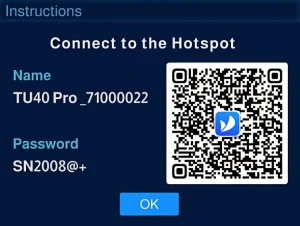
La duplication d'écran sans fil NovaStar TU40 Pro est compatible avec plusieurs plateformes, mais la procédure de connexion varie selon le système d'exploitation et la version du logiciel. Remettez aux visiteurs une brève fiche d'instructions indiquant le nom de l'appareil dans la salle et la méthode de connexion recommandée. Avant d'accepter l'installation, effectuez un test sur un ordinateur portable professionnel et sur un appareil utilisateur standard.
La duplication d'écran à quatre écrans est incluse dans la configuration ; la duplication à neuf écrans et la fonctionnalité tableau blanc nécessitent une activation séparée. Ces options ne sont pas incluses dans le budget standard. La spécification V1.2.4 mentionne également le dongle PTB1307 (en option).
Une disposition en deux parties réduit l'espace disponible pour chaque présentateur. Montrez le nombre de fenêtres prévu au fond de la salle, en vérifiant la taille et le contraste du texte. Prévoyez une connexion filaire pour les présentations lorsque le réseau invité ou un environnement radio rend la duplication d'écran peu fiable.
04. Gestion simplifiée du système
Facilitez la maintenance du NovaStar TU40 Pro en le nommant clairement et en consignant son emplacement réseau, la version de son firmware et la configuration de son écran. Conservez les identifiants d'administrateur au sein de l'équipe responsable plutôt que de les diffuser publiquement. Distinguez la connexion de contrôle réseau des sorties de données LED.
Effectuez une sauvegarde de la configuration après validation et à chaque modification de l'agencement de l'armoire. Un bref journal des modifications doit indiquer la personne, la date et le motif de chaque ajustement. Ceci est plus utile pour le diagnostic des pannes qu'une série de captures d'écran sans explication des paramètres actifs.
3. Options de connectivité d'entrée et de sortie du processeur de contrôle de lecture TU40 Pro
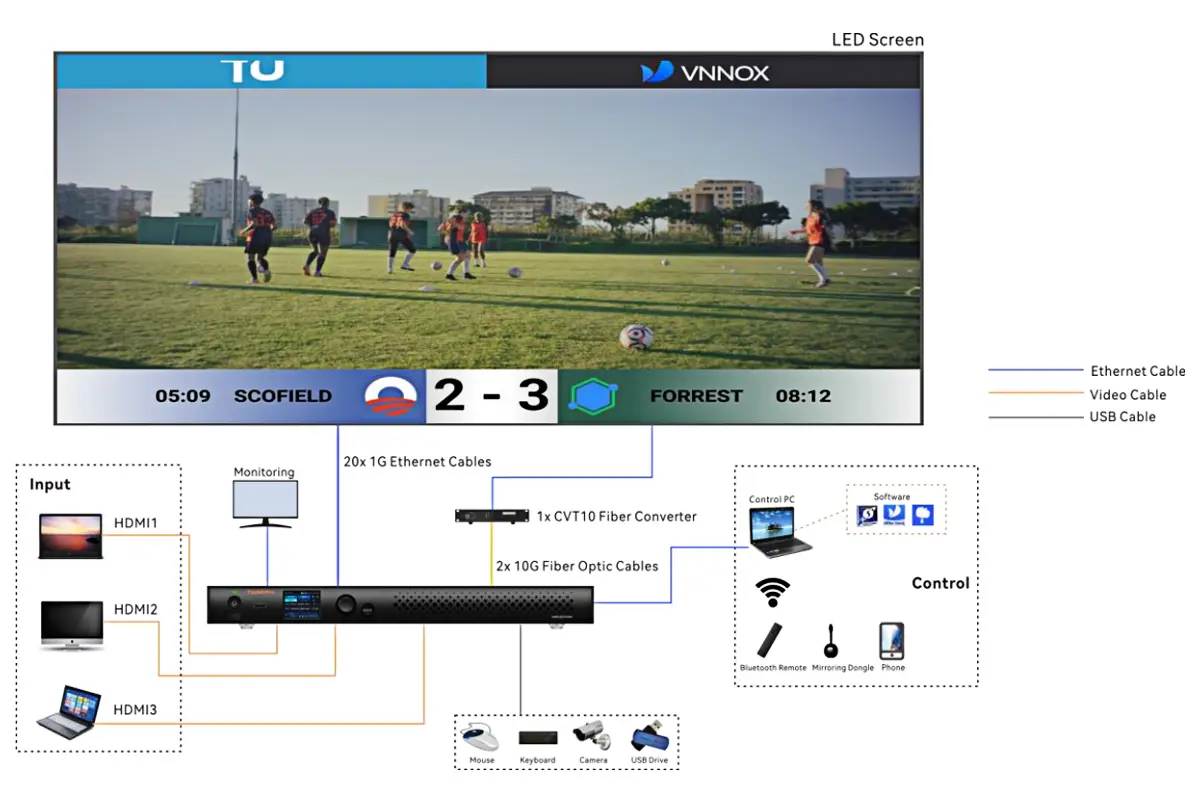
Planifiez la connectivité du NovaStar TU40 Pro en tenant compte de l'ensemble des chemins de signal. Pour chaque cas d'utilisation, identifiez la source, le connecteur, la destination de sortie et le mode de contrôle. Des ports de forme similaire peuvent avoir des fonctions différentes, notamment la connexion de contrôle réseau et les sorties LED numérotées.
| La connexion | Quantité ou fonction | Utilisation et vérification typiques |
|---|---|---|
| Entrées HDMI 2.0 | 2 ; documenté jusqu'à 4 096 × 2 160 à 60 Hz | Ordinateur portable ou lecteur externe ; vérifier la synchronisation et le format de couleur. |
| Entrée HDMI 1.3 | 1 | Source supplémentaire ; vérifier ses limites de temporisation distinctes. |
| USB | 2 USB 2.0 et 1 USB 3.0 | Supports locaux ou périphériques ; tester les fichiers et périphériques réels. |
| Sorties Ethernet LED | 20 ports Gigabit | Chaînes de cartes réceptrices ; commande et chargement de câbles de documents. |
| Sorties optiques | 2 × 10G | Conversion fibre optique ; vérifier séparément les modules et les convertisseurs. |
| Sortie de surveillance HDMI | 1 HDMI 1.3 | Moniteur de service ; ne remplace pas les sorties de données LED. |
| Audio | SPDIF, 3.5 mm, HDMI ARC, Phoenix | Sélectionnez l'entrée du système audio et choisissez l'itinéraire souhaité. |
| Interfaces de contrôle | Connexions réseau, sans fil et d'extension | Contrôle de la pièce, applications ou capteurs ; vérifiez la compatibilité des accessoires. |
Les détails des connecteurs varient selon les versions de la documentation. La spécification V1.2.4 utilise la terminologie ARC, corrigeant ainsi la formulation eARC précédente. Veuillez vérifier l'appareil physique et le micrologiciel avant de garantir une intégration audio particulière.
01. Compatibilité des entrées et des sources
Pour les connexions HDMI du NovaStar TU40 Pro, une procédure de mise en service fiable commence par un test de synchronisation progressive standard. Vérifiez la stabilité de l'image, puis testez le format cible. Utilisez le câble, l'adaptateur et l'ordinateur source que vous utilisez au quotidien ; un test concluant avec un autre ordinateur portable ne garantit pas le bon fonctionnement de la configuration.
Indiquez si la présentation est dupliquée ou étendue. En mode bureau étendu, il est possible que le diaporama s'affiche accidentellement sur un autre écran, ce qui peut être confondu avec un problème de contrôleur même si le processeur fonctionne correctement. Testez les transitions, les vidéos intégrées et l'audio simultanément avant la prise de parole.
02. Sorties, fibre optique et routage audio
Les sorties optiques du NovaStar TU40 Pro doivent être conçues avec un équipement de conversion compatible et un schéma de câblage précis. NovaStar décrit ces sorties optiques comme des sorties principales : OPT 1 gère les ports 1 à 10 et OPT 2 les ports 11 à 20. Il ne s’agit pas de ports de secours pour la boucle Ethernet.
Configurez l'audio comme un chemin séparé. Vérifiez que la source sélectionnée contient bien du son, que le volume du contrôleur est correct et que le système audio en aval reçoit l'entrée connectée. Nommez le chemin final afin qu'un opérateur puisse le rétablir après une modification de la source ou du réglage de l'amplificateur.
03. Interfaces de contrôle et d'extension
Demandez à l'intégrateur de préciser quelles commandes du NovaStar TU40 Pro sont susceptibles d'être modifiées par les utilisateurs. Le réglage de la luminosité et la sélection de la source sont des tâches courantes ; les paramètres de la carte de réception et la topologie relèvent généralement de la mise en service. Une distinction claire permet d'éviter les erreurs de configuration accidentelles lors d'une présentation.
Lors du choix d'un système d'affichage LED , demandez une analyse de compatibilité complète portant sur les armoires, les cartes de réception, le contrôleur et les accessoires d'installation. Le nom du modèle du contrôleur ne garantit pas à lui seul la compatibilité de votre écran avec toutes les fonctions avancées.
4. Fonctions avancées de lecture et de contrôle du NovaStar TU40 Pro
01. Lecture locale et préparation du contenu
Préparez une courte liste de lecture de test pour le NovaStar TU40 Pro avant de constituer la bibliothèque de contenu complète. Incluez une image fixe, une vidéo promotionnelle représentative, un clip long et tout contenu audio. Notez les paramètres d'exportation utilisés : codec, résolution, fréquence d'images et débit binaire.
Le résumé de lecture V1.2.4 du fabricant mentionne deux flux 4K au lieu de quatre. La note relative à la lecture 8K est spécifique au codec et n'implique pas la prise en charge de résolutions intermédiaires entre 4K et 8K. Consultez conjointement les tableaux de décodage et les notes de lecture. L'extension MP4 seule ne constitue pas une preuve suffisante de compatibilité.
Adaptez le contenu au format d'image du mur. Les bandes noires, les images étirées et les logos rognés proviennent souvent de l'exportation des médias plutôt que du processeur LED. Placez les textes et éléments de marque importants dans une zone de sécurité préalablement vérifiée et inspectez le résultat à une distance de vision normale.
02. Qualité de la présentation et évaluation pratique
Évaluez le NovaStar TU40 Pro à l'aide d'une séquence de test reproductible. Commencez par du texte fin, puis des dégradés, des mouvements rapides, des visages et des couleurs de marque. Comparez séparément la lecture HDMI en direct et la lecture locale, car elles utilisent des chemins différents. Enregistrez les paramètres de sortie sélectionnés avant de modifier les réglages d'image.
Vérifiez la réactivité avec l'application elle-même, notamment pour les réunions interactives ou l'utilisation de la caméra en direct. Ne présumez pas que la prise en charge d'une entrée haute résolution garantit une latence de bout en bout donnée. La source, les adaptateurs, le traitement, les cartes de réception et le comportement de l'affichage influent tous sur le résultat observé.
Pour une explication pratique des niveaux de noir et de l'évaluation d'image, voir EagerLED's guide du rapport de contraste de l'écranUtilisez un test de vision plutôt que des réglages de contraste exagérés pour déterminer si les détails importants restent visibles.
03. Opérations, récupération et transfert
L'installation d'un système NovaStar TU40 Pro doit disposer d'une procédure de restauration simple : retour à une source connue, chargement du contenu approuvé et restauration des paramètres documentés. Il est essentiel de répéter cette procédure avec le personnel qui utilisera la salle. Un système techniquement performant peut s'avérer difficile à utiliser si la prise en main se limite à un manuel d'utilisation.
Pour les écrans sans surveillance, testez le comportement au redémarrage et le fonctionnement programmé avec le micrologiciel installé. Vérifiez l'horloge et le fuseau horaire de l'appareil, puis observez ce qui se passe après un cycle d'alimentation contrôlé. Conservez la configuration approuvée avant d'activer les séquences de fonctionnement automatisées.
5. Guide d'installation et d'utilisation du processeur de contrôle de lecture TU40 Pro
01. Installation et connexion du matériel
Installez le NovaStar TU40 Pro à un endroit où le personnel peut accéder aux connecteurs et aux commandes de maintenance. Assurez une bonne ventilation et un système anti-traction, et évitez de placer l'appareil derrière une armoire inaccessible. Son boîtier IP20 nécessite une protection, même si l'écran LED est installé à l'extérieur.
Raccordez les câbles de données des LED conformément au schéma approuvé, et non en fonction des ports les plus accessibles. Étiquetez les deux extrémités des câbles avec les identifiants de port et de chaîne. Veillez à ce que le câble du réseau de contrôle soit visuellement distinct, puis connectez les chemins source et audio convenus avant de commencer la configuration.
02. Configuration initiale du système
Le manuel d'utilisation du NovaStar TU40 Pro décrit l'initialisation, l'appairage de la télécommande et la configuration de l'écran. Choisissez la langue et le fuseau horaire, identifiez clairement l'appareil et établissez la connexion réseau autorisée. Appairez la télécommande en la pointant vers le récepteur et en maintenant enfoncés les boutons Accueil et Menu jusqu'à ce que l'invite d'appairage s'affiche.
Utilisez la procédure de configuration locale de VNNOX Care pour l'écran et suivez les instructions relatives à la carte de réception. Vérifiez l'ordre des baies à l'aide du mappage et des mires de test avant d'afficher le contenu final. Conservez une sauvegarde fonctionnelle et assurez-vous que la configuration est conservée après la procédure de redémarrage approuvée. Consultez le manuel d'utilisation du TU40 Pro.
03. Opérations quotidiennes essentielles
Fournissez un guide d'utilisation d'une page pour le NovaStar TU40 Pro, indiquant la source par défaut, le réglage du volume, la plage de luminosité et la procédure de récupération. Incluez les instructions pour mettre fin à une réunion et revenir au contenu local. Testez le guide avec une personne n'ayant pas mis le système en service.
Avant un événement programmé, vérifiez la source vidéo, le son et le fonctionnement à distance. Si un visiteur utilise la duplication d'écran sans fil, connectez-vous suffisamment tôt pour résoudre les problèmes d'autorisation ou de réseau. Préparez la source filaire autorisée afin que la réunion ne dépende pas du dépannage d'un appareil invité.
04. Applications de contrôle recommandées
ViPlex Handy sert à l'édition de contenu, au transfert de programmes et au contrôle de l'écran ; VNNOX Care gère la configuration et la topologie de l'écran. Il est essentiel de bien définir ces rôles lors de la prise en main du NovaStar TU40 Pro. L'installation des deux applications ne dispense pas de disposer des paramètres d'écran et des informations d'accès corrects.
Les instructions de duplication d'écran sans fil évoluent avec les mises à jour logicielles. Utilisez la méthode de téléchargement indiquée par l'appareil ou le manuel le plus récent, et non un ancien lien tiers. Le manuel V1.2.2 met à jour les instructions de téléchargement pour la duplication d'écran et aborde les interférences et l'utilisation de la bande 5 GHz. Testez la réception dans la pièce terminée, en tenant compte des murs et du trafic réseau habituel.
05. Liste de vérification de dépannage TU40 Pro
Lors du diagnostic d'un problème avec un routeur NovaStar TU40 Pro, modifiez une seule variable à la fois et conservez la configuration en fonctionnement. Le tableau ci-dessous présente une procédure de dépannage par étapes, et non une garantie qu'une seule modification résoudra tous les problèmes.
| Symptôme | Premiers contrôles | Suivant |
|---|---|---|
| Pas d'image | Alimentation, source sélectionnée, sortie de la source, état vide/gelé | Essayez une source et un câble dont le bon fonctionnement est avéré ; comparez avec une mire de test. |
| Il manque une chaînette d'armoire | Étiquettes de port, connecteurs, alimentation par chaîne et cartographie | Isolez la chaîne concernée ; conservez la configuration approuvée. |
| Ordre du cabinet erroné | Ordre réel des câbles par rapport à la topologie enregistrée | Utilisez des modèles de correspondance et corrigez l'incohérence documentée. |
| Bégaiement sans fil | Distance, obstacles, interférences et chemin du réseau | Comparer avec une connexion HDMI câblée ; étudier séparément les conditions radio. |
| Le fichier multimédia a échoué. | Codec, fréquence d'images, résolution, débit binaire et stockage | Effectuez un court test d'exportation dont le bon fonctionnement est avéré et consultez le tableau de décodage. |
| Pas de son | Source audio, volume, entrée câble et amplificateur | Tester indépendamment le trajet audio convenu. |
| Image instable ou qui scintille | La synchronisation des entrées, les câbles et la stabilité des mires de test | Consignez les sources et les armoires concernées ; exportez les diagnostics pour le support technique. |
En cas de panne persistante, veuillez fournir au support la version du firmware, le schéma du rack, le format de la source, les ports concernés et les résultats du diagnostic. Évitez la réinitialisation d'usine tant que les sauvegardes nécessaires ne sont pas disponibles. Un enregistrement précis des symptômes permet de distinguer les problèmes liés à la source des pannes de configuration, de câblage ou de matériel LED.
6. FAQ sur le NovaStar TU40 Pro
01. Quelle est la résolution maximale prise en charge par le TU40 Pro ?
Le NovaStar TU40 Pro dispose de limites distinctes pour la synchronisation de la source, la mise à l'échelle et la charge totale. Sa capacité nominale est de 13 millions de pixels avec mise à l'échelle, contre 8.8 millions en affichage pixel à pixel. Vérifiez la synchronisation HDMI choisie et la configuration par port ; la largeur et la hauteur maximales ne peuvent pas être simplement multipliées pour obtenir les dimensions murales compatibles.
02. Puis-je utiliser le TU40 Pro pour des écrans LED extérieurs ?
Oui, le contrôleur peut faire partie d'un système d'affichage extérieur, mais le NovaStar TU40 Pro lui-même est conforme à la norme IP20. Installez-le dans un endroit protégé et correctement ventilé. Son aptitude à une utilisation en extérieur dépend également des armoires LED, de l'environnement d'installation et de la conception globale du système.
03. Comment activer la fonctionnalité d'écran partagé ?
Vérifiez les options de configuration de la duplication d'écran sur le système installé. La duplication à quatre écrans est incluse dans le pack TU40 Pro ; la duplication à neuf écrans nécessite une activation supplémentaire. Vérifiez la licence du tableau blanc et la présence d'une clé de protection optionnelle avant de commander des fonctionnalités de présentation supplémentaires.
04. Le TU40 Pro prend-il en charge le contenu HDR ?
Ne présumez pas d'une compatibilité HDR totale à partir d'une étiquette 4K ou d'une fonction d'amélioration par IA. Vérifiez auprès du fournisseur le format HDR exact, la synchronisation de la source, le micrologiciel, les cartes de réception et le calibrage de l'écran, puis testez un contenu représentatif. Ce guide ne garantit pas une prise en charge HDR complète et universelle pour le NovaStar TU40 Pro.
05. Que dois-je faire si mon écran clignote pendant son fonctionnement ?
Comparez une source et un câble en bon état de fonctionnement avec une mire de test interne. Notez si le problème se situe sur l'ensemble du mur ou seulement sur une partie de la chaîne. Enregistrez le timing d'entrée et la version du firmware, conservez la configuration et exportez les diagnostics disponibles. Évitez de modifier plusieurs paramètres du NovaStar TU40 Pro simultanément, car cela masque la cause du problème.
7. Conclusion : Choix et mise en service du NovaStar TU40 Pro
Le NovaStar TU40 Pro est particulièrement adapté lorsque la lecture locale, les sources en direct et le contrôle quotidien des LED s'intègrent à un flux de travail standardisé. Le choix du modèle dépend de la résolution native du mur, des exigences de mise à l'échelle, de la répartition des ports, de la compatibilité avec les cartes de réception et du contenu effectivement projeté.
Avant de passer commande, demandez une proposition système détaillée incluant le plan d'implantation des armoires, les formats sources, le routage audio, les licences optionnelles et les conditions d'installation. Avant la livraison, validez ce plan avec des représentants des médias et des opérateurs. Ces vérifications permettent de transformer les capacités du TU40 Pro en un système d'affichage fiable et pérenne, et non en une simple liste de fonctionnalités non prises en charge.