


Une tache blanche sur un écran est généralement un problème matériel, et non un problème de saleté ou un bug d'application . La solution dépend de la nature de la tache : un pixel mort peut être résolu par un test de rafraîchissement, tandis qu'une marque de pression légère, une lentille de rétroéclairage défectueuse ou une couche d'affichage endommagée nécessitent généralement une réparation professionnelle ou le remplacement de la dalle.
La règle la plus importante est simple : ne pas appuyer, frotter, tapoter ni tordre l’écran . Ces « solutions » courantes peuvent transformer une petite tache lumineuse en dommage permanent. Utilisez d’abord les tests ci-dessous pour identifier le problème, puis choisissez la réparation la moins invasive qui y correspond.
Solution rapide : Prenez une capture d’écran, visualisez-la sur un autre appareil, nettoyez délicatement l’écran éteint et testez des images en plein écran en noir, blanc, gris, rouge, vert et bleu. Si la marque apparaît sur la capture d’écran affichée sur le deuxième appareil, examinez la source du problème : application ou système graphique. Si la capture d’écran est nette mais que la tache reste visible sur l’écran, le problème se situe en aval : câble, électronique d’affichage, rétroéclairage ou dalle.
Table des Matières
- 1. Que signifient généralement les points blancs sur un écran ?
- 2. Diagnostiquer la tache blanche en 10 minutes
- 3. Comment éliminer les taches blanches sur un écran en toute sécurité
- 4. Comment corriger une tache blanche sur un écran LCD ou un ordinateur portable
- 5. Comment corriger les taches blanches sur un écran de télévision
- 6. Comment corriger les taches blanches sur un téléphone ou une tablette
- 7. Comment corriger les points blancs sur un écran LED
- 8. Faut-il réparer ou remplacer l'écran ?
- 9. Comment éviter le retour des taches blanches
- 10. Questions fréquemment posées
- 11. Verdict final
1. Que signifient généralement les points blancs sur un écran ?
Le terme « point blanc » décrit une situation, et non un diagnostic. Il peut désigner un pixel lumineux de la taille d'une aiguille, une tache floue de plusieurs centimètres de large, un point chaud circulaire sur le rétroéclairage d'un téléviseur ou une luminosité irrégulière sur une dalle OLED.
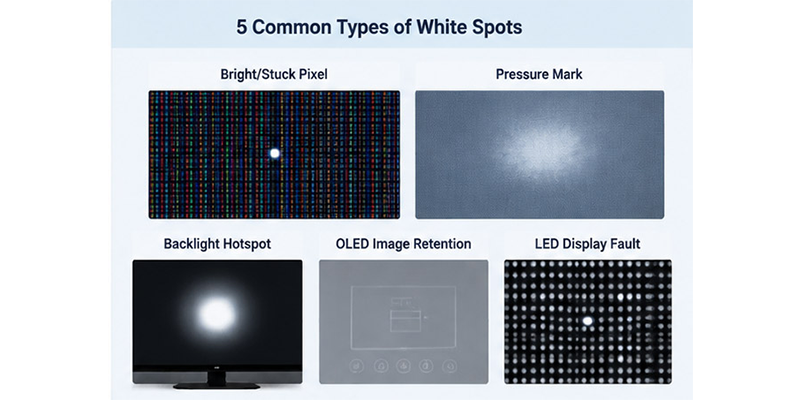
Cette distinction est importante car ces défauts se manifestent à différents endroits de l'écran. Les directives actuelles de Dell concernant les pixels d'affichage expliquent qu'un pixel est composé de sous-pixels rouges, verts et bleus : ces trois couleurs sont activées pour produire du blanc. Un pixel constamment lumineux peut donc apparaître comme un minuscule point blanc, tandis qu'un sous-pixel bloqué apparaîtra plus probablement rouge, vert ou bleu.
| Ce que tu vois | Plus visible sur | Cause probable | Un logiciel peut-il résoudre le problème ? |
|---|---|---|---|
| Un point blanc ou coloré net | Écrans noirs et de couleurs unies | pixel/sous-pixel lumineux ou bloqué | Parfois, mais jamais garanti |
| Zone douce et nuageuse | Écrans blancs ou gris clair | Dommages causés par la pression, couche de diffuseur déformée ou débris piégés | Non |
| Cercle lumineux ou plusieurs points lumineux. | Scènes sombres à la télévision | Lentille de rétroéclairage mal fixée, bande LED endommagée ou défaut du diffuseur | Non |
| Légère persistance de la forme ou irrégularité sur l'écran OLED | Écran de test gris ou après contenu statique | Rémanence d'image temporaire ou vieillissement inégal des pixels | L'entretien des panneaux peut favoriser la rétention, mais pas l'usure permanente |
| Point visible sur une capture d'écran consultée ailleurs | La capture d'écran elle-même | Problème lié à l'application, au contenu, au système d'exploitation ou aux graphismes rendus | Souvent |
| Point ou groupe de points lumineux nets sur un mur vidéo LED | Chaque modèle de test | Défaut de lampe LED, de circuit intégré de commande, de module, d'alimentation ou de données | Non |
Les pixels morts sont différents. Un pixel complètement mort reste généralement noir. Un pixel lumineux reste allumé. Une large tache blanche est rarement due à un seul pixel, même si un vendeur ou un message sur un forum utilise l'expression « pixel mort » de manière générique.
2. Diagnostiquer la tache blanche en 10 minutes
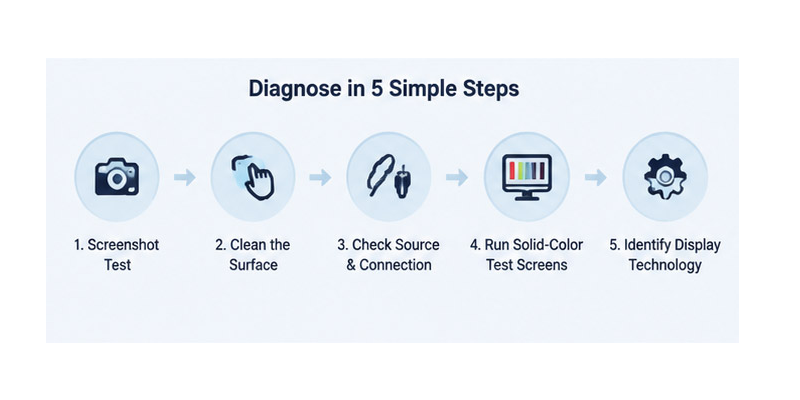
Effectuez ces vérifications dans l'ordre. Arrêtez-vous dès que vous constatez des dommages physiques, un écran de téléphone qui se soulève ou un défaut électrique interne.
2.1 Utiliser le test de capture d'écran
Prenez une capture d'écran pendant que la tache est visible, puis ouvrez ce fichier sur un autre écran.
- L'endroit est visible sur la capture d'écran : Le problème se situe au niveau de l'image, de l'application, du navigateur, du système d'exploitation ou du chemin de rendu graphique.
- La capture d'écran semble nette : Le problème survient après la capture d'écran. Poursuivez les tests du câble, du port, de l'électronique d'affichage, du rétroéclairage et de la dalle.
Une capture d'écran nette ne prouve pas que seul l'écran LCD est défectueux. Un câble endommagé, un port instable ou une carte de contrôle du moniteur peuvent également affecter l'image finale ; poursuivez donc le test d'entrée.
2.2 Nettoyer la surface sans pression
Éteignez l'appareil et débranchez-le. Utilisez un chiffon propre, doux et non pelucheux. Suivez les instructions du fabricant pour votre produit et appliquez tout liquide compatible sur le chiffon plutôt que directement sur l'écran.
Les instructions de nettoyage des produits Apple recommandent d'éviter les matériaux abrasifs, les frottements excessifs, l'humidité dans les ouvertures et les produits nettoyants vaporisés directement sur l'appareil. Si la marque change d'angle de vue ou disparaît après un nettoyage délicat, il s'agissait probablement de résidus plutôt que d'une tache blanche interne.
2.3 Isoler la source et la connexion
Pour un moniteur ou un téléviseur, affichez le menu des paramètres intégrés. Débranchez ensuite les sources vidéo externes et essayez un autre câble et une autre entrée dont vous êtes sûr du bon fonctionnement.
- Si la tache apparaît par-dessus le menu de l'appareil, la cause n'est pas externe.
- Si le problème disparaît avec un nouveau câble, port ou source, le panneau est peut-être en bon état.
- Si le défaut clignote, forme des blocs ou se déplace, suspectez un problème de signal ou d'électronique avant la présence d'une marque de pression fixe.
2.4 Exécuter des écrans de test en couleur unie
À luminosité normale, examinez des images plein écran en noir, blanc, gris à 50 %, rouge, vert et bleu à une distance de vision normale. N'utilisez pas la luminosité maximale de l'écran pour accentuer le défaut.
Notez les arrière-plans sur lesquels la tache est visible, si ses contours sont nets ou flous, et si elle reste à la même position. Prenez une photo de face montrant l'écran entier. Cela fournira à un atelier de réparation ou à une équipe de garantie des preuves plus utiles qu'un gros plan sans contexte.
2.5 Identifier la technologie d'affichage
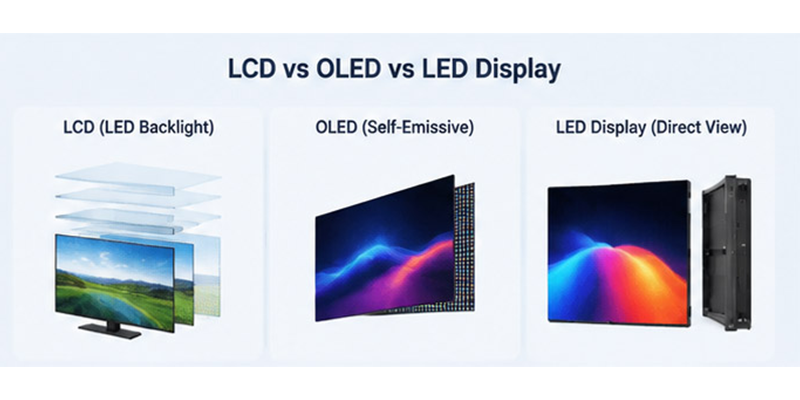
Un téléviseur LED est généralement un écran LCD rétroéclairé par des LED . Il comporte toujours des films diffuseurs et des composants de rétroéclairage. Un écran OLED possède des pixels auto-émissifs et pas de rétroéclairage séparé. Un écran LED à vision directe utilise des LED RVB visibles, disposées en modules remplaçables. La même marque blanche nécessite une réparation différente sur chaque système.
3. Comment éliminer les taches blanches sur un écran en toute sécurité
Commencez par les actions réversibles. Si elles ne correspondent pas au défaut diagnostiqué, ignorez-les plutôt que de les répéter.
3.1 Réinitialiser le chemin d'accès à l'image
Redémarrez l'appareil, rétablissez un mode d'image neutre, désactivez temporairement le contraste extrême ou la gradation locale, puis testez une autre source. Cela peut supprimer un artefact de traitement, mais ne corrigera pas une tache persistante sur le menu intégré et sur toutes les couleurs de test.
3.2 Effectuer un test de rafraîchissement de pixel contrôlé
Utilisez un test de cycle de couleurs plein écran fiable pour détecter un pixel mort net , ou utilisez la fonction de maintenance de l'écran intégrée à l'appareil. Exécutez le test pendant la durée recommandée par le fabricant, puis réévaluez le problème.
Ne confondez pas un test de pixel bloqué avec une solution aux dommages causés par la pression. Il ne permet pas de réaligner les films diffuseurs, de recoller une lentille de rétroéclairage de téléviseur ni de réparer les couches fissurées de la dalle. Évitez les outils à clignotement rapide si vous êtes photosensible.
3.3 Utilisez la fonction d'entretien des panneaux OLED du fabricant
Si un écran OLED présente une rémanence temporaire après l'affichage d'un logo, d'un menu, d'un tableau des scores ou d'une interface de jeu statique, éteignez-le normalement et laissez son cycle de compensation automatique s'exécuter. Les recommandations de Sony concernant les écrans OLED, mises à jour en janvier 2026, décrivent le rafraîchissement de la dalle, son étalonnage, le décalage des pixels, les économiseurs d'écran et le contrôle automatique de la luminosité comme autant de mesures de protection contre la rémanence d'image.
N’effectuez une actualisation manuelle que conformément aux instructions spécifiques à votre modèle. Répéter une actualisation profonde ne constitue pas une opération d’entretien courante et ne peut pas corriger un vieillissement irrégulier permanent.
3.4 Relâchez la pression autour de l'écran
Retirez toute coque trop serrée, protection de clavier, objet empilé ou tout élément de fixation susceptible d'exercer une pression sur l'appareil. Ne pas appuyer sur la tache blanche par l'avant ni manipuler l'écran. Une fois les couches optiques déformées, toute pression exercée par l'avant risque davantage d'aggraver les dommages que de les réparer.
3.5 Garantie d'utilisation ou service professionnel
Choisissez le service de réparation si la marque est une tache molle, un point chaud rond sur l'écran, un amas de pixels qui s'étend, ou tout autre défaut lié à un choc, un liquide, de la poussière interne, une surchauffe ou le décollement de la vitre. Les seuils de garantie des pixels varient selon le fabricant, le modèle, la région et le type de défaut ; consultez donc les conditions exactes avant d'ouvrir le produit. Tout démontage peut annuler la garantie et endommager irrémédiablement une dalle fine.
4. Comment corriger une tache blanche sur un écran LCD ou un ordinateur portable
Pour un moniteur LCD ou un ordinateur portable, les signes les plus courants qui ressemblent à un pixel lumineux ou à une marque de pression/diffuseur.
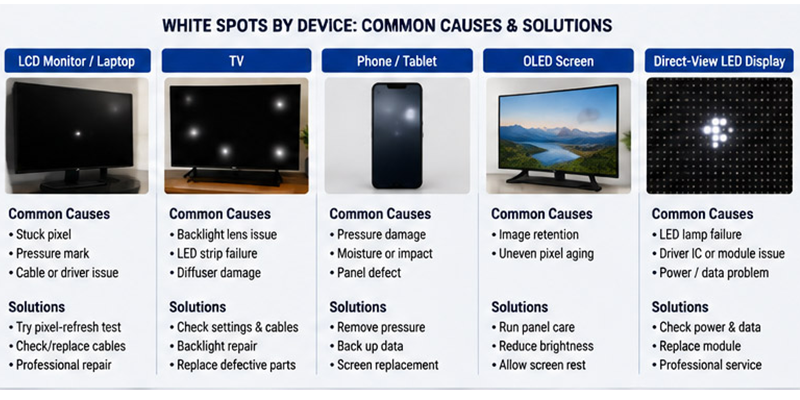
- Exécutez les tests de capture d'écran et de couleur unie.
- Vérifiez si le couvercle a été comprimé par un sac, des livres empilés, un cache de webcam ou un objet laissé entre le clavier et l'écran.
- Testez l'ordinateur avec un moniteur externe. Une image nette sur ce moniteur indique un problème au niveau de l'écran ou de son câble, et non de l'image affichée.
- Si le défaut se limite à un point précis, effectuez un test de pixel contrôlé et consultez la politique du fabricant concernant les pixels.
- Si la zone est floue, cessez toute tentative de réparation par pression. Demandez une intervention sous garantie ou un devis pour le montage de l'écran.
L'écran d'un ordinateur portable est généralement remplacé en bloc. Ouvrir le bloc LCD pour nettoyer ou repositionner ses films est rarement rentable en dehors d'un atelier de réparation correctement équipé ; une simple poussière ou un pli peut rester visible après remontage.
5. Comment corriger les taches blanches sur un écran de télévision
Commencez par déterminer si le téléviseur est à rétroéclairage LCD/LED ou OLED.
Sur un téléviseur LCD ou à rétroéclairage LED , la présence d'un ou plusieurs cercles lumineux indique souvent un problème au niveau de la lentille ou du diffuseur du rétroéclairage LED. Les réglages peuvent atténuer ces points, mais ils ne permettent pas de recoller une lentille descellée ni de corriger une dalle optique déformée. La réparation du rétroéclairage nécessite le démontage d'une grande dalle fragile ; elle requiert donc l'intervention d'un technicien qualifié, à moins que celui-ci ne dispose déjà de l'espace de travail, des outils et de l'expérience nécessaires pour ce modèle de téléviseur.
Sur un téléviseur OLED , utilisez la procédure d'entretien intégrée à la dalle et supprimez les contenus statiques persistants. Sony mentionne spécifiquement les images fixes, les interfaces de jeux, les menus, les logos de chaînes, les bandeaux d'actualités et les zones de bandes noires répétées comme sources de rémanence d'image. Si le problème persiste après le cycle d'entretien normal du fabricant et une utilisation mixte habituelle, contactez le service après-vente.
Avant de faire réparer votre téléviseur, photographiez-le sur fond noir, gris et blanc, notez le modèle et le numéro de série, et vérifiez si le problème apparaît également sur le menu principal. Ces éléments permettent de distinguer un dysfonctionnement de la dalle ou du rétroéclairage d'un problème lié à la source HDMI.
6. Comment corriger les taches blanches sur un téléphone ou une tablette
Les écrans de téléphones et de tablettes étant laminés, l'apparition d'une tache blanche localisée après une chute, une pliure ou une pression prolongée nécessite généralement un remplacement complet de l'écran. Une réinitialisation logicielle ne répare pas les couches optiques endommagées.
Retirez la coque de protection et vérifiez si l'écran se décolle du cadre. Si l'écran se décolle, si l'appareil chauffe anormalement ou si le châssis semble gonflé, cessez immédiatement de le charger et de l'utiliser et faites appel à un technicien. Ne forcez pas l'écran pour le remettre en place ; un gonflement de la batterie représente un danger, et non un problème de réglage de l'écran.
Pour un téléphone OLED présentant une légère rémanence temporaire, utilisez un contenu varié à une luminosité modérée et activez les protections d'écran standard du fabricant. Des formes persistantes ou une luminosité irrégulière peuvent indiquer un vieillissement permanent des pixels.
7. Comment corriger les points blancs sur un écran LED
Un écran LED à vision directe produit son image grâce à des LED rouges, vertes et bleues montées sur des modules remplaçables. Contrairement à un écran LCD, il ne possède pas de diffuseur de rétroéclairage. Un point blanc indique donc généralement un défaut de pixel, de pilote, d'alimentation, de signal ou de calibration.
Commencez par examiner le module. Remplacer une lampe sans en confirmer la cause peut entraîner une nouvelle différence de couleur ou de luminosité.
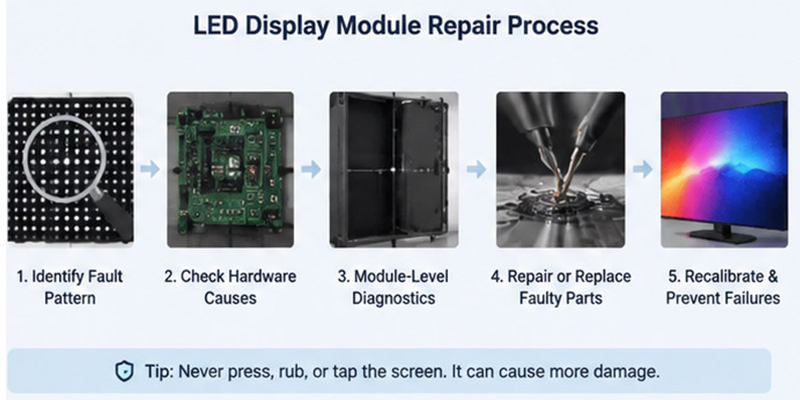
7.1 Identification du motif de défaut de l'affichage LED
Effectuez des tests avec les couleurs rouge, vert, bleu, blanc, noir et gris moyen.
| Symptôme d'affichage LED | Zone de faille la plus probable | Premier contrôle |
|---|---|---|
| Un pixel blanc net | sortie du boîtier LED ou du pilote | Comportement des canaux RVB sur chaque couleur de test |
| Petit groupe fixe | Circuit intégré de commande, circuit imprimé ou chemin d'alimentation local | Remplacement de modules et inspection des soudures |
| Ligne ou colonne de pixels lumineux | Canal du pilote ou connexion de données | Câble plat, carte de concentrateur et sortie du pilote |
| Le module entier est plus lumineux | Variation des données d'étalonnage ou de la puissance | Paramètres du module, tension et coefficients de correction |
| Le défaut clignote ou se déplace | Instabilité du signal ou de l'alimentation | Chaîne de données, carte de réception, connecteurs et alimentation électrique |
Photographiez l'écran complet et notez les coordonnées du boîtier, du module et des pixels. Ces informations aideront les techniciens à localiser une panne intermittente après l'arrêt du système.
7.2 Vérifier les causes matérielles les plus probables
Ce schéma restreint la zone de réparation, mais n'identifie pas la pièce en elle-même. Les causes fréquentes sont les suivantes :
- Panne de lampe LED : Un canal RVB court-circuité ou endommagé peut rendre un pixel trop lumineux ou créer un mélange de couleurs d'apparence blanche.
- Défaillance du circuit intégré de commande : Un courant instable peut maintenir un pixel, une ligne ou un groupe local à une luminosité anormale.
- Dommages au circuit imprimé ou à la soudure : Des joints fissurés, des courts-circuits ou une contamination peuvent interrompre le cheminement prévu du courant.
- Variation de puissance : Une alimentation faible ou un connecteur défectueux peuvent rendre un module plus lumineux ou plus instable.
- Erreurs de données : Les câbles plats, les cartes de connexion, les cartes de réception et les connecteurs peuvent créer des blocs, des lignes ou des scintillements.
- Inadéquation de l'étalonnage : Un module de remplacement en bon état peut encore paraître plus lumineux que les modules plus anciens.
7.3 Suivre un processus de diagnostic au niveau du module
Seul le personnel qualifié est habilité à intervenir sur le matériel LED. Mettez l'armoire hors tension et suivez la procédure d'isolation du fabricant avant de toucher aux modules ou aux connecteurs.
- Vérifiez que le point reste à la même position sur chaque motif de test.
- Inspectez les câbles plats, les connecteurs, l'état de la carte réceptrice, les bornes d'alimentation et les dommages visibles sur le circuit imprimé.
- Mesurez la tension du rail d'alimentation concerné par rapport aux spécifications du fabricant.
- Remplacez le module suspect par un module en bon état de fonctionnement, identique en termes de modèle, d'espacement des pixels, de mode de balayage et de configuration.
- Si le défaut se situe au niveau du module, inspectez ses LED, ses circuits intégrés de commande, ses pistes et ses soudures. S'il reste en position boîtier, testez la carte de connexion, la carte de réception, le câble de données et le système de distribution d'alimentation.
7.4 Réparer le défaut sans créer de nouvelle incompatibilité
Associer la réparation à la cause confirmée :
- Remplacez une LED défectueuse uniquement par une pièce compatible et en suivant un processus de réparation contrôlé.
- Réparer les défauts de pilote, de circuit imprimé ou de soudure lorsque le module est encore utilisable.
- Remplacez les composants d'alimentation ou de données instables avant d'installer un autre module.
- Utiliser un professionnel Réparation de modules LED lorsque les essais en laboratoire, les retouches ou les pièces de rechange compatibles ne sont pas disponibles sur site.
Après réparation, répétez chaque motif de test. Avant de remettre l'écran en service, vérifiez le scintillement, les canaux de couleur, la température et l'uniformité du module.
7.5 Recalibrer et prévenir les pannes répétées
Un module fonctionnel peut encore former un carré lumineux. Chargez la configuration correcte de la carte de réception, restaurez les données de correction et harmonisez la luminosité et la balance des blancs avec les modules adjacents. Vérifiez le résultat à une distance normale pour le public.
Évitez les pannes répétées grâce à des aérations dégagées, une température d'armoire contrôlée, des connecteurs inspectés, un stockage au sec, des modules de rechange appariés et un journal de maintenance à affichage LED contenant les coordonnées de la panne, la réparation et le fichier d'étalonnage.
7.6 Choisir entre réparation, remplacement et location
Réparez une panne isolée lorsque des pièces compatibles sont disponibles. Remplacez le module si son circuit imprimé est endommagé, si plusieurs pixels sont défectueux, si les réparations précédentes ne sont pas fiables ou si le coût de la main-d'œuvre dépasse la valeur du module. Pour les pannes récurrentes du boîtier, comparez les réparations continues avec les produits d'affichage LED actuels qui offrent un service après-vente et un approvisionnement en pièces détachées plus performants.
Lors d'un événement urgent, une réparation de dernière minute peut engendrer plus de risques qu'elle n'en élimine. Un écran LED de location testé permet de maintenir le spectacle pendant que les modules d'origine sont soumis à un diagnostic en laboratoire.
Besoin d'une prochaine étape fiable ? Comparer les modèles utilisables Produits d'affichage LED, revoir EagerLED's Réparation de modules LED conseils, ou explorez un écran LED de location pour un projet urgent.
8. Faut-il réparer ou remplacer l'écran ?
Utilisez le coût total, la qualité d'image attendue, l'état de la garantie et le risque de réparation plutôt que la seule taille de la tache.
| Situation | Meilleure première décision |
|---|---|
| Appareil neuf sous garantie | Documentez le défaut et déposez une réclamation avant toute tentative de réparation. |
| Un pixel bloqué hors garantie | Effectuez un test de pixel sûr ; tolérez le problème ou comparez le coût de la réparation avec celui du remplacement. |
| Petite marque de pression stable près d'un bord | Surveillez son état d'utilisation ; remplacez l'écran s'il affecte le travail ou l'affichage. |
| Grande zone centrale LCD ou couche fissurée | Remplacez le panneau ou l'appareil |
| Plusieurs zones d'accès Wi-Fi circulaires sur un téléviseur LCD | Devis pour un service professionnel de rétroéclairage/diffuseur |
| Non-uniformité persistante des OLED | Utilisez une seule fois le produit d'entretien du panneau approuvé par le modèle, puis demandez une intervention. |
| Module LED à vision directe défectueux | Réparer ou remplacer le module et le recalibrer |
| Le devis de réparation est presque aussi élevé que le prix d'un appareil équivalent. | Remplacer sauf si le produit a une valeur ou une aptitude à la réparation exceptionnelles |
Le remplacement est généralement la solution la plus prévisible lorsque des zones blanches se multiplient, que l'écran est endommagé par un impact, qu'il se décolle ou qu'une réparation précédente a laissé une diffusion inégale. Une réparation techniquement réparable n'est pas toujours économiquement judicieuse.
9. Comment éviter le retour des taches blanches
- Évitez toute pression sur les panneaux. Transportez les ordinateurs portables dans un compartiment rigide de taille appropriée et tenez les objets éloignés du clavier fermé.
- Nettoyer légèrement. Mettez l'appareil hors tension, utilisez un chiffon non pelucheux et suivez les instructions du manuel d'utilisation. Ne vaporisez jamais directement sur le panneau.
- Contrôler la chaleur. Veillez à ce que les conduits d'aération soient dégagés et ne laissez pas d'appareils dans des véhicules chauds ou dans des armoires fermées.
- Utilisez une luminosité raisonnable. La luminosité maximale accélère l'échauffement et l'usure sans pour autant améliorer la visibilité dans la plupart des espaces intérieurs.
- Protéger les écrans OLED des contenus statiques. Laissez activés le décalage de pixels, les économiseurs d'écran et les fonctions de maintenance automatique de la dalle.
- Manipulez les téléviseurs par le châssis. Ne soulevez pas, ne transportez pas et n'installez pas un téléviseur en appuyant sur la surface de l'écran.
- Entretenir les murs LED. Conservez des modules de rechange appariés, enregistrez les coordonnées récurrentes des pixels, inspectez la ventilation et recalibrez les modules remplacés.
10. Questions fréquemment posées
10.1 Une tache blanche sur un écran peut-elle disparaître d'elle-même ?
Les résidus de surface et la persistance temporaire de l'image OLED peuvent disparaître. Un pixel lumineux fixe, une marque de pression, un diffuseur endommagé, une lentille de rétroéclairage mal fixée ou une couche de panneau fissurée ne se réparent généralement pas d'elle-même.
10.2 Un point blanc est-il la même chose qu'un pixel mort ?
Non. Un pixel mort reste normalement éteint. Un pixel allumé peut apparaître blanc lorsque ses trois sous-pixels restent allumés. Une tache blanche diffuse est généralement plus grande qu'un pixel et indique un problème de couche optique ou de rétroéclairage.
10.3 Puis-je faire disparaître une tache blanche en appuyant ou en frottant l'écran ?
N’essayez pas. La pression risque d’endommager les couches de cristaux liquides, de froisser les films diffuseurs, d’étendre une marque existante ou de fissurer l’écran. Privilégiez les tests sans contact et faites appel à un professionnel.
10.4 Un logiciel peut-il corriger les taches blanches sur un écran ?
Un logiciel peut résoudre un pixel bloqué, un problème d'affichage temporaire ou un défaut de rétention OLED de courte durée. Il ne peut pas réparer les dommages causés par la pression, la poussière interne, une lentille de rétroéclairage décollée, une bande LED défectueuse ou les dommages physiques à la dalle.
10.5 Est-il possible de réparer les taches blanches sur un téléviseur sans l'ouvrir ?
Vous pouvez exclure les problèmes de réglages, d'entrées, de résidus de surface et de persistance temporaire de l'écran OLED sans ouvrir le téléviseur. Les pannes internes du rétroéclairage LCD ou du diffuseur nécessitent une intervention technique. Ouvrir un grand écran de téléviseur sans l'équipement adéquat présente un risque élevé de le fissurer.
11. Verdict final
Pour corriger les taches blanches sur un écran, il est essentiel d'en identifier la forme et la couche avant toute réparation . Un point net peut justifier un test de rafraîchissement d'un seul pixel. Une capture d'écran propre et une zone trouble corrigée indiquent un problème physique avec l'écran. Des points blancs ronds sur un téléviseur suggèrent un problème de rétroéclairage, tandis qu'un écran OLED nécessite une procédure de maintenance spécifique approuvée par le fabricant.
Si le défaut est structurel, appuyer sur l'écran n'est pas une solution de facilité. Documentez le problème, préservez votre garantie et comparez un devis de réparation professionnelle avec le coût d'un remplacement de dalle ou d'appareil. Les propriétaires d'écrans LED peuvent comparer les options de remplacement , se renseigner sur les réparations au niveau des modules ou louer un écran LED lorsque l'utilisation est urgente. C'est la solution la plus sûre pour une réparation durable.


