


Le contrôleur et processeur de raccordement pour murs d'images NovaStar H5 est un appareil modulaire tout-en-un de 5U, conçu pour les murs d'images LED à pas fin. Il accepte jusqu'à 10 cartes d'entrée (40 canaux d'entrée) et 3 cartes de sortie (12 canaux de sortie) , gère jusqu'à 48 couches et prend en charge jusqu'à 78 millions de pixels grâce à la carte d'émission fibre H_4x améliorée. Les cartes d'entrée sont compatibles HDMI 2.1 jusqu'à 8192 × 4320 à 30 Hz, HDMI 2.0 et 12G-SDI jusqu'à 4096 × 2160 à 60 Hz, et DP 1.4 jusqu'à 7680 × 4320 à 30 Hz. Il se pilote via un navigateur web, NovaLCT ou l'écran tactile frontal de 7 pouces, avec une commutation de préréglages inférieure à 60 ms et une latence de bout en bout minimale d'une image.
catalogue
1. Qu'est-ce que le raccordeur de mur vidéo NovaStar H5 ?
2. Spécifications du NovaStar H5
3. Fiche technique, manuel et micrologiciel du NovaStar H5
4. Comment installer le matériel NovaStar H5
5. Connexion des sources d'entrée au H5
6. Configuration des sorties murales LED avec RJ45 ou fibre optique
7. Configuration du contrôle Web et de NovaLCT
8. NovaStar H5 vs séries H2, H9, H15 et VX : Comment choisir
9. Quels sont les facteurs qui influencent le prix du NovaStar H5 ?
1. Qu'est-ce que le raccordeur de mur vidéo NovaStar H5 ?
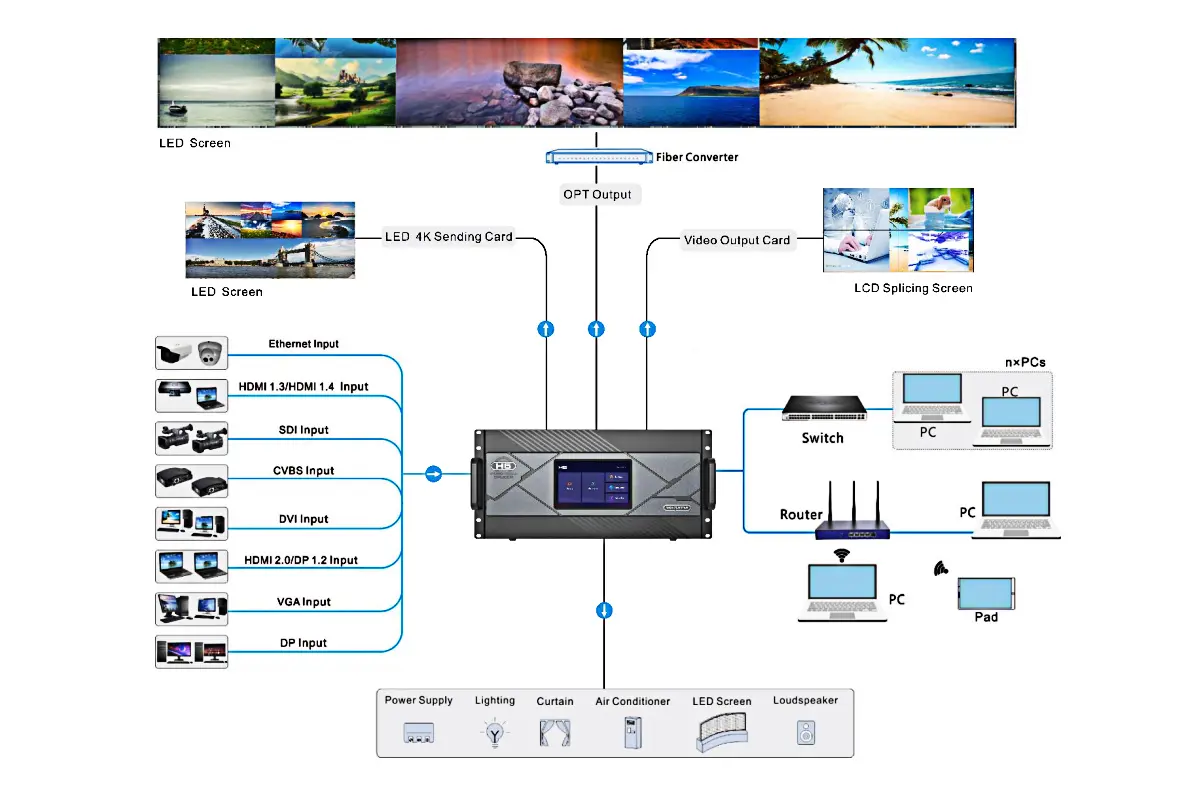
Le NovaStar H5 est le modèle intermédiaire de la série H de processeurs de jonction pour murs d'images . Il combine traitement et contrôle vidéo dans un châssis 5U, ou fonctionne comme un simple processeur de jonction. Sa conception modulaire et enfichable permet de combiner et d'échanger à chaud les cartes d'entrée et de sortie (HDMI, DisplayPort, DVI, VGA, CVBS, SDI, IP, ST 2110, NDI et HDBaseT) au sein d'une même unité. Ainsi, un seul processeur peut gérer un mur d'images pour salle de contrôle, un mur d'images pour exposition ou un mur d'images LED de location, sans commutateurs supplémentaires.
Ce que cela signifie pour votre projet
- Un châssis pour un mur de signaux mixtes. Dix emplacements pour cartes d'entrée et trois emplacements pour cartes de sortie permettent aux sources HDMI, SDI, caméras IP et sources plus anciennes de partager un seul processeur, ce qui permet de sortir les commutateurs externes du rack.
- Hauteur libre pour un mur en expansion. La capacité de chargement varie de 31.2 à 78 millions de pixels selon la carte d'envoi, et les cartes sont remplaçables à chaud, ce qui permet d'étendre le processeur sans refonte.
- Synchronisation matérielle, et non logicielle. Une latence aussi faible qu'une image et une commutation prédéfinie inférieure à 60 ms permettent de synchroniser les flux de caméras en direct, les bandeaux d'information et les mises en page PIP.
- Un contrôle adapté au site. Le contrôle par navigateur ne nécessite pas de PC dédié, NovaLCT gère une configuration avancée et l'écran tactile frontal de 7 pouces permet un fonctionnement optimal pendant les événements.
- Redondance là où c'est important. Une alimentation de secours est disponible entre les appareils, entre les sources d'entrée et entre les cartes d'envoi de LED, avec une alimentation redondante en option.
Les projets H5 typiques concernent les salles de contrôle, les centres de commandement, les murs d'exposition et de présentation, les halls d'entreprise et la location de scènes. La documentation de NovaStar mentionne l'énergie, la gestion de l'eau, la météorologie, la sécurité publique et la gestion du trafic, la banque et la finance, la radiodiffusion, l'éducation et la location parmi les applications cibles. Les acheteurs sont généralement des intégrateurs de systèmes, des fournisseurs de salles de contrôle et des sociétés de location qui ont besoin d'un seul processeur pour gérer différentes sources sur un seul mur.
2. Spécifications du NovaStar H5
Voici les spécifications du H5 publiées par NovaStar (Spécifications du module de jonction pour murs vidéo H5 V1.17.0). Lorsqu'une figure change selon l'option de carte, le nom de la carte est indiqué :
| Fonctionnalité | Spécifications H5 |
| Modèle | H5 (Raccordeur mural vidéo NovaStar série H) |
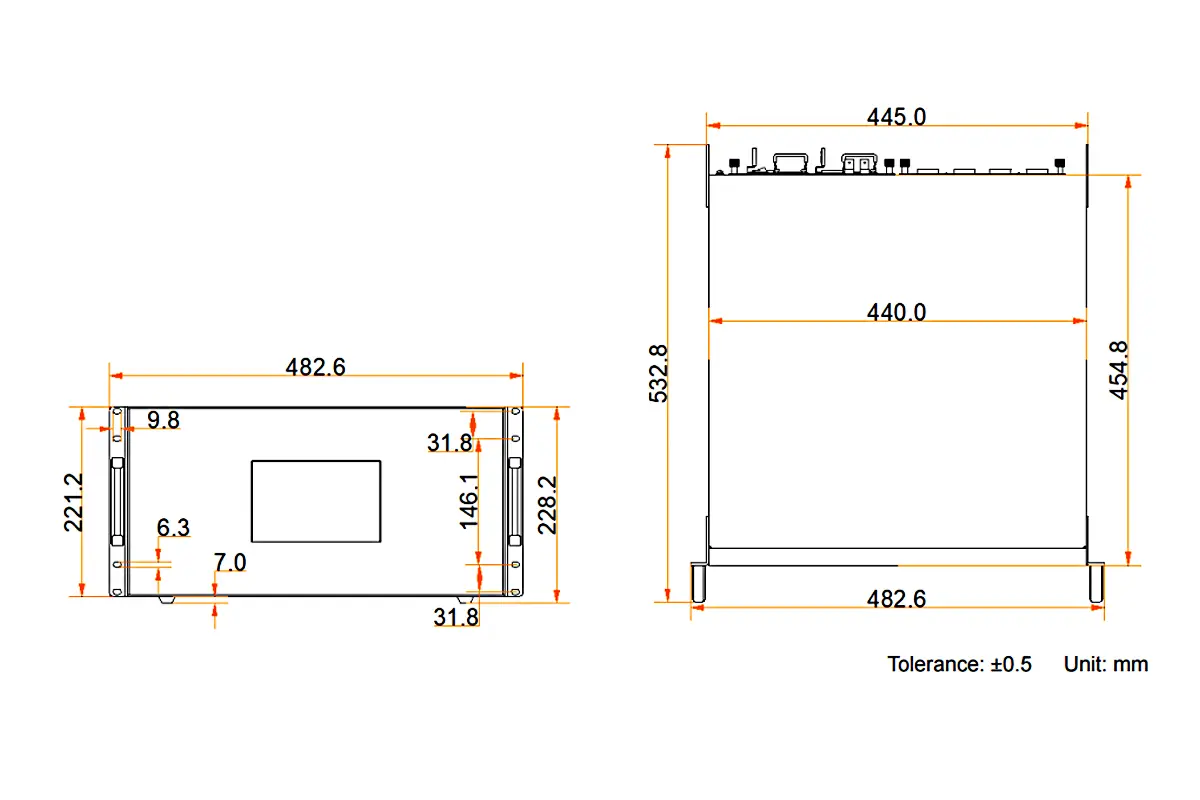
| Unité de rack | 5U — 482.6 × 532.8 × 228.2 mm, 17 kg (châssis), 21.3 kg en charge |
| Cartes d'entrée Max | 10 (max. 40 canaux d'entrée) |
| Cartes de sortie maximale | 3 (max. 12 canaux de sortie) |
| Couches maximales | 48 |
| Capacité de chargement max | 31.2 MP (H_16xRJ45+2xfibre) · 39 MP (H_20xRJ45) · 62.4 MP (H_4xfibre) · 78 MP (H_4xfibre améliorée) |
| Connecteurs d'entrée | HDMI 2.1, HDMI 2.0, HDMI 1.4/1.3, DP 1.4/1.2/1.1, SL/DL-DVI, VGA, CVBS, 3G-SDI, 12G-SDI, ST 2110, NDI, IP, HDBaseT, audio |
| Résolution d'entrée maximale | 8192×4320 à 30 Hz (HDMI 2.1) · 4096×2160 à 60 Hz (HDMI 2.0, DP 1.2, 12G-SDI) · 7680×4320 à 30 Hz (DP 1.4) · 4096×2160 à 60 Hz (ST 2110) |
| Connecteurs de sortie | RJ45 (Ethernet), fibre optique OPT, HDMI 2.0, HDMI 1.4, DVI, 3G-SDI, 12G-SDI, HDBaseT |
| cartes d'envoi LED | H_16xRJ45+2xfibre, H_20xRJ45, H_4xfibre, H_4xfibre (amélioré) |
| HDR et couleur | Traitement HDR10 et HLG, entrée et traitement de sources vidéo 10 bits |
| Latence et préréglages | Latence minimale d'une image ; jusqu'à 1 2,000 préréglages avec effet de fondu et transition fluide en moins de 60 ms. |
| Contrôle | Contrôle Web (architecture B/S, multiplateforme), NovaLCT, écran tactile LCD 7 pouces, application tablette VICP, OpenAPI, SNMP, Stream Deck, TCP/IP et RS232 |
| Conception de sauvegarde | Sauvegarde entre les appareils, les sources d'entrée et les cartes d'envoi de LED ; alimentation redondante en option |
| Tuning Moteur | 100–240 V~, 50/60 Hz, 10 A à 5 A ; consommation électrique de 400 W ; alimentation simple en standard |
| Environnement | Fonctionnement : 0 °C à 45 °C, 0 % à 80 % HR (sans condensation) ; stockage : –10 °C à +60 °C, 0 % à 95 % HR |
| Le niveau de bruit | Inférieur à 45 dB(A) typique à 25 °C |
| Certifications | CCC, CE, FCC, IC, KC, RCM, UKCA, UL, CB, CMIM, PSE |
Il est important de tenir compte d'une limitation : si un préréglage contient plus de 16 couches SL, 8 couches DL, 4 couches 4K ou 2 couches 8K, la transition en fondu n'est pas prise en charge et le processeur effectue une coupure. La capacité des couches dépend également du connecteur d'entrée utilisé ; ainsi, si vous connectez une source 1080p à un connecteur HDMI 2.0, cette couche sera comptabilisée comme une couche 4K. Le nombre de couches prévues est déduit de la capacité du connecteur réellement utilisée.
3. Fiche technique, manuel et micrologiciel du NovaStar H5
Si vous avez besoin de la fiche technique, du manuel ou du firmware du NovaStar H5, voici les documents et packages officiels actuels, classés par leur nom exact afin que vous puissiez identifier la bonne révision :
- Spécifications du module de raccordement de murs vidéo H5 V1.17.0 (publié le 30/05/2026) — la fiche technique du H5 : connecteurs, options de carte, capacité de charge, alimentation, dimensions et données environnementales.
- Manuel d'utilisation des connecteurs muraux vidéo série H V1.15.0 — installation, contrôle web, configuration d'écran et fonctionnement pour H2, H5, H9, H15 et H20.
- Guide de démarrage rapide de la série H — la courte fiche d'installation et de premier démarrage fournie avec le châssis.
- package de firmware série H (DATA_H) — le micrologiciel utilisé pour les mises à jour en ligne sur la page Web H5.
- Carte de contrôle H — la carte de contrôle qui assure l'interface web et la connectivité NovaLCT.
Vérifiez toujours que la version du document correspond à votre matériel. NovaStar met régulièrement à jour la fiche technique du H5 : la version 1.17.0 a ajouté le mode matriciel et la configuration de sécurité réseau ; la version 1.16.0 a ajouté la carte d’entrée H_2xDP1.2 et la carte d’émission fibre H_4x (améliorée) ; et la version 1.15.0 a ajouté la carte d’entrée fibre H_4x et la carte d’entrée H_1xHDMI2.1+1xDP1.4. Une carte qui ne figure pas dans une ancienne version PDF peut néanmoins être compatible avec votre appareil.
Observez le H5 en action
Deux vidéos sont utiles avant votre premier déploiement : une présentation du matériel de la série H et une démonstration de la configuration de l’écran sur le processeur :
Si vous préférez ne pas parcourir les pages de téléchargement des fournisseurs, demandez à notre équipe la fiche technique, le manuel et le firmware H5 les plus récents, ainsi que votre devis de configuration ; nous vous enverrons les versions correspondantes à votre appareil. Les logiciels pour les contrôleurs NovaStar sont également disponibles sur notre liste de téléchargement de logiciels NovaLCT et sur la page de téléchargement du logiciel de contrôle LED NovaStar.
4. Comment installer le matériel NovaStar H5
Suivez ces étapes pour installer correctement le module de raccordement mural vidéo H5 dans un rack standard de 19 pouces :
Étape 1 : Préparer le support
- Réservez 5U de hauteur de rack et prévoyez une profondeur suffisante — le châssis a une profondeur de 532.8 mm plus le dégagement des câbles.
- Le rack doit pouvoir supporter au moins 4 fois le poids total de l'équipement installé.
- Fixez l'unité à l'aide de huit vis M5×8. Montez-la horizontalement : ne montez pas le H5 verticalement ou à l'envers.
- Prévoyez un dégagement à l'avant et à l'arrière pour la circulation de l'air. Le H5 consomme 400 W ; la vitesse de son ventilateur et la température de ses modules sont contrôlées via l'interface web.
- Privilégiez un rack ayant de la place pour un module d'alimentation de rechange si le projet nécessite une alimentation redondante.
Étape 2 : Insérer les cartes d’entrée et de sortie
- La sérigraphie du panneau arrière indique quelle carte va où : « Ix » Les machines à sous acceptent uniquement les cartes d'entrée, "Bœuf" Les emplacements acceptent uniquement les cartes de sortie, et les « MVR » La fente accepte la carte de prévisualisation.
- Insérez chaque carte dans le type d'emplacement pour lequel elle est conçue — par exemple une carte d'entrée H_2xHDMI2.0 dans un emplacement I, ou une carte d'envoi H_16xRJ45+2xfibre dans un emplacement O.
- Les cartes d'entrée et de sortie sont remplaçables à chaud, mais mettez l'appareil hors tension lors du premier montage afin de pouvoir vérifier leur installation.
- Portez un bracelet antistatique chaque fois que vous manipulez des cartes.
Étape 3 : Brancher l’alimentation
- Le H5 utilise une entrée universelle 100–240 V~, 50/60 Hz (10 A à 5 A), ce qui permet à un même châssis de fonctionner sur des alimentations 110 V et 220 V. Sa consommation électrique est de 400 W.
- Utilisez le cordon d'alimentation fourni, branchez-le à une prise de courant mise à la terre et ajoutez une protection contre les surtensions sur place.
- Une alimentation unique est fournie en standard ; un module d'alimentation redondant est disponible en option pour les murs critiques.
- Évitez de partager le circuit avec des appareils à forte consommation comme les climatiseurs ou les monte-charges.
Étape 4 : Connectez le réseau de contrôle
- Connectez un PC de contrôle ou un commutateur réseau au port Ethernet de la carte H_control. Ce port 10/100 Mbps est auto-adaptatif et son adresse IP par défaut est 192.168.0.10.
- Pour les projets de plus grande envergure, connectez le H5 et vos dispositifs de commande au même commutateur afin que plusieurs opérateurs puissent accéder à l'interface web.
- Lors de la première configuration, gardez le H5 et le PC de contrôle sur le même segment de réseau (par exemple 192.168.0.x).
- Étant donné que le contrôle s'effectue via le réseau, examinez les paramètres de sécurité réseau H5 : modes de sécurité des applications, règles de mot de passe et de connexion, validation des échecs, liste noire du pare-feu pour les plages d'adresses IP et les adresses MAC, blocage Ping et services HTTPS, SSH, NTP et de découverte des périphériques dont vous avez réellement besoin.
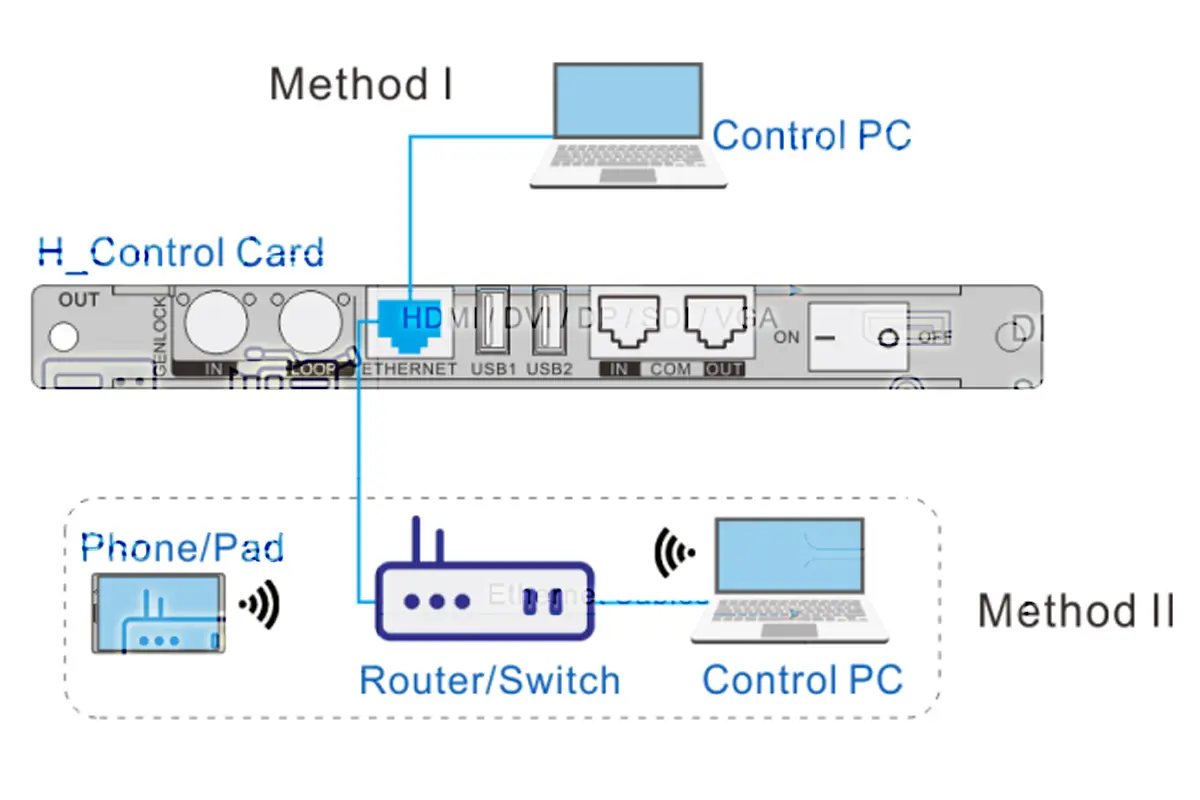
Étape 5 : Mettez l’appareil sous tension et lisez le panneau avant.
- Mettez le module d'alimentation sous tension et attendez que l'appareil démarre.
- Utilisez l'écran tactile LCD de 7 pouces situé sur le panneau avant pour les premières vérifications : il affiche en couleur l'état de la connexion des connecteurs, le ventilateur en direct, les données de tension et de température, ainsi que l'image de surveillance de l'écran, et il vous permet d'effectuer des opérations de base sans PC.
- Veuillez vérifier l'adresse IP de contrôle sur l'écran tactile ou dans l'interface web avant d'ouvrir NovaLCT.
- Si vous mettez en service un Affichage LED à l'intérieur, effectuez le mappage de la carte de réception et du boîtier avant de régler la luminosité et la couleur.
5. Connexion des sources d'entrée au H5
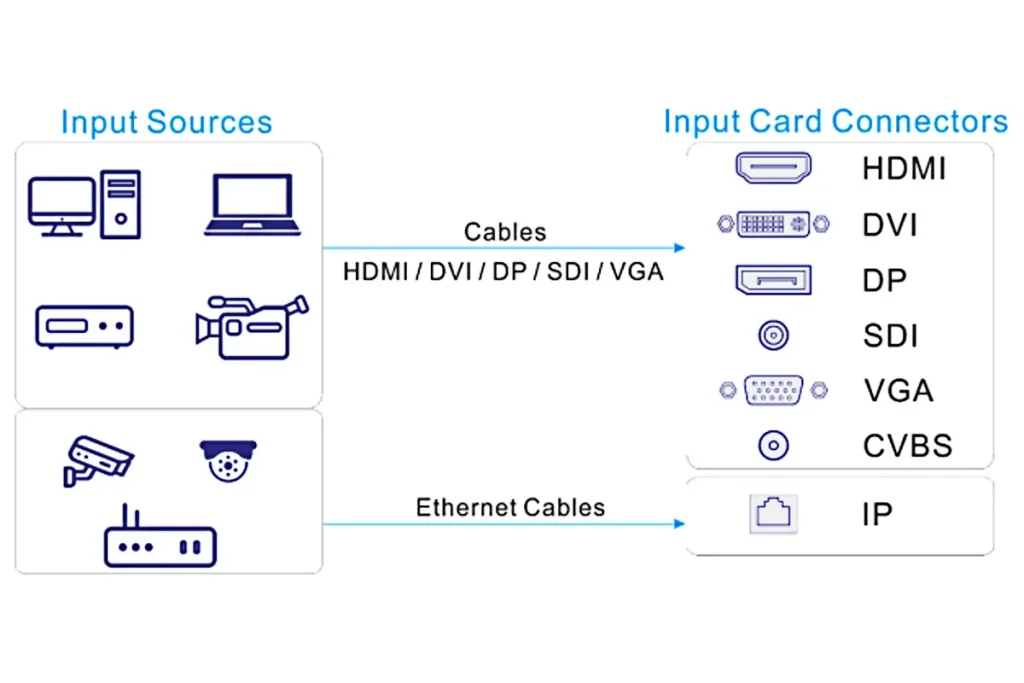
Le H5 accepte les connecteurs standard du secteur : HDMI, DVI, DP, VGA, CVBS, SDI, IP, NDI, ST 2110 et HDBaseT. La capacité étant liée à la carte, vérifiez la carte d’entrée utilisée avant de définir la résolution source.
Identifiez le type de votre carte d'entrée
Vérifiez la sérigraphie sur le panneau arrière et l'étiquette de la carte :
- H_1xHDMI2.1+1xDP1.4 — HDMI jusqu'à 8192×4320@30Hz et DP 1.4 jusqu'à 7680×4320@30Hz à 8 bits.
- H_2xHDMI2.0, H_2xHDMI2.0+2xDP1.2, H_1xHDMI2.0+1xDP1.2 — jusqu'à 4096×2160@60Hz (8 bits) ou 4096×2160@30Hz (10 bits).
- H_1x12G SDI — jusqu'à 4096×2160@60Hz, prenant en charge ST-2082-1 (12G), ST-2081-1 (6G), ST-424 (3G) et ST-292 (HD).
- H_4x3G SDI — jusqu'à 1920×1080 à 60 Hz.
- H_2xRJ45 IP — jusqu'à 512 entrées pour caméras IP, avec mosaïque d'entrées.
- H_1xNDI, H_1xST2110, H_4xHDBaseT, H_4xVGA, H_2xCVBS+2xVGA, H_2xEntrée audio+2xSortie audio et H_4xHDMI (2× HDMI 1.3 + 2× HDMI 1.4) couvrent les sources audio et les sources existantes.
Adapter la résolution, le taux de rafraîchissement et la profondeur de couleur
- Configurez la source sur une résolution prise en charge par la carte. La résolution 4K à 60 Hz est disponible sur les cartes HDMI 2.0 et 12G-SDI en 8 bits ; en 10 bits, ces connecteurs acceptent la résolution 4096 × 2160 à 30 Hz.
- Les fréquences d'images décimales sont prises en charge, ce qui est important lorsque vous appliquez des correctifs aux sources de diffusion à 23.98, 29.97 ou 59.94 Hz.
- Tenez compte des sources chiffrées HDCP : le H5 déchiffre automatiquement les sources HDCP, mais une source protégée qui est redistribuée vers plusieurs périphériques de destination peut toujours être refusée par le périphérique source.
- Si une image scintille ou se dégrade, réduisez la profondeur des couleurs ou désactivez le HDR sur la source plutôt que de changer de processeur en premier lieu.
Utilisez les bons câbles
- HDMI / DVI : Utilisez des câbles blindés de longueur réduite. Pour les longues distances, privilégiez un câble HDMI optique actif ou une rallonge plutôt qu'un câble passif.
- IDS : Câble coaxial BNC 75 ohms (RG6 ou supérieur). Pour les liaisons 3G-SDI, utilisez un câble en cuivre ; pour les liaisons 4K, privilégiez un câble coaxial 12G.
- IP / NDI / HDBaseT : Branchez-le à un commutateur réseau (Cat6 ou supérieur) — et non au port du PC de contrôle.
- Fibre: Fibre LC duplex pour liaisons optiques ; la fibre est insensible aux interférences électromagnétiques, c’est pourquoi elle est utilisée dans les stades, les usines et les installations extérieures.
Vérifier la détection du signal
- Ouvrez l'interface web H5 ou NovaLCT et vérifiez l'état de l'entrée : un indicateur vert signifie que le signal est verrouillé, rouge ou gris signifie qu'il n'y a pas de signal.
- Si une source ne présente aucun signal, vérifiez d'abord le câble, puis le réglage de la sortie de la source, puis le type de carte, dans cet ordre.
- Utilisez les fonctions de surveillance des entrées et d'autotest pour vérifier que le connecteur reçoit bien le signal avant de procéder au dépannage de l'écran.
Configurez l'EDID manuellement si nécessaire.
- Si une source refuse de sortir un signal, ouvrez la gestion EDID et clonez l'EDID à partir d'un écran fonctionnel ou forcez un préréglage standard tel que 1920×1080@60Hz.
- La gestion des EDID d'entrée et de sortie est prise en charge sur le H5, vous pouvez donc également présenter un EDID fixe à la source.
- Renommez et rognez les sources d'entrée après la cartographie — cela permet de conserver une liste de calques lisible sur les murs comportant une douzaine de sources.
6. Configuration des sorties murales LED avec RJ45 ou fibre optique
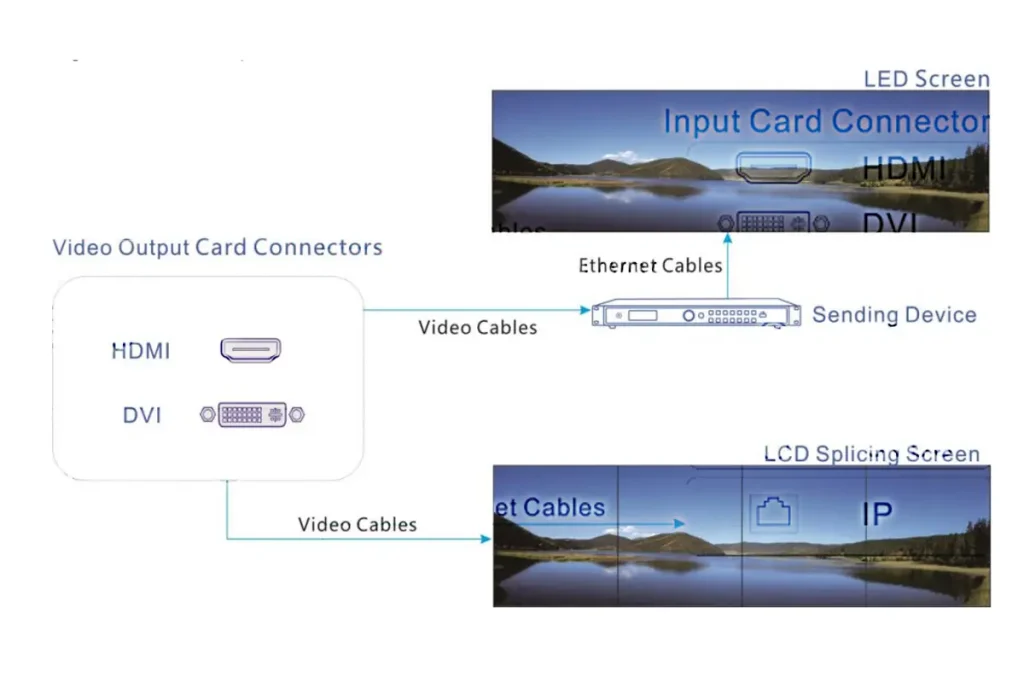
Le H5 pilote les écrans LED via des cartes de sortie : ports Ethernet RJ45 pour les distances standard et ports fibre optique OPT pour les longues distances. Choisissez d’abord la carte d’émission, car elle détermine le nombre de pixels que le H5 peut gérer.
Sélectionnez la carte d'envoi appropriée
- H_16xRJ45+2xfibre — 16 ports RJ45 plus 2 ports OPT qui copient la sortie des ports RJ45 1 à 8 et 9 à 16. Charge jusqu'à 31.2 millions de pixels.
- H_20xRJ45 — 20 ports RJ45, densité de ports cuivre maximale. Prend en charge jusqu'à 39 millions de pixels.
- H_4xfibre — 4 ports OPT avec modes de fonctionnement indépendants, de copie et de sauvegarde. Prend en charge jusqu'à 62.4 millions de pixels.
- H_4xfibre (amélioré) — 8 ports OPT 10G avec modes de copie et de sauvegarde. Prend en charge jusqu'à 78 millions de pixels, la capacité maximale disponible sur le H5.
Les cartes d'envoi par fibre optique et la carte d'envoi H_20xRJ45 ne peuvent pas être utilisées ensemble pour charger le même écran ; il faut donc choisir la méthode de transmission pour chaque écran avant de commander les cartes.
Connexion via RJ45
- Utilisez un câble Cat6 ou supérieur entre chaque port RJ45 et les cartes de réception — par exemple MCTRL600 — ou à la chaîne de réception du contrôleur.
- Associez les numéros de port à la disposition physique à l'écran (Port 1 = armoire en haut à gauche) et étiquetez les câbles ; le dépannage d'une prise murale à 20 ports sans étiquettes fait perdre des heures.
- Chaque port alimente une chaîne de récepteurs indépendamment — ne raccordez pas les ports en série.
- Chaque carte d'envoi H5 peut gérer le même écran, ce qui facilite l'ajout de ports sans remplacer la carte.
Connexion par fibre (OPT)
- Utilisez les ports OPT lorsque la distance à parcourir dépasse la distance pratique du câble en cuivre ou traverse un environnement électriquement perturbé.
- Chaque port OPT prend en charge la transmission (TX) et la réception (RX), il faut donc prêter attention à la couleur d'état : le gris indique généralement un problème de transmission ou de réception, le vert indique que la liaison est saine.
- Pour une liaison fibre optique, vous aurez également besoin de convertisseurs de fibre ou d'un matériel de réception compatible fibre optique, par exemple un Convertisseur de fibre NovaStar à l'extrémité opposée.
Configurez le mur dans NovaLCT
- Créez l'écran et associez-lui les ports de sortie. Seuls les ports de même type et de même capacité peuvent être regroupés sur un même écran virtuel.
- Saisissez la résolution totale du mur — par exemple, 3840×1080 pour une matrice 4×1 de boîtiers 960×1080.
- Les connecteurs vidéo individuels et les ports individuels ont chacun leur propre taille de zone de travail maximale ; un mur particulièrement large ou haut peut donc nécessiter d’être divisé en plusieurs ports.
- Vérifiez que chaque armoire s'illumine uniformément et effectuez l'autotest pour confirmer que l'ensemble du mur est correctement encadré et synchronisé.
Avec la carte d'émission et le mappage de ports appropriés, le H5 transmet une vidéo d'une netteté irréprochable et à faible latence sur toute la surface du mur, que le matériel de réception soit dans la même baie ou à l'autre bout d'une liaison fibre optique. Si vous utilisez également des cartes d'émission pour un projet à baie unique, notre guide de la carte de contrôle TCC160 explique la solution alternative.
7. Configuration du contrôle Web et de NovaLCT
Le H5 utilise une architecture B/S (navigateur/serveur), ce qui permet une utilisation quotidienne sans PC dédié : tout appareil connecté au réseau (Windows, Mac, iOS, Android ou Linux) peut accéder à l’interface web et interagir avec le processeur. NovaLCT reste l’outil standard sous Windows pour une configuration d’écran plus avancée.
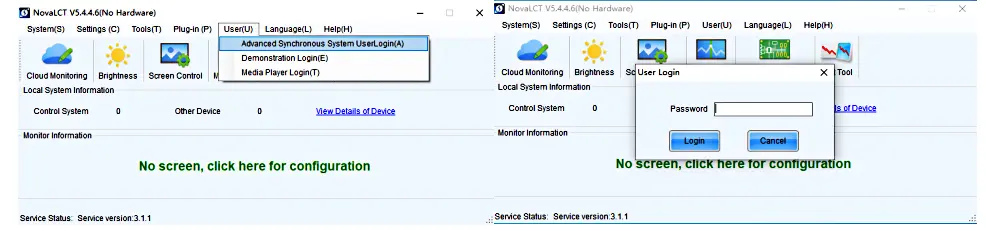
Commencez par l'interface web
- Connectez votre PC ou tablette au même segment réseau que le H5 et ouvrez l'adresse IP de contrôle dans un navigateur. Le port H_control est auto-adaptatif (10/100 Mbps) et son adresse par défaut est 192.168.0.10.
- Les pages web offrent une réponse en temps réel avec un contrôle réseau auto-adaptatif 1000M/100M et permettent à plusieurs utilisateurs de collaborer sur le même mur.
- L'interface web permet de surveiller les cartes d'entrée et de sortie, de définir les propriétés des périphériques, de gérer les préréglages, de configurer la sécurité du réseau et de mettre à jour le firmware.
- Si vous ne parvenez pas à atteindre l'appareil, commencez par vérifier le réseau : même sous-réseau, adresse IP correcte, pas d'adresses en double et les services système concernés (HTTP/HTTPS, découverte des appareils) activés dans les paramètres de sécurité.
Utilisez NovaLCT pour la configuration de l'écran
- Installez la version actuelle de NovaLCT sur un PC Windows et exécutez-la en tant qu'administrateur — certains pilotes nécessitent un accès au niveau système.
- Cliquez sur Rechercher un périphérique pour trouver le H5 sur le réseau, puis créez l'écran et associez les ports de sortie.
- Ajoutez et positionnez des calques, définissez des tailles exactes en pixels et activez la transparence ou les bordures là où vous avez besoin de superpositions.
- Enregistrez la configuration comme préréglage : le H5 peut contenir jusqu’à 2 000 préréglages, y compris la lecture de listes de lecture prédéfinies pour une commutation programmée.
- Fermez correctement NovaLCT une fois votre travail terminé. Forcer la fermeture de l'application peut laisser le processeur dans un état inachevé.
Fonctionnement quotidien sans PC
- Sélectionnez les préréglages depuis l'écran tactile frontal de 7 pouces, qui affiche également la vitesse du ventilateur, la tension et la température.
- Utilisez l'application VICP sur une tablette ou intégrez le mur dans un système de contrôle plus large via OpenAPI, SNMP, Stream Deck ou un processeur de contrôle professionnel.
- Le mode matriciel simplifie la commutation entrée-sortie pour les tâches de changement de source simples.
- Le firmware peut être mis à jour depuis une page web, vous n'avez donc plus besoin d'apporter un ordinateur portable sur site pour chaque mise à jour.
8. NovaStar H5 vs séries H2, H9, H15 et VX : Comment choisir
Le H5 se situe au milieu de la série H. Les différences importantes résident dans la hauteur du rack, le nombre d'emplacements pour cartes et le nombre de couches, et non dans la qualité d'image.
| Modèle | Unité de rack | Cartes d'entrée Max | Cartes de sortie maximale | Couches maximales | Chargement (H_20xRJ45 / H_4xfibre amélioré) |
| H2 | 2U | 4 | 2 | 32 | 26 MP / 52 MP |
| H5 | 5U | 10 | 3 | 48 | 39 MP / 78 MP |
| H9 | 9U | 15 | 5 (10 améliorés) | 80 (160 améliorés) | 65 MP / 130 MP |
| H15 | 15U | 30 | 10 (16 améliorés) | 160 | 130 MP / 260 MP |
| H20 | 20U | 40 | 20 | 320 | 260 MP / 520 MP |
Choisissez le H5 quand…
- Il vous faut environ 40 canaux d'entrée et jusqu'à 78 millions de pixels de charge LED, soit plus que… 2U H2 peut être transporté, mais sans avoir à payer pour un châssis 9U ou plus grand.
- Votre mur utilise du matériel de réception et d'émission NovaStar, le H5 s'intègre donc sans conversion de protocole.
- Vous avez besoin d'entrées mixtes — HDMI, SDI et caméras IP — sur un seul mur, sans commutateurs externes.
- Vous souhaitez un traitement matériel : une latence aussi faible qu’une image, plus un fondu et un changement de préréglage sans rupture en moins de 60 ms.
- Pour une salle de contrôle qui ne peut pas tomber en panne, il vous faut une redondance au niveau des appareils, des sources d'entrée et des cartes d'envoi.
- Vous standardisez un parc de murs avec une seule famille de processeurs ; la série H partage des cartes, des outils et des logiciels de contrôle, c’est pourquoi les intégrateurs comparent… Série H contre série VX avant de préciser.
Choisissez autre chose quand…
- Vous avez besoin de plus de 12 canaux de sortie ou de plus de 48 couches ; passez à la version supérieure. H9 ou plus.
- Vous construisez un mur d'écrans simple à un seul écran piloté par une seule carte d'envoi — un contrôleur tout-en-un tel que le VX4S est plus petit et moins cher.
- Vous utilisez des systèmes LED autres que NovaStar et vous souhaitez bénéficier des fonctionnalités d'étalonnage natives du processeur propre à la marque de LED.
- Vous avez besoin du mur lui-même pour exécuter des applications Windows ou prendre en charge l'interactivité tactile — le H5 traite et affiche la vidéo, il n'exécute pas de système d'exploitation pour le mur.
9. Quels sont les facteurs qui influencent le prix du NovaStar H5 ?
Le H5 étant un châssis modulaire et non un produit fixe, son prix dépend de la configuration des cartes graphiques, et non du châssis seul. Cinq facteurs principaux influent sur ce prix :
- Mélange de cartes d'entrée. Une carte HDMI 2.0 et une carte 12G-SDI ou ST 2110 ont des prix différents ; un mur avec six cartes d'entrée coûte sensiblement plus cher qu'un mur avec deux.
- Type de carte d'envoi. Passer d'une carte H_20xRJ45 à une carte H_4xfibre (améliorée) modifie à la fois la capacité et le coût.
- Nombre de cartes de sortie. Le H5 accepte trois cartes de sortie ; chacune d'elles augmente le coût et les capacités.
- Redondance. Une alimentation électrique redondante et des cartes d'envoi de secours augmentent le coût mais suppriment un point de défaillance unique.
- Pièces détachées et délais de livraison. Les projets qui ne peuvent pas se permettre d'interruption de service commandent généralement un jeu de cartes de rechange, ce qui est moins cher qu'une livraison d'urgence ultérieure.
Les prix affichés par les revendeurs pour une configuration H5 de base commencent généralement aux alentours de 100 000 dollars américains et augmentent régulièrement avec l'ajout de cartes ; une unité entièrement équipée, avec alimentation redondante et plusieurs cartes d'envoi, coûte plusieurs fois plus cher. Considérez tout prix publié comme une estimation spécifique à la configuration, et non comme un prix catalogue, et vérifiez la liste exacte des cartes avant de commander : un devis basé sur une carte d'envoi incorrecte est l'erreur de spécification la plus fréquente sur les projets de la série H.
Indiquez-nous les dimensions de votre mur, le pas de pixel, la liste des sources et si le mur doit résister à une panne de courant ou de carte, et nous vous proposerons un prix pour une configuration H5 correspondante — ou nous vous dirons honnêtement si un processeur moins puissant suffit.
10. Dépannage des problèmes courants du H5
La plupart des problèmes H5 rencontrés sur site se répartissent en quatre groupes. Procédez dans cet ordre avant de conclure à une panne matérielle.
L'écran est noir mais le H5 est allumé.
- Les ports de sortie ne sont pas associés à un écran virtuel ; vérifiez d’abord l’association des sorties.
- La carte de réception n'est pas compatible avec la sortie de la carte d'émission, ou le boîtier est connecté à un port qui n'a jamais été configuré.
- Les câbles sont branchés dans les mauvais ports : le port de contrôle et les ports de données sont différents, et sur les liaisons fibre optique, TX/RX est important.
- L'écran n'a pas été créé sur le processeur, donc aucune couche ne peut l'atteindre.
Aucun signal sur une entrée
- La résolution ou la profondeur de couleur est supérieure à ce que prend en charge ce connecteur — par exemple, 4K 10 bits à 60 Hz sur un connecteur qui accepte 4K 10 bits à 30 Hz.
- La source attend un EDID qui lui convient ; forcez un préréglage EDID standard.
- Le protocole HDCP ou un câble passif trop long bloque la communication ; effectuez un test avec un câble court dont le bon fonctionnement est avéré.
- La capacité du connecteur est supérieure à celle de la source, ce qui modifie la façon dont la couche est comptée.
Les calques, les préréglages ou les transitions se comportent de manière inattendue.
- Les préréglages qui dépassent 16× couches SL, 8× couches DL, 4× couches 4K ou 2× couches 8K changent avec une coupure au lieu d'un fondu — il s'agit d'une limite documentée, pas d'un défaut.
- Les calques BKG ne consomment pas de ressources de calque ; utilisez donc une image ou un motif d’arrière-plan plutôt qu’un calque normal pour un arrière-plan permanent.
- La sauvegarde ne peut pas être configurée pour les sources NDI ou caméras IP, et les sources mosaïques ne peuvent pas être utilisées comme entrée de sauvegarde.
Impossible d'accéder à l'interface web
- Vérifiez l'adresse IP du port de contrôle (par défaut 192.168.0.10) et assurez-vous que votre PC se trouve sur le même sous-réseau.
- Vérifiez que le service HTTP/HTTPS et la découverte des périphériques sont activés dans la configuration de sécurité du réseau ; ces fonctions peuvent être désactivées volontairement.
- Si une liste noire de pare-feu est active, supprimez la plage d'adresses IP ou MAC de votre PC avant de réessayer.
- La protection contre les connexions semi-ouvertes et le blocage du ping peuvent faire apparaître un appareil en bon état de fonctionnement comme étant hors ligne pour les analyseurs de réseau.
11. FAQ
Le NovaStar H5 prend-il en charge l'entrée 4K ?
Oui. Le H5 accepte les entrées 4K natives via les cartes HDMI 2.0, DP 1.2 et 12G-SDI actuelles, jusqu'à 4096 × 2160 à 60 Hz en 8 bits ou 4096 × 2160 à 30 Hz en 10 bits. Avec une carte d'entrée HDMI 2.1, il accepte jusqu'à 8192 × 4320 à 30 Hz, et avec une carte DP 1.4, jusqu'à 7680 × 4320 à 30 Hz. La documentation précédente du H5 décrivait l'ancienne carte H_4xHDMI (2 × HDMI 1.3 + 2 × HDMI 1.4), limitée respectivement à 2048 × 1152 à 60 Hz et 4096 × 1080 à 60 Hz. Si vous avez besoin d'une entrée 4K, choisissez une carte parmi la liste actuelle.
Quelle est la résolution maximale et la capacité en pixels du H5 ?
La résolution d'entrée atteint 8192×4320 à 30 Hz sur HDMI 2.1, 4096×2160 à 60 Hz sur HDMI 2.0 et 12G-SDI, et 7680×4320 à 30 Hz sur DP 1.4. La capacité de pixels dépend de la carte d'envoi LED : 31.2 millions de pixels avec la carte H_16xRJ45+2xfibre, 39 millions avec la carte H_20xRJ45, 62.4 millions avec la carte H_4xfibre et 78 millions avec la carte H_4xfibre (améliorée).
Puis-je contrôler le H5 sans PC Windows ?
Oui, pour le fonctionnement. Le H5 utilise une architecture navigateur/serveur ; l’interface web est donc accessible depuis Windows, Mac, iOS, Android ou Linux sans installation d’application, et le firmware peut être mis à jour directement depuis la page web. NovaLCT, qui fonctionne sous Windows, reste l’outil de référence pour la configuration détaillée de l’écran, et l’écran tactile frontal de 7 pouces ainsi que l’application VICP pour tablette permettent de gérer la plupart des opérations quotidiennes.
Pourquoi mon mur LED affiche-t-il un écran noir alors que le H5 est allumé ?
Effectuez quatre vérifications : assurez-vous que les ports de sortie sont associés à un écran virtuel, que la carte de réception est compatible avec la carte d’émission, que les câbles sont branchés sur les ports de données et non sur le port de contrôle, et que l’écran a bien été créé par le processeur. Sur les liaisons fibre optique, vérifiez également l’orientation TX/RX et la couleur du voyant OPT avant de remplacer le matériel.
Où puis-je télécharger le manuel, la fiche technique et le firmware du NovaStar H5 ?
Les documents actuels sont les spécifications du module de raccordement de murs d'images H5 (version 1.17.0, publiée le 30 mai 2026), le manuel d'utilisation des modules de raccordement de murs d'images série H (version 1.15.0), le guide de démarrage rapide de la série H et le package de firmware DATA_H, tous publiés par NovaStar. Veuillez toujours vérifier que la version correspond à votre appareil, car les cartes ajoutées dans les versions 1.15.0 et 1.16.0 ne figurent pas dans les versions PDF antérieures. Notre équipe peut vous fournir la fiche technique, le manuel et le firmware correspondants avec votre devis de configuration.
Puis-je utiliser le H5 pour des murs d'images LCD ?
Oui, si les dalles LCD acceptent les entrées DVI ou HDMI. Utilisez une carte de sortie H_4xDVI ou H_4xHDMI et connectez chaque sortie à une dalle. Le H5 ne prend pas en charge les sorties DisplayPort ou USB-C ; les matrices LCD compatibles uniquement avec ces entrées nécessitent donc un autre chemin de signal.
Quelles sont les dimensions, le poids et la consommation électrique du rack H5 ?
Le H5 est un châssis 5U mesurant 482.6 × 532.8 × 228.2 mm et pesant 17 kg net (21.3 kg brut). Il fonctionne sur une alimentation de 100 à 240 V~, 50/60 Hz (10 à 5 A) avec une consommation de 400 W et doit être monté horizontalement dans une baie 19 pouces à l'aide de huit vis M5×8, sur une baie dont la capacité de charge est d'au moins quatre fois le poids de l'équipement.
En quoi le H5 diffère-t-il du H2 et du H9 ?
Le H2 est un châssis 2U doté de 4 emplacements pour cartes d'entrée, 2 emplacements pour cartes de sortie, 32 couches et une capacité de chargement allant jusqu'à 26 millions de pixels. Le H5 est un châssis 5U avec 10 emplacements d'entrée, 3 emplacements de sortie, 48 couches et une capacité de chargement allant jusqu'à 78 millions de pixels. Le H9 est un châssis 9U avec 15 emplacements d'entrée et une capacité de chargement allant jusqu'à 130 millions de pixels, et sa version améliorée double ces valeurs. Le choix se fait en fonction du nombre d'emplacements pour cartes, du nombre de couches et de la capacité de chargement, et non de la qualité d'image, qui reste constante pour toute la gamme.
12. Conclusion
Le système de jonction pour murs d'images NovaStar H5 est le pilier de la série H : un processeur 5U à 10 cartes d'entrée, 48 couches et une capacité de chargement jusqu'à 78 millions de pixels. Piloté par navigateur, NovaLCT ou écran tactile frontal, il bénéficie d'une redondance au niveau des périphériques, des cartes d'entrée et d'envoi. Un choix judicieux des cartes (qui détermine la capacité de pixels et le prix) garantit que le H5 gérera une salle de contrôle, un mur d'exposition ou un mur de location pendant des années.
Vous hésitez sur la carte d'émission adaptée à votre mur d'images, ou vous vous demandez si le modèle H5 ou le plus compact H2 correspond à votre budget ? Indiquez-nous les dimensions de votre mur, le pas de pixel et la liste des sources, et nos ingénieurs définiront la configuration optimale, vérifieront la version actuelle de la fiche technique et vous fourniront un devis, incluant une recommandation de pièces détachées si le mur ne peut pas être complètement éteint. Nous fabriquons des écrans LED et assurons le traitement NovaStar ; ainsi, les spécifications et l'écran sont vérifiés comme un système intégré.
Sources des spécifications : Spécifications du module de jonction pour murs d'images NovaStar H5 V1.17.0 (30/05/2026), Manuel d'utilisation des modules de jonction pour murs d'images NovaStar série H V1.15.0 et page produit officielle de la série H de NovaStar. Les figures ont été vérifiées à partir de ces documents ; lorsqu'une option de carte modifie une valeur, le nom de la carte est indiqué.


