


NovaStar Vunit 3000 adalah prosesor kontrol profesional yang dapat diprogram untuk mengkoordinasikan peralatan AV dan sistem ruangan. Kartu plug-in-nya menyediakan koneksi kontrol perangkat, sementara kartu HDMI mengarahkan empat sumber ke tiga output. Dalam instalasi LED, ia dapat mengkoordinasikan pemilihan sumber, pencahayaan, dan peralatan lainnya; prosesor LED hilir dan sistem pengirim yang sesuai tetap menangani layar.
Panduan ini menjelaskan spesifikasi NovaStar Vunit 3000, pilihan kartu, pengaturan BCTools, alur kerja perangkat lunak, dan pengecekan pembelian yang penting bagi integrator dan pembeli. Panduan ini memisahkan kemampuan produk yang terdokumentasi dari rekomendasi desain praktis, sehingga Anda dapat merencanakan instalasi ruang konferensi, pameran, atau pusat komando tanpa membingungkan kontrol pusat dengan pemrosesan piksel LED.
1. Sekilas tentang NovaStar Vunit 3000
Prosesor kontrol NovaStar Vunit 3000 menyatukan perintah untuk berbagai perangkat ke dalam sistem yang dapat diprogram. Komunikasi serial, inframerah, I/O, relai, CAN, dan Ethernet melayani berbagai tugas kontrol. Keuntungannya adalah pengoperasian yang berulang: sebuah skenario ruangan yang telah dikonfigurasi dapat mengkoordinasikan beberapa tindakan yang jika tidak, memerlukan kontrol terpisah.
NovaStar Vunit 3000 menggunakan desain kartu modular. Kemampuan matriks HDMI-nya dimiliki oleh kartu video, jadi pastikan konfigurasi kartu yang disertakan sebelum menentukan koneksi yang tersedia. Foto produk atau deskripsi model umum bukanlah pengganti daftar komponen (bill of materials).
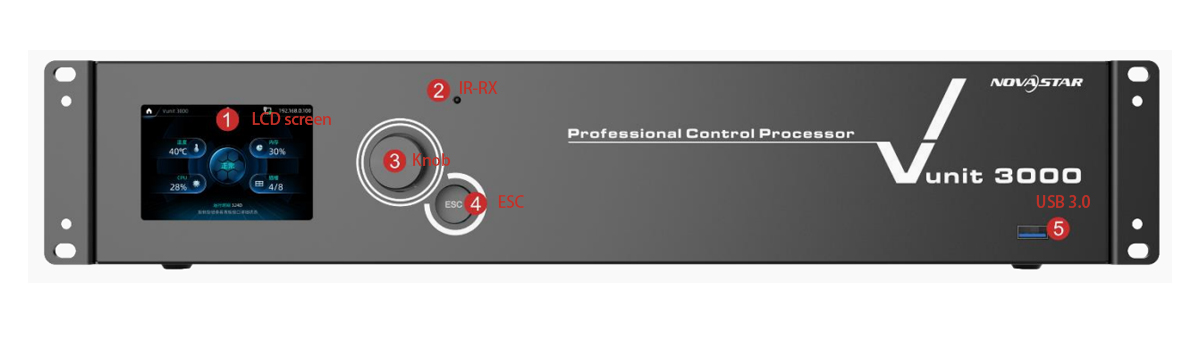
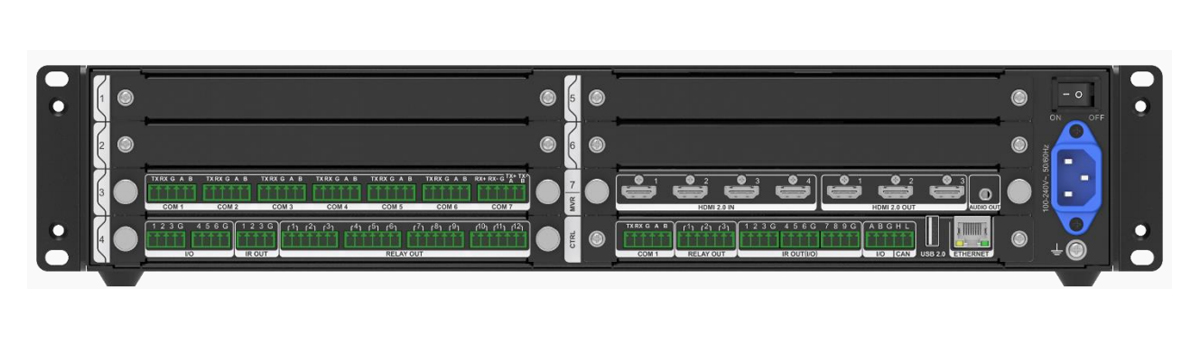
Gambar panel depan dan belakang menunjukkan antarmuka kontrol dan susunan konektor. Layar depan, kenop, dan tombol ESC mendukung pengoperasian lokal; penerima IR mendukung pembelajaran perintah. Beri label pada kartu yang terpasang dan perangkat yang terhubung sebelum melakukan pengaturan agar port fisik sesuai dengan konfigurasi perangkat lunak Anda.
2. Bagaimana Vunit 3000 Cocok untuk Sistem Layar LED
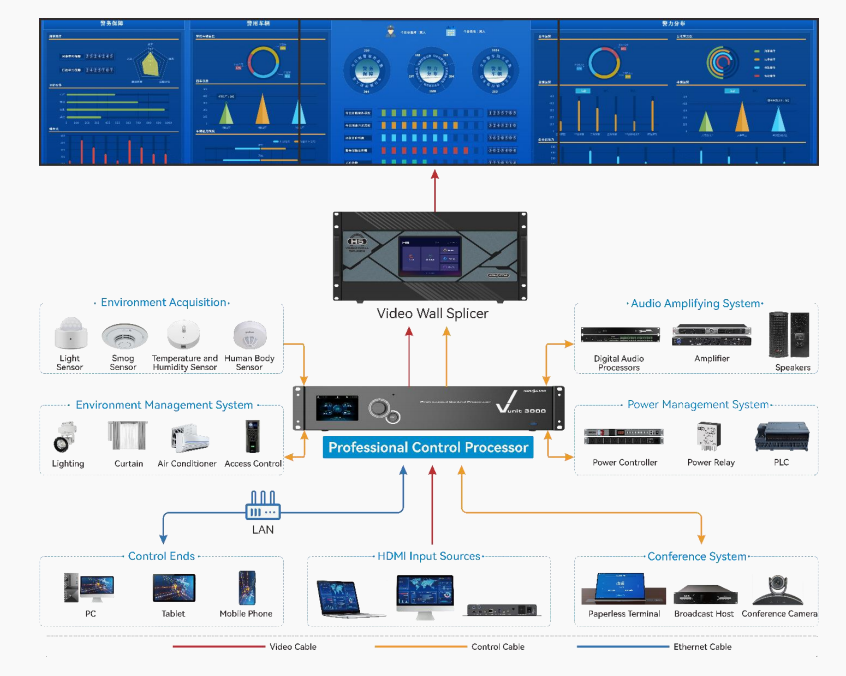
NovaStar Vunit 3000 bekerja pada lapisan kontrol instalasi. Perutean HDMI memilih sumber mana yang mencapai tujuan. Pemrosesan LED menentukan bagaimana gambar tersebut sesuai dengan kanvas LED, sementara sistem pengirim dan penerima mendistribusikan data gambar ke kabinet. Tugas-tugas ini harus ditentukan secara terpisah.
Alur sinyal tipikal adalah: laptop atau sumber media → kartu HDMI Vunit 3000 → prosesor video LED yang kompatibel → kartu dan modul penerima LED. Pengkabelan kontrol mengikuti jalur lain, dari pengontrol pusat ke antarmuka peralatan yang didukung. Konektor Ethernet yang digunakan untuk manajemen tidak boleh disalahartikan sebagai output pengirim LED.
Sebagai contoh, dinding dengan kanvas piksel yang tidak biasa mungkin perlu diskalakan atau dipotong meskipun sumbernya adalah sinyal standar 1920 × 1080. Output HDMI NovaStar Vunit 3000 mengikuti resolusi input yang dipilih; rencanakan penyesuaian gambar tersebut di prosesor hilir. Kemampuan input 4K-nya tidak menggambarkan kapasitas pemuatan piksel LED.
Bandingkan prosesor penyambung video NovaStar Seri H saat memilih tahap pemrosesan. Periksa model dan kartu yang terpasang secara tepat: berbagai keluarga produk NovaStar tidak semuanya menawarkan fungsi penskalaan, penyambungan, pemutaran, atau pengiriman yang sama.
3. Spesifikasi NovaStar Vunit 3000
Spesifikasi NovaStar Vunit 3000 berikut merangkum Spesifikasi NovaStar V1.1.0. Fungsi konektor bergantung pada kartu yang terpasang. Konfirmasikan perangkat keras yang disertakan dan dokumentasi terkini saat membuat desain sistem akhir.
01. Konektor dan antarmuka
| konektor | Spesifikasi |
|---|---|
| HDMI DI | 4 × HDMI 2.0; resolusi input hingga 3840×2160@60Hz; kompatibel dengan HDMI 1.4a dan HDMI 1.3; mendukung input audio; pemrosesan 8-bit dan 10-bit; mendukung penyesuaian EDID. |
| HDMI KELUAR | 3 × HDMI 2.0; resolusi output hingga 3840×2160@60Hz; output audio yang menyertainya; pemrosesan 8-bit dan 10-bit; verifikasi kombinasi format warna dan resolusi yang didukung; resolusi output mengikuti resolusi input yang dipilih |
| Suara keluar | Output audio independen 3.5 mm; mendukung peralihan audio independen antar sumber input. |
| COM | Ketersediaan RS-232 / RS-422 / RS-485 bervariasi tergantung kartu dan port; Modbus RTU, ASCII dan TCP; semua port RS-485 mendukung output protokol DMX512; konektor komunikasi full-duplex yang dapat diprogram. |
| I / O | Input dan output pemicu yang dapat diprogram; tegangan input 5V, tegangan output 5V. |
| RELAI KELUAR | Konektor relai arus lemah; tegangan DC 30V, arus 3A |
| IR OUT dan IR OUT (I/O) | Konektor pemancar IR untuk pemancar di bawah 5V; perintah dipicu dan dikirim dalam pengkodean basis 16; konektor IR OUT (I/O) juga dapat digunakan sebagai konektor I/O. |
| eternet | Port Gigabit Ethernet, 10/100/1000Mbps, TCP dan UDP; digunakan untuk mengkonfigurasi dan memperbarui perangkat dari PC kontrol. |
| CAN | Mendukung akses dan kontrol perangkat menggunakan protokol CAN. |
| Panel depan | Layar status LCD, penerima IR-RX untuk pembelajaran IR, kenop kontrol, tombol ESC, USB 3.0 untuk pembaruan firmware dan impor/ekspor file proyek. |
02. Spesifikasi listrik dan fisik
| Parameter | Nilai |
|---|---|
| Tegangan input | Tegangan 100–240V, 50/60Hz |
| Konsumsi daya maksimum | 60W |
| Suhu Operasional | 0 ° C hingga 45 ° C |
| Kelembaban Operasi | 0% RH hingga 80% RH, tanpa kondensasi |
| suhu penyimpanan | −10 ° C hingga + 60 ° C |
| Penyimpanan kelembaban | 0% RH hingga 95% RH, tanpa kondensasi |
| Ukuran | 482.6 × 360 × 94.6 mm (tabel spesifikasi; periksa gambar instalasi) |
| Berat bersih / kotor | 11 kg / 12 kg (konfigurasi lengkap) |
| Tingkat kebisingan | 45 dB(A) tipikal pada suhu 25°C |
| Kotak pembungkus | 660.0 mm × 570.0 mm × 210.0 mm |
| Aksesoris di dalam kotak | 1 kabel daya, 1 kabel Ethernet, 1 kabel daya DC, 3 pemancar IR, buku panduan keselamatan, sertifikat persetujuan |
Jangan berasumsi bahwa resolusi maksimum, kedalaman bit, dan pengambilan sampel warna yang tercantum tersedia secara bersamaan di setiap kombinasi sinyal. Periksa sumber, transmisi HDMI, dan tujuan secara bersamaan. Untuk perencanaan rak, verifikasi gambar mekanik terkini, jarak bebas konektor, dan ventilasi; gambar dimensi dan tabel spesifikasi pada lembar data perlu diperiksa bersama-sama.
4. Kartu dan Konektivitas Vunit 3000
Penawaran harga NovaStar Vunit 3000 harus mencantumkan kartu yang terpasang dan jumlahnya. Gunakan tabel tingkat kartu berikut untuk memetakan daftar perangkat Anda ke port yang sebenarnya. Konfirmasikan penempatan slot yang didukung dengan pemasok sebelum menganggap kombinasi yang diusulkan sebagai sistem yang lengkap.
| Kartu | konektor | Catatan |
|---|---|---|
| Kartu Kontrol VIT | 1 × COM, 3 × RELAY OUT, 2 × I/O, 9 × IR OUT (I/O), 1 × CAN, 1 × USB 2.0, 1 × ETHERNET | Kartu kontrol utama; port Ethernet digunakan untuk mengkonfigurasi dan memperbarui perangkat dari PC kontrol. |
| Kartu VIT_7xCOM | 7 × COM | COM1–COM6 adalah RS-232 / RS-485; COM7 adalah RS-422 / RS-485; Modbus RTU, ASCII dan TCP didukung; port RS-485 mendukung output DMX512 |
| VIT_12xRELAY + 6xI/O + 3xKartu IR | 12 × RELAY, 6 × I/O, 3 × IR OUT | Relay: 30V DC, 3A, hanya output, dua pin per grup; pin I/O masing-masing dapat dikonfigurasi sebagai input atau output. |
| Kartu VIT_4xHDMI2.0 IN + 3x HDMI2.0 OUT | 4 × input HDMI 2.0, 3 × output HDMI 2.0, 1 × output audio 3.5 mm | Kartu tunggal berfungsi sebagai matriks video; ketika dipasang di slot bertanda MVR, kartu ini juga dapat memantau input dan output. |
Hitung koneksi berdasarkan titik akhir dan fungsinya. Proyektor yang dikontrol secara serial, perangkat yang dipicu relai, dan layar yang dikontrol inframerah memerlukan antarmuka yang berbeda. Periksa protokol perintah setiap perangkat pihak ketiga serta antarmuka listriknya. Memiliki konektor RS-485 saja tidak menjamin kompatibilitas tingkat aplikasi.
Untuk NovaStar Vunit 3000, simpan jadwal port yang menunjukkan nomor kartu, konektor, nama perangkat, protokol, dan perintah yang telah diuji. Cadangkan kapasitas untuk penambahan yang diharapkan, tetapi hindari membeli kartu hanya karena ruang sasis yang tidak terpakai tersedia. Tanyakan kepada pemasok untuk mengkonfirmasi apakah rute video yang dibutuhkan tetap berada dalam satu kartu.
5. Pengaturan NovaStar Vunit 3000 dengan BCTools
Lakukan commissioning NovaStar Vunit 3000 secara bertahap: verifikasi kabel, buat akses jaringan, uji perintah individual, dan baru kemudian buat adegan lengkap. Langkah-langkah di bawah ini mengikuti alur kerja BCTools yang dijelaskan dalam Panduan Pengguna V1.0.0; label mungkin berbeda dalam rilis selanjutnya.
01. Koneksi perangkat keras
- Hubungkan sumber video dan layar ke port input dan output HDMI 2.0 pada kartu grafis.
- Hubungkan perangkat yang dikendalikan kabel — proyektor, layar, pencahayaan, tirai, dan sensor — ke konektor COM, I/O, relay, dan IR di panel belakang.
- Pastikan Vunit 3000 dan PC kontrol berada pada segmen jaringan yang sama; unit ini biasanya dikonfigurasi melalui Ethernet, bukan melalui tautan serial.
02. Konfigurasi jaringan dari panel depan
- Nyalakan perangkat. Layar LCD menampilkan status perangkat, dan alamat IP saat ini muncul di kanan atas layar. Alamat IP default pabrik adalah 192.168.0.10.
- Putar kenop untuk berpindah antar menu, tekan kenop untuk mengkonfirmasi, dan tekan ESC untuk keluar dari menu saat ini atau membatalkan operasi.
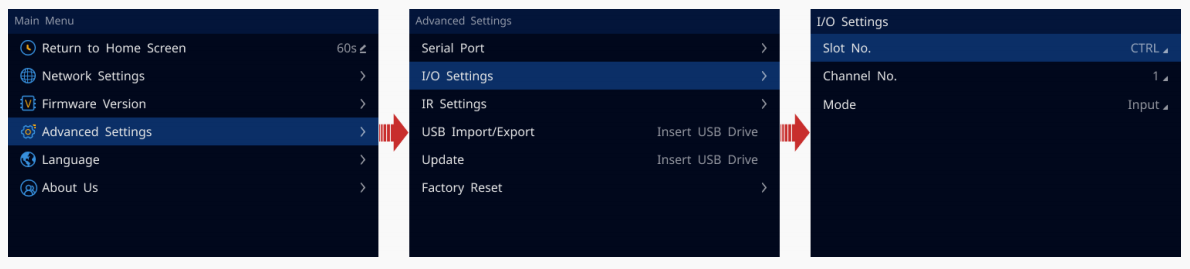
- Untuk mengubah alamat, tekan tombol untuk membuka menu utama, pilih layar pengaturan jaringan, atur alamat IP, subnet mask, dan gateway, lalu terapkan perubahan. Alamat baru tidak boleh bertentangan dengan perangkat lain pada segmen yang sama.
03. Penemuan perangkat di BCTools
- Instal rilis BCTools yang kompatibel pada PC Windows yang didukung. Manual asli mencantumkan Windows 7 atau yang lebih baru; konfirmasikan persyaratan sistem operasi terkini dengan perangkat lunak yang disediakan.
- Pilih kartu jaringan yang terhubung ke perangkat dan konfirmasi; jika hanya satu kartu jaringan yang dapat menjangkau perangkat, tidak perlu melakukan pemilihan.
- Pindai segmen dan identifikasi NovaStar Vunit 3000 berdasarkan alamat dan informasi perangkatnya. Jika penemuan gagal, periksa adaptor, subnet, dan akses jaringan yang dipilih sebelum mengubah perangkat keras.
04. Parameter Serial, I/O, dan IR
- Pada halaman Konfigurasi Kontrol Pusat, atur parameter port serial agar sesuai dengan perangkat yang dikontrol. Kecepatan baud, bit data, bit stop, dan paritas harus sesuai dengan perangkat pihak ketiga; verifikasi juga pengkodean perintah dan terminator.
- Konfigurasikan pin I/O secara individual sebagai input atau output — gunakan input untuk sensor dan kontak sakelar, output untuk sinyal kontrol.
- Gunakan halaman IR dan fungsi Pembelajaran IR untuk menangkap perintah kendali jarak jauh: pilih jenis produk, pabrikan, dan model, tambahkan perintah, lalu mulai pembelajaran dan tekan tombol pada remote asli saat diminta.
05. Matriks video dan preset
- Buka konfigurasi matriks, pilih slot kartu video HDMI, lalu atur hubungan antara setiap input dan output. Perutean satu-ke-satu dan satu-ke-banyak keduanya didukung, dan audio dapat diaktifkan secara independen dari video.
- Periksa pengaturan EDID ketika sumber tidak menghasilkan resolusi yang Anda harapkan — EDID input dapat disesuaikan per konektor dan dapat diekspor ke konektor lain dengan tipe yang sama.
- Simpan pengaturan rute sebagai preset. Preset dimuat dengan sekali klik dan dapat dipanggil kemudian oleh peristiwa, pemicu bersyarat, atau jadwal, sehingga pengoperasian ruangan dapat diulang. Jangan berasumsi bahwa preset menjamin peralihan video yang mulus.
Sebelum memprogram adegan, uji NovaStar Vunit 3000 dengan satu sumber dan satu tujuan menggunakan kabel yang terbukti berfungsi dengan baik. Kemudian uji setiap rute yang diperlukan dan pemilihan audio independen. Catat resolusi sumber dan pengaturan EDID yang berfungsi, daripada membiarkan keberhasilan pengujian bergantung pada konfigurasi laptop yang tidak terdokumentasi.
Pastikan kabel relai dan I/O sesuai dengan spesifikasi yang dipublikasikan. Spesifikasi relai adalah 30V DC, 3A, dan I/O ditentukan pada 5V; sambungan ini bukan keluaran daya listrik utama langsung. Gunakan peralatan antarmuka dengan rating yang sesuai bila beban yang dikontrol membutuhkannya, dan mintalah teknisi instalasi yang bertanggung jawab untuk memeriksa kabelnya.
6. Otomatisasi: Peristiwa, Garis Waktu, dan Pemicu
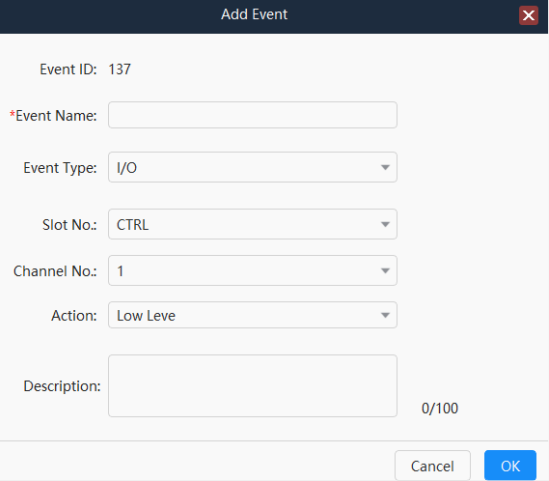
Sistem otomatisasi NovaStar Vunit 3000 menggabungkan perintah individual menjadi operasi yang dapat diulang. Di BCTools, Anda membuat peristiwa — tindakan yang ditentukan seperti mengirim perintah serial, memicu relai, mengirimkan perintah IR, atau mengganti preset matriks — dan kemudian memutuskan apa yang memicunya.
| Mekanisme | Bagaimana ini digunakan |
|---|---|
| Events | Aksi tunggal melalui serial, Modbus, I/O, IR, relay, Ethernet atau CAN, ditambah penundaan. |
| Perusahaan | Menjalankan beberapa tugas dalam urutan yang ditentukan dalam durasi tertentu, untuk urutan memulai dan mematikan sistem secara bertahap. |
| Pemicu bersyarat | Jalankan suatu kejadian atau pengaturan awal ketika sinyal tiba — perintah serial, input I/O, atau kondisi lainnya. |
| Pemicu terjadwal | Jalankan setiap hari, setiap minggu, atau sekali pada tanggal dan waktu yang telah ditentukan; pola harian dan mingguan memerlukan tanggal mulai dan tanggal akhir. |
| Presets | Status input-ke-output dan audio yang tersimpan, yang dapat dipanggil kembali secara manual atau dipicu secara otomatis. |
Karena jadwal berbasis waktu bergantung pada jam perangkat, sinkronkan waktu perangkat — melalui server atau secara manual — sebelum mengandalkan acara terjadwal.
Urutan memulai rapat yang praktis mungkin memilih input presentasi, memanggil preset yang disetujui prosesor hilir, mengatur pencahayaan yang kompatibel, dan mengaktifkan jalur audio. Ini adalah contoh desain, bukan skenario pabrik. Terapkan hanya perintah yang didukung oleh peralatan yang terhubung, dengan penundaan atau pemeriksaan umpan balik yang sesuai dengan peralatan tersebut.
Uji NovaStar Vunit 3000 saat perangkat sudah menyala, sudah mati, atau tidak tersedia. Perintah menghidupkan/mematikan berulang dapat menyebabkan ruangan berada dalam kondisi yang salah; perintah hidup/mati eksplisit dan umpan balik lebih disukai jika didukung. Uji juga pematian dan pemulihan manual, bukan hanya urutan pengaktifan yang berhasil.
7. VICP, VI Perancang dan Kontrol Operator
BCTools mengkonfigurasi dan memelihara NovaStar Vunit 3000. VI Designer digunakan untuk membuat proyek kontrol visual, sementara VICP , Visual Intelligent Control Platform, menyediakan antarmuka operator dalam sistem yang kompatibel. Dokumentasi solusi NovaStar mencantumkan komponen-komponen ini bersama-sama; konfirmasikan versi dan persyaratan proyek sebelum penerapan.
Untuk antarmuka operator NovaStar Vunit 3000, gunakan tindakan yang jelas seperti Presentasi, Konferensi Video, dan Matikan. Pertahankan pengaturan port yang detail dalam alur kerja rekayasa. Antarmuka yang baik harus membedakan tindakan yang diminta dari status peralatan yang dikonfirmasi ketika umpan balik tersedia.
Pastikan tablet atau komputer yang dimaksud, versi perangkat lunak, dan jaringan yang digunakan sebelum menjanjikan platform operasi tertentu. Pengoperasian nirkabel bergantung pada jaringan di sekitarnya; ini tidak berarti sasis secara otomatis menyediakan konektivitas nirkabel. Konfirmasikan akses, lisensi (jika berlaku), pengiriman file proyek, dan pelatihan dalam penawaran.
Untuk beberapa ruangan, gunakan kembali desain yang telah disetujui dengan cermat. Tinjau alamat setiap unit, perintah perangkat, dan pemetaan port fisik sebelum mengimpor proyek yang disalin. Simpan cadangan yang diberi tanggal dan identifikasi file proyek mana yang sesuai dengan setiap instalasi NovaStar Vunit 3000.
8. Aplikasi Vunit 3000 dan Perencanaan Proyek
01. Ruang konferensi dan ruang presentasi
NovaStar Vunit 3000 dapat mengkoordinasikan perutean sumber, pencahayaan yang kompatibel, dan perintah tampilan di sekitar alur kerja rapat. Mulailah dengan sumber sebenarnya: laptop tamu, peralatan konferensi, dan perangkat pemutaran tetap. Uji perubahan sumber dan pemulihan setelah mencabut laptop, karena transisi tersebut sering mengungkapkan masalah yang tidak terdeteksi oleh pengujian gambar statis.
02. Pameran dan pusat pengunjung
Dalam sebuah pameran, NovaStar Vunit 3000 dapat mendukung urutan terprogram dan tindakan yang dipicu oleh pengunjung. Rencanakan jadwal pembukaan, urutan penutupan, dan pengaturan otomatis untuk staf. Uji apa yang terjadi setelah pemulihan daya, dan pisahkan tanggung jawab sistem pemutaran media dari tugas kontrol pusat.
03. Ruang pers dan pusat komando
Untuk ruang pers, petakan tujuan video dan audio sebelum pemrograman. Pengalihan audio independen memilih sumber audio; ini tidak menggantikan mixer, pembatalan gema, atau pemrosesan audio lain yang diperlukan. Untuk pusat komando, tentukan prosedur pemantauan dan pemulihan di seluruh sistem daripada berasumsi bahwa satu pengontrol menjamin layanan berkelanjutan.
NovaStar mencantumkan aplikasi pemadam kebakaran dan komando sebagai salah satu kasus penggunaan produknya. Penempatan tersebut tidak boleh diartikan sebagai sertifikasi untuk fungsi keselamatan jiwa. Tentukan sistem darurat atau keselamatan yang dibutuhkan secara independen, dan gunakan NovaStar Vunit 3000 untuk cakupan AV dan kontrol ruangan yang disetujui.
9. Daftar Periksa Pemecahan Masalah Vunit 3000
Atasi masalah pada NovaStar Vunit 3000 dengan mengisolasi satu lapisan pada satu waktu. Pengontrol yang dapat dijangkau tidak membuktikan bahwa sumber HDMI valid, dan gambar yang berfungsi tidak membuktikan bahwa perintah serial sudah benar. Catat gejala dan perubahan konfigurasi terakhir sebelum mengatur ulang apa pun.
| Gejala | Pemeriksaan pertama | Tes selanjutnya yang bermanfaat |
|---|---|---|
| BCTools tidak dapat menemukan unit tersebut | Daya, IP yang ditampilkan, adaptor PC, dan subnet | Gunakan jalur jaringan yang dikenal; periksa apakah ada alamat yang duplikat. |
| Output HDMI tidak menampilkan gambar. | Input yang dipilih, format sumber, kabel, dan tujuan. | Uji satu sumber dan satu tampilan, lalu pasangkan kembali prosesor. |
| Gambar berfungsi tetapi audionya bermasalah. | Pemilihan sumber audio dan status bisu hilir | Verifikasi jalur audio terintegrasi dan independen secara terpisah. |
| Perangkat serial mengabaikan perintah | Protokol port, susunan pin, kecepatan baud, dan sintaks perintah. | Uji satu perintah yang sudah didokumentasikan sebelum menjalankan sebuah adegan. |
| Pengoperasian IR terputus-putus. | Posisi perintah dan pemancar yang dipelajari | Ulangi perintah yang sama dengan penerima yang tidak terhalang. |
| Adegan yang dijadwalkan berjalan tidak sesuai rencana. | Jam perangkat, rentang tanggal, dan kondisi pemicu. | Jalankan peristiwa yang mendasarinya secara manual dan periksa urutannya. |
Untuk kesalahan video NovaStar Vunit 3000, bedakan resolusi transport dari kanvas LED akhir. Jika sumber berfungsi langsung pada monitor tetapi gagal melalui seluruh rantai, bandingkan format yang didukung dan EDID di sepanjang rantai tersebut. Mengubah pemetaan kabinet LED tidak akan memperbaiki masalah negosiasi sumber hulu.
Ekspor proyek kerja sebelum bereksperimen. Ubah satu parameter pada satu waktu, catat hasilnya, dan pulihkan ke kondisi semula jika pengujian gagal. Reset pabrik harus mengikuti rencana pemulihan yang terdokumentasi, terutama pada ruangan yang sudah terpasang dengan perintah dan jadwal khusus.
10. Manual, Firmware, dan Harga NovaStar Vunit 3000
01. Manual PDF dan pemilihan firmware
Manual NovaStar Vunit 3000 yang digunakan untuk panduan ini adalah Professional Control Processor User Manual V1.0.0 ; detail perangkat keras diperiksa berdasarkan Spesifikasi V1.1.0 . Gunakan manual tersebut untuk pengoperasian menu dan alur kerja BCTools, serta spesifikasi untuk kemampuan konektor dan batasan lingkungan.
Untuk permintaan unduhan NovaStar Vunit 3000, sebutkan apakah Anda memerlukan manual PDF, penginstal BCTools, firmware, atau cadangan proyek. Ini adalah file yang berbeda. Halaman produk berbahasa Inggris yang diperiksa pada 8 Oktober 2026 mencantumkan V3.3.0, sementara daftar regional mungkin berbeda. Konfirmasikan paket yang sesuai dengan unit Anda daripada berasumsi bahwa nomor versi selalu merupakan rilis terbaru.
Gunakan EagerLED Pusat Unduhan atau mintalah dokumen khusus model dari pemasok Anda. Sebelum memperbarui NovaStar Vunit 3000, ekspor proyek, catat versi perangkat dan kartu, baca catatan rilis, dan berikan waktu pemeliharaan. Verifikasi rute dan perintah kontrol setelah perangkat dimulai ulang.
02. Daftar periksa harga dan penawaran
Perbandingan harga NovaStar Vunit 3000 yang bermanfaat dimulai dengan cakupan yang sama. Harga publik dapat menggambarkan set kartu, wilayah, atau paket layanan yang berbeda. Panduan ini tidak mengutip harga yang belum diverifikasi. EagerLED Harga jual; mintalah penawaran terbaru untuk konfigurasi Anda yang sebenarnya.
- Identifikasi sasis, model kartu, jumlah, dan konektor yang dibutuhkan.
- Cantumkan model perangkat yang dikontrol, perintah yang didukung, dan jalur HDMI yang dibutuhkan.
- Penawaran ini mencakup perangkat keras, desain antarmuka, pengoperasian awal, dan pelatihan secara terpisah.
- Konfirmasikan lisensi perangkat lunak, file proyek yang disediakan, garansi, dan cakupan dukungan.
- Konfirmasikan ketentuan pengiriman dan persyaratan dokumentasi khusus tujuan pengiriman.
Tanyakan siapa yang akan memiliki proyek kontrol yang dapat diedit dan siapa yang akan memeliharanya setelah serah terima. Harga perangkat keras yang rendah tidak menentukan biaya ruang kerja lengkap. Berikan jadwal perangkat Anda, model prosesor LED, dan tindakan pengguna yang diharapkan saat meminta penawaran NovaStar Vunit 3000.
11. Pertanyaan yang Sering Diajukan (FAQ) tentang NovaStar Vunit 3000
Pilih pertanyaan untuk membaca jawabannya.
01. Apa itu NovaStar Vunit 3000?
NovaStar Vunit 3000 adalah prosesor kontrol profesional yang dapat diprogram untuk peralatan AV dan ruangan. Kartu yang tersedia menyediakan antarmuka kontrol dan perutean matriks HDMI. Tentukan kartu yang terpasang dan perintah perangkat yang didukung saat memutuskan apakah perangkat ini sesuai untuk suatu proyek.
02. Bisakah NovaStar Vunit 3000 menggerakkan kabinet LED secara langsung?
Tidak. Output matriks HDMI-nya terhubung ke peralatan hilir yang kompatibel. Prosesor LED atau sistem pengirim yang sesuai masih diperlukan untuk mengirimkan data gambar ke kartu penerima. Pilih perangkat keras tersebut sesuai dengan resolusi dinding, kebutuhan pemrosesan, dan kompatibilitas kartu penerima.
03. Apakah Vunit 3000 mendukung 4K pada 60Hz?
Kartu HDMI ini dirancang untuk resolusi input dan output hingga 3840 × 2160 pada 60Hz. Resolusi output mengikuti input yang dipilih. Verifikasi format sinyal lengkap dan kompatibilitas hilir; jangan menafsirkan ini sebagai penskalaan independen atau jaminan untuk setiap kombinasi kedalaman bit dan pengambilan sampel warna.
04. Berapakah alamat IP default Vunit 3000?
Manual aslinya mencantumkan 192.168.0.10. Periksa alamat sebenarnya pada tampilan panel depan karena unit yang terpasang mungkin telah dikonfigurasi ulang. Gunakan alamat unik dan subnet PC yang kompatibel, lalu pilih adaptor jaringan yang benar di BCTools.
05. Perangkat lunak apa yang digunakan untuk pengaturan NovaStar Vunit 3000?
BCTools adalah alat konfigurasi dan pemeliharaan yang dijelaskan dalam manual pengguna. Implementasi kontrol visual yang kompatibel juga dapat menggunakan VI Designer dan VICP. Konfirmasikan versi perangkat lunak, sistem operasi yang didukung, dan persyaratan proyek dengan pemasok sebelum menginstal atau mengimpor file.
06. Di mana saya bisa mendapatkan manual dan firmware Vunit 3000?
Minta manual PDF khusus model, spesifikasi, perangkat lunak yang kompatibel, dan catatan rilis melalui saluran unduhan atau dukungan. Simpan versi dokumen bersama dengan catatan proyek. Daftar firmware bukanlah bukti bahwa paket tersebut sesuai untuk setiap perangkat keras atau konfigurasi regional.
07. Bagaimana cara mereset NovaStar Vunit 3000?
Cadangkan proyek dan catat pengaturan jaringan terlebih dahulu. Manual menjelaskan opsi pengaturan ulang pabrik di bawah Pengaturan Lanjutan, termasuk pengaturan ulang sebagian yang mempertahankan data pengguna dan Atur Ulang Semua. Baca opsi yang dipilih dengan cermat dan atur jendela pemulihan sebelum menerapkannya ke sistem yang terpasang.
08. Dapatkah Vunit 3000 mengontrol pencahayaan?
Port RS-485 yang terdokumentasi mendukung output DMX512. Kontrol pencahayaan aktual masih memerlukan pengkabelan yang sesuai, pengalamatan fixture, dan perintah terprogram. Konfirmasikan antarmuka dan alur kerja pencahayaan yang tepat; dukungan protokol saja tidak membentuk konsol pencahayaan lengkap atau pustaka adegan siap pakai.
09. Dapatkah output relai tersebut mengaktifkan/menonaktifkan peralatan yang menggunakan daya listrik utama?
Spesifikasi relai yang tercantum adalah 30V DC, 3A. Jangan menghubungkan beban listrik utama secara langsung berdasarkan spesifikasi tersebut. Pemasang harus memilih antarmuka atau perangkat pengontrol daya yang sesuai untuk beban tersebut dan memverifikasi keseluruhan susunan kabel.
10. Berapa harga NovaStar Vunit 3000?
Minta penawaran yang mencantumkan kartu, wilayah pengiriman, dan layanan. Sertakan desain antarmuka, konfigurasi, pelatihan, dan dukungan jika diperlukan. Bandingkan cakupan yang sama di antara penawaran; harga sasis atau harga hasil pencarian bukanlah total yang dapat diandalkan untuk ruangan yang telah dipesan.
12. Kesimpulan: Tentukan Sistem Kontrol Lengkap
NovaStar Vunit 3000 paling berguna ketika sebuah proyek membutuhkan kontrol peralatan yang terkoordinasi bersamaan dengan perutean HDMI. Mulailah dengan daftar perangkat dan alur kerja pengguna, petakan setiap koneksi ke kartu yang terpasang, dan uji video, audio, dan perintah secara independen sebelum menggabungkannya ke dalam adegan.
Keberhasilan integrasi NovaStar Vunit 3000 juga bergantung pada prosesor LED hilir, jaringan, dan proyek kontrol yang mudah dipelihara. Pertahankan konfigurasi yang disetujui, langkah-langkah pemulihan yang terdokumentasi, dan instruksi serah terima yang jelas. Untuk membahas sistem yang sesuai, mengirim EagerLED tata letak ruangan dan daftar peralatan Anda, termasuk rute sumber-ke-penampilan yang dibutuhkan dan tugas operasional harian.


