


NovaStar TU15 Pro menggabungkan pemutar media Android, fungsi pengiriman LED, dan penskalaan gambar dalam satu prosesor kontrol pemutaran yang ringkas. Perangkat ini melayani layar LED dalam ruangan yang kompatibel di ruang rapat, ruang kelas, ruang pamer, dan lobi. Keempat port output LED-nya memiliki kapasitas maksimum 2.6 juta piksel, sehingga peta piksel kabinet sebenarnya menjadi titik awal pemilihan.
Panduan NovaStar TU15 Pro ini menggabungkan manual, spesifikasi, peran perangkat lunak, pemeriksaan instalasi, dan pertimbangan pembelian. Panduan ini menjelaskan mengapa dekode file 4K tidak berarti input HDMI 4K atau dinding LED 4K asli, dan menunjukkan cara memeriksa kapasitas sebelum memesan. Tujuannya adalah sistem yang dapat dioperasikan oleh presenter dan dipelihara oleh teknisi.
Detail teknis diperiksa berdasarkan Spesifikasi TU15 Pro V1.6.4 dari NovaStar, tertanggal 24 September 2026. Pabrikan juga mencantumkan Panduan Pengguna TU20 Pro/TU15 Pro V1.6.2 yang digunakan bersama. Perhitungan dan saran pemasangan di bawah ini adalah panduan instalasi, bukan klaim pengukuran laboratorium atau jaminan untuk setiap konfigurasi kartu penerima.
1. Manual, lembar data, dan perangkat lunak NovaStar TU15 Pro
Manual NovaStar TU15 Pro menjelaskan pengoperasian; lembar data menetapkan batasan perangkat keras, koneksi, dan media. Simpan keduanya bersama file proyek. Daftar penjualan mungkin mencampur detail dari revisi yang berbeda, jadi catat versi dokumen yang digunakan untuk desain yang disetujui daripada mengandalkan ringkasan spesifikasi tanpa tanggal.
01. Unduh dokumen NovaStar TU15 Pro
- Spesifikasi NovaStar TU15 Pro V1.6.4 (PDF)Digunakan untuk mengetahui kapasitas muat, koneksi, batasan lingkungan, aksesori, dan tabel dekode.
- Panduan pengguna TU20 Pro dan TU15 Pro V1.6.2 (PDF)Gunakan bagian yang sesuai untuk model dan alur kerja operasional yang relevan.
- Panduan pengunduhan perangkat lunak kontrol NovaStarIdentifikasi perangkat lunak yang sesuai sebelum instalasi.
V1.6.4 menghapus baterai AAA dari daftar kemasan. V1.6.3 mengganti deskripsi aksesori PTB1304 dengan dongle mirroring PTB1307. Perubahan ini penting saat memeriksa penawaran atau pengiriman. Nomor dokumen yang lebih baru bukanlah instruksi pembaruan firmware, dan perangkat lama yang terpasang tidak boleh diperbarui tanpa memeriksa kompatibilitas terlebih dahulu.
02. Pilih perangkat lunak sesuai tugas
Untuk NovaStar TU15 Pro, ViPlex Handy mendukung pengeditan program, penerbitan, dan kontrol layar. VNNOX Care mendukung konfigurasi layar, penyesuaian topologi, dan pemantauan perangkat. NovaLCT terhubung melalui port kontrol ETHERNET untuk pekerjaan konfigurasi layar yang didukung pada PC. Peran-peran tersebut saling melengkapi; aplikasi penerbitan konten tidak menggantikan parameter kartu penerima yang benar.
Sebelum kunjungan servis, kumpulkan versi firmware perangkat, model penerima, resolusi kabinet, dan cadangan konfigurasi saat ini. Konfirmasikan versi perangkat lunak yang dibutuhkan untuk kombinasi tersebut. Simpan paket firmware dan catatan rilisnya yang diberi label dengan jelas berdasarkan model agar file TU20 Pro tidak tertukar dengan pembaruan NovaStar TU15 Pro.
2. Spesifikasi dan kapasitas piksel NovaStar TU15 Pro
Spesifikasi NovaStar TU15 Pro membedakan antara pemuatan LED, pengaturan waktu sumber HDMI, dan dekode video internal. Masing-masing menjelaskan bagian yang berbeda dari jalur sinyal. Pengontrol dapat mendekode file resolusi tinggi dan menyesuaikannya ke ukuran layar yang lebih kecil sambil tetap memiliki pengaturan waktu input HDMI maksimum yang lebih rendah.
| Barang | Spesifikasi terdokumentasi | Implikasi instalasi |
|---|---|---|
| Beban LED | 2.6 juta piksel, diskalakan atau piksel demi piksel | Validasi beban total dan setiap rantai keluaran. |
| Keluaran LED | 4 × Gigabit RJ45 | Empat rantai keluaran fisik; terpisah dari kontrol jaringan. |
| Penskalaan keluaran | Lebar 64–4096 piksel; tinggi 64–1920 piksel | Batas lebar, tinggi, dan beban total berlaku secara bersamaan. |
| Input HDMI | 2 × HDMI 1.3; hingga 2048 × 1152 pada 60 Hz | Sumber progresif 8-bit; uji pengaturan waktu khusus secara terpisah. |
| Platform internal | Android 11; prosesor quad-core 1.8 GHz ARM A55; RAM 4 GB; penyimpanan 32 GB | Ruang penyimpanan yang dapat digunakan berkurang setelah file sistem dan aplikasi. |
| Penguraian media | H.264 hingga 4K30; H.265 hingga 4K60 | Periksa codec, bitrate, dan performa playlist secara keseluruhan. |
| Daya | Input adaptor 12 V DC, 3 A; daya terukur 21 W. | Catu daya kabinet LED merupakan beban listrik terpisah. |
| Lingkungan dan penutup | −20°C hingga +50°C; 0–80% RH, tidak mengembun; 211.7 × 185.0 × 50.6 mm | Berikan ventilasi, ruang gerak kabel, dan instalasi yang terlindungi. |
01. Hitung tinggi dinding dari piksel kabinet
Kalikan jumlah kabinet horizontal dengan lebar piksel setiap kabinet, dan lakukan hal yang sama secara vertikal. Kemudian kalikan lebar layar dengan tinggi layar. Misalnya, enam kabinet horizontal dan lima kabinet vertikal, masing-masing berukuran 320 × 180 piksel, menghasilkan kanvas berukuran 1920 × 900 yang berisi 1,728,000 piksel. Ini adalah contoh perhitungan, bukan spesifikasi yang ditentukan. EagerLED produk kabinet.
| Matriks layar | Total piksel | Penilaian awal |
|---|---|---|
| × 1600 900 | 1,440,000 | Di bawah batas total. |
| × 1920 1080 | 2,073,600 | Di bawah batas total. |
| × 2048 1152 | 2,359,296 | Di bawah batas total; verifikasi peta port. |
| × 2560 1440 | 3,686,400 | Melebihi kapasitas TU15 Pro. |
| × 4096 1920 | 7,864,320 | Melebihi kapasitas total meskipun sesuai dengan nilai maksimum dimensi masing-masing. |
| × 3840 2160 | 8,294,400 | Bukan konfigurasi dinding 4K asli untuk pengontrol ini. |
02. Memvalidasi port individual dan tata letak yang tidak biasa
Dinding NovaStar TU15 Pro di bawah 2.6 juta piksel masih dapat mengalami kelebihan beban pada rantai output. Tetapkan setiap kabinet ke port dan dapatkan persetujuan untuk model penerima, beban, dan pengaturan pengoperasian. Jangan menganggap seperempat dari total daya sebagai spesifikasi per-port universal atau berasumsi bahwa port cadangan secara otomatis menciptakan redundansi.
Lembar data menjelaskan koneksi kartu penerima bebas yang mengecualikan ruang kosong dari pemuatan, tetapi secara eksplisit memerlukan kartu penerima yang kompatibel. Lembar data juga memberikan rentang resolusi khusus terpisah untuk sumber Android internal. Rentang tersebut tidak boleh digabungkan dengan batasan penskalaan untuk menciptakan kanvas yang didukung lebih besar. Periksa rasio aspek yang tidak biasa dan tata letak yang tidak teratur sebelum pembuatan.
3. Tata letak pelabuhan dan perencanaan instalasi
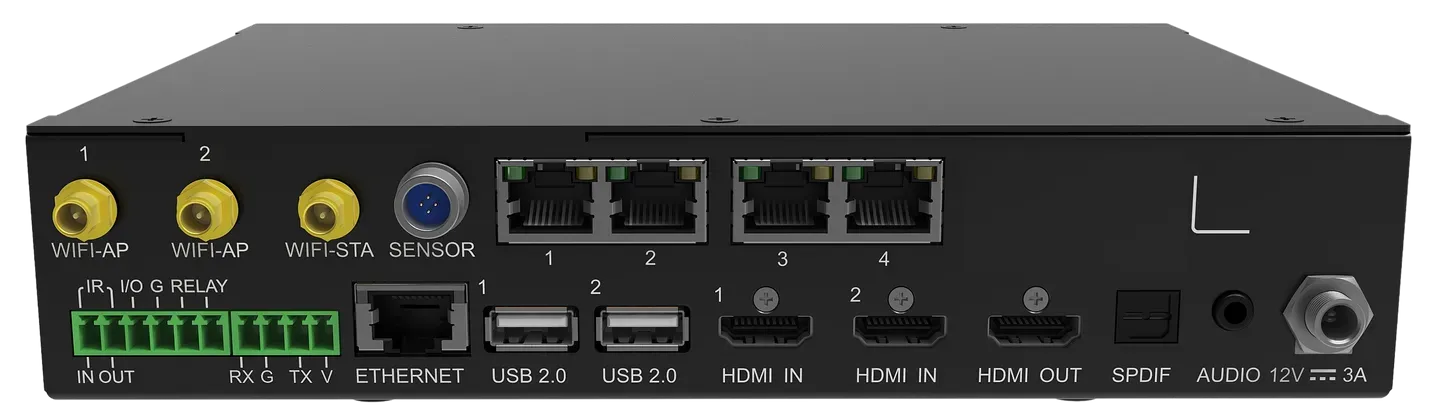
NovaStar TU15 Pro memiliki konektor RJ45 dengan bentuk serupa yang melayani fungsi berbeda. Beri label keempat output LED bernomor secara terpisah dari port kontrol jaringan ETHERNET. Perbedaan sederhana ini membuat gambar instalasi lebih jelas dan mencegah koneksi jaringan ruangan tertukar dengan rantai sinyal kabinet.
| Koneksi | penggunaan | Periksa sebelum serah terima |
|---|---|---|
| HDMI IN 1–2 | Laptop dan sumber video lain yang didukung | Input yang benar telah dipilih; pengaturan waktu progresif didukung. |
| HDMI KELUAR | Output standar 1080p | Berguna untuk memeriksa citra sumber selama proses pengaturan. |
| Keluaran 1–4 | Rantai kartu penerima LED | Urutan port, kabinet pertama, dan jalur kabel lengkap. |
| eternet | Jaringan eksternal atau PC kontrol NovaLCT | Alamat IP dan akses jaringan telah disetujui. |
| USB 2.0 | Tiga port untuk media dan perangkat periferal yang didukung | Kompatibilitas media dan periferal FAT32/NTFS. |
| AUDIO / SPDIF | Audio analog 3.5 mm dan audio digital optik | Pengaturan input sistem suara, mute, dan volume yang benar. |
| RS232 / SENSOR | Kontrol pusat dan sensor pendukung | Set perintah, penugasan pin, dan model sensor. |
| RELAY | Antarmuka pengalihan eksternal | Tegangan DC 30 V, batas arus 3 A; pengaturan sakelar eksternal yang dirancang khusus. |
01. Rencanakan instalasi fisik
Pasang NovaStar TU15 Pro di tempat yang mudah diakses, termasuk soket USB depan, koneksi daya, dan alur kerja kendali jarak jauh. Sisakan ruang untuk antena, tekukan kabel, dan ventilasi. Suhu internal kabinet dapat melebihi suhu ruangan, jadi evaluasi lingkungan pemasangan daripada hanya memeriksa termostat ruangan.
Gunakan petunjuk pemasangan dan perangkat keras pendukung yang sesuai untuk permukaan sebenarnya. Pengontrol dirancang untuk aplikasi dalam ruangan; rentang suhu tidak menjamin perlindungan terhadap hujan, debu, atau kondensasi. Untuk proyek layar luar ruangan, dapatkan persetujuan eksplisit untuk keseluruhan wadah pengontrol dan susunan kartu penerima, daripada menganggap unit dalam ruangan tahan cuaca.
02. Mengintegrasikan audio dan kontrol pusat
Antarmuka RS232 ditentukan pada 115200 bps, delapan bit data, satu bit stop, tanpa paritas, dan tanpa kontrol aliran. Konfirmasikan perintah yang tersedia dengan pemasok sistem kontrol. Port serial fisik tidak menjamin bahwa driver kontrol ruangan mendukung setiap fungsi sumber, volume, atau daya.
Antarmuka relai NovaStar TU15 Pro dapat mendukung manajemen daya eksternal, tetapi bukan merupakan catu daya utama untuk dinding LED. Pastikan personel yang berkualifikasi merancang pengalihan sesuai dengan instruksi kontaktor yang relevan. Verifikasi perilaku pengaktifan dan pematian aktual; jangan berasumsi adanya pengurutan otomatis atau perlindungan sistem file hanya karena terminal relai ada.
4. Cara mengatur NovaStar TU15 Pro
Pengaturan NovaStar TU15 Pro yang andal dimulai dengan berkas kartu penerima dan gambar kabinet yang disetujui oleh pemasok layar. Kartu penerima tetap berada di dalam kabinet LED; pengintegrasian fungsi pengirim tidak menghilangkan parameter modul atau pemetaan fisik. Pertahankan konfigurasi yang ada sebelum mengubah instalasi yang berfungsi.
01. Hubungkan dan konfigurasikan layar
- Rekam perangkat kerasnya. Cantumkan baris dan kolom kabinet, piksel per kabinet, model penerima, firmware pengontrol, dan kabinet pertama pada setiap output.
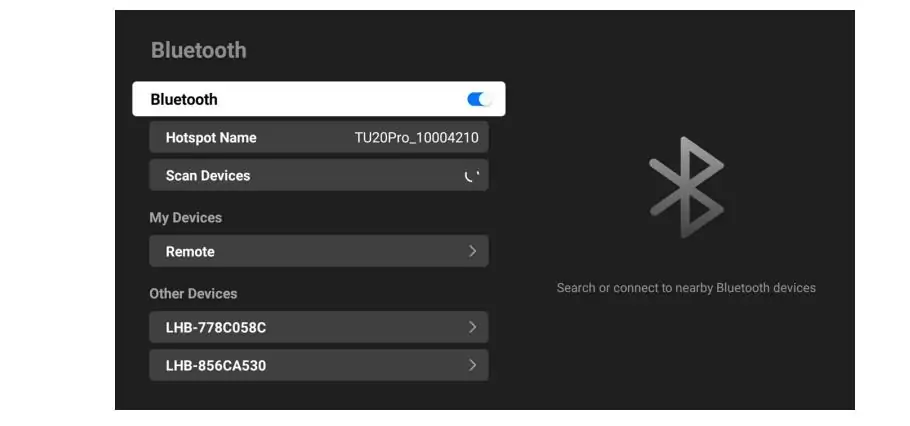
- Hubungkan sistemnya. Ikuti rencana pemasangan kabel yang telah disetujui, pasang antena dan adaptor daya yang tepat, dan pisahkan kabel jaringan manajemen dari output LED.
- Inisialisasi pengontrol. Ikuti petunjuk saat memulai, pilih pengaturan bahasa dan waktu, pasangkan remote, dan tetapkan nama ruangan yang mudah dikenali.
- Konfigurasikan dengan VNNOX Care. Panduan bersama ini menjelaskan Konfigurasi Lokal, Terhubung ke Hotspot, dan Mulai Cepat. Ikuti petunjuk yang sesuai di aplikasi dan gunakan parameter kabinet yang tepat.
- Konfirmasikan topologi. Tampilkan pola identifikasi dan verifikasi posisi serta arah setiap kabinet sebelum menampilkan isi normal.
Jangan mengganti parameter penerima yang ditebak ketika sebuah file hilang. Dapatkan file yang benar dari pemasok layar dan konfirmasikan konfigurasi modul dan IC driver. Gambar yang terlihat saja tidak membuktikan bahwa skala abu-abu, perilaku pemindaian, atau pengaturan penyegaran sudah benar.
02. Uji alur kerja operator yang sebenarnya
Uji NovaStar TU15 Pro terlebih dahulu dengan gambar lokal sederhana, kemudian HDMI, daftar putar yang diinginkan, berbagi nirkabel, dan audio. Gunakan teks halus, gradasi skala abu-abu, warna solid, dan konten yang sesuai dengan kanvas akhir. Periksa sambungan, urutan kabinet, pemangkasan, dan teks yang dapat dibaca pada jarak pandang normal.
Bandingkan mode tampilan Standar, Rapat, Cerah, dan Kulit menggunakan konten yang representatif. Atur kecerahan untuk ruangan dan periksa detail gelap; preset cerah seharusnya tidak menyembunyikan informasi atau mendistorsi warna merek. Kecepatan bingkai sumber, kecepatan penyegaran LED, dan interaksi rana kamera adalah masalah yang berbeda, jadi sertakan pengujian kamera jika dinding akan muncul dalam rekaman.
Restart NovaStar TU15 Pro dan seluruh instalasi untuk memastikan pemilihan sumber, program startup, dan pemulihan level audio sesuai yang diharapkan. Serahkan kabel yang telah diberi label, cadangan konfigurasi, versi dokumen, detail jaringan melalui saluran yang disetujui klien, dan panduan operator singkat. Minta staf untuk mendemonstrasikan alur kerja sendiri sebelum teknisi pergi.
5. Pemutaran USB dan pencermian layar nirkabel
NovaStar TU15 Pro mendukung pemutaran media mandiri dan beberapa alur kerja presentasi. Tentukan mana yang digunakan ruangan setiap hari, lalu uji jalur lengkap tersebut. Pemutaran HDMI yang berhasil tidak membuktikan bahwa daftar putar USB, laptop tamu, atau penayangan nirkabel akan berperilaku identik.
01. Siapkan media USB untuk NovaStar TU15 Pro
Gunakan penyimpanan FAT32 atau NTFS; spesifikasi ini tidak termasuk exFAT dan FAT16. Cadangkan file sebelum memformat ulang drive. Periksa sistem file dan pengkodean media saat file gagal: nama file MP4 menjelaskan wadah dan tidak memastikan bahwa codec, frame rate, resolusi, dan bitrate-nya didukung.
Lembar data mencantumkan decoding H.265 hingga 4K60 dan H.264 hingga 4K30, dengan batasan lebih lanjut dalam tabel medianya. Lembar data juga mencantumkan beberapa aliran video simultan, tetapi angka-angka tersebut tidak menjamin setiap daftar putar campuran. Uji hasil ekspor akhir secara bersamaan, termasuk audio, transisi, pemutaran awal, dan pengoperasian durasi panjang.
Susun konten berdasarkan rasio aspek dinding. Jauhkan keterangan dari tepi dan pastikan lingkaran tetap berbentuk lingkaran setelah penskalaan. Untuk layar informasi, keterbacaan pada jarak pandang yang dimaksud lebih bermanfaat daripada mengekspor file sebesar mungkin. Simpan gambar dan video uji yang terbukti baik bersama materi serah terima.
02. Konfigurasi berbagi nirkabel dan cadangan
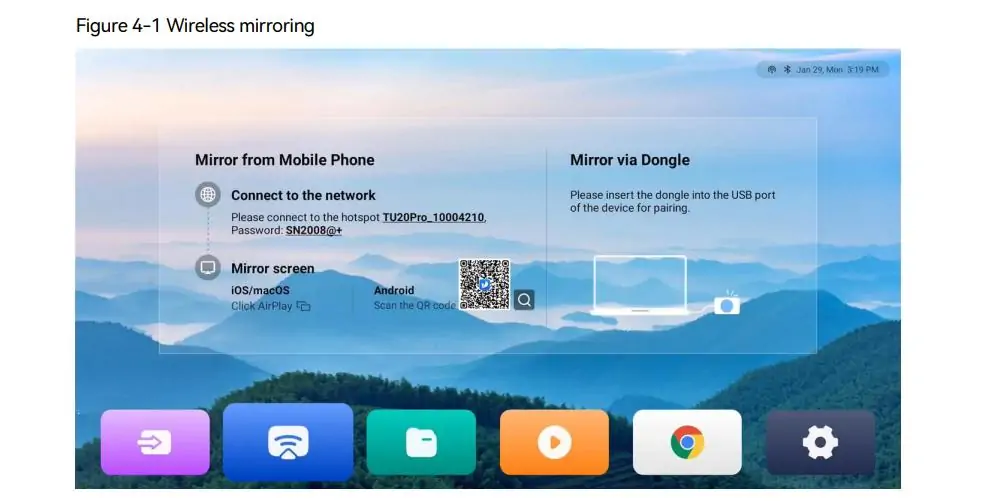
Fitur mirroring nirkabel NovaStar TU15 Pro mendukung alur kerja Windows, macOS, iOS, dan Android. Manual yang dibagikan menjelaskan pendekatan klien Windows, macOS AirPlay, dan seluler termasuk ViPlex Handy. Versi 1.6.2 memperbarui tautan unduhan tranScreen, jadi gunakan manual terbaru saat menyiapkan laptop yang dikelola.
Manual tersebut menyatakan hingga 1080p pada 60 fps dengan latensi 80 ms atau kurang pada jarak delapan meter dalam kondisi yang disebutkan. Itu adalah klaim pabrikan, bukan jaminan penundaan ujung-ke-ujung di ruang rapat yang ramai. Uji perangkat presenter yang sebenarnya, batasan jaringan, penempatan antena, dan kondisi nirkabel; sediakan HDMI sebagai cadangan praktis.
Untuk alur kerja tamu NovaStar TU15 Pro, sepakati penggunaan hotspot dengan tim TI klien. Pengontrol dapat mengoperasikan koneksi Wi-Fi dan hotspot secara bersamaan. Setelah mengubah nama atau kata sandi hotspot, pasangkan kembali dongle mirroring sesuai petunjuk manual. Verifikasi penemuan dengan perangkat tamu, alih-alih berasumsi bahwa ponsel yang sudah terhubung milik pemasang mewakili setiap pengguna.
6. Aksesoris, lisensi, dan harga NovaStar TU15 Pro
Harga NovaStar TU15 Pro harus dievaluasi sebagai konfigurasi terpasang. Harga pengontrol yang diiklankan tidak memberi tahu Anda apakah proyek tersebut mencakup aksesori nirkabel, kode aktivasi, kartu penerima, pengkabelan, pengiriman, atau komisioning. Mintalah penawaran terperinci dalam mata uang yang dibutuhkan dengan perlakuan pajak dan pengiriman yang jelas.
01. Pisahkan fungsi yang disertakan dari item opsional.
| Kebutuhan | Termasuk atau opsional | Keputusan yang harus dibuat |
|---|---|---|
| Pencermian nirkabel layar tunggal | Termasuk | Konfirmasikan alur kerja perangkat sumber yang dimaksud. |
| Dongle pencermian PTB1307 | Pembelian terpisah | Berguna jika presenter membutuhkan aksesori berbagi khusus. |
| Pencermian empat-split / sembilan-split | Kode aktivasi terpisah | Periksa keterbacaan setiap jendela pada dinding sebenarnya. |
| Fungsi papan tulis | Kode aktivasi terpisah | Selain itu, validasi juga bingkai sentuh inframerah yang kompatibel. |
| Sensor cahaya atau suhu/kelembapan | Konfirmasi dan berikan penawaran secara terpisah. | Pilih sensor yang dibutuhkan dan verifikasi kompatibilitasnya. |
| Perangkat periferal Bluetooth | Didukung; perangkat tambahan dibeli secara terpisah. | Uji coba keyboard, mouse, atau perangkat audio yang tepat. |
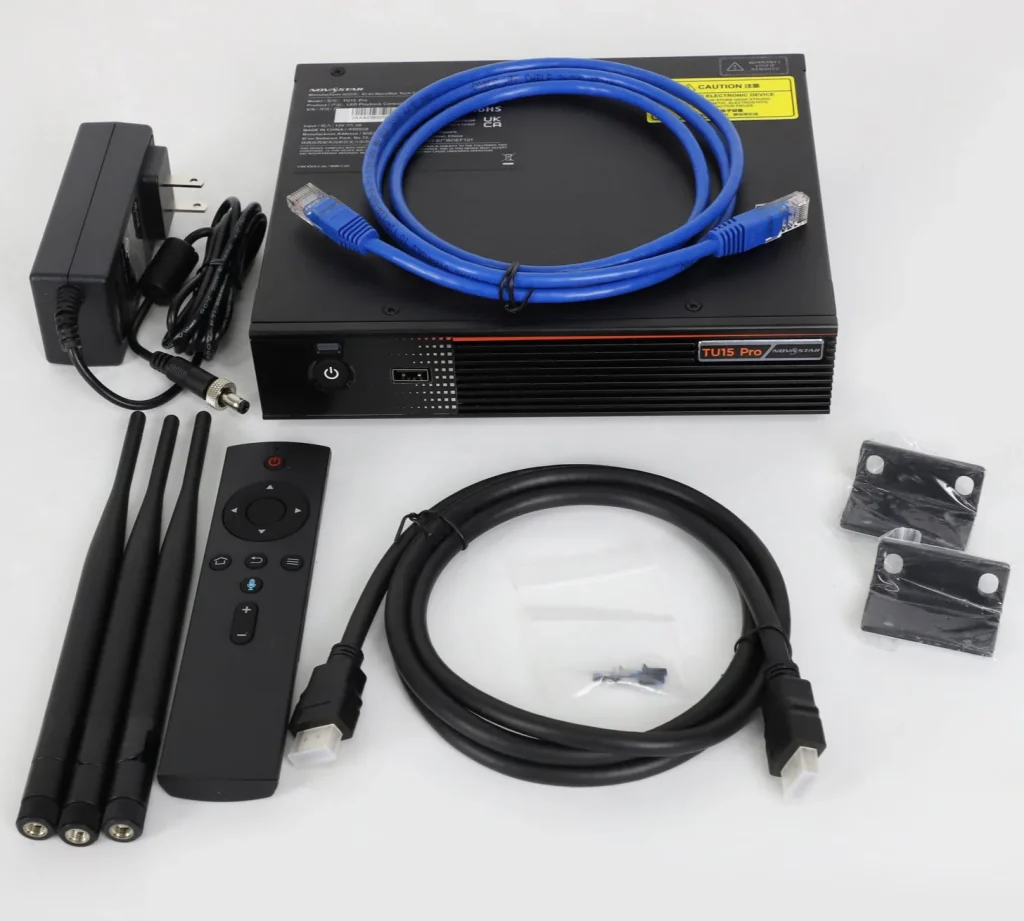
Spesifikasi NovaStar TU15 Pro mencantumkan prosesor, adaptor daya, remote suara Bluetooth, kabel HDMI, kabel Ethernet, tiga antena, dan dua braket gantung sebagai isi paket. Revisi daftar kemasan terbaru menghilangkan baterai AAA. Periksa pengiriman sesuai dengan daftar yang dikonfirmasi penjual daripada berasumsi bahwa setiap aksesori yang ditunjukkan dalam diagram aplikasi disertakan.
02. Sebutkan layanan serta perangkat kerasnya
Penggunaan papan tulis digital memerlukan rencana interaksi yang nyata: ukuran bingkai, pemasangan, penyelarasan sentuh, aktivasi perangkat lunak, dan pelatihan pengguna. Aplikasi Android pihak ketiga didukung, tetapi itu tidak menjamin setiap aplikasi konferensi, kamera, atau mikrofon. Validasi aplikasi dan periferal yang tepat sebelum menjanjikan solusi ruang rapat yang lengkap.
Saat meminta penawaran NovaStar TU15 Pro, berikan resolusi kabinet, tata letak, model receiver, perangkat sumber, jenis konten, dan lisensi yang dibutuhkan. Tanyakan siapa yang memeriksa peta port, menyediakan cadangan konfigurasi, dan menangani dukungan garansi. Konfirmasikan waktu tunggu dan pengaturan penggantian. Hindari membandingkan harga controller saja dengan paket yang mencakup pengaturan dan dukungan lokal.
7. NovaStar TU15 Pro vs TU20 Pro vs TU40 Pro
Pilih antara NovaStar TU15 Pro, TU20 Pro, dan TU40 Pro berdasarkan mode output dan kebutuhan koneksi. Jumlah piksel yang lebih banyak dalam spesifikasi utama tidak selalu memberikan peningkatan yang sama untuk sumber Android internal atau operasi piksel demi piksel.
| Spesifikasi | TU15 Pro | TU20 Pro | TU40 Pro |
|---|---|---|---|
| Kapasitas terukur | 2.6 juta | 3.9 juta | 13 juta |
| Kapasitas piksel ke piksel | 2.6 juta | 2.88 juta | 8.8 juta |
| Output LED Gigabit | 4 | 6 | 20 |
| Input HDMI | 2 × HDMI 1.3 | 2 × HDMI 1.3 | 1 × HDMI 1.3; 2 × HDMI 2.0 |
| Keluaran optik | None | None | 2 × 10G OPT |
| Lembar data referensi | V1.6.4 | V1.6.4 | V1.2.4 |
NovaStar TU15 Pro adalah kandidat yang tepat jika dinding sesuai dengan beban total, dimensi, dan topologi empat port-nya. Monitor ini tidak terbatas pada satu bentuk standar 1080p: kanvas yang lebih lebar dan kompatibel juga dapat dipasang. Sebaliknya, luas layar saja tidak banyak menjelaskan kebutuhan pengontrol karena jarak piksel yang lebih halus meningkatkan jumlah piksel dalam area fisik yang sama.
Bacalah spesifikasi dan panduan pengaturan TU20 Pro jika kapasitas skala enam rantai output atau lebih dibutuhkan. Kanvas 2560 × 1440 berisi 3,686,400 piksel, sehingga totalnya sesuai dengan batas skala TU20 Pro tetapi melebihi batas piksel-ke-piksel dan sumber internal model tersebut. Perbedaan ini harus dinyatakan secara eksplisit dalam proposal sistem.
Panduan TU40 Pro relevan untuk kanvas yang lebih besar, sumber HDMI 2.0, dan desain keluaran optik. Sistem serat optiknya memerlukan modul dan peralatan penerima yang sesuai. Angka perbandingan berasal dari lembar data NovaStar masing-masing yang tersedia melalui pusat unduhan pabrikan.
Untuk produksi langsung, dokumentasikan persyaratan seperti lapisan independen, pengalihan sumber, sinkronisasi, redundansi, dan latensi terukur sebelum memilih model. Jangan berasumsi bahwa seluruh lini produk secara otomatis memenuhi persyaratan tersebut. Perbandingan seri H dan seri VX dapat membantu dalam melakukan penilaian prosesor yang lebih detail.
8. Memecahkan Masalah NovaStar TU15 Pro
Saat sistem NovaStar TU15 Pro mengalami kegagalan, identifikasi apakah kesalahan tersebut berasal dari satu sumber atau memengaruhi semua sumber. Mulailah dengan citra lokal yang diketahui berfungsi dengan baik dan sinyal HDMI yang diketahui berfungsi dengan baik. Catat gejalanya dan ubah satu variabel pada satu waktu agar hasil setiap pengujian tetap bermanfaat.
| Gejala | Pemeriksaan pertama | Langkah diagnostik selanjutnya |
|---|---|---|
| Tidak ada gambar di sumber mana pun. | Pengontrol dan catu daya kabinet; sumber terpilih | Periksa output lokal dan konfigurasi kartu penerima yang telah disetujui. |
| Lemari-lemari tersebut dipajang dengan urutan yang salah. | Penugasan port dan arah kabel | Bandingkan topologi dengan gambar instalasi. |
| Teks lembut, diregangkan, atau dipotong | Resolusi sumber, rasio aspek, penskalaan | Uji gambar dengan ukuran asli dan periksa margin konten. |
| Drive USB atau file hilang | Sistem file FAT32/NTFS dan format yang didukung | Cobalah menggunakan penyimpanan yang terbukti berfungsi dengan baik dan ekspor yang didukung. |
| Perangkat nirkabel tidak dapat menemukan layar. | Hotspot/jaringan, metode klien, aturan isolasi | Sambungkan kembali menggunakan petunjuk manual dan uji HDMI secara terpisah. |
| Gambar berfungsi tetapi suara tidak berfungsi. | Bisukan, volume, sumber audio, input sistem suara | Uji output audio yang dipilih dan sistem eksternal secara terpisah. |
Untuk masalah HDMI, periksa pengaturan waktu progresif dan pengaturan warna sumber. NovaStar TU15 Pro kompatibel dengan HDCP 1.4 dengan HDCP diaktifkan secara default; itu tidak berarti semua konten yang dilindungi secara otomatis diblokir. Kompatibilitas masih bergantung pada sumber dan jalur koneksi lengkap. Uji konten dan adaptor yang sebenarnya dibutuhkan selama pemasangan.
Hindari melakukan reset pabrik sebagai respons pertama terhadap masalah kecil. Pertahankan parameter penerima, pengaturan perangkat, dan media yang berfungsi. Jika perlu dilakukan eskalasi, kirimkan kepada pemasok versi firmware, peta kabinet, model penerima, waktu sumber yang dipilih, dan deskripsi yang tepat tentang kapan kesalahan muncul. Detail ini lebih bermanfaat daripada hanya mengatakan "layar tidak berfungsi".
9. Pertanyaan yang Sering Diajukan (FAQ) tentang NovaStar TU15 Pro
Jawaban-jawaban ini membahas pertanyaan-pertanyaan terkait dokumentasi, kapasitas, konektivitas, dan seleksi. Perluas pertanyaan untuk melihat jawabannya.
01. Di mana saya bisa mengunduh manual NovaStar TU15 Pro?
Gunakan Panduan Pengguna TU20 Pro/TU15 Pro V1.6.2 yang ditautkan di bagian 1, bersama dengan lembar data TU15 Pro yang terpisah. Panduan tersebut mencakup pengoperasian; lembar data mendefinisikan batasan perangkat keras dan media. Konfirmasikan bahwa alur kerja yang didokumentasikan sesuai dengan firmware yang terpasang pada perangkat Anda.
02. Berapa banyak piksel yang dapat dikendalikan oleh NovaStar TU15 Pro?
Jumlah total yang ditentukan adalah 2.6 juta piksel untuk penskalaan dan operasi piksel demi piksel di empat output LED. Layar 1920 × 1080 berisi 2,073,600 piksel dan lolos pemeriksaan beban total. Beban port individual, dimensi, dan kompatibilitas kartu penerima masih memerlukan validasi.
03. Apakah NovaStar TU15 Pro mendukung input HDMI 4K?
Input HDMI standar maksimumnya adalah 2048 × 1152 pada 60 Hz. File 4K yang didukung dapat didekode secara internal, tetapi itu adalah kemampuan terpisah. Dinding dengan resolusi asli 3840 × 2160 berisi 8,294,400 piksel dan melebihi kapasitas output pengontrol ini.
04. Apa kata sandi Wi-Fi NovaStar TU15 Pro?
Manual yang dibagikan mencantumkan SN2008@+ sebagai kata sandi hotspot default dan TUxx Pro_xxxx sebagai pola nama default. Instalasi mungkin sudah menggunakan kredensial yang berbeda. Tanyakan kepada administrator untuk detail terkini, atur kata sandi yang sesuai selama proses instalasi, dan pasangkan kembali dongle setelah perubahan.
05. Dapatkah pengontrol beroperasi tanpa internet?
Pemutaran lokal dan presentasi HDMI dapat beroperasi secara offline setelah konfigurasi. Berbagi nirkabel memerlukan koneksi lokal yang sesuai. Layanan cloud dan beberapa alur kerja aktivasi memerlukan akses internet; manual secara khusus meminta aktivasi internet untuk mirroring dongle. Uji alur kerja offline lengkap sebelum serah terima.
06. Perangkat lunak NovaStar TU15 Pro mana yang harus saya gunakan?
Gunakan ViPlex Handy untuk penerbitan konten yang didukung dan tugas kontrol layar, VNNOX Care untuk konfigurasi dan topologi, dan NovaLCT untuk pekerjaan konfigurasi PC yang didukung. Pilih versi yang sesuai dengan perangkat keras dan firmware yang terpasang. PC pemutaran yang terhubung secara permanen tidak diperlukan untuk program mandiri.
07. Apakah fitur layar terpisah nirkabel dan papan tulis digital disertakan?
Fitur mirroring layar tunggal sudah termasuk. Mirroring empat layar dan sembilan layar memerlukan kode aktivasi terpisah, dan pengoperasian papan tulis memerlukan kode aktivasi tersendiri dan pengaturan sentuh yang kompatibel. Dongle PTB1307 juga opsional. Mintalah item-item ini secara terpisah dalam penawaran proyek.
08. Haruskah saya memilih TU15 Pro atau TU20 Pro?
Pilih dari peta kabinet dan alur kerja sumber yang sebenarnya. NovaStar TU15 Pro menyediakan empat output dan 2.6 juta piksel. TU20 Pro menyediakan enam output, 3.9 juta piksel yang diskalakan, dan 2.88 juta piksel antar piksel. Peringkat skala yang lebih besar tidak berlaku untuk setiap mode operasi.
10. Kesimpulan: memilih pengontrol yang tepat
NovaStar TU15 Pro adalah pilihan praktis untuk layar LED dalam ruangan yang kompatibel dan membutuhkan pemutaran konten lokal, presentasi HDMI, dan berbagi nirkabel. Alasan terkuat untuk memilihnya adalah karena peta kabinet yang disetujui dan alur kerja harian sesuai dengan kemampuannya, termasuk resolusi langit-langit 2.6 juta piksel dan empat port output LED.
Sebelum memesan, periksa waktu sumber, alur kerja perangkat lunak, kompatibilitas penerima, lisensi opsional, dan prosedur pemulihan operator. Gunakan manual dan spesifikasi NovaStar TU15 Pro terbaru secara bersamaan, lalu uji sistem yang sudah jadi dengan konten nyata. Untuk penilaian proyek, mengirim EagerLED Persyaratan peta piksel kabinet dan presentasi Anda sehingga pengontrol, aksesori, dan layar dapat ditentukan sebagai satu instalasi kerja.


