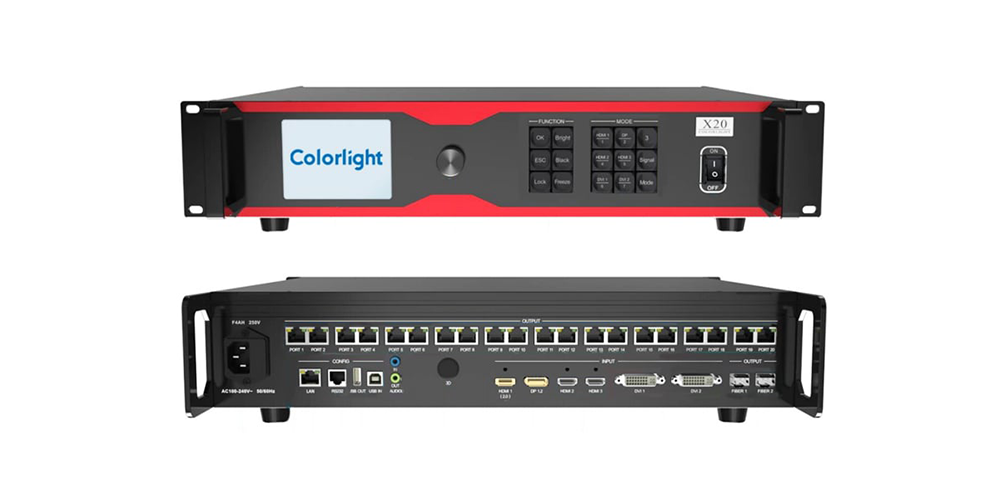
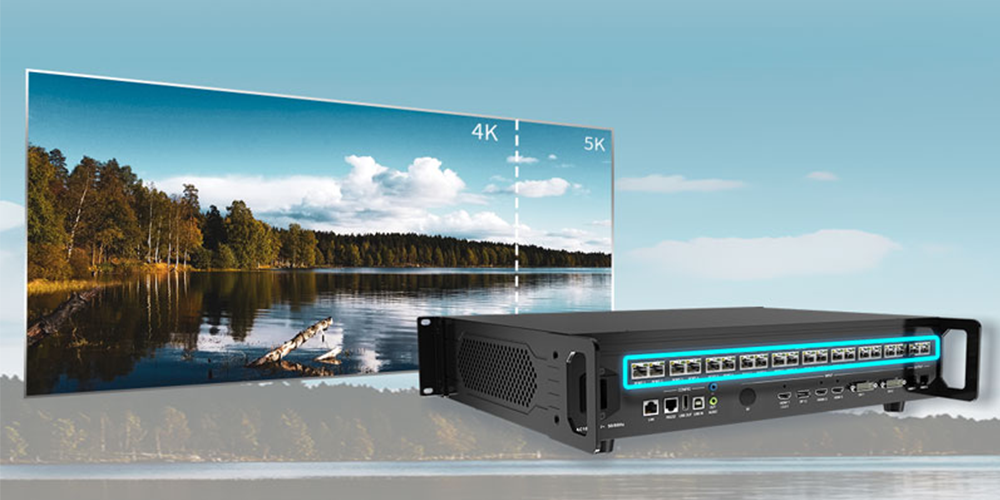
Jawaban singkat: Colorlight X20 adalah prosesor video LED 4K (pengontrol tampilan LED) dengan 1× input HDMI 2.0, 1× DP 1.2, 2× HDMI 1.4 dan 2× input DVI, 20× output Gigabit Ethernet ditambah 2× port fiber 10G, dan beban maksimum 13 juta piksel (hingga lebar 16,384 px dan tinggi 8,192 px). Perangkat ini dikonfigurasi dengan Colorlight iSet dan diperbarui dengan LEDUpgrade . Manual pengguna X20 , spesifikasi X20 , dan paket firmware X20 tersedia di halaman ini.
Colorlight X20 dirancang untuk pekerjaan di mana dinding harus dioperasikan dari beberapa sumber resolusi tinggi sekaligus — panggung sewaan, studio siaran, pameran, ruang kontrol, dan layar LED tetap berukuran besar. Perangkat ini menerima input 4K, membagi dan menskalakannya hingga ke enam jendela, dan mengirimkan hasilnya ke kartu penerima melalui 20 port Gigabit Ethernet atau 2 × 10G fiber.
Panduan ini mencakup tiga hal yang benar-benar dibutuhkan pengguna X20: manual, spesifikasi dan unduhan firmware, data teknis yang terverifikasi, dan proses pengaturan langkah demi langkah di iSet — diikuti dengan pemecahan masalah untuk kesalahan yang menyebabkan layar tidak menampilkan gambar.
Apa yang dibahas dalam panduan Colorlight X20 ini?
- Sekilas tentang Colorlight X20
- Spesifikasi teknis Colorlight X20
- Unduhan manual, spesifikasi, dan firmware X20
- Sebelum Anda mulai: lima hal yang perlu diperiksa
- Langkah-langkah pengaturan X20 di Colorlight iSet
- Cara memeriksa batas beban 13 juta piksel
- Panduan pemecahan masalah Colorlight X20
- Colorlight X20 vs VX20
- Pertanyaan yang Sering Diajukan (FAQ) tentang Colorlight X20
1. Sekilas tentang Colorlight X20
| Barang | Detil |
|---|---|
| Jenis produk | Prosesor video LED 4K / pengontrol tampilan LED |
| Masukan | 1× HDMI 2.0, 1× DP 1.2, 2× HDMI 1.4, 2× DVI |
| Output | 20× Gigabit Ethernet; 2× fiber 10G (modul SFP+ opsional) |
| Beban maksimum | 13 juta piksel |
| Kanvas maksimum | Lebar 16,384 piksel × tinggi 8,192 piksel |
| Windows | Hingga 6 jendela, dapat diposisikan dan diskalakan secara bebas; ukuran jendela minimum 64 × 64 piksel. |
| Audio | Input/output audio independen; audio HDMI dan DP terintegrasi dapat dipisahkan. |
| kontrol | LAN (TCP/IP); kontrol pihak ketiga melalui TCP/UDP/RS-232 |
| Perangkat lunak | Colorlight iSet untuk pengaturan layar; Colorlight LEDUpgrade untuk firmware. |
| Penggunaan khas | Penyewaan panggung, siaran, pameran, ruang kontrol, dinding besar di dalam dan luar ruangan. |
| Dokumen di halaman ini | Panduan pengguna X20 V2.0, spesifikasi X20, firmware X20 (PCB1.1 V2.40) |
2. Spesifikasi teknis Colorlight X20
Tabel di bawah ini mencantumkan data X20 yang telah dipublikasikan. Jika suatu fitur bergantung pada kartu penerima (misalnya mode tampilan khusus), kartu penerima tersebut juga harus mendukungnya.
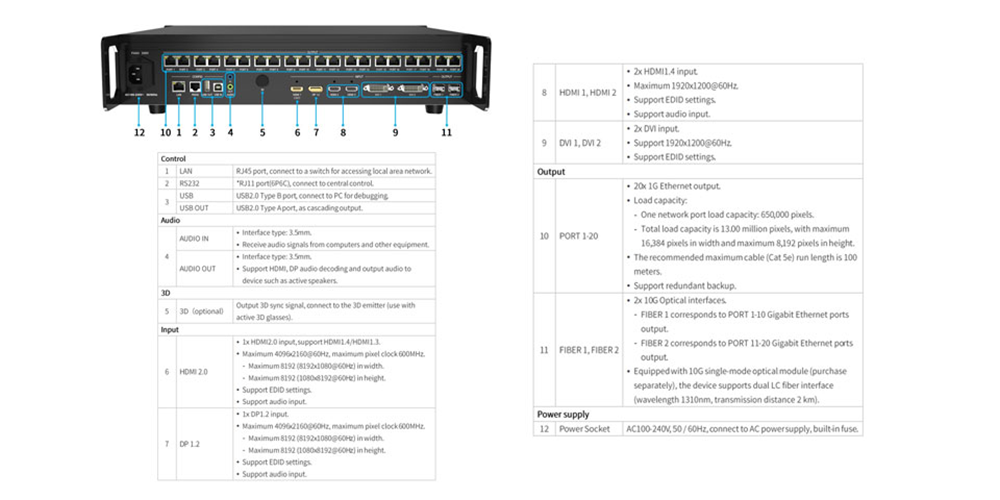
| Kategori | Spesifikasi |
|---|---|
| Konektor input | 1× HDMI 2.0, 1× DP 1.2, 2× HDMI 1.4, 2× DVI |
| Resolusi input | Hingga 4096 × 2160 @ 60 Hz |
| Kapasitas muatan | 13,000,000 piksel |
| Lebar maksimum | 16,384 piksel |
| Tinggi maksimum | 8,192 piksel |
| Konektor keluaran | 20× Gigabit Ethernet (RJ45) |
| Keluaran optik | 2 port fiber 10G (modul optik opsional) |
| Batasan keluaran | Output port Ethernet dan output port optik tidak dapat digunakan secara bersamaan. |
| Jendela / lapisan | Hingga 6 jendela dengan posisi dan ukuran bebas; ukuran jendela minimum 64 × 64 px |
| Pengolahan video | Pengalihan sumber, pemangkasan, penyambungan, dan penskalaan kualitas siaran yang mulus. |
| Audio | Input dan output audio independen; audio terintegrasi HDMI/DP dapat dipisahkan. |
| Antarmuka kontrol | LAN (TCP/IP); kontrol pihak ketiga melalui TCP/UDP/RS-232 |
| Panduan pemasangan kabel | Gunakan kabel Gigabit Ethernet standar ke kartu penerima (maksimum ≈100 m per jalur tembaga); gunakan port fiber 10G untuk jarak yang lebih jauh. |
Angka-angka di atas mengikuti spesifikasi Colorlight X20 . Batch produk dan firmware dapat berubah; selalu konfirmasikan model dan revisi yang tercetak pada unit Anda sebelum memesan suku cadang.
3. Unduhan manual, spesifikasi, dan firmware X20
Unduh dokumen yang Anda butuhkan sebelum memulai. Manual ini merupakan referensi untuk item menu dan diagram koneksi; spesifikasi ini merupakan referensi untuk angka-angka dalam artikel ini.
| File | Versi yang diunggah di sini | Untuk apa ini? |
|---|---|---|
| Panduan pengguna Colorlight X20 (PDF) | V2.0 | Tata letak panel depan dan belakang, menu, contoh koneksi, dan langkah-langkah konfigurasi. |
| Spesifikasi Colorlight X20 (PDF) | Spesifikasi X20 | Input, output, kapasitas muat, dan fitur yang didukung |
| Firmware Colorlight X20 (ZIP) | PCB1.1 V2.40 (ARM utama 51.92 / FPGA 11.92 / FPGA2 1.20 / ARM depan 52.22 / papan keluaran 1.60) | Paket peningkatan firmware untuk X20 |
| Perangkat lunak Colorlight: iSet dan LEDUpgrade | Versi terbaru tercantum di halaman unduhan. | iSet untuk pengaturan dan kontrol layar, LEDUpgrade untuk instalasi firmware. |
Catatan versi: Pusat unduhan Colorlight sendiri juga mencantumkan paket PCB1.1 V2.60 yang lebih baru untuk versi LAN dari X20. Periksa revisi PCB dan firmware saat ini pada prosesor Anda (layar status) sebelum melakukan peningkatan, dan simpan versi yang sesuai dengan proyek atau catatan layanan yang telah disetujui.
4. Sebelum Anda mulai: lima hal yang perlu diperiksa
- Ukuran layar dalam piksel. Kalikan resolusi kabinet dengan jumlah kabinet di setiap arah. Hasilnya harus sesuai dengan anggaran 13 juta piksel X20.
- Model kartu penerima. Perhatikan tipe kartu dan jumlah piksel yang dapat ditangani oleh setiap kartu, agar rencana port di iSet sesuai dengan perangkat keras.
- Paket kabel. Hitung berapa banyak kabinet yang terpasang pada setiap output. Jaga agar jalur tembaga tetap dalam batas Gigabit Ethernet dan gunakan port fiber 10G ketika jarak atau jumlah kabel bertambah.
- Sumber dan resolusi. Cantumkan setiap sumber beserta resolusi dan kecepatan bingkainya (misalnya 3840 × 2160 @ 60 Hz) dan tentukan input mana yang digunakan oleh masing-masing sumber.
- Versi firmware dan perangkat lunak. Rekam firmware pada prosesor dan instal versi iSet terbaru agar tampilan layar dan file parameter tetap kompatibel.
5. Langkah-langkah pengaturan X20 di Colorlight iSet
Urutan di bawah ini mengikuti cara pengoperasian X20 biasanya: sambungkan rantai video, hubungkan prosesor ke jaringan, buat layar di perangkat lunak, lalu tambahkan jendela dan audio.
Langkah 1 – Unduh manual, spesifikasi, dan firmware.
Unduh file dari tabel unduhan di atas . Instal iSet dan LEDUpgrade dari halaman unduhan perangkat lunak Colorlight, bukan dari mirror yang tidak dikenal, dan pertahankan versi firmware yang sesuai dengan revisi prosesor Anda.
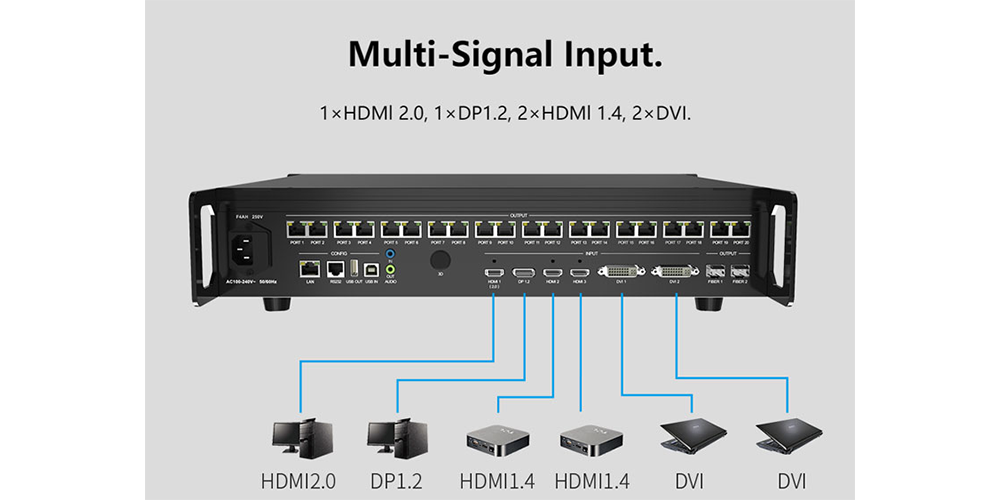
Langkah 2 – Hubungkan input video
Cocokkan setiap sumber dengan input yang tepat. Pemetaan praktis untuk empat jenis input X20:
| sumber | Gunakan input ini | Catatan |
|---|---|---|
| Pemutar 4K/UHD atau PC | HDMI 2.0 atau DP 1.2 | Hingga 4096 × 2160 @ 60 Hz |
| Pemutaran 1080p / 2K | HDMI 1.4 atau DVI | Biarkan port HDMI 2.0 dan DP tetap tersedia untuk sumber 4K. |
| Output kamera atau switcher | HDMI 2.0 atau HDMI 1.4 | Sesuaikan kecepatan bingkai (frame rate) dengan kecepatan penyegaran (refresh rate) kamera yang Anda gunakan untuk dinding tersebut. |
| Umpan audio | Input audio terpisah, atau audio HDMI/DP terintegrasi. | X20 dapat memisahkan audio internal dan menampilkannya secara independen. |
Langkah 3 – Hubungkan output ke kartu penerima
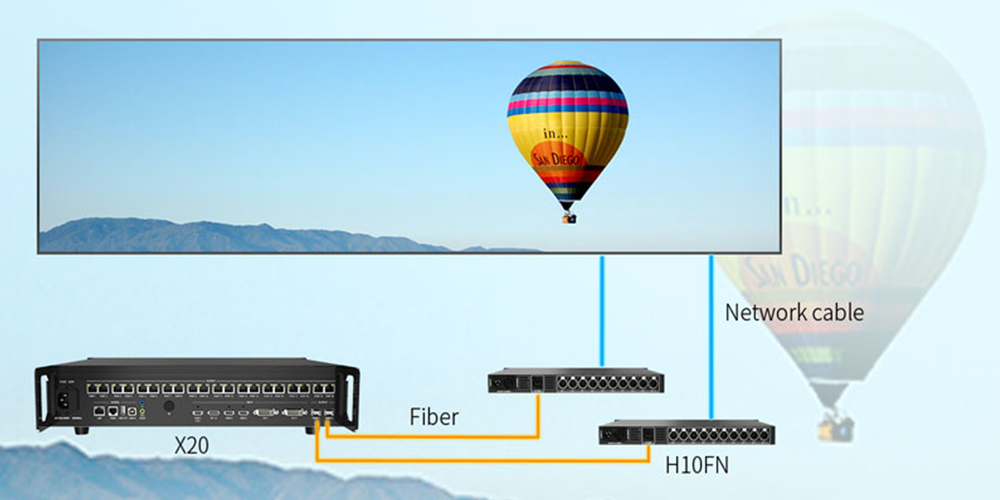
- Tembaga: Hubungkan kabel CAT5e atau yang lebih baik dari 20 port Gigabit Ethernet X20 ke kartu penerima pertama di setiap rantai.
- Serat: Gunakan port fiber 2 × 10G untuk jarak jauh atau jumlah port yang banyak.
- Penting: Output Ethernet dan output optik tidak dapat digunakan secara bersamaan — tentukan jalur mana yang digunakan dinding sebelum melakukan pemasangan kabel, karena kedua jalur tersebut memiliki kapasitas output yang sama.
Langkah 4 – Instal iSet dan temukan prosesor di jaringan
Instal iSet, hubungkan prosesor ke jaringan yang sama dengan PC kontrol, dan berikan alamat IP pada PC tersebut di subnet yang sama dengan X20. Jika perangkat tidak muncul dalam daftar, uji dengan kabel langsung dan periksa apakah tidak ada perangkat lain yang menggunakan alamat yang sama.
Langkah 5 – Buat layar dan masukkan parameter
Tambahkan layar baru, lalu masukkan parameter yang menjelaskan dinding fisik: resolusi, jenis kartu penerima, ukuran kabinet, dan jumlah kabinet per port. Langkah ini adalah yang mencegah dinding menampilkan gambar yang diperkecil atau diacak.
Langkah 6 – Petakan input dan buat jendela
X20 dapat menampilkan hingga enam jendela secara bersamaan, masing-masing dengan posisi dan ukurannya sendiri (minimal 64 × 64 px). Tempatkan jendela yang Anda butuhkan, lalu gunakan pemangkasan dan penskalaan untuk menyesuaikan konten sumber agar tepat berada di dinding.
Langkah 7 – Menyiapkan audio
Pilih sumber audio yang Anda inginkan — input audio independen atau audio terintegrasi dari sinyal HDMI atau DP — dan atur level output untuk sistem speaker Anda.
Langkah 8 – Perbarui firmware dengan LEDUpgrade
Jika proyek membutuhkan firmware yang lebih baru, jalankan LEDUpgrade pada koneksi yang stabil dan pilih paket yang sesuai dengan prosesor Anda. Jangan mengganggu proses pembaruan, dan simpan file parameter sebelumnya agar Anda dapat memulihkan kondisi yang baik.
Langkah 9 – Uji dan sempurnakan
Masukkan pola uji, periksa setiap kabinet untuk memastikan pemetaan port yang benar, lalu atur kecerahan dan suhu warna untuk ruangan tersebut. Konfirmasikan bahwa jumlah total piksel masih berada dalam batas 13 juta sebelum Anda menyelesaikan tata letak.
6. Cara memeriksa batas beban 13 juta piksel
Kapasitas pemuatan mengacu pada jumlah total piksel pada kanvas yang diproses oleh X20, bukan resolusi video input. Kalikan lebar dengan tinggi, lalu bandingkan dengan 13,000,000:
| Ukuran kanvas | Pixel | Apakah cocok untuk X20? |
|---|---|---|
| × 1920 1080 | 2.07 juta | Ya |
| 3840 × 2160 (UHD) | 8.29 juta | Ya |
| × 5120 2880 | 14.75 juta | Tidak — perkecil kanvas atau belah dindingnya. |
| 16384 × 512 (strip lebar) | 8.39 juta | Ya — di dalam batas lebar 16,384 px. |
| 512 × 8192 (strip tinggi) | 4.19 juta | Ya — di dalam batas tinggi 8,192 px. |
Angka 16,384 × 8,192 adalah lebar maksimum dan tinggi maksimum kanvas — bukan kanvas yang dapat Anda isi sekaligus. Totalnya masih dibatasi hingga 13 juta piksel.
7. Memecahkan Masalah Colorlight X20
Sebagian besar kerusakan X20 berasal dari empat hal: sinyal input, pemetaan port, pengaturan jaringan, atau firmware yang tidak sesuai dengan perangkat keras. Kerjakan tabel secara berurutan.
| Gejala | Kemungkinan penyebab | Apa yang harus dilakukan |
|---|---|---|
| Tidak ada gambar di dinding. | Input tidak dipilih, ketidakcocokan EDID/sinyal, atau kabel rusak. | Periksa resolusi dan kecepatan bingkai sumber, uji kabel dan sumber pada input yang diketahui berfungsi dengan baik, lalu pastikan input tersebut ditetapkan ke jendela. |
| Menu muncul di prosesor tetapi layar tetap hitam. | Port output tidak dipetakan ke layar, atau kartu penerima tidak berada dalam rantai. | Periksa kembali pemetaan port ke kabinet di iSet dan uji rantai Ethernet port demi port. |
| Gambar berkedip atau bergulir | Kecepatan penyegaran tidak sesuai dengan sumber atau kamera. | Sesuaikan pengaturan penyegaran output dan pemindaian hingga dinding berhenti membentur kamera. |
| Perbedaan warna antar lemari | Parameter kabinet atau data kalibrasi salah. | Unggah ulang file parameter dan kalibrasi kabinet untuk kabinet yang bermasalah agar setiap kabinet menggunakan data yang sama. |
| Dinding tersebut terpotong di bagian tepinya. | Kanvas melebihi lebar, tinggi, atau total anggaran piksel maksimum. | Kurangi ukuran kanvas, atau bagi dinding ke beberapa prosesor sehingga masing-masing tetap berada di dalam 13 juta piksel. |
| Output fiber optik tidak berfungsi saat port Ethernet terhubung. | Output Ethernet dan optik tidak dapat berjalan secara bersamaan. | Pilih salah satu jalur keluaran dan putuskan sambungan jalur lainnya. |
| Tidak dapat terhubung ke X20 dari PC. | Alamat IP pada subnet yang berbeda, konflik IP, atau firewall | Tempatkan PC dan prosesor pada subnet yang sama, hilangkan konflik, dan uji dengan kabel langsung. |
| Pembaruan firmware gagal | Kemasan tidak sesuai dengan model atau revisi PCB, atau koneksi terputus. | Konfirmasikan model dan revisi yang tepat, gunakan paket firmware yang sesuai, dan ulangi pembaruan pada koneksi yang stabil. |
8. Colorlight X20 vs VX20
VX20 adalah prosesor profesional yang lebih baru dalam keluarga yang sama. Keduanya memiliki resolusi 16,384 × 8,192, sehingga pilihan biasanya bergantung pada jenis input, kapasitas optik, dan redundansi.
| Aspek | Cahaya Warna X20 | Lampu Warna VX20 |
|---|---|---|
| Masukan | 1× HDMI 2.0, 1× DP 1.2, 2× HDMI 1.4, 2× DVI | 2× HDMI 2.0, 2× DP 1.2, 4× HDMI 1.4, 2× 12G-SDI |
| Output Ethernet | 20× Gigabit Ethernet | 20× Gigabit Ethernet |
| Keluaran serat optik | 2× serat 10G | 4× fiber 10G (2 utama, 2 cadangan/salinan) |
| Beban maksimum | 13 juta piksel | 13.1 juta piksel |
| Kanvas maksimum | × 16,384 8,192 | × 16,384 8,192 |
| Mode kerja | Tidak tercantum dalam spesifikasi X20. | Prosesor video, transceiver serat optik, bypass |
| Redundansi | Tidak tercantum dalam spesifikasi X20. | Redundansi loop serat optik dan Ethernet, redundansi prosesor |
| Presets | Tidak tercantum dalam spesifikasi X20. | Hingga 1,000 preset plus pengulangan preset. |
| kontrol | iSet, LAN (TCP/IP), TCP/UDP/RS-232 | iSet, panel sentuh depan, aplikasi web lintas platform |
| Terbaik untuk | Pemrosesan dan pengiriman 4K 20 port yang hemat biaya. | Pertunjukan yang berlebihan, alur kerja SDI, dan jalur serat optik yang panjang. |
Baca fitur lengkap, spesifikasi, dan catatan aplikasi untuk model yang lebih baru di panduan pengontrol video Colorlight VX20 kami , atau bandingkan model ini dengan prosesor lain yang kami bahas di bagian sistem kontrol LED , termasuk NovaStar MCTRL4K dan NovaStar MX2000 Pro.
Catatan mengenai nama: Colorlight mencantumkan X20m sebagai model terpisah dalam keluarga yang sama. Jika Anda mencari "Colorlight X20m", periksa model yang tercetak di panel belakang prosesor Anda — data di halaman ini menjelaskan X20.
9. Pertanyaan yang Sering Diajukan (FAQ) tentang Colorlight X20
Di mana saya bisa mengunduh manual pengguna Colorlight X20?
Panduan pengguna X20 (V2.0) adalah file PDF yang tersedia di situs ini — gunakan tabel unduhan di atas. Panduan ini mencakup panel depan dan belakang, menu, contoh koneksi, dan langkah-langkah konfigurasi.
Perangkat lunak apa yang digunakan oleh Colorlight X20?
X20 dikonfigurasi dengan Colorlight iSet, dan firmware-nya diinstal dengan Colorlight LEDUpgrade. Keduanya tercantum di halaman unduhan perangkat lunak Colorlight kami , beserta platform dan versi yang tersedia untuk setiap alat.
Berapa banyak piksel yang dapat dimuat oleh Colorlight X20?
Hingga 13 juta piksel, dengan lebar kanvas maksimum 16,384 piksel dan tinggi maksimum 8,192 piksel. Kanvas UHD 3840 × 2160 (8.29 juta piksel) muat dengan nyaman; kanvas 5120 × 2880 tidak muat.
Bisakah saya menggunakan 20 port Ethernet dan port fiber secara bersamaan?
Tidak. Output port Ethernet dan output port optik tidak dapat digunakan secara bersamaan pada X20, jadi rencanakan tata letak dinding dengan hanya menggunakan satu jalur output.
Berapa banyak jendela yang dapat ditampilkan oleh X20?
Hingga enam jendela, masing-masing dengan posisi dan ukuran independen, dengan ukuran jendela minimum 64 × 64 piksel. Jendela dapat dipotong dan diskalakan agar sesuai dengan dinding.
Apakah X20 mendukung audio?
Ya. X20 memiliki input dan output audio independen dan dapat memisahkan (de-embed) audio yang terdapat di dalam sinyal HDMI dan DP.
Apa perbedaan antara Colorlight X20 dan VX20?
VX20 menambahkan 2 input 12G-SDI, hingga 4 port fiber 10G, jalur output redundan, lebih banyak preset, dan kontrol melalui aplikasi web. X20 mempertahankan desain Gigabit Ethernet 20 port dengan input HDMI/DP 4K dengan harga lebih rendah.
Berapa harga Colorlight X20?
Colorlight tidak mempublikasikan daftar harga, dan penawaran dari pemasok bervariasi tergantung wilayah, konfigurasi, garansi, dan apakah modul optik atau kotak pelindung disertakan. Mintalah penawaran tertulis yang mencantumkan revisi prosesor, modul optik, dan garansi agar Anda dapat membandingkan penawaran dengan benar — Anda dapat mengirimkan detail proyek Anda kepada kami untuk mendapatkan harga terkini.
10. Ringkasan
Colorlight X20 tetap menjadi prosesor 4K 20 port yang praktis: 1× HDMI 2.0, 1× DP 1.2, 2× HDMI 1.4 dan 2× input DVI, 20 output Gigabit Ethernet, 2 × fiber 10G, enam jendela dan kapasitas pemuatan 13 juta piksel. Unduh manual dan firmware dari tabel di atas, instal iSet, buat layar sebelum membuat jendela, dan pastikan total kanvas berada di dalam batas pemuatan.
Angka spesifikasi pada halaman ini mengikuti spesifikasi Colorlight X20 dan manual pengguna X20 yang tersedia di situs ini. Proyek layar juga bergantung pada kartu penerima, daya, dan desain mekanis — lihat panduan pembelian layar LED kami saat Anda merencanakan dinding baru.