Jawaban singkat: ViPlex Express adalah perangkat lunak PC Windows dari NovaStar untuk membuat, menjadwalkan, dan memutar konten pada layar LED dan LCD. Perangkat lunak ini memiliki dua mode kerja: Mode Studio memutar konten secara sinkron dari PC yang terhubung, sedangkan mode asinkron mengelola pemutar media seri NovaStar Taurus. Solusi yang sudah jadi juga dapat diekspor ke drive USB untuk pemutaran plug-and-play.
ViPlex Express adalah sisi konten dari sistem LED NovaStar: NovaLCT dan SmartLCT mengkonfigurasi dan mengkalibrasi layar, dan ViPlex Express menentukan apa yang ditampilkan di layar.
Apa yang dicakup panduan ini
1. Apa itu ViPlex Express?
2. Cara mengunduh dan menginstal ViPlex Express
3. Mode kerja: Mode studio vs mode asinkron
4. Cara menghubungkan ViPlex Express ke layar LED Anda
5. Fungsi dasar dan status perangkat
6. Membuat dan mengelola solusi pemutaran.
7. Memutar konten dari drive USB
8. Memecahkan masalah umum ViPlex Express
9. Pertanyaan Umum ViPlex Express
10. NovaLCT vs SmartLCT vs ViPlex Express
11. Mendapatkan perangkat keras layar LED yang tepat
1. Apa itu ViPlex Express?
ViPlex Express adalah perangkat lunak PC dari NovaStar untuk menerbitkan dan memutar konten pada layar LED dan LCD. Anda menggunakannya untuk membangun sebuah "solusi" — tata letak gambar, video, teks, jam, dan media lainnya — lalu memutar solusi tersebut dari PC dalam mode Studio, atau menyerahkannya ke pemutar seri NovaStar Taurus dalam mode asinkron.
| Barang | Detil |
|---|---|
| Penjaja | NovaStar (bagian dari keluarga perangkat lunak ViPlex) |
| Tujuan | Membuat, menjadwalkan, dan memutar konten tampilan. |
| Platform | Aplikasi PC Windows |
| Mode kerja | Mode studio (sinkron) dan mode asinkron (pemutar seri Taurus) |
| Perangkat keras tipikal | Perangkat pengirim dan kartu seperti NovaStar MCTRL4K; pemutar media seri Taurus. |
| Opsi keluaran | Pemutaran langsung dari PC, atau solusi yang diekspor pada drive USB. |
Apa itu perangkat lunak NovaStar?
Portofolio produk perangkat lunak NovaStar mencakup NovaLCT, SmartLCT, dan ViPlex Express, yang semuanya dirancang untuk manajemen, konfigurasi, dan kalibrasi layar LED. ViPlex Express menangani konten; NovaLCT dan SmartLCT menangani layar itu sendiri. Bersama-sama, ketiganya memungkinkan Anda untuk mengedit, menyesuaikan, memantau, dan mengontrol layar LED dari jarak jauh.
Jika Anda juga membutuhkan utilitas NovaStar lainnya, lihat halaman unduhan perangkat lunak kontrol LED NovaStar kami.
2. Cara mengunduh dan menginstal ViPlex Express
ViPlex Express adalah perangkat lunak milik NovaStar sendiri. Perangkat lunak ini tidak dijual atau dilisensikan oleh NovaStar. EagerLED dan perangkat lunak ini tidak disertakan dengan perangkat keras kami, jadi selalu unduh program instalasinya dari situs web resmi NovaStar.
- Buka area unduhan resmi NovaStar.
- Cari rilis ViPlex Express terbaru. Nomor versi berubah seiring waktu, jadi gunakan build terbaru yang tercantum di sana, bukan file yang di-mirror dari situs pihak ketiga.
- Unduh penginstal Windows.
- Jalankan penginstal dan ikuti petunjuk di layar.
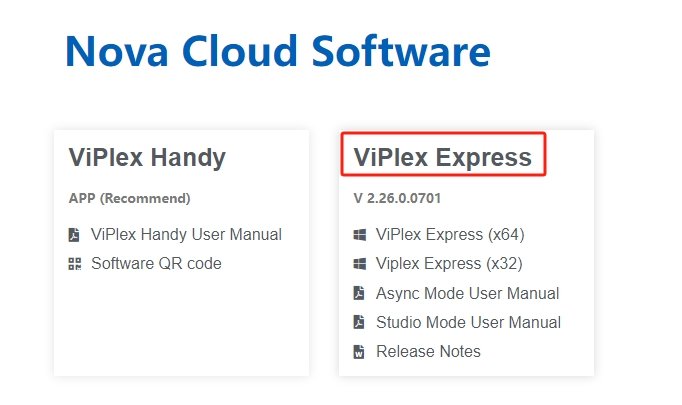
- Luncurkan ViPlex Express dari pintasan desktop atau menu Mulai. Pada peluncuran pertama, perangkat lunak akan meminta Anda untuk memilih mode kerja, yang akan dibahas di bagian selanjutnya.
Sebelum melakukan instalasi: tutup aplikasi NovaStar lainnya (NovaLCT, SmartLCT) dan perangkat lunak konfigurasi layar apa pun yang berkomunikasi dengan kartu pengirim, agar program instalasi tidak mengganggu proses yang sedang berjalan.
Catatan tentang mirror: halaman pihak ketiga yang menawarkan "unduhan Viplex Express" sering kali mengemas ulang versi lama. Menginstal dari sumber resmi akan menjaga perangkat lunak, panduan pengguna, dan catatan rilis tetap pada versi yang sama.
3. Mode kerja: Mode studio vs mode asinkron
Saat Anda membuka ViPlex Express untuk pertama kalinya, sebuah kotak dialog akan meminta Anda untuk memilih mode kerja. Pilihan yang tepat bergantung pada lokasi konten saat diputar.
| Mode studio | Mode Async | |
|---|---|---|
| Disebut juga | Modus sinkron | Mode asinkron |
| Di mana konten tersebut disimpan | Di PC | Pada pemain seri NovaStar Taurus |
| Apakah PC tetap terhubung? | Ya — PC adalah sumber videonya. | Hanya saat mengunggah atau mengelola konten |
| Perangkat keras di jalur tersebut | Perangkat pengirim atau kartu pengirim, misalnya MCTRL4K | Pemutar media seri Taurus, atau drive USB yang telah disiapkan dalam perangkat lunak. |
| Penggunaan khas | Pemutaran langsung yang dikendalikan oleh komputer. | Pemutaran terjadwal yang berjalan tanpa PC. |
Mode Studio adalah mode sinkron, sedangkan seri NovaStar Taurus menggunakan mode asinkron. Saat Anda memperbarui solusi, data solusi dalam mode asinkron akan disinkronkan ke mode Studio.
Tiga langkah untuk menampilkan gambar atau video di layar.
- Pilih mode — pilih mode Studio saat PC mengendalikan layar.
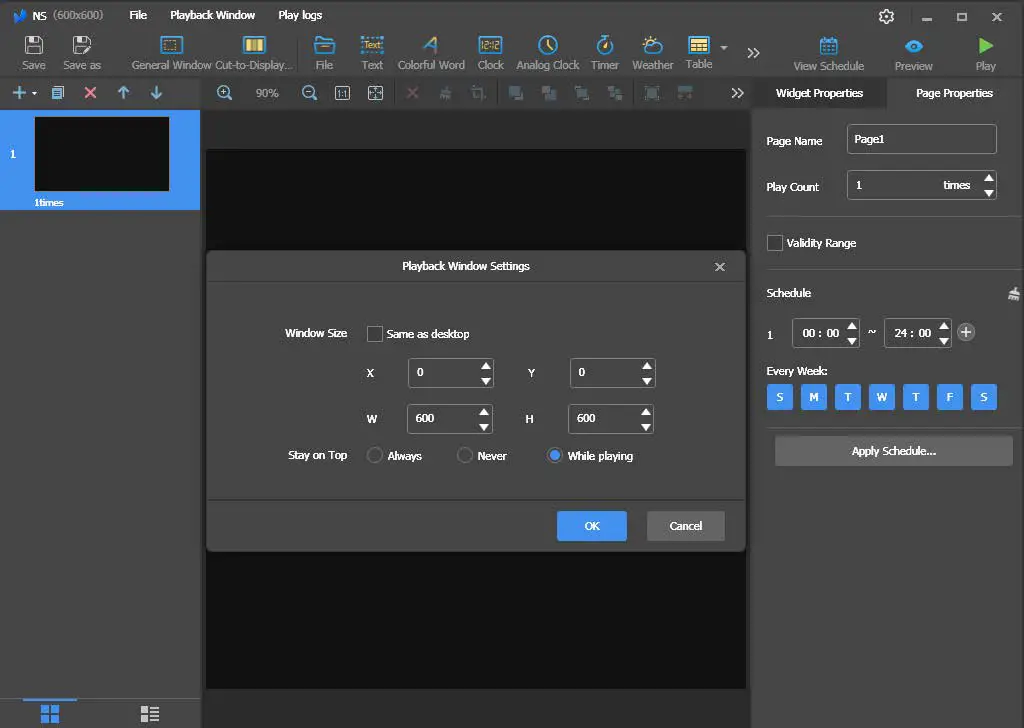
- Sesuaikan kanvas dengan layar — klik Putar Jendela dan atur lebar dan tingginya agar sama dengan ukuran layar LED Anda.
- Tambahkan media — seret gambar atau video ke dalam solusi, dan gunakan tombol layar penuh agar setiap item memenuhi kanvas.
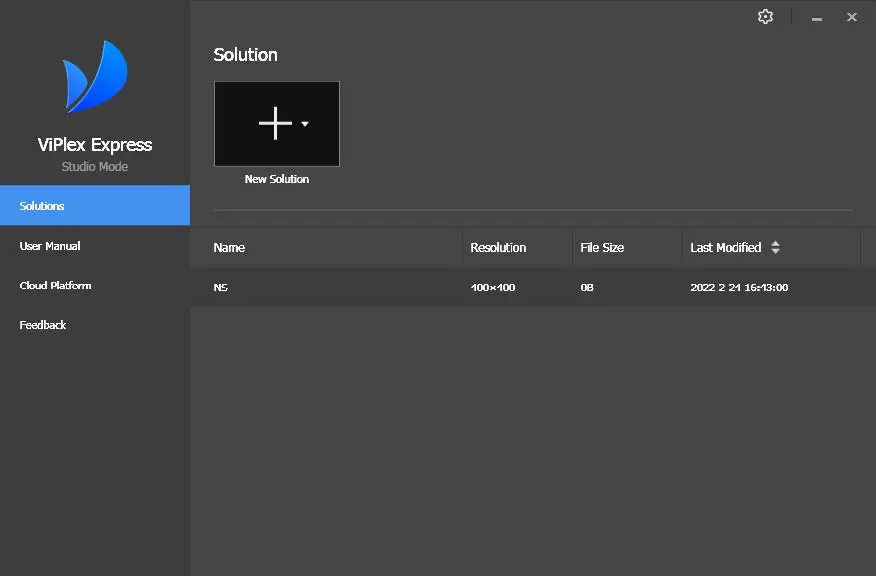
Setelah Anda memilih mode Studio, Anda akan sampai ke halaman awal, di mana Anda dapat memilih layar biasa atau layar ekstra panjang. Memilih layar umum akan membuka halaman pengeditan solusi. Pada jendela pop-up yang muncul, ubah ukuran kanvas agar sama dengan ukuran layar — 600 x 600 piksel pada contoh di bawah ini.
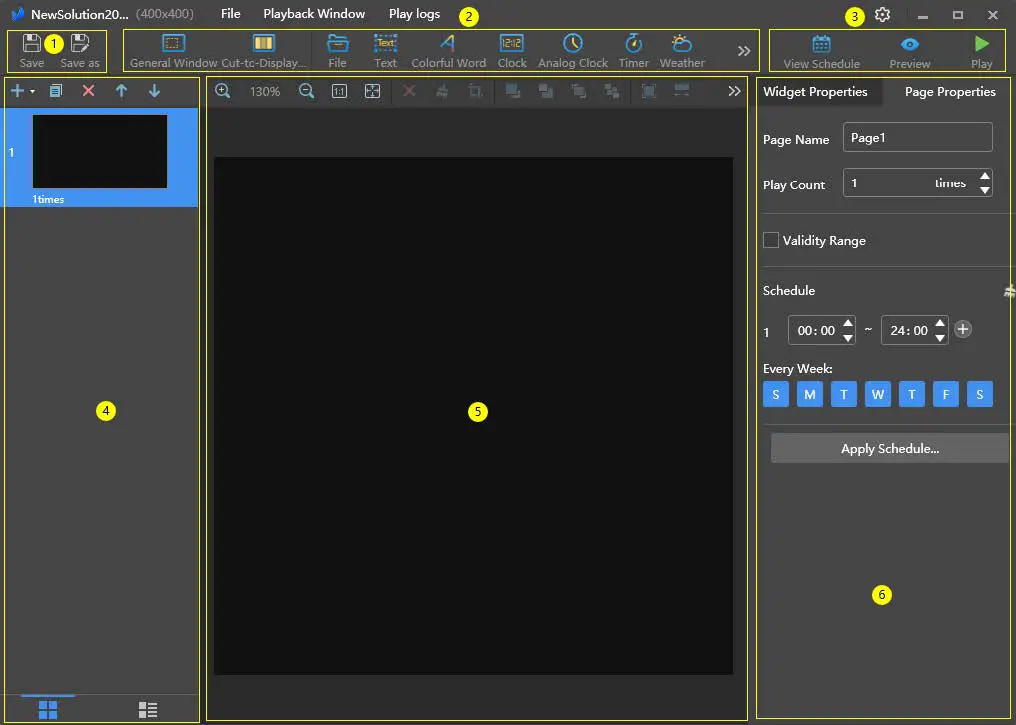
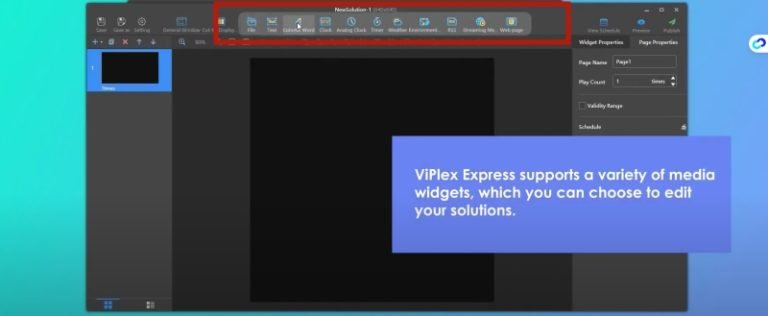
Saat Anda membuat rencana layar utama dalam mode Studio, halaman pengeditan rencana akan muncul dengan widget seperti file, teks, jam, jam analog, dan pengatur waktu. Anda dapat mengubah ukuran dan memposisikan ulang setiap jendela pemutaran, serta menampilkan atau menyembunyikannya.
Untuk pemutaran asinkron, konten diunggah ke pemutar seri NovaStar Taurus seperti pemutar media TB50 , yang kemudian menjalankan jadwal tersebut secara otomatis.
4. Cara menghubungkan ViPlex Express ke layar LED Anda
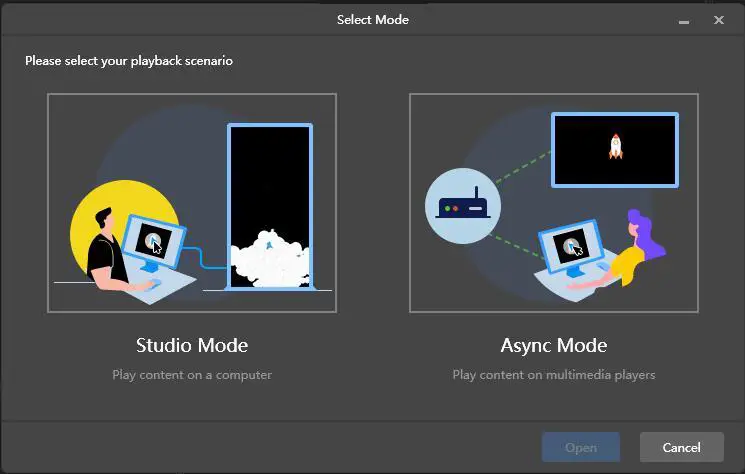
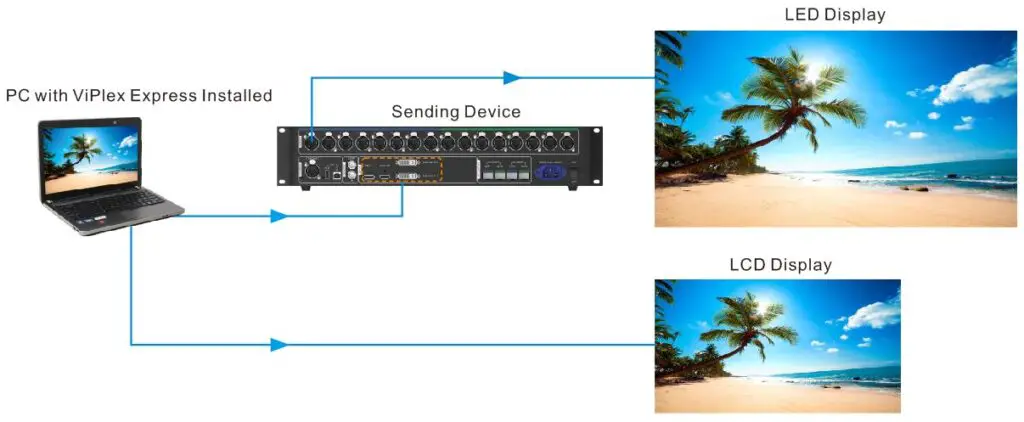
ViPlex Express diinstal pada PC yang bertindak sebagai sumber video. Dalam mode Studio, PC terhubung ke layar melalui kartu pengirim atau perangkat pengirim — misalnya NovaStar MCTRL4K yang ditunjukkan di bawah ini — dan layar menampilkan apa yang diputar oleh PC.
Pengaturan yang sama berlaku untuk LCD: ViPlex Express berjalan di PC, PC terhubung ke LCD, dan PC adalah sumber video untuk tampilan tersebut.
Untuk pemutaran asinkron, Anda terhubung ke pemutar, bukan ke kartu pengirim. Letakkan pemutar dan PC pada jaringan yang sama, lalu gunakan daftar perangkat yang dijelaskan di bagian selanjutnya untuk memperbarui berdasarkan alamat IP dan terhubung. Panduan kami tentang cara menghubungkan panel LED sewaan ke pemutar media NovaStar Taurus akan membahas sisi perangkat kerasnya.
5. Fungsi dasar dan status perangkat
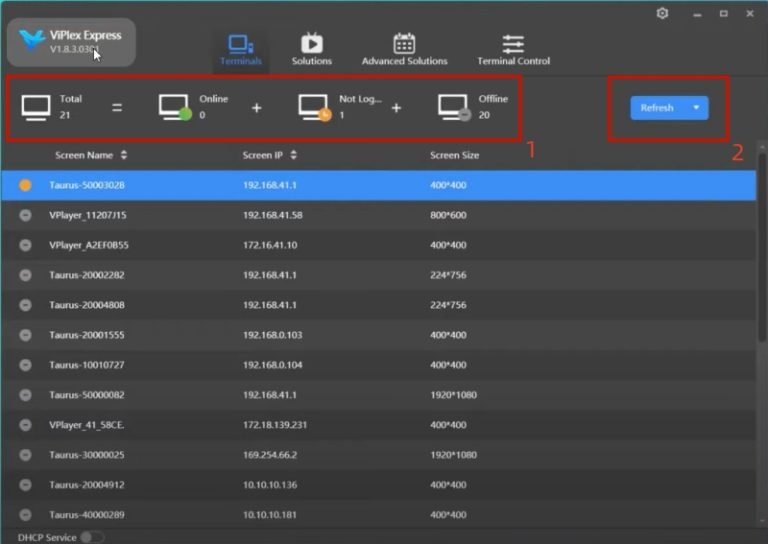
Daftar perangkat adalah tempat Anda melihat setiap pemutar yang dikenal oleh perangkat lunak dan tempat Anda mengelola koneksi.
- Total — jumlah total perangkat dalam daftar.
- On line — Perangkat Taurus terhubung ke PC dan sudah masuk.
- Belum masuk — Perangkat belum terhubung ke komputer, atau sudah terhubung tetapi belum masuk. Masuk ke perangkat sebelum Anda menggunakannya.
- Offline — Jika status ini ditampilkan, periksa apakah koneksinya stabil.
Segarkan berdasarkan alamat IP. Klik Segarkan dan masukkan alamat IP pemutar untuk mencari perangkat Taurus di jaringan.
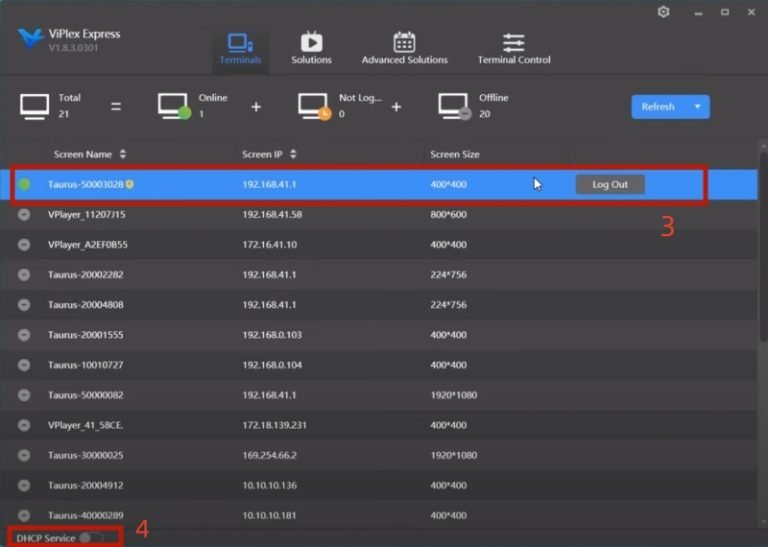
Entri perangkat. Setiap baris menampilkan nama layar, alamat IP-nya, dan ukurannya. Klik Hubungkan untuk membuat koneksi dengan layar; ketika koneksi berhasil, Keluar akan muncul. Daftar tarik-turun di sebelah kanan baris berisi opsi seperti Ganti Nama, Ubah Kata Sandi, dan Lupa Kata Sandi.
Layanan DHCP. Jika Anda mengalami masalah saat menghubungkan perangkat seri Taurus ke PC melalui kabel Ethernet, aktifkan layanan DHCP untuk membantu mengatasi masalah tersebut, dan baca petunjuk yang muncul.
6. Membuat dan mengelola solusi pemutaran.
Sebuah solusi adalah satu kesatuan konten yang lengkap: halaman-halamannya, medianya, mode pemutarannya, dan jadwalnya.
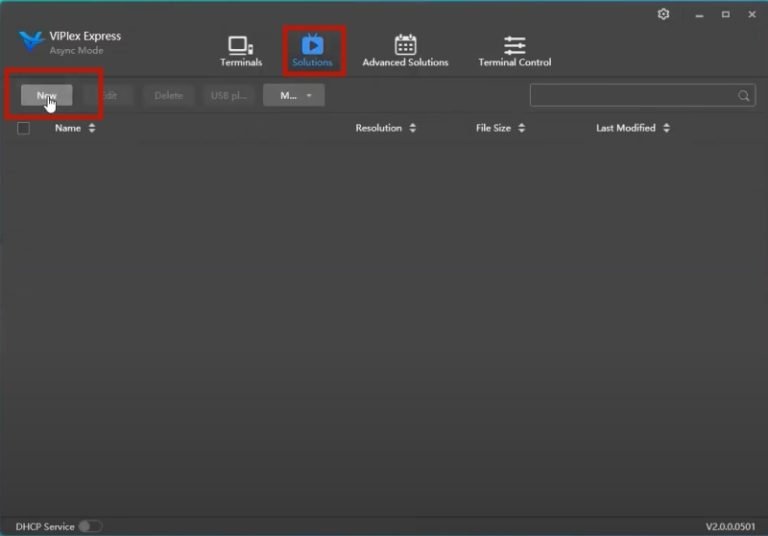
Klik Solusi untuk membuka antarmuka, lalu klik Baru untuk menambahkan dan memberi nama solusi. Anda juga dapat memilih perangkat akhir sehingga ViPlex Express mengatur resolusi secara otomatis.
Di antarmuka pengeditan solusi, Anda dapat:
- Tambahkan widget media seperti file, gambar, teks, dan jam;
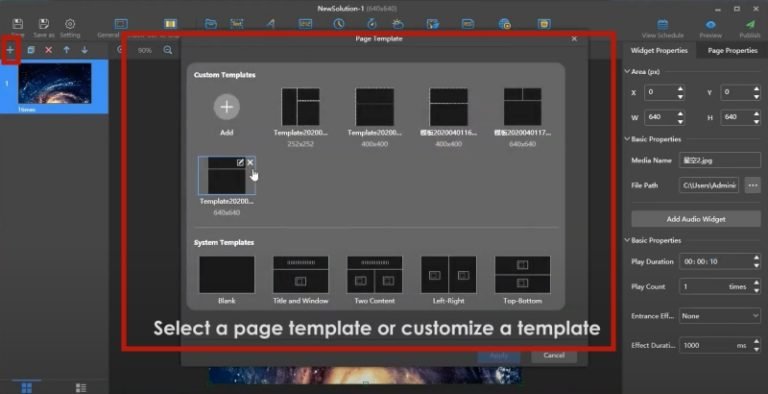
- Mulailah dari templat halaman atau buat sendiri, sisipkan berbagai jenis media ke setiap bagian;
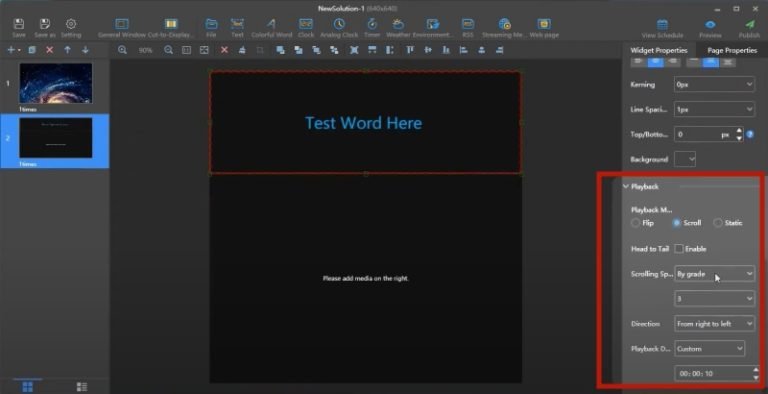
- Gulir ke bawah panel sebelah kanan untuk mengatur mode pemutaran solusi;
- Buka properti halaman untuk menjadwalkan setiap halaman dan buat daftar penjadwalan untuk seluruh solusi.
Setelah pengaturan selesai, klik Pratinjau di pojok kanan atas antarmuka untuk melihat efek dari solusi tersebut.
7. Memutar konten dari drive USB
Pemutaran USB mengekspor solusi akhir ke drive flash USB sehingga pemutar dapat menjalankannya tanpa PC. Ini adalah pilihan umum ketika layar tidak memiliki koneksi jaringan dan tidak ada komputer yang terhubung secara permanen.
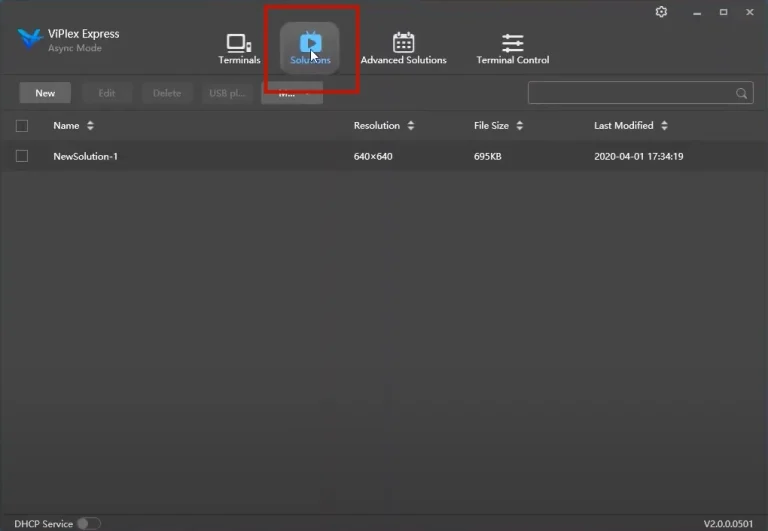
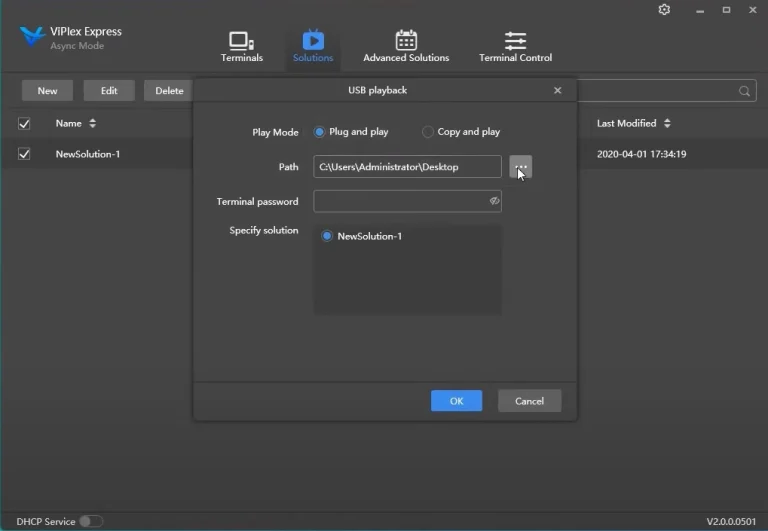
- Klik Solusi, lalu pilih Pemutaran USB.
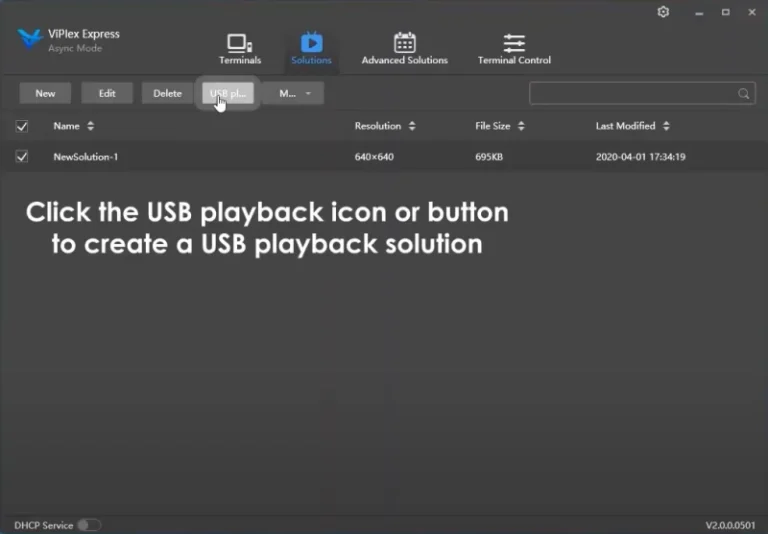
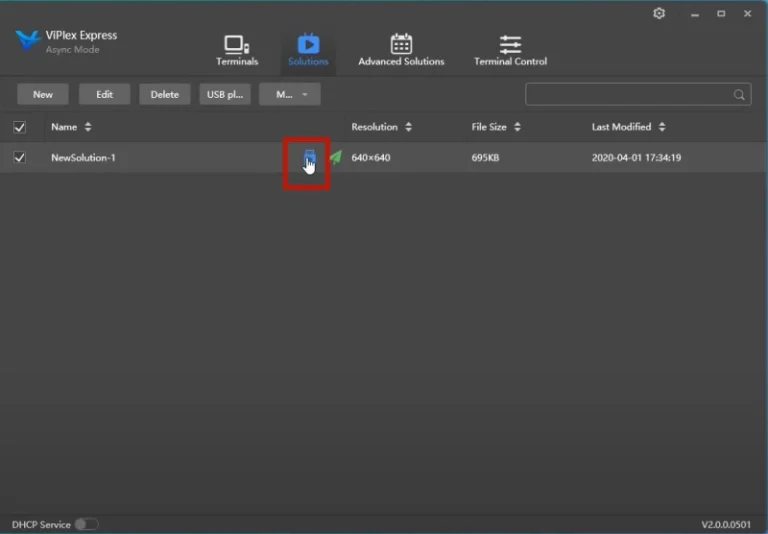
- Klik ikon atau tombol USB Play untuk membuat solusi pemutaran USB.
- Di jendela pop-up, pilih Plug and Play.
- Pilih flash drive USB yang akan digunakan untuk menyimpan solusi.
- Masukkan kata sandi login pemain Taurus Anda, lalu klik OK untuk mengekspor solusi.
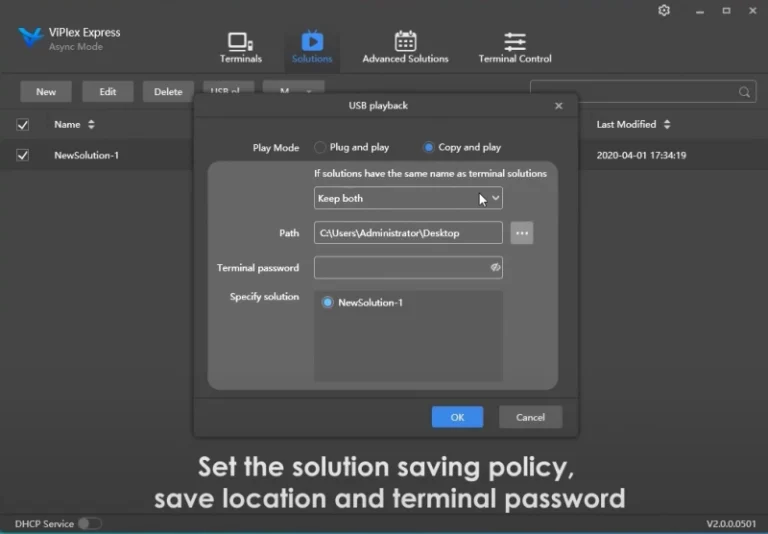
- Kembali ke daftar solusi, klik ikon ekspor yang disorot di bawah ini, pilih Salin dan Putar, lalu atur kebijakan penyimpanan, lokasi penyimpanan, dan kata sandi terminal untuk solusi tersebut.
- Klik OK untuk mengekspor.
Jika pemutar tidak mengambil konten, ekspor ulang solusi dan pastikan Anda telah memilih drive yang benar sebelum menyalin file.
8. Memecahkan masalah umum ViPlex Express
| Gejala | Apa yang harus diperiksa |
|---|---|
| Perangkat menampilkan "Belum masuk" | Masuk ke perangkat Taurus dari daftar perangkat. Perangkat juga memerlukan koneksi yang berfungsi ke PC. |
| Perangkat menampilkan "Offline" | Koneksi jaringan tidak stabil atau alamat IP telah berubah. Klik Segarkan dan masukkan alamat IP pemain saat ini. |
| Tidak dapat terhubung melalui kabel Ethernet. | Aktifkan layanan DHCP dan ikuti petunjuk yang muncul, lalu sambungkan kembali. |
| File video tidak dapat diputar. | Kontainer mungkin didukung tetapi codec tidak. Konversikan klip ke MP4 dan coba lagi. File AVI yang dikodekan sebagai DX50 atau MP4V tidak dapat diputar. |
| Konten tidak memenuhi layar. | Atur kanvas agar memiliki lebar dan tinggi yang sama dengan layar, dan gunakan tombol layar penuh untuk setiap item media. |
| Mode studio terbuka dengan tata letak yang salah. | Periksa kembali ukuran kanvas pada jendela pop-up Play Window. Ukuran kanvas dan layar LED harus sama. |
Jika masalah Anda terkait dengan layar dan bukan kontennya, jawabannya biasanya ada pada pengaturan kartu pengirim. Halaman file konfigurasi layar RCFG dan RCGFX kami menjelaskan dari mana file-file tersebut berasal.
9. Pertanyaan Umum ViPlex Express
ViPlex Express digunakan untuk apa?
ViPlex Express digunakan untuk membuat, menjadwalkan, dan memutar konten pada layar LED dan layar LCD dari PC Windows. Dalam mode Studio, ia memutar konten langsung dari PC; dalam mode asinkron, ia mengelola pemutar seri NovaStar Taurus yang menyimpan dan memutar konten sendiri.
Apakah ViPlex Express gratis?
NovaStar menerbitkan ViPlex Express sebagai unduhan gratis dari situs web resminya, dan EagerLED tidak menjual atau memberikan lisensi perangkat lunak ini. Ini adalah produk NovaStar, jadi ketentuan lisensi saat ini selalu yang diterbitkan oleh NovaStar.
Di mana saya bisa mengunduh versi ViPlex Express terbaru?
Unduh dari situs web resmi NovaStar. Nomor versi berubah, jadi periksa rilis terbaru di halaman unduhan resmi, bukan di situs unduhan pihak ketiga. Halaman unduhan perangkat lunak kontrol LED NovaStar kami mengumpulkan semua alat NovaStar terkait di satu tempat.
Apakah ViPlex Express berjalan di Windows atau di Mac?
NovaStar mendokumentasikan ViPlex Express sebagai aplikasi PC untuk Windows. Jika Anda menggunakan macOS, periksa halaman unduhan NovaStar terbaru untuk platform yang didukung oleh rilis terbaru — dukungan platform ditentukan oleh NovaStar, bukan oleh pengembangnya. EagerLED.
Apa perbedaan antara mode Studio dan mode asinkron?
Mode studio bersifat sinkron: PC tetap terhubung dan bertindak sebagai sumber video untuk tampilan. Mode asinkron digunakan dengan pemutar seri NovaStar Taurus, yang menyimpan solusi dan memainkannya tanpa PC. Tabel perbandingan di bagian 3 mencantumkan perbedaan secara berdampingan.
Bagaimana cara menghubungkan pemutar NovaStar Taurus ke ViPlex Express?
Hubungkan pemutar media dan PC ke jaringan yang sama, buka daftar perangkat, klik Segarkan dan masukkan alamat IP pemutar media, lalu klik Hubungkan. Jika koneksi gagal melalui kabel Ethernet, aktifkan layanan DHCP dan coba lagi.
Saya lupa kata sandi login untuk pemain saya. Apa yang bisa saya lakukan?
ViPlex Express meminta kata sandi login pemutar Taurus Anda saat Anda terhubung ke perangkat atau mengekspor solusi USB. Di daftar perangkat, buka daftar tarik-turun di sebelah kanan baris pemutar: daftar tersebut berisi opsi seperti Ganti Nama, Ubah Kata Sandi, dan Lupa Kata Sandi. Jika Anda masih tidak dapat masuk, hubungi dukungan NovaStar atau pemasok pemutar dengan nomor serinya.
Format video apa saja yang didukung oleh mode Studio?
Menurut manual pengguna ViPlex Express dari NovaStar, mode Studio mendukung format *.3g2, *.3gp, *.3gp2, *.3gpp, *.amv, *.asf, *.avi, *.bik, *.bin, *.divx, *.drc, *.dv, *.f4v, *.flv, *.gvi, *.gxf, *.iso, *.m1v, *.m2v, *.m2t, *.m2ts, *.m4v, *.mkv, *.mov, *.mp2, *.mp4, *.mp4v, *.mpe, *.mpeg, *.mpeg1, *.mpeg2, *.mpeg4, *.mpg, *.mpv2, *.mts, *.mxf, *.mxg, *.nsv, *.nuv, *.ogg, *.ogm, *.ogv, *.ps, *.rec, *.rm, *.rmvb, *.rpl, *.thp, *.tod, *.ts, *.tts, *.txd, *.vob, *.vro, *.webm, *.wm, *.wmv, *.wtv dan *.xesc.
Mengapa video tidak dapat diputar meskipun formatnya sudah tercantum?
Kontainer dan codec adalah hal yang berbeda. AVI, misalnya, hanya didukung oleh MPEG-2, MPEG-4, MPEG-4 ASP, H.264, DivX 4/5/6, XviD, SV1, 3ivX D4, H.264/MPEG-4 AVCMKV, AMR, Web Medium, WMV, dan MP3. File AVI dalam format DX50 atau MP4V tidak dapat diputar. Jika sebuah file tidak didukung, konversikan ke MP4 menggunakan alat konversi dan muat kembali.
Bisakah ViPlex Express menjalankan daftar putar tanpa PC yang terhubung?
Ya, dengan dua cara. Pemutar seri NovaStar Taurus dapat menjalankan solusi yang Anda unggah ke dalamnya, dan pemutaran USB mengekspor solusi ke flash drive USB untuk penggunaan plug-and-play. Kedua cara ini menghilangkan kebutuhan akan komputer kontrol yang terhubung secara permanen.
Apa perbedaan antara ViPlex Express, NovaLCT, dan SmartLCT?
Portofolio perangkat lunak NovaStar mencakup NovaLCT, SmartLCT, dan ViPlex Express. NovaLCT dan SmartLCT digunakan untuk konfigurasi dan kalibrasi layar LED, sedangkan ViPlex Express menangani penerbitan dan pemutaran konten. Tabel di bagian 10 merangkum pembagian tersebut; lihat daftar unduhan perangkat lunak NovaLCT kami untuk alat konfigurasi.
Apakah saya memerlukan kartu pengirim untuk menggunakan ViPlex Express?
Dalam mode Studio, PC terhubung ke layar melalui perangkat pengirim atau kartu pengirim — NovaStar MCTRL4K adalah salah satu contohnya — dan PC bertindak sebagai sumber video. Untuk pemutaran asinkron, Anda terhubung ke pemutar seri Taurus, sehingga kartu pengirim menjadi milik layar dan pemutar menangani kontennya.
10. NovaLCT vs SmartLCT vs ViPlex Express
Ketiga program NovaStar biasanya diinstal pada komputer kontrol yang sama, dan masing-masing melakukan tugas yang berbeda.
| Perangkat lunak | Apa kegunaanya? |
|---|---|
| ViPlex Ekspres | Penerbitan dan pemutaran konten: membangun solusi, mengontrol pemutar seri Taurus, mengekspor pemutaran USB. |
| NovaLCT | Konfigurasi dan kalibrasi layar LED dari PC. |
| SmartLCT | Konfigurasi dan kalibrasi layar LED dari PC. |
Peran-peran tersebut dirangkum dari dokumentasi perangkat lunak NovaStar. Karena fitur-fitur berbeda antar revisi perangkat keras, pastikan alat dan versi yang tepat untuk kartu pengirim atau pemutar Anda dengan NovaStar sebelum Anda menggunakannya dalam instalasi langsung.
11. Mendapatkan perangkat keras layar LED yang tepat
ViPlex Express hanyalah satu bagian dari tampilan LED yang berfungsi. Layar, perangkat pengirim, dan pemutar media semuanya harus sesuai dengan cara Anda berencana untuk mempublikasikan konten — instalasi sinkron berbasis PC, instalasi asinkron berbasis pemutar, atau solusi USB tanpa jaringan sama sekali.
Jika Anda memilih perangkat keras untuk sebuah proyek, halaman-halaman ini mencakup komponen yang paling sering digunakan dengan ViPlex Express:
- Pengontrol tampilan LED NovaStar MCTRL4K — perangkat pengirim yang ditunjukkan dalam panduan ini.
- Pemutar media NovaStar TB50 seri Taurus — pemutaran asinkron.
- Prosesor kontrol pemutaran NovaStar TU40 Pro — untuk proyek pemutaran yang lebih besar.
- Unduh perangkat lunak kontrol LED NovaStar — sisa tumpukan perangkat lunak.
Jika Anda lebih suka mendiskusikannya, ceritakan kepada kami tentang proyek Anda dan kami akan merekomendasikan layar, pengontrol, dan metode pemutaran yang kompatibel.