Bintik putih pada layar biasanya merupakan gejala perangkat keras, bukan kotoran dan bukan bug aplikasi . Perbaikan yang aman bergantung pada apa sebenarnya bintik tersebut: piksel yang macet mungkin dapat diatasi dengan uji penyegaran piksel, sementara bekas tekanan ringan, lensa lampu latar yang rusak, atau lapisan layar yang rusak biasanya memerlukan perbaikan profesional atau penggantian panel.
Aturan terpentingnya sederhana: jangan menekan, menggosok, mengetuk, atau memutar panel . “Perbaikan” populer tersebut dapat mengubah bercak terang kecil menjadi kerusakan permanen pada layar. Gunakan tes di bawah ini untuk mengidentifikasi kerusakan terlebih dahulu, lalu pilih perbaikan yang paling tidak merusak dan sesuai.
Jawaban singkat: Ambil tangkapan layar, lihat di perangkat kedua, bersihkan layar yang mati dengan lembut, dan uji gambar hitam, putih, abu-abu, merah, hijau, dan biru dalam layar penuh. Jika tanda tersebut muncul di tangkapan layar pada perangkat kedua, selidiki sumbernya, aplikasi, atau sistem grafis. Jika tangkapan layar bersih tetapi noda tetap ada di layar fisik, kesalahannya ada di bagian hilir: kabel, elektronik layar, lampu latar, atau panel.
Daftar Isi
- 1. Apa Arti Bintik-Bintik Putih pada Layar?
- 2. Mendiagnosis Bintik Putih dalam 10 Menit
- 3. Cara Memperbaiki Bintik Putih pada Layar dengan Aman
- 4. Cara Memperbaiki Bintik Putih pada Monitor LCD atau Laptop
- 5. Cara Memperbaiki Bintik Putih pada Layar TV
- 6. Cara Memperbaiki Bintik Putih pada Ponsel atau Tablet
- 7. Cara Memperbaiki Bintik Putih pada Layar LED
- 8. Haruskah Anda Memperbaiki atau Mengganti Layar?
- 9. Cara Mencegah Munculnya Kembali Bintik Putih
- 10. Pertanyaan yang Sering Diajukan
- 11. Putusan Akhir
1. Apa Arti Bintik-Bintik Putih pada Layar?
"Bintik putih" adalah deskripsi, bukan diagnosis. Istilah ini dapat merujuk pada piksel terang yang ukurannya tidak lebih besar dari ujung jarum, bekas tekanan seperti awan dengan lebar beberapa sentimeter, titik panas lampu latar TV berbentuk lingkaran, atau kecerahan yang tidak merata pada panel OLED.
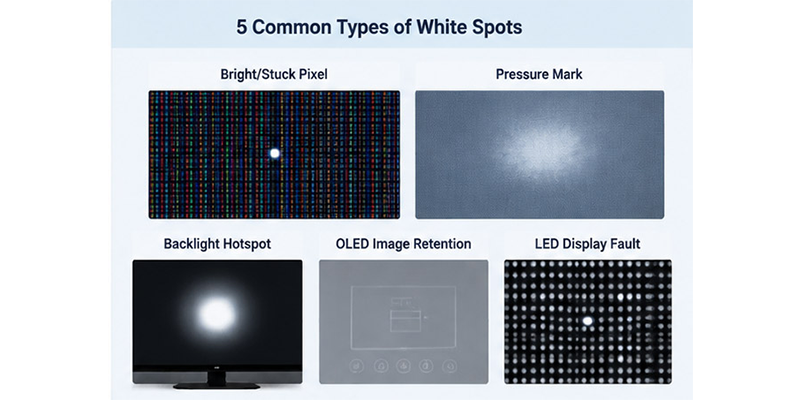
Perbedaan itu penting karena cacat ini terjadi di bagian layar yang berbeda. Pedoman piksel layar Dell saat ini menjelaskan bahwa sebuah piksel berisi subpiksel merah, hijau, dan biru: ketiganya menyala untuk menghasilkan warna putih. Oleh karena itu, piksel yang selalu terang dapat tampak sebagai titik putih kecil, sedangkan subpiksel yang macet lebih cenderung tampak merah, hijau, atau biru.
| Apa yang kamu lihat | Paling terlihat pada | Kemungkinan penyebab | Bisakah perangkat lunak memperbaikinya? |
|---|---|---|---|
| Satu titik putih atau berwarna yang tajam | Layar hitam dan warna solid | Piksel/subpiksel terang atau macet | Terkadang, tetapi tidak pernah dijamin. |
| Bercak lembut dan berawan | Layar berwarna putih atau abu-abu muda | Kerusakan akibat tekanan, lapisan diffuser yang terdistorsi, atau puing-puing yang terjebak. | Tidak |
| Lingkaran terang atau beberapa titik "senter" | Adegan TV gelap | Lensa lampu latar longgar, strip LED rusak, atau kerusakan pada diffuser. | Tidak |
| Bentuk samar yang masih terlihat atau bercak tidak rata pada layar OLED. | Layar uji abu-abu atau setelah konten statis | Retensi gambar sementara atau penuaan piksel yang tidak merata | Perawatan panel dapat membantu mempertahankan kondisi panel, bukan menyebabkan keausan permanen. |
| Bercak terlihat pada tangkapan layar yang dilihat di tempat lain | Tangkapan layar itu sendiri | Masalah pada aplikasi, konten, sistem operasi, atau grafis yang ditampilkan. | Sering |
| Titik atau gugusan yang tajam dan terang pada dinding video LED. | Setiap pola pengujian | Lampu LED, IC driver, modul, daya, atau kerusakan data | Tidak |
Piksel mati itu berbeda. Piksel yang benar-benar mati biasanya tetap hitam. Piksel yang terang tetap menyala. Bercak putih yang lebih besar jarang merupakan masalah piksel tunggal, bahkan ketika penjual atau postingan forum menggunakan "piksel mati" sebagai istilah umum.
2. Mendiagnosis Bintik Putih dalam 10 Menit
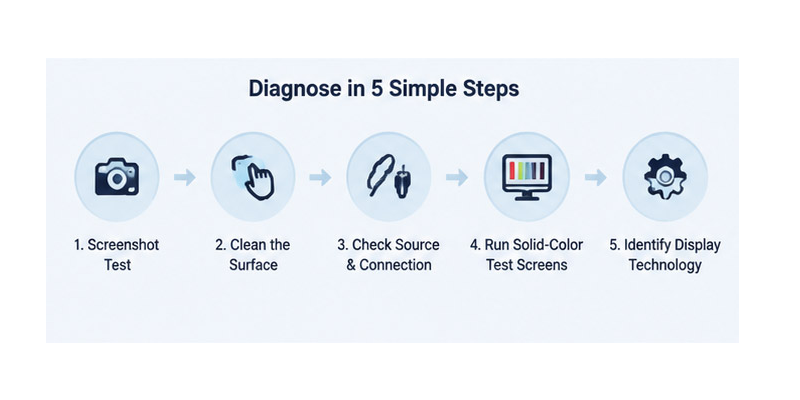
Lakukan pemeriksaan ini secara berurutan. Berhenti segera setelah bukti menunjukkan adanya kerusakan fisik, layar ponsel yang terangkat, atau kerusakan listrik internal.
2.1 Gunakan Tes Tangkapan Layar
Ambil tangkapan layar saat titik tersebut terlihat, lalu buka file tersebut di layar lain.
- Titik tersebut terlihat pada tangkapan layar: Masalahnya terletak pada gambar, aplikasi, peramban, sistem operasi, atau jalur rendering grafis.
- Tangkapan layarnya terlihat bersih: Kesalahan terjadi setelah tangkapan layar diambil. Lanjutkan pengujian kabel, port, elektronik layar, lampu latar, dan panel.
Tangkapan layar yang bersih tidak membuktikan bahwa panel LCD saja yang rusak. Kabel yang rusak, port yang tidak stabil, atau papan kontrol monitor juga dapat memengaruhi gambar akhir, jadi lanjutkan dengan pengujian input.
2.2 Bersihkan Permukaan Tanpa Tekanan
Matikan perangkat dan cabut stekernya. Gunakan kain bersih, lembut, dan bebas serat. Ikuti petunjuk produsen untuk produk Anda, dan oleskan cairan yang disetujui ke kain, bukan langsung ke layar.
Panduan pembersihan produk Apple menyarankan pengguna untuk menghindari bahan abrasif, penyeka berlebihan, kelembapan di lubang, dan pembersih yang disemprotkan langsung ke perangkat. Jika noda berubah dengan sudut pandang atau menghilang setelah dibersihkan dengan lembut, kemungkinan itu adalah residu dan bukan bintik putih di bagian dalam.
2.3 Mengisolasi Sumber dan Koneksi
Untuk monitor atau TV, tampilkan menu pengaturan bawaan. Kemudian lepaskan sumber video eksternal dan coba kabel dan input lain yang dipastikan berfungsi dengan baik.
- Jika bercak tersebut muncul di atas menu perangkat itu sendiri, maka sumber eksternal bukanlah penyebabnya.
- Jika masalah tersebut hilang setelah mengganti kabel, port, atau sumber daya, kemungkinan panel tersebut baik-baik saja.
- Jika kerusakan tersebut berkedip, membentuk blok, atau bergerak, curigai sinyal atau elektronik sebelum tanda tekanan tetap.
2.4 Menjalankan Layar Uji Warna Solid
Pada tingkat kecerahan normal, periksa gambar hitam, putih, abu-abu 50%, merah, hijau, dan biru pada layar penuh dari jarak pandang normal. Jangan menjalankan layar pada kecerahan maksimum hanya untuk memperbesar kerusakan.
Catat latar belakang mana yang memperlihatkan noda tersebut, apakah tepinya tajam atau lembut, dan apakah noda tersebut tetap berada di posisi fisik yang sama. Ambil satu foto lurus yang mencakup seluruh layar. Ini memberikan bukti yang lebih bermanfaat bagi bengkel reparasi atau tim garansi daripada foto jarak dekat tanpa konteks.
2.5 Mengidentifikasi Teknologi Tampilan
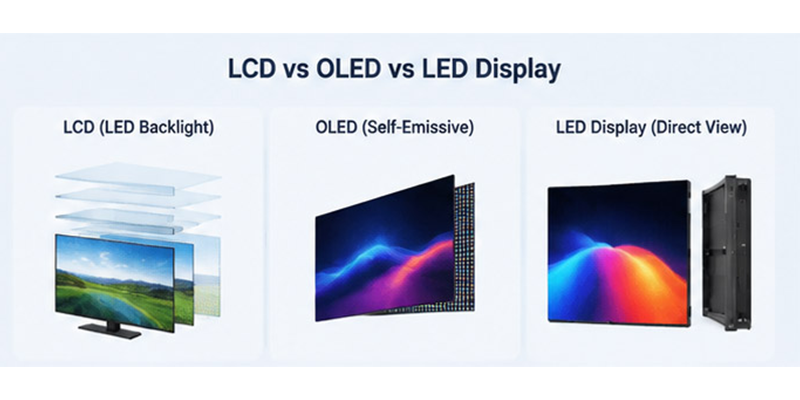
“TV LED” biasanya berupa panel LCD dengan lampu latar LED . Ia masih memiliki lapisan penyebar cahaya dan komponen lampu latar. OLED memiliki piksel yang memancarkan cahaya sendiri dan tidak memiliki lampu latar terpisah. Layar LED tampilan langsung menggunakan LED RGB yang terlihat dan disusun dalam modul yang dapat diganti. Tanda putih yang tampak sama membutuhkan perbaikan yang berbeda pada setiap sistem.
3. Cara Memperbaiki Bintik Putih pada Layar dengan Aman
Mulailah dengan tindakan yang dapat dibalik. Jika tindakan tersebut tidak sesuai dengan kesalahan yang didiagnosis, lewati saja daripada mengulanginya.
3.1 Mengatur Ulang Jalur Gambar
Restart perangkat, kembalikan mode gambar netral, nonaktifkan sementara pengaturan kontras ekstrem atau peredupan lokal, dan uji input lain. Ini dapat menghilangkan artefak pemrosesan, tetapi tidak akan memperbaiki bercak yang tetap ada di atas menu bawaan dan setiap warna uji.
3.2 Coba Satu Tes Penyegaran Piksel Terkendali
Gunakan alat uji siklus warna layar penuh yang terpercaya untuk mendeteksi satu piksel yang macet , atau gunakan fungsi perawatan panel yang terintegrasi dalam perangkat. Jalankan selama waktu yang direkomendasikan oleh produsen, lalu periksa kembali.
Jangan samakan tes piksel macet dengan solusi untuk kerusakan akibat tekanan. Tes ini tidak dapat menyelaraskan kembali lapisan diffuser, memasang kembali lensa lampu latar TV, atau memperbaiki lapisan panel yang retak. Hindari penggunaan alat yang memancarkan cahaya cepat jika Anda sensitif terhadap cahaya.
3.3 Gunakan Fitur Perawatan Panel dari Produsen OLED
Jika OLED menunjukkan retensi sementara setelah logo statis, menu, papan skor, atau antarmuka game, matikan secara normal dan biarkan siklus kompensasi otomatisnya berjalan. Panduan OLED Sony, yang diperbarui pada Januari 2026, menjelaskan penyegaran panel, kalibrasi panel, pergeseran piksel, penghemat layar, dan kontrol kecerahan otomatis sebagai perlindungan terhadap retensi gambar.
Lakukan penyegaran manual hanya sesuai petunjuk untuk model tertentu. Mengulangi penyegaran mendalam bukanlah rutinitas perawatan umum, dan tidak dapat membalikkan penuaan tidak merata yang permanen.
3.4 Lepaskan Tekanan di Sekitar Layar
Lepaskan casing yang ketat, penutup keyboard, benda yang menumpuk, atau tekanan pemasangan yang mungkin menekan perangkat. Jangan menekan bagian putih dari depan atau memijat panel. Setelah lapisan optik berubah bentuk, tekanan dari depan lebih cenderung menyebarkan kerusakan daripada memperbaikinya.
3.5 Gunakan Garansi atau Layanan Profesional
Pilih layanan perbaikan jika tanda kerusakan berupa bercak lunak, bintik hitam bulat di layar TV, bercak yang membesar, atau kerusakan apa pun yang terkait dengan benturan, cairan, debu internal, panas berlebih, atau kaca yang terangkat. Ambang batas garansi piksel bervariasi tergantung produsen, model, wilayah, dan jenis kerusakan, jadi periksa kebijakan yang tepat sebelum membuka produk. Pembongkaran dapat membatalkan garansi dan dapat merusak panel tipis hingga tidak dapat diperbaiki.
4. Cara Memperbaiki Bintik Putih pada Monitor LCD atau Laptop
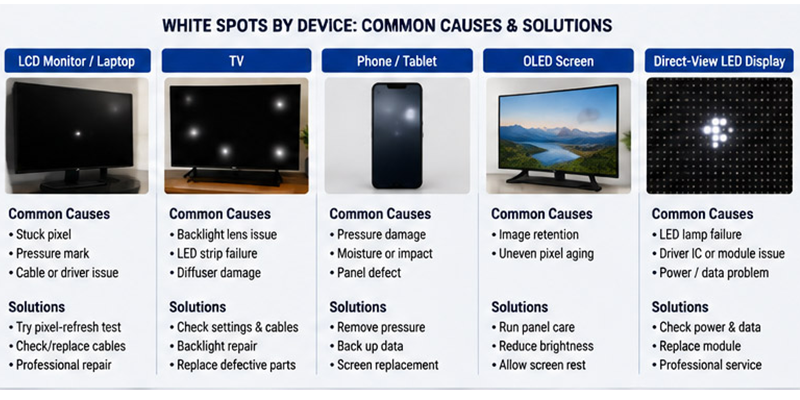
Untuk monitor LCD atau laptop, yang paling umum terlihat mirip adalah piksel terang dan tanda tekanan/diffuser.
- Jalankan tes tangkapan layar dan warna solid.
- Periksa apakah penutupnya tertekan oleh tas, tumpukan buku, penutup webcam, atau benda yang tertinggal di antara keyboard dan layar.
- Uji komputer dengan monitor eksternal. Gambar eksternal yang bersih menunjukkan adanya kerusakan pada rakitan layar laptop atau kabelnya, bukan pada gambar yang ditampilkan.
- Jika cacatnya berupa satu titik tajam, coba lakukan pengujian piksel terkontrol dan tinjau kebijakan piksel dari produsen.
- Jika itu adalah bagian yang buram, hentikan trik tekanan DIY. Mintalah layanan garansi atau penawaran untuk perakitan layar.
Panel laptop biasanya diganti sebagai satu kesatuan. Membuka susunan LCD untuk membersihkan atau memposisikan ulang lapisan filmnya jarang ekonomis di luar lingkungan perbaikan yang dilengkapi dengan baik; setitik debu atau lipatan dapat tetap terlihat setelah perakitan ulang.
5. Cara Memperbaiki Bintik Putih pada Layar TV
Pertama, tentukan apakah TV tersebut berjenis LCD/LED-backlit atau OLED.
Pada TV LCD atau LED backlit , satu atau lebih lingkaran terang sering kali menunjukkan masalah pada lensa atau diffuser LED backlit. Pengaturan dapat membuat bintik-bintik tersebut kurang terlihat, tetapi tidak dapat memasang kembali lensa yang longgar atau memperbaiki lembaran optik yang melengkung. Perbaikan backlit memerlukan pelepasan panel besar dan rapuh, sehingga ini merupakan perbaikan tingkat teknisi kecuali jika orang tersebut sudah memiliki ruang kerja, peralatan, dan pengalaman servis khusus model yang sesuai.
Pada TV OLED , gunakan proses perawatan panel bawaan dan hilangkan konten statis yang terus-menerus muncul. Sony secara khusus menyebutkan gambar statis, antarmuka game, menu, logo saluran, teks berjalan berita, dan area letterbox yang berulang sebagai risiko retensi gambar. Jika pola tersebut tetap ada setelah siklus perawatan normal dari produsen dan penayangan campuran biasa, mintalah layanan perbaikan.
Sebelum memesan perbaikan, foto TV dalam mode layar hitam, abu-abu, dan putih, catat model dan nomor serinya, dan periksa apakah bercak tersebut muncul di atas menu utama TV. Bukti tersebut membantu membedakan kerusakan panel atau lampu latar dari masalah sumber HDMI.
6. Cara Memperbaiki Bintik Putih pada Ponsel atau Tablet
Layar ponsel dan tablet dilapisi laminasi, sehingga bercak putih lokal setelah terjatuh, tertekuk, atau terkena tekanan terus-menerus biasanya memerlukan penggantian layar secara keseluruhan. Reset perangkat lunak tidak akan memperbaiki lapisan optik yang rusak.
Lepaskan casing yang terlalu ketat dan periksa apakah layar terlepas dari bingkai. Jika layar terlepas, perangkat menjadi sangat panas, atau sasis terlihat bengkak, hentikan pengisian daya dan penggunaan, lalu hubungi layanan profesional. Jangan menekan layar kembali ke tempatnya; baterai yang bengkak adalah masalah keamanan, bukan masalah penyesuaian layar.
Untuk ponsel OLED dengan retensi sementara yang samar, gunakan konten campuran dengan kecerahan sedang dan perlindungan layar standar dari pabrikan. Bentuk yang tetap ada atau kecerahan yang tidak merata mungkin mencerminkan penuaan piksel permanen.
7. Cara Memperbaiki Bintik Putih pada Layar LED
Layar LED tampilan langsung menghasilkan gambarnya dengan LED merah, hijau, dan biru yang dipasang pada modul yang dapat diservis. Tidak seperti LCD, layar ini tidak memiliki susunan diffuser lampu latar. Oleh karena itu, bintik putih biasanya menunjukkan kesalahan piksel, driver, daya, sinyal, atau kalibrasi.
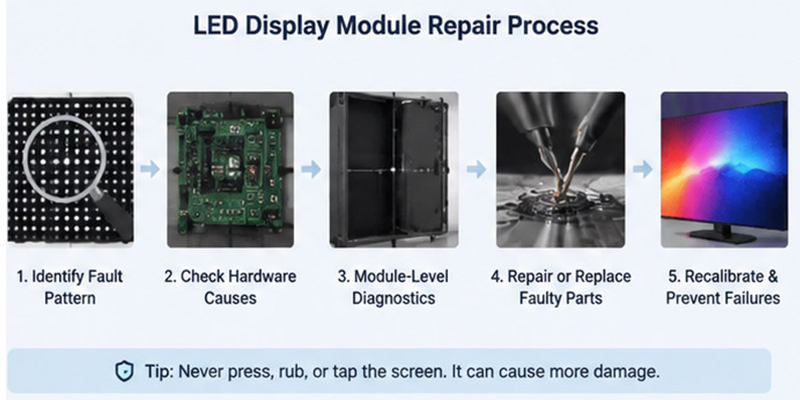
Mulailah dari tingkat modul. Mengganti lampu tanpa memastikan penyebabnya dapat menyebabkan ketidaksesuaian warna atau kecerahan yang baru.
7.1 Mengidentifikasi Pola Kerusakan Tampilan LED
Jalankan pola uji berwarna merah, hijau, biru, putih, hitam, dan abu-abu muda.
| Gejala tampilan LED | Kemungkinan besar area patahan | Pemeriksaan pertama |
|---|---|---|
| Satu piksel putih tajam | Paket LED atau keluaran driver | Perilaku saluran RGB pada setiap warna uji |
| Gugusan tetap kecil | IC penggerak, PCB, atau jalur daya lokal | Penggantian modul dan inspeksi solder |
| Baris atau kolom piksel terang | Saluran pengemudi atau koneksi data | Kabel pita, papan hub, dan output driver. |
| Seluruh modul lebih terang. | Data kalibrasi atau variasi daya | Pengaturan modul, tegangan, dan koefisien koreksi |
| Kerusakan berkedip atau bergerak | Ketidakstabilan sinyal atau daya | Rantai data, kartu penerima, konektor, dan catu daya |
Ambil foto seluruh tampilan dan catat koordinat kabinet, modul, dan pikselnya. Catatan ini membantu teknisi menemukan kembali kerusakan yang terjadi sesekali setelah sistem dimatikan.
7.2 Periksa Penyebab Perangkat Keras yang Paling Mungkin
Pola tersebut mempersempit area perbaikan tetapi tidak secara langsung mengidentifikasi komponennya. Penyebab umum meliputi:
- Kerusakan lampu LED: Saluran RGB yang korsleting atau rusak dapat menyebabkan piksel terlalu terang atau menciptakan campuran warna yang tampak putih.
- Kegagalan IC driver: Arus yang tidak stabil dapat menyebabkan piksel, baris, atau kelompok lokal berada pada tingkat kecerahan yang abnormal.
- Kerusakan PCB atau solder: Sambungan yang retak, korsleting, atau kontaminasi dapat mengganggu jalur arus yang seharusnya.
- Variasi daya: Pasokan daya yang lemah atau konektor yang buruk dapat membuat modul menjadi lebih terang atau tidak stabil.
- Kesalahan data: Kabel pita, papan hub, kartu penerima, dan konektor dapat menyebabkan blok, garis, atau kedipan.
- Ketidaksesuaian kalibrasi: Modul pengganti yang sehat pun masih bisa tampak lebih terang daripada modul yang lebih tua.
7.3 Ikuti Proses Diagnostik Tingkat Modul
Hanya personel terlatih yang boleh melakukan servis perangkat keras LED. Matikan daya kabinet dan ikuti prosedur isolasi dari pabrikan sebelum menyentuh modul atau konektor.
- Pastikan bahwa titik tersebut tetap berada di posisi yang sama pada setiap pola uji.
- Periksa kabel pita, konektor, status kartu penerima, terminal daya, dan kerusakan PCB yang terlihat.
- Ukur jalur daya yang relevan dan bandingkan dengan spesifikasi pabrikan.
- Ganti modul yang dicurigai dengan unit yang diketahui berfungsi dengan baik, dengan model, jarak piksel, mode pemindaian, dan konfigurasi yang sama.
- Jika kerusakan mengikuti modul, periksa LED, IC driver, jalur sirkuit, dan sambungan solder. Jika kerusakan tetap berada di posisi kabinet, uji papan hub, kartu penerima, kabel data, dan distribusi daya.
7.4 Memperbaiki Kerusakan Tanpa Menimbulkan Ketidaksesuaian Baru
Sesuaikan perbaikan dengan penyebab yang telah dikonfirmasi:
- Ganti LED yang rusak hanya dengan komponen yang kompatibel dan proses pengerjaan ulang yang terkontrol.
- Perbaiki kerusakan pada driver, PCB, atau solder jika modul masih dapat digunakan.
- Ganti komponen daya atau data yang tidak stabil sebelum memasang modul lain.
- Gunakan profesional Perbaikan modul LED ketika pengujian di bengkel, pengerjaan ulang, atau suku cadang yang sesuai tidak tersedia di lokasi.
Ulangi setiap pola pengujian setelah perbaikan. Periksa kedipan, saluran warna, suhu, dan keseragaman modul sebelum mengembalikan layar ke kondisi siap pakai.
7.5 Kalibrasi Ulang dan Cegah Kegagalan Berulang
Modul yang berfungsi masih dapat membentuk persegi yang terang. Muat konfigurasi kartu penerima yang benar, pulihkan data koreksi, dan sesuaikan kecerahan dan keseimbangan putih dengan modul yang berdekatan. Konfirmasikan hasilnya dari jarak pandang penonton normal.
Cegah kegagalan berulang dengan ventilasi yang jelas, suhu kabinet yang terkontrol, konektor yang diperiksa, penyimpanan kering, modul cadangan yang sesuai, dan log pemeliharaan tampilan LED yang berisi koordinat kesalahan, perbaikan, dan file kalibrasi.
7.6 Memutuskan Antara Perbaikan, Penggantian, dan Penyewaan
Perbaiki kerusakan terisolasi jika suku cadang yang kompatibel tersedia. Ganti modul jika PCB-nya rusak, beberapa piksel gagal, perbaikan sebelumnya tidak dapat diandalkan, atau biaya tenaga kerja melebihi nilai modul. Untuk kerusakan kabinet yang berulang, bandingkan perbaikan berkelanjutan dengan produk layar LED terkini yang menawarkan dukungan layanan dan suku cadang yang lebih kuat.
Untuk acara yang sangat sensitif terhadap waktu, perbaikan di menit-menit terakhir dapat menimbulkan lebih banyak risiko daripada menghilangkannya. Layar LED sewaan yang telah diuji menjaga agar acara tetap sesuai jadwal sementara modul aslinya menjalani diagnosis di bengkel.
Butuh langkah selanjutnya yang dapat diandalkan? Bandingkan yang dapat digunakan Produk display LED, tinjauan EagerLED'S Perbaikan modul LED panduan, atau jelajahi sewa layar LED untuk proyek yang memiliki tenggat waktu yang ketat.
8. Haruskah Anda Memperbaiki atau Mengganti Layar?
Gunakan total biaya, kualitas gambar yang diharapkan, status garansi, dan risiko perbaikan, bukan hanya ukuran noda saja.
| Situasi | Keputusan pertama terbaik |
|---|---|
| Perangkat baru bergaransi | Dokumentasikan kerusakan dan ajukan klaim sebelum mencoba memperbaikinya. |
| Satu piksel macet di luar masa garansi. | Cobalah satu uji piksel aman; toleransi atau bandingkan biaya perbaikan dengan penggantian. |
| Bekas tekanan kecil dan stabil di dekat tepi. | Pantau apakah masih dapat digunakan; ganti panel jika memengaruhi pekerjaan atau tampilan. |
| Tambalan LCD tengah yang besar atau lapisan yang retak | Ganti panel atau perangkat |
| Beberapa titik panas berbentuk lingkaran pada TV LCD | Dapatkan penawaran layanan pemasangan lampu latar/diffuser profesional. |
| Ketidakseragaman OLED yang persisten | Gunakan cairan perawatan panel yang disetujui model sekali saja, kemudian mintalah layanan perbaikan. |
| Modul LED tampilan langsung yang rusak | Perbaiki atau ganti modul dan kalibrasi ulang. |
| Estimasi biaya perbaikan mendekati harga perangkat yang setara. | Ganti kecuali produk tersebut memiliki nilai atau kemampuan servis yang luar biasa. |
Penggantian biasanya merupakan hasil yang lebih dapat diprediksi ketika area putih bertambah banyak, panel mengalami kerusakan akibat benturan, layar ponsel terangkat, atau perbaikan sebelumnya meninggalkan difusi yang tidak merata. Layar yang secara teknis dapat diperbaiki tidak selalu merupakan perbaikan yang masuk akal secara ekonomis.
9. Cara Mencegah Munculnya Kembali Bintik Putih
- Hindari tekanan pada panel. Simpan laptop di dalam kompartemen yang kokoh dan berukuran tepat, serta jauhkan benda-benda dari bagian keyboard yang tertutup.
- Bersihkan dengan lembut. Matikan daya terlebih dahulu, gunakan kain bebas serat, dan ikuti petunjuk penggunaan produk. Jangan pernah menyemprot panel secara langsung.
- Kontrol panas. Jaga agar ventilasi tetap bersih dan jangan tinggalkan perangkat di dalam kendaraan yang panas atau lemari tertutup.
- Gunakan tingkat kecerahan yang wajar. Tingkat kecerahan maksimal mempercepat panas dan keausan tanpa meningkatkan kualitas tampilan di dalam ruangan.
- Lindungi layar OLED dari konten statis. Biarkan fitur pixel shift, screen saver, dan perawatan panel otomatis tetap aktif.
- Pegang TV pada bagian bodinya. Jangan mengangkat, membawa, atau memasang televisi dengan menekan permukaan layarnya.
- Rawat dinding LED. Simpan modul cadangan yang sesuai, catat koordinat piksel yang berulang, periksa ventilasi, dan kalibrasi ulang modul yang diganti.
10. Pertanyaan yang Sering Diajukan
10.1 Bisakah bercak putih pada layar hilang dengan sendirinya?
Sisa-sisa di permukaan dan retensi gambar OLED sementara dapat hilang. Piksel terang yang menetap, bekas tekanan, diffuser yang rusak, lensa lampu latar yang longgar, atau lapisan panel yang retak biasanya tidak akan sembuh dengan sendirinya.
10.2 Apakah Bintik Putih Sama dengan Piksel Mati?
Tidak. Piksel mati biasanya tetap gelap. Piksel terang dapat tampak putih ketika ketiga subpiksel tetap menyala. Bercak putih samar biasanya lebih besar dari satu piksel dan menunjukkan masalah pada lapisan optik atau lampu latar.
10.3 Bisakah Saya Memperbaiki Bintik Putih dengan Menekan atau Menggosok Layar?
Jangan coba-coba. Tekanan dapat merusak lapisan kristal cair, membuat lipatan pada lapisan diffuser, menyebarkan bekas yang sudah ada, atau memecahkan panel. Gunakan pengujian tanpa kontak dan layanan profesional sebagai gantinya.
10.4 Bisakah Perangkat Lunak Memperbaiki Bintik Putih pada Layar?
Perangkat lunak dapat membantu mengatasi piksel yang macet, masalah rendering sementara, atau retensi OLED jangka pendek. Namun, perangkat lunak tidak dapat memperbaiki kerusakan akibat tekanan, debu internal, lensa lampu latar yang terlepas, strip LED yang rusak, atau kerusakan fisik pada panel.
10.5 Bisakah Bercak Putih pada TV Diperbaiki Tanpa Membukanya?
Anda dapat mengesampingkan pengaturan, input, sisa kotoran di permukaan, dan retensi OLED sementara tanpa membuka TV. Kerusakan lampu latar LCD internal atau diffuser memerlukan akses servis. Membuka panel TV yang besar tanpa peralatan yang tepat memiliki risiko tinggi untuk meretakkannya.
11. Putusan Akhir
Untuk memperbaiki bintik putih pada layar, diagnosis bentuk dan lapisannya sebelum mencoba perbaikan . Titik tajam mungkin hanya memerlukan uji penyegaran piksel tunggal. Tangkapan layar yang bersih ditambah bercak buram yang telah diperbaiki menunjukkan masalah pada layar fisik. Titik panas bulat pada TV menunjukkan perlunya servis lampu latar, sedangkan OLED membutuhkan jalur perawatan panel yang disetujui pabrikan.
Jika kerusakannya bersifat struktural, menekan layar bukanlah jalan pintas. Dokumentasikan, lindungi garansi, dan bandingkan penawaran perbaikan profesional dengan penggantian panel atau perangkat. Pemilik layar LED dapat membandingkan opsi penggantian layar , meninjau perbaikan tingkat modul , atau menggunakan layar LED sewaan ketika waktu operasional tidak dapat ditunda. Itu adalah cara teraman untuk perbaikan yang tahan lama.