NovaStar TU40 Pro menggabungkan fungsi pemutaran media, pemrosesan video, dan pengiriman LED dalam satu pengontrol. Perangkat ini layak dipertimbangkan ketika ruang rapat, ruang pamer, atau layar mandiri membutuhkan konten terjadwal dan presentasi langsung. Memilihnya dengan tepat membutuhkan lebih dari sekadar memeriksa jumlah piksel utama: topologi layar, format sumber, kartu penerima, dan alur kerja operasional harian harus saling sesuai.
Panduan ini menjelaskan spesifikasi NovaStar TU40 Pro, pilihan koneksi, dan pemeriksaan komisioning untuk pembeli, integrator, dan operator. Panduan ini memisahkan kemampuan yang terdokumentasi dari saran perencanaan praktis, sehingga Anda dapat menyiapkan uraian sistem yang realistis alih-alih mengandalkan janji umum tentang kinerja "4K" atau "8K".
Jawaban singkat: TU40 Pro mendukung hingga 13 juta piksel dengan penskalaan, tetapi NovaStar membedakan ini dari batas 8.8 juta piksel untuk tampilan piksel demi piksel. Perangkat ini memiliki 20 output LED Gigabit dan platform pemutaran berbasis Android. Konfirmasikan jalur sinyal sebenarnya sebelum memesan pengontrol untuk dinding tertentu.
1. Spesifikasi Perangkat Keras dan Kinerja Sistem NovaStar TU40 Pro
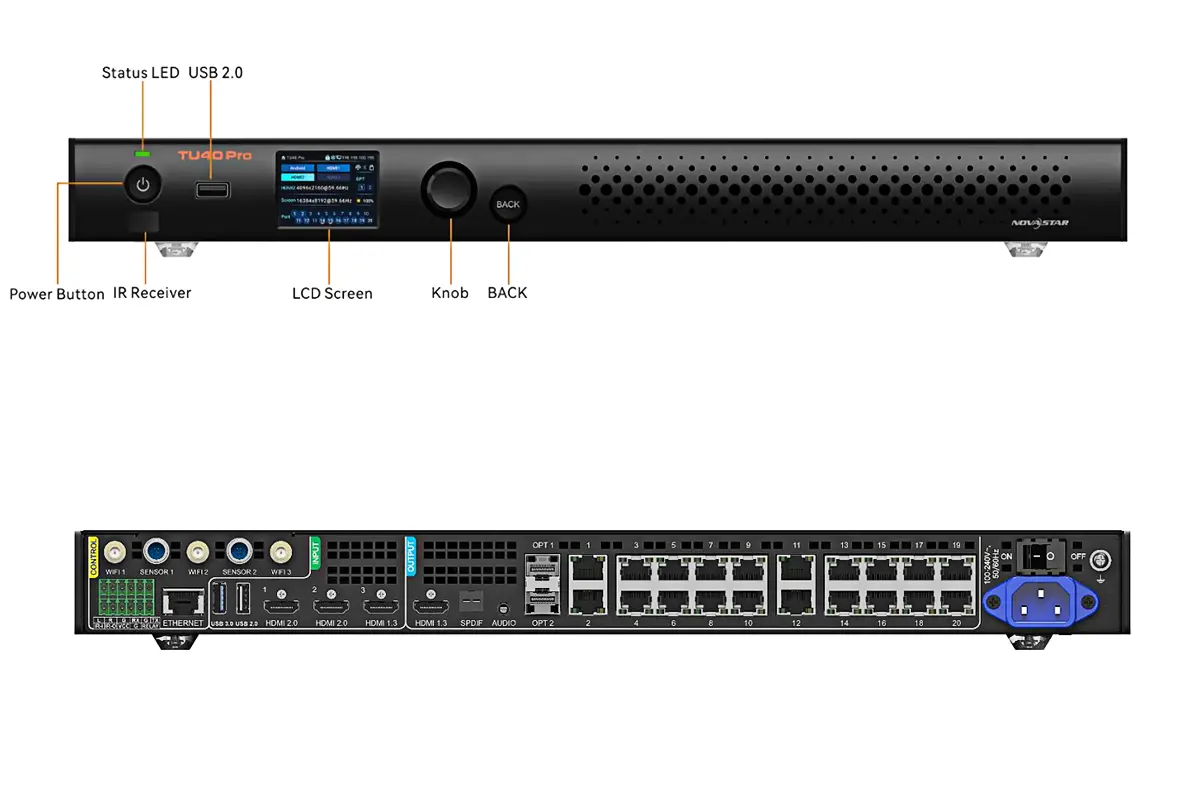
01. Ikhtisar Perangkat Keras TU40 Pro
Mulailah penilaian NovaStar TU40 Pro dengan resolusi asli dinding LED Anda. Catat jumlah kabinet, piksel per kabinet, dan jalur kabel. Dimensi fisik saja tidak dapat menentukan kebutuhan pengontrol: dua dinding dengan ukuran yang sama dapat memiliki beban piksel yang sangat berbeda karena jarak antar pikselnya berbeda.
| Parameter | Spesifikasi terdokumentasi | Implikasi perencanaan |
|---|---|---|
| System | Android 13; Prosesor ARM A73/A53, 2.2 GHz | Uji aplikasi yang dibutuhkan pada firmware yang terpasang. |
| Memori | RAM 8 GB; penyimpanan internal 128 GB | Sediakan ruang untuk media, pembaruan, dan catatan. |
| Beban tampilan yang diskalakan | Hingga 13 juta piksel | Pisahkan ini dari operasi piksel demi piksel asli. |
| Beban piksel demi piksel | Hingga 8.8 juta piksel | Periksa kapan pemetaan sumber ke dinding yang tepat menjadi penting. |
| Dimensi penskalaan | Lebar 64–16,384; tinggi 64–8,192 piksel | Lebar dan tinggi maksimum adalah batasan terpisah; beban total tetap berlaku. |
| Daya | Tegangan AC 100–240 V, 50/60 Hz; konsumsi daya terukur 53.9 W | Ini adalah konsumsi pengontrol, bukan konsumsi dinding LED. |
| Lingkungan Hidup | −20°C hingga +50°C; RH 5–85%, tidak mengembun; IP20 | Sediakan ventilasi dan perlindungan dari air. |
| Lampiran | 445 × 383 × 49.9 mm; berat bersih 4.54 kg | Berikan ruang untuk pemasangan dan akses servis. |
Nilai-nilai perangkat keras ini didokumentasikan dalam spesifikasi NovaStar V1.1.2; perbedaan penskalaan juga dinyatakan dalam V1.2.1. Mintalah pemasok Anda untuk mengkonfirmasi firmware yang berlaku dan dokumentasi produk terkini.
02. Kinerja Sistem dan Kontrol Pemutaran Tingkat Lanjut
Untuk NovaStar TU40 Pro, resolusi sumber, kapasitas dekoding, dan beban keluaran LED menggambarkan tahapan sistem yang berbeda. File video yang dapat diputar tidak berarti semua pikselnya dapat ditampilkan secara langsung, dan kanvas keluaran yang besar tidak berarti jendela video simultan yang tidak terbatas.
Contoh ukuran praktis adalah dinding berukuran 3,840 × 2,160 piksel: totalnya adalah 8,294,400 piksel. Angka ini di bawah batas piksel ke piksel yang dipublikasikan, tetapi masih membutuhkan distribusi per port yang sesuai dan kartu penerima yang kompatibel. Dinding berukuran 4,096 × 2,304 piksel memiliki total 9,437,184 piksel; totalnya berada di bawah batas skala tetapi melebihi batas piksel ke piksel yang dinyatakan. Baik perhitungan tersebut saja tidak cukup untuk menyetujui desain tersebut.
Siapkan peta port daripada membagi totalnya menjadi dua puluh dan menganggap setiap kabel setara. Satu rangkaian kabinet yang panjang dapat menjadi jalur pembatas sementara output lainnya tetap terbebani dengan ringan. Mintalah integrator untuk memverifikasi setiap jalur pada kecepatan frame dan kedalaman bit yang diinginkan, lalu simpan peta yang disetujui bersama catatan proyek.
03. Unduh Sumber Daya TU40 Pro
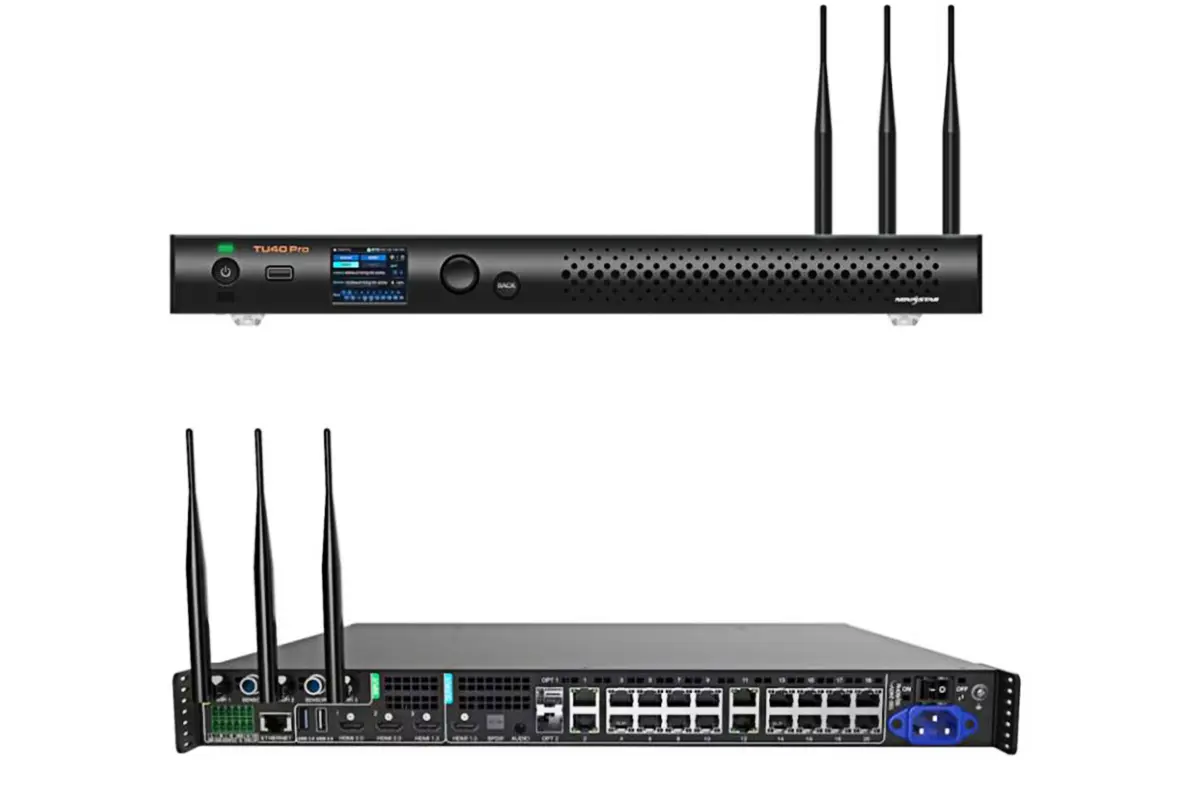
Gunakan dokumen yang secara eksplisit diberi label TU40 Pro. TU4K Pro, TU40 Pro, dan MX40 Pro adalah nama model yang berbeda; judul unduhan yang tampak serupa tidak cukup sebagai identifikasi. Simpan salinan dokumen yang digunakan untuk pengujian penerimaan bersama dengan versi firmware yang terpasang.
2. Fitur Utama Prosesor Kontrol Pemutaran NovaStar TU40 Pro
01. Manajemen Pemutaran Cerdas
Alasan terkuat untuk memilih NovaStar TU40 Pro adalah alur kerja operasional yang menggabungkan konten lokal dengan presentasi tamu. Tentukan apa yang harus terjadi sebelum rapat, selama pergantian sumber, dan setelah ruangan dikosongkan. Urutan tertulis membantu pemasang mengkonfigurasi sistem yang dapat diprediksi dan memberi operator sesuatu yang konkret untuk diuji.
Untuk ruang pamer, siapkan tayangan produk yang telah disetujui dengan rasio aspek yang konsisten dan pemilik yang ditunjuk untuk pembaruan. Untuk ruang konferensi, sepakati sumber default, rute audio, dan prosedur pemulihan. Ketika presenter eksternal terputus, staf harus tahu cara kembali ke program lokal yang telah disetujui tanpa harus mencari melalui aplikasi yang tidak terkait.
02. Optimasi Gambar Cerdas
TU40 Pro menawarkan mode tampilan Standar, Rapat, Cerah, dan Kulit. Evaluasilah mode-mode ini menggunakan konten yang sebenarnya dilihat orang: teks spreadsheet yang halus, wajah, logo, dan adegan video gelap. Gambar yang lebih terang atau lebih jenuh tidak secara otomatis berarti gambar yang lebih akurat.
NovaStar membatasi peningkatan AI pada sumber Android internal dan HDMI 1 selama pemutaran video jendela tunggal. Fungsionalitas kecerahan puncak juga bergantung pada kartu penerima tertentu, termasuk A8s Pro atau A10s Pro. Anggap ini sebagai fitur bersyarat, bukan janji bahwa setiap dinding LED yang ada akan mendapatkan manfaat pemrosesan yang sama.
Selama proses pengaturan awal, bandingkan tampilan dengan dan tanpa peningkatan kualitas gambar menggunakan materi sumber yang identik. Periksa apakah teks kecil, warna kulit, atau gradien berubah secara tidak diinginkan. Simpan pengaturan yang dipilih dan catat sumber mana yang diuji, sehingga operator selanjutnya dapat membedakan kesalahan tampilan dari mode gambar yang dipilih secara sengaja.
03. Berbagi Layar dengan Mudah
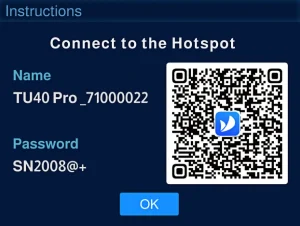
Pencermian nirkabel NovaStar TU40 Pro mendukung beberapa platform perangkat, tetapi prosedur koneksi berbeda tergantung pada sistem operasi dan versi perangkat lunak. Berikan kartu instruksi singkat kepada pengunjung yang berisi nama perangkat ruangan dan metode koneksi yang disetujui. Uji coba laptop perusahaan yang dikelola dan perangkat tamu biasa sebelum menerima instalasi.
Fitur mirroring empat arah sudah termasuk dalam paket yang tercantum; mirroring sembilan arah dan fungsi papan tulis memerlukan aktivasi terpisah. Jangan memasukkan opsi tersebut sebagai perlengkapan standar. Spesifikasi V1.2.4 yang lebih baru juga mengidentifikasi dongle PTB1307 opsional.
Tata letak terpisah mengurangi ruang yang tersedia untuk setiap presenter. Demonstrasikan jumlah jendela yang diinginkan di bagian belakang ruangan, periksa ukuran teks dan kontrasnya. Sediakan jalur presentasi berkabel jika jaringan tamu atau lingkungan radio membuat mirroring tidak dapat diandalkan.
04. Manajemen Sistem Sederhana
Permudah pemeliharaan NovaStar TU40 Pro dengan memberi nama yang jelas dan mencatat lokasi jaringan, versi firmware, dan konfigurasi layarnya. Simpan kredensial administrator bersama tim yang bertanggung jawab, jangan biarkan tercantum dalam lembar instruksi publik. Beri label koneksi kontrol jaringan secara terpisah dari output data LED.
Simpan cadangan konfigurasi setelah persetujuan dan setiap kali tata letak kabinet berubah. Log perubahan singkat harus mencantumkan orang, tanggal, dan alasan setiap penyesuaian. Ini lebih berguna untuk isolasi kesalahan daripada kumpulan tangkapan layar tanpa penjelasan tentang pengaturan mana yang aktif.
3. Prosesor Kontrol Pemutaran TU40 Pro Opsi Konektivitas Input dan Output
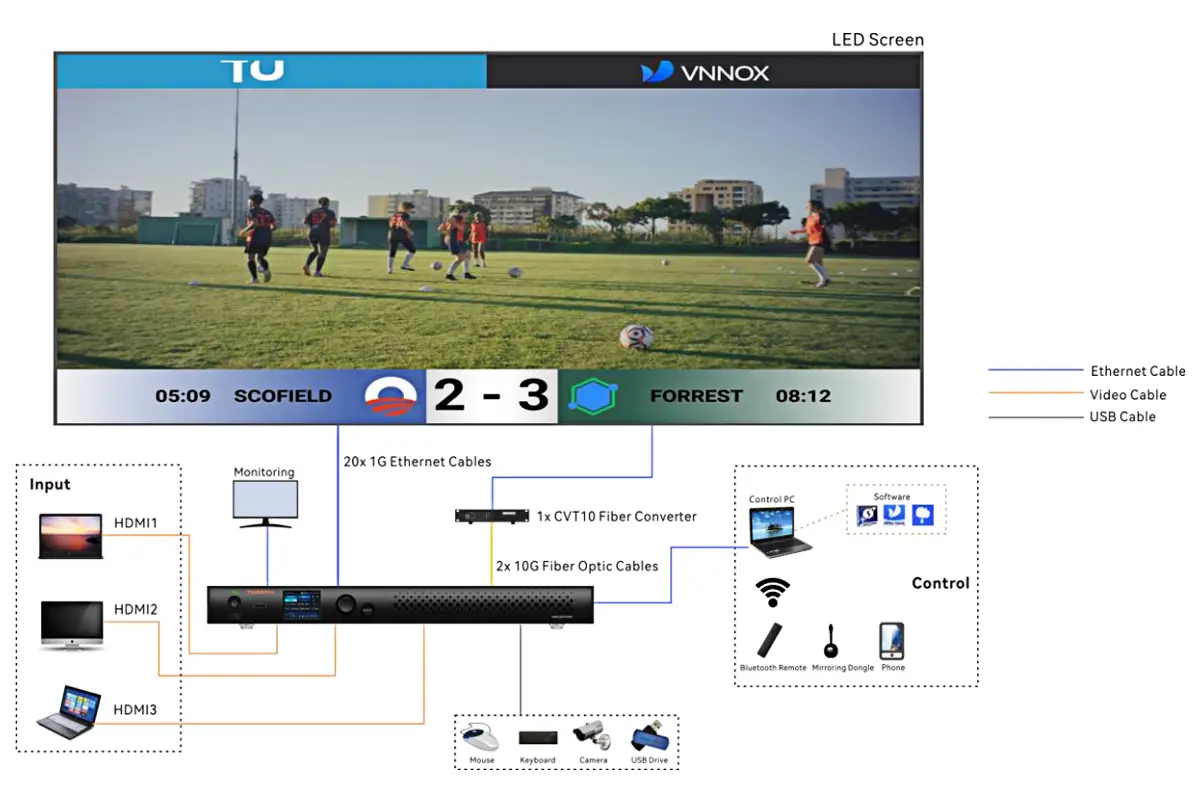
Rencanakan konektivitas NovaStar TU40 Pro berdasarkan jalur sinyal lengkap. Untuk setiap kasus penggunaan, identifikasi sumber, konektor, tujuan keluaran, dan metode kontrol. Port dengan bentuk serupa dapat melayani tujuan yang berbeda, terutama koneksi kontrol jaringan dan keluaran LED bernomor.
| Koneksi | Kuantitas atau fungsi | Penggunaan dan pemeriksaan umum |
|---|---|---|
| Input HDMI 2.0 | 2; terdokumentasi hingga 4,096 × 2,160 pada 60 Hz | Laptop atau pemutar eksternal; validasi pengaturan waktu dan format warna. |
| Input HDMI 1.3 | 1 | Sumber tambahan; verifikasi batasan waktu terpisah. |
| USB | 2 USB 2.0 dan 1 USB 3.0 | Media lokal atau perangkat periferal; uji file dan perangkat yang sebenarnya. |
| Output Ethernet LED | 20 port Gigabit | Rantai kartu penerimaan; pesanan dan pemuatan kabel dokumen. |
| Keluaran optik | Ukuran 2 × 10 | Konversi serat optik; konfirmasikan modul dan konverter secara terpisah. |
| Output pemantauan HDMI | 1 HDMI 1.3 | Monitor servis; bukan pengganti output data LED. |
| Audio | SPDIF, 3.5 mm, HDMI ARC, Phoenix | Cocokkan input sistem suara dan pilih rute yang diinginkan. |
| Antarmuka kontrol | Koneksi jaringan, nirkabel, dan perluasan | Kontrol ruangan, aplikasi, atau sensor; pastikan kompatibilitas aksesori. |
Detail konektor bervariasi di berbagai revisi dokumentasi. Spesifikasi V1.2.4 menggunakan terminologi ARC, mengoreksi istilah eARC sebelumnya. Konfirmasikan unit fisik dan firmware sebelum menjanjikan integrasi audio tertentu.
01. Input dan Kompatibilitas Sumber
Untuk koneksi HDMI NovaStar TU40 Pro, urutan pengaturan awal yang andal dimulai dengan pengaturan waktu progresif umum yang didukung. Konfirmasikan gambar yang stabil, lalu uji format target. Sertakan kabel, adaptor, dan komputer sumber yang tepat yang akan digunakan sehari-hari; pengujian yang berhasil dengan laptop lain tidak membuktikan jalur instalasi yang lengkap.
Catat apakah presentasi dicerminkan atau diperluas. Desktop yang diperluas dapat secara tidak sengaja menempatkan tayangan slide pada output yang berbeda, yang terlihat seperti masalah pengontrol meskipun prosesor sedang bekerja. Uji transisi, video dan audio yang disematkan secara bersamaan sebelum serah terima.
02. Output, Fiber, dan Perutean Audio
Output optik NovaStar TU40 Pro harus dirancang dengan peralatan konversi yang kompatibel dan peta kabel yang jelas. NovaStar mendeskripsikan output optik sebagai output utama, dengan OPT 1 membawa port 1–10 dan OPT 2 membawa port 11–20; ini bukan port cadangan loop Ethernet.
Atur jalur audio sebagai jalur terpisah. Konfirmasikan bahwa sumber yang dipilih berisi audio, volume pengontrol sesuai, dan sistem suara hilir mendengarkan input yang terhubung. Beri label pada jalur akhir agar operator dapat memulihkan pengaturan setelah seseorang mengubah sumber atau pengaturan penguat.
03. Antarmuka Kontrol dan Ekspansi
Mintalah integrator untuk menentukan kontrol NovaStar TU40 Pro mana yang dapat diubah oleh pengguna biasa. Kecerahan dan pemilihan sumber mungkin merupakan tugas sehari-hari; parameter kartu penerima dan topologi biasanya merupakan pengaturan saat pengoperasian awal. Pembagian yang jelas mengurangi kesalahan konfigurasi yang tidak disengaja selama presentasi.
Saat memilih sistem tampilan LED , mintalah tinjauan kompatibilitas lengkap yang mencakup kabinet, kartu penerima, pengontrol, dan aksesori instalasi. Nama model pengontrol saja tidak menjamin bahwa layar yang ada mendukung setiap fungsi canggih.
4. Fungsi Pemutaran dan Kontrol Canggih NovaStar TU40 Pro
01. Pemutaran Lokal dan Persiapan Konten
Siapkan daftar putar uji coba kecil untuk NovaStar TU40 Pro sebelum memproduksi pustaka konten lengkap. Sertakan gambar diam, video promosi yang representatif, klip berdurasi panjang, dan konten apa pun yang berisi suara. Catat pengaturan ekspor yang berhasil, termasuk codec, resolusi, kecepatan bingkai, dan bitrate.
Ringkasan pemutaran V1.2.4 dari pabrikan mencantumkan dua aliran 4K, bukan empat. Catatan pemutaran 8K-nya spesifik untuk codec tertentu dan tidak berarti resolusi sembarang antara 4K dan 8K didukung. Konsultasikan tabel dekoding dan catatan pemutaran secara bersamaan. Ekstensi MP4 saja tidak cukup sebagai bukti kompatibilitas.
Rancang konten sesuai rasio aspek dinding. Tampilan letterbox, gambar yang meregang, dan logo yang terpotong sering kali berasal dari ekspor media, bukan dari prosesor LED. Tempatkan teks dan branding penting di dalam area aman yang telah ditinjau dan periksa hasilnya pada jarak pandang normal.
02. Kualitas Presentasi dan Evaluasi Praktis
Evaluasi NovaStar TU40 Pro dengan rangkaian pengujian yang dapat diulang. Mulailah dengan teks halus, kemudian gradien, gerakan cepat, wajah, dan warna merek. Bandingkan pemutaran HDMI langsung dan pemutaran lokal secara terpisah karena keduanya menggunakan jalur yang berbeda. Catat pengaturan output yang dipilih sebelum mengubah kontrol gambar.
Periksa responsivitas dengan aplikasi sebenarnya, terutama untuk rapat interaktif atau penggunaan kamera langsung. Jangan berasumsi bahwa dukungan untuk input resolusi tinggi menjamin latensi ujung-ke-ujung tertentu. Sumber, adaptor, pemrosesan, kartu penerima, dan perilaku tampilan semuanya berkontribusi pada hasil yang diamati.
Untuk penjelasan praktis mengenai level hitam dan evaluasi gambar, lihat EagerLED'S panduan rasio kontras tampilanGunakan uji tampilan daripada pengaturan kontras yang berlebihan untuk menentukan apakah detail penting tetap terlihat.
03. Operasi, Pemulihan, dan Serah Terima
Instalasi NovaStar TU40 Pro seharusnya memiliki jalur pemulihan yang sederhana: kembali ke sumber yang dikenal, muat konten yang disetujui, dan pulihkan pengaturan yang terdokumentasi. Latih jalur tersebut dengan staf yang akan benar-benar mengoperasikan ruangan. Sistem yang secara teknis mumpuni pun masih bisa sulit digunakan jika serah terima hanya berupa manual produk.
Untuk tampilan tanpa pengawasan, uji perilaku restart dan pengoperasian terjadwal dengan firmware yang terpasang. Periksa jam dan zona waktu perangkat, lalu amati apa yang terjadi setelah siklus daya terkontrol. Pertahankan konfigurasi yang disetujui sebelum mengaktifkan urutan pengoperasian otomatis.
5. Panduan Pengaturan dan Pengoperasian Prosesor Kontrol Pemutaran TU40 Pro
01. Instalasi dan Koneksi Perangkat Keras
Pasang NovaStar TU40 Pro di tempat yang mudah diakses oleh staf untuk memasang konektor dan kontrol servis. Sediakan aliran udara dan peredam tegangan, serta hindari menempatkan unit di balik kabinet yang sulit dijangkau. Pelindung IP20-nya membutuhkan perlindungan bahkan ketika layar LED itu sendiri dipasang di luar ruangan.
Hubungkan kabel data LED sesuai dengan peta yang telah disetujui, bukan port mana pun yang paling mudah dijangkau. Beri label pada kedua ujung kabel dengan pengenal port dan rantai. Jaga agar kabel kontrol-jaringan terlihat berbeda, lalu hubungkan jalur sumber dan audio yang telah disepakati sebelum memulai konfigurasi.
02. Pengaturan Sistem Awal
Manual pengguna NovaStar TU40 Pro menjelaskan inisialisasi, pemasangan jarak jauh, dan konfigurasi layar. Pilih bahasa dan zona waktu, identifikasi perangkat dengan jelas, dan buat koneksi jaringan yang disetujui. Pasangkan remote dengan mengarahkannya ke penerima dan tahan tombol Home dan Menu hingga muncul perintah pemasangan.
Gunakan alur kerja konfigurasi lokal VNNOX Care untuk layar dan ikuti petunjuk kartu penerima yang relevan. Verifikasi urutan kabinet dengan pemetaan dan pola uji sebelum menampilkan media yang telah selesai. Simpan cadangan yang diketahui berfungsi dengan baik, dan pastikan konfigurasi tetap ada setelah prosedur restart yang disetujui. Lihat manual pengguna TU40 Pro.
03. Operasi Harian Penting
Sediakan panduan operator satu halaman untuk NovaStar TU40 Pro yang berisi sumber default, pengaturan volume, rentang kecerahan, dan langkah-langkah pemulihan. Sertakan petunjuk untuk mengakhiri rapat dan kembali ke konten lokal. Uji panduan tersebut dengan seseorang yang tidak melakukan instalasi sistem.
Sebelum acara yang dijadwalkan, verifikasi gambar sumber, suara, dan pengoperasian jarak jauh. Jika pengunjung menggunakan mirroring nirkabel, sambungkan cukup awal untuk menyelesaikan masalah izin atau jaringan. Siapkan sumber berkabel yang telah disetujui agar rapat tidak bergantung pada pemecahan masalah perangkat tamu.
04. Aplikasi Kontrol yang Direkomendasikan
ViPlex Handy digunakan untuk pengeditan konten, transfer program, dan kontrol layar; VNNOX Care menangani konfigurasi dan topologi layar. Pastikan peran-peran ini jelas saat serah terima NovaStar TU40 Pro. Menginstal kedua aplikasi tersebut tidak menggantikan pengaturan layar dan informasi akses yang benar.
Petunjuk pencermian nirkabel berubah seiring dengan revisi perangkat lunak. Gunakan metode pengunduhan yang ditunjukkan oleh perangkat atau manual terbaru, bukan tautan pihak ketiga yang lama. Manual V1.2.2 memperbarui panduan pengunduhan pencermian desktop dan membahas interferensi serta penggunaan 5 GHz. Uji penerimaan di ruangan yang sudah jadi, termasuk dindingnya dan lalu lintas jaringan normal.
05. Daftar Periksa Pemecahan Masalah TU40 Pro
Saat mendiagnosis masalah NovaStar TU40 Pro, ubah satu variabel pada satu waktu dan pertahankan konfigurasi yang berfungsi. Tabel berikut adalah alur kerja isolasi, bukan klaim bahwa satu penyesuaian akan memperbaiki setiap instalasi.
| Gejala | Pemeriksaan pertama | Langkah selanjutnya |
|---|---|---|
| Tidak ada gambar | Daya, sumber terpilih, keluaran sumber, keadaan kosong/beku | Cobalah sumber dan kabel yang terbukti berfungsi dengan baik; bandingkan dengan pola uji. |
| Satu rantai lemari hilang | Label port, konektor, daya rantai, dan pemetaan. | Isolasi rantai yang terpengaruh; pertahankan konfigurasi yang telah disetujui. |
| Urutan kabinet salah | Urutan kabel sebenarnya dibandingkan dengan topologi yang tersimpan. | Gunakan pola pemetaan dan perbaiki ketidaksesuaian yang telah didokumentasikan. |
| Gangguan nirkabel | Jarak, hambatan, interferensi, dan jalur jaringan | Bandingkan dengan HDMI berkabel; selidiki kondisi radio secara terpisah. |
| File media gagal | Codec, kecepatan bingkai, resolusi, bitrate, dan penyimpanan | Uji ekspor singkat yang sudah terbukti berhasil dan lihat tabel dekodingnya. |
| Tidak ada suara | Sumber audio, volume, kabel, dan input amplifier. | Uji jalur audio yang disepakati secara independen. |
| Gambar berkedip atau tidak stabil | Pengaturan waktu input, kabel, dan apakah pola uji stabil. | Catat sumber dan kabinet yang terpengaruh; ekspor data diagnostik untuk keperluan dukungan. |
Untuk masalah yang terus berulang, berikan dukungan berupa versi firmware, peta kabinet, format sumber, port yang terpengaruh, dan hasil diagnostik. Hindari pengaturan ulang pabrik hingga cadangan yang diperlukan tersedia. Catatan gejala yang tepat membantu membedakan masalah sumber dari konfigurasi, pengkabelan, atau kesalahan perangkat keras LED.
6. Pertanyaan yang Sering Diajukan (FAQ) tentang NovaStar TU40 Pro
01. Berapa resolusi maksimum yang didukung oleh TU40 Pro?
NovaStar TU40 Pro memiliki batasan waktu sumber, dimensi penskalaan, dan beban total yang terpisah. Kapasitas utamanya adalah 13 juta piksel dengan penskalaan, dibandingkan dengan 8.8 juta untuk tampilan piksel demi piksel. Verifikasi pengaturan waktu HDMI dan rencana per port yang dipilih; lebar dan tinggi maksimum tidak dapat begitu saja dikalikan dengan ukuran dinding yang didukung.
02. Bisakah saya menggunakan TU40 Pro untuk layar LED luar ruangan?
Ya, pengontrol ini dapat menjadi bagian dari sistem tampilan luar ruangan, tetapi NovaStar TU40 Pro sendiri memiliki peringkat IP20. Pasanglah di lokasi yang terlindungi dan berventilasi memadai. Kesesuaian untuk penggunaan luar ruangan juga bergantung pada kabinet LED, lingkungan pemasangan, dan desain sistem secara keseluruhan.
03. Bagaimana cara mengaktifkan fitur layar terpisah?
Periksa opsi tata letak mirroring pada sistem yang terpasang. Mirroring empat arah termasuk dalam paket TU40 Pro yang didokumentasikan; mirroring sembilan arah memerlukan aktivasi yang dibeli secara terpisah. Konfirmasikan lisensi papan tulis digital dan dongle opsional sebelum memesan fitur presentasi tambahan.
04. Apakah TU40 Pro mendukung konten HDR?
Jangan berasumsi kompatibilitas HDR penuh hanya dari label 4K atau fitur peningkatan AI. Konfirmasikan format HDR yang tepat, pengaturan waktu sumber, firmware, kartu penerima, dan kalibrasi layar dengan pemasok, lalu uji konten yang representatif. Panduan ini tidak mengklaim dukungan HDR ujung-ke-ujung universal untuk NovaStar TU40 Pro.
05. Apa yang harus saya lakukan jika layar saya berkedip selama pengoperasian?
Bandingkan sumber dan kabel yang diketahui berfungsi dengan baik dengan pola uji internal. Perhatikan apakah seluruh dinding atau hanya satu rantai yang terpengaruh. Catat waktu input dan firmware, simpan konfigurasi, dan ekspor diagnostik yang tersedia. Hindari mengubah beberapa pengaturan NovaStar TU40 Pro sekaligus karena hal itu akan mengaburkan penyebabnya.
7. Kesimpulan: Memilih dan Mengoperasikan NovaStar TU40 Pro
NovaStar TU40 Pro paling berguna ketika pemutaran lokal, sumber siaran langsung, dan kontrol LED sehari-hari sesuai dengan alur kerja pengoperasian yang disepakati. Pemilihan yang tepat bergantung pada resolusi dinding asli, persyaratan penskalaan, distribusi port, kompatibilitas kartu penerima, dan konten yang sebenarnya akan ditampilkan.
Sebelum memesan, mintalah proposal sistem terdokumentasi yang mencakup peta kabinet, format sumber, jalur audio, lisensi opsional, dan kondisi instalasi. Sebelum serah terima, verifikasi rencana tersebut dengan perwakilan media dan operator biasa. Pemeriksaan tersebut mengubah kemampuan TU40 Pro menjadi sistem tampilan yang dapat dipelihara, bukan sekadar daftar fitur yang tidak didukung.