Novastar VX600 Pro bukan hanya pengontrol video wall—ini adalah pusat kendali untuk video wall LED profesional . Panduan ini menyederhanakan kerumitan untuk memberi Anda langkah-langkah yang jelas dan mudah diterapkan untuk pengaturan awal, manajemen lapisan tingkat lanjut, dan konfigurasi layar yang tepat, sehingga Anda dapat menerapkan, mengontrol, dan menskalakan tampilan Anda dengan percaya diri. NovaStar juga menulis nama mereknya sebagai “Novastar” atau “Nova Star”; ketiganya merujuk pada peralatan kontrol tampilan LED yang sama.
Jawaban singkat: NovaStar VX600 Pro adalah pengontrol layar LED 4K all-in-one dengan 6 port Gigabit Ethernet, kapasitas pemuatan 3.9 juta piksel, lebar output maksimum 10,240 piksel dan tinggi maksimum 8,192 piksel, serta 6 sumber daya layer 2K×1K. Perangkat ini menggabungkan pemrosesan video, pengalihan input, komposit layer, dan manajemen output dalam satu sasis yang dapat dipasang di rak, dan dapat dikontrol dari panel depan, NovaLCT, halaman web Unico, atau aplikasi VICP.
Konten
1. Gambaran umum dan spesifikasi NovaStar VX600 Pro
2. Fitur-fitur utama NovaStar VX600 Pro
3. Memulai: Langkah-langkah pengaturan VX600 Pro
4. Membuat dan mengelola layer pada VX600 Pro
5. Mengonfigurasi resolusi layar dan tata letak fisik
6. Menggunakan beberapa sumber input dalam satu tata letak tampilan
7. Manual, lembar data, firmware, dan perangkat lunak VX600 Pro
8. VX600 Pro vs VX400 Pro, VX1000 Pro dan VX2000 Pro
9. Tanya Jawab
10. Kesimpulan
1. Gambaran umum dan spesifikasi NovaStar VX600 Pro
Novastar VX600 Pro adalah pengontrol all-in-one sejati : ia mengintegrasikan pemrosesan video, pengalihan input, komposit lapisan, dan manajemen output ke dalam satu sasis industri, menghilangkan kebutuhan akan scaler, switcher, atau perangkat cadangan eksternal. Baik Anda menerapkan instalasi tetap atau mengelola pertunjukan keliling, VX600 Pro memberikan keandalan, fleksibilitas, dan kontrol yang sempurna hingga tingkat piksel. NovaStar memposisikannya untuk penyewaan kelas menengah dan atas, sistem kontrol panggung, dan layar LED dengan pitch halus.
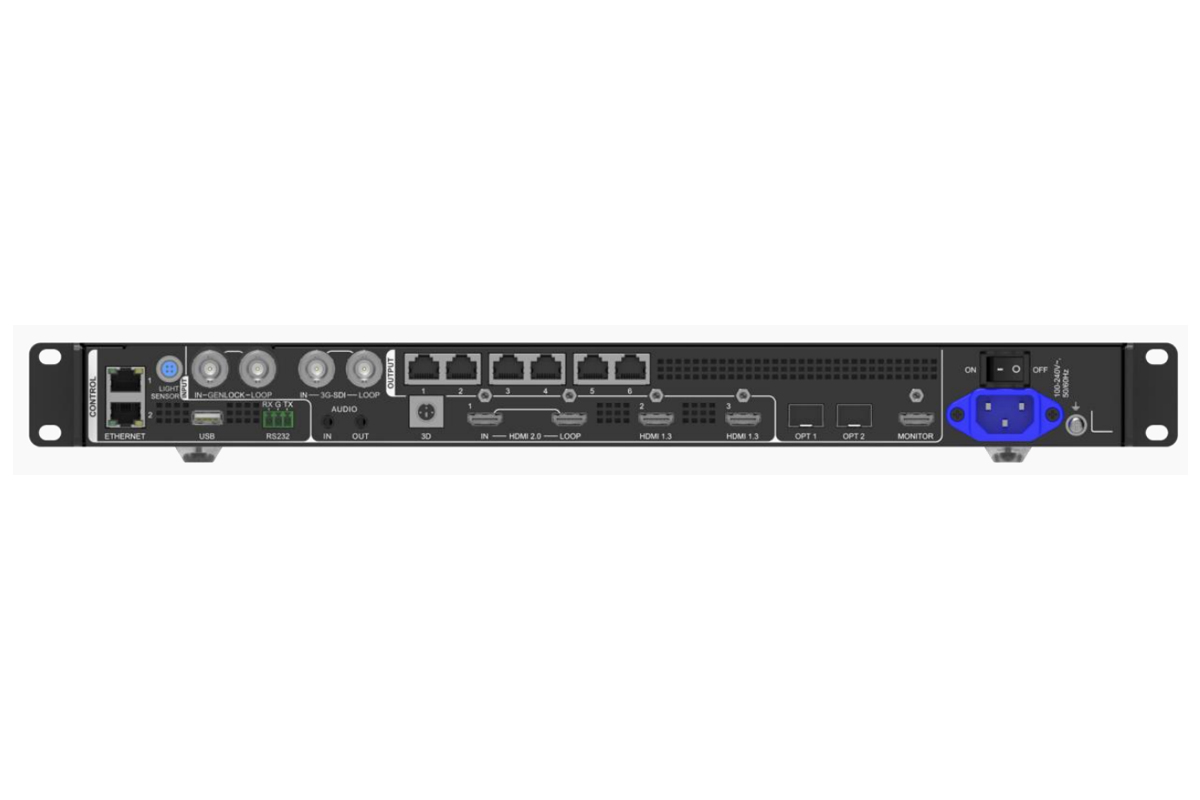
Spesifikasi VX600 Pro secara sekilas:
| Spesifikasi | VX600 Profesional |
| Jenis produk | Pengontrol layar LED all-in-one yang menggabungkan pemrosesan video dan kontrol video. |
| Kapasitas muatan | 3.9 juta piksel |
| Ukuran keluaran maksimum | Lebar 10,240 piksel × tinggi 8,192 piksel |
| Port output Ethernet | 6× Gigabit Ethernet, 650,000 piksel per port (input 8-bit) |
| Sumber daya lapisan | 6× 2K×1K. Lapisan 4K×2K menggunakan 4 sumber daya, lapisan 4K×1K menggunakan 2, dan lapisan 2K×1K menggunakan 1. |
| Mode kerja | Pengontrol video, konverter serat optik, dan Bypass |
| Masukan video | 1× HDMI 2.0 (IN & LOOP), 2× HDMI 1.3, 1× 3G-SDI (IN & LOOP), 1× serat optik 10G (OPT 1, input atau output adaptif otomatis), 1× pemutaran media USB 3.0 |
| Resolusi input maksimum | 4096×2160@60Hz melalui HDMI 2.0; 1920×1080@60Hz melalui HDMI 1.3 dan 3G-SDI |
| HDCP | HDCP 1.4 dan HDCP 2.2 melalui HDMI 2.0; HDCP 1.4 melalui HDMI 1.3 |
| Keluaran video | 6× Gigabit Ethernet; 2× serat optik 10G (output OPT 1, output salinan, cadangan, atau loop OPT 2); 1× output monitor HDMI 1.3 pada resolusi 1920×1080@60Hz; 1× konektor 3D |
| Jarak transmisi serat optik | Jangkauan hingga 10 km dengan modul inti ganda mode tunggal, hingga 300 m dengan modul inti ganda mode ganda (modul optik opsional) |
| Audio | 1 input audio 3.5 mm dan 1 output audio 3.5 mm, laju sampling hingga 48 kHz; audio disertakan dengan sumber HDMI; volume output dapat disesuaikan. |
| kontrol | Panel depan LCD dengan kenop, NovaLCT, halaman web Unico, dan aplikasi VICP; 2× Ethernet untuk kontrol dan kaskade Unico; 1× USB 2.0 untuk firmware, log, dan EDID; 1× RS232; 1× Genlock IN/LOOP; 1× sensor cahaya |
| Presets | Hingga 256 preset yang ditentukan pengguna dengan pemuatan satu tombol dan pratinjau tata letak. |
| Latensi | 1–2 frame dalam mode pengontrol video dengan latensi rendah diaktifkan (2–3 frame tanpa latensi rendah); 0 frame dalam mode ByPass dan konverter serat optik. |
| Pemutaran USB | Drive partisi tunggal, NTFS / FAT32 / exFAT; gambar jpg, jpeg, png, dan bmp; video mp4 dengan H.264 hingga 3840×2160@30fps atau H.265 hingga 3840×2160@60fps; audio AAC-LC |
| Cadangan dan keandalan | Pencadangan ujung-ke-ujung antara perangkat, sumber input, port Ethernet, dan port OPT/Ethernet; pengujian pencadangan port Ethernet; pengaturan yang tersimpan dipulihkan secara otomatis setelah pemadaman listrik. |
| Daya | Tegangan 100–240 V, 50/60 Hz; konsumsi daya terukur 41 W |
| Pengoperasian | 0 °C hingga 50 °C, 5% hingga 85% RH tanpa kondensasi |
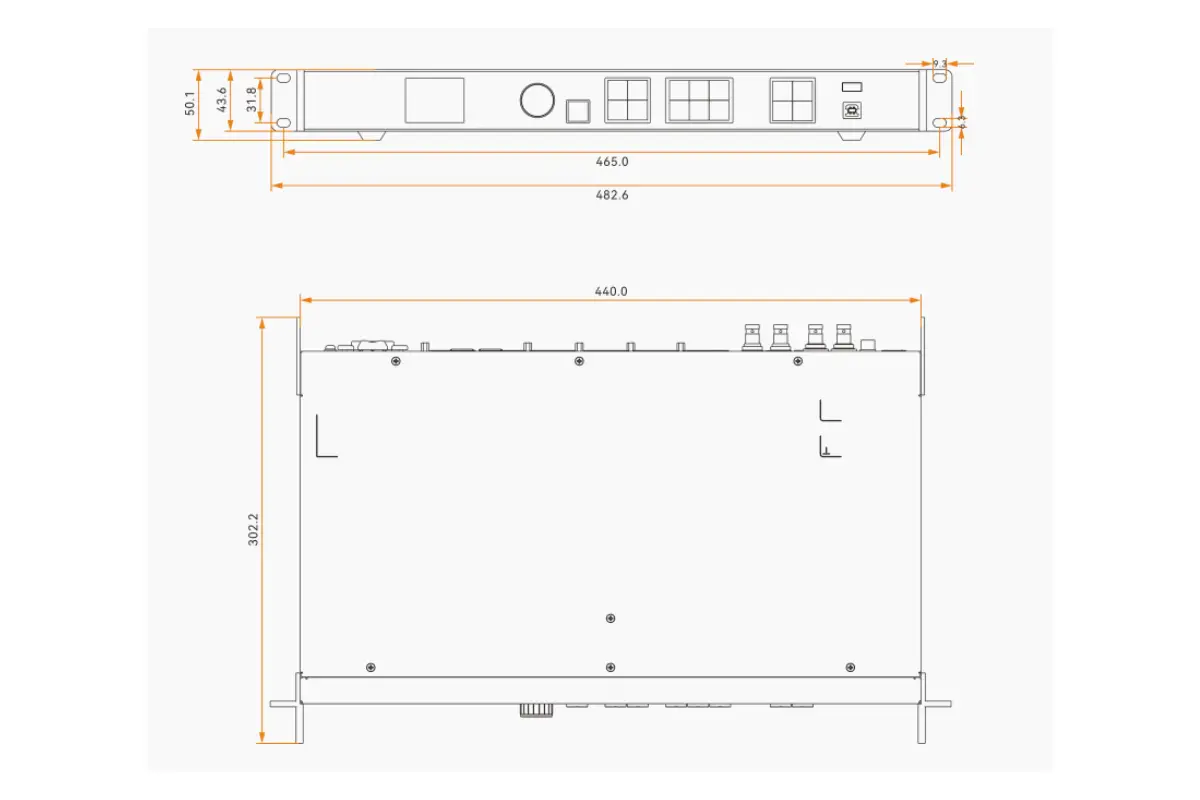
| Ukuran | 482.6 × 302.2 × 50.1 mm |
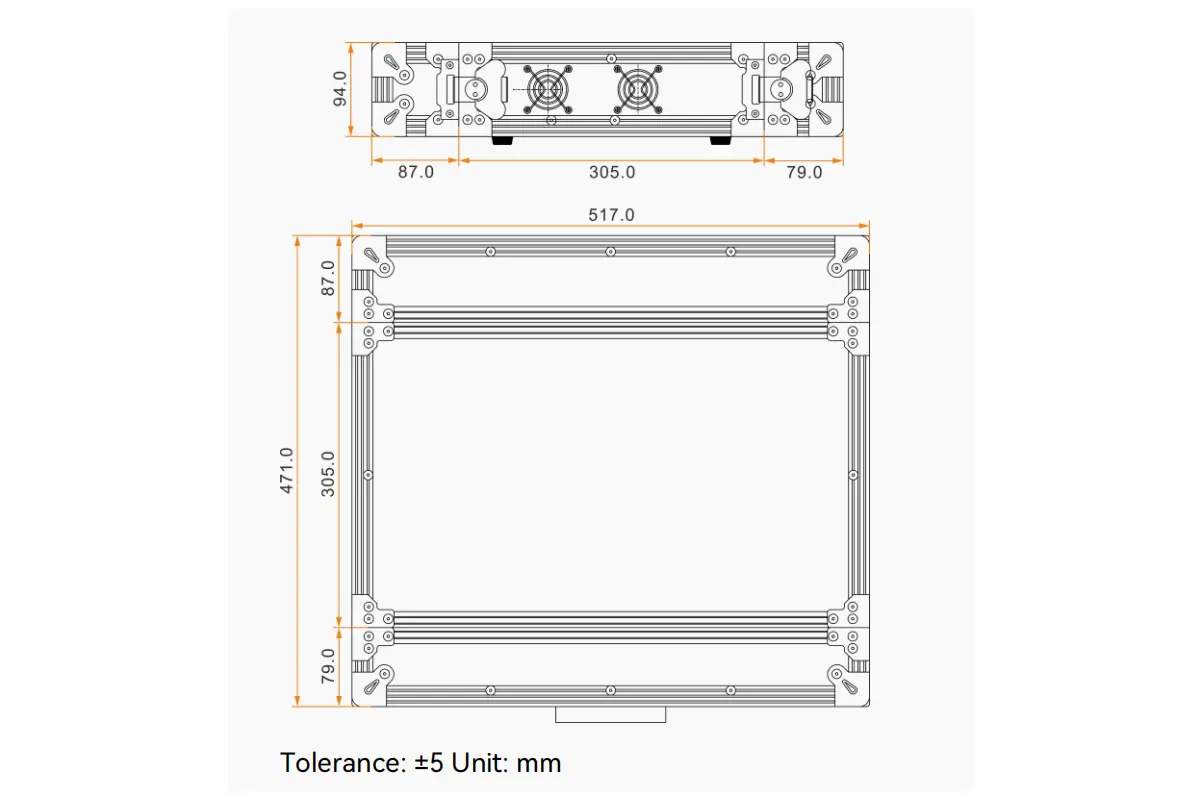
| Berat | Berat bersih 3.9 kg, berat total 6.5 kg |
| Spesifikasi | CE, FCC, IC, RCM, EAC, UL, CB, KC, RoHS |
Sumber: Spesifikasi Pengontrol All-in-One NovaStar VX600 Pro, versi dokumen V1.0.1, dirilis 5 Maret 2025. Jika suatu fitur bergantung pada perangkat keras pihak ketiga — seperti kartu penerima tertentu, kacamata 3D, atau modul optik — kondisi tersebut dinyatakan dalam spesifikasi.
2. Fitur-fitur utama NovaStar VX600 Pro
VX600 Pro menonjol sebagai pengontrol all-in-one yang andal, mengintegrasikan fitur-fitur canggih yang cocok untuk pengguna pemula maupun profesional berpengalaman. Di bawah ini kami menguraikan kemampuan intinya.
Kemampuan input dan output video
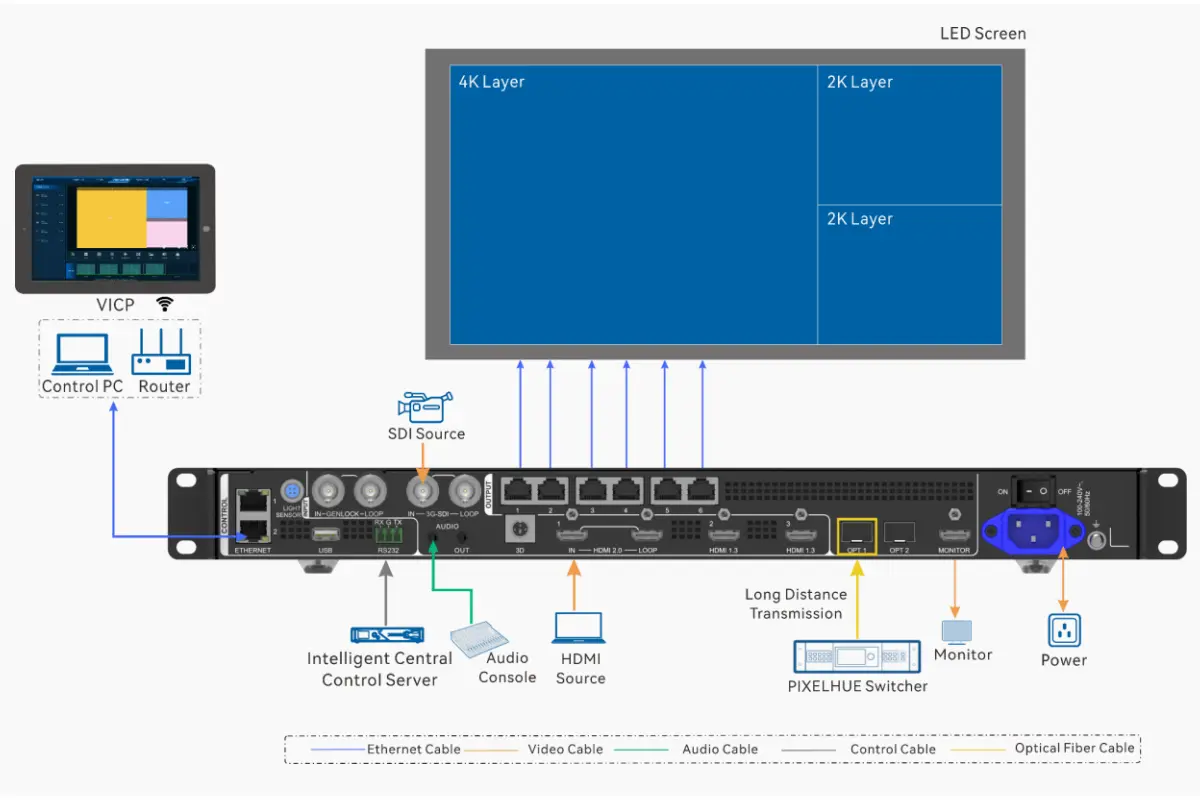
VX600 Pro menerima berbagai input video — HDMI 2.0, HDMI 1.3, 3G-SDI, serat optik 10G, dan pemutaran media USB 3.0 — dan memprosesnya melalui saluran internal yang sama. Port OPT 1 yang adaptif dapat berfungsi sebagai konektor input atau output tergantung pada apa yang Anda colokkan ke dalamnya, yang menghilangkan kebutuhan akan konverter serat optik terpisah di sebagian besar rantai sinyal.
Sorotan utama:
- HDMI2.0: Resolusi hingga 4096×2160@60Hz, dengan input 8-, 10- dan 12-bit, sampling RGB 4:4:4 / YCbCr 4:4:4 / YCbCr 4:2:2, HDCP 1.4 dan HDCP 2.2, serta output loop HDMI 2.0-1.
- HDMI 1.3 (×2): Resolusi hingga 1920×1080@60Hz dengan HDCP 1.4, ideal untuk laptop, pemutar media, dan monitor.
- 3G-SDI: Resolusi hingga 1920×1080@60Hz dengan deinterlacing dan output loop, untuk kamera siaran dan router produksi.
- Serat optik 10G: Mengirimkan output dari port Ethernet 1–6 hingga jarak 10 km pada modul inti ganda mode tunggal, atau menyalin dan mencadangkan output tersebut.
- USB 3.0: Pemutaran gambar dan video secara instan langsung dari drive USB, tanpa perlu PC terhubung.
Fitur manajemen lapisan
Kapasitas layer diukur dalam sumber daya layer 2K×1K, dan VX600 Pro menyediakan 6 di antaranya. Anda dapat membuat layer dalam tiga spesifikasi — 4K×2K (4 sumber daya), 4K×1K (2 sumber daya), dan 2K×1K (1 sumber daya) — sehingga satu layer 4K ditambah dua layer 2K, atau enam layer 2K, semuanya sesuai dengan anggaran yang sama. Ukuran, posisi, prioritas, dan rasio aspek setiap layer dapat disesuaikan secara independen.
Fitur utama termasuk:
- Sumber daya lapisan 6×2K×1K: Buat tata letak gambar dalam gambar, layar terpisah, dan multi-kamera secara waktu nyata.
- Penanaman dengan input gratis: hilangkan batas hitam atau isolasi satu wilayah dari sumbernya.
- Mode penskalaan gambar: Layar penuh, piksel demi piksel, dan kustom.
- Elemen teks dan gambar: Tambahkan elemen teks, gambar, cuaca, dan waktu di seluruh seri VX Pro, dengan pengaturan yang dapat disesuaikan.
Pemrosesan video, warna, dan kalibrasi.
VX600 Pro menggunakan pemrosesan kualitas gambar SuperView III dengan penskalaan output tanpa langkah dan tampilan layar penuh sekali klik. Manajemen warna output mencakup kecerahan, saturasi, kontras, dan rona, dan kecerahan serta kroma dapat dikalibrasi pada tingkat piksel saat perangkat digunakan bersama dengan perangkat lunak kalibrasi NovaLCT dan NovaStar. Langkah kalibrasi itulah yang menghilangkan perbedaan warna antar kabinet pada dinding besar dengan jarak antar kabinet yang rapat.
Fungsi input dan output audio
Selain kemampuan videonya, VX600 Pro juga menyediakan dukungan audio yang komprehensif:
- Audio terlampir: Secara otomatis mengikuti sumber HDMI.
- Audio independen: Jack input dan output audio 3.5 mm untuk mixer dan konsol eksternal, dengan laju sampling hingga 48 kHz.
- Pengatur suara: Volume output dapat diatur dari panel depan perangkat.
Opsi kontrol
Ada empat cara untuk mengoperasikan VX600 Pro, sehingga Anda tidak terikat pada laptop di lokasi kerja:
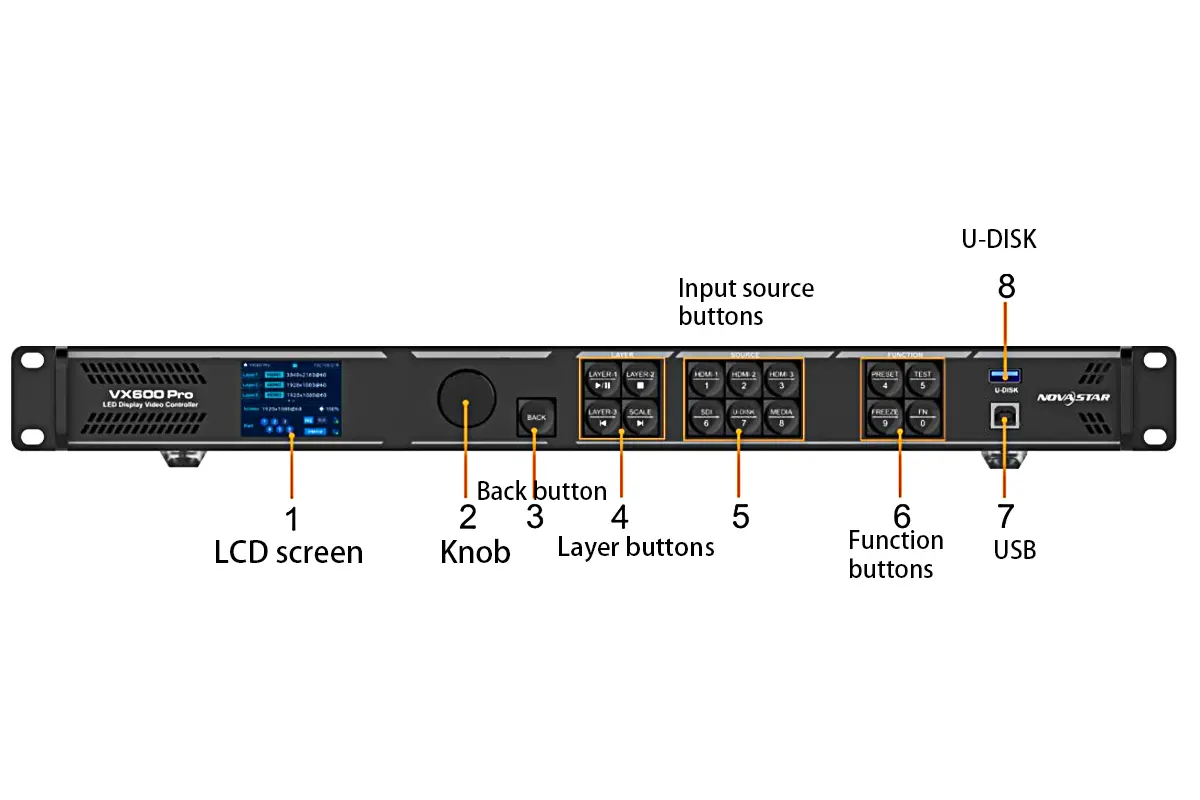
- Panel depan: Layar LCD, kenop putar, tombol lapisan, dan tombol pintasan (PRESET, TEST, FREEZE, FN).
- NovaLCT: Aplikasi PC untuk konfigurasi layar, pustaka kabinet, pemetaan kartu penerima, kontrol lapisan, dan kalibrasi.
- Halaman web Unico: Kontrol berbasis browser atas port kontrol Ethernet perangkat.
- Aplikasi VICP: kontrol dan pemantauan seluler.
Tekan dan tahan kenop dan tombol KEMBALI secara bersamaan selama tiga detik atau lebih untuk mengunci atau membuka kunci tombol panel depan — berguna saat perangkat dipasang di tempat umum atau mudah diakses.
3. Memulai: Langkah-langkah pengaturan VX600 Pro
Menyiapkan VX600 Pro melibatkan menghubungkan kabel yang diperlukan, mengkonfigurasi pengaturan dasar melalui panel depan atau NovaLCT, dan memastikan komunikasi yang tepat antara pengontrol dan layar LED.
Langkah awal:
- Pasang perangkat: VX600 Pro adalah unit berukuran 482.6 × 302.2 × 50.1 mm dengan berat bersih 3.9 kg. Perangkat ini harus diletakkan secara horizontal — jangan dipasang secara vertikal atau terbalik. Jika Anda memasangnya di rak, gunakan setidaknya delapan sekrup M5×8 dan pastikan rak tersebut mampu menahan beban minimal 15 kg.
- Hubungkan daya: Gunakan kabel daya yang disertakan dengan sumber tegangan 100–240 V, 50/60 Hz. Konsumsi daya terukur adalah 41 W.
- Lampirkan sumber input: Hubungkan kabel HDMI, SDI, atau fiber optik sesuai dengan kebutuhan proyek Anda.
- Hubungkan port Ethernet: hubungkan keenam port Gigabit Ethernet ke yang sesuai lemari LED melalui kartu penerimaan Anda.
- Nyalakan: Tekan tombol daya dan tunggu hingga sistem melakukan inisialisasi. Pengaturan yang sebelumnya disimpan akan dipulihkan secara otomatis setelah listrik padam.
Setelah dinyalakan, gunakan kenop panel depan untuk menavigasi menu LCD dan mengkonfigurasi parameter penting seperti kecerahan, sumber input, dan pengaturan EDID. Untuk pekerjaan multi-layer, sambungkan PC kontrol ke salah satu port kontrol Ethernet dan lanjutkan di NovaLCT.
4. Membuat dan mengelola layer pada VX600 Pro
Manajemen layer adalah salah satu keunggulan Novastar VX600 Pro sebagai pengontrol video wall profesional. Dengan 6 sumber daya layer 2Kx1K, ia memungkinkan komposisi dinamis seperti picture-in-picture, overlay skor langsung, atau pemantauan multi-kamera, semuanya diproses secara real-time di dalam pengontrol all-in-one ini.
Anda dapat membuat dan menyesuaikan lapisan menggunakan NovaLCT (perangkat lunak PC NovaStar), menu LCD panel depan, antarmuka web Unico, atau aplikasi VICP. Langkah-langkah berikut akan memandu Anda melalui alur kerja penting.
Langkah 1: Akses pengaturan lapisan
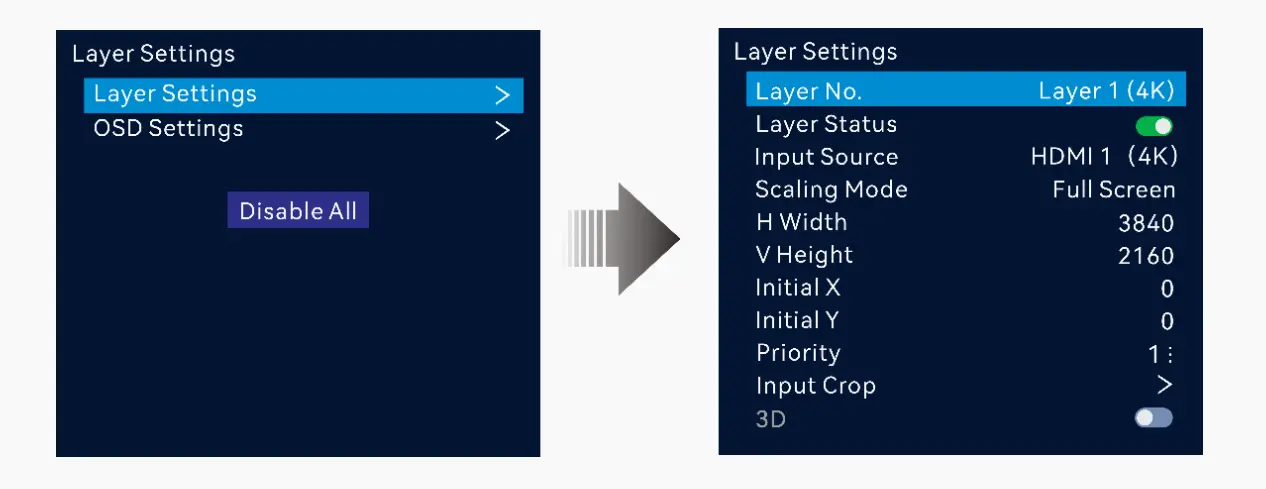
Mulailah dengan memasuki bagian manajemen layer. Di NovaLCT, buka tab Layar, pilih Manajemen Layer, dan klik Tambah Layer. Jika Anda bekerja langsung pada perangkat, putar kenop panel depan untuk menavigasi ke Pengaturan Sistem > Pengaturan Layer dan pilih Tambah Layer, atau tekan salah satu tombol LAYER 1–3 pada panel depan. Setiap layer baru harus dihubungkan ke sumber input aktif — seperti HDMI 1, SDI, atau pemutaran USB internal.
Langkah 2: Konfigurasi properti lapisan
Setelah layer dibuat, tentukan perilaku visualnya. Tetapkan sumber input, lalu sesuaikan ukuran dan posisi di layar menggunakan koordinat X/Y atau seret dan lepas di NovaLCT. Atur prioritas layer (urutan Z) untuk mengontrol konten mana yang muncul di atas — sangat penting saat grafik dan video tumpang tindih. Pilih mode penskalaan: Layar Penuh meregangkan sumber, Piksel ke Piksel mempertahankan resolusi asli, dan Kustom memungkinkan Anda menyempurnakan rasio aspek tanpa distorsi.
Langkah 3: Sempurnakan tampilan dan detail sumber
Tingkatkan kualitas visual dengan penyesuaian warna per lapisan — kecerahan, kontras, saturasi, dan rona — agar sesuai dengan lapisan lain atau memperbaiki ketidaksesuaian sumber. Gunakan fungsi pemangkasan input untuk memangkas batas hitam atau memperbesar area tertentu dari sumber, misalnya mengisolasi presenter dari gambar yang luas. Elemen teks dan gambar seperti nama acara atau ID saluran dapat ditempatkan di atas lapisan mana pun melalui kontrol preset dan elemen.
Perlu diingat bahwa VX600 Pro mengalokasikan sumber daya lapisan berdasarkan resolusi: lapisan 4K×2K menggunakan empat dari enam sumber daya 2K×1K, lapisan 4K×1K menggunakan dua, dan lapisan 2K×1K menggunakan satu. Rencanakan tata letak Anda agar tetap sesuai anggaran dan hindari peringatan sumber daya.
Contoh alur kerja:
| Tindakan | Deskripsi |
| Tambahkan lapisan | Buat layer dan tetapkan sumber input seperti HDMI 2.0, SDI, atau USB. |
| Tetapkan prioritas | Lapisan dengan prioritas lebih tinggi muncul di atas lapisan dengan prioritas lebih rendah — sesuaikan untuk visual berlapis. |
| Pengaturan skala | Layar penuh, piksel demi piksel, atau kustom, tergantung bagaimana sumber harus mengisi lapisan tersebut. |
| Simpan preset | Simpan tata letak dalam salah satu dari 256 preset sehingga seluruh adegan dapat dipanggil kembali hanya dengan satu tombol. |
5. Mengonfigurasi resolusi layar dan tata letak fisik
Menyetel resolusi layar dan tata letak fisik dengan benar sangat penting agar VX600 Pro dapat menampilkan konten di seluruh dinding LED . Konfigurasi ini dilakukan di NovaLCT, perangkat lunak kontrol resmi NovaStar.
Ingat batasan pemuatan saat Anda merencanakan: total 3.9 juta piksel, lebar output maksimum 10,240 piksel, tinggi maksimum 8,192 piksel, dan 650,000 piksel per port Ethernet pada input 8-bit. Persegi panjang maksimum yang mengelilingi layar harus tetap berada di dalam kapasitas perangkat, dan VX600 Pro memuat kabinet tanpa batasan persegi panjang pada setiap port individual, yang meningkatkan pemanfaatan port pada layar yang tidak beraturan atau kreatif.
Langkah 1: Tentukan jenis kabinet Anda
Buka NovaLCT dan masuk ke Layar > Perpustakaan Kabinet. Klik Tambah untuk membuat model kabinet baru. Masukkan:
- Lebar dan tinggi kabinet dalam piksel (misalnya 256 × 256).
- Jenis pemindaian (misalnya 1/8 atau 1/16 — periksa spesifikasi kartu penerima Anda).
- Simpan kabinetnya. Anda hanya perlu melakukan ini sekali untuk setiap jenis kabinet.
Langkah 2: Atur ukuran layar total
Di Konfigurasi Layar, pilih kabinet yang baru saja Anda buat. Kemudian masukkan:
- Jumlah baris kabinet: jumlah kabinet yang ditumpuk secara vertikal.
- Jumlah kolom kabinet: jumlah kabinet yang ditempatkan secara horizontal.
Perangkat lunak ini menghitung total resolusi layar secara otomatis (misalnya, 10 kabinet × 256 px = lebar 2560 px).
Langkah 3: Tetapkan pelabuhan dan arah keberangkatan
Di bawah Konfigurasi Cepat, atur:
- Port awal: biasanya Port 1 (harus sesuai dengan koneksi fisik pertama Anda).
- Alur data (tampilan depan): pilih arah yang sesuai dengan kabel Anda — biasanya dari kiri ke kanan, dari atas ke bawah.
Jika layar Anda dimulai dari sudut yang berbeda, misalnya kiri bawah, sesuaikanlah. Pengaturan yang salah menyebabkan gambar tampak terbalik atau bergeser.
Langkah 4: Pratinjau dan verifikasi
Klik Pratinjau untuk melihat output simulasi, lalu tekan Kirim untuk menerapkan tata letak ke VX600 Pro melalui NovaLCT. Jika kartu penerima Anda mendukungnya, gunakan mode Pemetaan untuk menyalakan setiap kabinet dengan ID logisnya — ini memastikan tata letak perangkat lunak Anda sesuai dengan pengkabelan fisik. Perangkat ini juga menyertakan uji cadangan port Ethernet yang memeriksa gambar yang telah disimpan sebelumnya, port Ethernet cadangan, dan perangkat cadangan tanpa mencabut kabel apa pun.
Setelah selesai, sumber input apa pun akan diskalakan dengan benar di seluruh layar. Lakukan langkah ini sebelum manajemen lapisan, karena lapisan dan efek lanjutan hanya akan ditampilkan dengan benar pada layar yang dikonfigurasi dengan benar.
6. Menggunakan beberapa sumber input dalam satu tata letak tampilan
Novastar VX600 Pro memungkinkan Anda menggabungkan hingga enam sumber input — kamera HDMI, umpan SDI, pemutar media USB, komputer, atau sinyal fiber — menjadi satu tampilan yang terpadu menggunakan sistem lapisannya. Tidak diperlukan switch atau scaler eksternal.
Langkah 1: Hubungkan semua sumber input
Hubungkan perangkat Anda ke port yang tersedia:
- HDMI2.0: untuk komputer 4K, server media, dan kamera (hingga 4096×2160@60Hz).
- HDMI 1.3 (×2): untuk laptop, pemutar media, dan monitor kepercayaan diri.
- 3G-SDI: untuk kamera siaran dan router video profesional.
- OPT (serat optik): untuk transmisi jarak jauh, atau untuk menyalin dan mencadangkan output.
- Pemutaran USB 3.0: Muat video mp4 atau gambar langsung dari drive USB.
Pastikan setiap sumber daya menyala dan mengeluarkan sinyal yang valid sebelum melanjutkan.
Langkah 2: Buat lapisan untuk setiap sumber
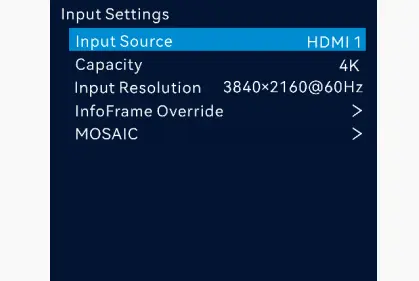
Di NovaLCT, buka Layar > Manajemen Lapisan dan klik Tambah Lapisan untuk setiap input:
- Atur Sumber ke port yang sesuai (misalnya HDMI 1, SDI, atau USB).
- Sesuaikan Posisi dan Ukuran untuk menempatkan jendela di tempat yang Anda inginkan.
- Tetapkan Prioritas (urutan Z) agar konten penting tetap berada di atas.
Anda dapat mencampur resolusi — misalnya, umpan HDMI 4K sebagai latar belakang dengan kamera SDI 1080p dalam jendela gambar-dalam-gambar. Ingat biaya sumber dayanya: kombinasi tersebut menggunakan 4 + 1 = 5 dari enam sumber daya lapisan 2K×1K.
Langkah 3: Optimalkan penskalaan dan tanaman
Untuk setiap lapisan, pilih mode penskalaan:
- Layar penuh: Mengubah ukuran sumber agar memenuhi area lapisan.
- Piksel demi piksel: Mempertahankan resolusi asli dan menambahkan bilah hitam jika diperlukan.
- Adat: Sesuaikan skala, offset, dan rasio aspek secara manual.
Gunakan Input Crop untuk memperbesar area yang diminati, misalnya memotong tampilan desktop 4K agar hanya menampilkan jendela aplikasi tertentu.
Langkah 4: Kelola audio (jika diperlukan)
Hanya satu sumber audio yang dapat dikeluarkan dalam satu waktu. Di Pengaturan Sistem > Audio, pilih:
- Audio terlampir: mengikuti lapisan HDMI yang sedang aktif.
- Audio independen: Gunakan input 3.5 mm untuk mixer dan konsol eksternal.
Volume output dapat diatur dari panel depan.
Tip: jika gambar berperilaku tidak terduga, periksa terlebih dahulu batasan fungsi dalam spesifikasi. Mode 3D dan pemotongan input saling eksklusif, latensi rendah mengharuskan semua kabinet yang terhubung dengan port Ethernet sejajar di bagian atas persegi panjang yang mengelilinginya, dan dalam mode ByPass fungsi pemrosesan video tidak tersedia. Pastikan juga kapasitas total tetap di dalam 3.9 juta piksel.
7. Manual, lembar data, firmware, dan perangkat lunak VX600 Pro
NovaStar mendokumentasikan VX600 Pro di beberapa tempat. Mengetahui dokumen mana yang menjawab pertanyaan mana akan menghemat banyak waktu di lokasi — dan ini penting, karena ringkasan yang tercetak pada daftar pengecer seringkali tidak lengkap atau sudah ketinggalan zaman.
- Panduan Memulai Cepat (tersedia di dalam kotak): Membuka kemasan, tata letak konektor, dan penyalaan pertama. Kotak tersebut juga berisi kabel daya, kabel Ethernet, kabel HDMI, kabel USB, dua sumbat silikon anti debu, konektor Phoenix, Sertifikat Persetujuan — dan panduan itu sendiri.
- Spesifikasi Pengontrol All-in-One VX600 Pro (dokumen V1.0.1, dirilis 5 Maret 2025): Referensi teknis lengkap. Dokumen ini mencakup setiap konektor, resolusi dan kecepatan bingkai yang didukung, aturan sumber daya lapisan, tabel latensi, batasan fungsi, persyaratan pemasangan rak, dan spesifikasi fisik. Tabel spesifikasi pada halaman ini merangkum dokumen tersebut.
- NovaLCT: Perangkat lunak PC yang digunakan untuk membangun layar, memuat pustaka kabinet, memetakan kartu penerima, mengelola lapisan, dan menjalankan kalibrasi kecerahan dan kroma tingkat piksel.
- Halaman web Unico: Kontrol dan pemantauan perangkat berbasis browser, yang diakses melalui port kontrol Ethernet perangkat — berguna ketika Anda hanya memiliki browser yang tersedia.
- Aplikasi VICP: Kontrol dan pemantauan perangkat melalui perangkat seluler.
- Pembaruan firmware: Salin file firmware ke drive USB dan perbarui perangkat melalui port USB-nya. Drive partisi tunggal yang diformat sebagai NTFS, FAT32, atau exFAT didukung.
EagerLED menerbitkan tautan perangkat lunak kontrol NovaStar dan catatan pengaturan di situs kami sendiri. Halaman perangkat lunak kontrol LED NovaStar, dan kami menyimpan panduan pengaturan praktis untuk platform yang lebih luas di dalam Panduan penyambung dinding video H9 ke Panduan konverter serat optik CVT8-5GS.
Satu peringatan tentang dokumentasi: selalu ambil firmware dan perangkat lunak kontrol dari distribusi resmi pabrikan untuk wilayah Anda. Firmware yang dibuat untuk revisi perangkat keras yang berbeda dapat menyebabkan pengontrol tidak dapat digunakan di tengah pertunjukan, dan versi yang benar bergantung pada batch perangkat. Jika Anda tidak yakin revisi mana yang Anda miliki, periksa label pada unit dan konfirmasikan dengan pemasok Anda sebelum memperbarui. Untuk pertanyaan perangkat keras — kompatibilitas kartu penerima, batas beban kabinet, atau apakah VX600 Pro sesuai dengan panggung tertentu — bicaralah dengan teknisi kami dan kami akan mengkonfirmasinya berdasarkan spesifikasi terkini.
8. VX600 Pro vs VX400 Pro, VX1000 Pro dan VX2000 Pro
Seri VX Pro dari NovaStar ditawarkan dalam konfigurasi 4-port, 6-port, 10-port, dan 20-port, dan VX600 Pro adalah model 6-port. Setiap model dalam seri ini mendukung input 4K asli pada 4096×2160@60Hz melalui HDMI 2.0 dan hingga 256 preset, sehingga keputusan pembelian biasanya bergantung pada kapasitas dan alokasi layer.
| Pilih Model | Alokasi lapisan (resmi) | Paling cocok |
| VX400 Profesional | 6 lapisan 2K, atau 1 lapisan 4K + 2 lapisan 2K | Layar yang lebih kecil dan perangkat yang lebih ringan di mana 4 port Ethernet sudah cukup. |
| VX600 Profesional | 6 lapisan 2K, atau 1 lapisan 4K + 2 lapisan 2K | Layar 4K tunggal hingga 3.9 juta piksel; untuk disewa, panggung, dan instalasi dengan jarak antar piksel yang rapat. |
| VX1000 Profesional | 6 lapisan 2K, atau 1 lapisan 4K + 2 lapisan 2K | Layar yang lebih besar membutuhkan lebih banyak port Ethernet dan kapasitas pemuatan yang lebih tinggi. |
| VX2000 Profesional | 12 lapisan 2K, 6 lapisan DL, atau 3 lapisan 4K | Pertunjukan multi-4K dan produksi multi-jendela yang kompleks |
Secara praktis:
- Pilih VX600 Pro ketika satu layar 4K atau sekelompok kecil layar muat dalam 3.9 juta piksel, dan Anda menginginkan pemrosesan video, konversi fiber, dan ByPass dalam satu kotak untuk perlengkapan sewa atau panggung kelas menengah atau atas.
- Majulah ke VX1000 Profesional ketika kapasitas penyimpanan melebihi 3.9 juta piksel atau Anda membutuhkan lebih banyak port Ethernet untuk mendistribusikan beban.
- Majulah ke VX2000 Profesional ketika produksi membutuhkan tiga lapisan 4K atau dua belas lapisan 2K sekaligus.
- Membandingkan kelas yang lebih kecil? Mitra Perbandingan VX400 Pro vs VX400 Membahas delapan perbedaan yang benar-benar penting.
Jika kebutuhan Anda hanya berupa transmisi sinyal jarak jauh dan bukan pemrosesan video lengkap, konverter serat optik khusus seperti CVT8-5GS seringkali merupakan solusi yang lebih sederhana. Dan jika pekerjaannya adalah penyambungan dinding video multi-jendela dan bukan kontrol kabinet LED, bandingkan dengan penyambung dinding video H9 . Untuk proyek struktur keseluruhan, panduan layar LED panggung kami mencakup pilihan kabinet, pemasangan, dan jarak piksel.
9. Tanya Jawab
Apa itu NovaStar VX600 Pro?
VX600 Pro adalah pengontrol layar LED dan prosesor video all-in-one dari NovaStar. Perangkat ini memiliki 6 port output Gigabit Ethernet, kapasitas pemuatan 3.9 juta piksel, lebar output maksimum 10,240 piksel dan tinggi maksimum 8,192 piksel, 6 sumber daya layer 2K×1K, serta input HDMI 2.0, HDMI 1.3, 3G-SDI, serat optik 10G, dan USB 3.0. Perangkat ini dapat beroperasi sebagai pengontrol video, konverter serat optik, atau unit ByPass.
Bisakah saya menggunakan sumber HDMI dan SDI secara bersamaan?
Ya. VX600 Pro memproses semua input secara independen, sehingga Anda dapat menampilkan sumber HDMI, SDI, fiber, dan USB secara bersamaan di berbagai lapisan. Ingat bahwa setiap lapisan menggunakan sumber daya lapisan 2K×1K: sumber 4K menggunakan empat, sumber 4K×1K menggunakan dua, dan sumber 2K×1K menggunakan satu.
Berapa banyak layer yang sebenarnya bisa saya gunakan dengan sumber 4K?
VX600 Pro menyediakan 6 sumber daya layer 2K×1K. Satu layer 4K×2K menggunakan empat sumber daya tersebut, sehingga Anda dapat menjalankan satu layer 4K×2K ditambah dua layer 2K×1K (1× 4K + 2× 2K). Jika Anda bekerja sepenuhnya pada resolusi 2K×1K, Anda dapat membuka hingga enam layer. Perhatikan indikator sumber daya di NovaLCT agar tetap sesuai anggaran.
Apakah VX600 Pro mendukung audio dari berbagai sumber?
Tidak. Hanya satu sumber audio yang dapat dikeluarkan dalam satu waktu — baik audio yang disertai dengan input HDMI, atau input audio independen 3.5 mm. Anda tidak dapat mencampur audio dari dua perangkat HDMI. Jalur audio independen mendukung laju pengambilan sampel hingga 48 kHz, dan volume output dapat disesuaikan dari panel depan.
Mengapa sebagian layar saya kosong atau menampilkan konten yang salah?
Ini biasanya berarti tata letak layar di NovaLCT tidak sesuai dengan susunan kabinet fisik Anda. Verifikasi resolusi kabinet, jumlah total baris dan kolom, port awal, dan arah aliran data. Gunakan fungsi Pemetaan untuk memeriksa koneksi fisik, dan bagi layar jika totalnya melebihi 3.9 juta piksel, lebar 10,240 piksel, atau tinggi 8,192 piksel.
Perangkat lunak apa yang saya perlukan untuk mengontrol VX600 Pro?
Untuk pemutaran dasar seperti video USB layar penuh, Anda dapat menggunakan kenop dan menu panel depan saja. Untuk tata letak multi-layer, resolusi khusus, pemetaan layar, preset, dan kalibrasi kecerahan atau kroma, Anda memerlukan NovaLCT (PC), halaman web Unico melalui port kontrol Ethernet, atau aplikasi seluler VICP.
Di mana saya bisa menemukan manual, lembar data, dan firmware VX600 Pro?
Panduan Mulai Cepat disertakan dalam kotak bersama pengontrol. Referensi teknis lengkapnya adalah Spesifikasi Pengontrol All-in-One VX600 Pro, versi dokumen V1.0.1 yang dirilis pada 5 Maret 2025, yang berisi setiap konektor, resolusi, latensi, dan spesifikasi fisik. Firmware diperbarui dari drive USB. Selalu ambil firmware dan perangkat lunak kontrol dari distribusi resmi pabrikan untuk wilayah Anda, karena versi yang benar bergantung pada revisi perangkat keras unit Anda.
Berapakah dimensi, berat, dan konsumsi daya VX600 Pro?
VX600 Pro berukuran 482.6 × 302.2 × 50.1 mm, berat bersih 3.9 kg (total 6.5 kg) dan beroperasi pada tegangan 100–240 V~, 50/60 Hz dengan konsumsi daya terukur 41 W. Perangkat ini harus diletakkan secara horizontal, suhu operasional 0 °C hingga 50 °C, dan pemasangan pada rak membutuhkan setidaknya delapan sekrup M5×8 dan rak yang mampu menahan beban minimal 15 kg.
Berapakah ukuran layar maksimum yang dapat didukung oleh VX600 Pro?
Satu unit VX600 Pro mampu memuat hingga 3.9 juta piksel, dengan lebar output maksimum 10,240 piksel dan tinggi maksimum 8,192 piksel di enam port Gigabit Ethernet-nya. Setiap port mampu memproses hingga 650,000 piksel pada input 8-bit. Untuk layar dengan kapasitas di atas itu, Anda dapat membagi layar ke beberapa pengontrol atau beralih ke seri yang lebih tinggi, yaitu VX1000 Pro atau VX2000 Pro.
Apakah VX600 Pro cocok untuk disewa dan digunakan di panggung?
Ya. NovaStar memposisikan VX600 Pro untuk penyewaan kelas menengah dan atas, sistem kontrol panggung, dan layar LED dengan pitch halus. Perangkat ini memiliki 256 preset untuk pemanggilan adegan yang cepat, sasis industri, mode ByPass dengan latensi 0 frame untuk layar yang menghadap kamera, pencadangan ujung-ke-ujung antar perangkat, sumber input, port Ethernet dan port OPT/Ethernet, serta pengaturan yang dipulihkan secara otomatis setelah pemadaman listrik.
10. Kesimpulan
Kini Anda memiliki semua yang Anda butuhkan untuk menentukan, mengatur, melapisi, dan mengontrol konten multi-sumber pada pengontrol all-in-one NovaStar VX600 Pro — mulai dari mengkonfirmasi kapasitas 3.9 juta piksel pada dinding Anda, hingga menentukan tata letak layar di NovaLCT, dan menggabungkan kamera langsung, file pemutaran, dan umpan komputer dalam satu tampilan.
Jika Anda baru pertama kali melakukan pengaturan, mulailah dengan tata letak dua lapisan sederhana (misalnya latar belakang layar penuh ditambah kamera PIP) untuk menguji alur sinyal dan penskalaan. Setelah itu berfungsi dengan andal, perluas ke desain yang lebih kompleks, dan simpan setiap pengaturan yang berfungsi ke dalam preset sehingga pertunjukan yang sama dapat dipanggil kembali hanya dengan satu tombol.
Merencanakan panggung, penyewaan, atau instalasi pitch halus di sekitar VX600 Pro? EagerLED memasok layar dan pengontrol LED Sebagai paket yang sudah disesuaikan, maka pemuatan kabinet, distribusi port, dan kapasitas pengontrol diperiksa sebelum perangkat keras dikirim. Kirimkan kepada kami ukuran layar, jarak piksel, dan jenis kabinet Anda, dan kami akan mengkonfirmasi konfigurasinya.