


NovaStar VX400 Pro adalah pengontrol layar LED all-in-one dengan empat output Gigabit Ethernet dan kapasitas pemuatan total 2.6 juta piksel. Input HDMI 2.0-nya menerima hingga 4096 × 2160 pada 60 Hz, menyediakan enam sumber daya lapisan 2K × 1K, dan mode ByPass dapat mengurangi latensi perangkat hingga 0 frame. Panduan ini menyajikan manual resmi, spesifikasi, tautan firmware, alur kerja pengaturan, batasan kapasitas, dan catatan pemecahan masalah dalam satu tempat.
NovaStar juga menulis model ini sebagai VX400 Pro ; pencarian untuk VX400Pro merujuk pada kontroler yang sama. Nilai teknis di bawah ini telah diperiksa terhadap Spesifikasi VX400 Pro V1.3.0 resmi NovaStar dan Panduan Pengguna Seri VX Pro V1.3.1.
- Memuat kapasitas: 2.6 juta piksel di 4 port Gigabit Ethernet
- Kanvas maksimum: Lebar 10,240 piksel atau tinggi 8,192 piksel
- Input HDMI 2.0 maksimum: 4096 × 2160@60Hz
- Lapisan: Sumber daya lapisan 6 × 2K × 1K
- Latency: 1-2 frame dalam mode Pengontrol Video latensi rendah; 0 frame dalam mode ByPass
- Kontrol: panel depan, NovaLCT, klien/web Unico dan aplikasi VICP
Konten
- Gambaran umum dan spesifikasi NovaStar VX400 Pro
- Manual resmi, spesifikasi, perangkat lunak, dan firmware.
- Kapasitas muat dan aplikasi yang sesuai
- Panduan pengaturan VX400 Pro langkah demi langkah
- Konfigurasi input, lapisan, dan output
- Latensi rendah, pencadangan, dan keandalan
- Daftar periksa pemecahan masalah
- Pertanyaan yang Sering Diajukan (FAQ) tentang VX400 Pro
1. Ikhtisar dan Spesifikasi NovaStar VX400 Pro
VX400 Pro menggabungkan pemrosesan video, kontrol pengiriman LED, dan konversi serat optik dalam pengontrol 1U. Perangkat ini mendukung tiga mode operasi: Pengontrol Video , Konverter Serat Optik , dan Bypass . Hal ini membuatnya cocok untuk panggung sewaan, ruang kontrol, layar konferensi, dinding LED dengan jarak antar piksel yang rapat, dan tata letak layar yang sangat lebar atau tinggi.
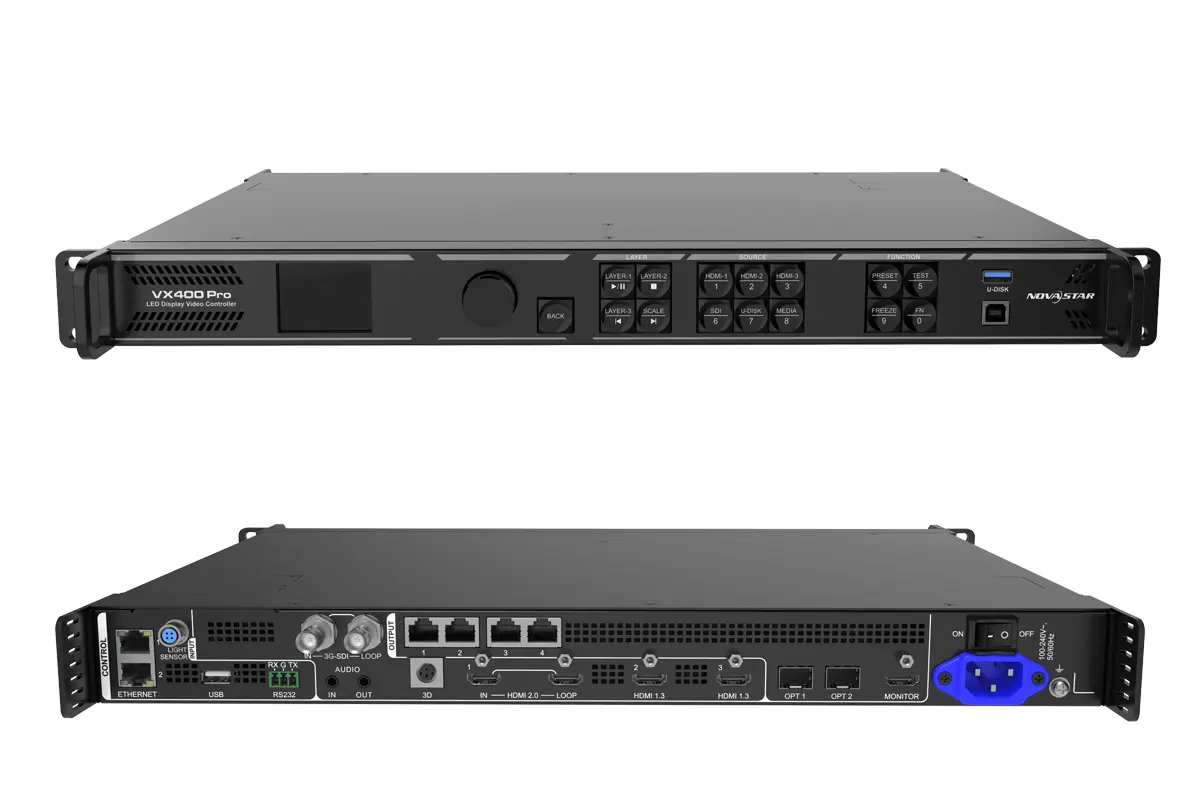
Spesifikasi Utama VX400 Pro
| Spesifikasi | Nilai resmi | Catatan perencanaan |
|---|---|---|
| Kapasitas muat total | 2.6 juta piksel | Digunakan bersama oleh 4 output Gigabit Ethernet. |
| Dimensi keluaran maksimum | Lebar 10,240 px / Tinggi 8,192 px | Jumlah total piksel tetap harus berada dalam batas 2.6 juta. |
| Input HDMI 2.0 | Hingga 4096 × 2160@60Hz | Mendukung input video 8-bit, 10-bit, dan 12-bit. |
| Input HDMI 1.3 | 2 input, hingga 1920 × 1080@60Hz | Lebar atau tinggi kustom hingga 2048 piksel |
| Input 3G-SDI | Hingga 1920 × 1080@60Hz | Termasuk output loop 3G-SDI |
| Sumber daya lapisan | 6 × 2 ribu × 1 ribu | Lapisan dengan resolusi lebih tinggi mengonsumsi banyak sumber daya. |
| Output Ethernet | 4 × GigabitEthernet | Hingga 650,000 piksel per port pada output 8-bit. |
| Port optik | 2 × port optik 10G | OPT 1 adalah input/output adaptif; OPT 2 mendukung penyalinan, pencadangan, atau perulangan. |
| Presets | Sampai 256 | Simpan tata letak panggung atau layar yang dapat diulang |
| Sertifikasi yang tercantum oleh NovaStar | CE, FCC, IC, PSE, RCM, EAC, UL, CB, KC dan RoHS | Konfirmasikan sertifikasi yang dibutuhkan untuk pasar tujuan. |
Sumber: Halaman produk resmi NovaStar VX400 Pro dan Spesifikasi resmi V1.3.0.
2. Manual Resmi VX400 Pro, Spesifikasi, Perangkat Lunak, dan Firmware
Gunakan file terbaru dari NovaStar, bukan salinan dari pihak ketiga. Unduhan resmi yang diperiksa saat memperbarui panduan ini adalah:
- Spesifikasi Pengontrol All-in-One VX400 Pro V1.3.0 (PDF) – Batasan konektor, latensi, dimensi, persyaratan kelistrikan, dan format yang didukung.
- Panduan Pengguna Pengontrol All-in-One Seri VX Pro V1.3.1 (PDF) – konfigurasi layar, pengaturan input, lapisan, pencadangan, OSD, dan pemecahan masalah.
- Panduan Memulai Cepat Seri VX Pro V1.0.1 (PDF) – Referensi pemasangan kabel dan pengoperasian awal.
- Firmware VX400 Pro V1.3.1 (ZIP) – Verifikasi model dan versi yang terpasang sebelum melakukan peningkatan; jangan memutus aliran listrik selama pembaruan.
Untuk konfigurasi layar, unduh perangkat lunak NovaLCT . VX400 Pro juga dapat dikelola dengan klien Unico atau antarmuka web dan aplikasi VICP. Periksa halaman produk resmi sebelum instalasi karena NovaStar mungkin menerbitkan file yang lebih baru.
3. Kapasitas Muat dan Aplikasi yang Sesuai
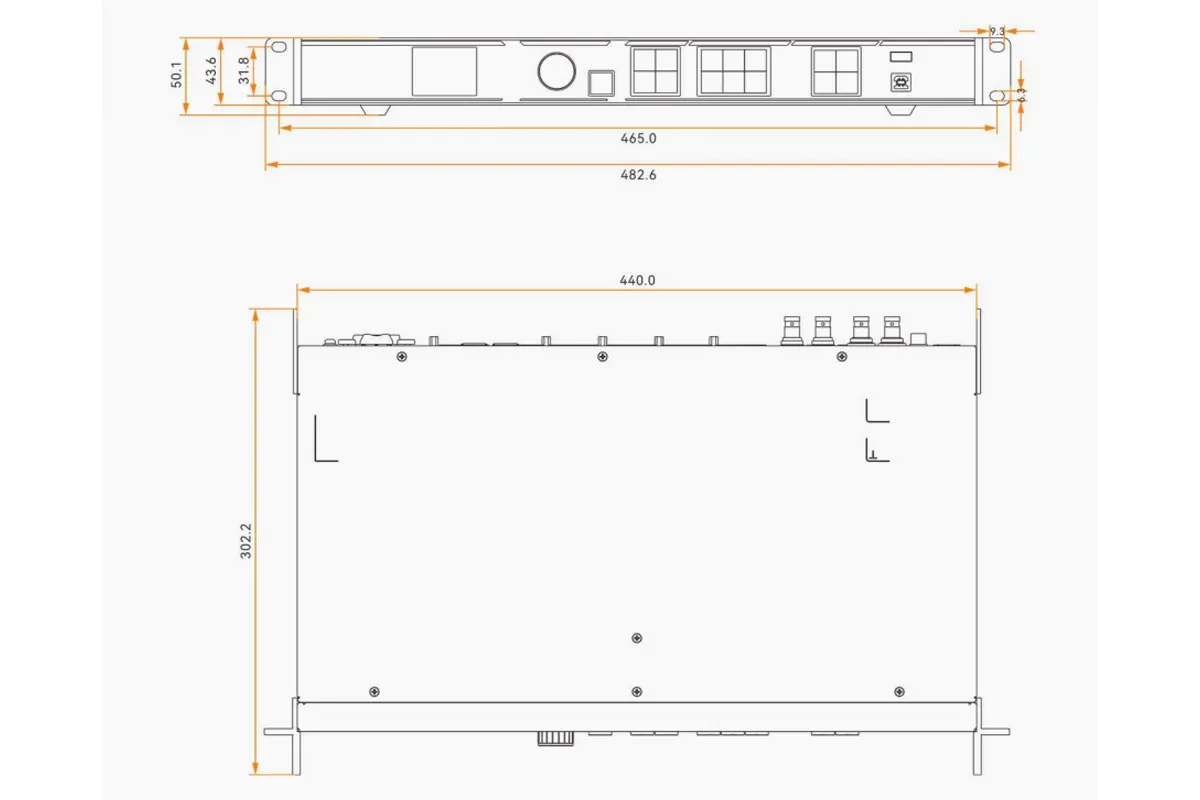
Angka 10,240 × 8,192 menggambarkan batas lebar dan tinggi maksimum, bukan kanvas yang berisi piksel sebanyak itu. Layar yang dikonfigurasi harus tetap berada dalam kapasitas total pengontrol sebesar 2.6 juta piksel . Pada output 8-bit, setiap port Ethernet mendukung hingga 650,000 piksel.
| Persyaratan proyek | VX400 Pro cocok | Apa yang harus diverifikasi |
|---|---|---|
| Dinding LED ukuran kecil hingga menengah | Sangat pas | Jumlah piksel total dan beban kabinet per port |
| Ticker atau pita ultra lebar | Mendukung lebar hingga 10,240 piksel. | Jumlah piksel total tetap di bawah 2.6 juta. |
| Layar ultra tinggi | Mendukung hingga tinggi 8,192 px. | Topologi, kompatibilitas kartu penerima, dan pemuatan port. |
| Alur kerja panggung langsung atau kamera | Opsi latensi rendah dan Bypass | Persyaratan pemrosesan, sumber sinkronisasi, dan redundansi |
| Sambungan serat optik jarak jauh | Mode salin/cadangan/loop OPT | Modul optik dibeli secara terpisah. |
| Dinding besar di atas 2.6 juta piksel | Gunakan pengontrol yang lebih besar atau desain multi-perangkat. | Bandingkan Seri H dan Seri VX NovaStar |
NovaStar menetapkan jarak transmisi hingga 10 km dengan modul optik inti ganda mode tunggal dan hingga 300 m dengan modul inti ganda mode ganda. Jarak ini bergantung pada penggunaan modul optik yang ditentukan dan infrastruktur serat optik yang tepat.
Batasan penting 3D: ketika 3D diaktifkan dengan input Side-by-Side atau Top-and-Bottom, kapasitas output perangkat akan berkurang setengahnya.
4. Panduan Pengaturan NovaStar VX400 Pro Langkah demi Langkah
Langkah 1: Sambungkan kabel sinyal, kontrol, dan output LED
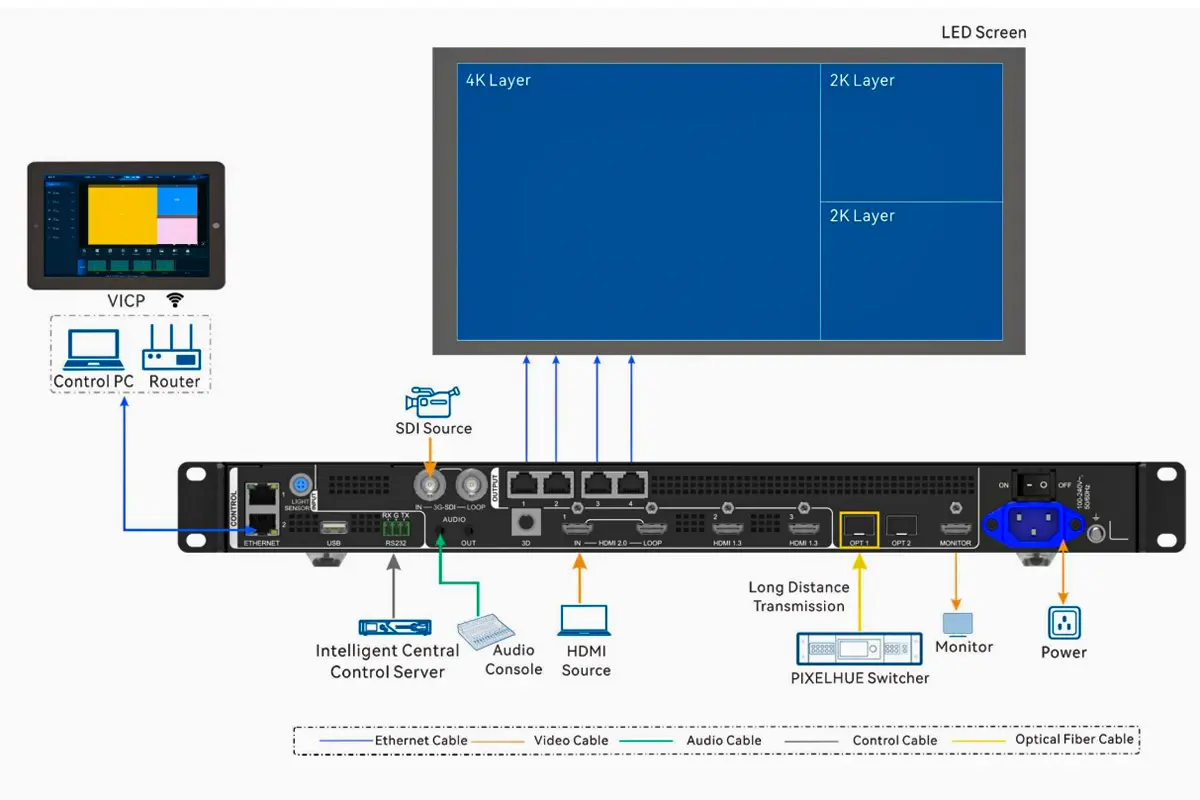
- Hubungkan sumber video ke HDMI 2.0, HDMI 1.3, 3G-SDI, atau OPT 1 sesuai kebutuhan.
- Hubungkan output Ethernet 1-4 ke kartu penerima di kabinet LED menggunakan topologi yang telah direncanakan.
- Hubungkan komputer pengendali melalui USB atau Ethernet saat menggunakan NovaLCT atau Unico.
- Gunakan output monitoring HDMI 1.3 jika monitor kepercayaan lokal diperlukan.
- Berikan daya pada sistem sesuai dengan urutan kelistrikan dan sinyal proyek.
Langkah 2: Konfirmasi status perangkat lunak dan perangkat
Konfirmasikan model, firmware saat ini, dan koneksi jaringan sebelum mengubah pengaturan. Gunakan firmware yang dirancang khusus untuk VX400 Pro. Simpan konfigurasi yang ada sebelum melakukan peningkatan atau perubahan besar.
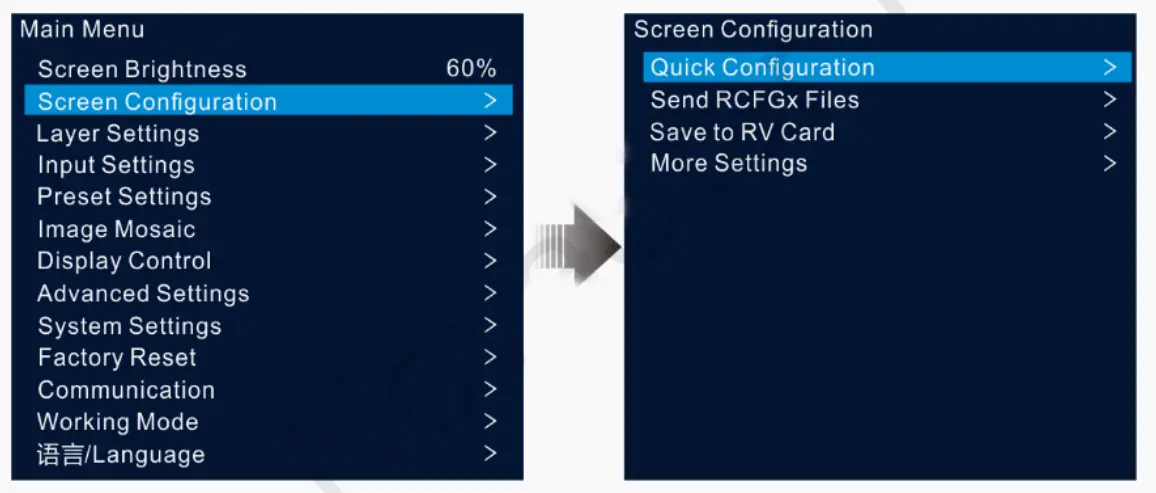
Langkah 3: Konfigurasi layar LED
- Buka NovaLCT atau Unico dan pilih VX400 Pro yang terhubung.
- Muat file konfigurasi kartu penerima yang tepat untuk kabinet tersebut.
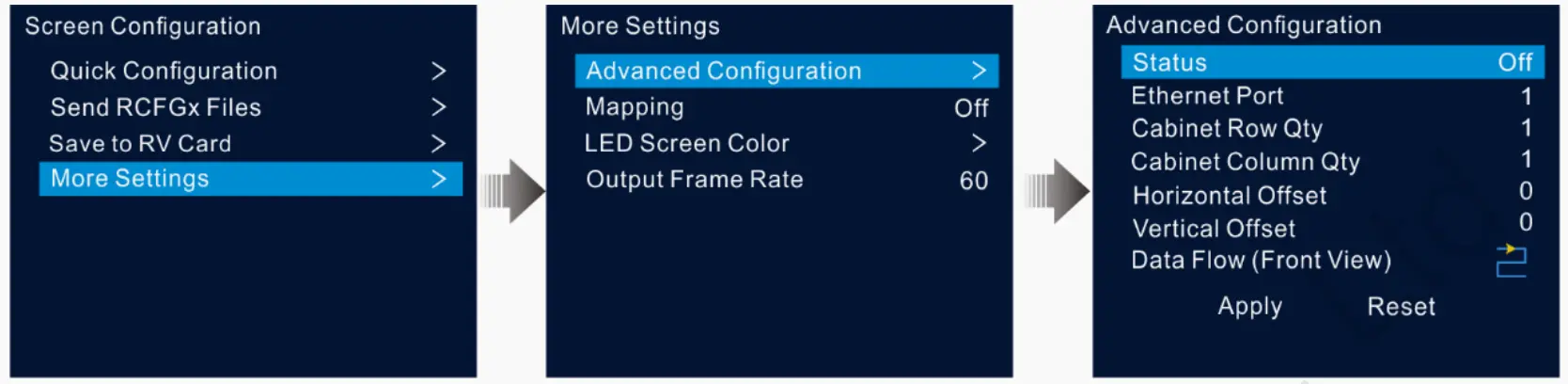
- Atur kanvas layar agar sesuai dengan resolusi LED fisik.
- Petakan kabinet ke port Ethernet dengan urutan yang sama seperti kabel data fisik.
- Gunakan Match Screen atau fungsi kanvas yang setara, lalu verifikasi topologi dengan pemetaan dan pola uji.
- Simpan konfigurasi layar yang telah selesai dan cadangan yang dapat dipulihkan.
Manual resmi mencatat bahwa Unico atau NovaLCT dapat digunakan untuk konfigurasi layar. Konfigurasi layar yang tersimpan dapat diekspor sebagai file. .scr file, sedangkan parameter kartu penerima biasanya menggunakan sebuah .rcfgx file.
Langkah 4: Konfigurasi input dan output
Pilih sumber input, konfirmasikan resolusi yang terdeteksi, dan atur kapasitas konektor jika perlu. Pilih mode penskalaan yang tepat: layar penuh, piksel demi piksel, atau kustom. Atur sumber sinkronisasi jika beberapa pengontrol atau prosesor harus tetap sinkron.
Langkah 5: Uji coba sebelum pemutaran konten
Jalankan pola uji untuk memeriksa urutan kabinet, saluran warna, piksel mati, dan sambungan yang terlihat. Verifikasi input utama dan cadangan, cadangan Ethernet, cadangan optik, dan preset yang tersimpan sebelum layar diserahkan untuk penggunaan langsung.
5. Input, Lapisan, dan Konfigurasi Output
Pilih kapasitas input yang tepat
| Mode kapasitas | Contoh resolusi standar | Batas khusus |
|---|---|---|
| SL | 1920 × 1080@60Hz | Lebar atau tinggi hingga 2048 px pada waktu yang didokumentasikan. |
| DL | 3840 × 1080@60Hz atau 3840 × 2160@30Hz | Lebar hingga 4096 px atau tinggi 3840 px pada waktu yang tercatat. |
| 4K | 4096 × 2160@60Hz atau 8192 × 2160@30Hz | Lebar hingga 8192 px atau tinggi 8188 px pada waktu yang tercatat. |
Jika input lebih besar dari kapasitas konektor yang dipilih, sumber mungkin tidak diproses dengan benar. Ubah pengaturan kapasitas sebelum melakukan pemecahan masalah pada kabinet LED.
Pahami sumber daya enam lapis.
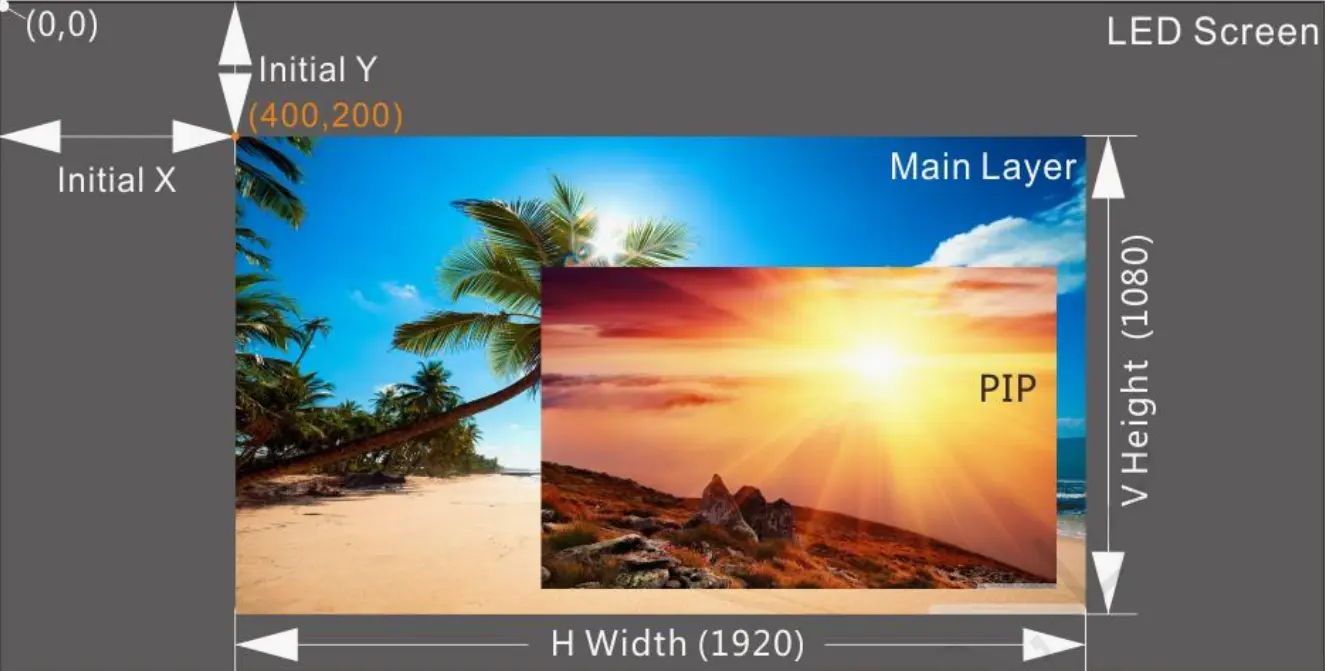
VX400 Pro menyediakan enam sumber daya lapisan 2K × 1K . Ini tidak selalu berarti enam lapisan 4K:
- Lapisan berukuran 2K × 1K menggunakan 1 sumber daya.
- Lapisan 4K × 1K menggunakan 2 sumber daya.
- Lapisan 4K × 2K menggunakan 4 sumber daya.
Ukuran lapisan, posisi, prioritas, dan rasio aspek dapat disesuaikan. Gunakan pemangkasan input ketika hanya sebagian dari sumber yang perlu ditampilkan, dan ingat bahwa total anggaran sumber daya lapisan tetap berlaku.
Opsi keluaran dan pemantauan
- Ethernet 1-4: Output data LED, hingga total 2.6 juta piksel.
- PILIHAN 1: input optik adaptif atau output kartu pengirim.
- PILIHAN 2: salinan keluaran, cadangan, atau loop optik.
- Output HDMI 1.3: Output monitoring tetap 1920 × 1080@60Hz.
- Audio: Audio terintegrasi HDMI ditambah input dan output 3.5 mm terpisah.
6. Latensi Rendah, Pencadangan, dan Keandalan
| Mode kerja | Pengaturan latensi rendah | Pengaturan normal |
|---|---|---|
| Video controller | 1-2 bingkai | 2-3 bingkai |
| Jalan pintas | 0 bingkai | 1 bingkai |
| Konverter Serat | 0 bingkai | 0 bingkai |
Ini adalah nilai latensi perangkat dari spesifikasi resmi NovaStar. Mode ByPass mencapai 0 frame karena pemrosesan video tidak tersedia dalam mode tersebut. Jika penskalaan, pemotongan, atau lapisan diperlukan, gunakan mode Pengontrol Video dan perhitungkan penundaan pemrosesannya.
Dalam mode latensi rendah Otomatis, pengontrol memeriksa topologi layar. Kabinet pada setiap port Ethernet tidak boleh tumpang tindih; persegi panjang pembatasnya harus sejajar di bagian atas kanvas. Tata letak topologi bebas memiliki persyaratan tambahan, termasuk ukuran kabinet yang konsisten dan persegi panjang pembatas maksimum 650,000 piksel per port. Mode latensi rendah Manual dapat mengurangi kapasitas port efektif jika koordinat kabinet dimulai di bawah bagian atas kanvas.
Untuk tampilan langsung atau yang sangat penting, konfigurasikan lebih dari satu tingkat perlindungan jika sesuai:
- Sumber input utama dan cadangan
- Cadangan antar port Ethernet
- Cadangan output OPT dan Ethernet
- Pencadangan antar pengontrol
- Cadangan kartu penerima ganda jika didukung.
- Preset yang tersimpan dan titik pemulihan
Spesifikasi V1.3.0 mendukung hingga lima titik pemulihan dengan batas total 1 GB.
7. Daftar Periksa Pemecahan Masalah VX400 Pro
| Gejala | Cek |
|---|---|
| Tidak ada gambar atau layar hitam | Konfirmasikan input yang dipilih, sinyal sumber, mode kapasitas konektor, dan pengaturan HDCP. Input HDMI tidak mendukung sinyal interlaced. |
| Gambar dipotong atau digeser | Sesuaikan kanvas dengan resolusi fisik, verifikasi koordinat kabinet, dan periksa mode penskalaan. |
| Beberapa lemari hilang. | Periksa beban port Ethernet, urutan kabel, file kartu penerima, dan pemetaan topologi. |
| Latensi rendah tidak akan diaktifkan secara otomatis. | Periksa apakah ada kabinet yang tumpang tindih, pergeseran sumbu Y, ukuran kabinet yang tidak konsisten, dan batasan piksel per port. |
| Pencadangan OPT tidak beralih dengan benar. | Konfirmasikan bahwa OPT 2 diatur ke Backup dan bukan Copy, serta uji konfigurasi backup yang tersimpan sebelum kejadian tersebut. |
| Media USB tidak dapat diputar. | Gunakan satu partisi NTFS, FAT32, atau exFAT dan codec yang didukung. Output sumber USB VX400 Pro tetap pada resolusi 1920 × 1080@60Hz. |
Saat proses pemecahan masalah berlanjut, catat versi firmware, format input, dimensi kanvas, topologi kabinet, dan pesan kesalahan yang tepat sebelum menghubungi dukungan. Informasi ini akan mempercepat diagnosis jarak jauh secara signifikan.
8. Pertanyaan yang Sering Diajukan (FAQ) tentang NovaStar VX400 Pro
Di mana saya bisa mengunduh manual resmi NovaStar VX400 Pro?
Unduh Panduan Pengguna Pengontrol All-in-One Seri VX Pro terbaru dari halaman produk NovaStar VX400 Pro. Versi resmi yang diperiksa untuk panduan ini adalah V1.3.1. Tautan PDF langsung disediakan di bagian unduhan di atas.
Berapakah kapasitas beban maksimum dari NovaStar VX400 Pro?
VX400 Pro mampu memproses hingga 2.6 juta piksel melalui empat output Gigabit Ethernet. Lebar kanvas maksimum adalah 10,240 piksel dan tinggi maksimum adalah 8,192 piksel. Pada output 8-bit, setiap port Ethernet mendukung hingga 650,000 piksel.
Apakah NovaStar VX400 Pro mendukung resolusi 4K pada 60 Hz?
Ya. Input HDMI 2.0-nya mendukung hingga 4096 × 2160@60Hz. Dua input HDMI 1.3 dan input 3G-SDI mendukung hingga 1920 × 1080@60Hz.
Perangkat lunak apa yang kompatibel dengan NovaStar VX400 Pro?
VX400 Pro dapat dikontrol dari panel depannya, NovaLCT, klien Unico atau antarmuka web, dan aplikasi VICP. Gunakan perangkat lunak dan firmware NovaStar terbaru untuk versi perangkat yang terpasang.
Berapa banyak layer yang didukung oleh VX400 Pro?
VX400 Pro menyediakan enam sumber daya lapisan 2K × 1K. Lapisan 4K × 2K menggunakan empat sumber daya, lapisan 4K × 1K menggunakan dua, dan lapisan 2K × 1K menggunakan satu.
Bisakah VX400 Pro mencapai latensi nol frame?
Latensi nol frame tersedia dalam mode ByPass. Mode Pengontrol Video latensi rendah dinilai pada 1-2 frame, sedangkan mode Pengontrol Video normal dinilai pada 2-3 frame.
Apakah VX400 Pro merupakan controller yang tahan terhadap kondisi luar ruangan?
VX400 Pro adalah pengontrol dalam ruangan dan harus dipasang di rak peralatan yang terlindungi dan berventilasi. Kesesuaian untuk penggunaan di luar ruangan bergantung pada kabinet dan penutup LED, bukan hanya pada pengontrolnya saja.
Butuh bantuan mencocokkan pengontrol dengan dinding LED? Kirim EagerLED Lebar layar, tinggi, jarak antar piksel, resolusi kabinet, format input, dan tingkat cadangan yang dibutuhkan. Kami dapat menghitung beban pengontrol dan merekomendasikan arsitektur sistem yang praktis sebelum memberikan penawaran.
Untuk alat terkait, lihat panduan unduhan NovaLCT dan sumber daya perangkat lunak kontrol LED NovaStar.


