Perangkat penyambung video wall NovaStar H5 adalah prosesor dan pengontrol penyambungan all-in-one modular 5U untuk video wall LED dengan pitch halus. Perangkat ini menerima hingga 10 kartu input (40 saluran input) dan 3 kartu output (12 saluran output) , menggerakkan hingga 48 lapisan , dan memuat hingga 78 juta piksel dengan kartu pengirim H_4xfiber yang disempurnakan. Kartu input mendukung HDMI 2.1 hingga 8192×4320@30Hz, HDMI 2.0 dan 12G-SDI hingga 4096×2160@60Hz, dan DP 1.4 hingga 7680×4320@30Hz. Perangkat ini dikontrol dari browser web, NovaLCT, atau layar sentuh depan 7 inci, dengan peralihan preset di bawah 60 ms dan latensi ujung-ke-ujung serendah satu frame.
katalog
1. Apa itu NovaStar H5 Video Wall Splicer?
3. Lembar Data, Manual & Firmware NovaStar H5
4. Cara Memasang Perangkat Keras NovaStar H5
5. Menghubungkan Sumber Input ke H5
6. Mengonfigurasi Output Dinding LED dengan RJ45 atau Fiber
7. Pengaturan Web Control dan NovaLCT
8. NovaStar H5 vs H2, H9, H15 dan Seri VX: Cara Memilih
9. Faktor-faktor yang Mempengaruhi Harga NovaStar H5
1. Apa itu NovaStar H5 Video Wall Splicer?
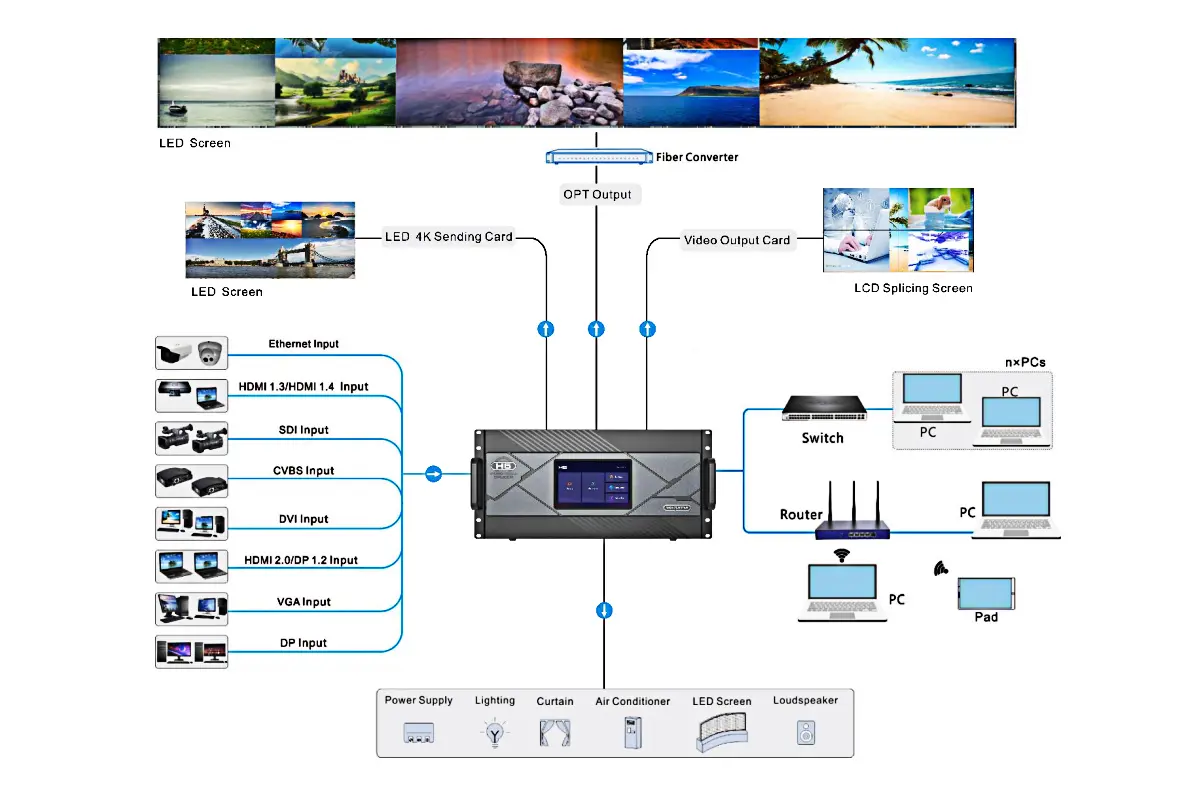
NovaStar H5 adalah model ukuran menengah dalam Seri H prosesor penyambung video wall . Perangkat ini menggabungkan pemrosesan video dan kontrol video dalam satu sasis 5U, atau berfungsi sebagai prosesor penyambung murni. Desain modular dan plug-in-nya memungkinkan Anda untuk mencampur dan mengganti kartu input dan output secara cepat — HDMI, DisplayPort, DVI, VGA, CVBS, SDI, IP, ST 2110, NDI, dan HDBaseT — dalam unit yang sama, sehingga satu prosesor dapat menjalankan video wall ruang kontrol, video wall pameran, atau video wall LED sewaan tanpa switcher tambahan.
Apa artinya ini bagi proyek Anda?
- Satu sasis untuk dinding sinyal campuran. Sepuluh slot kartu input dan tiga slot kartu output berarti HDMI, SDI, kamera IP, dan sumber lama dapat berbagi satu prosesor, sehingga switch eksternal dapat dikeluarkan dari rak.
- Ruang yang cukup untuk dinding yang dapat dibangun. Kapasitas pemuatan berkisar dari 31.2 hingga 78 juta piksel tergantung pada kartu pengirim, dan kartu tersebut dapat diganti saat perangkat beroperasi (hot-swappable), sehingga prosesor dapat diperluas tanpa perlu desain ulang.
- Pengaturan waktu perangkat keras, bukan perangkat lunak. Latensi serendah satu frame dan peralihan preset di bawah 60 ms menjaga agar umpan kamera langsung, teks berjalan, dan tata letak PIP tetap sinkron.
- Kontrol yang sesuai dengan lokasi. Kontrol peramban tidak memerlukan PC khusus, NovaLCT menangani konfigurasi mendalam, dan layar sentuh depan 7 inci mencakup pengoperasian selama acara.
- Redundansi di tempat yang benar-benar penting. Cadangan daya tersedia di antara perangkat, di antara sumber input, dan di antara kartu pengirim LED, dengan catu daya redundan opsional.
Proyek H5 yang umum meliputi ruang kendali, pusat komando, dinding pameran dan presentasi, lobi perusahaan, dan penyewaan panggung. Dokumentasi NovaStar sendiri mencantumkan energi dan tenaga, konservasi air, meteorologi, keamanan publik dan manajemen lalu lintas, perbankan dan keuangan, penyiaran, pendidikan, dan penyewaan sebagai aplikasi target. Pembeli biasanya adalah integrator sistem, kontraktor ruang kendali, dan perusahaan penyewaan yang membutuhkan satu prosesor untuk menangani berbagai sumber pada satu dinding.
2. Spesifikasi NovaStar H5
Berikut adalah spesifikasi H5 yang diterbitkan oleh NovaStar (Spesifikasi Penyambung Dinding Video H5 V1.17.0). Jika angka berubah sesuai dengan opsi kartu, maka nama kartunya adalah:
| Fitur | Spesifikasi H5 |
| Pilih Model | H5 (Penyambung dinding video NovaStar Seri H) |
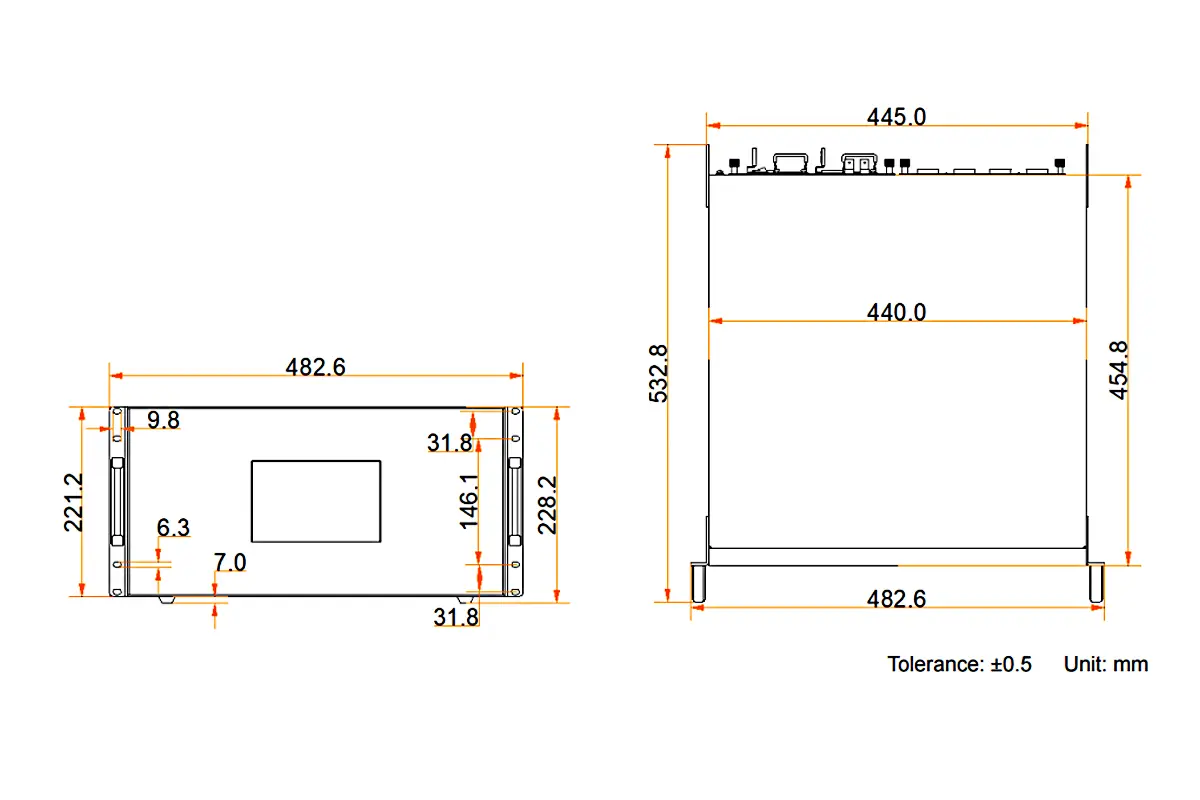
| Satuan rak | 5U — 482.6 × 532.8 × 228.2 mm, 17 kg (rangka), 21.3 kg kotor |
| Kartu input maksimum | 10 (maksimum 40 saluran input) |
| Kartu output maksimum | 3 (maksimal 12 saluran keluaran) |
| Lapisan maksimum | 48 |
| Kapasitas pemuatan maksimum | 31.2 MP (H_16xRJ45+2xfiber) · 39 MP (H_20xRJ45) · 62.4 MP (H_4xfiber) · 78 MP (H_4xfiber enhanced) |
| Konektor input | HDMI 2.1, HDMI 2.0, HDMI 1.4/1.3, DP 1.4/1.2/1.1, SL/DL-DVI, VGA, CVBS, 3G-SDI, 12G-SDI, ST 2110, NDI, IP, HDBaseT, audio |
| Resolusi input maksimum | 8192×4320@30Hz (HDMI 2.1) · 4096×2160@60Hz (HDMI 2.0, DP 1.2, 12G-SDI) · 7680×4320@30Hz (DP 1.4) · 4096×2160@60Hz (ST 2110) |
| Konektor keluaran | RJ45 (Ethernet), OPT fiber, HDMI 2.0, HDMI 1.4, DVI, 3G-SDI, 12G-SDI, HDBaseT |
| Kartu pengirim LED | H_16xRJ45+2xfiber, H_20xRJ45, H_4xfiber, H_4xfiber (enhanced) |
| HDR dan warna | Pemrosesan HDR10 dan HLG, input dan pemrosesan sumber video 10-bit. |
| Latensi dan preset | Latensi serendah 1 frame; hingga 2,000 preset dengan efek fade dan peralihan tanpa jeda dalam waktu kurang dari 60 ms. |
| kontrol | Kontrol web (arsitektur B/S, lintas platform), NovaLCT, layar sentuh LCD 7 inci, aplikasi tablet VICP, OpenAPI, SNMP, Stream Deck, TCP/IP dan RS232 |
| Desain cadangan | Cadangan daya antara perangkat, sumber input, dan kartu pengirim LED; catu daya redundan opsional. |
| Daya | Tegangan 100–240 V, 50/60 Hz, arus 10 A hingga 5 A; konsumsi daya 400 W; catu daya tunggal sebagai standar. |
| Lingkungan Hidup | Suhu pengoperasian 0°C hingga 45°C, kelembapan relatif 0% hingga 80% tanpa kondensasi; suhu penyimpanan –10°C hingga +60°C, kelembapan relatif 0% hingga 95%. |
| Tingkat kebisingan | Tingkat kebisingan di bawah 45 dB(A) pada suhu 25°C. |
| Spesifikasi | CCC, CE, FCC, IC, KC, RCM, UKCA, UL, CB, CMIM, PSE |
Satu batasan yang perlu direncanakan: jika preset memuat lebih dari 16 layer SL, 8 layer DL, 4 layer 4K, atau 2 layer 8K, transisi fade tidak didukung dan prosesor akan beralih dengan cut sebagai gantinya. Kapasitas layer juga mengikuti konektor input yang terhubung, jadi jika Anda memasukkan sumber 1080p ke konektor HDMI 2.0, layer tersebut akan dihitung sebagai layer 4K. Perhitungan layer dalam rencana akan mengurangi kapasitas konektor yang sebenarnya Anda gunakan.
3. Lembar Data, Manual & Firmware NovaStar H5
Jika Anda memerlukan lembar data, manual, atau firmware NovaStar H5, berikut adalah dokumen dan paket resmi terbaru, yang tercantum berdasarkan nama persisnya sehingga Anda dapat mengidentifikasi revisi yang tepat:
- Spesifikasi H5 Video Wall Splicer V1.17.0 (dirilis 30-05-2026) — lembar data H5: konektor, opsi kartu, kapasitas muat, daya, dimensi, dan data lingkungan.
- Manual Pengguna Penyambung Video Wall Seri H V1.15.0 — instalasi, kontrol web, konfigurasi layar, dan pengoperasian untuk H2, H5, H9, H15, dan H20.
- Panduan Memulai Cepat Seri H — lembar petunjuk instalasi dan booting pertama yang singkat yang disertakan bersama sasis.
- Paket firmware seri H (DATA_H) — firmware yang digunakan untuk pembaruan online di halaman web H5.
- Kartu kontrol H — kartu kontrol yang menyediakan antarmuka web dan konektivitas NovaLCT.
Selalu cocokkan revisi dokumen dengan perangkat keras Anda. NovaStar sering memperbarui lembar data H5 — V1.17.0 menambahkan mode matriks dan konfigurasi keamanan jaringan, V1.16.0 menambahkan kartu input H_2xDP1.2 dan kartu pengirim H_4xfiber (yang disempurnakan), dan V1.15.0 menambahkan kartu input H_4xfiber dan kartu input H_1xHDMI2.1+1xDP1.4. Kartu yang tidak muncul dalam PDF lama mungkin masih didukung oleh unit Anda.
Saksikan pengoperasian H5.
Dua video berikut bermanfaat sebelum penerapan pertama Anda — gambaran umum perangkat keras Seri H, dan panduan konfigurasi layar pada prosesor:
Jika Anda tidak ingin repot mencari di halaman unduhan vendor, mintalah tim kami untuk lembar data, manual, dan firmware H5 terbaru beserta penawaran konfigurasi Anda, dan kami akan mengirimkan revisi yang sesuai untuk unit Anda. Perangkat lunak untuk pengontrol NovaStar juga tercantum dalam daftar unduhan perangkat lunak NovaLCT kami dan di halaman unduhan perangkat lunak kontrol LED NovaStar.
4. Cara Memasang Perangkat Keras NovaStar H5
Ikuti langkah-langkah ini untuk memasang penyambung video wall H5 dengan benar di rak standar 19 inci:
Langkah 1: Siapkan rak
- Sisakan ruang rak 5U dan berikan kedalaman yang cukup — sasis memiliki kedalaman 532.8 mm ditambah ruang untuk kabel.
- Rak tersebut harus mampu menahan beban setidaknya 4 kali berat total peralatan yang dipasang.
- Pasang unit dengan delapan sekrup M5×8. Pasang secara horizontal: jangan pasang H5 secara vertikal atau terbalik.
- Sisakan ruang di bagian depan dan belakang untuk aliran udara. H5 mengkonsumsi daya 400 W dan kecepatan kipas serta suhu modulnya dipantau dari antarmuka web.
- Sebaiknya gunakan rak yang memiliki ruang untuk modul daya cadangan jika proyek membutuhkan daya redundan.
Langkah 2: Masukkan kartu input dan output
- Cetakan silkscreen pada panel belakang memberi tahu Anda kartu mana yang harus dipasang di mana: “Ix” Mesin slot hanya menerima kartu input, "Sapi" Slot hanya menerima kartu output, dan “MVR” Slot tersebut mengambil kartu pratinjau.
- Masukkan setiap kartu ke dalam slot sesuai dengan jenisnya — misalnya, kartu input H_2xHDMI2.0 ke dalam slot I, atau kartu pengirim H_16xRJ45+2xfiber ke dalam slot O.
- Kartu input dan output dapat dilepas pasang saat unit beroperasi (hot-swappable), tetapi matikan unit untuk perakitan pertama agar Anda dapat memverifikasi pemasangannya.
- Gunakan gelang anti-statis setiap kali Anda memegang kartu.
Langkah 3: Sambungkan daya
- H5 menggunakan input universal 100–240 V~, 50/60 Hz (10 A hingga 5 A), sehingga sasis yang sama dapat digunakan pada catu daya 110 V dan 220 V. Konsumsi daya adalah 400 W.
- Gunakan kabel daya yang disertakan, sambungkan ke stopkontak yang diarde, dan tambahkan pelindung lonjakan arus di tempat.
- Catu daya tunggal adalah standar; modul daya redundan bersifat opsional untuk dinding yang sangat penting.
- Hindari menggunakan sirkuit yang sama dengan beban berat seperti AC atau alat pengangkat.
Langkah 4: Hubungkan jaringan kontrol
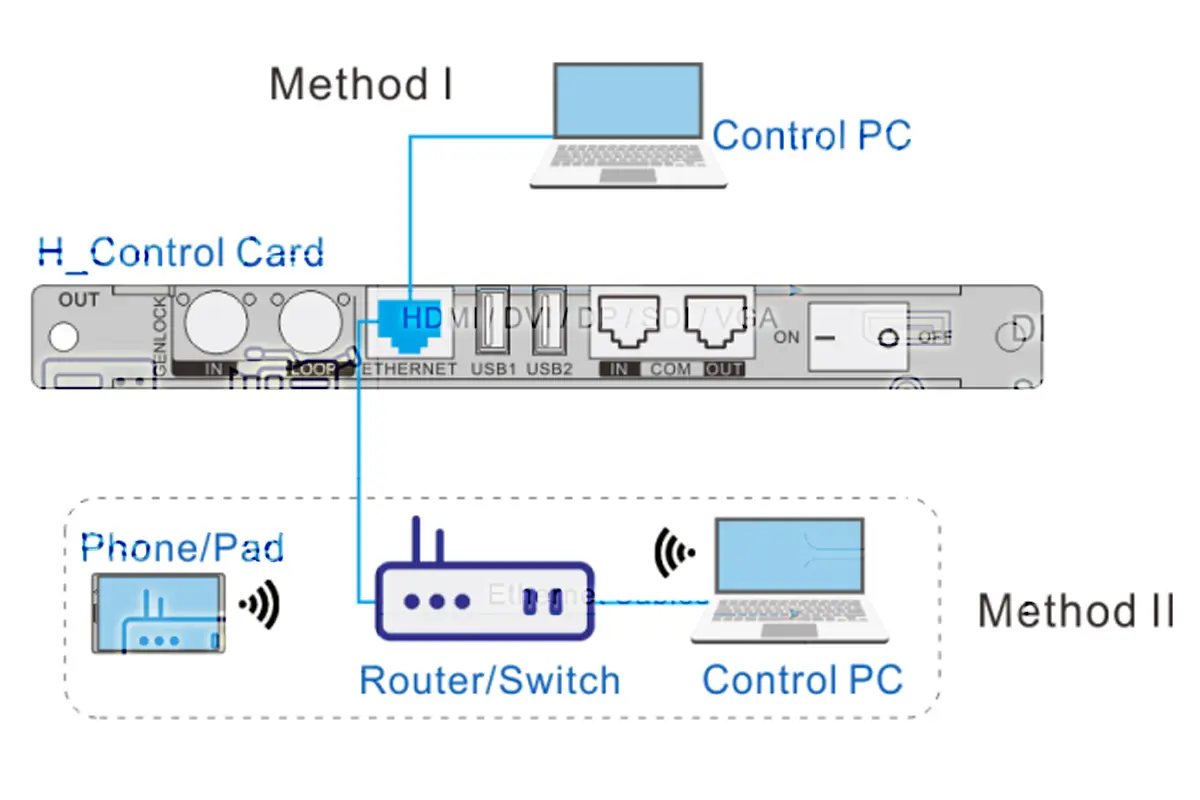
- Hubungkan PC kontrol atau switch jaringan ke port Ethernet kartu H_control. Port ini berkecepatan 10/100 Mbps dan memiliki kemampuan adaptasi otomatis dengan alamat IP default 192.168.0.10.
- Pada proyek yang lebih besar, hubungkan H5 dan perangkat kontrol Anda ke sakelar yang sama sehingga beberapa operator dapat mengakses antarmuka web.
- Pastikan H5 dan PC kontrol berada pada segmen jaringan yang sama (misalnya 192.168.0.x) untuk pengaturan awal.
- Karena kontrol berjalan melalui jaringan, tinjau pengaturan keamanan jaringan H5 — mode keamanan aplikasi, aturan kata sandi dan login, validasi kegagalan, daftar hitam firewall untuk rentang IP dan alamat MAC, pemblokiran Ping, dan layanan HTTPS, SSH, NTP, dan penemuan perangkat yang benar-benar Anda butuhkan.
Langkah 5: Hidupkan daya dan baca panel depan.
- Nyalakan modul daya dan tunggu hingga perangkat melakukan booting.
- Gunakan layar sentuh LCD 7 inci di panel depan untuk pemeriksaan awal: layar ini menampilkan status koneksi konektor dalam warna, data kipas, tegangan, dan suhu secara langsung, serta gambar pemantauan layar, dan memungkinkan Anda menjalankan operasi dasar tanpa PC.
- Konfirmasikan alamat IP kontrol pada layar sentuh atau di antarmuka web sebelum Anda membuka NovaLCT.
- Jika Anda memesan sebuah Tampilan LED dalam ruanganLakukan pemetaan kartu penerima dan kabinet sebelum Anda menyesuaikan kecerahan dan warna.
5. Menghubungkan Sumber Input ke H5
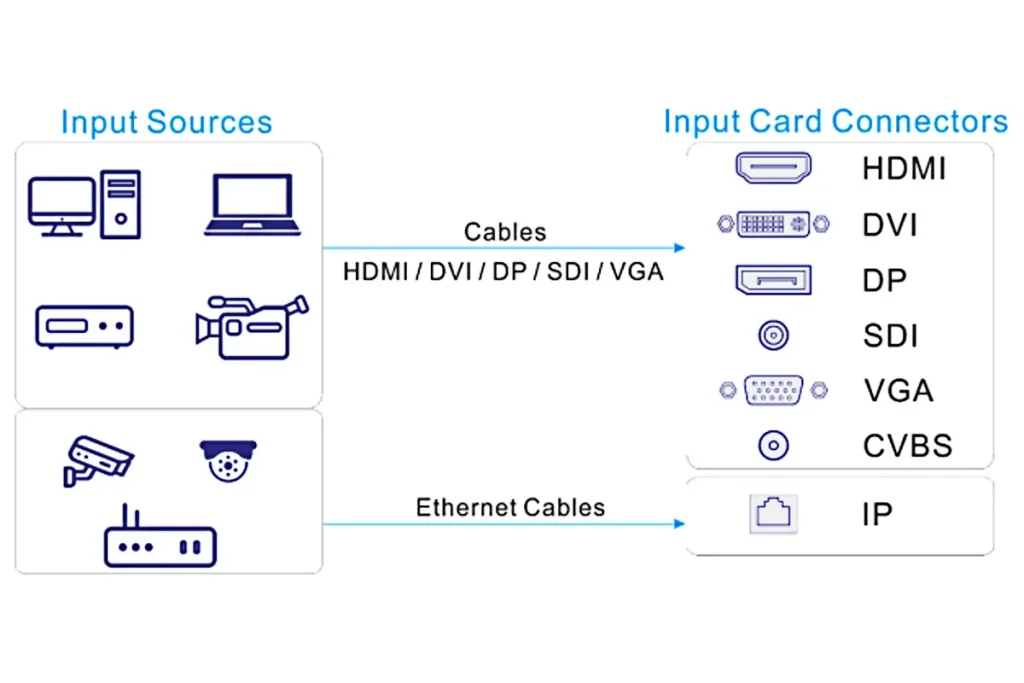
H5 menerima konektor standar industri — HDMI, DVI, DP, VGA, CVBS, SDI, IP, NDI, ST 2110, dan HDBaseT. Karena kapasitas bergantung pada kartu, periksa kartu input mana yang Anda hubungkan sebelum mengatur resolusi sumber.
Identifikasi jenis kartu input Anda
Periksa sablon pada panel belakang dan label kartu:
- H_1xHDMI2.1+1xDP1.4 — HDMI hingga 8192×4320@30Hz dan DP 1.4 hingga 7680×4320@30Hz pada 8-bit.
- H_2xHDMI2.0, H_2xHDMI2.0+2xDP1.2, H_1xHDMI2.0+1xDP1.2 — hingga 4096×2160@60Hz (8-bit) atau 4096×2160@30Hz (10-bit).
- H_1x12G SDI — hingga 4096×2160@60Hz, mendukung ST-2082-1 (12G), ST-2081-1 (6G), ST-424 (3G) dan ST-292 (HD).
- H_4x3G SDI — hingga 1920×1080@60Hz.
- IP H_2xRJ45 — hingga 512 input kamera IP, dengan input mosaik.
- H_1xNDI, H_1xST2110, H_4xHDBaseT, H_4xVGA, H_2xCVBS+2xVGA, H_2xInput audio + 2xOutput audio ke H_4xHDMI (2× HDMI 1.3 + 2× HDMI 1.4) mencakup sumber audio dan perangkat lama.
Sesuaikan resolusi, kecepatan penyegaran, dan kedalaman warna.
- Atur sumber ke resolusi yang didukung kartu. 4K@60Hz tersedia pada kartu HDMI 2.0 dan 12G-SDI pada 8-bit; pada 10-bit, konektor tersebut menerima 4096×2160@30Hz.
- Kecepatan bingkai desimal didukung, yang penting saat Anda menambal sumber siaran 23.98, 29.97 atau 59.94 Hz.
- Perhatikan sumber yang dienkripsi HDCP: H5 secara otomatis mendekripsi sumber HDCP, tetapi sumber yang dilindungi yang dipecah kembali ke beberapa penerima masih dapat ditolak oleh perangkat sumber.
- Jika gambar berkedip atau hilang, turunkan kedalaman warna atau nonaktifkan HDR pada sumbernya daripada mengganti prosesor terlebih dahulu.
Gunakan kabel yang tepat
- HDMI / DVI: Gunakan kabel berpelindung, dengan panjang yang sesuai. Untuk jarak yang jauh, gunakan kabel HDMI optik aktif atau kabel ekstensi, bukan kabel pasif.
- SDI: Kabel koaksial BNC 75 ohm (RG6 atau lebih baik). Jaga agar koneksi 3G-SDI tetap dalam batas kabel tembaga dan beralih ke kabel koaksial yang mampu menangani 12G untuk koneksi 4K.
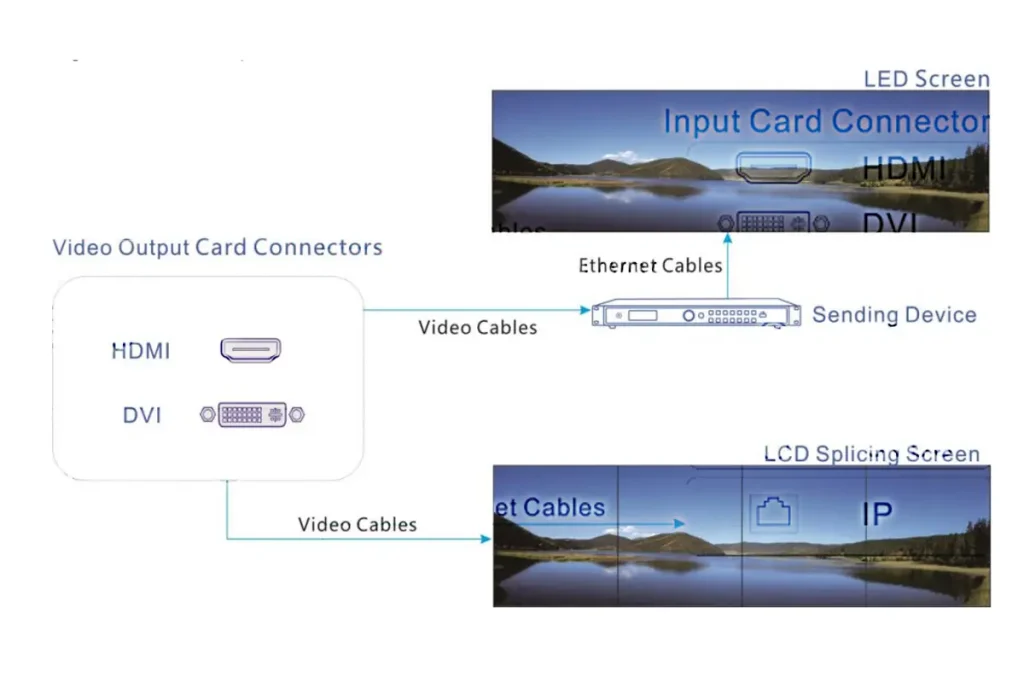
- IP / NDI / HDBaseT: Sambungkan kabel Cat6 atau yang lebih baik ke switch jaringan — bukan ke port PC kontrol.
- Serat: Serat LC dupleks untuk tautan OPT; serat ini kebal terhadap EMI, itulah sebabnya digunakan di stadion, pabrik, dan instalasi luar ruangan.
Verifikasi deteksi sinyal
- Buka antarmuka web H5 atau NovaLCT dan periksa status input: indikator hijau berarti sinyal terkunci, merah atau abu-abu berarti tidak ada sinyal.
- Jika sumber tidak menunjukkan sinyal, periksa kabelnya, lalu pengaturan output sumber, kemudian jenis kartu — dalam urutan tersebut.
- Gunakan fungsi pemantauan input dan uji mandiri untuk memastikan konektor menerima sinyal sebelum Anda melakukan pemecahan masalah pada layar.
Tetapkan EDID secara manual jika diperlukan
- Jika sumber menolak untuk mengeluarkan output, buka manajemen EDID dan klon EDID dari layar yang berfungsi atau paksa pengaturan standar seperti 1920×1080@60Hz.
- Manajemen EDID input dan output didukung pada H5, sehingga Anda juga dapat menampilkan EDID tetap ke sumbernya.
- Ubah nama dan pangkas sumber input setelah pemetaan — ini menjaga agar daftar lapisan tetap mudah dibaca pada dinding dengan selusin sumber.
6. Mengonfigurasi Output Dinding LED dengan RJ45 atau Fiber
H5 menggerakkan layar LED melalui kartu output — port Ethernet RJ45 untuk jarak normal dan port fiber OPT untuk jarak jauh. Pilih kartu pengirim terlebih dahulu, karena kartu tersebut menentukan berapa banyak piksel yang dapat dimuat oleh H5.
Pilih kartu pengirim yang tepat
- H_16xRJ45+2xserat — 16 port RJ45 ditambah 2 port OPT yang menyalin output dari port RJ45 1–8 dan 9–16. Mampu memuat hingga 31.2 juta piksel.
- H_20xRJ45 — 20 port RJ45, kepadatan port tembaga tertinggi. Mampu memuat hingga 39 juta piksel.
- Serat H_4x — 4 port OPT dengan mode kerja independen, salin, dan cadangan. Mampu memuat hingga 62.4 juta piksel.
- H_4xfiber (ditingkatkan) — 8 port OPT 10G dengan mode salin dan cadangan. Mampu memuat hingga 78 juta piksel, kapasitas tertinggi yang tersedia pada H5.
Kartu pengirim fiber optik dan kartu pengirim H_20xRJ45 tidak dapat digunakan bersamaan untuk memuat layar yang sama, jadi tentukan metode transmisi per layar sebelum Anda memesan kartu.
Hubungkan melalui RJ45
- Hubungkan kabel Cat6 atau yang lebih baik dari setiap port RJ45 ke kartu penerima — misalnya MCTRL600 — atau ke rantai penerima pengontrol.
- Petakan nomor port ke tata letak layar fisik (Port 1 = kabinet kiri atas) dan beri label pada kabel; memecahkan masalah pada dinding 20 port tanpa label akan membuang waktu berjam-jam.
- Setiap port menggerakkan satu rantai penerima secara independen — jangan menghubungkan port secara berantai.
- Setiap kartu pengirim H5 dapat menjalankan layar yang sama, yang memudahkan penambahan port tanpa perlu mengganti kartu.
Terhubung melalui fiber optik (OPT)
- Gunakan port OPT ketika jalur kabel melebihi jarak tembaga praktis atau melewati lingkungan yang bising secara elektrik.
- Setiap port OPT membawa sinyal TX dan RX, jadi perhatikan warna statusnya: abu-abu biasanya berarti ada masalah pada sisi transmisi atau penerimaan, hijau berarti tautan dalam kondisi sehat.
- Untuk koneksi serat optik, Anda juga memerlukan konverter serat optik atau perangkat keras penerima yang kompatibel dengan serat optik — misalnya, sebuah Konverter serat NovaStar di ujung sana.
Konfigurasikan dinding di NovaLCT
- Buat layar dan kaitkan port output. Hanya port dengan tipe dan kapasitas yang sama yang dapat dikelompokkan pada satu layar virtual.
- Masukkan resolusi total dinding — misalnya, untuk susunan 4×1 kabinet 960×1080, masukkan 3840×1080.
- Konektor video tunggal dan port tunggal memiliki ukuran kanvas maksimumnya masing-masing, sehingga dinding yang sangat lebar atau tinggi mungkin perlu dibagi di antara beberapa port.
- Periksa apakah setiap kabinet menyala secara seragam dan jalankan uji mandiri untuk memastikan bahwa seluruh dinding berada dalam bingkai dan tersinkronisasi.
Dengan kartu pengirim dan pemetaan port yang tepat, H5 menghadirkan video berkualitas piksel sempurna dan latensi rendah melintasi dinding — baik perangkat keras penerima berada di rak yang sama atau di ujung jalur serat optik. Jika Anda juga menggunakan kartu pengirim untuk proyek satu kabinet, panduan kami untuk kartu kontrol TCC160 menjelaskan pendekatan alternatifnya.
7. Pengaturan Web Control dan NovaLCT
H5 menggunakan arsitektur B/S (browser/server), sehingga kontrol sehari-hari tidak memerlukan PC khusus: perangkat apa pun di jaringan — Windows, Mac, iOS, Android, atau Linux — dapat membuka antarmuka web dan bekerja dengan prosesor. NovaLCT tetap menjadi alat standar Windows untuk konfigurasi layar yang lebih mendalam.
Mulailah dengan antarmuka web.
- Hubungkan PC atau tablet Anda ke segmen jaringan yang sama dengan H5 dan buka IP kontrol di browser. Port H_control adalah port 10/100 Mbps yang adaptif sendiri dengan alamat default 192.168.0.10.
- Halaman web ini memberikan respons waktu nyata dengan kontrol jaringan adaptif mandiri 1000M/100M dan memungkinkan beberapa pengguna untuk berkolaborasi pada dinding yang sama.
- Melalui antarmuka web, Anda dapat memantau kartu input dan output, mengatur properti perangkat, mengelola preset, mengkonfigurasi keamanan jaringan, dan memperbarui firmware.
- Jika Anda tidak dapat menjangkau perangkat, coba periksa melalui jaringan terlebih dahulu: subnet yang sama, IP yang benar, tidak ada alamat duplikat, dan layanan sistem yang relevan (HTTP/HTTPS, penemuan perangkat) diaktifkan dalam pengaturan keamanan.
Gunakan NovaLCT untuk konfigurasi layar.
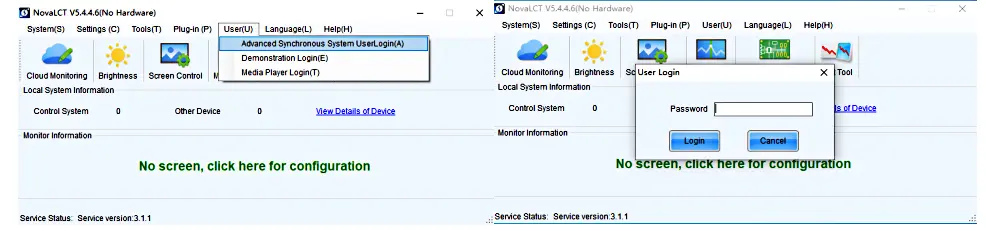
- Instal rilis NovaLCT terbaru pada PC Windows dan jalankan sebagai administrator — beberapa driver memerlukan akses tingkat sistem.
- Klik Cari Perangkat untuk menemukan H5 di jaringan, lalu buat layar dan kaitkan port output.
- Tambahkan dan posisikan lapisan, atur ukuran piksel yang tepat, dan aktifkan transparansi atau batas di tempat yang Anda perlukan untuk overlay.
- Simpan konfigurasi sebagai preset: H5 dapat menyimpan hingga 2,000 preset, termasuk pemutaran daftar putar preset untuk peralihan terjadwal.
- Tutup NovaLCT dengan benar setelah selesai. Memaksa keluar aplikasi dapat menyebabkan prosesor tetap dalam keadaan belum selesai.
Operasi sehari-hari tanpa PC
- Ganti preset dari layar sentuh depan 7 inci, yang juga menampilkan kecepatan kipas, tegangan, dan suhu.
- Gunakan aplikasi VICP di tablet, atau integrasikan dinding tersebut ke dalam sistem kontrol yang lebih luas melalui OpenAPI, SNMP, Stream Deck, atau prosesor kontrol profesional.
- Mode matriks membuat peralihan input-ke-output menjadi mudah untuk pekerjaan perubahan sumber yang sederhana.
- Firmware dapat diperbarui dari halaman web, sehingga Anda tidak perlu lagi membawa laptop ke lokasi setiap kali ada revisi.
8. NovaStar H5 vs H2, H9, H15 dan Seri VX: Cara Memilih
H5 berada di tengah-tengah Seri H. Perbedaan yang penting adalah tinggi rak, slot kartu, dan jumlah lapisan, bukan kualitas gambar:
| Pilih Model | Satuan rak | Kartu input maksimum | Kartu output maksimum | Lapisan maksimum | Memuat (H_20xRJ45 / H_4xfiber enhanced) |
| H2 | 2U | 4 | 2 | 32 | 26 MP / 52 MP |
| H5 | 5U | 10 | 3 | 48 | 39 MP / 78 MP |
| H9 | 9U | 15 | 5 (10 ditingkatkan) | 80 (160 ditingkatkan) | 65 MP / 130 MP |
| H15 | 15U | 30 | 10 (16 ditingkatkan) | 160 | 130 MP / 260 MP |
| H20 | 20U | 40 | 20 | 320 | 260 MP / 520 MP |
Pilih H5 ketika…
- Anda memerlukan sekitar 40 saluran input dan hingga 78 juta piksel pemuatan LED — lebih dari 2U H2 bisa dibawa, tetapi tanpa harus membayar untuk sasis 9U atau yang lebih besar.
- Dinding Anda menggunakan perangkat keras penerima dan pengirim NovaStar, sehingga H5 terintegrasi tanpa konversi protokol.
- Anda memerlukan input campuran — HDMI plus SDI plus kamera IP — pada satu dinding tanpa sakelar eksternal.
- Anda menginginkan pemrosesan perangkat keras: latensi serendah satu frame, ditambah efek fade dan peralihan preset yang mulus di bawah 60 ms.
- Anda memerlukan redundansi pada tingkat perangkat, sumber input, dan kartu pengirim untuk ruang kontrol yang tidak boleh mati total.
- Anda menstandarisasi sejumlah sistem dinding pembatas pada satu keluarga prosesor; Seri H menggunakan kartu, alat, dan perangkat lunak kontrol yang sama, itulah sebabnya para integrator membandingkannya. Seri H melawan Seri VX sebelum menentukan.
Pilih yang lain jika…
- Anda memerlukan lebih dari 12 saluran keluaran atau lebih dari 48 lapisan — beralihlah ke versi yang lebih baru. H9 atau lebih besar.
- Anda sedang membangun dinding layar tunggal sederhana yang dikendalikan oleh satu kartu pengirim — pengontrol all-in-one seperti ini. VX4S lebih kecil dan lebih murah.
- Anda menggunakan sistem LED non-NovaStar dan menginginkan fitur kalibrasi asli dari prosesor merek LED tersebut.
- Anda memerlukan dinding itu sendiri untuk menjalankan aplikasi Windows atau mendukung interaktivitas sentuh-balik — H5 memproses dan menampilkan video, bukan menjalankan sistem operasi untuk dinding tersebut.
9. Faktor-faktor yang Mempengaruhi Harga NovaStar H5
Karena H5 merupakan sasis modular dan bukan produk tetap, harganya ditentukan oleh konfigurasi kartu, bukan hanya sasisnya saja. Lima faktor yang paling memengaruhi harga tersebut adalah:
- Campuran kartu input. Kartu HDMI 2.0 dan kartu 12G-SDI atau ST 2110 memiliki harga yang berbeda; dinding dengan enam kartu input harganya jauh lebih mahal daripada yang hanya memiliki dua.
- Jenis kartu kirim. Beralih dari kartu H_20xRJ45 ke kartu H_4xfiber (yang disempurnakan) akan mengubah kapasitas dan biaya.
- Jumlah kartu keluaran. H5 menerima tiga kartu output; setiap kartu menambah biaya dan kemampuan.
- Redundansi. Catu daya redundan dan kartu pengirim cadangan menambah biaya tetapi menghilangkan satu titik kegagalan.
- Suku cadang dan waktu tunggu. Proyek yang tidak mampu mengalami waktu henti biasanya memesan satu set kartu cadangan, yang lebih murah daripada pengiriman darurat di kemudian hari.
Daftar harga reseller publik untuk konfigurasi dasar H5 umumnya dimulai dari kisaran harga empat digit dolar AS dan terus meningkat seiring penambahan kartu; unit yang lengkap dengan catu daya redundan dan beberapa kartu pengirim harganya beberapa kali lipat lebih mahal. Perlakukan angka yang dipublikasikan sebagai perkiraan spesifik konfigurasi, bukan harga daftar, dan konfirmasikan daftar kartu yang tepat sebelum memesan — penawaran yang dibuat berdasarkan kartu pengirim yang salah adalah kesalahan spesifikasi yang paling umum pada proyek Seri H.
Beri tahu kami ukuran dinding Anda, jarak antar piksel, daftar sumber, dan apakah dinding tersebut harus tahan terhadap kegagalan daya atau kartu grafis, dan kami akan memberikan harga untuk konfigurasi H5 yang sesuai — atau memberi tahu Anda secara jujur apakah prosesor yang lebih kecil sudah cukup.
10. Memecahkan Masalah Umum H5
Sebagian besar masalah H5 di lokasi terbagi menjadi empat kelompok. Atasi masalah-masalah ini secara berurutan sebelum berasumsi bahwa ada kerusakan perangkat keras.
Layarnya hitam tetapi H5 menyala.
- Port output tidak terkait dengan layar virtual — periksa asosiasi output terlebih dahulu.
- Kartu penerima tidak kompatibel dengan output kartu pengirim, atau kabinet dihubungkan ke port yang tidak pernah dipetakan.
- Kabel terpasang di port yang salah: port kontrol dan port data berbeda, dan pada tautan serat optik, TX/RX itu penting.
- Layar tersebut belum dibuat pada prosesor, sehingga tidak ada lapisan yang dapat mengaksesnya.
Tidak ada sinyal pada input.
- Resolusi atau kedalaman warna melebihi apa yang didukung oleh konektor tersebut — misalnya, 10-bit 4K@60Hz pada konektor yang menerima 10-bit 4K@30Hz.
- Sumber sedang menunggu EDID yang disukainya; paksakan preset EDID standar.
- HDCP atau kabel pasif yang panjang menghalangi proses jabat tangan; uji dengan kabel pendek yang dipastikan berfungsi dengan baik.
- Kapasitas konektor ditetapkan lebih tinggi daripada sumbernya, yang mengubah cara penghitungan lapisan tersebut.
Lapisan, preset, atau transisi berperilaku tidak terduga.
- Preset yang melebihi 16 lapisan SL, 8 lapisan DL, 4 lapisan 4K, atau 2 lapisan 8K akan beralih dengan pemotongan (cut) alih-alih pemudaran (fade) — itu adalah batasan yang didokumentasikan, bukan kesalahan.
- Lapisan BKG tidak mengonsumsi sumber daya lapisan, jadi gunakan gambar atau pola latar belakang daripada lapisan biasa untuk latar belakang permanen.
- Cadangan tidak dapat dikonfigurasi untuk sumber kamera NDI atau IP, dan sumber mosaik tidak dapat digunakan sebagai input cadangan.
Tidak dapat mengakses antarmuka web.
- Konfirmasikan IP port kontrol (default 192.168.0.10) dan pastikan PC Anda berada di subnet yang sama.
- Periksa apakah layanan HTTP/HTTPS dan penemuan perangkat diaktifkan dalam konfigurasi keamanan jaringan — ini dapat dimatikan dengan sengaja.
- Jika daftar hitam firewall aktif, hapus IP atau rentang MAC PC Anda sebelum mencoba lagi.
- Perlindungan koneksi setengah terbuka dan pemblokiran Ping dapat membuat perangkat yang sehat tampak offline bagi pemindai jaringan.
11. Tanya Jawab
Apakah NovaStar H5 mendukung input 4K?
Ya. H5 menerima input 4K asli pada kartu HDMI 2.0, DP 1.2, dan 12G-SDI saat ini, hingga 4096×2160@60Hz pada 8-bit atau 4096×2160@30Hz pada 10-bit. Dengan kartu input HDMI 2.1, ia menerima hingga 8192×4320@30Hz, dan dengan kartu DP 1.4 hingga 7680×4320@30Hz. Dokumentasi H5 sebelumnya menjelaskan kartu H_4xHDMI lama (2× HDMI 1.3 + 2× HDMI 1.4), yang terbatas pada 2048×1152@60Hz dan 4096×1080@60Hz masing-masing — jika Anda membutuhkan input 4K, pilih kartu dari daftar terbaru.
Berapakah resolusi maksimum dan kapasitas piksel dari H5?
Resolusi input mencapai 8192×4320@30Hz pada HDMI 2.1, 4096×2160@60Hz pada HDMI 2.0 dan 12G-SDI, dan 7680×4320@30Hz pada DP 1.4. Kapasitas piksel bergantung pada kartu pengirim LED: 31.2 juta piksel dengan kartu H_16xRJ45+2xfiber, 39 juta dengan kartu H_20xRJ45, 62.4 juta dengan kartu H_4xfiber, dan 78 juta dengan kartu H_4xfiber (enhanced).
Bisakah saya mengendalikan H5 tanpa PC Windows?
Ya, untuk pengoperasian. H5 menggunakan arsitektur browser/server, sehingga antarmuka web berfungsi dari Windows, Mac, iOS, Android, atau Linux tanpa perlu menginstal aplikasi, dan firmware dapat diperbarui dari halaman web. NovaLCT — yang berjalan di Windows — masih menjadi alat standar untuk konfigurasi layar yang detail, dan layar sentuh depan 7 inci ditambah aplikasi tablet VICP mencakup sebagian besar fungsi switching sehari-hari.
Mengapa dinding LED saya menampilkan layar hitam meskipun H5 dihidupkan?
Lakukan empat pengecekan: apakah port output terhubung dengan layar virtual, apakah kartu penerima kompatibel dengan kartu pengirim, apakah kabel berada di port data dan bukan port kontrol, dan apakah layar benar-benar telah dibuat pada prosesor. Pada tautan fiber optik, pastikan juga orientasi TX/RX dan warna status port OPT sebelum mengganti perangkat keras.
Di mana saya bisa mengunduh manual, lembar data, dan firmware NovaStar H5?
Dokumen terkini meliputi Spesifikasi Penyambung Video Wall H5 V1.17.0 (dirilis 30-05-2026), Panduan Pengguna Penyambung Video Wall Seri H V1.15.0, Panduan Mulai Cepat Seri H, dan paket firmware DATA_H, semuanya diterbitkan oleh NovaStar. Selalu cocokkan revisi dengan unit Anda, karena kartu yang ditambahkan pada V1.15.0 dan V1.16.0 tidak muncul dalam PDF versi sebelumnya. Tim kami dapat mengirimkan lembar data, manual, dan firmware yang sesuai bersamaan dengan penawaran konfigurasi Anda.
Bisakah saya menggunakan H5 untuk dinding video LCD?
Ya, jika panel LCD menerima DVI atau HDMI. Gunakan kartu output H_4xDVI atau H_4xHDMI dan hubungkan setiap output ke satu panel. H5 tidak menyediakan output DisplayPort atau USB-C, jadi susunan LCD yang hanya menerima input tersebut memerlukan jalur sinyal yang berbeda.
Berapakah ukuran, berat, dan kebutuhan daya rak H5?
H5 adalah sasis 5U berukuran 482.6 × 532.8 × 228.2 mm dan berat bersih 17 kg, berat kotor 21.3 kg. Perangkat ini beroperasi pada tegangan 100–240 V~, 50/60 Hz (10 A hingga 5 A) dengan konsumsi daya 400 W, dan harus dipasang secara horizontal di rak 19 inci menggunakan delapan sekrup M5×8 pada rak yang memiliki kapasitas minimal empat kali berat peralatan.
Apa perbedaan H5 dengan H2 dan H9?
H2 adalah sasis 2U dengan 4 slot kartu input, 2 slot kartu output, 32 lapisan, dan kapasitas hingga 26 juta piksel. H5 berukuran 5U dengan 10 slot input, 3 slot output, 48 lapisan, dan kapasitas hingga 78 juta piksel. H9 berukuran 9U dengan 15 slot input dan kapasitas hingga 130 juta piksel, dan versi yang lebih canggih menggandakan kapasitas tersebut. Pilih berdasarkan jumlah slot kartu, jumlah lapisan, dan kapasitas piksel, bukan berdasarkan kualitas gambar, yang konsisten di seluruh seri.
12. Kesimpulan
Perangkat penyambung video wall NovaStar H5 adalah andalan Seri H: prosesor 5U, 10 kartu input dengan 48 lapisan dan hingga 78 juta piksel pemuatan, dikontrol dari browser, NovaLCT atau layar sentuh depan, dan didukung oleh redundansi perangkat, input, dan kartu pengirim. Pastikan daftar kartu yang digunakan tepat — karena itulah yang menentukan kapasitas piksel dan harga — dan H5 akan menjalankan ruang kontrol, dinding pameran, atau dinding sewa selama bertahun-tahun.
Tidak yakin kartu pengirim mana yang dibutuhkan dinding Anda, atau apakah H5 atau H2 yang lebih kecil sesuai dengan anggaran? Kirimkan ukuran dinding Anda, jarak piksel, dan daftar sumber, dan teknisi kami akan menentukan konfigurasi, mengkonfirmasi revisi lembar data terbaru, dan memberikan penawaran harga — termasuk rekomendasi suku cadang jika dinding tidak dapat dimatikan sepenuhnya. Kami memproduksi layar LED dan menyediakan pemrosesan NovaStar, sehingga spesifikasi dan layar diperiksa sebagai satu sistem.
Sumber spesifikasi: Spesifikasi NovaStar H5 Video Wall Splicer V1.17.0 (2026-05-30), Panduan Pengguna NovaStar H Series Video Wall Splicers V1.15.0, dan halaman produk resmi NovaStar H Series. Angka-angka diperiksa terhadap dokumen-dokumen ini; jika opsi kartu mengubah nilai, nama kartu tersebut dicantumkan.